


Activitats
Instal·lar el Mozilla Thunderbird
L’objectiu d’aquesta activitat és conèixer com s’instal·la el Mozilla Thunderbird.
Tot seguit instal·larem el Mozilla Thunderbird per poder-lo configurar. No és l’única aplicació del mercat, però, a més de ser gratuïta, pot servir per aprendre a configurar-ne qualsevol altra.
Abans d’instal·lar qualsevol programari, hem de comprovar si el nostre maquinari compleix el requisits mínims d’instal·lació. Cerqueu els requisits de la versió que instal·lareu de Mozilla Thunderbird segons el vostre sistema operatiu.
1. Aneu a la pàgina oficial de Mozilla Thunderbird: http://www.mozillamessaging.com/en-US/thunderbird/all.html. Aquí podeu trobar el paquet instal·lable en totes les llegües disponibles i en els sistemes operatius que suporta (Windows, Mac OS X i Linux).

2. Deseu l’arxiu corresponent al vostre ordinador i executeu-lo.
3. L’assistent de l’instal·lador us demanarà, primer, si voleu una instal·lació estàndard o personalitzada. També si voleu que sigui la vostra aplicació de correu per defecte.

En cas de triar la personalitzada, podreu indicar el lloc en què s’instal·larà l’aplicació (per defecte és el directori que veieu en la imatge), i opcions sobre icones i accessos directes.

4. Ara executeu per primer cop l’aplicació. Sortirà l’auxiliar d’importació. Com que voleu aprendre a configurar l’aplicació, triareu l’opció No importis res.

5. Ara s’inicia un nou assistent, que us permetrà configurar el compte de correu. Cancel·leu-lo de nou, ja que ho fareu tot des del programa mateix.

Ja teniu la interfície de l’aplicació de correu. Aquesta interfície s’anirà emplenant de missatges després de configurar els comptes de correu.

Configurar un compte de correu web
L’objectiu d’aquesta activitat és conèixer com es configura un compte de correu web a Thunderbird.
Per configurar un compte web en el nostre Thunderbird necessitarem crear un compte de correu Gmail per poder fer les proves amb el Thunderbird. Si ja en teniu un, el podeu fer servir, però recomanem fer-ne un de nou per evitar pèrdues posteriors. També podeu utilitzar un compte servit pel vostre proveïdor d’Internet o el de la feina, si teniu les dades següents:
- Usuari i contrasenya.
- Servidor IMAP de correu entrant.
- Servidor SMTP de correu sortint.
Les instruccions següents s’han redactat per a un compte de Gmail. Adeqüeu les instruccions a les vostres necessitats si voleu configurar un compte diferent.
1. En primer lloc aneu al menú Fitxer/Nou/Compte de correu o una opció semblant, segons la versió que tingueu instal·lada.

2. Surt una finestra on heu d’escriure el vostre nom (el que voleu que es reflecteixi quan envieu correus), la vostra adreça de correu electrònic i la contrasenya d’accés. Si no voleu haver d’introduir la contrasenya cada cop que voleu baixar el correu, activareu l’opció Recorda la contrasenya. Un cop acabat, cliqueu a Continua.

Els comptes de Gmail són tan populars que Thunderbird ja coneix els servidors i els ports que fan servir.

3. Si no és el cas, o no esteu d’acord amb el que reflecteix la finestra, heu de clicar a Configuració manual. El que surt llavors són les opcions de paràmetres del compte, a les quals també podeu accedir des del menú de l’aplicació: hauríeu de configurar el nom del servidor IMAP i el port, el directori local i el servidor de sortida SMTP per poder enviar correus.

4. Accepteu per finalitzar la creació del compte.
Configurar un correu POP
L’objectiu d’aquesta activitat és conèixer com es configura un correu POP a Thunderbird.
Configurar un correu POP és molt semblant a configurar un correu IMAP. L’únic problema és que com que solen tenir servidors menys coneguts (la majoria), el Thunderbird no donarà els paràmetres automàticament com passava amb la majoria d’IMAP. En aquest cas, també fareu servir un correu que habitualment s’ha considerat com a web, però que des de fa un quant temps ja té suport POP3. Es tracta de Hotmail. Com en el cas anterior, per fer proves us recomanem crear un nou compte de correu, tret que no us importi que els vostres correus el baixi al vostre ordinador (recordeu que és la filosofia del protocol POP). Com que Hotmail és més que conegut, no caldrà cap tipus d’informació especial. Però si en voleu configurar un d’un altre servidor necessitareu:
- Usuari i contrasenya.
- Servidor POP de correu entrant.
- Servidor SMTP de correu sortint.
Les instruccions següents s’han redactat per a un compte de Hotmail. Adeqüeu les instruccions a les vostres necessitats si voleu configurar un compte diferent.
1. En primer lloc aneu al menú Fitxer/Nou/Compte de correu o una opció semblant, segons la versió que tingueu instal·lada.
2. Surt una finestra on heu d’escriure el vostre nom (el que voleu que es reflecteixi quan envieu correus), la vostra adreça de correu electrònic i la contrasenya d’accés. Si no voleu haver d’introduir la contrasenya cada cop que voleu baixar el correu, activareu l’opció Recorda la contrasenya. Un cop acabat, cliqueu a Continua.

3. Els comptes de Hotmail són tan populars que Thunderbird ja coneix els servidors i els ports que fan servir.
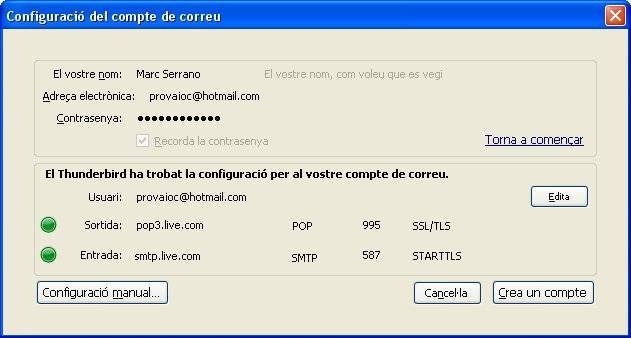
4. Si no és el cas, o no esteu d’acord amb el que reflecteix la finestra, heu de clicar a Configuració manual. El que surt llavors són les opcions de paràmetres del compte, a les quals també podeu accedir des del menú de l’aplicació: hauríeu de configurar el nom del servidor IMAP i el port, fins quan deixa els missatges al servidor, i el servidor de sortida SMTP per poder enviar correus.
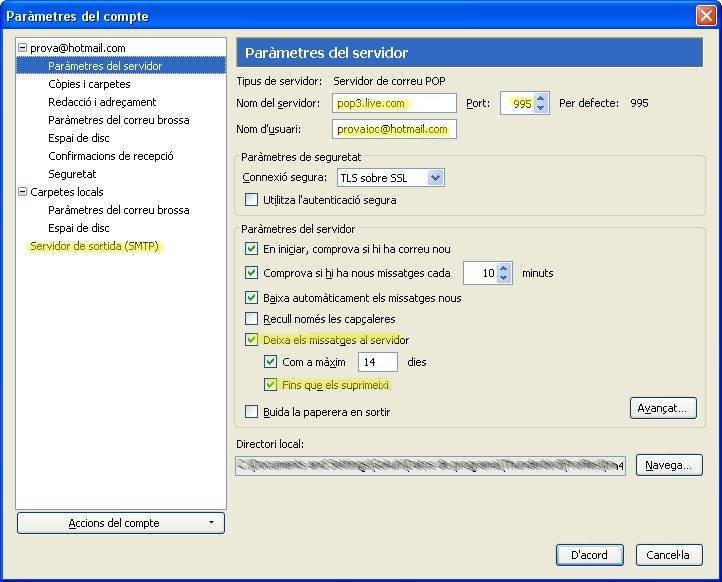
5. Accepteu per finalitzar la creació del compte.
Tant si heu afegit un compte POP com si és IMAP, l’aspecte de la pàgina principal de l’aplicació ha variat. Recordeu la diferència principal entre els dos tipus:
- Amb l’IMAP, haureu de tenir connexió en tot moment per llegir, esborrar i redactar missatges.
- En canvi, amb POP, podeu baixar el correu amb connexió i a partir d’aquí llegir i esborrar sense estar connectats. A més, podeu respondre o redactar els vostres correus i enviar-los tots d’una quan us torneu a connectar.
Crear un missatge
L’objectiu d’aquesta activitat és conèixer com crear un missatge de correu a Thunderbird.
Per crear un missatge de correu per a més d’una persona caldrà conèixer l’adreça de correu electrònic dels destinataris (tal com passa amb el correu tradicional).
Amb l’opció Redacta o l’equivalent per redactar un missatge, s’obre la finestra següent:

En aquesta finestra trobem els elements següents:
- A la barra d’eines superior tenim:
- Envia. Per enviar el missatge de correu, quan s’hagin emplenat les dades.
- Ortografia. És el corrector ortogràfic.
- Adjunta. Per adjuntar un arxiu o una pàgina web.
- Seguretat. Amb opcions de seguretat (utilitzeu-lo només si sabeu el que feu).
- Desa. Permetrà desar el missatge com a plantilla (si l’heu de fer servir sovint), com a esborrany (si és que encara no està complet) o com un arxiu.
- A De: tenim un desplegable. Aquí sortiran totes les adreces en què hem configurat el protocol de sortida SMTP.
- El camp A: també conté un desplegable on tenim les opcions d’A:, CC:, CCO:, etc. que no són visibles per defecte, per escriure l’adreça del destinatari.
- Mitjançant el camp Assumpte, donareu una idea al destinatari de què es trobarà al correu.
Els missatges enviats o a punt per ser enviats queden desats en la carpeta Safata de sortida.
Per enviar un correu:
1. Activeu l’opció Redacta perquè s’obri la finestra per escriure el missatge.
2. Escriviu l’adreça del destinatari.
3. Empleneu l’assumpte.
4. Redacteu el vostre missatge. Podeu donar-li format amb la barra d’eines que hi ha sota l’assumpte.
5. Per acabar, feu clic a Envia per posar-lo en la safata de sortida. Segons el protocol de sortida, s’enviarà automàticament (IMAP) o esperarà a tenir connexió (POP).
Classificar els correus
L’objectiu d’aquesta activitat és conèixer com classificar els correus a Thunderbird.
Un cop hem configurat el nostre compte POP, l’aplicatiu cerca al servidor els missatges per descarregar-los. Ara que tenim correus, els hem de classificar i desar, o llençar a la paperera. Els criteris per fer-ho depenen de nosaltres i les nostres necessitats. Per gestionar-ho, tenim un sistema de carpetes, tal com mostra la imatge. Fixeu-vos sobretot en l’apartat de les carpetes intel·ligents:

S’han creat algunes carpetes automàticament com la Safata d’entrada, la Paperera o la pàgina d’inici, que en aquest cas és provaioc@hotmail.com.
Abans de continuar, configurarem una opció perquè el nostre antivirus pugui verificar que no hi ha perill en els correus que hem rebut:
1. Aneu a Eines/Opcions i allà trieu la pestanya Antivirus. Si l’opció Permet que els programes antivirus posin en quarantena missatges d’entrada individual no està activada, activeu-la.

Les carpetes són un mitjà de classificació de missatges molt efectiu. Mozilla Thunderbird permet combinar més d’un correu electrònic i, per tant, tindrem la necessitat d’ordenar-los per saber d’on han vingut i potser voldrem desar-los segons qui l’envia o segons el contingut. Per fer-ho, a continuació entendrem millor l’estructura de carpetes:
- A la Safata d’entrada hi ha tots els missatges que hagin arribat a tots els comptes de correu configurats. Per tant, estaran barrejats.
- A provaioc@hotmail.com hi seran els que s’han enviat a aquesta adreça.
- A la Paperera, de nou tenim una barreja de missatges.
- També a la Safata de sortida tenim missatges que s’han d’enviar per qualsevol de les adreces configurades.
Ara creareu una subcarpeta que pengi de provaioc@hotmail.com, on desareu, per exemple, els missatges que parlin del mòdul 3:
2. Feu clic amb el botó dret del ratolí a la zona de carpetes.
3. Trieu Crea una carpeta… o Crea una subcarpeta…, segons la versió que tingueu instal·lada.
4. Poseu el nom a la nova carpeta, per exemple Modul 3, i trieu de quina de les carpetes que teniu voleu que pengi.

El resultat hauria de ser com en la imatge següent:

Per posar-hi correus, només caldrà arrossegar-los des de la part dreta i deixar-los “caure” en la carpeta que vulguem. Vegem-ho amb un exemple:
5. Feu clic sobre un missatge que ha arribat i que ara és a la Safata d’entrada, i llegiu-lo.

6. Seleccioneu-lo i arrossegueu-lo fins a la carpeta Modul3. Ara haurà desaparegut de la safata d’entrada.

7. Obriu la carpeta Mòdul3. Observeu com el missatge anterior ara es troba en aquesta carpeta.

Correu brossa
L’objectiu d’aquesta activitat és conèixer com tractar el correu brossa a Thunderbird.
El correu que no voldríem rebre, i que normalment conté publicitat i no és gaire fiable és el correu brossa. Thunderbird té filtres adaptatius (que van aprenent depenent de les vostres decisions) per reconèixer aquest tipus de correus i posar-los en una carpeta diferent, esborrar-los o fer l’acció que predetermineu. Vegem com podeu accedir a aquestes opcions:
1. Aneu a Eines/Paràmetres dels comptes o una opció similar, segons la versió que tingueu instal·lada, i trieu el correu en el qual voleu configurar el correu brossa (hi pot haver configuracions diferents per a cada correu que tingueu).
2. Trieu l’opció Paràmetres del correu brossa:

3. El primer és habilitar els controls adaptatius de correu brossa per a aquest compte.
4. Seleccioneu Llibreta d’adreces personal. Així no marcarà els missatges com a correu brossa si el remitent és a la llibreta d’adreces que triareu a continuació. Aquesta opció és molt útil, ja que si un contacte és a la llibreta, se suposa que voleu rebre correus d’ell.
5. L’opció següent us permet deixar a criteri de SpamAssassin o SpamPal (per triar) la decisió de si un correu és brossa o no ho és.
6. Per acabar, heu d’indicar on voleu que es moguin els correus que han estat marcats com a correu brossa. També s’inclou l’opció d’esborrar aquests missatges al cap d’uns dies. Aquesta última opció és perquè pugueu comprovar que en la carpeta no hi ha missatges que us interessen abans d’esborrar-los automàticament.
7. Ara cal anar a Eines/Opcions, seleccionar la icona Seguretat i triar la pestanya Correu brossa. En algunes versions podeu trobar Opcions al menú que es deplega a la part superior dreta.

Aquestes opcions són per automatitzar processos quan l’usuari marca un correu com a brossa. Les opcions són senzilles però és important posar-les al nostre gust, ja que si habilitem l’última opció (Habilita el registre del correu brossa), cada cop que marquen un correu com a brossa, el Thunderbird aprèn, i el filtre que hem explicat abans funcionarà molt millor.
Filtres
L’objectiu d’aquesta activitat és conèixer com crear filtres al correu a Thunderbird.
Els filtres ens permeten classificar els correus així que els rebem, de manera que depenent de qui els envia passen directament a una carpeta o una altra.
1. Creeu una carpeta que depengui del correu electrònic que voleu filtrar.
2. Aneu a Eines/Filtres de missatge. En algunes versions trobareu l’opció a la part central de la finestra Thunderbird, a l’apartat de Característiques avançades.

3. Trieu el correu per al qual voleu crear el filtre (en la imatge provaioc@hotmail.com) i feu clic a Nou…
4. Ara creareu el filtre, posant-hi el nom (per reconèixer-lo en la llista) i després triant quins criteris fareu servir per filtrar i què fareu amb els missatges filtrats.
- Poseu atenció que l’opció Aplica el filtre quan estigui en la posició que veieu en la imatge, ja que d’aquesta manera el filtre s’aplicarà tant manualment com automàticament quan es rebin missatges.
- En el cas de l’exemple de la imatge, el que farà és posar tots els correus que tinguin un remitent que conté ioc a la carpeta IOC que depèn de provaioc@hotmail.com.

Si remeneu una mica en les opcions de filtre i d’accions, veureu que hi ha moltes opcions. El més habitual és que els filtres es facin de mica en mica, de manera que cada cop siguin més acurats. Dintre de les accions, n’hi ha que són irreversibles i, per tant, s’haurà d’anar amb molt de compte en triar-les.
Crear un contacte a la llibreta d'adreces
L’objectiu d’aquesta activitat és conèixer com crear un contacte i una llista de contactes a la llibreta d’adreces a Thunderbird.
Podem introduir un nou contacte a la llibreta d’adreces, afegint si es vol més informacions com ara telèfons, buscapersones, fotografies, etc. Això ens dóna més informació i a més ens permet tenir una agenda detallada dels nostres contactes.
1. Aneu a l’opció Llibreta d’adreces de la finestra Thunderbird.
2. A la finestra que s’obrirà, feu clic a Crea un contacte. Cal que tingueu en compte el següent:
- Fixeu-vos bé en totes les opcions i pestanyes que té la finestra i ompliu les dades segons les vostres necessitats.
- Tingueu present que la que més interessa és la de l’adreça electrònica. Un cop heu escrit la informació en les diferents pestanyes, verifiqueu en quina categoria voleu afegir l’adreça (en el cas de la imatge, és la Llibreta d’adreces personals).

3. Observeu com les adreces que afegiu es posen a la part de dalt, i a sota es mostra la informació de l’adreça que estigui seleccionada en aquest moment. Fixeu-vos que, fins i tot, hi podem posar una foto.

A la llibreta d’adreces també hi ha una opció que ens permet crear llistes d’adreces (per exemple, Amics, Companys de l’IOC, Veïns, etc.). El seu aspecte és el següent:

4. Feu clic a l’opció de la barra d’eines: Crea una llista.
5. En primer lloc poseu el nom a la llista, el sobrenom (si voleu) i la descripció (també opcional). Després, només cal començar a escriure les adreces i el programa les acaba de completar si són a la llibreta d’adreces.
6. Observeu com queda en la llibreta d’adreces. Fixeu-vos en la icona, que és diferent de la d’un contacte individual:

Altres opcions de la barra d’eines de la llibreta d’adreces són:
- Propietats: per editar les dades de l’adreça seleccionada.
- Suprimeix: per suprimir l’adreça seleccionada.
- Redacta: per enviar un correu electrònic a l’adreça seleccionada.
A partir d’ara, sempre que escriguem una adreça en redactar un correu electrònic, el Thunderbird mirarà la llibreta de correu i la intentarà completar, de manera que ens estalviarem haver d’escriure tota l’adreça.

Importar la llibreta d'adreces
L’objectiu d’aquesta activitat és conèixer com importar la llibreta d’adreces a Thunderbird.
En cas que ja tinguem un gestor de correu instal·lat, podem importar la llibreta d’adreces del gestor.
1. Aneu a Eines/Importa…

2. Trieu l’opció de Llibretes d’adreces i feu clic a Endavant. Ara us demana de quina aplicació voleu importar la llibreta d’adreces.
3. Seleccioneu l’última opció, Text, per fer una importació des d’un arxiu en format LDIF, o delimitat per comes o tabulacions.

Funcionalitats d'un programari d'agenda
L’objectiu d’aquesta activitat és conèixer les funcionalitats del programari d’agenda Sunbird.
Per descobrir totes les funcionalitats d’un programari d’agenda, farem servir el Mozilla Sunbird. Es pot baixar en català des de:
http://www.mozilla.org/projects/calendar/sunbird/l10n_download.html.
Instal·lació de Mozilla Sunbird
1. Trieu l’ idioma que voleu i el sistema operatiu que teniu. Si el voleu canviar de llengua, podeu baixar en aquesta mateixa pàgina els paquets d’idioma que vulgueu.
2. Deseu els arxius en el disc dur i un cop finalitzada la baixada cliqueu a sobre de l’instal·lador. S’obre l’assistent:

- En la pàgina següent hi ha els termes de la llicència d’explotació.
- Un cop acceptats els termes, podeu triar entre una instal·lació estàndard o personalitzada:
- En cas de triar l’estàndard, ja haurem acabat la instal·lació.
- Les opcions que podem personalitzar són el directori, l’aplicació, la creació d’icones i accessos directes, i el nom del grup de programa en el menú inici.
Presentació de Sunbird
Si executem el Sunbird, tenim aquesta pantalla principal:

En la barra d’eines, tenim les diferents vistes:
- Vista diària.
- Vista setmanal.
- Vista multisetmanal (són quatre setmanes contant l’actual).
- Vista mensual.

Aquestes opcions i d’altres sobre el mode de presentar la informació les podem trobar en el menú Visualitza.

Cites
3. Afegiu una nova cita mitjançant la icona de la barra d’eines corresponent o bé des del menú Fitxer. A la finestra que s’obrirà:
- Hi posareu el títol de la cita, el lloc on es farà, la categoria (dóna a triar entre moltes opcions) i el calendari (ara només hi ha el d’inici, però se’n poden crear de nous).
- També podreu dir si és una cita de tot el dia o si té inici i final, i especificar-ho.
- Les opcions de repetició són especialment útils per a esdeveniments periòdics i fets habituals; aquí també són molt importants el gran ventall d’opcions de repetició, fins i tot configurables per vosaltres mateixos.
- Podeu posar un recordatori (uns minuts, unes hores o uns dies abans) en forma de soroll o missatge.
- Per acabar, hi posareu la descripció.
Aquesta finestra té una barra d’eines on podeu desar la cita i tancar la finestra, convidar gent (aquesta opció la veurem més endavant), triar opcions de privadesa (per no mostrar certs detalls) i, per acabar, permet adjuntar arxius.
Un cop seleccionada (com en la imatge, amb una vista setmanal), podem esborrar (Suprimeix) o editar la cita (Edita) mitjançant l’eina corresponent de la barra superior.

Calendaris
També tenim l’opció de crear diferents calendaris per tenir més endreçades les nostres cites. En la pestanya Calendaris podem veure els calendaris que tenim fins ara.

Per crear-ne un de nou:
4. Anem al menú Fitxer i trieu l’opció corresponent.
5. Trobeu llavors un assistent que demana si voleu un calendari en local o en xarxa. Per ara treballareu en local i, per tant, seleccionareu l’opció Al meu ordinador.

6. En la pàgina següent de l’assistent, podeu posar un nom al calendari, un color per diferenciar les cites i si voleu que es mostrin les alertes.

Ara ja podem crear cites en el nostre nou calendari, que tindran el color triat.
En la pestanya Calendaris podem triar quins calendaris volem veure marcant el seu nom, o desmarcant-lo si no el volem veure.
Tasques
Les tasques són semblants a les cites, però no han d’estar lligades per força a una data i hora, i no apareixeran en el calendari, sinó en el quadre de tasques que teniu a sota a l’esquerra:

Per crear una tasca:
7. Aneu al menú Fitxer i trieu l’opció corresponent, o bé des de la barra d’eines amb el botó Nova tasca. Obtindrem una finestra com aquesta:

8. Si introduïu les dades de la imatge, li haureu demanat que us recordi una setmana abans que hi ha aquesta tasca. En el seu moment obtindreu la finestra emergent següent, amb opcions per tornar-vos a avisar o per parar l’alarma.

Per editar una tasca, per exemple, per actualitzar el percentatge fet, només cal fer-hi doble clic en el quadre de tasques:
- Si l’hem completat, la marcarem amb el quadre que té davant del nom i es desarà com a completada.
- Podem veure les tasques completades marcant l’opció que hi ha a sobre del quadre de tasques Mostra les tasques finalitzades.
Categories
Si us hi heu fixat, La meva tasca estava dintre de la categoria Cursos, que no surt per defecte.
9. Afegiu una nova categoria des d’Eines/Opcions, i aquí trieu la pestanya Categories.

Amb el botó Afegeix en podrem afegir tantes com vulguem, donant-nos la possibilitat de posar-los un color (compte amb la barreja de colors dels calendaris amb les categories). Aquestes categories són utilitzables tant per a les tasques com per a les cites.
Opcions de l'agenda electrònica
L’objectiu d’aquesta activitat és conèixer les opcions del programari d’agenda Sunbird.
El Sunbird té poques opcions de configuració, que veurem tot seguit. Per accedir-hi cal anar a Eines/Opcions.

Aquí trobem sis icones:
- General. Podem configurar el format de les dates, la durada per defecte de les cites i silencis, i els paràmetres d’actualització dels calendaris remots.
- Alarmes. Aquestes opcions ens permeten canviar el so a reproduir quan sona una alarma i, si cal, mostrar un quadre d’alarma i les alarmes perdudes. També estableixen els paràmetres per defecte de les alarmes.

- Categories. Serveix per editar categories.
- Amb el botó Afegeix en podrem afegir tantes com vulguem, i donar-nos la possibilitat de posar-los un color (compte amb la barreja de colors dels calendaris amb les categories).
- Aquestes categories són utilitzables tant per a les tasques com per a les cites.
- Vistes. Permet parametritzar com volem veure les setmanes i les hores durant el dia.

- Fus horari. On seleccionem la ciutat més propera per establir el fus horari on som.
- Avançat. Opcions que només heu de canviar si sabeu exactament el que voleu fer. Comprenen la connexió del Sunbird (proxys, etc.), l’establiment de contrasenyes, l’actualització de l’aplicació, i els complements i l’encriptació de dades i seguretat.

Sincronitzar l'agenda electrónica
L’objectiu d’aquesta activitat és sincronitzar l’agenda electrònica de Sunbird.
El primer que hem de saber és amb quin tipus d’arxius i serveis d’Internet podem sincronitzar el Sunbird.
Les possibilitats de sincronització són amb tres formats/serveis:
- iCalendar (ICS): format molt estès i compatible amb Google Calendar.
- CalDAV: format propi del Sunbird, que permet compartir calendaris amb altres usuaris.
- WCAP: format basat en Java de SUN.
Ara farem un exemple sobre com se sincronitza un calendari de Google Calendar amb Sunbird.
En el nostre Google Calendar tenim un cita per al 16 de febrer, però podeu fer aquesta activitat amb qualsevol altra cita que tingueu al vostre calendari.

1. Obriu el calendari de google i feu el següent:
- Aneu a Configuració (es troba en Mis calendarios).
- Feu clic a sobre del nom del calendari (en aquest cas, marc.house.profe@gmail.com).

- Ara heu de seleccionar dins de Dirección privada l’opció ICAL.

- Seleccioneu i copieu l’adreça que us donarà.
2. Ara, aneu al Sunbird:
- Aneu a l’opció de crear un nou calendari: Fitxer/Nou calendari, trieu l’opció A la xarxa i el format iCalendar (ICS).
- A sota, enganxeu l’adreça que acabeu de copiar de Google Calendar.
- Poseu un nom al nou calendari (per exemple, Google_1), trieu un color i indiqueu si voleu mostrar les alertes.
3. Comproveu com les cites (esdeveniments per a Google Calendar) han passat a Sunbird sense cap problema.

Tipus de sincronització
Cal tenir clar que la sincronització, en aquest cas, és solament de Google Calendar cap a Sunbird, i que podem actualitzar les dades amb l’opció Fitxer/Actualitza els calendaris remots (CTRL + R).
Si voleu una sincronització bidireccional, és a dir, que els esdeveniments que es posen en aquell calendari des de Sunbird pugin a Google Calendar, heu d’anar a les activitats, on us proposem com fer-ho.
En cas de voler sincronitzar un PDA o dispositiu amb IP, els passos a seguir són iguals, però quan es posa l’adreça del calendari, llavors hem de fer servir la IP de dispositiu i la ruta fins a l’arxiu .ics.
També hi ha la possibilitat d’exportar un calendari des de qualsevol aplicació per a mòbils a un format adequat per a Sunbird i posar a l’adreça file:/(ruta).