


Manteniment bàsic d'equips, aplicacions i xarxa
Com en qualsevol màquina, un bon manteniment del nostre ordinador ens permetrà treure’n un millor rendiment del seu funcionament. Aquest manteniment consisteix en una sèrie de procediments tant a nivell de maquinari com també, i sobretot, a nivell de programari.
És important fer una bona previsió de les necessitats d’una empresa o qualsevol altra tipus d’usuari i trobar les aplicacions informàtiques que millor les puguin resoldre, en les quals s’hi poden afegir complements per augmentar les seves funcionalitats.
Avui dia ja no podem concebre un ordinador com un aïllat, sinó connectat al món a través de xarxes informàtiques. Un bon disseny de la xarxa, segons les necessitats de l’usuari, i l’ús dels dispositius i les configuracions adequats, és fonamental per obtenir el màxim rendiment dels nostres equips.
Però quan compartim informació també correm el risc de compartir perills i amenaces. Per això hem de protegir els nostres equips i seguir unes normes de seguretat, i si no hi hem arribat a temps, haurem de saber detectar els problemes i reparar els danys.
Elements de 'hardware': maquinari, perifèrics i accessoris
CPU
La CPU (central process unit, unitat central de procés) és el xip central en el qual es ba sa el funcionament de l’ordinador. Aquest xip governa la màquina en el sentit més ampli de la paraula.
L’estructura externa d’un equip informàtic consta bàsicament de quatre elements que permeten establir la relació directa entre l’usuari del sistema i la CPU, com es pot veure en la figura.
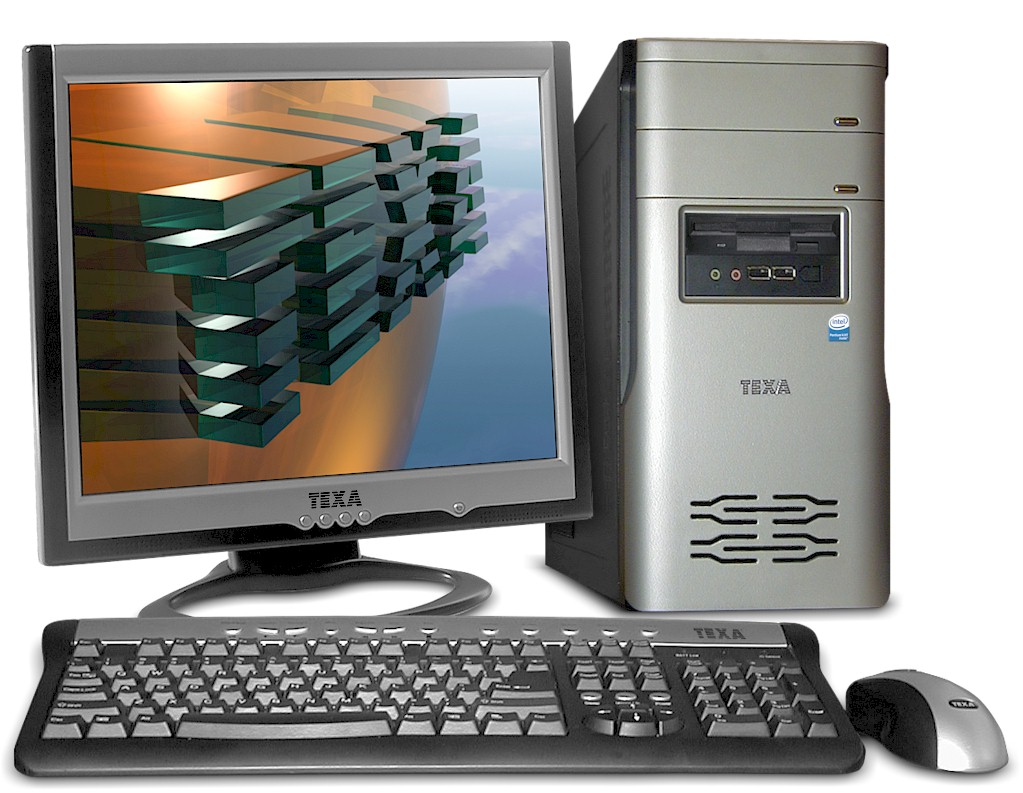
Són els següents:
- Unitat central: habitualment té forma de caixa tancada i concentra la CPU o microprocessador, la memòria del sistema, les unitats d’emmagatzematge i les connexions d’entrada i sortida.
- Monitor: pantalla de visualització, que és la via de comunicació principal entre l’ordinador i l’usuari.
- Teclat: juntament amb el ratolí, és la manera que té l’usuari de comunicar-se amb l’ordinador, en aquest cas en mode text.
- Ratolí: juntament amb el teclat, és la manera que té l’usuari de comunicar-se amb l’ordinador, en aquest cas en mode gràfic.
Tot aquest material constitueix el maquinari de l’ordinador (hardware, ‘ferramenta, material dur’); és a dir, la part física:
- Circuits.
- Cables.
- Dispositius.
El hardware (maquinari) és el sistema físic que compon l’ordinador, amb totes les parts de què consta.
Així mateix, l’usuari necessita alguna cosa que faci d’intèrpret entre ell i l’ordinador. Aquesta feina d’intèrpret és el que fa tota una categoria que s’anomena programari (software, ‘material tou’) i que inclou, a grans trets, tres grans grups de programes:
- Sistema operatiu.
- Programes d’usuari.
- Controladors de maquinari.
El programari és el sistema lògic que governa l’ordinador, amb totes les parts de què consta.
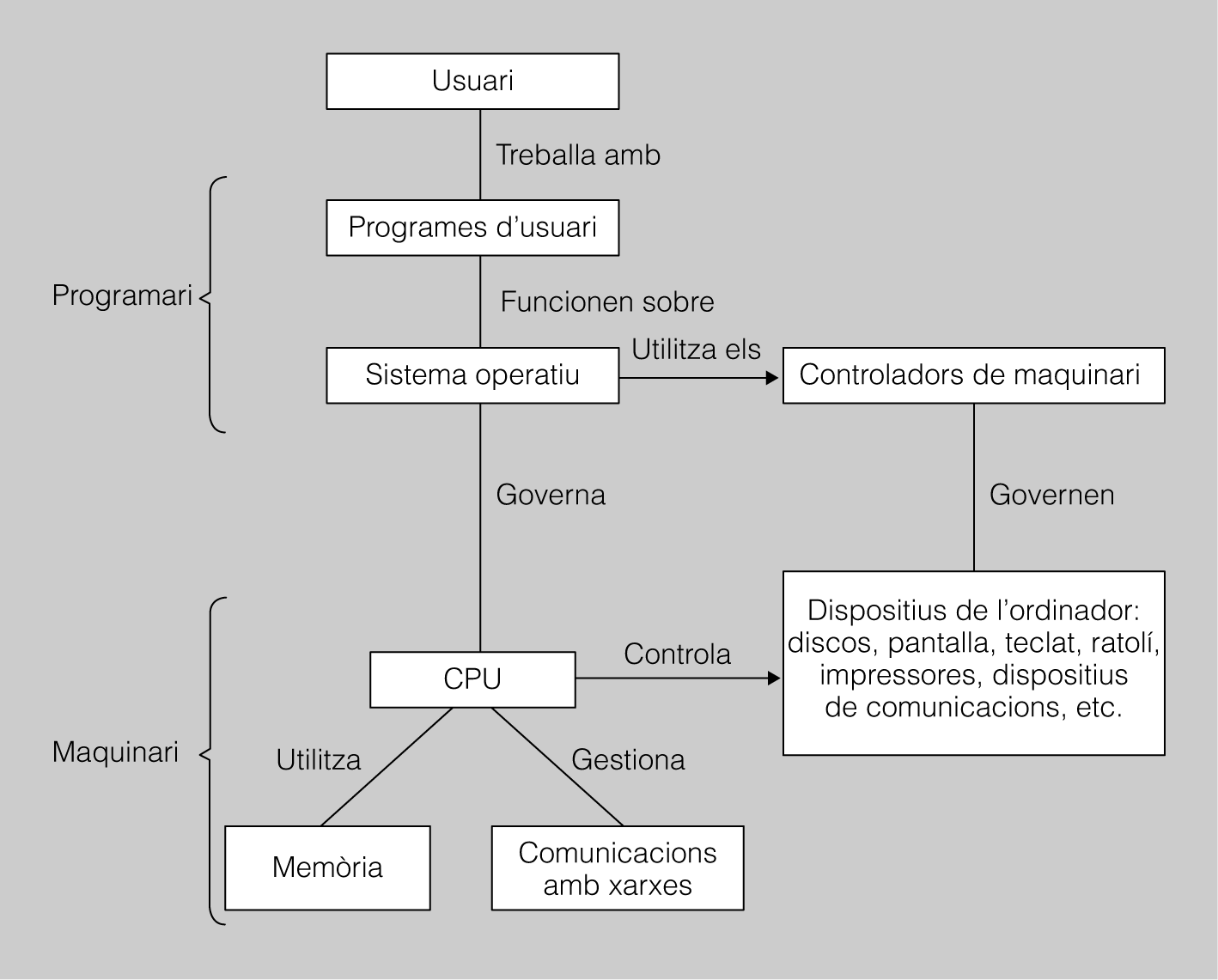
En la figura podeu veure un diagrama molt resumit de com funciona un sistema informàtic.
De l’esquema de la figura es pot deduir que l’usuari posa a funcionar els seus programes sobre el sistema operatiu, i que això és l’únic que veu.
Efectivament, és així: si la CPU és d’un tipus o d’un altre, per exemple, l’usuari no s’ha de preocupar perquè pot estar fent servir el mateix sistema operatiu amb els mateixos programes (situació que s’anomena ser transparent a l’usuari). En resum, si l’equip funciona correctament, a l’usuari no li importa quina n’és l’estructura interna.
Sota la categoria de maquinari hi ha una sèrie de dispositius interns i externs que poden ser de presència obligada o no en un equip informàtic. D’altra banda, aquests dispositius poden tenir característiques molt diverses.
Dispositius interns
Els dispositius interns són tots els components electrònics que estan dissenyats per ser instal·lats dins de la caixa de l’ordinador i que estan interconnectats entre ells amb cables anomenats busos.
Els dispositius interns més habituals són els següents:
- Placa base, CPU i memòria.
- Font d’alimentació.
- Disc dur.
- Altres unitats d’emmagatzematge.
Placa base, CPU i memòria
El nucli central d’un ordinador està format per l’associació entre la CPU i la memòria, i aquests dos elements són els que marquen, en general, la potència del sistema, concretament en termes de:
- Velocitat de rellotge de la CPU.
- Capacitat de memòria RAM.
Aquests elements (CPU i memòria RAM) se situen sobre el que s’anomena placa base de l’ordinador que, a més, habitualment disposa dels connectors i controladors següents:
- Connectors per a l’alimentació del sistema.
- Controladors de discos.
- Connectors per a l’expansió del sistema (ports d’expansió), que acostumen a ser de tipus AGP i PCI.
- Controladora de so.
- Controladora de xarxa de tipus Ethernet.
- Controladores d’entrades i sortides en sèrie, en paral·lel i USB.
- Controladors de teclat i ratolí.
La memòria RAM i la memòria ROM
La memòria de treball d’un ordinador és de tipus RAM (random access memory) i s’esborra en treure-li l’alimentació elèctrica. La memòria que no s’esborra s’anomena ROM (read only memory), però no s’hi pot escriure en condicions normals i, per tant, es dedica a altres tasques dins del sistema, com ara desar configuracions de maquinari.
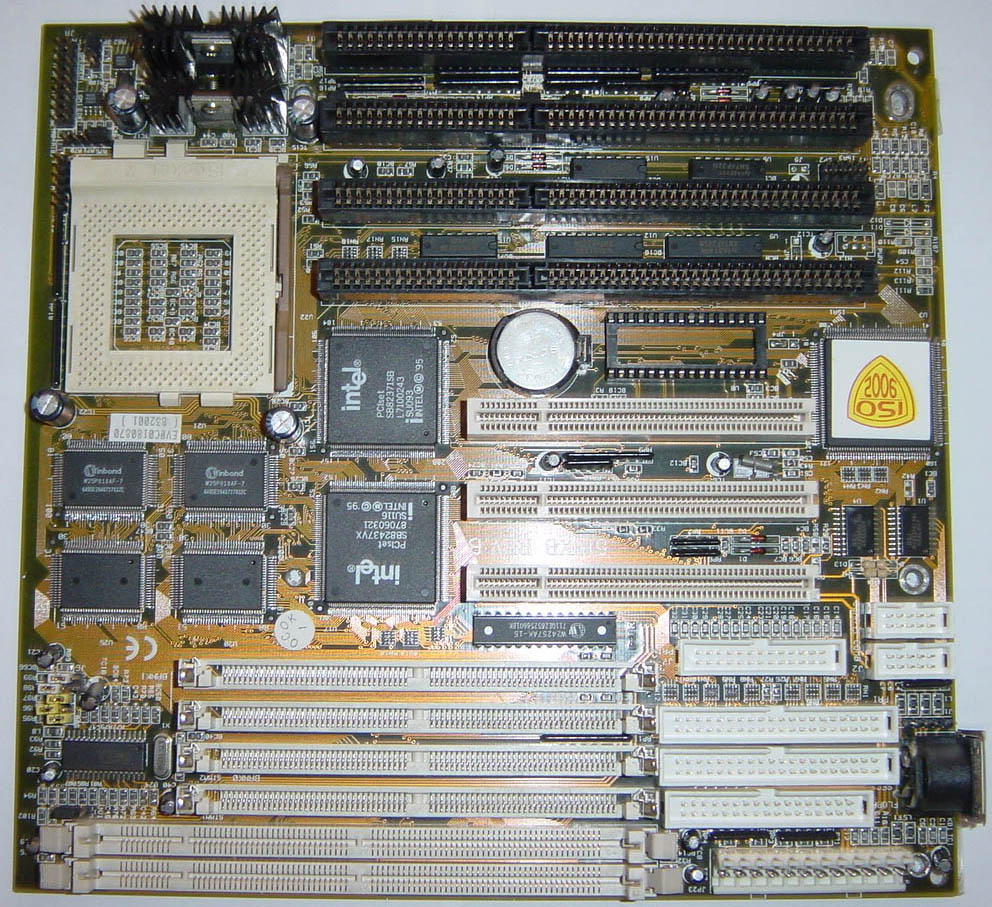
A cadascun d’aquests ports i controladors s’aniran connectant altres dispositius, com ara discos, impressores, teclat, targeta gràfica, etc. Podeu veure l’aspecte d’una placa base qualsevol en la figura.
Font d’alimentació
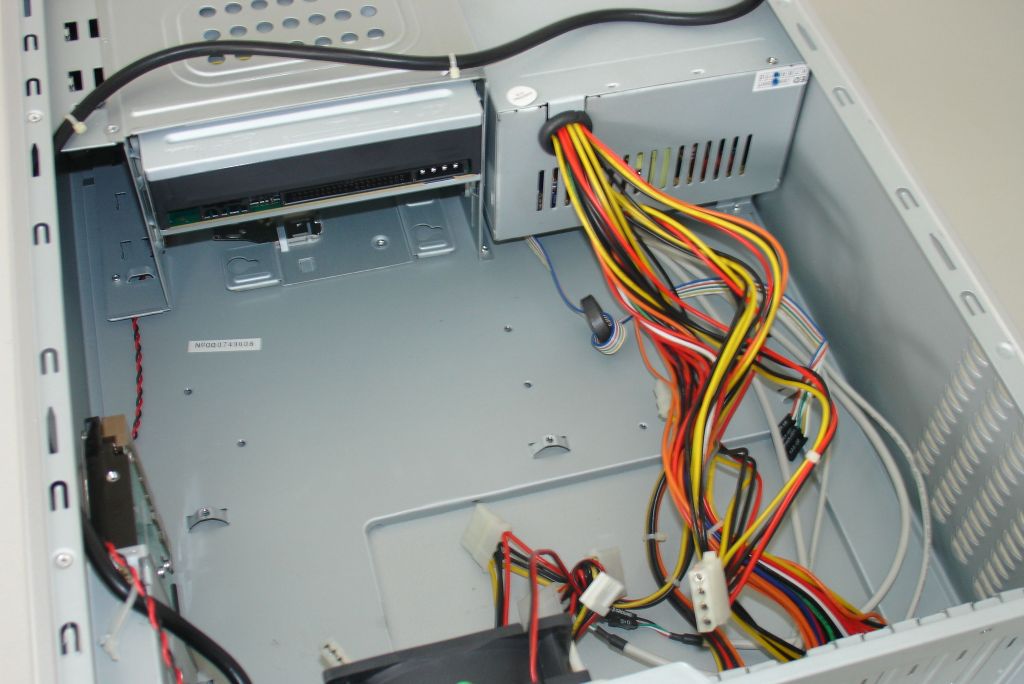
La font d’alimentació es fa servir per donar energia a tots els dispositius que hi ha a l’interior de la caixa de la unitat central. Se sol trobar integrada a la carcassa metàl·lica de la caixa, com es pot apreciar en la figura.
Disc dur
El disc dur és el sistema d’emmagatzematge massiu que té un ordinador. És on hi haurà dipositat tot el que fa referència al programari que hi hagi en el sistema:
- Sistema operatiu instal·lat i fitxers de configuració.
- Controladors de maquinari instal·lats.
- Programes d’usuari instal·lats.
- Dades dels usuaris (fitxers emmagatzemats).
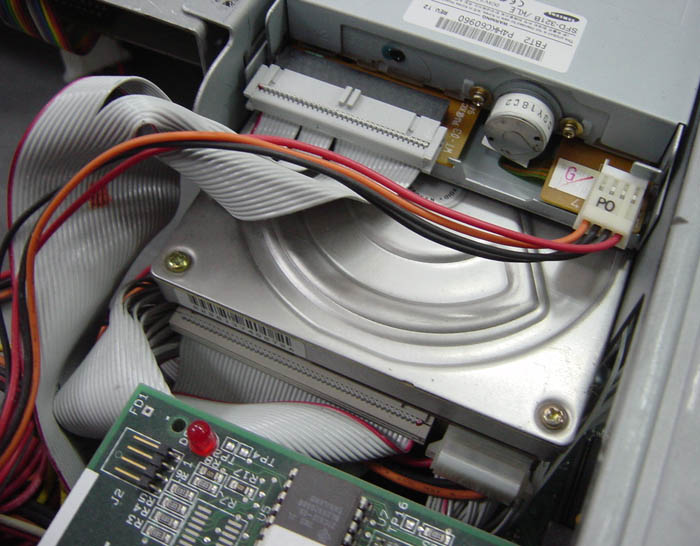
En la figura podeu veure l’aspecte interior d’un disc dur. Bàsicament està format per un conjunt de discos rígids superposats, que es llegeixen i s’escriuen mitjançant uns capçals electromagnètics que viatgen per la superfície del disc.
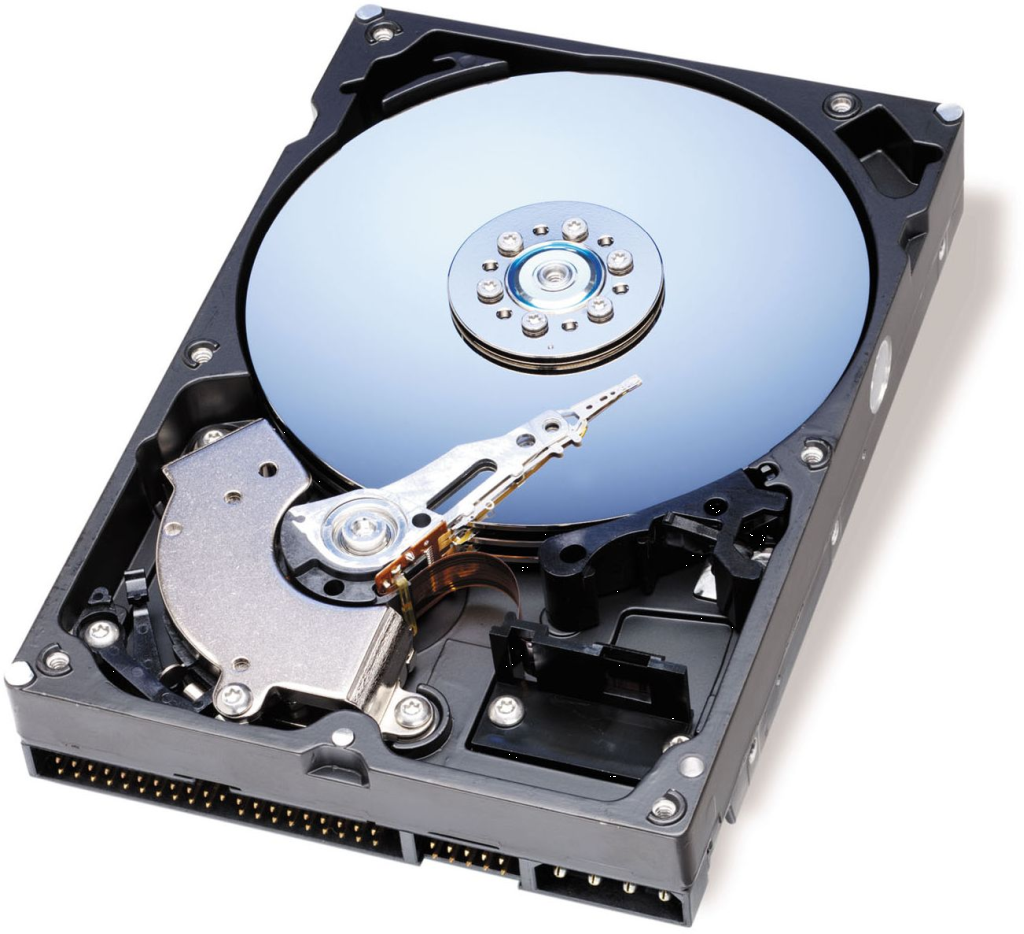
En la figura podeu veure l’aspecte final d’un disc dur instal·lat en una caixa.
Altres unitats d’emmagatzematge
Altres unitats d’emmagatzematge molt habituals en un sistema informàtic estàndard són les següents:
- Unitat de disc flexible (floppy disk) o disquetera: de capacitat molt baixa, existeix només de cara a la portabilitat de les dades, però amb la irrupció dels sistemes d’emmagatzematge USB ha caigut en desús.
- Unitat de CD / DVD / BD: d’ús molt generalitzat, permeten emmagatzemar una gran quantitat de dades en discos òptics.
Dispositius externs
Els dispositius externs, o perifèrics externs, són tots els aparells que connectem a la unitat central mitjançant algun dels ports que es troben a disposició de l’usuari.
Actualment, el port més utilitzat per connectar els perifèrics és el port USB i per això, els ordinadors cada cop tenen més ports d’aquest tipus.
Els dispositius externs més habituals són els següents:
- Monitor (pantalla).
- Teclat i ratolí.
- Escàner.
- Impressora.
Monitor
El monitor és el dispositiu que s’encarrega de la presentació de les dades a l’usuari.
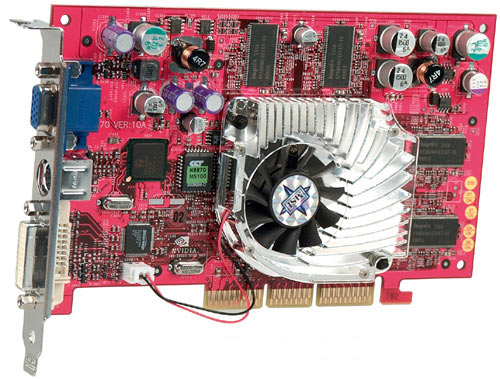
Va associat a la targeta gràfica (vegeu la figura), que s’instal·la inserida sobre la placa base de l’ordinador, habitualment al connector AGP que té la placa.
Entre la targeta gràfica i el monitor configuren la potència gràfica de l’ordinador, en termes del següent:
Píxel és l’expressió d’imatge mínima que es presenta en un moment donat; cadascun dels punts que conformen la imatge és un píxel.
- Resolució màxima que es pot assolir: s’expressa donant les dimensions de la pantalla en píxels quadrats, per exemple, 1.024 × 768.
- Profunditat de color: s’expressa en el nombre de bits amb què es codifiquen els colors en pantalla, per exemple, 32 bits.
Teclat i ratolí
Imprescindibles en un ordinador estàndard, són els dispositius necessaris perquè l’usuari pugui treballar amb l’ordinador: el teclat i el ratolí.
Es connecten a l’ordinador mitjançant els ports USB o els PS/2; aquests darrers, de forma rodona.
Escàner
L’escàner és un dispositiu que digitalitza imatges per poder fer-ne el tractament posterior a l’ordinador. Habitualment es connecta al port USB. La qualitat de l’escàner es mesura en termes de la quantitat de punts per polzada que és capaç de generar en digitalitzar una imatge, procés que rep el nom de digitalització.
Lògicament, com més resolució té una imatge més gran és l’arxiu que la conté.
Impressora
La impressora és un dispositiu que genera còpies en paper de documents enviats des de l’ordinador.
Es connecta a la màquina mitjançant el port paral·lel o el port USB.
N’hi ha de molts tipus, però els més habituals són els següents:
- Injecció de tinta.
- Làser.
Les seves característiques es defineixen en termes del següent:
- Resolució (punts per polzada) que manipula.
- Tractament del color (B/N o color).
Elements de 'software': programes privatius i lliures, configuració, aplicacions i utilitats essencials. Instal·lació i desinstal·lació de programes
Com a software (programari) entenem el conjunt de programes i instruccions encarregades que el hardware (maquinari) faci la seva funció.
El software es pot dividir en tres grans categories:
- Software del sistema: corresponent al Sistema Operatiu. És el conjunt de programes que administren els recursos del hardware i controlen les tasques de l’ordinador.
- Software d’aplicació: són els programes que permeten als usuaris realitzar les diferents tasques, com el tractament de textos, la gestió de bases de dades i similars.
- Software de programació: és el conjunt de llenguatges de programació, compiladors, intèrprets d’instruccions, etc. utilitzats pels programadors.
Programes privatius i lliures
Un programa està compost per un conjunt d’ordres o instruccions que l’ordinador seguirà per realitzar les operacions corresponents.
Generalment, un programa indica a la màquina com a partir d’unes dades d’entrada, aconseguir-ne unes de sortida.
Segons les corresponents llicències d’utilització, podem distingir entre els programes privatius (o propietaris) i lliures:
- El programari privatiu és qualsevol programari amb restriccions en l’ús o modificació privada, o amb restriccions en la còpia i publicació de versions modificades o no modificades. Normalment el seu codi font no és disponible, o bé ho és sota restriccions.
- El programari lliure (en anglès free software) és el programari que pot ser usat, estudiat i modificat sense restriccions, i que pot ser copiat i redistribuït bé en una versió modificada o sense modificar sense cap restricció, o bé amb unes restriccions mínimes per garantir que els futurs destinataris també tindran aquests drets.
No s’ha de confondre el programari lliure amb el programari gratuït (en anglès freeware): aquest últim inclou, en algunes ocasions, el seu codi font encara que no sigui lliure, i no se’ns asseguren els drets a la modificació i redistribució del programa.
Alguns tipus de programaris privatius gratuïts són:
- Programari de prova (shareware): amb algunes opcions i funcionalitats bloquejades que només són de pagament; o bé, només és gratuït un període de temps.
- Programari de publicitat (adware): conté publicitat que es pot retirar si es passa a la versió de pagament.
Configuració
En informàtica, quan es parla de configuració es refereix al fet d’escollir entre les diferents opcions que caracteritzen els diversos elements d’un ordinador, ja siguin programes, el sistema operatiu o elements de hardware, per tal de personalitzar-los perquè s’executin com definim.
Aquestes opcions s’acostumen a determinar durant la instal·lació, però de tota manera aquest conjunt d’informació també es podrà modificar més endavant si es considera necessari.
Podem distingir entre dos tipus de configuració:
- Configuració predeterminada: és aquella que ve per defecte.
- Configuració personalitzada: és aquella que definirà l’usuari segons els seus interessos o necessitats.
Aplicacions i utilitats essencials
Una aplicació és un tipus de programa informàtic que s’acostuma a executar sobre el sistema operatiu i que permet a un usuari, utilitzant un ordinador, realitzar una o diverses tasques específiques (com navegar per Internet, gestionar el correu, explorar el disc dur, editar textos, jugar, etc). Un altre tipus de programa són les utilitats, que ajuden a mantenir o realitzar altres tasques generals com analitzar, configurar i optimitzar l’equip.
Tot ordinador és important condicionar-lo a les necessitats de l’usuari i optimitzar-lo per tal de treure’n el màxim rendiment en les tasques diàries. Per això presentem un seguit d’aplicacions i utilitats recomanables a considerar:
- La seguretat informàtica és un aspecte bàsic a tenir en compte, per això s’haurien de tenir instal·lats un antivirus i un antispyware per prevenir de possibles atacs. (AVG)
- Conjuntament, també seria necessari disposar d’un bon optimitzador per millorar el rendiment general de l’equip, eliminant arxius temporals, historials de cerca i navegació, o fins i tot desinstal·lant aplicacions de forma definitiva. (CCleaner)
- Amb un navegador competent es podrà treure un bon profit d’Internet. (Mozilla Firefox)
- I per gaudir dels diferents arxius multimèdia, caldrà un potent reproductor amb compatibilitat amb la majoria de formats d’àudio i vídeo existents. (VLC)
- També es necessitarà una aplicació que permeti descarregar aquells continguts per després reproduir localment, un gestor de descàrregues, i preferiblement compatible amb el màxim de protocols com HTTP, HTTPS, FTP, etc. (FlashGet)
- Moltes vegades segur que s’hauran d’utilitzar arxius comprimits, i per poder-los visualitzar serà necessari un programa compressor. (WinRar)
- Per realitzar funcions d’oficina serà fonamental disposar d’eines ofimàtiques, com són els processadors de text, fulls de càlcul o programes per fer presentacions. (LibreOffice)
Instal·lació i desinstal·lació de programes
Els ordinadors, per si sols, no són capaços de realitzar operacions, per molt simples que puguin ser. Per això s’hi hauran d’instal·lar programes (software), que són els que contenen les instruccions necessàries perquè un ordinador faci la tasca corresponent.
Instal·lació
Actualment el procés d’instal·lació es realitza, en la majoria de casos, amb l’ajuda d’assistents o programes instal·ladors que proporcionen instruccions detallades dels passos a seguir i converteixen la instal·lació en una operació relativament senzilla de fer.
Existeixen diferents tipus d’instal·ladors, però tots segueixen més o menys els mateixos passos i anirem avançant per les següents pantalles:
- Benvinguda. El primer que ens apareixerà serà la finestra de benvinguda, que conté la informació del programa que anem a instal·lar. Simplement pressionarem “Següent” (Next, en anglès) per continuar.
- Llicència. A continuació se’ns mostraran les condicions de la llicència o contracte. L’haurem d’acceptar (I agree, en anglès) per poder continuar.
- Clau (només en programes de pagament). Si estem instal·lant un programa de pagament, ens demanarà que introduïm una clau per poder comprovar que és legal.
- Ruta d’instal·lació. En el següent pas, normalment es demanarà escollir en quina ruta o carpeta es vol instal·lar el programa. L’opció que ve per defecte acostuma a ser la millor.
- Opcions (no sempre). Algunes aplicacions tenen funcions opcionals que podem escollir si instal·lar o no, marcant i desmarcant de la llista segons ens interessin o no. En cas de dubte és recomanable deixar l’opció predeterminada, que serà la més habitual.
- Instal·lació. Després de definir la configuració del programa, es mostrarà una barra de progrés que ens indicarà com avança la instal·lació.
- Fi. I finalment, l’última pantalla ens dirà si la instal·lació ha finalitzat amb èxit, i en alguns casos ens demanarà si volem executar el programa o llegir el fitxer “Leeme” (o ReadMe en anglès).
Desinstal·lació
Normalment els ordinadors acostumen a tenir instal·lats molts programes i segurament, en algun moment o altre, n’hi haurà algun que deixarà de ser-nos útil i el voldrem eliminar i alliberar l’espai que ocupa.
El procés de desinstal·lació general pot resumir-se en els següents passos:
- Tancar el programa: abans de desinstal·lar qualsevol programa, el primer que s’ha de fer és comprovar que tant el propi programa com totes les possibles funcions que en depenguin estan tancades.
- Utilitzar les eines de desinstal·lació: hi ha programes que porten incorporat un desinstal·lador (o uninstall en anglès) però d’altres no:
- Uninstall: amb Windows, ho podrem trobar a Inicia/Tots els programes/(opcions corresponents al programa). És molt important llegir i seguir correctament les instruccions, i escollir bé les opcions que apareguin.
- Afegeix i suprimeix programes: Windows incorpora l’eina Afegeix i suprimeix programes per treure correctament un programa de l’ordinador. Es troba a Inicia/Configuració/Tauler de control. S’obrirà una finestra que mostrarà tots els programes instal·lats, on caldrà seleccionar el que volem eliminar i fer clic al botó Suprimeix. Només caldrà seguir els passos per a la desinstal·lació.
No és gens recomanable eliminar els programes manualment, esborrant únicament la carpeta que els conté.
Cal tenir en compte que en el moment de la instal·lació es col·loquen diferents parts del programa en diferents carpetes i, a més de copiar els fitxers necessaris, Windows guarda unes anotacions en el Registre de Windows. Si només s’esborra la carpeta del programa, aquestes anotacions quedaran i poden provocar inconsistències en el sistema.
Identificació de les eines ('software') per treballar la informació: textual, numèrica, dades, presentacions, imatges, d'àudio i de vídeo
Tant les persones com les organitzacions necessiten disposar d’informació per prendre decisions i realitzar les seves tasques. Però, alhora, també produeixen informació mitjançant la seva activitat, que serà útil per a d’altres.
Per moure aquesta informació, conservar-la, transmetre-la o utilitzar-la, serà necessari desar-la. D’aquesta manera no es malmetrà, s’hi podrà accedir i es podrà modificar o ampliar, i així generar les noves dades basant-se en les existents.
Els ordinadors treballen amb informació de tot tipus, tant amb números, com text, imatges, etc. Existeixen una gran quantitat de programes per processar cada tipus d’informació i els podem trobar individualment o en conjunt amb els anomenats paquets ofimàtics.
Paquets ofimàtics: informació textual, numèrica, dades i presentacions
Anomenen paquet ofimàtic un paquet d’aplicacions que tenen com a objectiu facilitar les tasques pròpies d’una oficina: escriure textos, fer càlculs, presentar informes, introduir i mantenir dades, fer o retocar imatges, etc.
La paraula ofimàtica prové de la contracció del terme oficina automàtica.
Els inicis de les aplicacions ofimàtiques se situen als anys setanta i vuitanta, amb la popularitat creixent dels ordinadors de sobretaula. Els primers paquets més utilitzats van ser el Lotus SmartSuite (amb el Lotus 1-2-3, que va ser referència durant anys), el Corel WordPerfect Office (el WordPerfect va ser un referent com a processador de textos fins al final dels anys vuitanta) i el Works de Microsoft (que fins l’any 2008 encara es distribuïa i que va ser eclipsat pel famós MS Office, també de Microsoft).
Podem remarcar dos moments importants en les aplicacions ofimàtiques:
- 1989 i 1990, amb la sortida de l’Office de Microsoft en Mac i Windows.
- 2001, amb el llançament de la primera versió beta de LibreOffice.
MS Office i LibreOffice
Per què són tan importants aquests dos paquets? Doncs perquè són els més estesos ara mateix. Es tracta dels següents:
- L’MS Office (Microsoft Office) va ser durant més de quinze anys líder indiscutible dels paquets ofimàtics. Agrupava aplicacions que cobrien la majoria de les necessitats tant en les empreses com en les llars.
- El LibreOffice, la competidora més seriosa, té als seus inicis el referent de l’MS Office. Ara bé, el LibreOffice té un avantatge substancial: és gratuït, té un codi obert i es pot treballar per adaptar-lo a les necessitats pròpies, o desenvolupar noves funcionalitats, interfícies gràfiques, etc.
En la taula podeu veure les aplicacions que contenen tots dos paquets.
| MS Office | LibreOffice | |
|---|---|---|
| Processador de textos | Word | Writer |
| Full de càlcul | Excel | Calc |
| Presentacions | PowerPoint | Impress |
| Base de dades | Access | Base |
| Gràfics vectorials i diagrames | Visio | Draw |
| Equacions matemàtiques | Editor d’equacions | Math |
Cada paquet té un entorn gràfic amigable, que permet enregistrar els documents que elaborem, recuperar-los, desfer els canvis efectuats, veure una vista preliminar abans d’imprimir, treballar amb molts documents alhora i que hi hagi compatibilitat entre les aplicacions del mateix paquet.
Les aplicacions tenen unes característiques cada cop més desenvolupades i que integren les noves tecnologies que van sortint en les pàgines web, les xarxes, les interfícies gràfiques, etc.
Tractament d'imatges
Les imatges digitals poden ser de dos tipus:
- Vectorials: estan formades a base de formes geomètriques definides per vectors (cercles, polígons, arcs, etc.). Poden ser ampliades sense perdre resolució i ocupen poc espai al disc, però no són apropiades per representar imatges “reals”.
- Mapa de bits: estan formades per petits quadrets de colors anomenats píxels, que tenen les propietats següents:
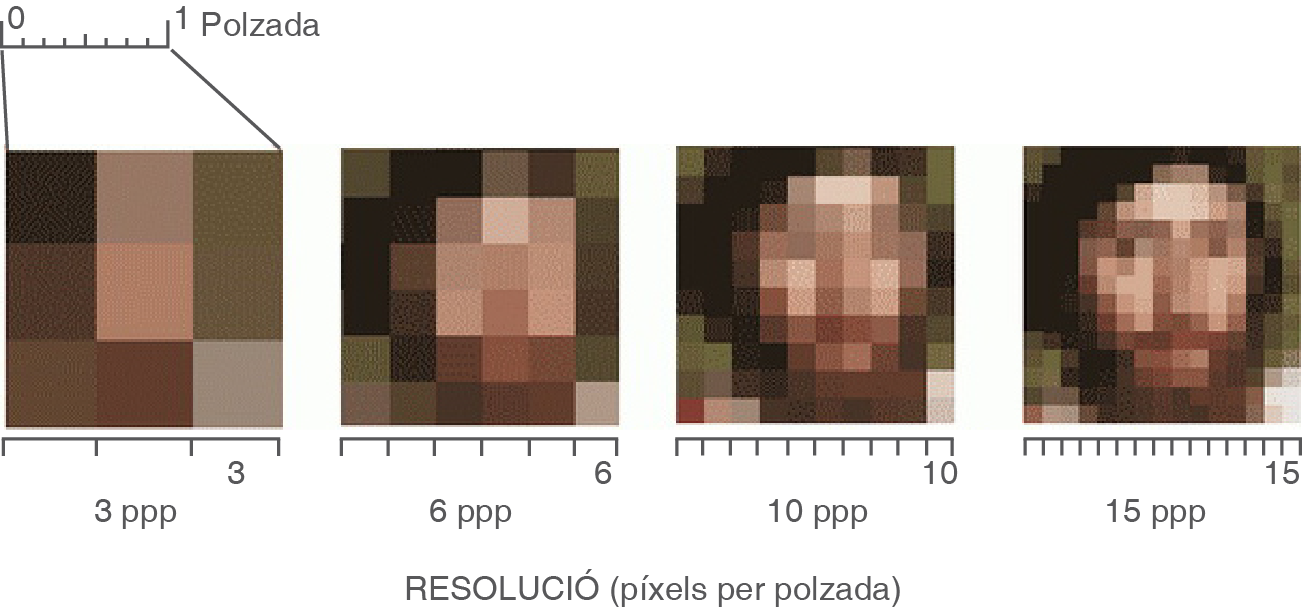
- El nombre de píxels per unitat d’àrea és el que anomenem resolució, per tant, com més resolució més nítids ens seran els detalls. Podem veure’n un exemple a la figura.
- Una altra propietat del mapa de bits és la profunditat en color, que es defineix com el nombre de colors diferents que pot mostrar cada píxel, i això dependrà del nombre de bits que pugui emmagatzemar. Com més alt sigui aquest valor, més gran serà la varietat de colors disponibles i més exacta serà la representació del color original.
GIMP
-

- Logotip del GIMP
Existeixen diversos programes per a l’edició i el tractament d’imatges digitals, però un dels més extesos és el GIMP (GNU Image Manipulation Program).
És un software lliure i gratuït que es va crear inicialment per a Linux, però posteriorment se’n van fer versions per a Windows, Mac OS X i altres sistemes operatius, convertint-lo en el programa de manipulació de gràfics disponible en més sistemes operatius.
GIMP pot llegir i escriure en la majoria de formats gràfics, com per exemple jpg, gif, png, pcx, tiff, els de Photoshop i el seu propi format xcf. Permet crear gràfics i modificar-los canviant-ne de mida, retallant, canviant els colors, eliminant elements no desitjats, etc. Per poder fer totes aquestes transformacions treballa amb capes i disposa de diferents eines de selecció, de pintat, de modificació d’escala o d’inclinació, de text i altres eines i filtres per a la modificació del color i de l’aspecte de les imatges. També es pot utilitzar el GIMP per crear imatges animades senzilles.
Tractament d'àudio i de vídeo
Avui en dia existeixen bastants programes que fan que l’edició d’àudio i vídeo, que no és cosa fàcil, resulti ser una tasca força senzilla. Així, juntament amb l’ajuda de tutorials, qualsevol persona que mai hagi editat vídeo ho podrà fer amb relatiu poc temps i amb bona qualitat.
Hi ha força programes per a l’edició d’àudio i vídeo però, tot i que cada vegada en són més els de software lliure i open source, no podem dir que abundin.
Àudio
Digitalitzar un àudio és capturar una font externa d’àudio i transforma-la en un fitxer editable en formats diversos, com WAV, MP3, Ogg Vorbis, AIFF…
Un exemple seria passar una gravació antiga d’una cinta a format digital per escoltar-la a través de l’ordinador.
Si tenim en compte que el so es propaga mitjançant ones analògiques i que un ordinador no hi pot treballar, caldrà fer aquesta digitalització.
Existeixen diferents maneres de transformar el so analògic en digital, però la més comuna és la captació del so mitjançant un micròfon.
Editar un àudio és manipular-lo per aplicar-li talls, afegir-hi o treure fragments de sons, barrejar-hi sons, afegir-hi efectes, etc.
-
- Logotip de l'Audacity
Per a la digitalització i edició d’àudio, ens fixarem en Audacity:
- No és l’únic editor d’àudio amb llicència de software lliure, però sí el més estès i conegut, i està disponible en diferents idiomes i per a Windows, Mac, GNU/Linux i altres sistemes operatius.
- Permet convertir l’àudio analògic a digital, gravar so en viu, copiar, tallar i enganxar fragments de so, aplicar-hi efectes, convertir els formats, importar i exportar, i moltes altres operacions. Aquest editor té una llista molt completa d’eines i filtres que el fan estar per davant de qualsevol altre editor gratuït.
Vídeo
Digitalitzar un vídeo significa convertir el nostre vídeo a llenguatge màquina o, com es diu habitualment, capturar-lo i passar-lo de la càmera a l’ordinador.
Una vegada el tinguem capturat ja el podrem editar.
Editar un vídeo digital consisteix en retocar i muntar les seqüències preses amb la càmera de vídeo, utilitzant mitjans informàtics, per obtenir-ne un fitxer que es pugui divulgar o publicar a través d’Internet o enregistrar en suports CD, DVD, etc.
Durant aquest procés es tallaran i reordenaran els fotogrames, s’eliminaran aquelles parts que no ens interessi mostrar, es retocaran, s’hi incorporaran transicions i efectes o s’hi afegirà música, etc., amb la finalitat d’explicar la història que s’havia desenvolupat.
-
- Logotips d'editors de vídeo
Les aplicacions per a l’edició de vídeos amb llicència GPL, les podríem distingir en tres grups segons el seu ús:
- Programes d’ús domèstic: trobem Avidemux (Linux, BSD, MacOSX i Microsoft Windows), VirtualDub (Microsoft Windows) i Kino GTK (Linux), amb els quals es podran fer muntatges senzills, amb una qualitat mitjana-baixa però apta per a la divulgació per Internet.
- Programes entre l’ús domèstic i el professional: són OpenShot Video Editor i PiTiVi (ambdós per a Linux). Aquests ja permeten l’exportació a un suport físic, il·limitades capes de vídeo i efectes més sofisticats.
- Programes d’ús professional: hi ha Kdenlive (Linux, BSD i MacOSX), Lighworks (Microsoft Windows) i Cinelerra (Linux), amb els quals es podran importar i exportar arxius amb qualitat HD, entre altres millores.
Sistemes operatius: tipus, usuaris, permisos i configuració
Un sistema operatiu és imprescindible per poder utilitzar l’ordinador: és la plataforma sobre la qual funcionen els programes d’usuari i els controladors de maquinari, tot i que el sistema operatiu, per se, no fa res més que permetre la utilització de programes.
A grans trets, les tasques que fa el sistema operatiu són les següents:
- Presentació de cara a l’usuari.
- Gestió de les unitats de disc del sistema.
- Gestió dels perifèrics (mitjançant els controladors).
- Gestió de les comunicacions (xarxes).
Si el sistema operatiu no és capaç de gestionar un dispositiu perquè no té el controlador corresponent instal·lat o configurat correctament, cap programa que tingueu no el podrà fer servir, i serà com si aquest dispositiu no existís en l’ordinador.
Tipus de sistemes operatius
Les famílies de sistemes operatius més conegudes són les següents:
- DOS: significa Sistema Operatiu de Disc (en anglès Disk Operating System). EL més conegut és MS-DOS, creat per la companyia Microsoft.
- Windows: és el sistema operatiu privatiu (de pagament) de l’empresa Microsoft. Segurament és el sistema més estès de tots els que hi ha, tant en ordinadors domèstics com corporatius.
- OS/2: creat per IBM, però no se’n van fer gaires aplicacions compatibles a causa del monopoli de Windows.
- Mac OS: és el sistema operatiu dels ordinadors Macintosh. Sistema molt amigable i eficaç, creat per Apple Computer, Inc.
- Linux: “clon” gratuït del sempitern sistema operatiu de xarxa Unix. Està mantingut per la comunitat, cosa que fa que l’actualització i millora del sistema sigui ràpida i contínua. N’hi ha múltiples distribucions, com ara Ubuntu, Debian i Fedora, entre d’altres.
Usuaris i permisos als sistemes operatius
La majoria de sistemes operatius permeten tenir diversos usuaris treballant simultàniament i executant diferents tasques al mateix temps. Per aquest motiu serà molt important portar un control sobre els usuaris, dels seus permisos d’accés i de quins programes poden executar.
Tant en sistemes operatius Windows com en Linux, hi trobarem un usuari especial amb drets per crear o eliminar altres usuaris, donar o treure permisos a aquests usuaris, instal·lar o desinstal·lar programes, posar en funcionament certs serveis, etc. Aquest usuari rep el nom d’usuari Administrador o root.
La resta d’usuaris són els anomenats usuaris locals i tenen denegats o restringits certs permisos per impedir que es pugui alterar la configuració del sistema o fer-lo malbé.
Configuració dels sistemes operatius
Els sistemes operatius, com els programes d’aplicació, es poden configurar per tal de personalitzar-los segons les preferències de l’usuari.
Habitualment es configuren en el moment de la instal·lació, però si no és així s’utilitzarà la configuració per defecte. Posteriorment sempre es podrà configurar el funcionament del nostre equip.
Sempre és preferible utilitzar una configuració personalitzada adaptada a les nostres necessitats.
Xarxes. Tipus de xarxes
La manera de posar en comunicació diversos ordinadors perquè comparteixin informació es coneix amb el nom de xarxa.
Les xarxes es creen per administrar les necessitats informàtiques de les persones i de les organitzacions. Existeixen diferents tipus de xarxes depenent del criteri que s’utilitzi per diferenciar-les:
- Extensions geogràfiques
- Titularitats de la xarxa
- Topologies de la xarxa
- Mitjà de transmissió
- Models funcionals
Extensions geogràfiques
La localització geogràfica té en compte la distància que hi ha entre els ordinadors o hosts que intercanviaran informació. Depenent de l’extensió geogràfica podem trobar-nos diferents tipus de xarxes.
Xarxes d’àrea local (LAN)
Les xarxes d’àrea local o LAN permeten connectar totes les estacions de treball, perifèrics, terminal i altres dispositius ubicats dins d’un mateix edifici, facilitant que les empreses utilitzin la tecnologia informàtica per compartir de manera eficient diferents recursos.
Les LAN estan dissenyades per al següent:
- Operar en una àrea geogràfica limitada (un edifici).
- Permetre als seus usuaris accedir a serveis de banda ampla.
- Proporcionar connectivitat amb els serveis locals.
- Connectar dispositius adjacents.
Xarxes d’àrea metropolitana (MAN)
Les xarxes d’àrea metropolitana MAN permeten connectar les seus d’una empresa en una mateixa ciutat, per compartir informació de manera segura i ràpida.
Les MAN estan dissenyades per proporcionar als seus usuaris la distribució de dades interconnectant les diferents LAN.
Xarxes d’àrea estesa o WAN
Normalment utilitzen línies de transmissió públiques que són compartides per molts usuaris, per això hi ha unes especificacions legals, polítiques, econòmiques, etc.
Les WAN estan dissenyades per donar connexió a equips en una àrea geogràfica molt extensa.
Titularitats de la xarxa
Segons les propietats de la xarxa, podem classificar les xarxes en:
- Xarxes dedicades o privades. Les línies de comunicacions són dissenyades i instal·lades per l’usuari o administrador del sistema, o bé llogades a les companyies de comunicacions que es dediquen a oferir aquests serveis.
- Xarxes compartides o públiques. En aquestes xarxes les línies de comunicació suporten informació de diferents usuaris. Es tracta de xarxes de servei públic ofertes per companyies de telecomunicacions, per les quals s’ha de pagar una quota depenent de la utilització que se’n fa. Un exemple és la xarxa de telefonia fixa, la xarxa de telefonia mòbil, XDSI, ADSL, xarxes de fibra òptica, etc.
Topologies de la xarxa
La topologia d’una xarxa ens defineix l’estructura de la xarxa, com és la forma física, com es disposen els ordinadors i com accedeixen al medi. Hi ha dos tipus de topologies:
- La topologia física ens diu com és la distribució del cablatge.
- La topologia lògica ens diu com accedeixen al medi els diferents dispositius.
Topologia física
Node
És l’extrem final d’una connexió de xarxa o unió de dues o més línies de la xarxa, que s’interconnecten per mitjà d’enllaços i actuen com a punts de control a la xarxa. Poden ser processadors, controladors i estacions de treball.
Quan s’instal·la una xarxa, es crea un mapa de la topologia física (figura) per enregistrar on està ubicat cada ordinador i com està connectat a la xarxa.
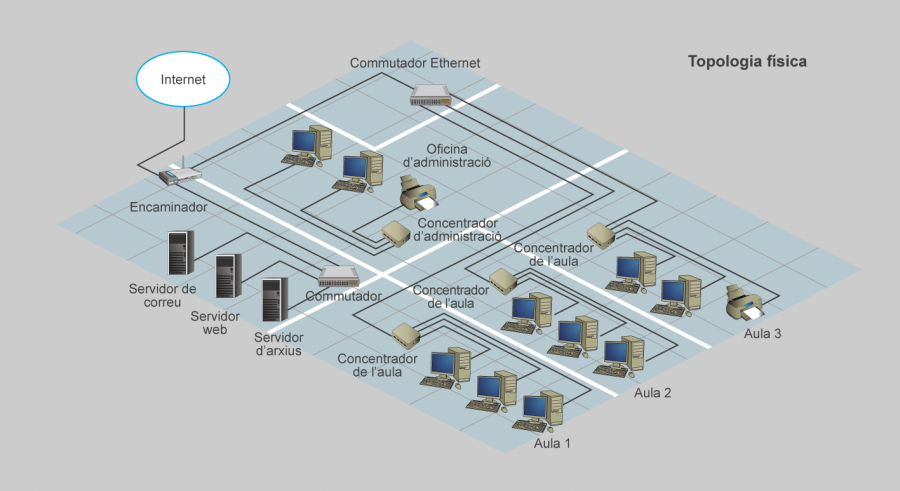
El mapa de la topologia física també mostra per on passen els cables i les ubicacions dels dispositius de la xarxa que connecten els ordinadors. És molt important mantenir i actualitzar els mapes de la topologia física per facilitar futures tasques d’instal·lacions i resolucions de problemes.
-
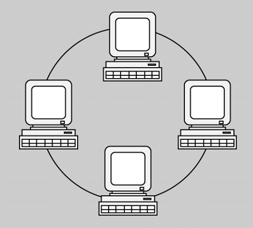
- Topologia física en anell
-
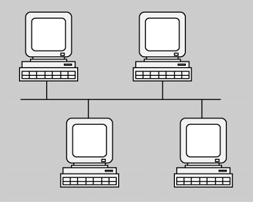
- Topologia física en bus
-
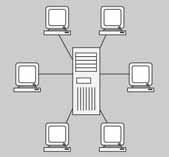
- Topologia física estrella
-
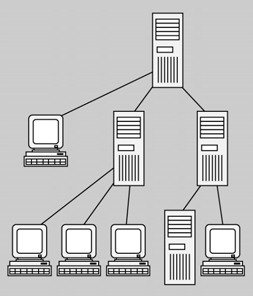
- Topologia física jeràrquica
Segons l’estructura física del cablatge i la seva distribució geogràfica, tindrem una topologia diferent de xarxa:
- Xarxa en anell. És una topologia de xarxa en què cada node té una única connexió d’entrada i una altra de sortida. Cada node es connecta amb el següent fins a l’últim, que s’ha de connectar amb el primer.
- Xarxa en bus. És una topologia de xarxa en què els nodes estan connectats a un medi de comunicació comú, el bus. Ethernet amb cable coaxial és un exemple d’aquesta topologia.
- Xarxa en estrella. És una topologia de xarxa en què els nodes estan connectats a un node central o commutador que actua d’encaminador per transmetre els missatges entre nodes.
- Xarxa jeràrquica. És una extensió de la topologia d’estrella, en què cada node pot estar connectat a un node superior i del qual poden penjar diversos nodes inferiors que formen un arbre.
- Xarxa en malla. És una topologia de xarxa en què cada node està interconnectat amb un o més nodes. D’aquesta manera, quan s’ha d’enviar un missatge entre dos nodes es buscarà la ruta més adient. Aquesta ruta pot dependre dels costos econòmics, la càrrega de les altres rutes, la velocitat o qualsevol altre paràmetre.
Topologia lògica
Un mapa de la topologia lògica (figura) agrupa els ordinadors segons l’ús que fan de la xarxa, independentment de la ubicació física que tinguin.
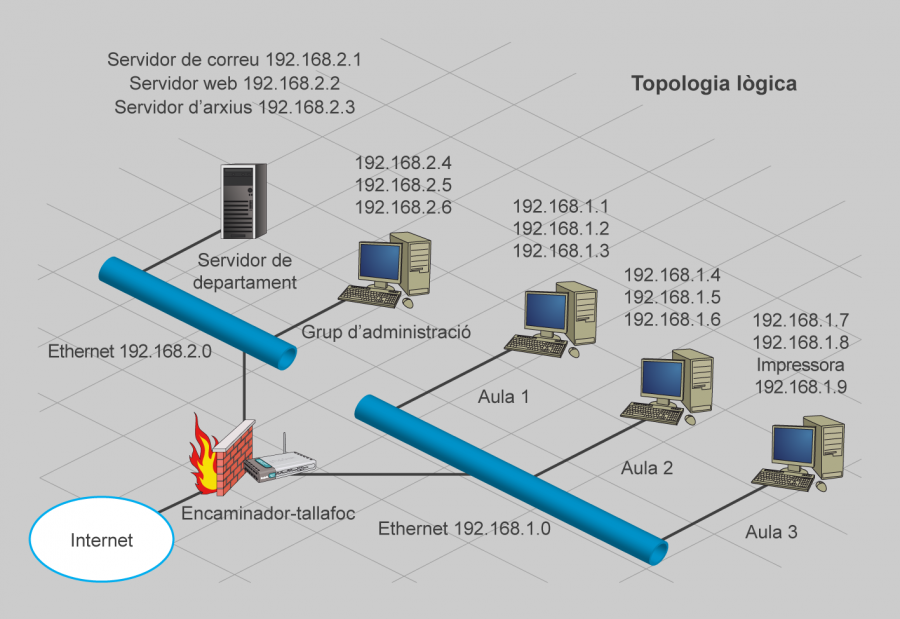
Al mapa de la topologia lògica es poden registrar els noms dels ordinadors, les adreces, la informació dels grups i les aplicacions.
Els dos tipus més comuns de topologies lògiques són:
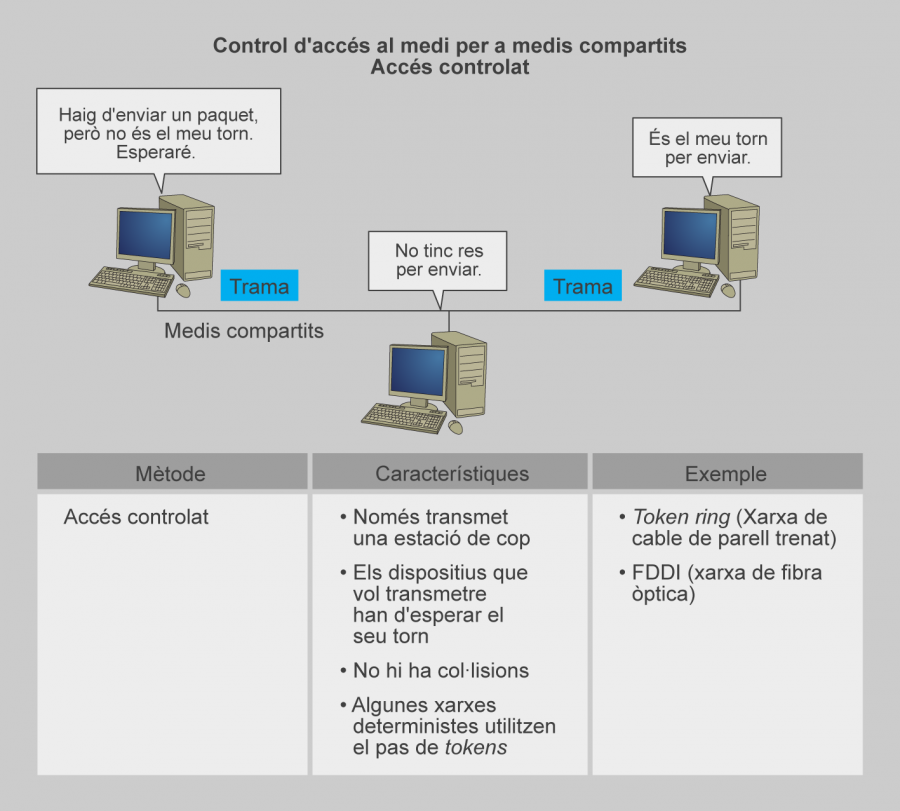
1. Transmissió de testimoni o controlat. També anomenat mètode determinista. Cada node té el seu temps propi per utilitzar el medi. Els dispositius de xarxa agafen torns, en seqüència, per accedir al medi. Aquest mètode pot ser ineficients perquè un dispositiu ha d’esperar el seu torn abans de poder utilitzar el medi, com podem veure en la figura.
2. Transmissió per difusió o basada en la contenció. Aquest mètode per difusió o no determinista permet que qualsevol dispositiu intenti accedir al medi sempre que hi hagi dades per enviar.
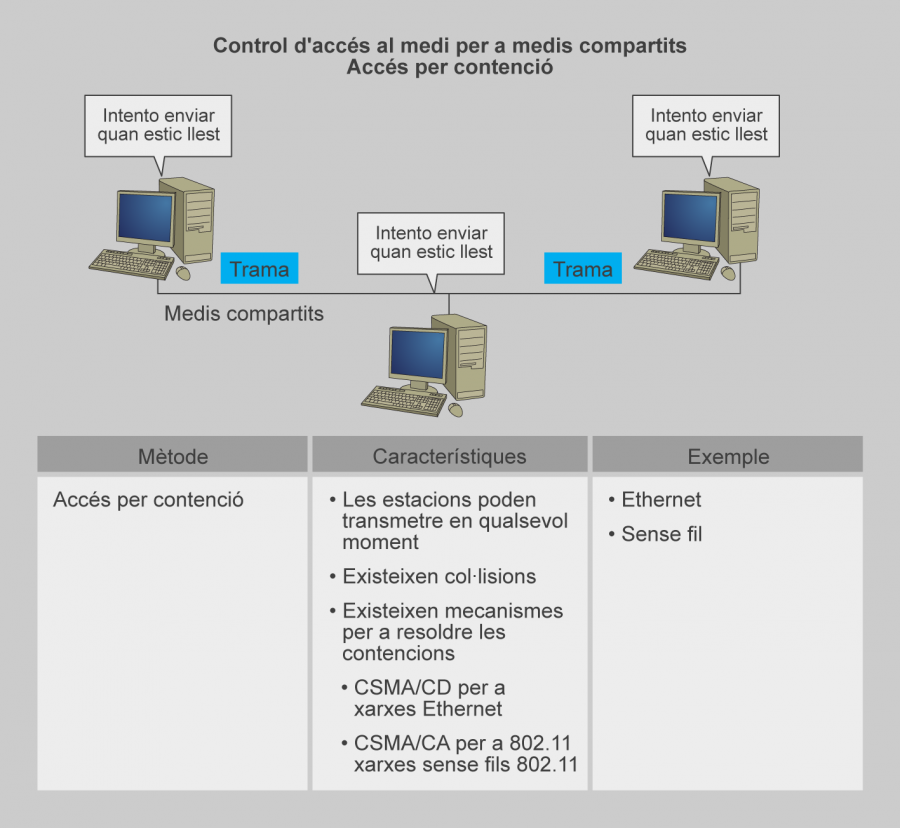
Per evitar el caos complet en els medis, aquests mètodes usen un procés d’accés múltiple per detecció de portador (CSMA) per detectar si els medis estan transportant una senyal. És possible que el procés CSMA falli si dos dispositius transmeten al mateix temps. Això s’anomena col·lisió de dades. Si ocorre, les dades enviades per tots dos dispositius es faran malbé i s’haurien d’enviar novament. Aquest mètode es representa en la figura.
Mitjans de transmissió
Una xarxa és un sistema al qual s’hi poden connectar els ordinadors mitjançant un protocol de comunicacions adequat. La via de connexió es pot fer per qualsevol dels mitjans següents:
- Senyal elèctric a un cable (xarxa cablejada)
- Ones electromagnètiques a l’aire (xarxa sense fil)
Xarxes cablejades
Les xarxes cablejades defineixen una topologia que forma part de la manera de governar l’accés dels ordinadors a la connexió.
Aquestes topologies han anat evolucionant al ritme de la tecnologia capaç de preveure els problemes de connexió:
- Bus i anell: van ser les primeres, però si es trencava el cable (bus o anell) la xarxa deixava de funcionar per a tothom.
- Estrella: són les que s’han acabat imposant, amb les seves diferents variants, perquè si es trenca un cable la xarxa només falla per a la màquina que penja d’aquest cable, ja que tots els ordinadors es connecten a un dispositiu central.
Aquest dispositiu central, des del punt de vista elèctric es comporta com un bus o com un anell, segons el cas, i rep el nom següent:
- Concentrador (hub), en el cas de la xarxa Ethernet més senzilla possible, és un dispositiu molt poc optimitzat.
- Commutador (switch), en el cas de la xarxa Ethernet més optimitzada.
- Unitat d’accés múltiple (de la sigla anglesa MAU, multiple access unit), en el cas de la xarxa Token Ring.
Els concentradors o commutadors, si n’hi ha més d’un, estan connectats entre ells formant la xarxa, i en algun punt d’aquesta xarxa hi pot haver una via que proporcioni connexió amb Internet (encaminador: router).
Xarxes sense fil
El funcionament d’una xarxa sense fil es basa en el fet que els ordinadors, que han de contenir un dispositiu emissor/receptor, es comuniquen per ones de ràdio amb unes antenes base anomenades punts d’accés. El funcionament és similar al de la telefonia mòbil.
Els punts d’accés estan interconnectats i formen la xarxa, i en algun dels punts hi pot haver una via que proporcioni connexió amb Internet (encaminador: router).
Models funcionals
Les xarxes d’ordinadors també es poden classificar segons les relacions funcionals que existeixen entre els diferents elements de la xarxa.
Model client/servidor
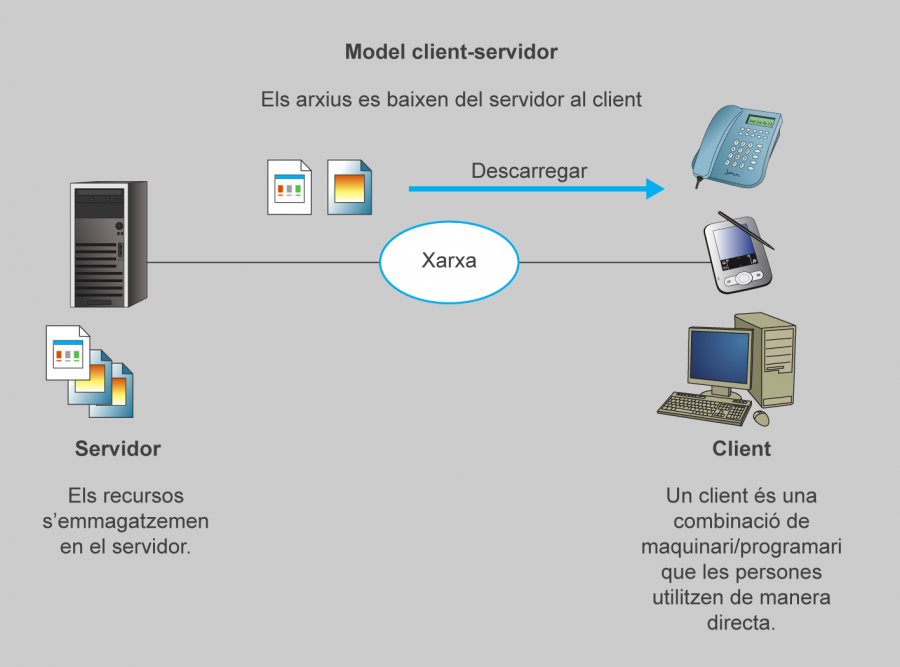
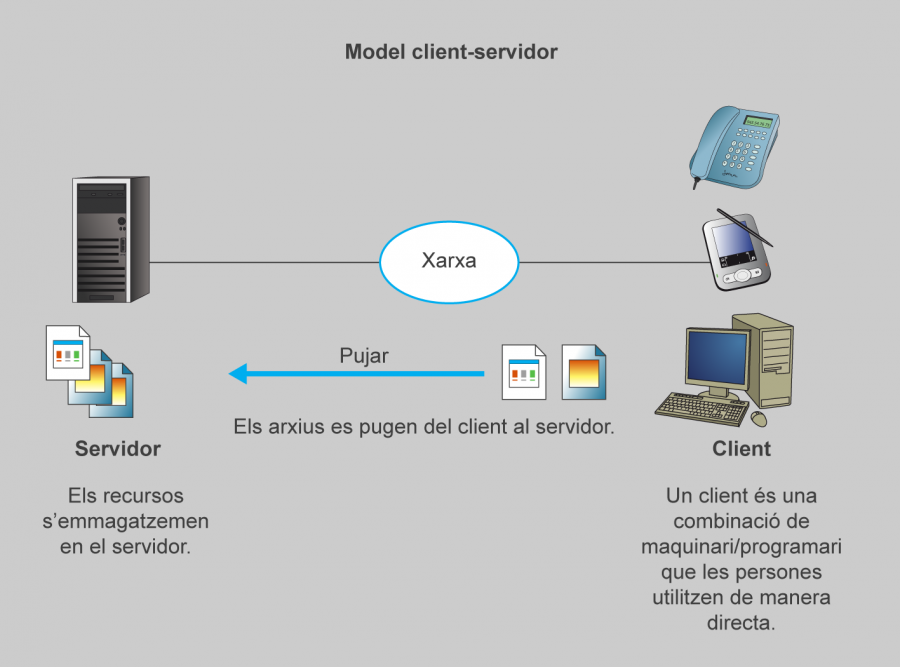
Una xarxa client-servidor és aquella on tots els clients estan connectats a un servidor on se centralitzen els diferents recursos.
Aquests recursos estan a disposició dels clients cada cop que els sol·liciten. Això fa que totes les gestions que es realitzen es concentren en el servidor, que disposa dels requeriments dels clients amb prioritat, els arxius que són d’ús públic i els restringits, els arxius de només lectura, els que poden ser modificats, etc. Aquest procés es detalla en la figura i en la figura.
En el model client/servidor, el dispositiu que sol·licita informació es denomina client i el dispositiu que respon la sol·licitud es denomina servidor.
Xarxes d'igual a igual
En una xarxa entre iguals, dos o més ordinadors estan connectats per mitjà d’una xarxa i poden compartir recursos (per exemple, impressora i arxius) sense tenir un servidor dedicat.
Les xarxes d’igual a igual també es denominen xarxes punt a punt (peer to peer).
Cada dispositiu final connectat (conegut com a punt) pot funcionar com un servidor o com un client. Un ordinador pot assumir el paper de servidor per a una transacció mentre funciona de manera simultània com a client per a una altra transacció. Els papers del client i del servidor es configuren segons les sol·licituds (vegeu la figura).
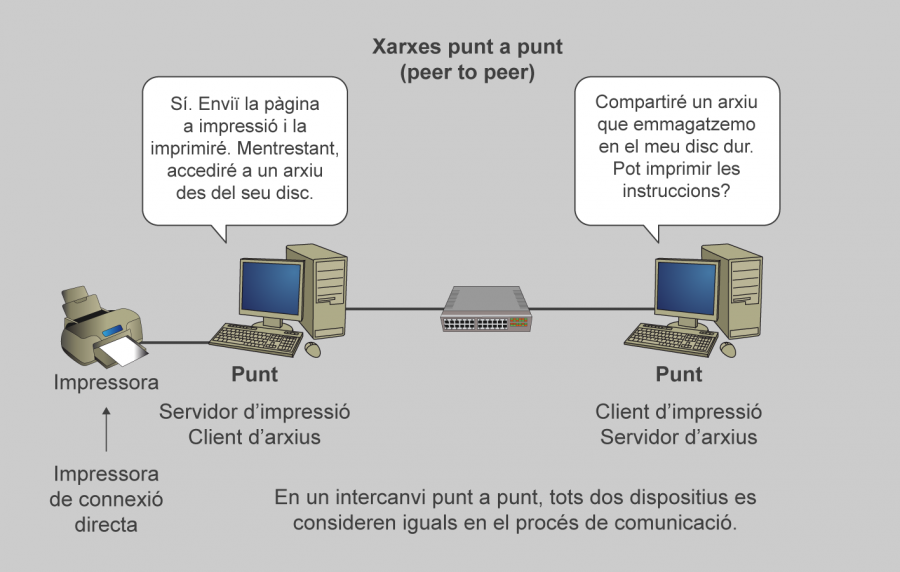
Un exemple d’una xarxa entre iguals és una simple xarxa domèstica amb dos ordinadors connectats que comparteixen una impressora.
A diferència del model client/servidor, que utilitza servidors dedicats, les xarxes punt a punt descentralitzen els recursos en una xarxa com es detalla en la figura. En lloc d’ubicar informació per compartir en els servidors dedicats, la informació es pot col·locar en qualsevol part d’un dispositiu connectat.
Xarxes locals: components, configuracions principals, intercanvi i actualització de recursos
Totes les xarxes estan pensades per compartir diferents dispositius i tenir-hi accés d’una manera fàcil i sense complicacions.
Una xarxa d’àrea local (LAN) és la interconnexió de diversos ordinadors personals i estacions de treball en oficines, fàbriques, etc., per compartir recursos i intercanviar dades i aplicacions. En definitiva, permet que dues o més màquines es comuniquin.
El terme xarxa local inclou tant el maquinari com el programari necessari per a la interconnexió dels diferents dispositius i el tractament de la informació.
Components
Hi ha molts components que poden formar part d’una xarxa, per exemple ordinadors personals, servidors, dispositius de xarxa i cables.
Aquests components es poden agrupar en les categories següents:
- Hosts: són els dispositius connectats a la xarxa (també han de tenir una adreça IP) que envien i reben tràfic dels usuaris. Exemple: ordinadors personals i impressores connectades a la xarxa.
- Perifèrics compartits: utilitzen el host al qual estan connectats per realitzar totes les operacions de xarxa, i no es comuniquen directament a través d’ella. Exemple: càmeres, escàners i impressores connectades localment.
- Dispositius de xarxa: es connecten a altres dispositius, principalment hosts, i mouen o controlen el tràfic de la xarxa. Exemple: hubs, switches o routers.
- Mitjans de xarxa: proporcionen la connexió entre els hosts i els dispositius de xarxa. Exemple: tecnologies de connexió per cable (cable de coure o fibra òptica) o tecnologies sense fil.
- Encaminadors: és un dispositiu necessari quan la xarxa té connexió a Internet. Té dues connexions de comunicacions:
- Connexió interna: la fa servir per reenviar dades cap a dins de la xarxa (trànsit interior) quan escau. Habitualment és una connexió de xarxa d’àrea local (Ethernet o Token Ring).
- Connexió externa: la fa servir per retransmetre dades cap a Internet o per rebre dades des d’Internet (trànsit exterior). Habitualment és una connexió de xarxa d’àrea extensa (ADSL, Frame Relay, etc.).
Configuracions principals
La comunicació dins d’una xarxa es porta a terme mitjançant el que s’anomena protocol de comunicació, que és un conjunt de regles que descriuen, a grans trets, el següent:
- Identificació dels ordinadors a la xarxa.
- Accés dels ordinadors a la xarxa.
El requisit indispensable és que tots els ordinadors connectats a una mateixa xarxa facin servir el mateix protocol de comunicacions. D’alguna manera, això es podria entendre com fer que tots els ordinadors parlin el mateix idioma entre ells.
La família de protocols més estesa al món és la família TCP/IP, en la qual es basa el funcionament de la xarxa global coneguda com a Internet.
Algunes de les configuracions principals de la xarxa local les haureu de fer considerant els conceptes següents:
- Serveis i protocols
- Protocol TCP/IP
- Adreces IP
Servei i protocols
Les persones generalment busquen enviar i rebre diferents tipus de missatges a través d’aplicacions informàtiques; aquestes aplicacions necessiten serveis per funcionar en la xarxa. Alguns d’aquests serveis engloben World Wide Web, correu electrònic, missatgeria instantània i telefonia IP.
Els dispositius interconnectats a través de medis per proporcionar serveis han d’estar governats per regles o protocols.
En la taula s’enumeren alguns serveis i el protocol estàndard vinculat de manera més directa a aquests serveis.
| Servei | Protocol entàndard (o regla) |
|---|---|
| World Wide Web (WWW) | HTTP (hypertext transport protocol) |
| SMTP (simple mail transport protoc) POP (post office protocol) |
|
| Missatge instantani(Jabber, AIM) | XMPP (extensible messaging and presence protocol) OSCAR (sistema obert per a la comunicació en temps real) |
| Telefonia IP | SIP (session initiation protocol) |
El protocol més habitual en qualsevol xarxa informàtica i que és necessari per connectar un ordinador a Internet és el protocol TCP/IP.
Protocol TCP/IP
El protocol TCP/IP fa referència als dos protocols més importants que el componen: Protocol de Control de Transmissió (TCP) i Protocol d’Internet (IP).
També s’anomena família de protocols d’Internet, ja que és un conjunt de protocols de xarxa en els quals es basa Internet i que permeten la transmissió de dades entre ordinadors.
Així doncs, el protocol TCP/IP s’utilitza en xarxes comercials i domèstiques, i també és el protocol primari d’Internet.
Els protocols TCP/IP són els que especifiquen els mecanismes de format i d’encaminament que garanteixen que els nostres missatges siguin lliurats als destinataris correctes.
En general, un protocol de comunicacions, entès com a conjunt, defineix el següent:
- Protocol d’adreça IP: marca l’adreça de l’ordinador; aquesta adreça ha de ser única a dins de la xarxa, igual que una persona té una adreça postal on rep les cartes, i una altra persona té una altra adreça perquè viu en una altra casa.
- Protocol d’accés a la xarxa de comunicacions: quan un ordinador té alguna cosa per enviar ha d’esperar que el sistema li doni accés per tal que no hi hagi dues màquines accedint a la xarxa al mateix temps. A més, s’ha de definir com s’allibera el canal de comunicacions un cop acabada la transmissió.
- Protocol de transmissió de dades: un cop l’ordinador ha accedit al canal de comunicacions, les dades han de ser transmeses amb un format concret.
Adreces IP
El format de les adreces que defineix el protocol d’adreça IP perquè un ordinador es pugui connectar en xarxa i amb l’exterior és un conjunt de nombres de 32 bits amb diferent utilitat:
- Adreça IP: identificador unívoc de l’ordinador a la xarxa. Cap altra màquina de la xarxa no pot tenir la mateixa adreça.
- Màscara de subxarxa: plantilla que serveix per esbrinar, a partir de l’adreça IP d’un ordinador, quina és l’adreça de la xarxa sencera.
- Adreça de la porta d’enllaç (gateway): adreça a la qual s’han d’enviar els paquets que estan destinats a ordinadors de fora de la xarxa (a Internet, per exemple). Si l’ordinador no coneix aquesta adreça no tindrà connexió amb l’exterior, i a més ha de ser un ordinador de dins de la xarxa.
- Adreces DNS (domain name server, ‘servidor de noms de domini’): ordinadors generalment externs a la xarxa que contenen llistes de correspondència entre URL i adreces IP (així, quan posem un URL al navegador, com ara http://ioc.xtec.cat/, l’ordinador podrà esbrinar quina és l’adreça IP numèrica on ha d’enviar les dades, fent una consulta al DNS).
Evidentment, aquest tipus de servidors són imprescindibles per a l’usuari humà. L’adreça IP, la porta d’enllaç i la màscara de subxarxa han de ser úniques (només pot haver-n’hi una de cada), mentre que les adreces de DNS poden ser diverses.
Per tal que les persones puguin treballar i reconèixer les adreces IP, en lloc de presentar els 32 bits en fila, els agrupen de vuit en vuit (en bytes), formant quatre bytes, que poden prendre valors entre 0 i 255. Així, les adreces del protocol IP tenen aspectes com ara 192.168.0.24.
Intercanvi i actualització de recursos
Les xarxes estan formades per multitud de dispositius que ens proporcionen accés a una determinada funcionalitat o servei, i sense la seva existència la xarxa no seria possible. Tots els aparells implicats, des de la targeta de comunicacions (NIC) fins a l’encaminador, passant pels concentradors, commutadors i els cables i connectors mateixos, són necessaris per igual perquè tot el conjunt funcioni i puguem gaudir dels serveis i beneficis que ens ofereix una xarxa de comunicacions.
Intercanvi de recursos
Una de les finalitats de l’ús de les xarxes locals és compartir i intercanviar dades i recursos per estalviar temps i diners:
- Estalvi de temps: perquè permet traslladar dades des d’un equip a un altre sense haver de fer cap desplaçament físic. Sense la xarxa ens veuríem obligats a fer arribar un dispositiu d’emmagatzematge extraïble, per exemple un pendrive, a l’ordinador d’origen i després descarregar-lo en l’ordinador de destí.
- Estalvi de diners: perquè permet utilitzar un equip, per exemple una impressora, entre diversos usuaris de la xarxa local. Sense la xarxa, una opció per imprimir seria que cada lloc de treball tingués una impressora.
Perquè això sigui possible, a més de tenir instal·lats i configurats tots els components de la xarxa, és imprescindible que funcionin correctament.
Per tal de ser capaços de supervisar una xarxa i poder diagnosticar i resoldre correctament els problemes que poden sorgir, hem de saber:
- Com ha estat dissenyada la xarxa.
- Quins dispositius en formen part.
- Quin és el seu funcionament en condicions normals.
Aquesta informació és coneix com a línia base (baseline) i s’obté a partir d’una auditoria de les infraestructures de comunicacions.
Hi ha diverses eines que us poden ajudar a diagnosticar i corregir errors en la xarxa. Aquestes eines poden ser:
- Eines de programari: en podem trobar de gratuïtes que vénen amb el mateix sistema operatiu que estem fent servir o d’altres comercials que podeu adquirir en funció de les vostres necessitats.
- Eines de maquinari: ens permeten analitzar l’estat dels components de la xarxa a més baix nivell i de manera independent del sistema operatiu dels dispositius que formen part de la xarxa.
Actualització de recursos de xarxa
Quan es parla d’actualitzar un recurs, el que realment es pretén és millorar el servei que ofereix aquell recurs en concret.
Aquesta millora pot ser que afecti al rendiment del servei, fent que aquest funcioni de manera més estable i més ràpida o que afegeixi noves funcionalitats, les quals no són possibles d’obtenir sense l’actualització.
La majoria de dispositius són actualitzables, i els que no ho són, simplement es canvien per nous.
Les principals actualitzacions que es poden fer en les xarxes locals són:
a) Dispositius no modulars
Els dispositius no modulars funcionen com un component únic i no poden funcionar sense la suma de totes les seves parts.
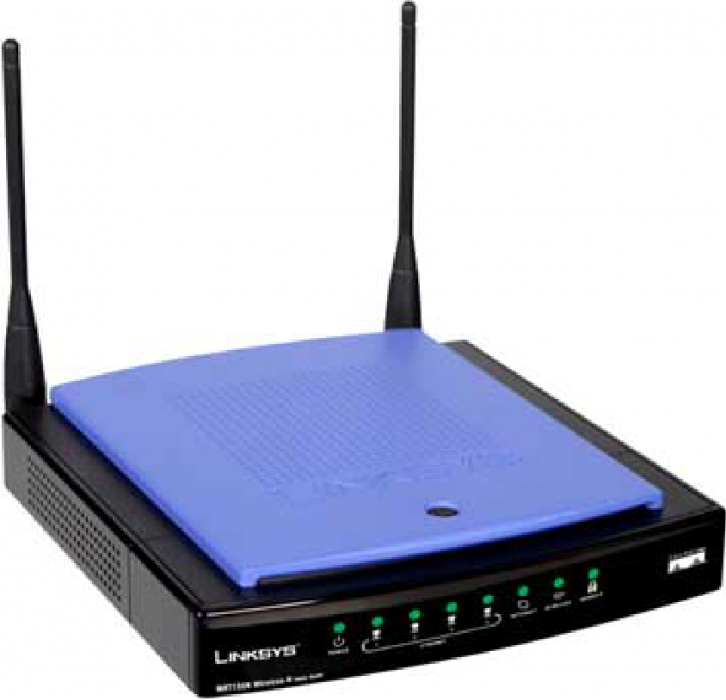
Els dispositius de xarxa actuals de gamma baixa acostumen a ser no modulars, ja que la seva fabricació és més senzilla i econòmica i el baix preu del producte no justifica la complexitat de la fabricació en mòduls.
Normalment, quan s’actualitza un dispositiu que no és modular, aquest s’ha d’aturar o deixar inoperatiu mentre es fa l’actualització, de manera que el servei que ofereix queda interromput fins que l’actualització ha finalitzat.
Els encaminadors domèstics d’ADSL són un exemple de dispositius de xarxa no modulars (figura), ja que tenen un baix cost i una funcionalitat molt concreta.
b) Dispositius modulars
Els dispositius modulars poden fer les mateixes tasques que els no modulars, però reparteixen aquestes tasques entre diversos components que poden funcionar de manera independent, cosa que en facilita la manipulació.
Els equips modulars (figura) permeten actualitzar només aquella part del component que no funciona correctament o que ha quedat obsoleta i requereix una millora, mentre que els no modulars han de ser substituïts totalment.
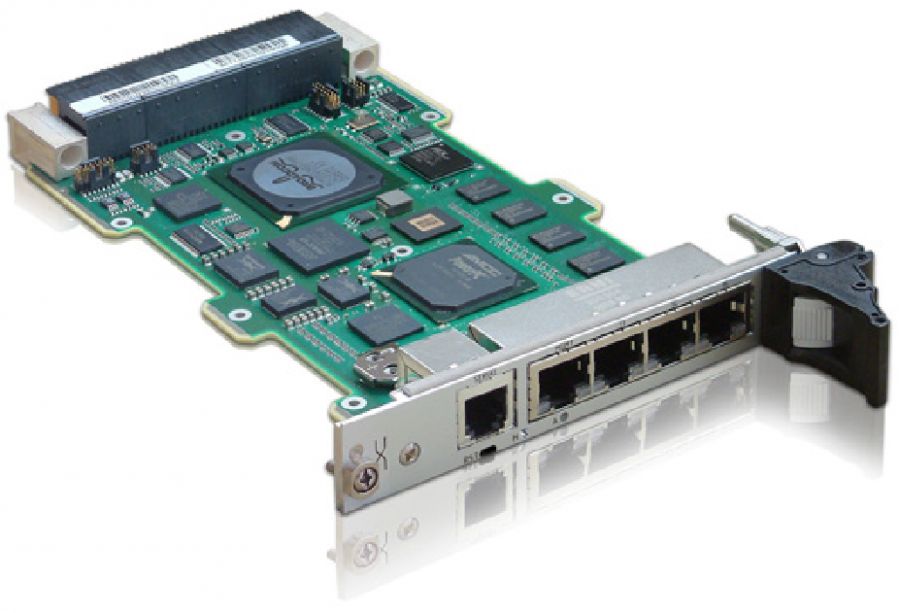
Un dels avantatges dels equips modulars (figura) és la disminució del cost d’adquisició del component que s’ha d’actualitzar en lloc d’haver de comprar tot un equip nou sencer.
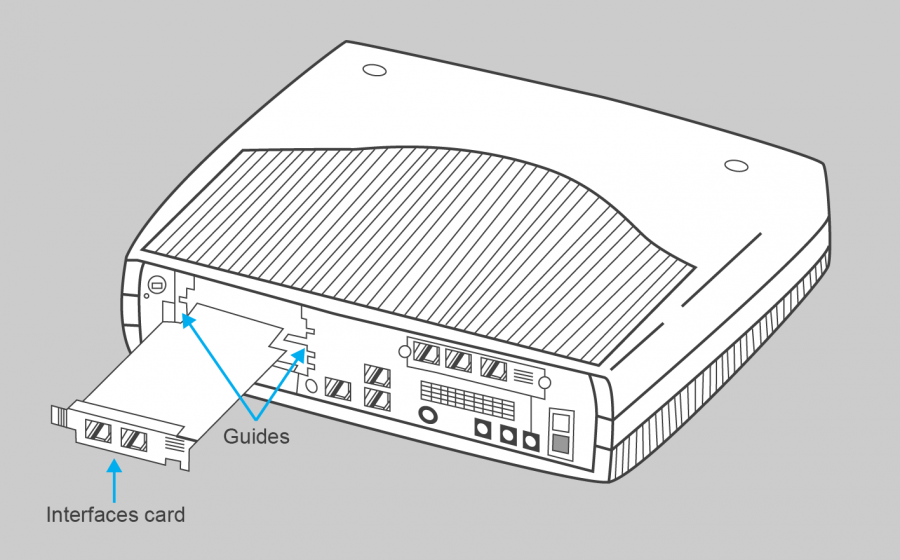
Un altre punt a favor d’aquest tipus de dispositius és que, atès que sols es canvia un component del dispositiu, només queda interrompuda la part de servei gestionada pel component que s’està actualitzant, i la resta de l’aparell continua funcionant amb normalitat.
c) Programari
L’actualització de programari permet al fabricant oferir als seus clients solucions i millores en el sistema operatiu dels productes per tal de corregir els problemes detectats o afegir noves funcionalitats.
Tot i que no és tan habitual com en el maquinari, hi ha fabricants que han dissenyat el sistema operatiu del maquinari de manera modular, fet que facilitarà l’actualització del mòdul o funcionalitat afectada per la millora.
Realització de còpies de seguretat del sistema informàtic de l'empresa, i de còpia d'imatges fixa del sistema
Avui en dia, quan gairebé tot depèn de la informació guardada en format digital, la realització de còpies d’aquesta informació és un procés de gran importància, sobretot si es tracta d’una empresa. Perquè pot ser que disposem d’excel·lents professionals informàtics i magnífics ordinadors, però no són infal·libles i es poden veure afectats per avaries, virus o fins i tot eliminacions involuntàries. I és que un petit error, sempre inesperat, pot destruir la feina d’anys en només un instant, provocant grans pèrdues a l’empresa.
Còpia de seguretat
Una còpia de seguretat (backup en anglès) consisteix en guardar una còpia de la informació (documents, programes, missatges de correu electrònic, etc.) per tal de poder-la recuperar en cas de pèrdua.
Per fer una bona còpia de seguretat és important tenir en compte els aspectes següents:
- Assegurar-se que les dades que es copiaran són correctes i no estan malmeses ni incompletes.
- Decidir quines dades són necessàries copiar i quines no cal.
- Establir en quina freqüència es faran les còpies per tal de disposar sempre de l’última versió dels arxius. Dependrà de la importància i l’actualització que es faci de la informació.
- Distribuir les còpies en diferents suports (discs externs, memòries USB, CD, DVD, etc.). És important que les còpies es guardin en llocs diferents de l’original perquè en cas de pèrdua puguem recuperar, com a mínim, una de les còpies.
- Guardar més d’una còpia de seguretat, no només l’última. Així podrem retrocedir a diferents moments passats.
- Comprovar que les còpies funcionen correctament i que els arxius realment s’han guardat.
- Protegir l’accés a les còpies de seguretat de la mateixa manera que a les dades originals en el seu ordinador.
Imatge del sistema
A més de realitzar una còpia de seguretat de la informació que ens interessa protegir, també es pot guardar una imatge del sistema.
Una imatge del sistema és una còpia exacta de disc dur de l’ordinador, amb totes les seves configuracions i dades.
És un arxiu on es guarda, com si féssim una fotografia, una còpia de tot el sistema operatiu, drivers, programes, sistema d’arxius, correus electrònics i llibreta de contactes, marcadors dels navegadors, etc.
Aquest tipus de còpia ens serà de gran utilitat quan necessitem restaurar un equip després d’un desastre informàtic, ja que ens permetrà tornar a tenir l’equip completament instal·lat, amb el seu sistema operatiu i software exactament igual que el dia que es va fer la imatge.
Però també ens serà molt útil per mantenir sistemes amb múltiples equips iguals (com, per exemple, una classe d’informàtica), podent clonar la imatge en tots els ordinadors i tenir un mateix sistema operatiu, programes instal·lats i configuració per a tots ells.
Alguns programes específics de software lliure que podem trobar per gestionar i crear imatges són el K3b o l’InfraRecorder.
Necessitats dels entorns d'explotació i requeriments de les aplicacions
Per tal de realitzar una bona gestió i efectivitat del treball, a les empreses sorgeixen certes necessitats que poden ser cobertes per aplicacions informàtiques.
Per cobrir aquestes necessitats, no només serà important seleccionar les més adients, sinó també estudiar els requeriments físics i/o lògics perquè es puguin instal·lar i funcionar amb la seva màxima potencialitat.
Un cop dissenyat l’entorn d’explotació i instal·lades les aplicacions informàtiques, amb el pas del temps anirien quedant desfasades si no es poguessin actualitzar.
Necesitats dels entorns d'explotació
Les empreses i els seus departaments han de definir les seves necessitats per desenvolupar el seu treball amb eficiència, configurant així el seu entorn d’explotació.
Entre aquestes necessitats hi haurà les que es puguin resoldre mitjançant aplicacions informàtiques.
Per definir les necessitats dels entorns d’explotació d’aplicacions informàtiques, és important conèixer dades com:
- Els departaments de l’empresa.
- Les funcions de cada departament.
- Les polítiques de seguretat: condicions físiques del maquinari, còpies de seguretat, protecció de dades…
- Necessitats de formació del personal.
Requeriments de les aplicacions
Els requeriments de les aplicacions poden ser tant de maquinari com de programari, i són molt variables depenent del tipus d’aplicació.
Les principals característiques que cal tenir en compte són:
- Memòria RAM, processador i espai de disc dur.
- Recursos gràfics, targeta de vídeo, etc.
- Sistemes operatius que permetin treballar amb les aplicacions.
- Nombre d’usuaris que han de treballar conjuntament amb l’aplicació.
Només amb un bon disseny de l’entorn d’explotació i una bona previsió dels requeriments de les aplicacions es poden evitar errades i fallides innecessàries.
Actualitzacions de les aplicacions
Les actualitzacions són necessàries per tenir una aplicació completament funcional i tan lliure d’errors com sigui possible. Bàsicament solucionen aquests problemes:
- Actualització de dades.
- Correcció d’errades.
- Millora del rendiment.
- Incorporació de noves funcionalitats.
- Millora de la seguretat.
La majoria de les actualitzacions es fan mitjançant un assistent que mira si n’hi alguna de disponible i, aleshores, la instal·la. Si aquest assistent no hi és o s’ha deshabilitat, caldrà que l’usuari vagi a la pàgina web del fabricant i baixi els fitxers necessaris per a l’actualització. Després, els haurà d’instal·lar.
Gràcies a Internet, les actualitzacions són un fet en el món del programari. Quan s’instal·la un programari, hi ha la possibilitat d’actualitzar-lo parcialment o totalment. Això passa en els sistemes operatius, en els antivirus, en els paquets ofimàtics i, en definitiva, en la majoria del programari.
Les actualitzacions poden ser totals, parcials, de complements o de bases de dades.
Vegem uns quants exemples que ens ajudaran a entendre més bé el concepte.
- Windows. El SO de Microsoft té unes actualitzacions que surten periòdicament per esmenar errades en la programació, per tapar forats que utilitzen els virus o per afegir alguna funcionalitat, entre d’altres. Les actualitzacions més corrents són les automàtiques. Se cerca en el servidor si hi ha actualitzacions, es baixen i s’instal·len. Entre aquestes actualitzacions, que són parcials, de vegades hi ha els anomenats paquets d’esmenes (service packs), que també són parcials però molt més grans i afecten més d’una àrea del SO. En canvi, en certs portàtils, el sistema operatiu que es venia era el Windows Vista, però ja avisaven que amb la sortida del Windows 7 es podria actualitzar; doncs bé, aquesta actualització és total, ja que canvia el SO.
- Antivirus. Els antivirus (i els programes antiespia, antispyware) tenen dos tipus d’actualitzacions periòdiques: les parcials, en què es modifiquen alguns components de l’antivirus per millorar les tasques de cerca i eliminació, i les de base de dades, que carreguen més dades sobre virus. La primera millora el rendiment de l’aplicació i la segona amplia el nombre i el tipus de virus que és capaç de detectar l’aplicació.
- Navegadors. Els navegadors tenen complements que permeten veure continguts de tot tipus, com ara el Java o el Flash. Aquests complements (plug-in) s’han d’instal·lar després del navegador. Alguns navegadors ja incorporen l’opció d’instal·lar els complements i, fins i tot, d’actualitzar-los quan calgui.
Components i complements de les aplicacions
Un complement és una funcionalitat instal·lada que afegeix ordres personalitzades i característiques noves a programes informàtics, per millorar la seva productivitat.
Aquestes funcionalitats depenen de les aplicacions informàtiques. En el cas de paquets ofimàtics, moltes tenen a veure amb diccionaris, correctors ortogràfics i gramaticals, però també hi ha millores en la compatibilitat amb el format PDF, macros, plantilles, un rebost d’imatges predissenyades, etc.
En general, quan s’instal·len els programes informàtics, també s’instal·len alguns complements i es registren automàticament en l’ordinador. Un cop instal·lats els complements es poden habilitar o deshabilitar, activar o desactivar, així com afegir o eliminar.
Hi ha multitud de llocs web des d’on es poden descarregar complements per afegir-los als programes instal·lats a l’ordinador.
Mentre es treballa amb complements, és habitual que es demanin certificats per autentificar-los o que es demani confirmar l’autoria.
Els complements de les aplicacions informàtiques generalment inclouen:
- Els temes (colors, icones, etc.)
- Les extensions (noves funcionalitats)
- Els connectors (ponts entre la mateixa aplicació informàtica i altres aplicacions)
Extensions en LibreOffice
El LibreOffice també té la possibilitat d’afegir complements: a la pàgina oficial teniu un apartat en què podeu veure totes les extensions que hi ha disponibles per a cada aplicació del paquet.
Com que el codi és obert, els impulsors del projecte i els voluntaris fan tot tipus de millores en el LibreOffice.
El procés d’instal·lació de les extensions depèn de l’autor, i n’hi pot haver de dos tipus.
- El més habitual és baixar un arxiu amb extensió .oxt, que, amb un doble clic, crida el LibreOffice i instal·la l’extensió després d’acceptar els termes de la llicència i, de vegades, configurar algunes opcions.
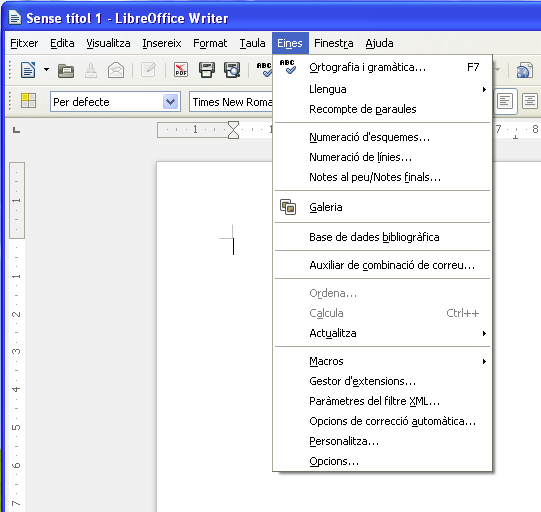
- Un altre sistema és utilitzar el menú Eines/Gestor d’Extensions, tal com podeu veure en la figura.
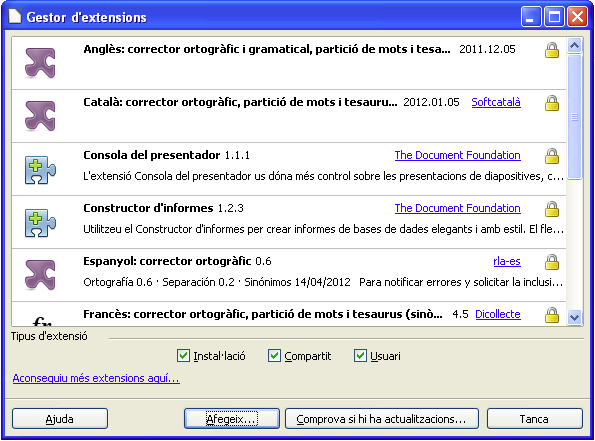
Un cop instal·lades les extensions, en podeu veure la descripció, desactivar-les (i activar-les més tard si ho voleu) i eliminar-les, utilitzant la mateixa opció Eines \ Gestor d’Extensions que obre la finestra amb el mateix nom (figura) i fent clic damunt de l’extensió que ens interessa.
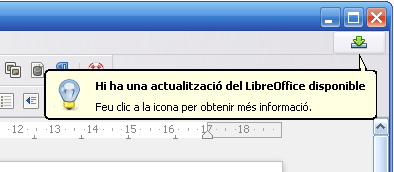
Com tot, les extensions instal·lades també es poden actualitzar. De fet, com podeu veure en figura, el LibreOffice us ho indica automàticament en qualsevol de les aplicacions.
Procediments d'instal·lació, configuració i comprovació d’integritat
El procés d’instal·lació general es pot resumir en els següents passos:
- Requisits del sistema. Abans d’instal·lar el programa informàtic, cal assegurar-se que l’ordinador compleix els requisits dels recursos. Amb Windows, una manera de comprovar-ho és situar-se sobre la icona El meu ordinador, fer clic amb el botó dret del ratolí i seleccionar Propietats.
- Desinstal·lació de versions anteriors, per evitar conflictes i errors de funcionament posteriors.
- Execució del fitxer d’instal·lació.
- Procés d’instal·lació. Cal seguir les instruccions i contestar les preguntes que apareguin. Una de les més habituals és indicar la ubicació dels fitxers del programa en el nostre ordinador.
- Reiniciar l’ordinador quan hagi finalitzat la instal·lació.
Cada aplicació acostuma a tenir una guia d’instal·lació que es pot descarregar des de la seva pàgina web oficial.
L’estructura bàsica d’una guia d’instal·lació té, habitualment, aquests apartats:
- Portada amb el títol.
- Índex.
- Presentació, en què trobem una introducció a l’aplicació.
- Guia d’utilització del manual.
- Conceptes generals de l’aplicació.
- Requisits tècnics.
- Procés d’instal·lació, configuració i posada en marxa.
- Procés que cal seguir en cas d’error.
- Annexos.
Aquests documents s’actualitzen al dia, ja que les actualitzacions automàtiques del programari podrien canviar de lloc algunes opcions del programa, ampliar-les o retallar-les, i a més els instal·ladors podrien tenir quadres de diàleg diferents que duguin a error si es fa servir una documentació obsoleta.
Resolució de problemes en la instal·lació
Quan s’instal·la un programara informàtic poden sorgir problemes, que haureu de resoldre. Aquests problemes poden ser de naturalesa molt diversa. Per resoldre’ls podeu adreçar-vos a la documentació on potser trobareu la solució als problemes o demanar suport tècnic.
Els problemes més habituals que us podeu trobar són els següents:
- Problemes amb el maquinari. Pot ser que el programari que instal·leu tingui uns requisits de programari que no compleix algun ordinador, o bé que, encara que els compleixi, són tan justos que fan que el treball amb aquesta aplicació sigui poc efectiu.
- Problemes amb el programari existent o amb el sistema operatiu. Si durant la instal·lació falta algun component clau del sistema operatiu, o algun programari que ja hi ha entra en conflicte amb el que intenteu instal·lar, caldrà o bé instal·lar les funcions que falten o bé substituir les que provoquen el conflicte per unes altres. En cas d’incompatibilitat total, caldrà triar entre el programari antic i el nou. Com sempre, s’ha de mirar la documentació i seguir les recomanacions per resoldre la incidència.
- Problemes amb l’estructura de dades de l’empresa. Pot ser que l’empresa utilitzi un servidor de dades, o llocs específics on els usuaris hagin de desar la informació. Caldrà, a més de configurar el programa en aquest sentit, comprovar que es pot fer sense cap problema. Si sorgissin errors de permisos, tallafocs o altres incidències, us hauríeu de comunicar amb el departament d’informàtica perquè resolguessin la incidència.
- Problemes relacionats amb l’adequació del lloc de treball. Hi ha usuaris que necessiten una adaptació al lloc de treball per problemes físics o de salut; poden afectar des de la mida estàndard de les lletres (deficiència visual), els colors de la interfície (daltònics) o, fins i tot, el tipus de perifèrics (teclat, impressora, etc.).
Configuració
Un cop instal·lat el programari, l’heu de configurar i adaptar segons les vostres necessitats (o les de l’empresa). Vegeu algunes de les opcions:
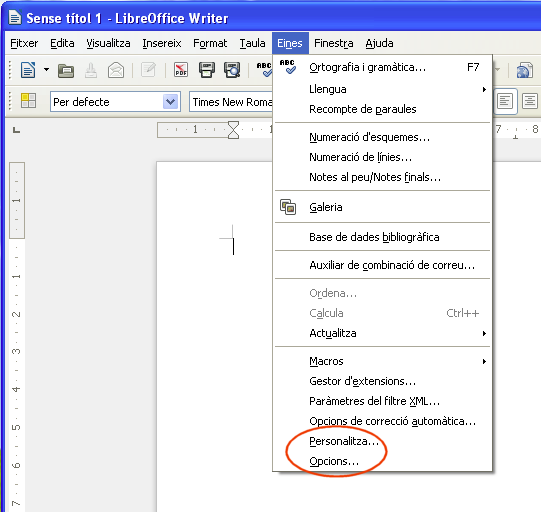
Per personalitzar, per exemple, els programes de LibreOffice, s’ha d’anar al menú Eines i després a Personalitza o Opcions, segons el que vulguem fer (figura).
Dintre de Personalitza, trobem les pestanyes següents:
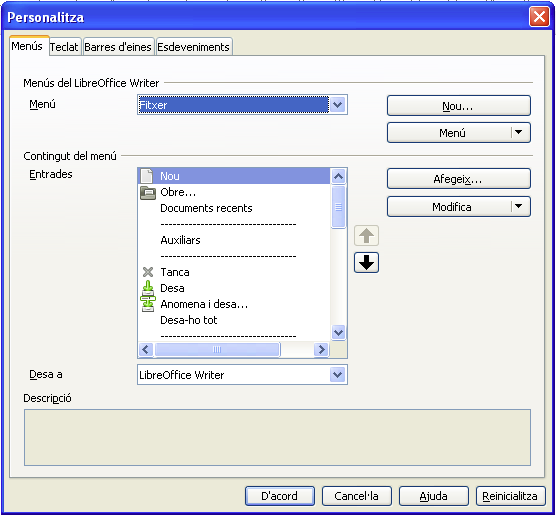
- Menús. Des d’aquí (figura) podem editar què sortirà en cada menú i adaptar-ho així tant com sigui possible a les necessitats de l’usuari. Fins i tot, podríem fer desaparèixer algunes opcions perquè no es puguin fer servir. Podeu fer les proves que vulgueu, ja que el botó Reinicialitza torna a posar tot el que hi havia al començament.
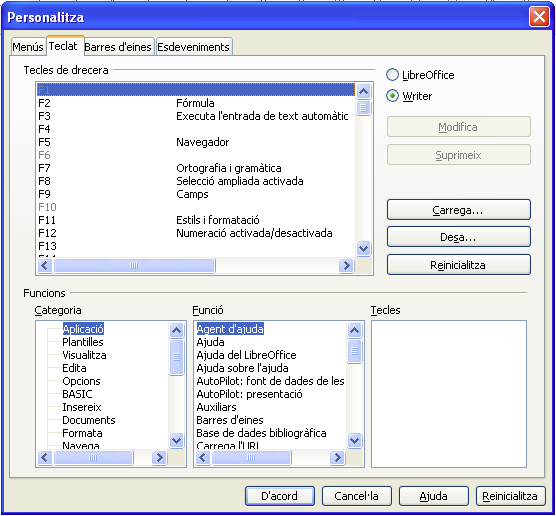
- Teclat. Des d’aquesta pestanya (figura), podem assignar a cada tecla una funció específica, tant per a un programa determinat com per a tot el paquet ofimàtic. Aquesta opció serveix per cridar algunes funcions que s’utilitzen molt d’una manera més fàcil, sense haver de recórrer els menús. Aquí també podeu fer les proves que vulgueu, ja que es poden reinicialitzar les tecles separadament o tornar alhora tot el teclat a l’estat inicial.
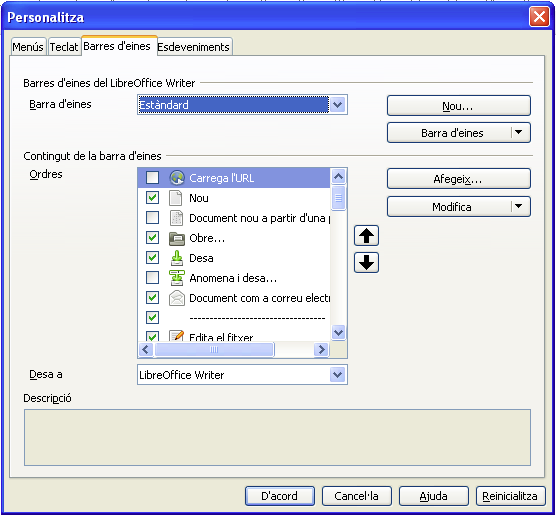
- Barres d’eines (figura). Les barres d’eines dels programes del paquet es poden adequar a les necessitats de cadascú. Es poden treure o posar elements nous en totes les barres d’eines (tant les que es veuen com les contextuals), i també es pot crear una barra d’eines totalment nova. Com en els casos anteriors, podeu fer les proves que vulgueu, ja que és possible tornar a l’estat inicial amb el botó Reinicialitza .
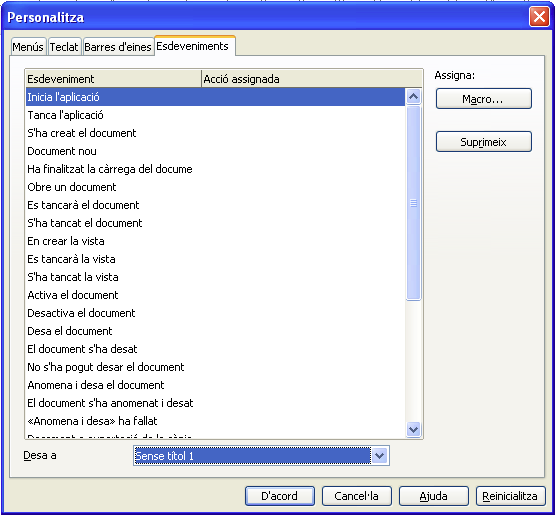
- Esdeveniments (figura). Els esdeveniments associen macros que heu fet amb accions. Es poden fer per a un sol document (o plantilla) o bé per a tot el LibreOffice, depenent de l’opció que poseu a Desa a.
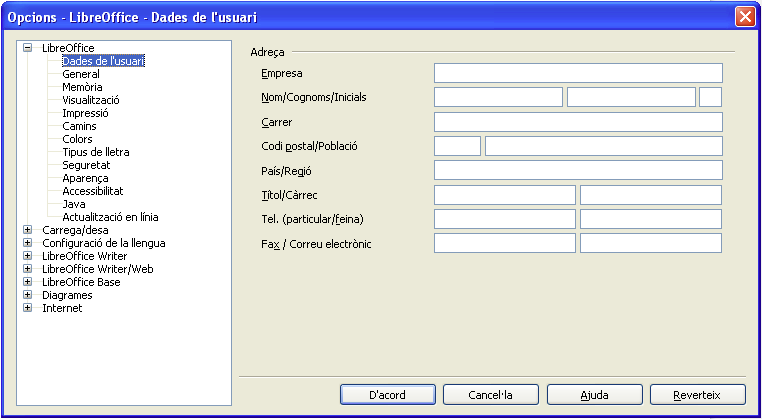
El menú d’Opcions té moltes entrades, i només en veurem unes quantes a tall d’exemple (figura):
- LibreOffice:
- Dades d’usuari. Com podeu veure en la imatge, és possible posar-hi tota una sèrie de dades, les quals després es podran posar automàticament amb certes funcions.
- Camins. Aquí es poden modificar les carpetes en què el LibreOffice va a buscar per defecte els gràfics o les plantilles, per posar alguns exemples.
- Seguretat. Permet definir, entre d’altres, el nivell de seguretat de les macros.
- Aparença. Aquí podem modificar el color de la interfície del LibreOffice.
- Actualització en línia. Les noves versions (a partir de la 3.2) porten l’opció d’actualitzar-se. Aquí podem configurar la periodicitat amb què es busquen actualitzacions.
- Carrega/desa:
- General. Les opcions que hi ha aquí són molt importants per prevenir pèrdues d’informació. Observeu-les bé i feu proves. Us pot anar bé activar-ne alguna.
- Microsoft Office. Aquí tenim opcions que permeten migrar objectes de l’Office al LibreOffice i a la inversa.
- Configuració de la llengua:
- Llengües. Opcions diverses per a la llengua de la interfície i la llengua en què escrivim habitualment.
- Ajudes a l’escriptura. Idiomes, diccionaris i opcions d’autocorrecció.
- LibreOffice Writer:
- General. Opcions sobre enllaços, unitats de mesura i tabulacions.
- Visualització. Visualització d’eines com les barres de desplaçament, regle i l’opció de visualitzar objectes, taules, codis de camp, etc.
- Tipus de lletra bàsics. Aquí definim els tipus de lletra per a cada lloc del document.
- Impressió. Des d’aquí podem triar què imprimim, si hi incloem les notes, etc.
- Taula. Opcions per a les taules.
- Llegenda automàtica. Aquí podem triar la llegenda que es posarà automàticament quan inserim algun objecte de la llista.
- Diagrames:
- Colors per defecte. Trieu aquí els colors de les sèries de dades quan inseriu una gràfica.
Diagnòstic i resolució de problemes
Abans d’instal·lar un paquet s’han de tenir en compte alguns requisits per assegurar-ne el bon funcionament. Tot i que els equips que tenim a casa compleixen sobradament algunes d’aquestes especificacions, en el món de l’empresa hi ha ordinadors més vells o estacions de treball amb poques prestacions, ja que tenen un propòsit molt concret.
Heu d’assabentar-vos de les especificacions tècniques de la versió del paquet que heu instal·lat, i incorporar aquesta informació al principi de la vostra documentació. Heu de cercar la informació en la mateixa pàgina d’on heu baixat l’aplicació. Comproveu que els requisits es refereixen tant al maquinari com al sistema operatiu, i que són diferents depenent del vostre sistema operatiu i de la versió instal·lada.
Identificació dels problemes amb el programari ofimàtic
Els problemes més comuns amb el programari ofimàtic estan relacionats amb formats i versions del programari, si bé no són els únics. Podeu trobar-vos també amb problemes relacionats amb la llengua de la interfície (traduccions nefastes, canvi del nom de funcions, etc.), canvi de lloc d’opcions en els menús i canvis de comportament d’utilitats quan es passa d’una versió a una altra o quan es canvia de paquet ofimàtic. Quant a formats i versions, els problemes són:
- Versions del programari. Quan un fabricant decideix fer una nova versió d’un producte, habitualment, intenta que el nou producte sigui compatible amb l’anterior. El que no sol fer és actualitzar l’antic perquè sigui compatible amb el nou. Vegem-ne un exemple pràctic: quan Microsoft va decidir treure al mercat l’MS Office 2007, ho va fer canviant totalment el format dels seus arxius; això va fer que els arxius que s’havien fet amb versions anteriors (.doc, entre d’altres) es poguessin veure sense cap problema amb el nou Office, però que els arxius que es feien en el nou format (.docx, entre d’altres) no es poguessin obrir i modificar amb les versions antigues; pressionat pels usuaris, Microsoft va treure un pedaç que, instal·lat en les estacions amb l’Office antic, permetia llegir els nous formats; tot i això, una part de les funcionalitats es perdien i els formats tampoc no es corresponien completament.
- Formats d’arxius. Quan es decideix canviar de paquet ofimàtic, o quan rebem arxius de clients o proveïdors amb un format diferent del nostre, podem tenir problemes per obrir-los. Les aplicacions cada cop més poden obrir formats dels paquets “rivals”, però tot i això continuen havent-hi incompatibilitats. En tot cas, s’han creat extensions i pedaços tant per al LibreOffice com per a l’MS Office, de manera que es poden llegir els arxius encara que no a la perfecció. Alguns formats, efectes, etc. poden no sortir com esperàvem.
En qüestions de format, també podem tenir problemes amb el format de les bases de dades, en cas de voler fer lligams i utilitzar la informació que contenen.
Les imatges (que tenen molts formats) també poden portar problemes; pot ser que no les veiem quan les passem a l’aplicació ofimàtica.
Manuals tècnics sobre incidències informàtiques. Protocols d’actuació i report als serveis tècnics informàtics
La guia o manual d’ús té com a objectiu donar a conèixer les possibilitats d’una aplicació a l’usuari; dins de la seva estructura ha de tenir un apartat que expliqui el procés que cal seguir en cas d’error, de manera que l’usuari pugui reproduir les accions necessàries i tingui el suport de la guia per fer-ho.
Els protocols d’actuació en cas d’error informàtic ajuden l’usuari a resoldre la incidència. De primer, es recomana consultar la documentació existent, el manual d’ús i l’ajuda en línia i, si no s’aconsegueix resoldre el problema, cal adreçar-se al servei tècnic informàtic perquè el solucionin. El protocol pot especificar un número de telèfon, una adreça de correu electrònic o un formulari web per reportar l’error.
Ajuda en línia
L’ajuda en línia està formada pels mecanismes inclosos en la mateixa aplicació, de manera local o remota mitjançant Internet. Es tracta del següents:
- Visites guiades: diapositives o animacions que mostren les operacions més importants que es poden dur a terme amb l’aplicació.
- Ajudes de context: quan l’ajuda es contextualitza segons el lloc on apunta el ratolí.
- PMF (preguntes més freqüents) o FAQ en anglès: són preguntes que s’han repetit molt i que es posen perquè puguin resoldre els dubtes més habituals dels usuaris.
Suport tècnic
El suport tècnic és l’assistència que dóna una empresa encarregada del manteniment o del departament d’informàtica. Pot fer-se de diferents maneres:
- Suport telefònic: també anomenat help-desk, en què es truca a un número de telèfon i s’explica la incidència; des d’aquest servei s’intenta esbrinar la naturalesa del problema, donar-hi una solució definitiva o d’urgència i donar avís per resoldre’l.
- Suport per web: semblant al telefònic, utilitzant xats o videoconferència.
- Suport mitjançant accés remot: l’usuari dóna accés al tècnic, que s’introdueix a l’ordinador per fer proves i intentar arreglar el problema remotament.
- Suport presencial: quan hi ha un departament d’informàtica a l’empresa o un tècnic resident.
Identificació de virus i amenaces existents
El programari malintencionat o, com s’acostuma a anomenar, virus, és un programari que té com a objectiu alterar el comportament normal del nostre sistema amb una finalitat destructiva o invasiva. Hi ha virus que es poden incloure en diverses categories de programari malintencionat.
Tipus de programari malintencionat
Les amenaces poden ser provocades per aquests programes amb l’objectiu de modificar el funcionament normal d’un equip o per treure’n beneficis, ja sigui amb publicitat o obtenint dades personals il·lícitament.
A continuació hi ha una classificació dels principals tipus de programaris malintencionats amb la descripció dels seus objectius:
- Spyware o programa espia. Té com a objectiu aconseguir informació del sistema que infecta (contrasenyes, adreces de correu, identificacions bancàries, etc.) i transmetre-la als creadors.
- Adware o programari de publicitat. L’objectiu és que el sistema mostri publicitat constantment, sobretot per mitjà de navegadors i d’aplicacions ofimàtiques.
- Cavall de Troia. És el tipus més nombrós. Té com a objectiu infiltrar-se en un sistema i garantir l’accés remot per dur a terme diferents accions sense necessitar permís del propietari. Aquestes accions poden ser:
- Instal·lar programari (també programari maliciós).
- Robar informació personal.
- Esborrar, modificar o transferir arxius.
- Executar o finalitzar processos (per exemple, desactivar l’antivirus).
- Apagar o reiniciar l’equip.
- Monitorar pulsacions al teclat.
- Fer captures de pantalla.
- Omplir el disc dur d’arxius inservibles.
- Utilitzar el nostre equip com a base per fer atacs a altres servidors (i, d’aquesta manera, emmascarar la seva identitat).
- Cuc. A diferència d’altres programaris maliciosos, no depèn d’arxius portadors per contaminar altres sistemes. Pot modificar el sistema operatiu a fi d’autoexecutar-se com a part del procés d’inicialització del sistema. Per contaminar altres sistemes, un cuc explota vulnerabilitats de l’objectiu o utilitza algun tipus d’enginyeria social per enganyar els usuaris i poder-se executar. En els últims anys, es va donar a conèixer un cuc anomenat Blaster, que provocava el reinici del Windows al cap d’un minut d’haver-se engegat.
- Phishing o pesca. És un dels mètodes més utilitzats per estafar i consisteix en intentar obtenir dades confidencials de l’usuari com contrasenyes, comptes bancaris, números de targeta de crèdit, identitats, etc. S’acostuma a enganyar el possible estafat a través de correus electrònics suplantant la imatge d’una empresa o organització pública per fer creure a la possible víctima que les dades són sol·licitades per un lloc “oficial” quan en realitat no és així.
- Pharming o desencaminament. És una de les modalitats més perilloses del phishing. En aquest cas els correus electrònics aparentment estan buits, però en visualitzar-los per l’usuari s’executarà un programa informàtic que manipularà els arxius de domini (DNS), de manera que quan l’usuari vulgui accedir a la web de la seva entitat financera se’l conduirà a una pàgina web falsa, idèntica o molt similar a la real.
- Keylogger o enregistrador de teclat. És un tipus de software que registra i grava la pulsació de tecles (i alguns, també clicks del mouse) amb l’objectiu d’espiar aquell equip. La informació recopilada es pot gravar en un fitxer local o enviar per Internet. La finalitat d’un keylogger pot ser maliciosa si s’instal·la de forma oculta i s’utilitza per robar informació confidencial, però també existeixen programes keylogger amb llicència comercial, com per exemple aquells que permeten que els pares puguin tenir algun control sobre l’activitat dels seus fills a Internet.
- Hoax o falsa alarma. Són missatges amb contingut fals o enganyós que normalment es distribueixen en cadena i acostumen a anunciar virus desastrosos, persones malaltes que necessiten ajuda, o qualsevol altra notícia falsa. L’objectiu d’un hoax pot ser únicament comprovar fins on pot arribar, però també poden tenir altres objectius com saturar les xarxes, obtenir adreces de correu on posteriorment enviar informació no sol·licitada, molestar algú incloent-hi el seu nom, correu electrònic o número de telèfon, manipular l’opinió pública d’una empresa o organització, etc. Aquests missatges són difosos pels mateixos usuaris i normalment són correus electrònics, però també poden ser missatges en fòrums, xats, blogs, etc.
- Spam. Es defineix com tots els missatges no desitjats que s’envien de forma massiva a molts usuaris al mateix temps. Acostumen a ser de tipus publicitari on s’ofereixen suposades ofertes, premis, sistemes per obtenir diners fàcilment, productes miraculosos, etc.; en la majoria dels casos el remitent és desconegut per l’usuari i porten un títol que busca cridar l’atenció. Per intentar d’evitar rebre aquest tipus de missatges és important que si hem d’introduir la nostra adreça en alguna web la camuflem (per exemple nom(arrova)proveïdor.com), ja que existeixen uns robots encarregats de visitar llocs web i recopilar correus. A més, els proveïdors de correu més comuns, com són Hotmail, Gmail, Yahoo, etc., tenen inclosos uns sistemes de filtres antispam que mouen aquests missatges directament a una carpeta de correu brossa i ja no els veurem a la nostra safata d’entrada. Si tot i així rebem algun missatge spam, és important que mai es contestin, ni per sol·licitar la baixa, perquè en fer-ho estarem confirmant que l’adreça és autèntica.
- Dialer. És una aplicació, o codi ocult en una web, que, sense el consentiment de l’usuari, talla la connexió telefònica que s’està utilitzant per crear-ne una de nova canviant el número de telèfon per un de tarifa d’alt cost, fet que suposarà un notable augment en l’import de la factura telefònica. Els usuaris afectats podran ser aquells que utilitzin un mòdem RTB o RDSI, però amb les connexions ADSL un dialer no podrà fer res perquè els routers no marquen números.
Indicis d'anomalies a l'ordinador
Hi ha indicis per sospitar que el nostre ordinador ha estat infectat, si trobem algunes de les anomalies següents:
- El sistema va més lent per a qualsevol operació.
- Surten errors del sistema amb molta freqüència.
- El sistema es bloqueja sense cap raó aparent.
- El sistema es reinicia tot sol.
- L’administrador de tasques o l’editor del registre estan deshabilitats.
- Apareixen directoris o arxius estranys.
- Les carpetes contenen arxius amb els mateixos noms que les carpetes.
- Quan s’imprimeix, els documents surten estranys i no tenen sentit.
- Executar aplicacions s’ha tornat complicat: surten molts errors.
- Hi ha modificacions en la longitud dels arxius i en la data de creació.
- El sistema no reconeix dispositius USB o components físics.
- Algunes unitats lògiques de disc són inaccessibles.
- El sistema no acaba d’arrencar correctament o triga molt.
- Apareixen aplicacions amb noms estranys en el gestor de processos.
- Disminueix l’espai lliure en el disc dur.
- La memòria en ús és cada cop més gran, fins i tot quan no utilitzem el sistema.
A part d’aquests símptomes, tenim les conseqüències de cada virus (esborrament de discos, anuncis emergents en els navegadors, etc.).
Programari de seguretat. Tipus. Instal·lació: antivirus, antiespies, tallafocs, entre d'altres
Dins del programari de seguretat que ens protegeix del programari maliciós trobem els antivirus, els antiespies i els tallafocs.
Antivirus
Un antivirus és un programa que té diverses funcions:
- Analitza el disc dur, o qualsevol suport d’emmagatzematge de l’ordinador, per tal de trobar arxius infectats per virus. El programa compara parts d’un arxiu amb els continguts d’arxius de virus coneguts; per això és tan important mantenir actualitzat l’antivirus.
- Elimina els virus trobats. Segons com estigui configurat l’antivirus, el programa elimina el virus o el posa en quarantena.
- Evita que el virus estigui actiu.
- Analitza el correu electrònic.
- Analitza les pàgines web que es visiten quan naveguem per Internet.
Els antivirus i les seves actualitzacions es poden obtenir en línia, tot i que alguns són de pagament (programes com Norton o McAfee). Altres programes són gratuïts, especialment per a usuaris domèstics, com per exemple Avast!, AVG Antivirus o CLAM AV.
Per instal·lar un antivirus en línia, normalment s’ha de baixar i executar l’arxiu setup.exe. Una vegada executat, apareixen diverses finestres (llicència, ubicació del programa, configuració, etc.) fins que el programa queda instal·lat.
És molt important mantenir actualitzat el programa. L’actualització es pot fer de manera manual o automàtica, quan l’ordinador està connectat a Internet.
Normalment, els sistemes operatius de programari lliure tenen menys problemes de seguretat que el sistema operatiu Windows.
Antiespies
Els programes espia s’instal·len al nostre ordinador mentre naveguem per Internet, l’omplen de publicitat i obtenen dades nostres sense permís. Podem eliminar-los utilitzant un programa antiespia.
Hi ha antivirus que porten aquesta funció incorporada. Entre els programes antiespia que es poden baixar gratuïtament d’Internet trobem Ad-aware o Spybot.
El procediment per baixar-los és el mateix que seguim amb els antivirus en línia.
Tallafocs
Un tallafoc és un programa que filtra i bloqueja les comunicacions en xarxa (per Internet o per xarxa local) no volgudes; és a dir, que protegeix la informació d’intrusions externes i optimitza l’accés per nivells als diferents programes i aplicacions que diversos usuaris d’un ordinador poden utilitzar.
El sistema operatiu Windows XP inclou per defecte un tallafoc. La configuració permet activar-lo, amb excepcions o sense, o desactivar-lo:
- La pestanya d’Opcions avançades permet activar o desactivar el tallafoc per a una connexió en concret.
- A la pestanya d’Excepcions, podem seleccionar-hi els programes o serveis que no quedaran bloquejats pel tallafoc.
Quan s’utilitza un encaminador (router) per connectar-nos a Internet, també hem d’utilitzar un tallafoc.
Desinfecció
Un cop el sistema ha quedat infectat, no tenim altre remei que aplicar-hi un antivirus per desinfectar-lo. En alguns casos això no és possible, bé perquè el sistema ja no respon, bé perquè la naturalesa del virus no ho permet. Per tant, la millor solució és una bona prevenció: un bon antivirus (figura), un programa antiespia actualitzats i un tallafoc (firewall) ben configurat.
A tot això haurem de sumar la responsabilitat dels usuaris, ja que alguns virus es propaguen mitjançant xarxes socials o pàgines web, i si l’usuari accepta certes operacions, com la instal·lació d’arxius baixats d’Internet o obrir missatges de correu electrònic de desconeguts, el sistema quedarà infectat.
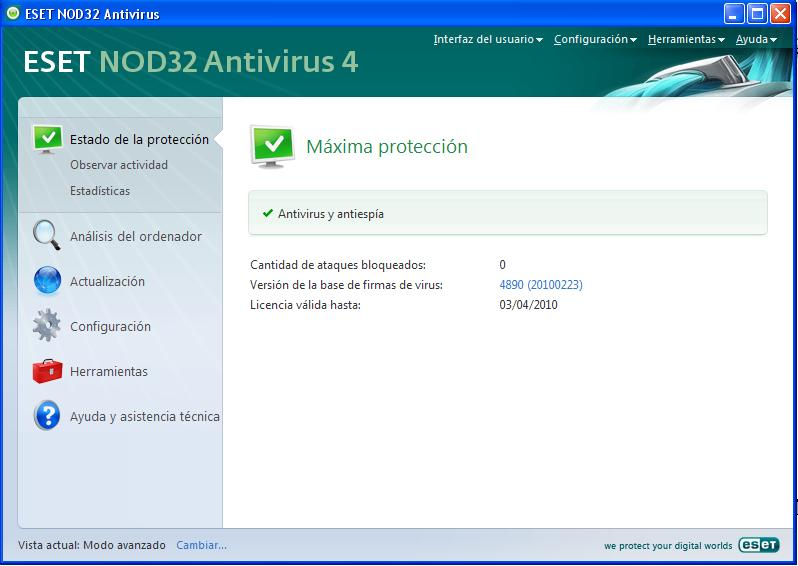
Normes de seguretat bàsiques per a evitar infeccions per virus o altres intrusions
Per gaudir d’una bona seguretat informàtica, s’han de tenir en compte unes regles bàsiques que tot usuari d’Internet ha de conèixer:
- No s’han d’obrir els missatges electrònics d’origen desconegut.
- No s’han de facilitar dades personals ni codis PIN d’accés.
- No s’han d’obrir arxius de remitents desconeguts.
- No s’ha de confiar mai en els regals i les promocions fàcils d’obtenir, ni respondre missatges que demanin informació d’una manera urgent.
- Cal tenir un sistema antivirus, fer-lo servir i actualitzar-lo periòdicament. També és convenient instal·lar un sistema antiespia per evitar els programes espia i de publicitat no volguda.
- Cal tenir actualitzat el navegador, i també instal·lar els pedaços del sistema operatiu.
- És necessari mantenir-se informat sobre la seguretat general en l’ús d’Internet.
Una altra qüestió important que cal tenir en compte en relació amb la seguretat informàtica és la protecció de dades de caràcter personal.
La Llei orgànica de protecció de dades de caràcter personal (LOPD) defineix el reglament de mesures de seguretat dels fitxers automatitzats que continguin dades de caràcter personal.
La Llei regula, entre d’altres matèries, les obligacions que corresponen als titulars de fitxers de dades de caràcter personal i els agents responsables de dur a terme el tractament d’aquests, les mesures de seguretat que s’han d’adoptar i els drets de les persones interessades.
L’objecte de la LOPD és garantir i protegir, en tot el que fa referència al tractament de les dades personals, les llibertats públiques i els drets fonamentals de les persones físiques i, especialment, del seu honor i intimitat personal i familiar.
Pel que fa a l’àmbit d’aplicació, s’aplica a les dades de caràcter personal registrades en suports físics que les faci susceptibles de tractament, i a qualsevol modalitat d’ús posterior d’aquestes dades per part dels sectors públics i privats.
Tot seguit definim els conceptes clau que circumscriuen la protecció de dades personals:
- Dades de caràcter personal: qualsevol informació numèrica, alfabètica, gràfica, fotogràfica, acústica o de qualsevol altre tipus concernent a persones físiques identificades o identificables.
- Fitxer: tot conjunt organitzat de dades de caràcter personal que permet l’accés a les dades segons uns criteris determinats, independentment de la forma o la modalitat de la creació, l’emmagatzematge i l’organització del fitxer i de l’accés a aquest.
- Afectat o interessat: persona física titular de les dades que són objecte del tractament.