Activitats
Unitats de disc
L’objectiu d’aquesta activitat és mostrar la manera d’accedir al contingut dels discos i unitats de xarxa.
Els principals directoris i les unitats de disc de l’ordinador estan accessibles per a l’usuari mitjançant l’enllaç adient:
- A Windows: obrint l’enllaç El meu ordinador de l’escriptori o del botó Inicia.
- A Linux: obrint l’enllaç Llocs de la barra de control.
Com fer-ho a Windows XP
1. Depenent de la configuració visual prèvia del menú d’inici, tindreu una icona El meu ordinador en l’escriptori. Feu-hi doble clic. Si no és així, heu de fer clic al botó d’inici i cercar l’enllaç El meu ordinador. Feu-hi un clic i apareixerà una finestra com la següent:
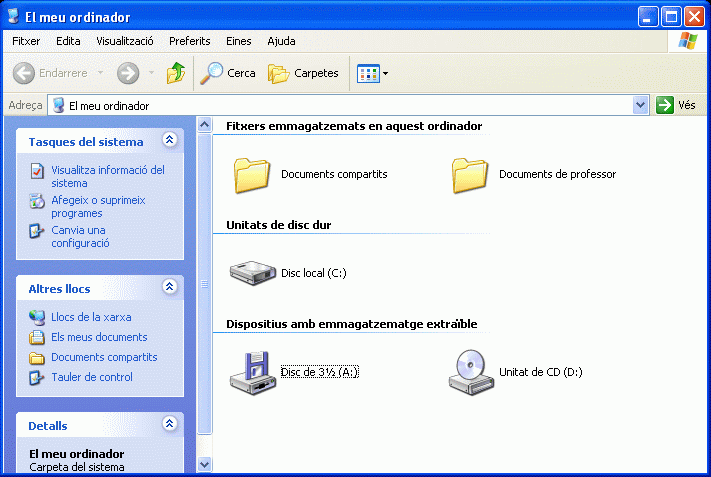
2. Aquí teniu a la vista totes les unitats de disc del sistema per què hi pugueu entrar i veure’n el contingut. Feu doble clic sobre el disc dur (C:\). Apareixerà una finestra com la següent:
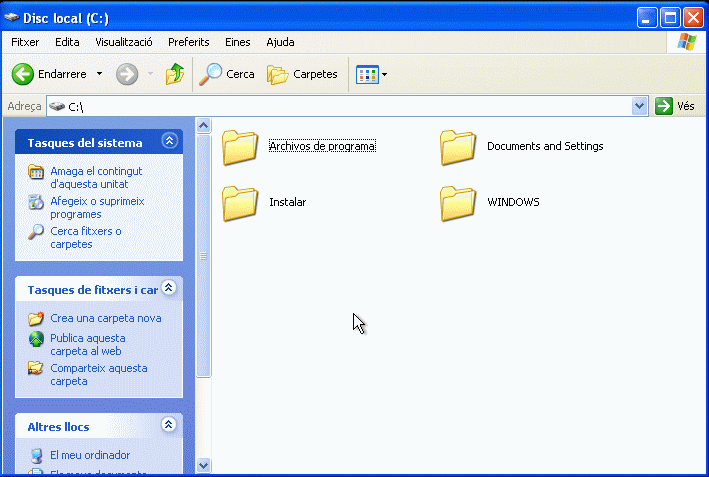
3. Observeu una mica les carpetes. Aneu amb compte de no esborrar ni moure cap fitxer.
Com fer-ho a Windows Vista
1. Depenent de la configuració visual prèvia del menú d’inici, tindreu una icona El meu ordinador en l’escriptori. Feu-hi doble clic. Si no és així, heu de fer clic al botó d’inici i cercar l’enllaç El meu ordinador. Feu-hi un clic i apareixerà una finestra com la següent:
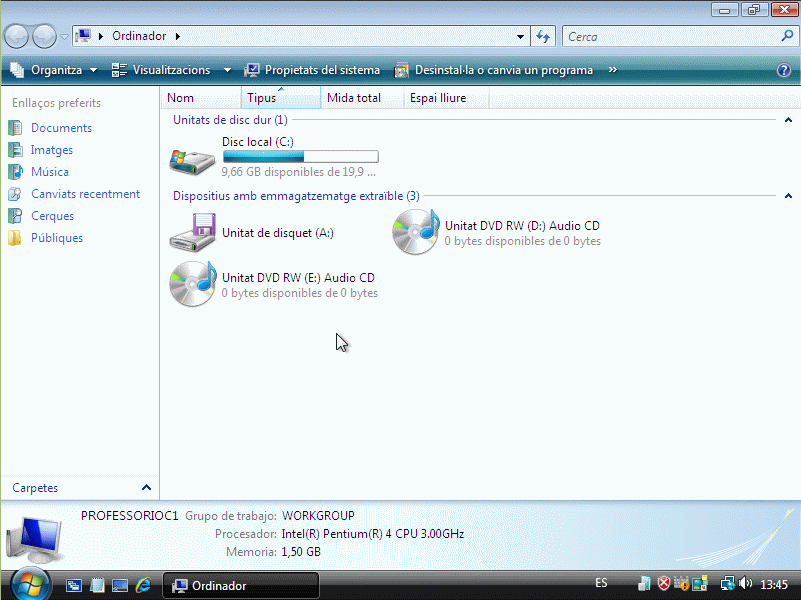
2. Aquí teniu a la vista totes les unitats de disc del sistema per què hi pugueu entrar i veure’n el contingut. Feu doble clic sobre el disc dur (C:\). Apareixerà una finestra com la següent:
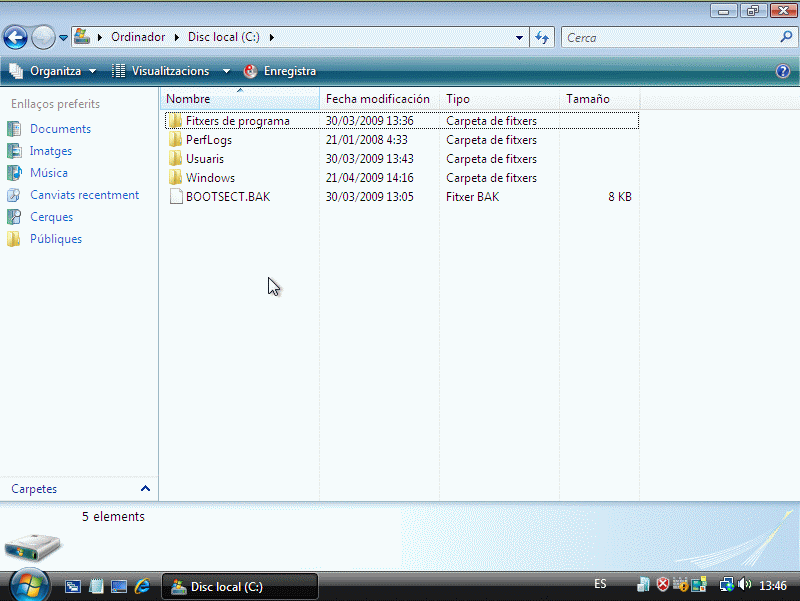
3. Observeu una mica les carpetes. Aneu amb compte de no esborrar ni moure cap fitxer.
Com fer-ho a Linux
1. En la barra de control de l’escriptori Gnome del vostre Linux hi ha el botó Llocs. Si hi feu un clic s’obre una llista amb els principals directoris on hi ha fitxers:
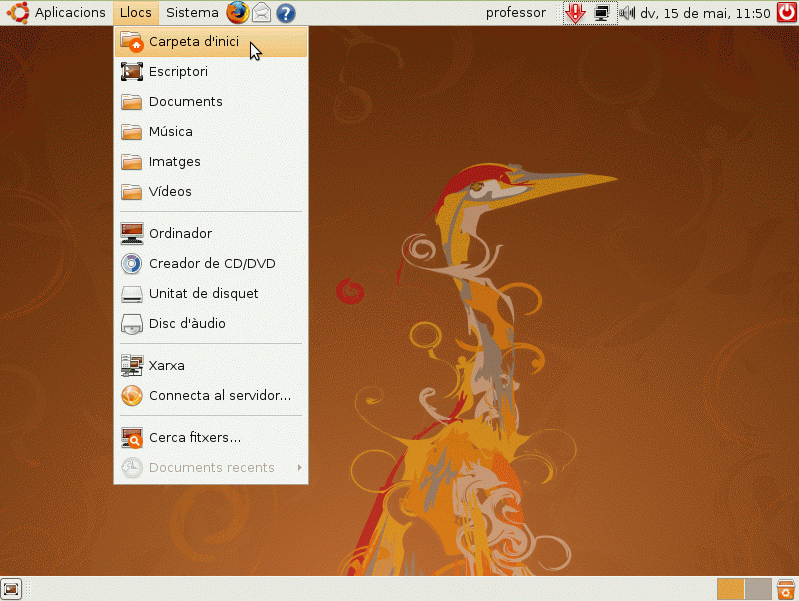
En concret, els més importants són:
- Carpeta personal: on desareu tots els fitxers que el vostre usuari generi.
- Equip: és el contingut sencer de l’ordinador. Aquí es poden veure tots els discos de la màquina.
A part d’aquests enllaços, si el Linux ha muntat de manera automàtica alguna unitat de disc (el disc del Windows si el tenim, o un CD-ROM, per exemple), aquesta unitat apareixerà en forma d’icona en l’escriptori.
2. Obriu la vostra carpeta personal i observeu una mica les carpetes. Aneu amb compte de no esborrar ni moure cap fitxer (de moment).
Gestió de discos i memòries USB
L’objectiu d’aquesta activitat és mostrar la manera correcta de treballar amb discos, memòries (pendrives) i d’altres dispositius USB que es poden fer servir en els ordinadors.
Inserireu unitats d’emmagatzematge en el port USB i veureu la manera correcta de treballar-hi.
Com fer-ho a Windows XP
Si treballeu amb Windows XP seguiu les següents indicacions:
1. Inseriu una memòria pendrive o disc USB a un port USB del vostre ordinador. Després de preguntar-vos com voleu que el sistema s’hi comporti, aquesta unitat d’emmagatzematge constarà com un nou disc en la vostra llista de discos del sistema, a El meu ordinador. Allà podreu obrir-la (fent doble clic) i copiar fitxers des d’ella o cap a ella.
2. Eviteu, en la mesura del possible, treballar directament sobre fitxers en la memòria pendrive. Preferiblement, deseu-los en el disc dur real i un cop acabat copieu el nou fitxer en la memòria pendrive.
- Per copiar fitxers en la memòria pendrive una opció molt còmoda és fer clic amb el botó dret sobre el fitxer que voleu copiar i triar Enviar a. En el nou desplegable trieu la unitat de disc assignada en la memòria pendrive.
- Per treure la memòria pendrive del port USB, us heu d’acostumar a fer el pas previ de demanar el desmuntatge al sistema operatiu: en l’àrea de notificació hi ha una icona dedicada als dispositius USB:
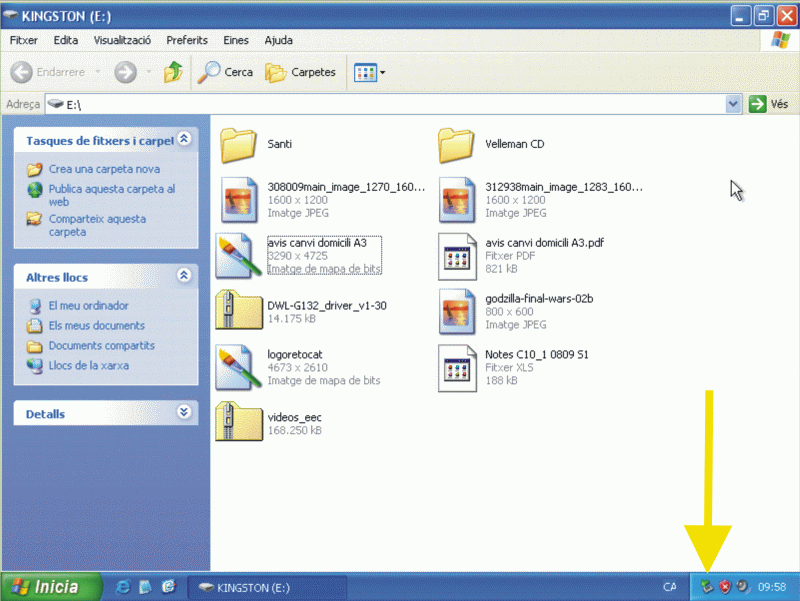
3. Feu-hi clic i s’obrirà una finestra flotant per confirmar l’extracció segura del dispositiu. Feu-hi un clic i espereu que el sistema us notifiqui que ja podeu extreure la memòria pendrive del port.
Com fer-ho a Windows Vista
Si treballeu amb Windows Vista seguiu les següents indicacions:
1. Inseriu una memòria pendrive o disc USB a un port USB del vostre ordinador. Després de preguntar-vos com voleu que el sistema s’hi comporti, aquesta unitat d’emmagatzematge constarà com un nou disc en la vostra llista de discos del sistema, a El meu ordinador. Allà podreu obrir-la (fent doble clic) i copiar fitxers des d’ella o cap a ella.
2. Eviteu, en la mesura del possible, treballar directament sobre fitxers en la memòria pendrive. Preferiblement, deseu-los en el disc dur real i un cop acabat copieu el nou fitxer en la memòria pendrive.
- Per copiar fitxers en la memòria pendrive una opció molt còmoda és fer clic amb el botó dret sobre el fitxer que voleu copiar i triar Enviar a. En el nou desplegable trieu la unitat de disc assignada en la memòria pendrive.
- Per treure la memòria pendrive del port USB, us heu d’acostumar a fer el pas previ de demanar el desmuntatge al sistema operatiu: en l’àrea de notificació hi ha una icona dedicada als dispositius USB:
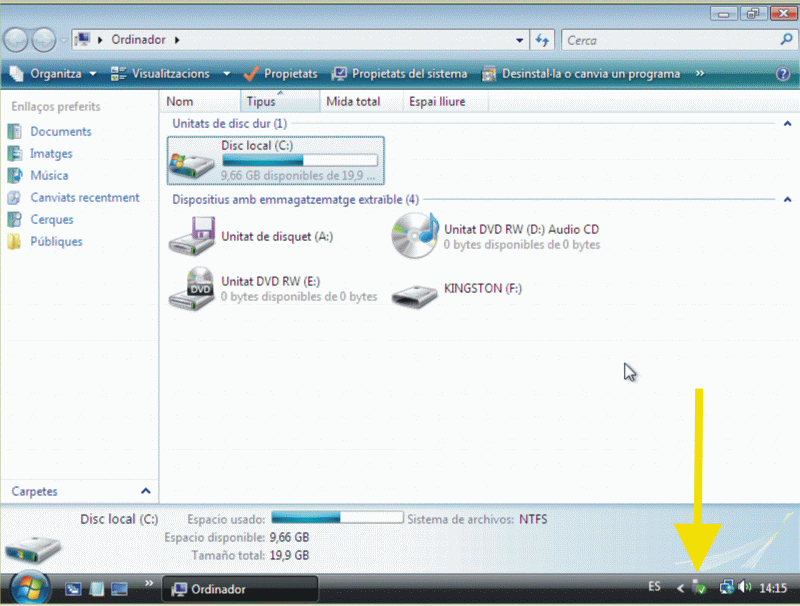
3. Feu-hi clic i s’obrirà una finestra flotant per confirmar l’extracció segura del dispositiu. Feu-hi un clic i espereu que el sistema us notifiqui que ja podeu extreure la memòria pendrive del port.
Com fer-ho a Linux
Si treballeu amb Linux seguiu les següents indicacions:
1. Inseriu una memòria pendrive o disc USB a un port USB del vostre ordinador. Aquesta unitat d’emmagatzematge constarà com un nou directori en la vostra carpeta d’unitats muntades en el sistema, però apareixerà en l’escriptori en forma d’icona. Allà podreu obrir-la (fent doble clic) i copiar fitxers des d’ella o cap a ella.
2. Eviteu, en la mesura del possible, treballar directament sobre fitxers en la memòria pendrive. Preferiblement deseu-los en el disc dur real i un cop acabat copieu el nou fitxer en la memòria pendrive.
3. Per treure la memòria pendrive del port USB, us heu d’acostumar a fer el pas previ de demanar el desmuntatge al sistema operatiu: feu clic amb el botó dret sobre la icona de la memòria pendrive en l’escriptori:
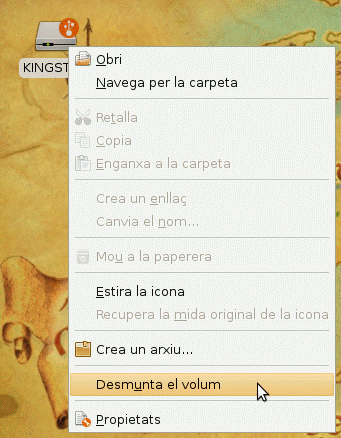
4. Trieu l’opció Desmunta el volum i espereu que el sistema tregui la icona de l’escriptori.
Protecció i desprotecció contra escriptura
L’objectiu d’aquesta activitat és aprendre a protegir i desprotegir un fitxer o una carpeta contra escriptura.
És freqüent que en el vostre disc tingueu fitxers protegits contra escriptura (per exemple, si els heu extret d’un CD-ROM), o bé que vulgueu protegir un fitxer creat per vosaltres mateixos.
Com fer-ho a Windows XP
Si treballeu amb Windows XP seguiu les següents indicacions:
1. Podeu accedir a la configuració protecció d’escriptura d’un fitxer mitjançant el botó dret del ratolí. Feu clic amb el botó dret sobre el fitxer en qüestió i aneu a Propietats:
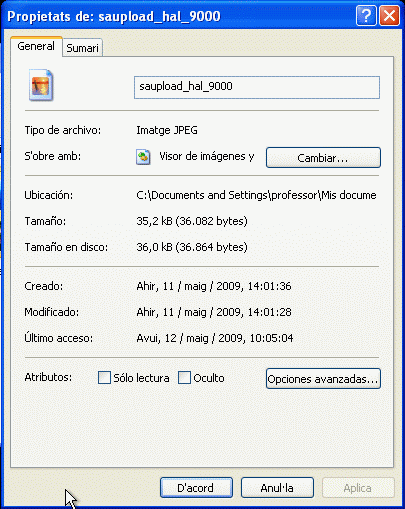
2. En la part de baix de la finestra hi ha una casella seleccionable o deseleccionable (checkbox) que diu Només lectura:
- Marcat: el fitxer no podrà ser modificat.
- Desmarcat: el fitxer podrà ser modificat.
Com fer-ho a Windows Vista
Si treballeu amb Windows Vista seguiu les següents indicacions:
1. Podeu accedir a la configuració protecció d’escriptura d’un fitxer mitjançant el botó dret del ratolí. Feu clic amb el botó dret sobre el fitxer en qüestió i aneu a Propietats:
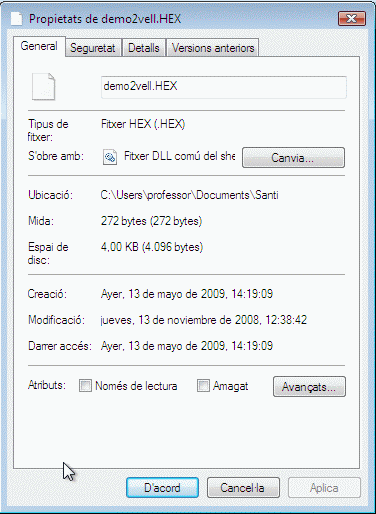
2. En la part de baix de la finestra hi ha un casella seleccionable o deseleccionable (checkbox) que diu Només lectura:
- Marcat: el fitxer no podrà ser modificat.
- Desmarcat: el fitxer podrà ser modificat.
Com fer-ho a Linux
Si treballeu amb Linux seguiu les següents indicacions:
1. Com que Linux distingeix per defecte entre diferents usuaris i tipus d’usuari, en un moment donat es pot manipular el permís d’escriptura per a:
- Usuari propietari: fa referència a l’usuari que ha creat el fitxer en el disc.
- Grup: fa referència al grup d’usuaris al qual pertany l’usuari propietari. Tots els usuaris pertanyen a un grup, tot i que pot ser que en el grup només hi hagi un usuari. És segur, però, que hi ha un grup (que es diu exactament com l’usuari) al qual pertany l’usuari.
- Altres: fa referència a altres usuaris del sistema no inclosos en el grup de l’usuari propietari.
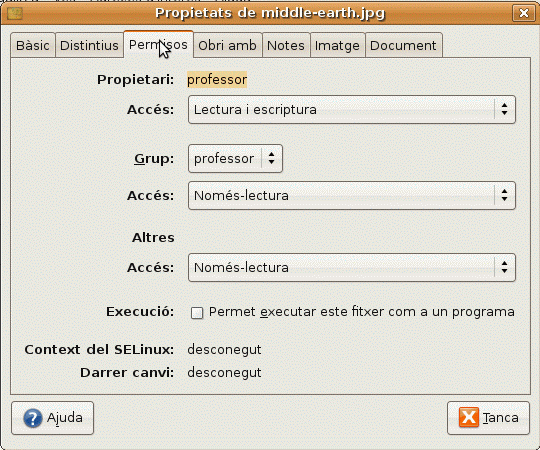
2. Feu clic amb el botó dret sobre el fitxer que vulgueu protegir i aneu a Propietats. S’obrirà la següent finestra:
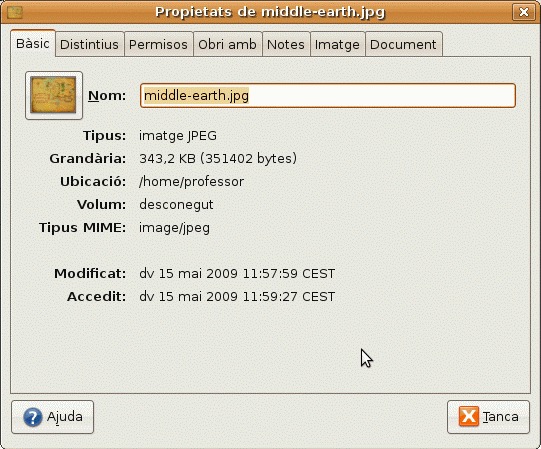
3. En la pestanya Permisos podreu configurar l’accés al fitxer per a usuaris i grups:
Instal·lació de programes
L’objectiu d’aquesta activitat és aprendre a instal·lar programes correctament.
Veureu la manera correcta d’actuar davant la necessitat d’instal·lar un programa en el vostre ordinador.
Com fer-ho a Windows XP
Si treballeu amb Windows XP seguiu les següents indicacions:
1. En els sistemes basats en Microsoft Windows el procés d’instal·lació de programes està prou estandarditzat com per no necessitar explicacions més enllà del fet de fer doble clic sobre l’executable d’instal·lació.
2. S’obrirà el wizard o assistent d’instal·lació i haureu d’anar seguint les instruccions:
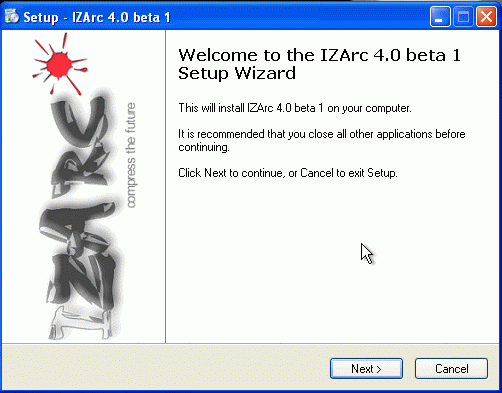
Abans d’instal·lar un programa hauríeu d’assegurar-vos que el programa pot funcionar sobre el vostre sistema operatiu (és freqüent que, per exemple, programes que funcionen perfectament sobre Windows XP no funcionin sobre Windows Vista o a la inversa).
Com fer-ho a Windows Vista
Si treballeu amb Windows Vista seguiu les següents indicacions:
1. En els sistemes basats en Microsoft Windows el procés d’instal·lació de programes en si està prou estandarditzat com per no necessitar explicacions més enllà del fet de fer doble clic sobre l’executable d’instal·lació.
2. S’obrirà el wizard o assistent d’instal·lació i haureu d’anar seguint les instruccions:
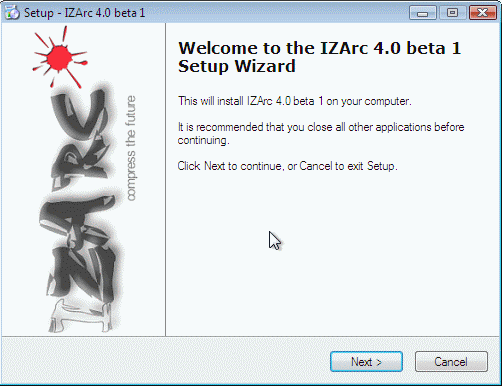
Abans d’instal·lar un programa hauríeu d’assegurar-vos que el programa pot funcionar sobre el vostre sistema operatiu (és freqüent que, per exemple, programes que funcionen perfectament sobre Windows XP no funcionin sobre Windows Vista o a la inversa).
Com fer-ho a Linux
Si treballeu amb Linux seguiu les següents indicacions:
Els sistemes basats en Linux, depenent de la distribució i de la instal·lació que se n’ha fet, fan el procés d’instal·lació de programes d’una manera o una altra.
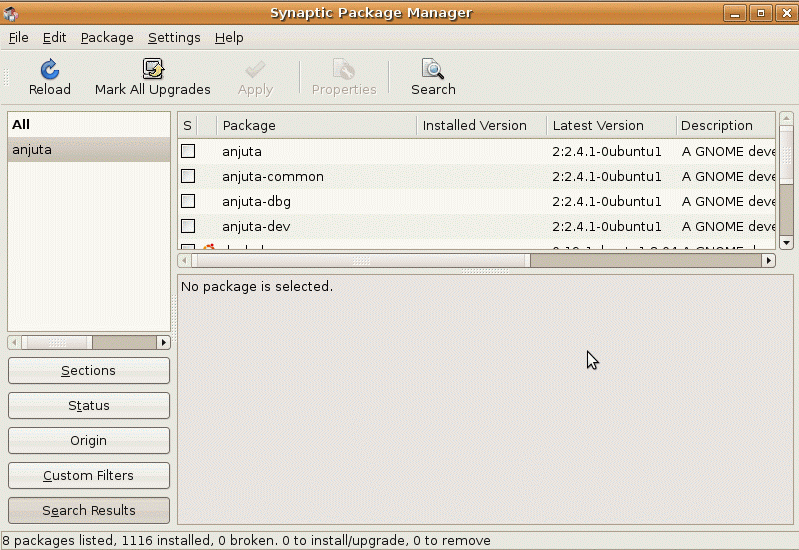
El cas particular d’Ubuntu és que es tracta d’una distribució basada en Debian Linux, així que el sistema d’empaquetat de programes que fa servir és el que s’anomena dpkg, que manipula paquets .deb que es descarreguen via Internet d’una sèrie de repositoris on s’emmagatzemen i renoven els programes per instal·lar. El programa dpkg pot fer-se més amigable amb les utilitats de línia de comandaments apt-get i aptitude, però sobretot amb les utilitats gràfiques Adept (per a KDE) o Synaptic (per a GNOME), la pantalla principal del qual és la següent:
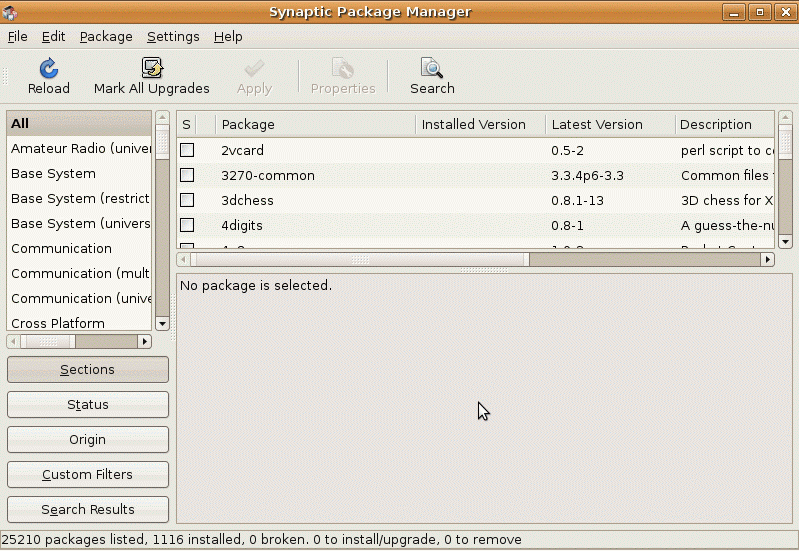
Només heu de fer el següent:
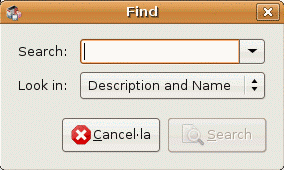
1. Clic a Cercar a dalt a la dreta. S’obrirà una finestra petita per donar els paràmetres de la cerca:
2. Esperar que el Synaptic us presenti els resultats (pot trigar una mica):
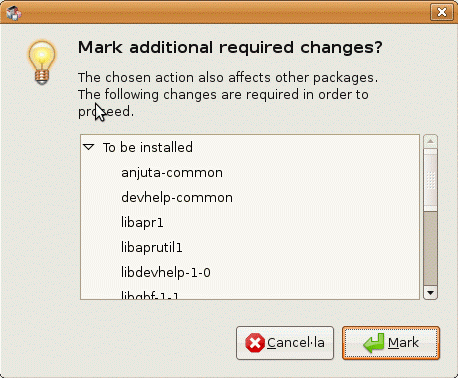
3. Localitzar en la llista que se us ha presentat el paquet amb el programa que voleu instal·lar i fer-hi clic amb el botó dret. En el menú emergent, triar Marcar per instal·lar. És probable que us informi que s’han de marcar altres paquets. Se’n diu dependències i heu de dir-li que els voleu marcar per instal·lar també:
4. Aplicar els canvis amb el botó de la part superior de la finestra. El sistema descarregarà el paquets marcats i els instal·larà. Si durant el procés calgués alguna informació per part de l’usuari, es preguntarà en el seu moment.
Fora de l’entorn de Synaptic, apt-get, dpkg i els repositoris, podeu instal·lar paquets externs (sempre que estiguin empaquetats per al vostre sistema, .deb en el vostre cas), o fins i tot compilar directament el programa per a la vostra màquina, però cada procés és propi i no us n’ocupareu aquí.
Desinstal·lació de programes
L’objectiu d’aquesta activitat és aprendre el procediment correcte per desinstal·lar programes del vostre ordinador.
Igual que el procés d’instal·lació d’un programa consisteix en la còpia d’una sèrie de fitxers i la modificació d’una sèrie d’entrades de diversos fitxers de configuració del sistema operatiu, per desinstal·lar-lo heu de desfer totes les passes fetes.
Atenció!! No és gens recomanable eliminar els programes de forma manual, esborrant únicament els fitxers del programa ni la carpeta d’instal·lació que els conté.
Com fer-ho a Windows XP
A Windows el procés d’instal·lació es pot realitzar per dues vies, indiferentment:
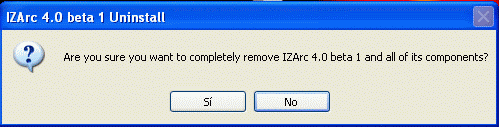
- Mitjançant el programa de desinstal·lació subministrat durant la instal·lació, utilitzant l’opció Uninstall que habitualment es troba al costat de les opcions per obrir el programa. S’obrirà una finestra similar a la següent:
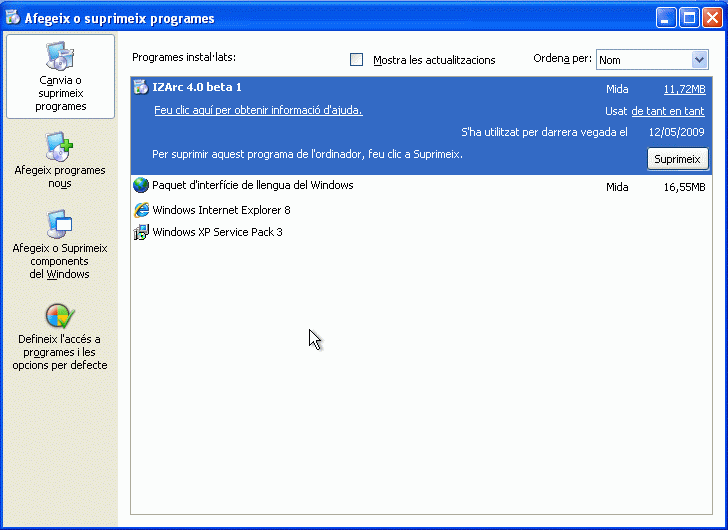
- Mitjançant el menú Afegeix i suprimeix programes disponible en el Tauler de control, per eliminar els fitxers del programa i les entrades que hi hagi en el registre del Windows. A la finestra que s’obrirà, triareu el programa que voleu desinstal·lar de la llista i en demanareu la desinstal·lació:
Com fer-ho a Windows Vista
A Windows el procés d’instal·lació es pot realitzar per dues vies, indiferentment:
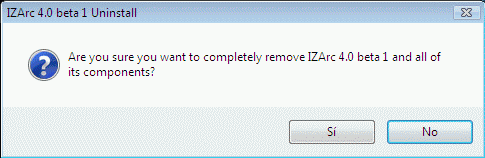
- Mitjançant el programa de desinstal·lació subministrat durant la instal·lació, utilitzant l’opció Uninstall que habitualment es troba al costat de les opcions per obrir el programa. S’obrirà una finestra similar a la següent:
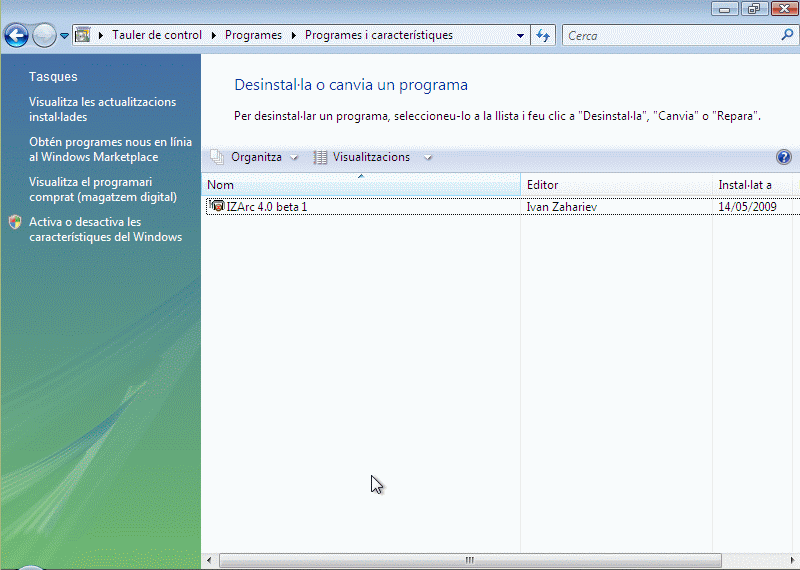
- Mitjançant el menú Afegeix i suprimeix programes disponible en el Tauler de control, per eliminar els fitxers del programa i les entrades que hi hagi en el registre del Windows. A la finestra que s’obrirà, triareu el programa que voleu desinstal·lar de la llista i en demanareu la desinstal·lació:
Com fer-ho a Linux
La manera idònia de desinstal·lar un programa és per mitjà del gestor de paquets que us proporciona el sistema operatiu, que és el mateix que feu servir per instal·lar els programes.
1. Aneu a Sistema/Administració/Gestor de paquets Synaptic:
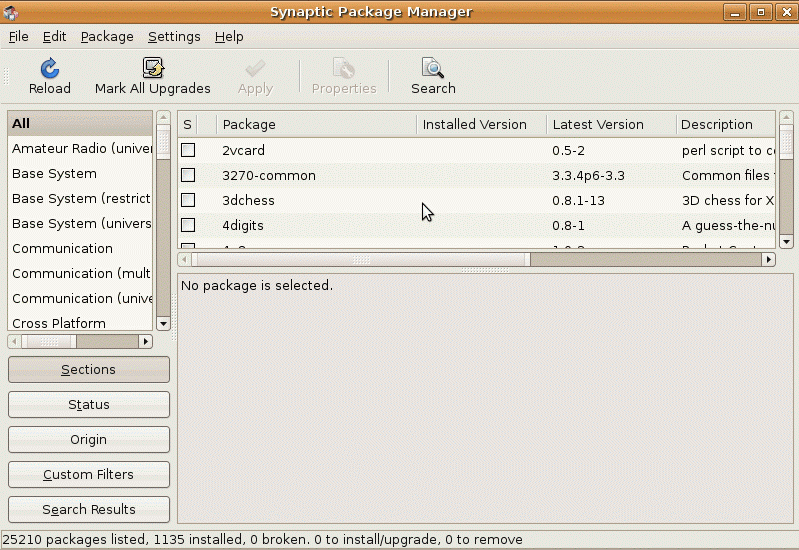
2. Un cop obert, cercareu el paquet que voleu desinstal·lar i hi fareu clic amb el botó dret, triant Marcar per eliminar o bé Marcar per eliminar el paquet completament, segons el que vulgueu fer:
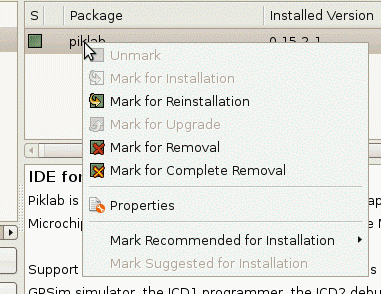
3. Un cop seleccionats els canvis que vulgueu fer, cliqueu a Aplicar i els canvis es portaran a terme.
Instal·lació del LibreOffice
L’objectiu d’aquesta activitat és instal·lar el LibreOffice en Windows.
EL Libre Office és un paquet ofimàtic que conté diversos programes. És una suite gratuïta i de software lliure que es pot instal·lar tant en Windows com en Mac o Linux.
Insta·lació en Windows
Per instal·lar el LibreOffice a Windows seguiu les següents indicacions:
1. Descarregueu el programa des de la pàgina oficial LibreOffice o, si es vol en català, des de Softcatalà.
Obtindreu un fitxer executable com el que es mostra a sota:
2. Feu doble clic per executar l’instal·lador i s’obrirà una finestra de seguretat que preguntarà si esteu segurs de voler-lo instal·lar.
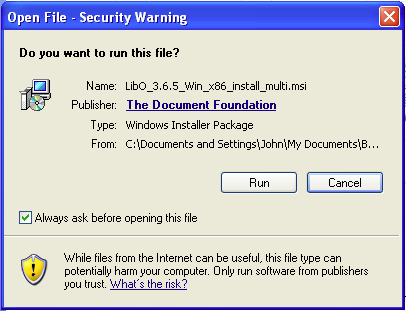
3. Cliqueu el botó Run per continuar. Tot seguit s’obrirà un assistent que us anirà guiant durant el procés:
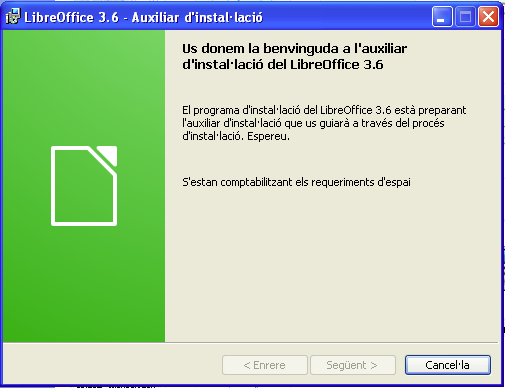
4. Cliqueu el botó Següent. A continuació demanarà si voleu fer una instal·lació Típica o Personalitzada. Amb la primera opció es farà la instal·lació predeterminada, i amb la segona es podran definir alguns paràmetres.
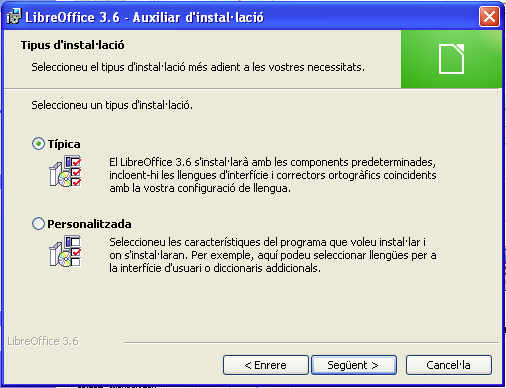
5. En aquest cas seleccioneu Típica i cliqueu el botó Següent.
Comença la instal·lació. Aquest procés triga uns minuts, com ja s’avisa a la mateixa finestra.
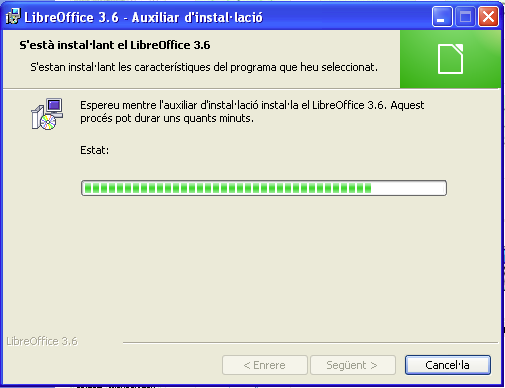
Quan el procés acabi, l’assistent mostrarà un missatge indicant que s’ha dut a terme satisfactòriament.
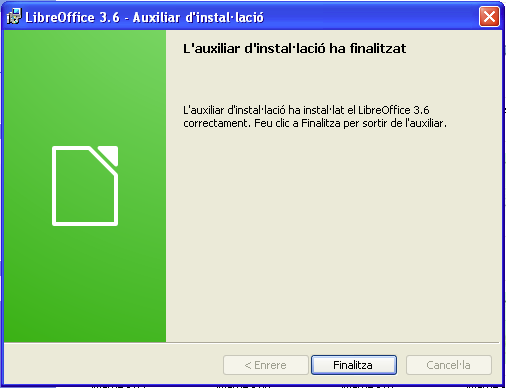
6. Cliqueu el botó Finalitza per sortir de l’assistent.
7. Aneu a Inicia/Programes i observeu com ja apareix el LibreOffice a la llista. A partir d’aquest moment ja podeu treballar amb qualsevol dels programes del paquet.
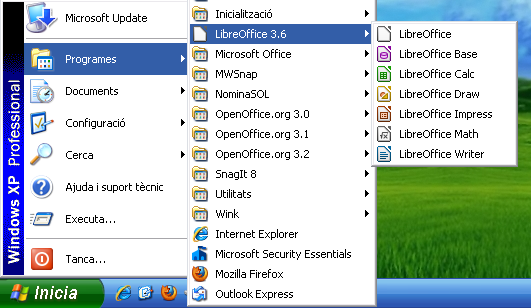
LibreOffice en català
L’objectiu d’aquesta activitat és configurar la interfície del LibreOffice en català en Windows.
Si heu instal·lat una versió del LibreOffice que inclou el català però tant els menús com els missatges no es mostren en aquesta llengua, segurament és perquè el sistema operatiu està configurat en una altra llengua.
Per activar el LibreOffice en català en Windows
1. Aneu a trobar el fitxer instal·lador i torneu-lo a executar.
2. Confirmeu que el voleu executar prement el botó Run i cliqueu Següent a la primera pantalla de l’assistent.
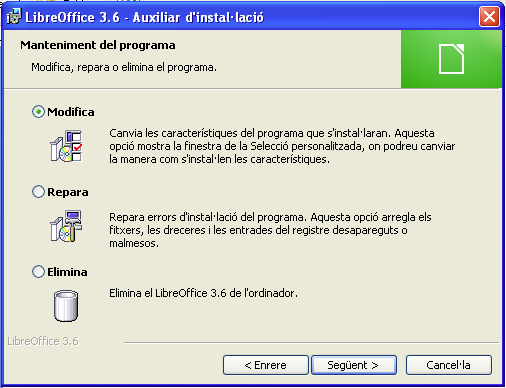
3. A continuació es presenten tres opcions: Modificar, Reparar o Eliminar. Seleccioneu l’opció Modifica i feu clic al botó Següent.
4. A la nova finestra podeu modificar alguns paràmetres de la instal·lació, i entre ells l’idioma. Desplegueu el component Llengües d’interfície d’idioma addicionals.
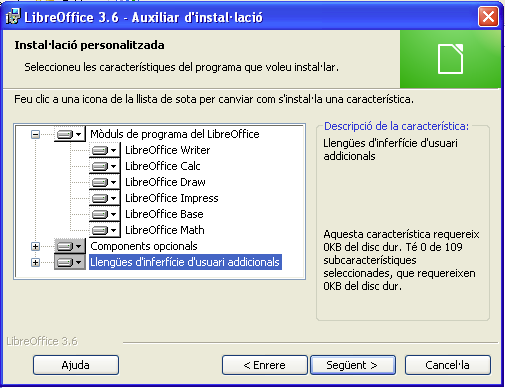
5. D’entre totes les opcions d’idioma seleccioneu el català, en la variant que preferiu. Premeu el botó Següent per avançar.

6. En les dues pantalles que vénen a continuació us demanarà si voleu que el LibreOffice sigui el programa per defecte amb què s’obrin els documents de MS Office i si voleu crear accessos directes. Aquests punts els deixem a la vostra elecció. Cliqueu Següent després de marcar les opcions escollides i finalment premeu el botó Instal·la.

7. Una vegada finalitzada la modificació de la instal·lació obriu el LibreOffice.
8. Per canviar la configuració i modificar l’idioma de la interfície aneu a Tools/Options… (o Herramientas/Opciones…).

9. A la finestra que s’obrirà, desplegueu el menú Language Settings (o Configuración del idioma) i seleccioneu l’opció Languages (o Idiomas). Aquí podeu configurar els diferents paràmetres referents a l’idioma.
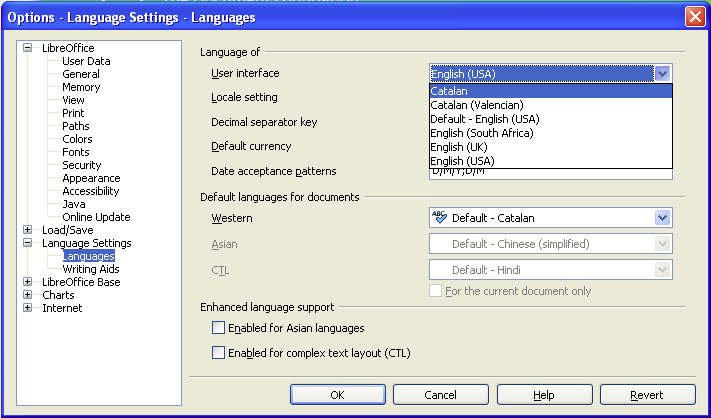
11. Accepteu i deseu els canvis.
12. Tanqueu i torneu a obrir el LibreOffice, i observeu com ara ja es mostren els menús i indicacions en català.
Instal·lació d'una extensió de LibreOffice
L’objectiu d’aquesta activitat és instal·lar una extensió de LibreOffice.
Les extensions de les aplicacions informàtiques són programes accessoris que cal instal·lar perquè el programa principal funcioni correctament.
Descàrrega i instal·lació de l’extensió Export As Images
1. Obriu un dels programes de LibreOffice, per exemple el Writer.
2. Aneu al menú Eines i seleccioneu l’opció Gestor d’extensions…
3. A la finestra que s’obrirà, cliqueu l’enllaç Aconseguiu més extensions aquí…
4. A la pàgina web de LibreOffice que s’obrirà, aneu a l’enllaç (botó o pestanya) de les Extensions i cerqueu l’extensió Export As Images. Descarregueu-lo i deseu-lo al vostre ordinador.
5. Quan ja tingueu el fitxer desat, des de la mateixa finestra del Gestor d’extensions cliqueu el botó Afegeix…, seleccioneu el fitxer i feu clic al botó Obre. Responeu les preguntes que us demanin i accepteu la llicència.
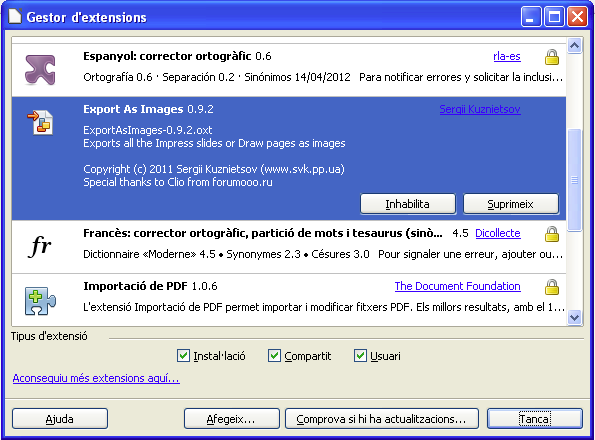
6. Ara ja apareixerà l’extensió inclosa en la llista del Gestor d’extensions. Tanqueu aquesta finestra.
Actualització del sistema
L’objectiu d’aquesta activitat és aprendre a tenir el sistema operatiu convenientment actualitzat.
L’actualització del sistema té una gran influència sobre dos aspectes molt importants del funcionament de la màquina:
- Optimització del rendiment.
- Seguretat.
Tots dos aspectes es poden tenir al dia vetllant perquè el vostre ordinador tingui:
- Els controladors de maquinari adients instal·lats: en el cas de Microsoft Windows, els controladors estàndard que el sistema instal·la no tenen perquè ser els millors, ni els més ràpids ni els més eficients (en Linux, els controladors es manipulen juntament amb la resta de paquets i el sistema sempre instal·la el millor que troba).
- El sistema operatiu convenientment actualitzat.
Com fer-ho a Windows XP
La instal·lació de controladors de maquinari és similar a la instal·lació de programes i només heu de saber quina és la pàgina web del fabricant per descarregar el driver o controlador correcte. Si el procés és diferent, haureu de seguir les instruccions del fabricant.
1. Per actualitzar el sistema operatiu haureu de fer clic al botó Inicia i anar a Microsoft Update (o bé Windows Update en versions més antigues del programa d’actualització). S’obrirà una finestra d’Internet Explorer enllaçant amb el servidor d’actualitzacions:
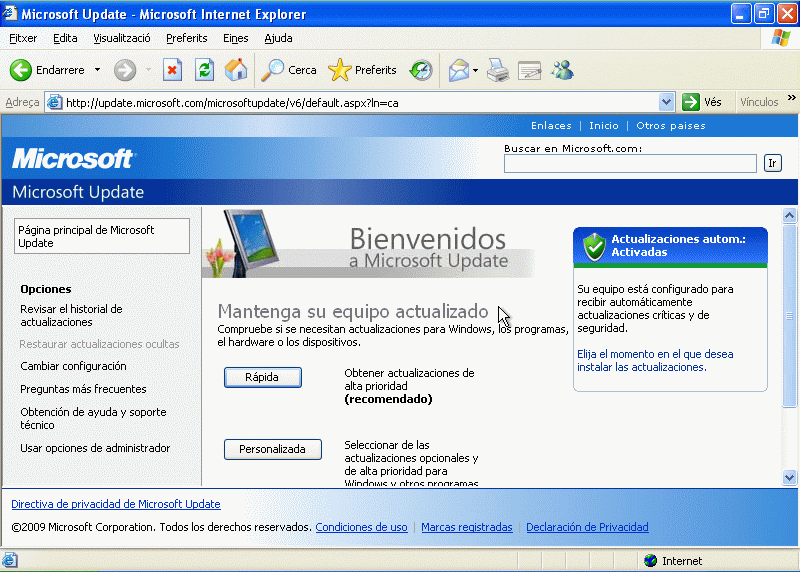
2. Podeu fer l’actualització automàtica o bé triar el mode personalitzat. Heu de tenir cura d’instal·lar sempre les actualitzacions marcades com a crítiques:
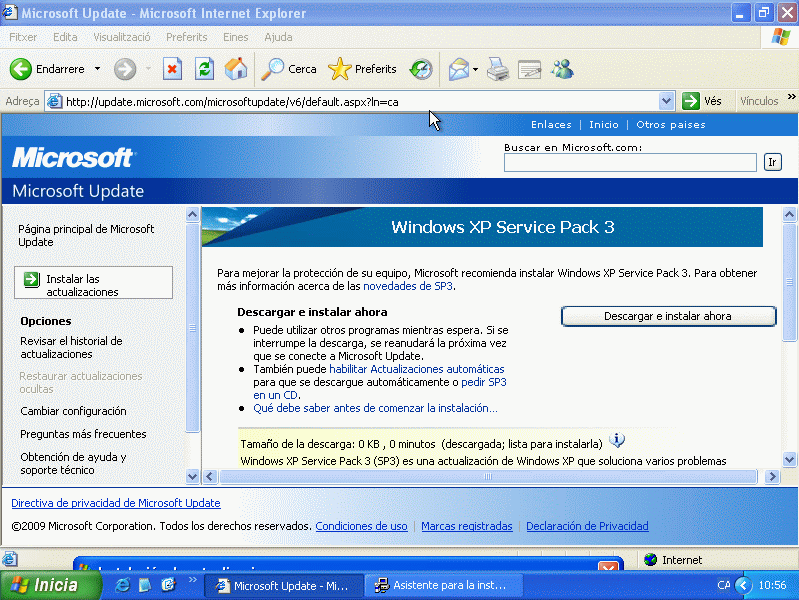
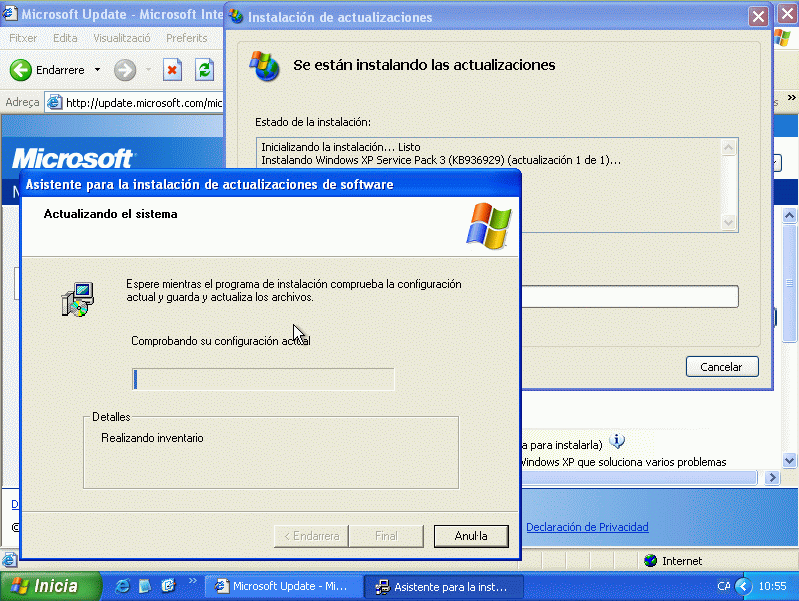
3. Un cop seleccionat el controlador que voleu instal·lar, el sistema el descarregarà i el instal·larà:
Com fer-ho a Windows Vista
La instal·lació de controladors de maquinari és similar a la instal·lació de programes i només heu de saber quina és la pàgina web del fabricant per descarregar el driver o controlador correcte. Si el procés és diferent, haureu de seguir les instruccions del fabricant.
1. Per actualitzar el sistema operatiu haureu de fer clic al botó Inicia i anar a Tots els programes i allà, a Microsoft Update. S’obrirà una finestra d’Internet Explorer enllaçant amb el servidor d’actualitzacions:
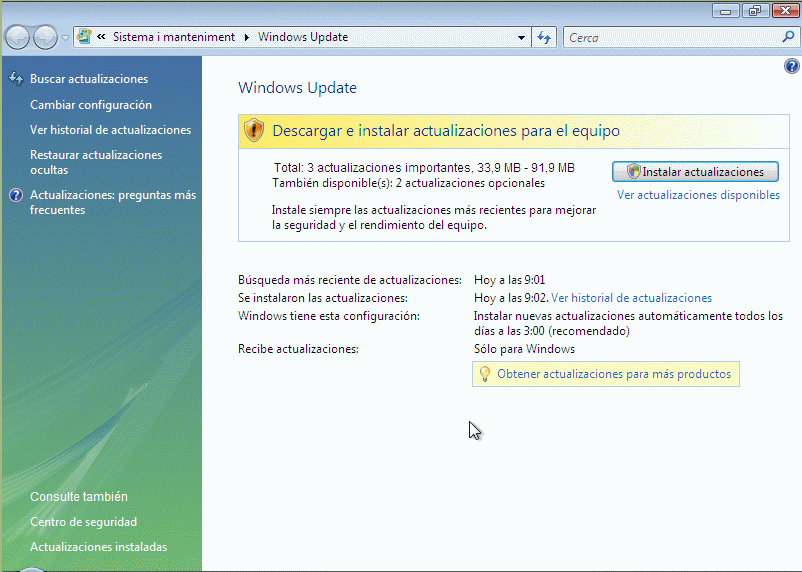
2. Podeu fer l’actualització automàtica o bé triar el mode personalitzat. Heu de tenir cura d’instal·lar sempre les actualitzacions marcades com a crítiques:
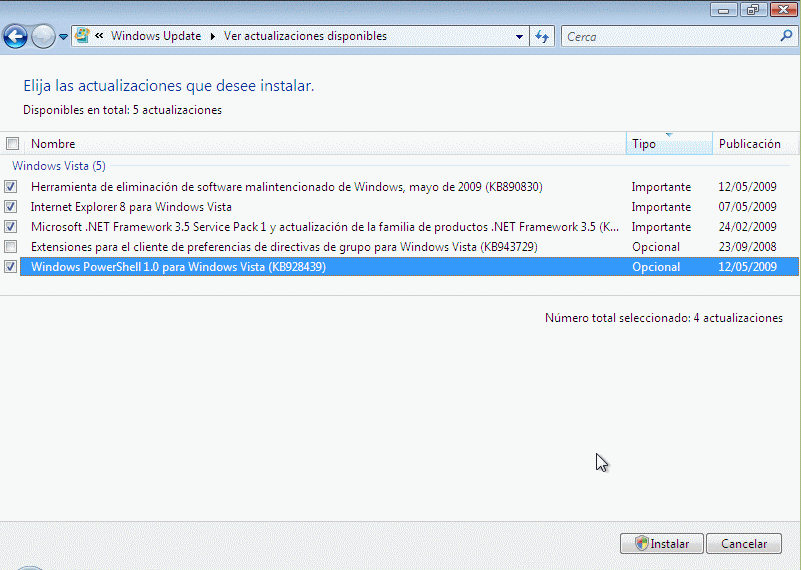
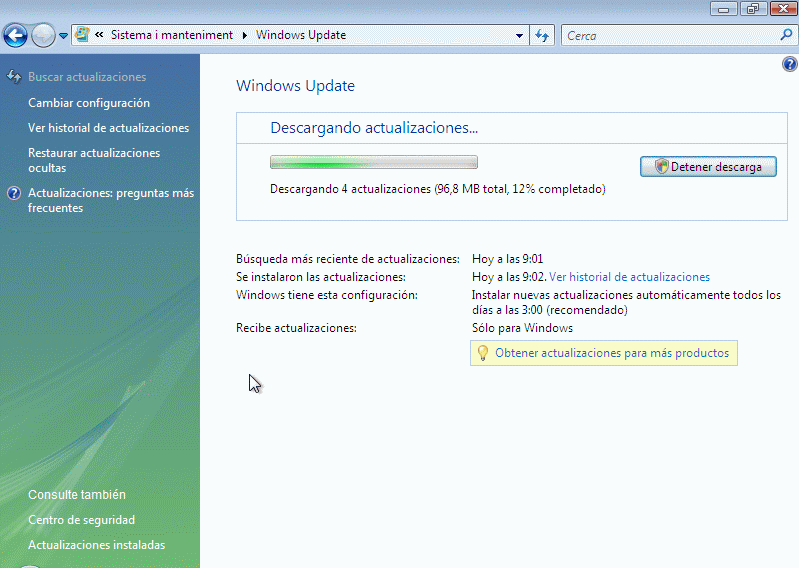
3. Un cop seleccionat el controlador que voleu instal·lar, el sistema el descarregarà i l’instal·larà:
Com fer-ho a Linux
En general, els sistemes basats en Linux fan tots els processos d’actualització descarregant els paquets de programes d’uns servidors que periòdicament renoven el seu contingut, publicant una llista del seu contingut per tal que els ordinadors sàpiguen què poden actualitzar en cada moment. Aquests servidors es coneixen amb el nom de repositoris de programes.
L’actualització del sistema es pot fer des de:
- Línia de comandaments, mitjançant la utilitat apt-get: haureu d’executar primer sudo apt-get update (per actualitzar els repositoris) i després sudo apt-get upgrade.
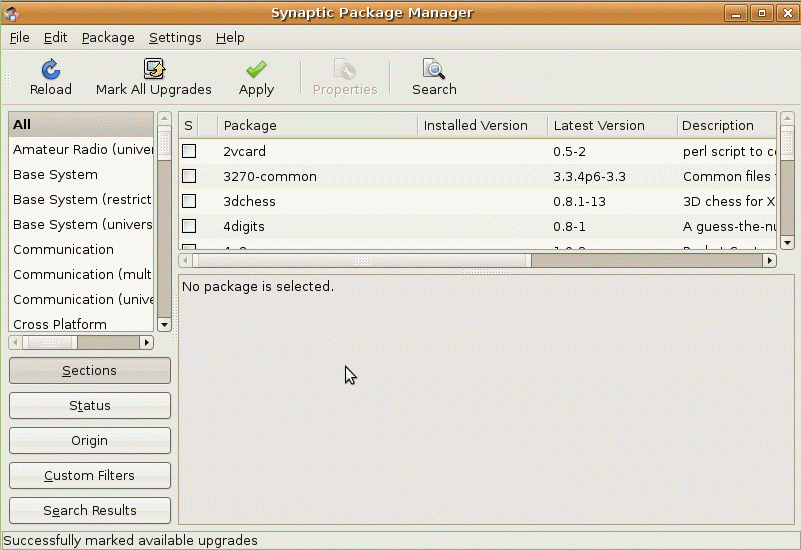
- Synaptic, la utilitat d’instal·lació de paquets d’Ubuntu. Haureu de fer el següent:
- Fer clic a Recarregar per actualitzar les llistes dels repositoris.
- Fer clic a Marcar totes les actualitzacions.
- Fer clic a Aplicar i esperar que el programa descarregui i instal·li els paquets seleccionats.
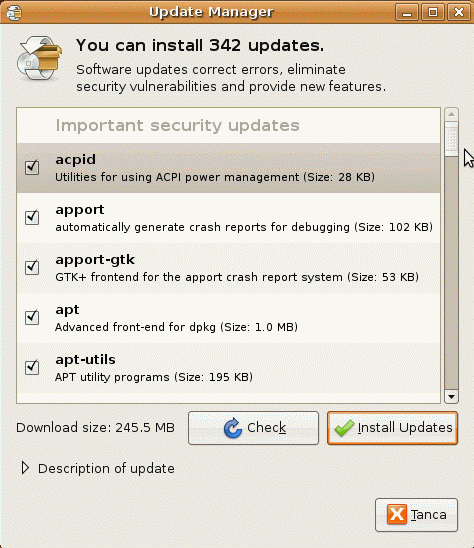
- La utilitat d’actualització d’Ubuntu. Haureu de fer el següent:
- Fer clic a Recarregar per actualitzar les llistes dels repositoris.
- Fer clic a Instal·lar les actualitzacions i esperar que el programa descarregui i instal·li els paquets seleccionats.
Manteniment i posada a punt del sistema operatiu
L’objectiu d’aquesta activitat és aprendre a fer un manteniment correcte de l’estat del sistema operatiu.
Tot i que a Linux no cal fer la major part de les operacions descrites en aquesta activitat, en entorns Windows sí que es pot observar un deteriorament progressiu de la qualitat del funcionament de l’ordinador, parlant en termes de velocitat, tant de l’arrencada de la màquina com del funcionament habitual. Això es deu, en general, a:
- Massa programes residents (monitors, trays, etc.) instal·lats. Són els que es col·loquen en l’àrea de notificació, i ocupen memòria RAM i temps de CPU.
- Possible presència de programes espia (spyware), el funcionament dels quals alenteix sensiblement l’ordinador, sense parlar d’altres efectes nocius.
- Manca d’espai en el disc dur, que fa que els intercanvis entre la RAM i el disc dur esdevinguin lentíssims, a part que alguns programes poden tenir problemes directes derivats d’aquesta situació.
- Possible presència de virus en el sistema.
- Massa programes executant-se alhora (això molts cops és inevitable, òbviament).
Veureu alguns programes gratuïts que us ajudaran a mantenir el sistema operatiu en bones condicions, tant de seguretat com de funcionament global.
Com fer-ho a Windows XP
Per fer el manteniment mínim necessari de l’ordinador, necessitareu una sèrie d’eines:
- Eines de manteniment de discos.
- Eines de manteniment del sistema operatiu.
- Eines antivirus.
Per fer el manteniment dels discos durs fareu servir les eines que el sistema operatiu posa al vostre abast:
- Escanejador d’errors: és una utilitat que fa una cerca d’errors a la superfície del disc. Hauríeu de passar aquest escaneig un cop cada dos o tres mesos.
- Desfragmentador de disc: és una utilitat que recol·loca el contingut del disc de manera que els fitxers estiguin desats sense discontinuïtats. Els sistemes de fitxers que Windows fa servir (NTFS o FAT32) no fan aquesta tasca de manera automàtica. Hauríeu de passar aquest escaneig un cop cada dos o tres mesos.
1. Per accedir a l’Escanejador d’errors, obriu El meu ordinador de l’escriptori i feu clic amb el botó dret sobre el disc dur que voleu comprovar. En el menú emergent, aneu a Propietats, en la qual apareix la finestra següent:
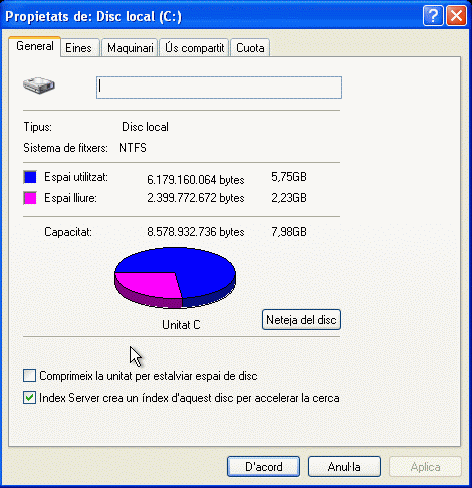
2. Feu clic a la pestanya Eines, i apareix la finestra següent:
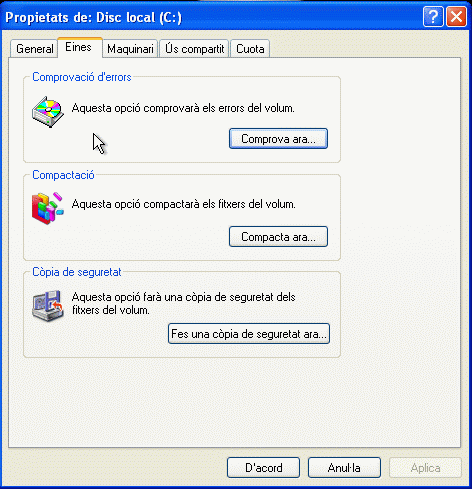
3. Feu clic a Comprova ara… i s’iniciarà el comprovador d’errors de disc:
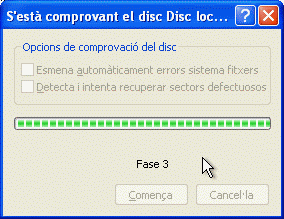
4. Per accedir al Desfragmentador de disc, obriu El meu ordinador de l’escriptori i feu clic amb el botó dret sobre el disc dur que voleu comprovar. En el menú emergent, aneu a Propietats i apareixerà la finestra següent:
5. Feu clic a la pestanya Eines, i apareix la finestra següent:
6. Feu clic a Compacta ara… i s’iniciarà el desfragmentador de disc:
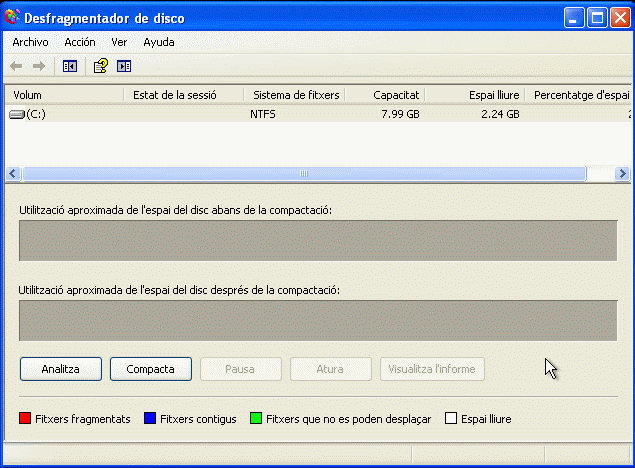
7. Per fer el manteniment del sistema operatiu fareu servir unes eines externes al sistema, que són gratuïtes. Haureu de descarregar-les i instal·lar-les en el vostre ordinador:
- CCleaner: el podeu descarregar des de la seva web oficial Cleaner.com, fent clic a Download from: FileHippo.com, o bé a qualsevol pàgina de descàrrega de programes gratuïts.
- AdAware Free: el podeu descarregar des de la web oficial Lavasoft.com, o bé a qualsevol pàgina de descàrrega de programes gratuïts.
- AVG Free: descarregable des de la web oficial AVG.com, o bé a qualsevol pàgina de descàrrega de programes gratuïts.
- avast! Home Edition: descarregable des de la web oficial avast.com, o bé a qualsevol pàgina de descàrrega de programes gratuïts. Hi ha la versió en català.
A part de remarcar la importància de tenir un antivirus instal·lat en el vostre ordinador, sobretot si està connectat a Internet, no entrarem en la descripció del funcionament. A més, heu de recordar la importància de tenir-lo convenientment actualitzat i de fer una passada en els vostres discos durs com a mínim un cop al mes.
La pantalla principal del CCleaner és la següent:
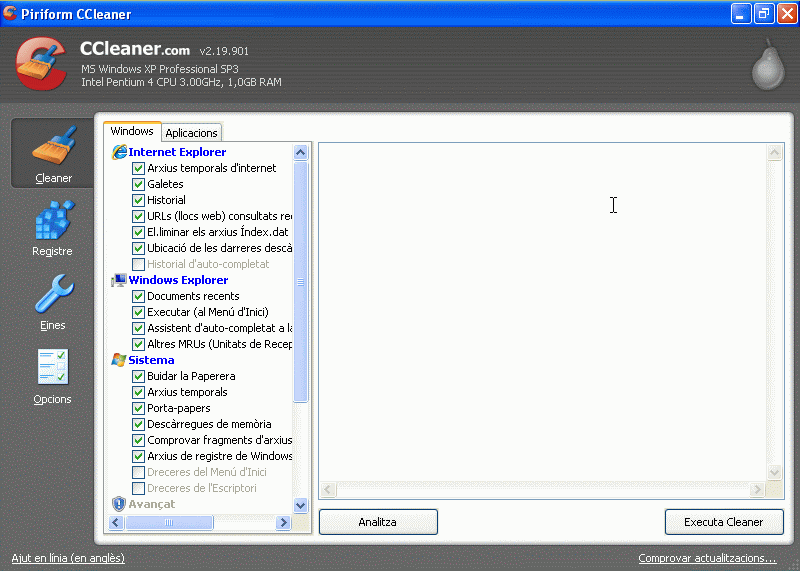
El programa mira si està instal·lada la darrera versió, però no s’actualitza automàticament. Us proposarà que descarregueu la darrera versió i vosaltres l’haureu d’instal·lar manualment.
Les utilitats que us facilita aquest programa són el Netejador de fitxers.
8. Fareu clic a Cleaner a la part esquerra de la pantalla:
9. Fareu clic a Analitza. Al cap d’un temps el programa presentarà els resultats:
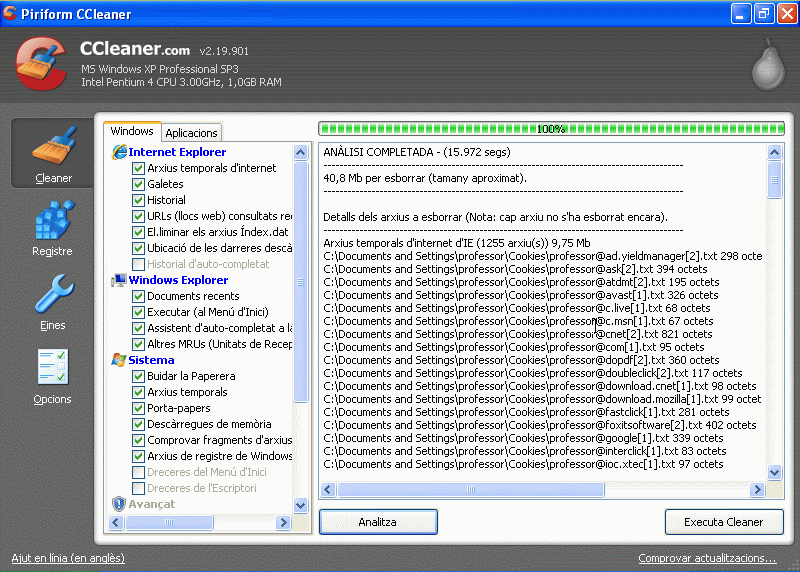
10. Ara fareu clic a Executa Cleaner i s’esborraran els fitxers. Podeu repetir el procés fins que no trobi res per esborrar:
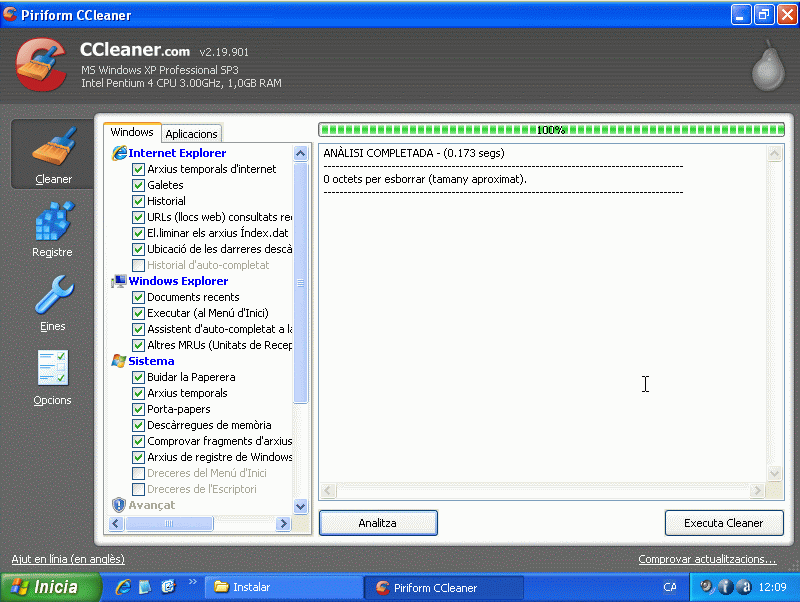
- Netejador del registre.
11. Fareu clic a Registre a la part esquerra de la pantalla:
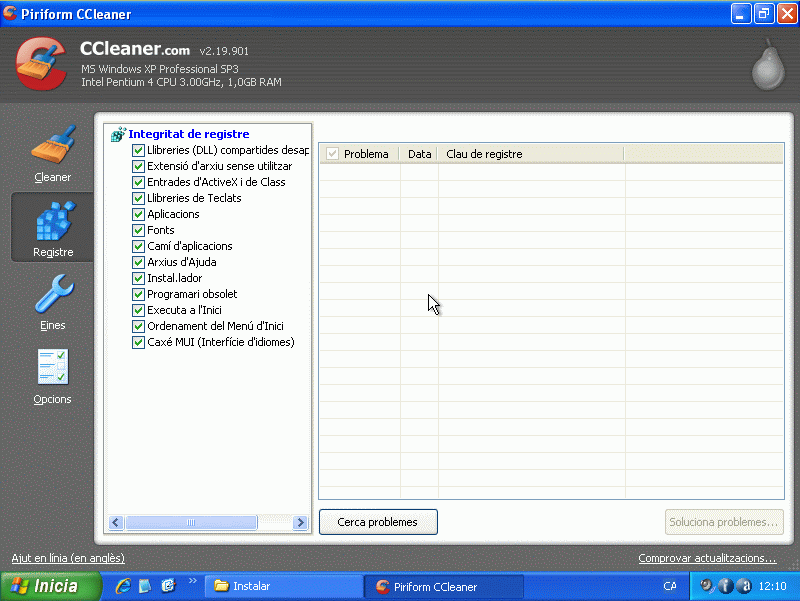
12. Fareu clic a Cerca problemes. Al cap d’un temps el programa presentarà els resultats:
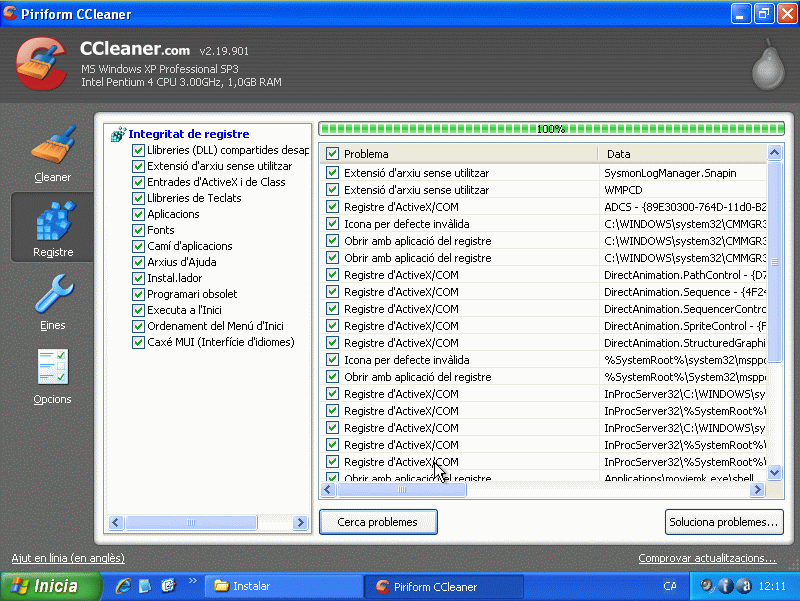
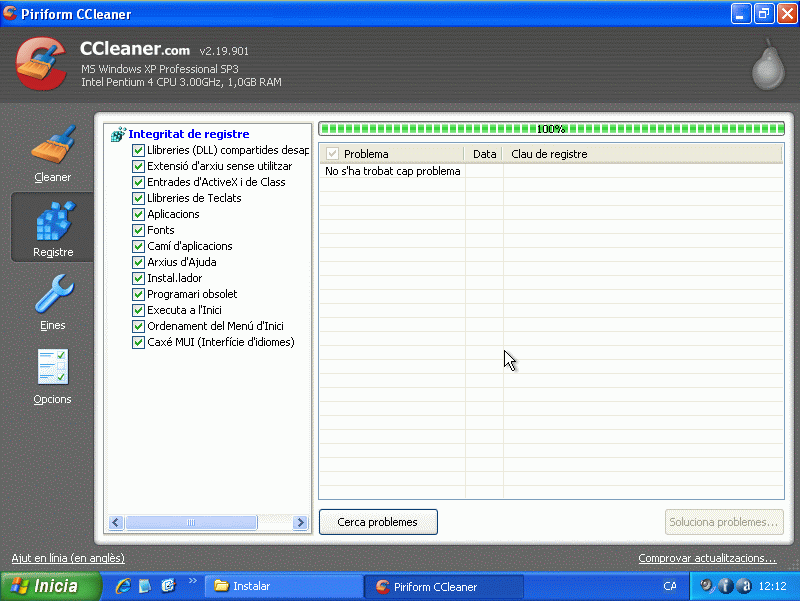
13. Ara fareu clic a Soluciona problemes… i s’eliminaran les entrades errònies del registre. Podeu repetir el procés fins que no trobi res per esborrar:
La pantalla principal del AdAware Free és la següent:
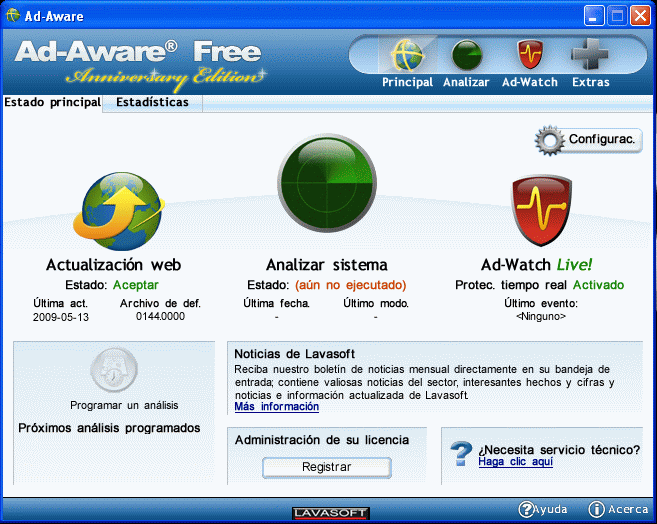
14. Heu de demanar manualment al programa les actualitzacions, fent clic a Actualización web.
15. Per cercar problemes de seguretat, fareu clic a Analizar sistema:
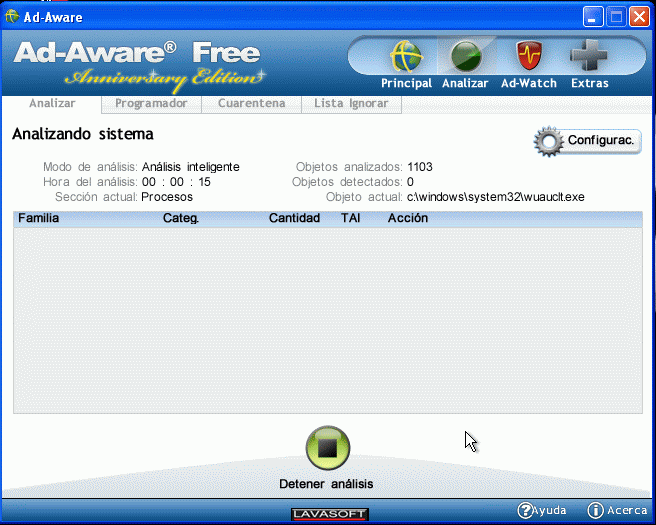
16. Al cap d’un temps el programa us presentarà els resultats. Allà podreu esborrar les amenaces de seguretat.
És aconsellable passar aquests netejadors un cop al mes aproximadament.
Com fer-ho a Windows Vista
Per fer el manteniment mínim necessari de l’ordinador, necessitareu una sèrie d’eines:
- Eines de manteniment de discos.
- Eines de manteniment del sistema operatiu.
- Eines antivirus.
Per fer el manteniment dels discos durs fareu servir les eines que el sistema operatiu posa al vostre abast:
- Escanejador d’errors: és una utilitat que fa una cerca d’errors en la superfície del disc. Hauríeu de passar aquest escaneig un cop cada dos o tres mesos.
- Desfragmentador de disc: és una utilitat que recol·loca el contingut del disc de manera que els fitxers estiguin desats sense discontinuïtats. Els sistemes de fitxers que Windows fa servir (NTFS o FAT32) no fan aquesta tasca de manera automàtica. Hauríeu de passar aquest escaneig un cop cada dos o tres mesos.
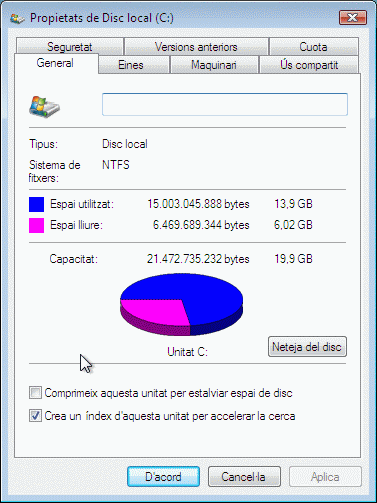
1. Per accedir a l’Escanejador d’errors, obriu l’Ordinador de l’escriptori i feu clic amb el botó dret sobre el disc dur que voleu comprovar. En el menú emergent, aneu a Propietats, i apareixerà la finestra següent:
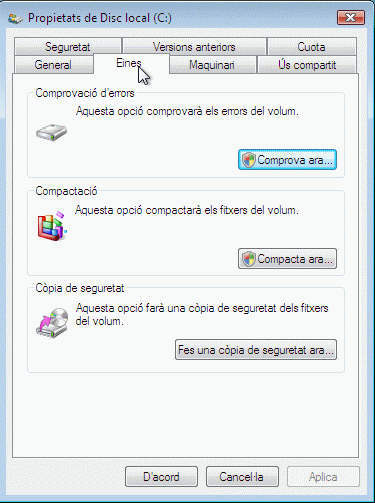
2. Feu clic a la pestanya Eines, i apareix la finestra següent:
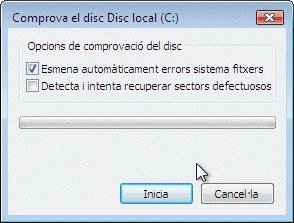
3. Feu clic a Comprova ara… i s’iniciarà el comprovador d’errors de disc:
4. Per accedir al Desfragmentador de disc, obriu l’Ordinador de l’escriptori i feu clic amb el botó dret sobre el disc dur que voleu comprovar. En el menú emergent, aneu a Propietats, i apareixerà la finestra següent:
5. Feu clic a la pestanya Eines, i apareixerà la finestra següent:
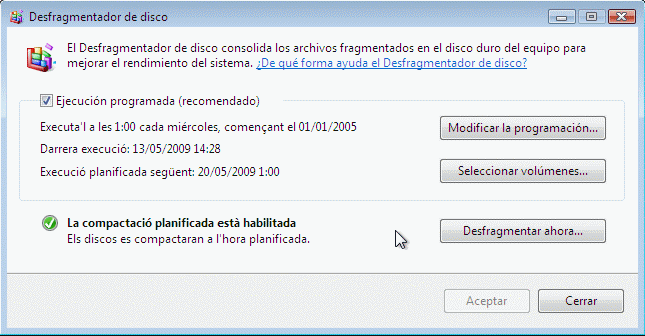
6. Feu clic a Compacta ara… i s’iniciarà el desfragmentador de disc:
7. Per fer el manteniment del sistema operatiu fareu servir unes eines externes al sistema, que són gratuïtes. Haureu de descarregar-les i instal·lar-les en el vostre ordinador:
- CCleaner: el podeu descarregar des de la seva web oficial Cleaner.com, fent clic a Download from: FileHippo.com, o bé a qualsevol pàgina de descàrrega de programes gratuïts.
- AdAware Free: el podeu descarregar des de la web oficial Lavasoft.com, o bé a qualsevol pàgina de descàrrega de programes gratuïts.
- AVG Free: descarregable des de la web oficial AVG.com, o bé a qualsevol pàgina de descàrrega de programes gratuïts.
- avast! Home Edition: descarregable des de la web oficial avast.com, o bé a qualsevol pàgina de descàrrega de programes gratuïts. Hi ha la versió en català.
A part de remarcar la importància de tenir un antivirus instal·lat en el vostre ordinador, sobretot si està connectat a Internet, no entrarem en la descripció del funcionament. A més, heu de recordar la importància de tenir-lo convenientment actualitzat i de fer una passada en els vostres discos durs com a mínim un cop al mes.
La pantalla principal del CCleaner és la següent:
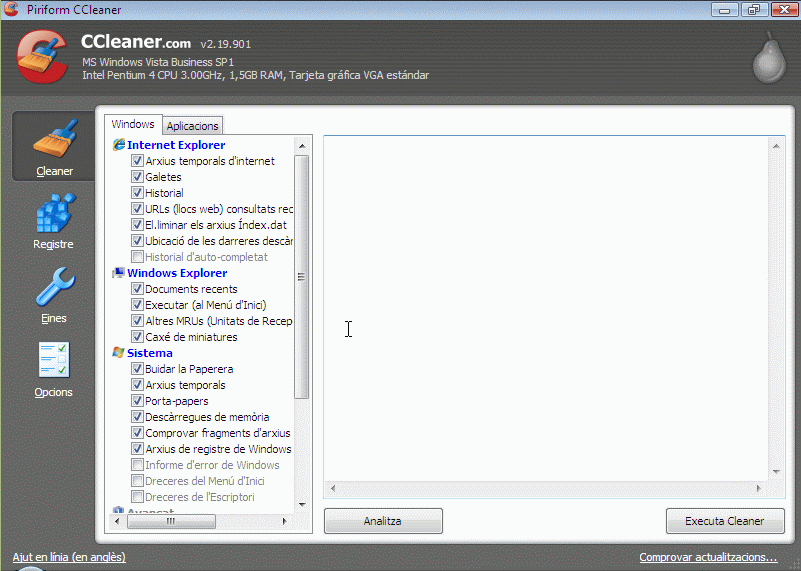
El programa mira si està instal·lada la darrera versió, però no s’actualitza automàticament. Us proposarà descarregar la darrera versió i vosaltres l’haureu d’instal·lar manualment.
Les utilitats que us facilita aquest programa són:
- Netejador de fitxers.
8. Fareu clic a Cleaner a la part esquerra de la pantalla:
9. Fareu clic a Analitza. Al cap d’un temps el programa presentarà els resultats:
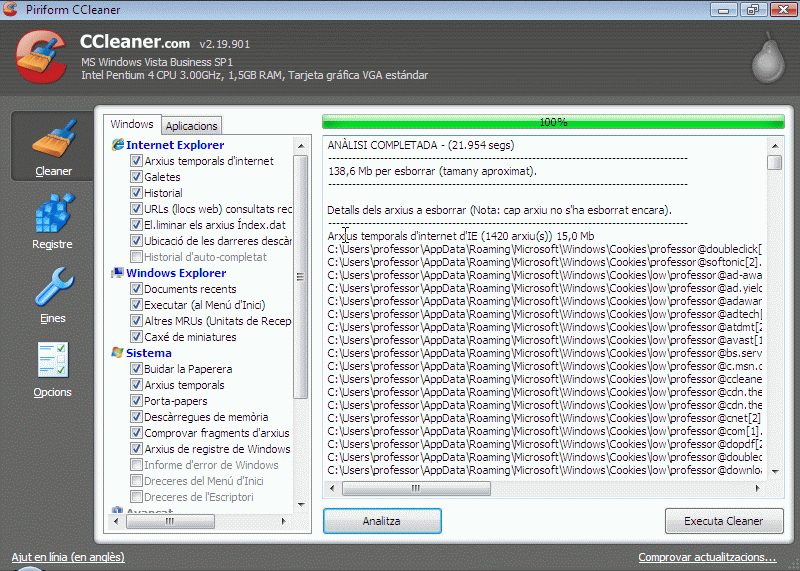
10. Ara fareu clic a Executa Cleaner i s’esborraran els fitxers. Podeu repetir el procés fins que no trobi res per esborrar:
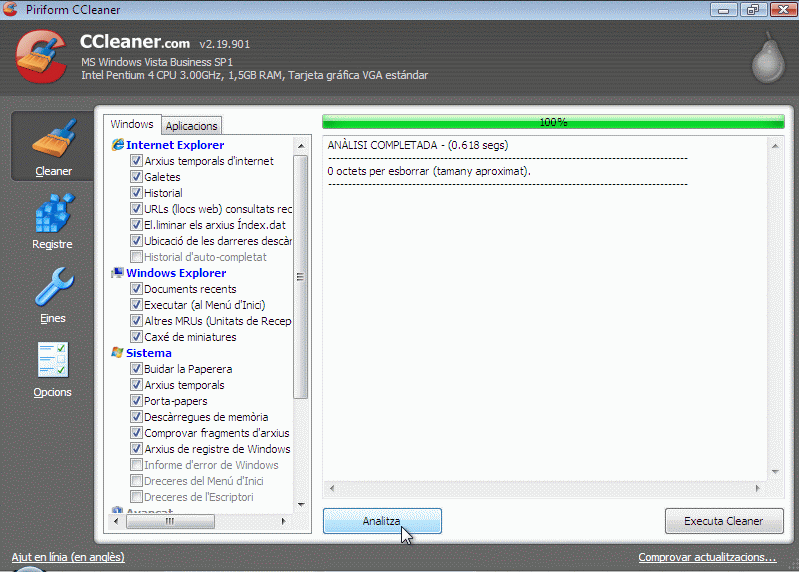
- Netejador del registre.
11. Fareu clic a Registre a la part esquerra de la pantalla:
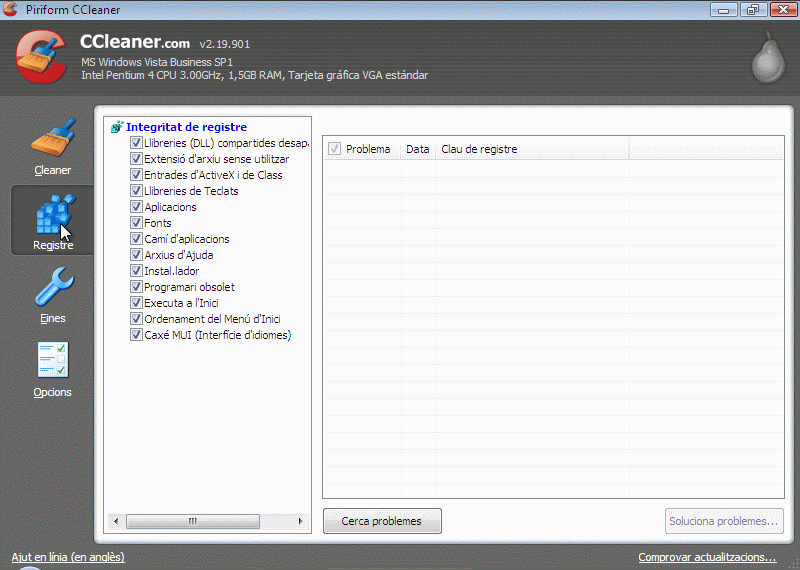
12. Fareu clic a Cerca problemes. Al cap d’un temps el programa presentarà els resultats:
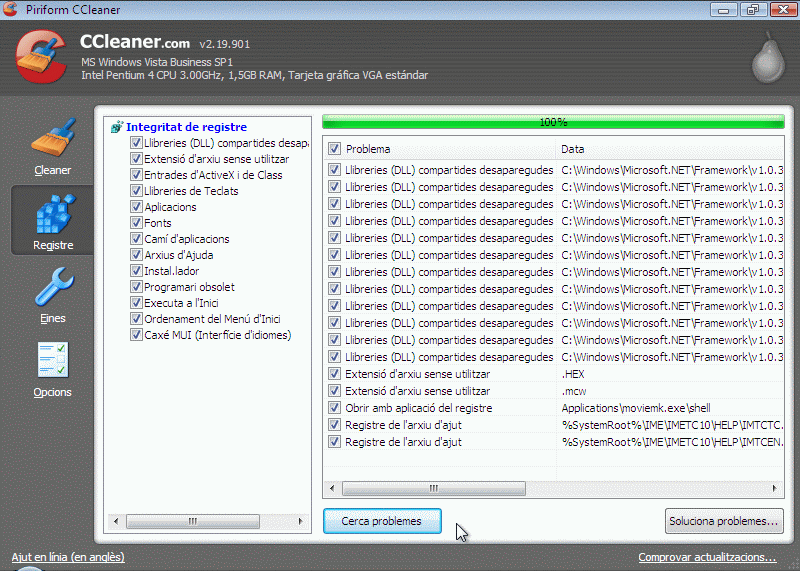
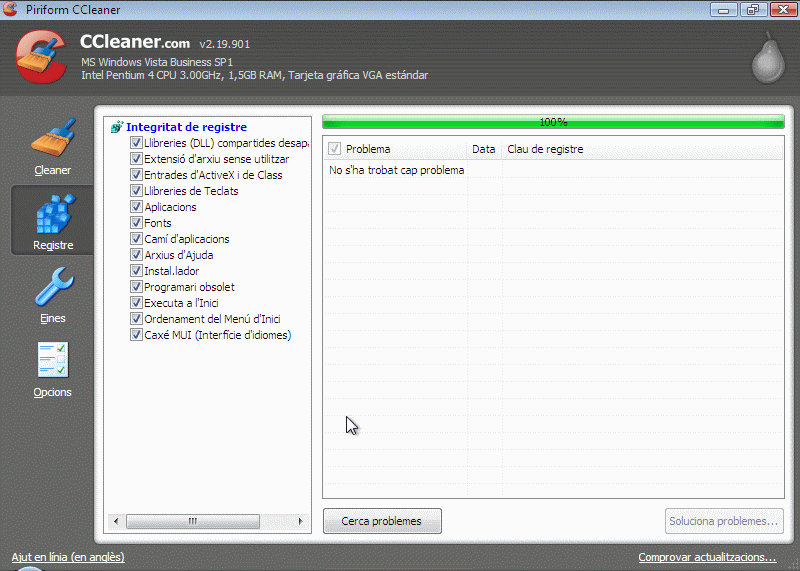
13. Ara fareu clic a Reparar seleccionades i s’eliminaran les entrades errònies del registre. Podeu repetir el procés fins que no trobi res per esborrar:
La pantalla principal de l’AdAware Free és la següent:
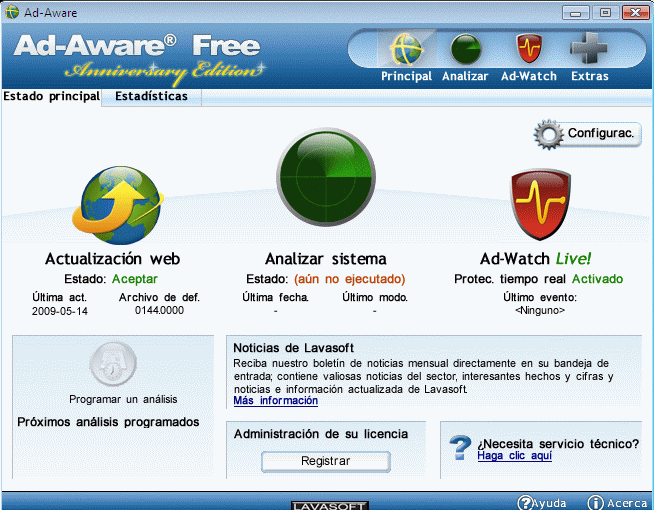
14. Heu de demanar manualment al programa les actualitzacions, fent clic a Actualización web.
15. Per cercar problemes de seguretat, fareu clic a Analizar sistema:
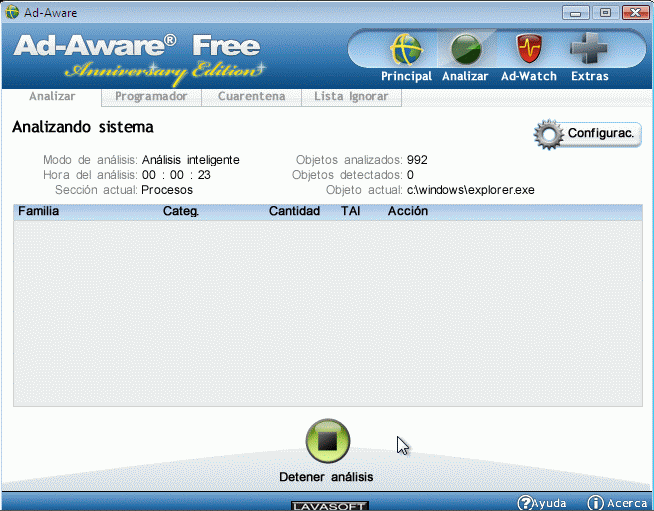
16. Al cap d’un temps el programa us presentarà els resultats. Allà podreu esborrar les amenaces de seguretat.
És aconsellable passar aquests netejadors un cop cada mes aproximadament.
Com fer-ho a Linux
A part de l’eliminació de paquets innecessaris, el sistema no us dóna l’oportunitat de fer gaire cosa més. La integritat dels discos durs es comprova periòdicament, de manera que no és necessari que la feu per vosaltres mateixos tret que tingueu algun problema greu en la màquina.
Respecte al tema dels virus informàtics, a Linux són tan poc habituals que no s’acostumen a instal·lar antivirus, tot i que n’hi ha, fins i tot de gratuïts, com AVG Free for Linux, descarregable de la web oficial en anglès free.avg.com i també en espanyol a free.avg.com/ww-es.
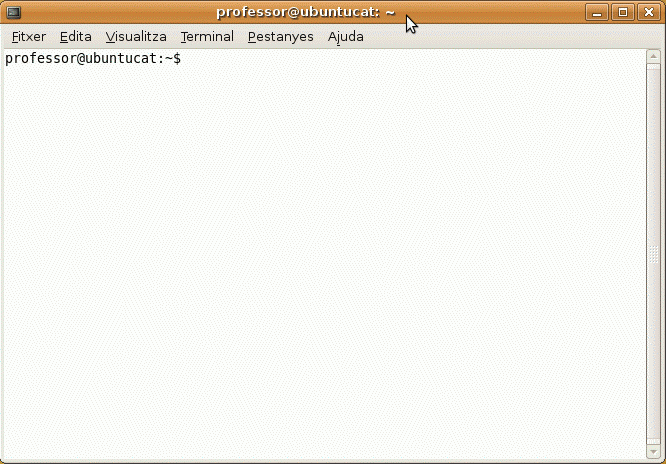
1. Per eliminar els paquets innecessaris obrireu una finestra de terminal (consola), anant a Aplicacions/Accessoris/Terminal:
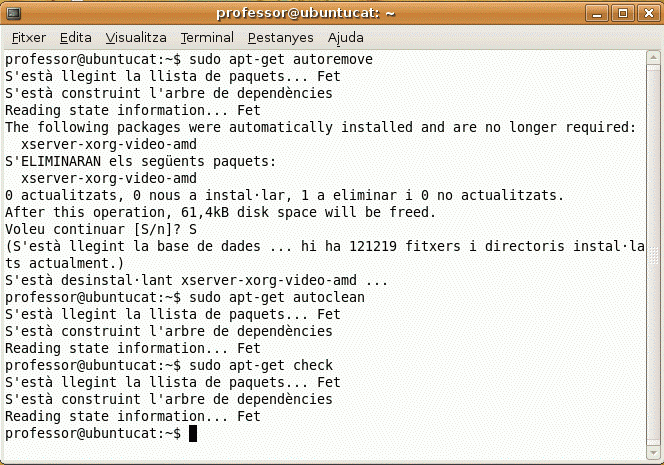
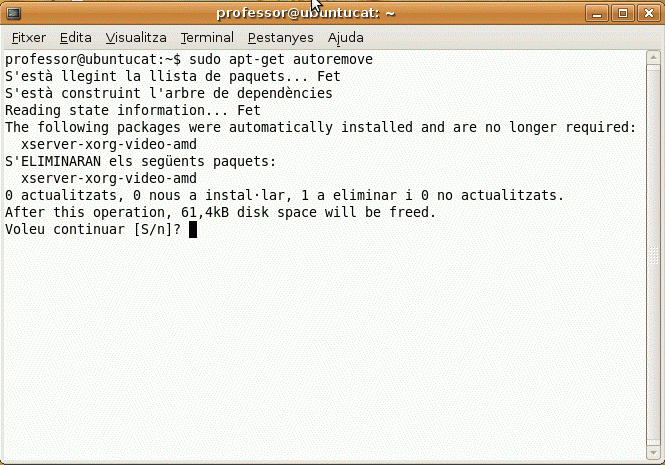
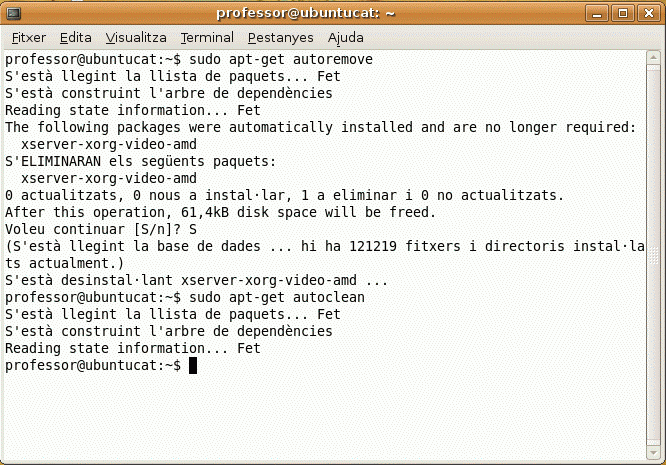
2. Allà executareu les instruccions:
- sudo apt-get autoremove
- sudo apt-get autoclean
Una altra cosa que podeu fer és comprovar si s’acompleixen totes les dependències dels paquets instal·lats.
3. En la finestra de terminal executareu la instrucció:
- sudo apt-get check