


Aplicacions informàtiques de gestió comptable
A totes les activitats de la vida moderna la introducció de la informàtica ha suposat una sèrie d’avantatges que han facilitat en gran manera tots els processos.
Per la confecció de la comptabilitat les empreses utilitzen aplicacions informàtiques que normalment són paquets integrats de totes les operacions de gestió administrativa com:
- Facturació (Gestió comercial).
- Nòmines.
- Comptabilitat (Gestió comptable).
Aquests programes proporcionen una gran facilitat i comoditat en la realització d’aquestes tasques, ja que:
- Faciliten la realització de tasques monòtones com pot ser el trasllat de les operacions del llibre diari al llibre major.
- Dificulta incórrer en errades, ja que és el mateix programa que realitza automàticament aquestes operacions.
- En el cas que s’hagués comès algun error de confecció dels assentaments la correcció és immediata en tots els seus processos.
- Realitza de forma automatitzada alguns processos, com la regularització, l’assentament de tancament.
Funcions bàsiques dels programes
Hi ha moltes empreses que elaboren o es fan elaborar un programa comptable d’acord amb les seves necessitats. Però cada vegada més hi ha programes estàndard que es poden adaptar a les necessitats de qualsevol empresa, sobretot si es tracta d’una petita o mitjana empresa o una microempresa.
Aquests tipus de programes o paquets integrats resulten molt més econòmics que un programa fet a mida.
Per decidir quin és el programa de comptabilitat més adient per a la vostra empresa, heu de tenir en compte una sèrie de criteris:
- Preu del programa.
- Possibilitat de funcionament en xarxa.
- Prestacions que ofereix.
- Requisits de maquinari.
Quasi tots els programes servirien per portar la comptabilitat de totes les empreses; tot i així, la diferència radica en les funcions extres del programa.
Les funcions bàsiques d'un programa de gestió
Els programes de gestió comptable suposen canvis en la forma tradicional d’entendre el cicle comptable complet, ja que per la seva flexibilitat permeten canviar l’ordre d’algunes fases, mentre que d’altres es realitzen de forma automàtica. Per exemple, podeu fer un balanç de sumes i saldos en el moment que ho necessiteu.
Les funcions bàsiques són:
- Gestió comptable de més d’una empresa.
- Pla comptable modificable per l’usuari per poder-lo adaptar a la pròpia empresa.
- Recerca, modificació i anul·lació d’assentaments.
- Llistats del llibre diari per pantalla o impresos.
- Llistats del llibre major.
- Elaboració de balanç de comprovació.
- Elaboració dels comptes anuals:
- Balanç de situació.
- Compte de pèrdues i guanys.
- Balanç de situació final.
- Llibres de registre de factures rebudes i emeses.
- Connexió amb programes de gestió comercial i nòmines.
Passos a seguir en un programa de gestió comptable
Una vegada que s’ha decidit el programa de gestió a utilitzar (ja sigui fet a mida o utilitzant un programa integrat), s’ha d’instal·lar a la xarxa de l’empresa. A partir de la instal·lació, el procés a seguir és el següent:
1. Crear l’empresa en la qual voleu treballar. La creació d’una empresa en un programa de comptabilitat informatitzada suposa introduir una sèrie de dades:
- Codi de l’empresa: serà un codi alfanumèric identificatiu de l’empresa. És únic i no pot repetir-se.
- Nom de l’empresa: serà el nom identificatiu de l’empresa. Es pot repetir ja que a la informació d’empreses preval el codi.
- Pla general de comptabilitat. S’ha d’indicar el Pla de comptes amb el qual treballarà l’empresa. Pot ser l’estàndard o l’abreujat, el d’una altra empresa o bé crear-ne un de nou.
- Moneda. Serà la moneda en què s’enregistrin les operacions.
- Dades fiscals. Aquesta informació és important per obtenir de forma automàtica els models i impresos de caràcter fiscal.
2. Assentament d’obertura. A la comptabilitat informatitzada el cicle es comença amb l’assentament d’obertura, on en el deure figuren els comptes d’actiu i a l’haver s’abonen els comptes de patrimoni net i passiu. A través de l’assentament d’obertura el programa confecciona el balanç inicial, on hi ha representada la situació patrimonial de l’empresa.
Errors
El programes informàtics no permeten que per error s’introdueixin dades d’una empresa a una altra, ja que es treballa amb una sola empresa activa.
3. Enregistrament de les operacions. El treball principal de la comptabilitat és l’enregistrament de les operacions dia a dia, però amb els programes informàtics s’aconsegueixen una sèrie d’avantatges sobre la comptabilitat tradicional.
- Els assentaments no cal introduir-los per ordre cronològic, ja que els programes els ordenen.
- Els programes informàtics impedeixen que s’introdueixin assentaments desquadrats.
- Els programes informàtics calculen automàticament la contrapartida de l’assentament i algunes partides d’IVA.
- Realitzen automàticament el llibre major una vegada s’ha introduït l’assentament.
- Hi ha la possibilitat de corregir assentaments passats.
- Permet eliminar assentaments i renumerar el que hi ha.
- Hi ha la possibilitat de generar assentaments automàtics on només és necessari indicar les quantitats.
- Avisa i permet donar d’alta comptes que no estan creats.
4. Informació generada. Una vegada s’han introduït els assentaments, es pot demanar al programa que generi: El diari, el major, el balanç de sumes i saldos, el compte de pèrdues i guanys i altres llibres com el de factures emeses, rebudes, etc.
Aquesta informació en diferents moments del temps permet avaluar el saldo de determinats comptes.
5. Regularització. Aquesta fase és semiautomàtica, tot i així l’execució és ràpida i eficient. Els ajustaments s’hauran de fer manualment. El programa us permet la correcció o anul·lació d’assentaments:
Trimestralment serà obligatori elaborar el balanç de comprovació, que formarà part del llibre d’inventaris i comptes anuals.
- Assentament de l’IVA: Cada quan correspongui (cada mes o cada tres mesos) s’ha de fer l’assentament corresponent a la liquidació de l’IVA.
- Documents comptables: Un dels avantatges d’aquests programes és que en qualsevol moment podeu obtenir informació que es pot veure per pantalla o bé amb documents impresos com: extractes de comptes o llistats dels moviments d’alguns comptes, llistats del llibre diari (un període determinat) i balanç de comprovació (total o d’un nombre de comptes determinat).
- Operacions de final de l’exercici: El programa realitza automàticament les operacions de regularització i tancament de l’exercici.
Comptabilització informatitzada. ContaSOL
-

- Programa de gestió comptable
El ContaSOL és un programa informàtic de gestió comptable que està preparat per instal·lar i començar a funcionar immediatament.
Hi pot haver el nombre d’usuaris que es vulgui, que es poden instal·lar en xarxa, i crear totes les empreses que es necessitin, i tot amb una versió única, sense cap límit.
Aquest programa, el podreu baixar de manera gratuïta en la seva versió 2011 del web oficial del ContaSOL www.sdelsol.com/es/contasol.php.
Una vegada instal·lat, al web hi trobareu instruccions molt completes per utilitzar-lo.
Com entrar al programa
Depenent del sistema operatiu utilitzat Windows XP, Windows Vista, Windows 7… hi haurà petites diferències per executar el programa.
És possible que a l’hora de fer la instal·lació s’hagi creat una icona a l’escriptori per la qual cosa fent doble clic damunt seu, s’executarà el programa (figura).

Si el sistema operatiu que feu servir és el Windows XP, es farà a través del menú Inicio\ Todos los programas\ Contasol, i fent clic a l’opció “Contasol 2011” (figura).

Per sortir del programa, podeu fer clic a “X” o pel botó de sistema (figura).

Una vegada executat, la primera pantalla que s’obre és la de inici de la sessió, o bé podreu seleccionar l’usuari i iniciar la sessió.
En la primera sessió del programa només apareixerà l’usuari [Supervisor] (usuari que té el privilegi d’entrar a totes les opcions del programa), que heu de seleccionar per iniciar la sessió. En el futur, si heu creat altres usuaris, podreu triar entre ells.
L’usuari “Supervisor” no té cap “Contrasenya”. Si feu clic sobre el botó “Supervisor” s’accedirà a la pantalla general del programa.
Quan entreu com a usuari en el programa, aquest nom queda marcat com a usuari en ús. Si intenteu entrar des d’un altre ordinador amb el mateix usuari, el programa avisarà que l’usuari seleccionat ja està en ús, però us permetrà continuar.
L’aplicació permet obrir tantes instàncies del programa en un mateix ordinador com es vulgui, i treballar en cadascuna d’elles en la mateixa empresa o en diferents empreses, i també amb el mateix nom d’usuari o amb diferents noms.
L’única limitació és la capacitat de l’ordinador.
La primera pantalla que us apareixerà serà la que podeu veure a continuació a la figura.

Aquesta pantalla us servirà per seleccionar l’usuari. Aquest usuari té el privilegi d’entrar a totes les opcions del programa. Per tant, quan comenceu el seleccionareu i apareixerà la pantalla següent (figura).

La pantalla general és des de la qual s’accedeix, a través del botó de “Sistema”, a diferents opcions com obrir, crear, modificar, esborrar… empreses, a la realització de còpies de seguretat, la restauració de les mateixes, i també es pot sortir del programa.
A la figura trobareu el botó de sistema desplegat, que us presenta les diferents opcions.

Aquest botó desplega el menú del sistema, des del qual podreu accedir a la creació i obertura d’empreses en el programa, com també a diferents opcions com:
- Opcions de seguretat (còpies de seguretat, restaurar, etc.)
- Informació de ContaSOL
- Actualitzacions automàtiques del programari
- Sobre ContaSOL
- Últimes empreses obertes al programa
- Botó Opciones de ContaSOL
- Botó Salir de ContaSOL
Des del botó Opciones de ContaSOL es pot accedir a totes les configuracions generals del programa (configuracions que s’apliquen a totes les empreses). Podeu configurar aquí:
- Les ubicacions de les bases de dades del programa.
- Els usuaris que accediran a l’aplicació.
- Les opcions d’inici de sessió (recordar la contrasenya, etc.).
- La configuració regional i d’idioma.
- Els codis postals.
- Les entitats bancàries que utilitzeu.
- Els dissenys dels documents del programa (factures, albarans, etc.).
- Les diferents opcions d’impressió.
- Algunes opcions d’aparença del programa.
- El gestor de correu electrònic.
- Les impressores que utilitzareu amb el programa en aquest equip.
Creació d'una empresa nova
Per crear una nova empresa des del menú “Sistema” es fa clic a l’opció “Nueva empresa” (figura).

Ara ja podreu crear una empresa nova. En el vostre cas, obrireu una empresa nova amb les dades següents:
* Codi: numèric de tres dígits
- Nom: nom de l’empresa
- Data d’inici: 1/10/2012
- Data final de l’exercici: 31/12/2012 (per defecte)
- Any exercici: automàtic

Observeu que en aquesta pantalla hi ha diferents fitxes:
- Datos generales
- Datos contables
- Actividades
- Representantes
- Socios
- Cuentas anuales
- Datos registrales
- Opciones
Per comprendre millor el funcionament d’aquest programa ho fareu a través d’un exercici.
Exercici empresa Barca, SL
Barca, SL és una empresa que no ha portat mai la comptabilitat dins de l’empresa, la realitzaven en una gestoria. Atès que vol tenir informació i fer el seguiment de la marxa econòmica de l’empresa a temps real, encarrega a la seva directora financera que se’n faci càrrec de portar-la amb la utilització d’una aplicació informatitzada de comptabilitat.
Les dades generals de l’empresa són:
- Denominació social: Barca, SL
- Activitat: Comerç a l’engròs d’accessoris de vestir
- CIF: B081234567. Nom comercial Barca
- Adreça: c. Indústria 139
- Codi postal: 08025
- Localitat: Barcelona
- Telèfon: 933 472 900
- Fax: 933 472 901
- Adreça correu electrònic: barca@barca.cat
La societat va ser inscrita al Registre Mercantil el 31-12-2011; tom: 9876; foli: 345; full: 12. Inscripció 2765.
El capital de la societat està dividit en 100 participacions nominals, en poder de dues sòcies que tenen 50 accions cadascuna, totes dues tenen poders de representació de l’empresa de manera indistinta, atorgats en escriptura pública amb data 31/12/2011 elaborada per la notària sra. Carme Corda i Mata. Les sòcies, a més, treballen a l’empresa, i les seves dades són les següents:
- Sra. Carme Saragossa Ros, NIF: 37123456F. Gerent.
- Sra. Maria Pujol Roure, NIF: 38654321S. Directora financera.
Segons la normativa fiscal la seva activitat té la clau 1, i l’epígraf 6139. El codi CNAE (Classificació Nacional d’Activitats Econòmiques) de l’empresa és el 5147.
L’empresa té 15 treballadors i treballadores amb contracte indefinit, des de la seva creació.
A la secció “Annexos” del web, hi trobareu l’enunciat de l’empresa Barca, SL en un sol document que us facilitarà la realització de l’activitat.
Aneu a la pestanya Datos generales i configureu-ho com indica la figura.

Per configurar les dades comptables, heu d’anar a la pestanya “Datos contables” i configurar-ho segons la figura.

* Exercici comptable: 2012 (per defecte)
- Data d’inici exercici comptable: 1/01/2012
- Data final exercici comptable: 31/12/2012
- Nombre de dígits màxim de comptes oficials: 5
- Nombre màxim de comptes auxiliars: 8
- Separadors de nivell: marqueu 3, 4 i 5
- Impostos directes: IVA
- Marcar: utilitzar dues taules de percentatges d’impostos en l’exercici
- Marcar: permet modificacions
Una vegada configurada la pestanya de dades comptables, heu de passar a “Actividades” i emplenar-la. Ho fareu segons us indica la figura.

A la fitxa “Representantes”, heu de fer el mateix que a l’anterior (figura).

A la fitxa “Socios” fareu el mateix (figura).

Fitxa de “Cuentas anuales” (figura).

Fitxa de “Datos registrales” (figura).

La fitxa d’“Opciones” l’heu de deixar tal com està (figura).

Quan estiguin configurades totes les pestanyes, s’ha de fer clic al botó d’“Acceptar” i el programa obre automàticament l’empresa creada (figura). A la part central superior apareixerà el codi, l’empresa i l’exercici.

Configuracions bàsiques de l'empresa i l'entorn de treball
El programa funciona per pestanyes, i podeu comprovar que segons damunt la que es faci clic, la informació és diferent (n’hi ha 7 pestanyes). Dins de cadascuna hi ha submenús: Diario/IVA, Inventario…. Cadascun d’aquests submenú està format per icones dobles (figura).

Com a necessitats de configuració del programa i planificació comptable, s’han de realitzar una sèrie de passos.
Icones dobles
Si poseu el cursor a sobre veureu que hi podeu fer un tipus d’operacions, i si el poseu sobre el desplegable de la mateixa icona, un altre tipus.
Còpia del pla general comptable
Aquest procés es realitza a través del menú “Diario/IVA” (si no es fes, s’hauria d’introduir manualment) fent clic sobre el desplegable “P.G.C.” i tornant a fer clic sobre l’opció “Copiar plan contable original”. S’obre una finestra i s’escull el pla general comptable que es vol copiar des d’un desplegable (figura).

En el vostre cas escollireu el de les PIME.

Configuració de l'entorn de l'entrada d'apunts al Diari
Aquest procés també es realitza a través del menú Diario/IVA \Introducción de asientos \Configuraciones. Llavors s’obre una finestra amb diferents pestanyes i es van marcant i desmarcant les opcions de les diferents pestanyes (figura).

A la pestanya “Introducción de asientos” es desmarca l’opció “Utiliza el número de documento” i es marca l’opció “Repetir el concepto automaticamente” (figura).

I a la pestanya “Procesos enlazados” es deixa com està a la figura i ja es pot acceptar.

Tot seguit s’informa a l’aplicació de quin serà el número de l’assentament d’obertura. Aquesta configuració es continua fent a través del menú Diario/IVA\ Introducción de asientos\ Periodos contables (figura).

Configuració de l'IVA
També s’ha de fer a través del menú “Diario/IVA” fent clic sobre el desplegable “Opciones” i tornant a fer clic sobre l’opció “Configuraciones” (figura).

A la primera finestra que apareix, es pot modificar el número dels registres d’IVA. Aquesta opció és necessària quan s’elimina un apunt en un llibre de registre. També es poden prefixar els percentatges d’IVA i de RE (recàrrec d’equivalència), tot i que en el moment del registre es poden modificar (figura).

Ara es farà clic a la pestanya “Asiento automatico” i podreu configurar els subcomptes que utilitzarà, de manera automàtica en introduir en el control d’assentaments el subcompte del client i/o deutor (subpestanya de “Cuentas de facturas emitidas”) (figura) o del proveïdor i/o creditor (subpestanya de “Cuentas de facturas recibidas”) (figura).


Donar d'alta el Pla comptable de l'empresa
Ara l’empresa ja està creada i llesta per poder treballar amb ella.
Exercici empresa Barca, SL
Després d’analitzar el seu patrimoni, l’empresa presenta els següents béns, drets i obligacions a 1/10/2012:
| Elements patrimonials | Import |
|---|---|
| Capital social | 3.005,06 |
| Programari ofimàtic | 3.000,00 |
| Carretó elèctric (del magatzem) | 6.000,00 |
| Equip informàtic | 9.000,00 |
| Amortització Acumulada Programari ofimàtic | 2.600,00 |
| Amortització Acumulada Carretó elèctric | 4.800,00 |
| Amortització Acumulada Equip informàtic | 7.200,00 |
| Article “A” (Existències de mercaderies al magatzem: quantitat 100 u. a 40 €/u.) | 4.000,00 |
| Cobi, SL (proveïdor) | 13.000,00 |
| Aire, SL (client) | 15.000,00 |
| CEPB “la Caixa” (préstec a 1 any) | 22.194,94 |
| Caixa, euros | 6.800,00 |
| CEPB “la Caixa”, c/c, euros | 9.000,00 |
Després de crear-la és la primera vegada que treballeu amb ella, i per tant haureu d’afegir els subcomptes necessaris, extrets de la situació patrimonial inicial, amb la finalitat de poder realitzar l’assentament d’obertura sense que calgui fer-ho en el mateix moment de confeccionar l’assentament.
La creació de subcomptes es pot realitzar des d’entorns diferents, i en aquesta activitat es farà des de dos de diferents: un per als subcomptes que no siguin ni clients ni proveïdors i l’altre per als clients i per als proveïdors.
Per donar d’alta els subcomptes que no siguin ni clients ni proveïdors fareu servir el menú “Diario/IVA” fent clic sobre la icona “PGC”, a la finestra que s’obre es fa clic sobre el botó “Nuevo” (figura).

S’emplenen els camps seguint l’enunciat i es fa clic al botó “Aceptar”(figura).

Es donen d’alta tots els subcomptes amb el mateix procediment i si desmarqueu l’opció “Mostrar cuentas del PGC” es veuen només els comptes creats (figura).

Ara es dóna d’alta el subcompte del client també a través del menú “Diario/IVA” fent clic sobre el desplegable “P.G.C.” i tornant a fer un clic sobre l’opció “Clientes”(figura).

A la finestra que s’obre es farà clic al botó “Nuevo” (figura).

S’emplenen els camps de les dues pestanyes seguint les dades de l’enunciat:
Exercici empresa Barca, SL
Les dades generals de les empreses són:
(Proveïdor) Denominació social: Cobi, SL, CIF: B08514234, nom social Cobi, adreça: c. Calderón de la Barca, 275, codi postal 08018, localitat: Barcelona. Telèfon: 932 547 877, Fax: 932 547 878, Adreça correu electrònic: cobi@cobi.cat. Persona de contacte: Sra. Rosa París Londres.
(Client) Denominació social: Aire, S.L., CIF: B08543217, Nom social Aire, Adreça: c/. Concili de Trent, 69, Codi postal 08018, Localitat: Barcelona. Telèfon: 933 071 234, fax: 933 071 235, adreça correu electrònic: aire@aire.cat. Persona de contacte: sra. Maria Rosell Laporta.
S’emplenen els camps de les dues pestanyes seguint les dades de l’enunciat, i han de quedar com mostren les imatges. Finalment, s’accepten les dades (figura).

També s’ha d’emplenar la pestanya “Otros datos” (figura).

La finestra que s’obre després d’acceptar, indica que cal crear el subcompte en el pla de comptes (figura).

Ara ja tenim creada la fitxa del client (figura).

Per donar d’alta el subcompte de proveïdors s’ha de realitzar el mateix procés però a través de l’opció “proveedores” (figura). S’han d’emplenar totes dues pestanyes seguint les dades de l’enunciat.

Finalment s’accepten les dades. Llavors apareixerà una finestra emergent demanant-vos si voleu crear el subcompte. Li heu de dir que sí, i ja teniu creada la fitxa de proveïdors i el subcompte en el pla de comptes.
Ara heu de comprovar que els dos subcomptes estan creats al pla de comptes (figura). Heu d’anar a la icona del PGC i fer clic a sobre.

Introducció d'assentaments: Assentament d'obertura
La introducció d’assentaments es realitza a través del menú “Diario/IVA”, fent clic sobre la icona “Introducción de asientos” (figura).

S’obre la pestanya general des d’on es creen, es modifiquen i es consulten assentaments (figura).

En un primer moment és preferible escollir entre veure o no la part (superior) que correspon a les consultes i als assentaments de la sessió. Això es fa fent clic sobre la icona “Panel de consultas” (figura) En el cas que el que es vulgui és la introducció d’assentaments, és preferible no tenir la pantalla de consultes.

Em el camp “Fecha” s’introdueix la data en format ddmmaa, i el programa ja el transforma.
En el camp “Asiento” hi ha dues opcions: prémer la tecla “Entrar”, de l’ordinador, amb “0” i el programa assignarà automàticament el número corresponent, o bé introduir el número d’un assentament creat amb anterioritat per modificar-lo.
En el camp “Cuenta” teniu diferents opcions per introduir directament el número de subcompte: o bé prémer la tecla F1 de l’ordinador, i s’obrirà la finestra del pla comptable on surten tots els subcomptes creats, des de la qual podreu seleccionar el subcompte desitjat i crear-lo si no existeix, o bé escriure directament el número del subcompte al camp “cuenta” i si no està creat ens demanarà si la volem crear, direm “si”.
En el camp “Concepto”, en el primer apunt, s’escriu el concepte de l’assentament i després s’ha de prémer la tecla “Entrar”.
Per acabar, per posar l’import en el cas que sigui al deure s’ha d’emplenar i després prémer la tecla “Entrar”, de l’ordinador, i en el cas que sigui a l’haver s’ha de prémer la tecla “Entrar” de l’ordinador, amb “0” al deure i s’obrirà el camp de l’haver per poder-lo emplenar i després prémer la tecla “Entrar” de l’ordinador, i el programa generarà un nou apunt.
Ja es pot començar a introduir l’assentament d’obertura, tenint en compte que quan s’introdueixen els subcomptes de clients i proveïdors, el programa posarà el concepte predefinit, per la qual cosa s’haurà de canviar amb el desplegable i posteriorment s’obrirà una finestra en la quals es demana si s’ha d’enregistrar l’IVA i s’ha de fer clic sobre el “no” ja que en aquest cas s’està realitzant l’assentament d’obertura i l’import no porta IVA.
Una vegada introduïts tots els apunts la finestra quedarà com la figura. És important observar la informació de la part inferior, o a banda d’informar de com fer diferents opcions que dóna l’aplicació, informa de les sumes del deure i de l’haver així com del saldo tant de l’assentament com del subcompte utilitzat.

Per gravar l’assentament hi ha diferents alternatives: una és fer clic sobre una de les tres primeres icones que representen tres formes de gravar. La més recomanable és la utilització de la icona “salir/ir a fecha”, que us permetrà introduir la data del nou assentament.
Quan es vulgui sortir de la introducció d’assentaments es fa clic sobre la “X” de “Cerrar ventana”, de les dues de la cantonada superior dreta, la de sota. (No la confongueu amb la de “Cerrar” que és la de sobre de tot i que tanca el programa.)
Consulta i impressió del Diari, del Major i del Balanç de Sumes i Saldos
Hi ha diferents formes de realitzar les consultes i impressions.
1 - Consultes visuals a través del menú “Diario/IVA”, fent clic sobre la icona “Introducción de asientos”
Recordeu que en el cas que no es vegi la part superior destinada a “Consultas” es fa clic sobre la icona “Panel de consultas”. Tot seguit es fa clic sobre una de les pestanyes i s’aplica el filtre desitjat (opcions a l’esquerra de la pantalla) per realitzar la consulta corresponent (figura).

2 - Consultes visuals i/o impreses a través del menú “Impresión oficial” (figura)

Fareu, per exemple, una consulta/impressió del Diari, el qual està en el primer apartat “Libros”, fent clic sobre el desplegable “Diario” i escollint l’opció “Diario en borrador”. Com que és la primera vegada que es vol fer una impressió, el primer que es farà a la finestra que s’obre és seleccionar la impressora. (figura)

Seguint el mateix procediment es poden visualitzar o imprimir amb diferents filtres el llibre Diari, el Major, i el Balanç de sumes i saldos, recordant que com que la impressora ja està seleccionada, no caldrà tornar-la a seleccionar, només en el cas que se’n vulgui seleccionar una de nova.
Consulta i impressió dels comptes anuals (Balanç de situació)
És important recordar que en el supòsit de l’empresa Barca, SL només heu introduït l’assentament d’obertura, i de manera manual, la qual cosa vol dir que no ve d’un tancament automàtic de l’any anterior. Aquest fet té dues conseqüències: la primera és que perquè surtin els saldos de l’any (N-1), en el vostre cas de l’any 2011, en el balanç de situació, se li ha de dir al programa que els agafi de l’assentament d’obertura, i la segona és que en el compte de Pèrdues i guanys tots els comptes tenen saldo “0”, ja que no heu fet cap apunt en els comptes diferencials.
Primer fareu que el programa agafi els saldos del l’any 2011 de l’assentament d’obertura, i això es fa a través del menú “Impresión oficial”, segon apartat “Cuentas anuales”, fent clic sobre el desplegable “Saldos N-1” i escollint l’opció “Carga de saldos desde el asiento de apertura”(figura).

Us sortiran les finestres emergents següents que acceptareu (figura).

Ara visualitzareu/imprimireu el balanç de situació a través del menú “Impresión oficial”, segon apartat “Cuentas anuales” fent clic sobre el desplegable “Balance de situación” i escollint l’opció “Modelo comparativo”(figura).

A la finestra que s’obre, i en el cas de no estar seleccionat el model que es vulgui, s’haurà de desplegar el desplegable i escollir el model que sigui adient i es fa clic sobre el botó “Vista previa” (figura).

I ara ja podeu visualitzar el balanç de situació (figura).

Per visualitzar o imprimir el compte de Pèrdues i guanys, se seguirà el mateix procediment però fent clic sobre el desplegable “Pérdidas y ganancias”.
Realització de còpies de seguretat
La còpia de seguretat es fa sempre des del botó “Sistema”, però tant pot ser des de la pantalla general, sense haver escollit cap empresa, com des de la pantalla específica de cada empresa. En el primer cas es podrà fer còpia de seguretat de qualsevol empresa, i en el segon cas, només de l’empresa activa. El procés, però, és similar (figura).

La manera més corrent és realitzar una còpia de seguretat en acabar de fer una sessió de treball amb l’empresa i abans de sortir del programa.
Còpia de seguretat
Amb aquesta aplicació només es pot fer còpia de seguretat d’una sola empresa i d’un sol exercici cada vegada.
A la finestra de configuració de la còpia de seguretat s’haurà d’escollir “Ubicación específica” del desplegable “Destino” i a la ruta s’haurà d’especificar la carpeta on es vol deixar la còpia de seguretat. Una vegada fet això, s’accepta. (figura)

Una vegada heu escollit la ubicació, el programa us demana confirmació i accepteu si és la que heu escollit.

És recomanable que una vegada heu guardat la còpia de seguretat comproveu que realment s’ha guardat.
Recuperar la còpia de seguretat
La recuperació de la còpia de seguretat es fa sempre a través del botó “Sistema”, però també es pot fer tant des de la pantalla general, sense haver d’escollir cap empresa, com des de la pantalla específica de cada empresa. El procés és similar.
Cal restaurar la còpia de seguretat abans d’escollir una empresa per començar la sessió de treball.
Si esteu dins d’una sessió de treball amb una empresa, el primer que haureu de fer és tancar-la, fent clic sobre el botó sistema i tornant a fer clic sobre l’opció “Cerrar la sesión con la empresa”.
I ara es fa la restauració de la còpia de seguretat, escollint la pantalla de configuració de la restauració, l’empresa, l’exercici i la ruta de l’arxiu (figura).

Fent clic a “Aceptar” el programa demana confirmació de la restauració; fent clic a “Sí” us informa que la restauració ha finalitzat.
Una vegada realitzada la restauració i per assegurar la incorporació de les dades, es faran els processos següents:
S’ha de fer una revisió d’empreses (figura):

I una revisió de la base de dades (figura):

Els dos processos us informaran que l’operació s’ha realitzat satisfactòriament.
Assentaments de vendes
Per introduir els assentaments s’accedirà a la icona “Introducción de asientos” utilitzada per l’assentament d’obertura. Les maneres de fer-ho són a través del menú “Diario/IVA” fent clic sobre la icona “Introducción de asientos”, o bé prement la combinació de les tecles “Ctrl+A” del teclat.
Exemple Barca, SL
Arxiu de factures emeses per vendes:
Fact. núm. 1 amb data 3/12/12 a Aire, SL
| Quantitat | Concepte | Preu unitat | Import |
|---|---|---|---|
| 60.050 | Article A | 85,00 | 2.554.250,00 |
| Base imposable | 2.554.250,00 | ||
| IVA 21 % | 536.392,50 | ||
| Total factura | 3.090.642,50 |
Forma de pagament a crèdit
Fact. núm.. 2 (rectificativa) amb data 4/12/12 a Aire, SL
| Quantitat | Concepte | Preu unitat | Import |
|---|---|---|---|
| Ràpel s/. vendes | -150.000,00 | ||
| Base imposable | -150.000,00 | ||
| IVA 21 % | -31.500,00 | ||
| Total factura | -181.500,00 |
Forma de pagament a crèdit.
Introducció dels assentaments de factures emeses per vendes (figura).

S’obrirà una finestra amb les dades del nou registre d’IVA. Es comprova que estigui bé. En el cas contrari es pot modificar el que calgui, i es fa clic sobre el botó “Aceptar” (figura).

Llavors el programa proposarà el subcompte que s’utilitzarà per acabar l’assentament. Els que no existeixen s’han de crear fent clic al botó que hi ha a la dreta del subcompte i que dóna accés al pla comptable. En aquest cas, com que és la primera vegada que utilitzeu el subcompte 477.0.0.000 i el 700.0.0.000, els haureu de crear anant a pla comptable.
Fent clic a acceptar, ja teniu l’assentament creat (figura).

Una vegada acabat l’assentament, s’ha de guardar anant a la part esquerra de la pantalla “Salir/Ir a fecha”.
Per fer l’assentament de la factura rectificativa de ràpel s’utilitzarà el mateix sistema. En aquest cas només s’haurà de crear el subcompte del ràpel, quedant l’assentament tal com mostra la imatge (figura).

Assentaments de compres i altres despeses
S’obrirà la pantalla d’introducció d’assentaments i una vegada posades les dades del primer apunt, en el cas de les factures, sempre es posarà primer el client o el proveïdor. L’aplicació preguntarà si es vol registrar l’operació al llibre d’IVA i en aquest cas es fa clic sobre el botó “Si”.
S’hauran de crear l’arxiu de factures rebudes per compres i altres despeses.
El procés per realitzar els assentaments serà el mateix que el que heu dut a terme fins ara.
S’ha de recordar que en les operacions amb clients i proveïdors (factures emeses i rebudes) que han de constar als llibres de registre d’IVA quan l’aplicació pregunta si es vol registrar l’operació al llibre, es dirà que sí. A la finestra que s’obre tot seguit es comproven les dades que proposa el programa. Si és necessari, es modifica i s’accepta.
També cal recordar que la primera vegada que es necessiti un subcompte, i aquest no hagi estat creat, s’haurà de donar s’alta. En el cas de clients o proveïdors també s’emplenarà la fitxa del client o del proveïdor corresponent.
Empresa Barca, SL
Fact. núm. 150 amb data 1/12/12 de Cobi, SL
| Quantitat | Concepte | Preu unitat | Import |
|---|---|---|---|
| 30.000 | Article A | 42,00 | 1.260.000,00 |
| Base imposable | 1.260.000,00 | ||
| IVA 21 % | 264.600,00 | ||
| Total factura | 1.524.600,00 |
Forma de pagament: a crèdit.
L’assentament de compra serà el de la figura.

Fact. núm. 13101N008600560 amb data 15/12/12 de Ende, SA
| Concepte | Càlculs | Import |
|---|---|---|
| Potència | 30 kW x 2 mesos x 15 € | 900,00 |
| Cost del consum | 2.250 kWh x 1,5 | 3.375,00 |
| Subtotal | 4.275,00 | |
| Impost sobre l’electricitat | 4.275 € x 1,05113 x 4.864 % | 218,57 |
| Lloguer equips | 2 mesos x 250 | 500,00 |
| Base imposable | 4.993,57 | |
| IVA 21 % | 1.048,64 | |
| Total factura | 6.042.22 |
Forma de pagament: al comptat.
Dades generals de l’empresa:
- Denominació social: Ende, SA
- CIF: A28023430
- Nom comercial: ENDESA
- Adreça: c. Ribera de Loira, 60
- Codi Postal: 28042
- Localitat: Madrid
- Telèfon: 912131000
- Fax: 915638181
- Adreça de correu electrònic: endesa@endesa.es
L’assentament serà com el de la figura.

Fact. núm. 3280 amb data 16/12/12 de Reparaimanté, SL
| Concepte | Import |
|---|---|
| Reparació carretó elèctric | 1.200,00 |
| Base imposable | 1.200,00 |
| IVA 21 % | 252,00 |
| Total factura | 1.452,00 |
Forma de pagament: al comptat.
Dades generals de l’empresa:
- Denominació social: Reparaimanté, SL
- CIF: B08098766
- Nom comercial: Reparaimanté
- Adreça: c. Bac de Roda, 186
- Codi postal: 08020
- Localitat: Barcelona
- Telèfon: 932455434
- Fax: 932455435
- Persona de contacte: sra. Eulàlia Cases i Vintró
- Adreça de correu electrònic: reparaimanté@reparaimanté.cat.
L’assentament corresponent serà el de la figura.

Fact. núm. 140 amb data 17/12/12 de Lorente, SA
| Concepte | Quantitat |
|---|---|
| Anunci diari diumenge | 13.500,00 |
| Base imposable | 13.500,00 |
| IVA 21 % | 2.835,00 |
| Total factura | 16.335,00 |
Forma de pagament: al comptat.
Dades general de l’empresa:
- Denominació social: Lorente, SA
- CIF: A08087652
- Nom comercial: Lorente
- Adreça: c. Andrade, 2
- Codi postal: 08018
- Localitat: Barcelona
- Telèfon: 933271727
- Fax: 933271728
- Persona de contacte: sra. Anna Pasqual Nadal
- Adreça correu electrònic: lorente@lorente.cat
L’assentament corresponent serà el de la figura.

Fact. núm. 9430 amb data 18/12/12 de La Ràpida, SL
| Concepte | Import |
|---|---|
| Transports de vendes | 7.250,00 |
| Base imposable | 7.250,00 |
| IVA, 21 % | 1.522,50 |
| Total factura | 8.882,50 |
Forma de pagament: al comptat.
Dades generals de l’empresa:
- Denominació social: La Ràpida, SL
- CIF: B08987653
- Nom comercial: La Ràpida
- Adreça: c. Aragó 658
* Codi postal: 08018
- Localitat: Barcelona
- Telèfon: 933731818
- Fax: 933731819
- Persona de contacte: Dolors Llorenç Mas
- Adreça correu electrònic: larapida@larapida.cat
L’assentament corresponent serà el de la figura.

Arxiu de factures rebudes per compres d’immobilitzat: no hi ha cap justificant.
Assentaments de nòmines i seguretat social
El procés per introduir els assentaments serà el mateix que s’ha utilitzat fins ara, creant els subcomptes que calgui.
A la figura i figura es recull com ha de quedar l’assentament generat a l’activitat.
4 - Arxiu de nòmines i liquidacions a la Seguretat Social:
* Resum de nòmines amb data 29/12/12:
- Retribucions brutes: 500.424,22
- Deduccions de la Seguretat Social a càrrec dels treballadors: 35.029,70
- Retencions a compte de l’IRPF: 100.084,84
* Liquidació Seguretat Social amb data 29/12/12:
- Quota de la seguretat social a càrrec de l’empresa: 140.289,00


Assentaments de tresoreria
El procés per introduir els assentaments serà el mateix que s’ha utilitzat fins ara, creant els subcomptes que calgui.
Arxiu de justificants d’operacions amb bancs i llibre auxiliar dels comptes corrents bancaris:
* Dia 9/12, transferència al seu favor d’Aire, SL, per import de 15.000,00 € (figura).

En el moment que introduïu el número de compte de client o proveïdor, apareixerà la finestra emergent de comptabilització de l’IVA. Recordeu que les operacions de tresoreria no tenen IVA.
* Dia 12/12, transferència al seu càrrec i a favor de Cobi, SL, per import de 13.100,00 € (figura).

- Dia 15/12, càrrec en compte d’un rebut d’Ende, SA, per import de 6.042,22 € (figura).

* Dia 16/12, càrrec en compte del xec núm. 134678, a favor de Reparaimanté, SL, per un import de 1.452,00 € (figura).

* Dia 17/12, càrrec en compte del xec núm. 134680, a favor de Lorente, SA, per un import de 16.335,00 € (figura).

* Dia 18/12, càrrec en compte del xec núm. 134680, a favor de La Ràpida, SL, per un import de 8.772,50 € (figura).

- Dia 22/12, càrrec en compte del xec núm. 134681, en concepte d’efectiu per a caixa, per import de 300 € (figura).

- Dia 29/12, transferències al seu càrrec en concepte de nòmines, per un import de 365.309,68 € (figura).

- Dia 29/12, càrrec en compte d’un rebut de devolució del préstec a 1 any, per un import de 22.994,94 €. En aquest import estan inclosos 800,00 € d’interessos (figura).

Regularització de l'IVA i confecció de l'assentament corresponent
Primer s’han de donar d’alta els subcomptes que recullen les liquidacions d’IVA: el 470.0.0.000 H.P. deutora per IVA i la 475.0.0.000 H.P. creditora per IVA, ja que fins ara no s’havien necessitat. La manera de fer-ho és la de sempre, a través del menú “Diario/IVA” fent clic sobre la icona “PGC”. Llavors a la finestra que s’obre es fa clic al botó “Nuevo” i es creen els subcomptes.
Una vegada creats ja es pot generar la liquidació, la qual cosa es pot fer des de la icona “IVA repercutido” o des de la icona “IVA soportado” del menú “Diario/IVA”. Una vegada clicada una de les dues icones, s’obre una finestra a la pantalla del llibre escollit i llavors s’ha de fer clic sobre el botó “Aceptar” o “Cancelar” i tornar a fer la clic sobre la icona “Liquidación” (figura).

Fent clic a “opciones”>“Liquidaciones” s’obrirà la finestra (figura) per a la creació de l’arxiu, clicant el botó de “Nuevo”.

Una vegada oberta la finestra de nova liquidació de l’IVA, emplenareu l’espai del trimestre corresponent i fareu clic al botó “Calcular” (figura).

Tant si s’han introduït les dades, com si no, s’ha de fer clic al botó “Aceptar”. L’aplicació torna a la finestra “Nueva liquidación de IVA/IGIC” on també es fa clic sobre el botó “Aceptar” perquè la gravi. L’aplicació torna a la finestra “Nueva liquidación de IVA/IGIC” (figura) on s’ha d’escollir l’opció “Generar asiento de liquidación” del desplegable “Opciones” (figura).


A la finestra que s’obre s’ha de posar la data i el concepte de l’assentament (figura).

Posteriorment es fa clic a “Aceptar”, i es torna a fer a la finestra que s’obre per informar que l’assentament s’ha fet (figura).

Llavors es torna a la finestra “Liquidaciones de IVA/IGIC” on es farà clic al botó “Cerrar”.
I ara ja es pot comprovar, consultant al diari, que l’assentament s’ha generat (figura)

Assentaments d'ajustament d'existències
De les dades de l’exercici es desprèn la fitxa del producte que ha portat el magatzem (figura):
Producte: Article A

I ara, amb les dades, ja podeu fer els assentaments corresponents.
El procés per introduir-los serà el mateix que s’ha utilitzat fins ara, creant els subcomptes que calgui.
Per donar de baixa les existències inicials (figura):

Per donar d’alta les existències inicials (figura):

Assentaments d'amortització de l'immobilitzat
De les dades del supòsit de l’empresa Barca, SL es desprenen els següents quadres d’amortització de l’immobilitzat.
Element: programari informàtic (amortització mostrada a la taula).
Data d’adquisició: 31/12/2007 Valor d’adquisició: 3.000,00 € Valor residual: 0.00
Coeficient: 20% Períodes: 5
| Any | Amortització període | Amortització acumulada | VNC (Valor net comptable) |
|---|---|---|---|
| 2008 | 600,00 | 600,00 | 2.400,00 |
| 2009 | 600,00 | 1.200,00 | 1.800,00 |
| 2010 | 600,00 | 1.800,00 | 1.200,00 |
| 2011 | 600,00 | 2.400,00 | 600,00 |
| 2012 | 600,00 | 3.000,00 | 0,00 |
L’assentament corresponent és el de la figura.

Element: carretó elèctric (amortització mostrada a la taula).
Data d’adquisició: 31/12/2007 Valor d’adquisició: 6.000,00 € Valor residual: 0,00 Coeficient: 20% Períodes: 5
| Any | Amortització període | Amortització acumulada | VNC |
|---|---|---|---|
| 2008 | 1.200,00 | 1.200,00 | 4.800,00 |
| 2009 | 1.200,00 | 2.400,00 | 3.600,00 |
| 2010 | 1.200,00 | 3.600,00 | 2.400,00 |
| 2011 | 1.200,00 | 4.800,00 | 1.200,00 |
| 2012 | 1.200,00 | 6.000,00 | 0,00 |
Element: equip informàtic (amortització mostrada a la taula).
Data d’adquisició: 31/12/2007 Valor d’adquisició: 9.000,00 € Valor residual: 0.00
Coeficient: 20% Períodes: 5
| Any | Amortització període | Amortització acumulada | VNC |
|---|---|---|---|
| 2008 | 1.800,00 | 1.800,00 | 7.200,00 |
| 2009 | 1.800,00 | 3.600,00 | 5.400,00 |
| 2010 | 1.800,00 | 5.400,00 | 3.600,00 |
| 2011 | 1.800,00 | 7.200,00 | 1.800,00 |
| 2012 | 1.800,00 | 9.000,00 | 0,00 |
Ara confeccionareu l’assentament corresponent a l’amortització del carretó elèctric i de l’equip informàtic.
L’amortització acumulada és la de la figura

Assentament de l'impost sobre el benefici
Primer s’haurà de conèixer el resultat comptable abans d’impostos (RCAI), el qual es pot identificar de diferents maneres:
1 - A través del balanç de saldos dels subcomptes diferencials, subcomptes dels grups 6 i 7, la suma dels saldos d’aquests comptes serà l’RCAI.
Per realitzar la consulta hi ha diferents maneres d’accedir-hi: una d’ells és a través del menú “Diario/IVA” fent clic sobre la icona “Saldos” del submenú “Consultas” (figura).

Sobre la pantalla de consultes del balanç de sumes i saldos es marquen els comptes del 600 al 799 i es desmarca veure els comptes oficials (figura).

Com es pot observar, el saldo total és creditor, o sigui que hi ha un benefici de 470.193,21 €.
2 - A través del compte de Pèrdues i guanys:
També podeu conèixer el resultat comptable a través del compte de Pèrdues i guanys (figura).

Una vegada seleccionada la impressora i també el PGC (figura):

Accedint a “Vista previa” (figura) podeu veure el resultat de l’exercici i comprovar que és el mateix que el de la consulta del balanç de sumes i saldos:

3 - També ho podeu comprovar a través del Balanç de situació (figura):

Es pot comprovar que el resultat de l’exercici és el mateix que el de la consulta del Balanç de sumes i saldos i el del compte de Pèrdues i guanys (figura):
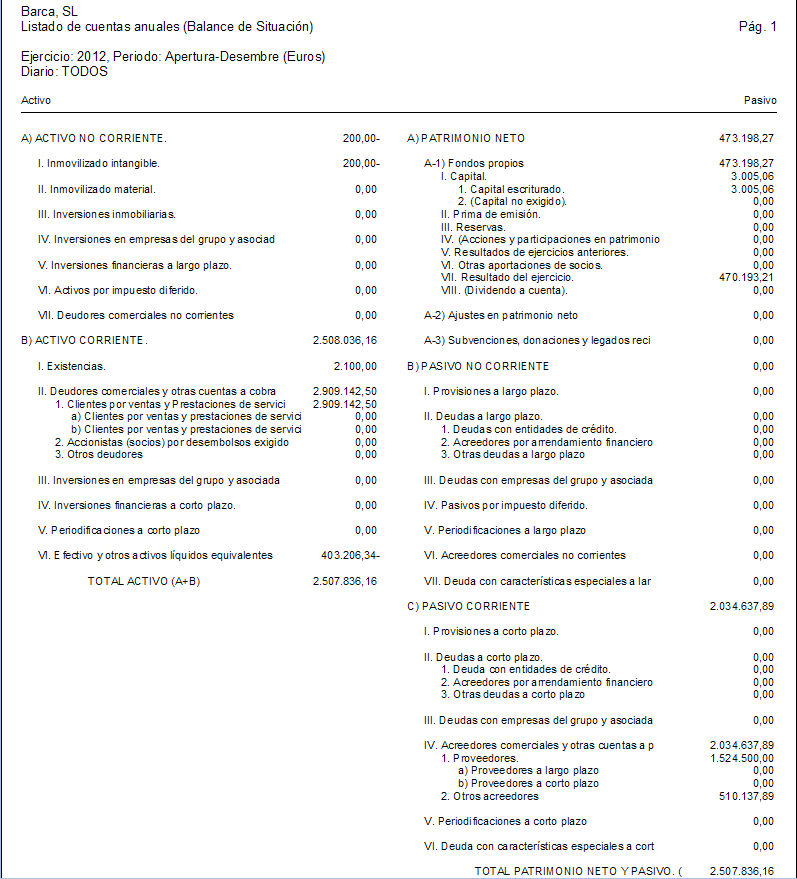
Ara ja es pot calcular l’impost de societats aplicant el 35% sobre 470.193,21 €, que són 164.567,62 €, i fer el corresponent assentament.
El procés per introduir-lo serà el mateix que s’ha utilitzat fins ara, creant els subcomptes que calgui (figura).

Procés de tancament
El primer que s’ha de fer és comprovar que no hi ha cap assentament sense quadrar, ja que encara que el programa en gravar un assentament, en el cas que estigui desquadrat, avisa, és possible que per distracció o necessitat s’hagi gravat algun assentament sense quadrar i en aquest cas s’haurà de modificar per deixar-lo quadrat.
Per a la consulta se seguirà el procés següent (figura i 98):


Es pot veure que no hi ha cap assentament desquadrat. En el cas que n’hi hagi, s’hauria d’anar a la pantalla d’introducció d’assentaments i, posant el número de l’assentament desquadrat, el podríeu modificar perquè quedés quadrat.
Si es vol fer es podria dur a terme una renumeració d’assentaments. En aquesta aplicació aquest procés no és obligatori, ja que quan es realitza la impressió oficial del llibre Diari, aquest ja surt numerat per ordre cronològic de manera temporal per aquest procés, encara que no s’hagi fet la renumeració (figura).

Sortiran les pantalles emergents següents que haureu de confirmar per completar tot el procés (figura).

El procés de tancament i obertura es fa des de l’opció “Proceso automático de cierre” (figura) del desplegable “Cierres” del submenú “Especiales” del menú “Diario/IVA” i a la finestra que s’obre, primer es marca l’opció “Bloquear la empresa ante modificaciones a partir de ejecutar este cierre” i posteriorment es fa clic al botó “Aceptar”(figura).


Si ara es consulta el diari (figura), es pot veure que els assentaments estan creats.
Per comprovar que s’ha creat l’exercici següent i s’ha generat l’assentament d’obertura, s’ha de canviar d’exercici comptable. Per fer-ho, primer es tanca la sessió de l’empresa, a través del botó de “Sistema” i posteriorment s’obre l’empresa, escollint l’exercici creat, a través del mateix botó (figura).


També ho podeu comprovar mirant la part superior central de la pantalla (figura).

Ara ja podeu comprovar que l’assentament d’obertura del proper exercici s’ha creat (figura).

Inversió del procés de tancament
En el procés de tancament el programa té configurat per defecte el número 10000 per a l’assentament de regularització, el número 20000 per a l’assentament de tancament i el número 1 d’obertura per al nou exercici.
Si aquests números es codifiquen, sense canviar la configuració del procés de tancament i obertura, la inversió del tancament pot generar alguna errada, com per exemple no eliminar els assentaments de regularització i tancament.
Una de les maneres de canviar aquests números d’assentament, sense ser conscients, és fent una renumeració d’assentaments, en l’empresa tancada, després d’haver fet el procés de tancament i obertura. Això és possible perquè aquesta aplicació pot permetre la introducció d’assentaments després d’haver fet el tancament.
Per tot això s’ha de procedir amb molta cura en fer aquest procés, comprovant després de fer-lo si ha tingut els efectes desitjats.
La manera de fer la inversió, si s’escau, és la que es mostra a la figura.

I ara s’ha de comprovar, consultant el diari de l’any 2010 i el del 2011, que els assentaments de regularització, tancament i obertura han estat eliminats.
Si es fa una inversió del tancament és perquè es vol introduir algun assentament nou o modificar algun dels existents, però s’ha de recordar que quan es va fer el tancament es va marcar l’opció “Bloquear la empresa ante modificaciones a partir de ejecutar el cierre” per la qual cosa si es fa clic sobre el botó “Introducción de asientos” del menú “Diario/IVA” apareixerà aquesta finestra (figura).

Així, doncs, abans s’haurà de desbloquejar el fitxer de l’empresa per modificacions i la manera de fer-ho és com mostra la figura:

S’obrirà una finestra en la qual podreu permetre les modificacions (figura).

Ara ja es podran fer les modificacions d’assentaments i/o introducció de noves dades que es vulgui i una vegada acabat es torna a fer el procés de tancament i obertura, comprovant mitjançant la consulta al diari que ha estat fet correctament.
Obtenció dels comptes anuals
Com s’ha vist anteriorment, la consulta a través de la pantalla i/o impressió dels comptes anuals, així com la del diari, major, sumes i saldos i altres, es fa a través del menú “Impresión oficial”. L’aplicació permet diferents formats per a cadascun, els quals s’escolliran en funció de les necessitats.
Altes a l'inventari i altes de previsions de tresoreria
L’aplicació informàtica també us permet donar suport a la gestió de l’inventari de l’immobilitzat. El procés que s’ha de tenir en compte és el següent:
1. Per indicar al programa, que quan s’utilitzi un subcompte d’immobilitzat, pregunti si es vol que s’obri la finestra del llibre d’inventari d’immobilitzat, s’haurà de configurar de la manera següent:
- Anireu a la pestanya “Diario/IVA”, i escollireu “Configuraciones” del desplegable (figura).

Una vegada obert, ho configurareu de la manera següent (figura):

2. Per donar d’alta un element a l’inventari primer han d’estar creats els “Grupos de amortitzación”.
La codificació i el títol dels grups d’amortització els escull cada empresa en funció de les seves necessitats. El programa deixa introduir quatre dígits en el codi, per la qual cosa es proposa que els tres primers dígits siguin els mateixos que el número de comte segons el PGC de l’immobilitzat, intangible o material a donar d’alta, afegint un quart dígit per definir diferents coeficients d’amortització dins del grup, ja que s’ha de tenir en compte que si a un element d’un mateix compte, o a diversos, se li assignen diferents percentatges d’amortització, s’haurà de crear un nou subgrup.
Exemple de codificació
Es crea el grup 2060, aplicacions informàtiques (25%), perquè hi ha un programari informàtic que s’amortitza al 25%. En el cas que posteriorment s’adquireixi un altre programari que s’amortitzi al 50%, no podrà utilitzar-se el grup 2060 sinó que s’haurà de crear un altre grup, per exemple el 2061, aplicacions informàtiques (50%).
Aquests grups es poden crear des de la seva pròpia opció a través del menú “Inventario”, submenú “Opciones”, botó “Fichero de bienes” en el seu corresponent camp.
Si ho feu pel primer procediment, els passos a seguir per donar d’alta el primer grup seran els de la figura.

I ara seguint el mateix procediment es donen d’alta els dos grups d’amortitzacions que queden, i la finestra “Grupos de amortización quedarà com la figura.

3. Ara ja es poden donar d’alta els elements d’immobilitzat a través del menú ”Inventario“, submenú ”Opciones“, botó ”Fichero de bienes“ (figura).

A la finestra ”General“ del nou immobilitzat, al cap no cal posar res, prement la tecla “Entrar” amb “0” o bé “Tabuladors”, l’aplicació assignarà el número correlatiu corresponent.
En el cas que no s’hagués donat d’alta anteriorment, el grup d’amortització es podrà donar d’alta aquí, fent clic sobre el botó que hi ha al costat del camp ”Grupo de amortización“, i la finestra que s’obre fent clic sobre el botó ”Nuevo“ (figura) o bé fent clic sobre un dels ja creats per seleccionar-ho.

En aquest cas, es posa el nom del proveïdor a les observacions, per no haver-ho de donar d’alta al pla comptable.
També s’han d’emplenar els camps de la finestra ”Desglose de amortización“: primer es fa clic sobre el botó ”Desglose de amortización“ i després s’emplenen els camps (figura).

En aquest cas també s’emplena el camp ”Amortización acumulada ejercicios anteriores“ perquè els elements ja havien estat amortitzats en exercicis anteriors. En el cas d’un element acabat d’adquirir no es posaria res, i finalment s’ha de fer clic en una de les opcions gravar (figura).

I aquest procediment s’ha de realitzar en cadascun dels elements d’immobilitzat.
Realització de les amortitzacions automàtiques
Abans de generar l’assentament de manera automàtica s’hauran de generar les amortitzacions, la qual cosa es pot fer tant des del menú ”Inventario“, dins els submenú ”Acciones“, fent clic a la icona ”Generar amortización“, com des del menú ”Inventario“ fent clic a la icona ”Fichero de bienes“, i a la pestanya que s’obre, dins el submenú ”Acciones“, fent clic sobre el botó ”Generar amortización“ (figura).

Si ara es consulten les fitxes dels elements existents, fent clic a la icona ”Fichero de bienes“, i a la pestanya que s’obre fent doble clic sobre l’element que es vol consultar (figura).
A la finestra que s’obre es fa clic sobre el botó ”Desglose de amortización“, i a la pantalla es comprova que han estat modificats els camps ”Amortización del ejercicio“ i ”Amortización acumulada al final del ejercicio“ i a la part dreta el mes de desembre de ”Desglose“. Es tanca la pantalla fent clic a la “X” de la cantonada superior dreta i es respon que no es volen guardar els canvis (figura).


Ara utilitzant el mateix procés, es poden consultar els altres dos elements i comprovar les dades anteriors (figura).

Una vegada generades les amortitzacions, ja es poden realitzar els assentaments automàtics al diari. Aquí també es pot fer des del menú “Inventario”, dins del submenú ”Acciones“, fent clic a la icona ”Generar asientos de dotación“, i com des del menú ”Inventario“ fent clic a la icona ”Generar dotación“.
Una vegada fet tot el procés s’ha de comprovar que els assentaments s’hagin realitzat, anant al menú ”Diario IVA“ (figura)

Un cop arribat aquest moment, s’ha de fer la regeneració de saldos per finalitzar el procés (figura).

Donar d'alta les previsions de tresoreria
Aquesta aplicació informàtica permet donar suport a la gestió de tresoreria.
Per indicar al programa que quan s’utilitzi un subcompte d’un deutor o d’un creditor, pregunti si es vol que s’obri la finestra d’efectes, s’haurà de configurar el programa (figura).
Ara s’han d’afegir els comptes necessaris, a més dels que el programa ja té predefinits, perquè quan s’utilitzin l’aplicació pregunti si es vol obrir el llibre d’efectes a cobrar o pagar.

També es poden configurar els estats en què poden estar els venciments (figura).

Una vegada fetes aquestes configuracions, ja es poden introduir els venciments. Els inicials es faran manualment des del menú ”Tesoreria“ fent clic a l’opció ”Efectos a pagar“, i en la pantalla que s’obre fent clic a la icona de ”Nuevo“ del submenú ”Mantenimiento“ (figura).

En el cas que hi hagués venciments a cobrar es faria de la mateixa manera però utilitzant l’opció ”Efectos a cobrar“ del menú ”Tesoreria“.
S’introduiran les dades de cada venciment (figura). En el camp codi no cal posar res, prement la tecla “Entrar” amb “0” o bé tabuladors, l’aplicació assignarà el número correlatiu corresponent.

Una vegada es grava el venciment, queda recollit a la pantalla ”Efectos a pagar“, i en acabar de donar d’alta l’últim dels venciments apareixeran tots, i per tancar-la, es fa clic a la “X” de la cantonada superior dreta (figura).

Consultar i identificar les previsions de tresoreria
Per consultar les previsions i aplicacions de tresoreria es fa des del menú ”Tesoreria“ Submenú ”informes“ (figura).

Executant la primera i la segona opció ”Efectos a Cobrar/previsiones“ i ”Efectos a pagar/previsiones“ respectivament, es pot visualitzar per pantalla i imprimir els efectes a cobrar i a pagar, ordenats i filtrats com es cregui oportú.