


Activitats
Preparació de FactuSOL i de l'empresa per a la gestió del magatzem
L’objectiu d’aquesta activitat és instal·lar el programa FactuSOL en la versió 2011, adaptar el seu entorn de treball i preparar una empresa per a la gestió del seu magatzem abans de l’entrada d’articles, i també una còpia de seguretat.
Instal·lació de FactuSOL
Si no teniu instal·lat el programa FactuSOL, seguiu els passos que hi ha a continuació. Si ja l’hi teniu, passeu a l’apartat següent.
- Accediu al web de Software Delsol http://www.sdelsol.com i baixeu-vos el fitxer d’instal·lació del programa FactuSOL des de la zona de baixades.
- Per instal·lar FactuSOL, feu doble clic sobre el fitxer d’instal·lació factusolinstalarweb.msi que us heu baixat prèviament, executeu-lo, i seguiu els passos que us indiqui la instal·lació.
- Obriu el programa i entreu fent clic al botó Supervisor.
Instal·leu la vostra impressora al programa i establiu-la com a predeterminada:
- Per instal·lar.la, aneu a Sistema\botó Opciones de FactuSOL\Configuración de impresoras\Nueva, seleccioneu la impressora i feu clic al botó Guardar.
- Per establir-la com a predeterminada, seleccioneu-la i feu clic al botó Hacer predeterminada.
Creeu una estructura de carpetes en el vostre ordinador, per anar desant la informació de les vostres activitats.
La versió de FactuSOL utilitzada en aquests materials és la versió 2011. Però heu de tenir present que les versions es van renovant amb el pas del temps i, per aquest motiu, cal estar atents a les novetats.
Els fitxers de treball i les solucions de les activitats de magatzem estan preparats per a l’exercici 2012, però les podeu realitzar en qualsevol any.
Creació de l’empresa i importació de dades d’una altra empresa
A continuació, creareu una empresa MAGATZEM IOC SL i la preparareu per realitzar les activitats de gestió de magatzem.
- Feu clic al botó Sistema per accedir al seu menú i seleccioneu Nueva empresa. Creeu l’empresa amb la qual treballareu, amb el codi UF2, amb el nom MAGATZEM IOC SL i l’exercici 2012 o el que vulgueu. Podeu inventar la resta de dades.
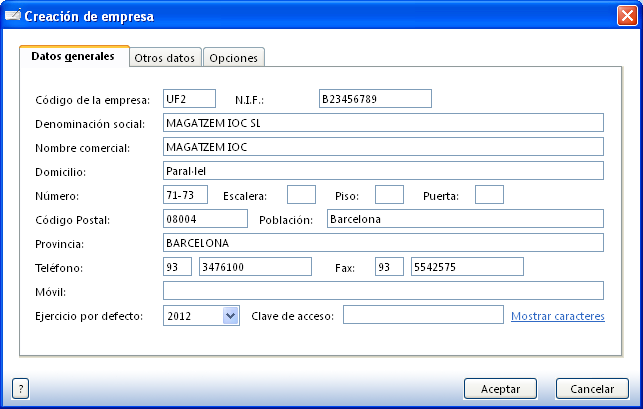
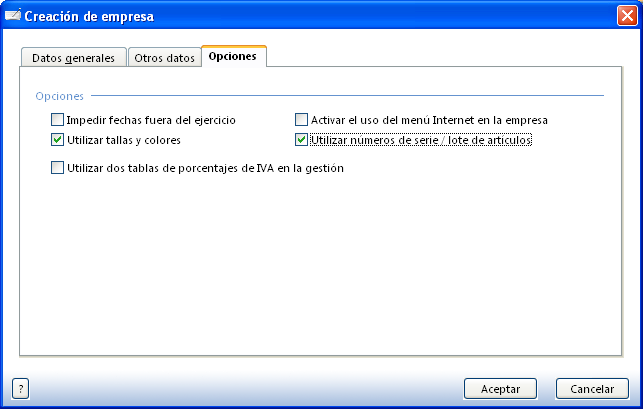
Per importar les dades d’una altra empresa, cal estar situats en l’empresa d’origen. Per tant, heu de sortir de la nova empresa i entrar a l’empresa de proves per agafar algunes de les seves dades: proveïdors, clients, articles, etc.
- Aneu a l’empresa de proves: Sistema\Abrir empresa existente, seleccioneu l’empresa de proves XD1 i accepteu totes les pantalles que us avisen que l’exercici no es correspon amb l’any actual.
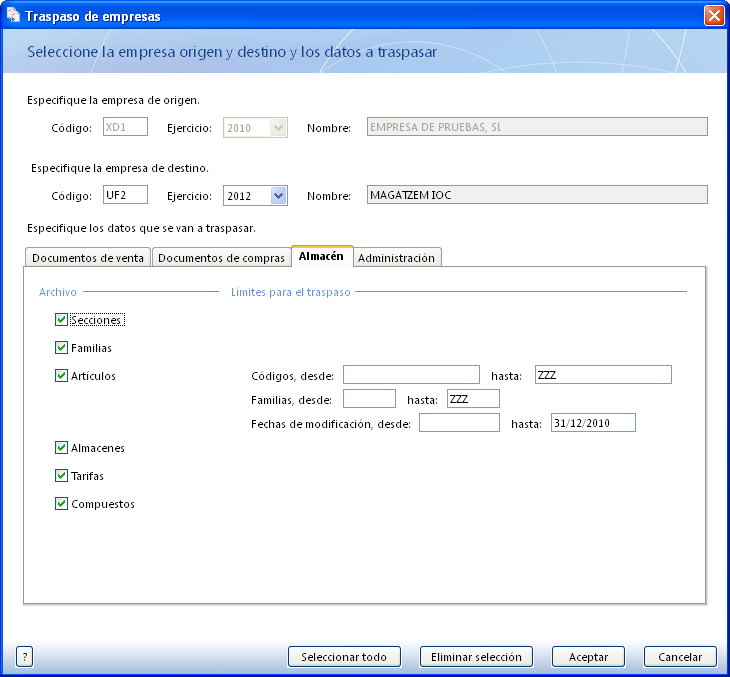
Per traspassar els fitxers des de l’empresa de proves a l’empresa de magatzem IOC, aneu a Sistema\Archivo de empresas\Traspaso de datos de la empresa. Seleccioneu l’empresa UF2 i les dades següents:
- Pestanya Documentos de venta: opcions Clientes, Actividades de clientes, Agentes comerciales i Formas de pago/cobro.
- Pestanya Documentos de compras: opcions Proveedores i Representantes.
- Pestanya Almacén: totes les opcions.
- Pestanya Administración: opcions Bancos i Personal.
- Accediu de nou a l’empresa de magatzem IOC: Sistema\Abrir empresa existente i seleccioneu l’empresa UF2. Ara teniu la vostra empresa amb prou dades per gestionar el magatzem.
Creació d’un nou magatzem i previsió de nous articles
L’empresa té intenció d’ampliar la seva oferta d’articles i per això necessita crear i gestionar un nou magatzem.
També ha pensat en el tipus d’articles i ha previst la seva estructura d’organització, que queda resumida a la taula següent:
| Dades | Codi | Descripció | Característiques |
|---|---|---|---|
| Magatzem | SOT | SOTERRANI | |
| Seccions | LLI OFI | LLIBRERIA OFICINA | (Amb les famílies FOR i MAN) (Amb la família 500) |
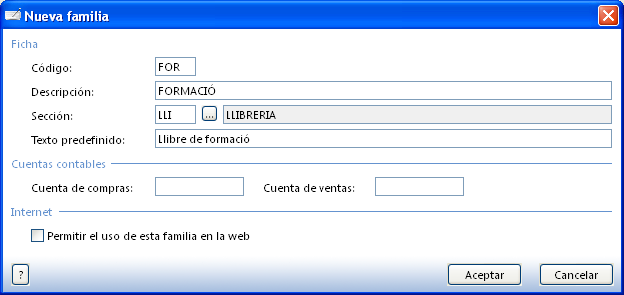
| Famílies | FOR MAN 500 | FORMACIÓ MANUALS ARXIVADORS | Text predefinit: Llibre de formació: Text predefinit: Manual tècnic: |
| Talles | 20 40 60 | 20 CD 40 CD 60 CD | |
| Colors | MAR CRE FUC | Marró Crema Fúcsia | |
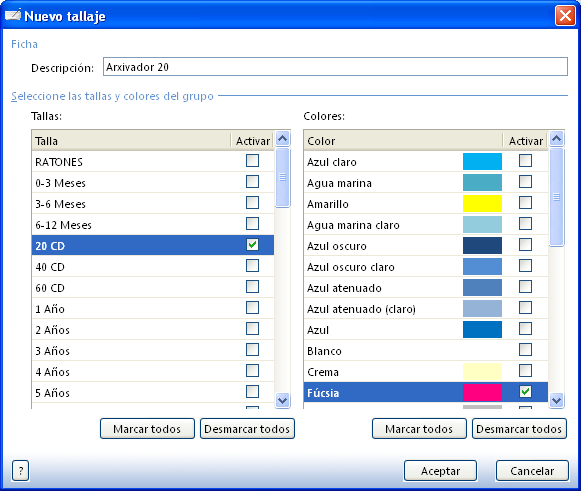
| Tallatge | Arxivador 20 Arxivador 40 | Talla 20 CD en color fúcsia Talla 40 CD en colors marró i crema |
|
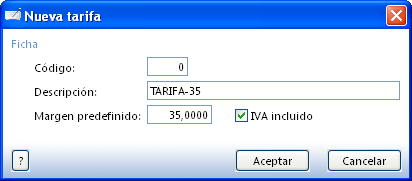
| Tarifes | 5 6 | TARIFA-35 TARIFA-25 | 35% amb IVA inclòs 25% sense incloure l’IVA |
Heu de crear els elements de la taula des de la pestanya Almacén, seleccionant cada opció indicada a continuació i fent clic al botó Nuevo.
- El nou magatzem: Almacenes.
- Les dues noves seccions: Secciones.
- Les tres famílies d’articles noves, cada una associada a la secció corresponent: Familias.
- Les tres talles: Tallas y colores\Tallas.
- Els tres colors: Tallas y colores\Colores.
- Els dos tallatges: Tallas y colores\Archivo de tallajes.
- Les dues noves tarifes: Tarifas.
No serà necessari crear proveïdors perquè són els mateixos que heu importat de l’empresa de proves.
Actualitzacions dels preus
L’empresa ja disposa d’uns articles, cadascun amb el seu preu de cost, i de diferents tarifes de preus de venda que es calculen aplicant un marge sobre el preu de cost.
Quan es produeixen modificacions en el preu de cost en més d’un article, en lloc d’introduir el canvi un a un, es pot fer amb opcions d’actualització.
Però si el preu de cost canvia, el preu de venda no es torna a calcular sinó que es manté l’inicial. Per aquest motiu, en el moment que es consideri cal actualitzar els preus de venda.
També es pot fer una modificació dels preus de venda a partir dels preus de venda actuals.
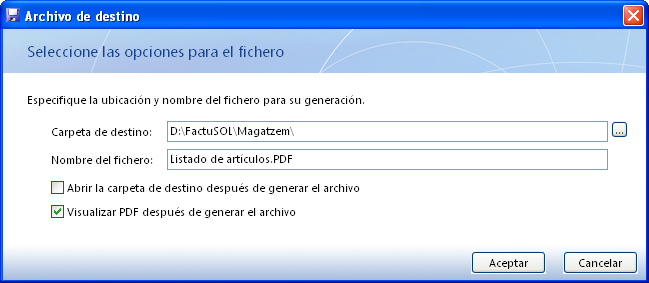
- Imprimiu la llista d’articles en PDF per conèixer els preus actuals: Almacén\Artículos\Listado\ botó Vista previa\Convertir a .PDF, indiqueu la ruta i el nom del fitxer.
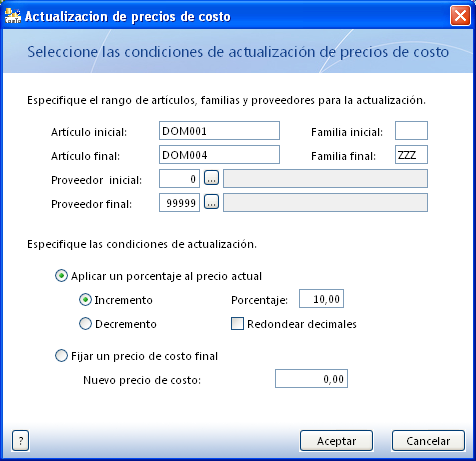
- Actualitzeu els preus de cost dels dominis que han experimentat un increment del 10%: Almacén\Actualización de precios de costo. Accepteu una sola vegada, ja que per cada acceptació fa un nou càlcul sobre els últims preus que troba.
- Consulteu per pantalla la llista d’articles i observeu el resultat de les modificacions: Almacén\Artículos\Listado\botó Vista previa. Fixeu-vos també que els preus de venda no han variat.
- Actualitzeu els PVP a partir dels preus de cost de tots els productes, arrodonint els imports a fraccions de 5 cèntims: Almacén\Actualizar PVP desde el precio de costo.
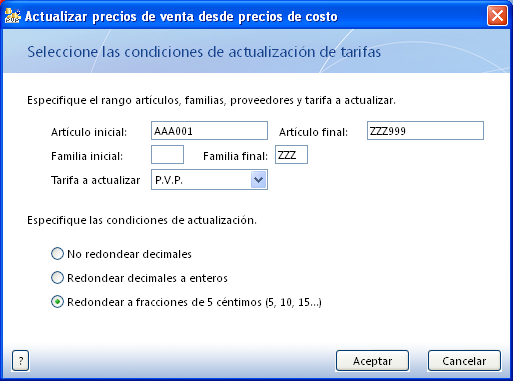
- Consulteu per pantalla la llista d’articles i observeu el resultat de les actualitzacions.
- Actualitzeu els PVP dels ratolins, i deixeu-los a 12,00 €: Almacén\Actualización de precios de venta.
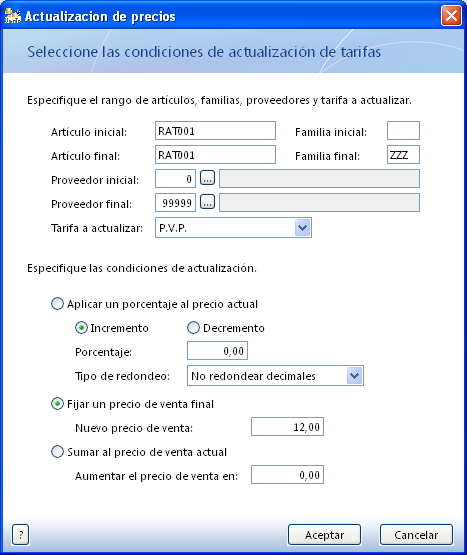
- Imprimiu la llista d’articles en PDF després de totes les actualitzacions i observeu el resultat. Afegiu el nombre 2 al nom del fitxer.
Còpia de seguretat
Per acabar, fareu una còpia de seguretat per salvaguardar la informació que heu introduït fins ara. És important fer-la periòdicament.
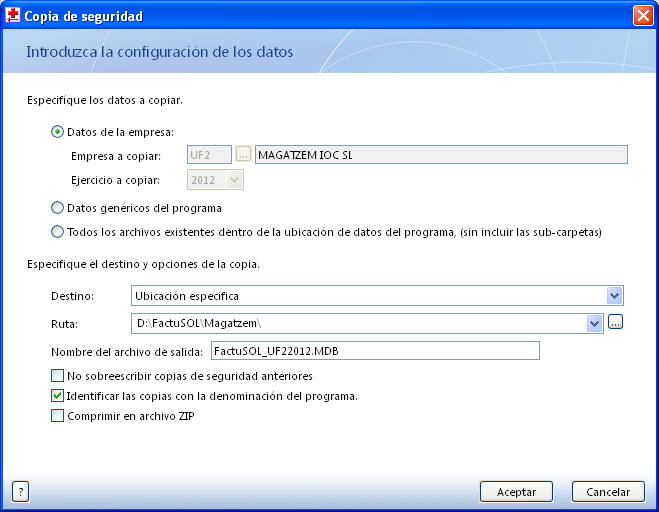
- Feu la còpia de seguretat de la vostra empresa de magatzem IOC: aneu a Sistema\Seguridad\Copia de seguridad. Com que és l’empresa que teniu activa, ja apareix seleccionada. Observeu i modifiqueu, si cal, la ruta on es desarà aquesta còpia, per després poder-la utilitzar en una possible restauració.
Alta d'articles i inventari
L’objectiu d’aquesta activitat és donar d’alta els articles i el seu inventari en una empresa del programa FactuSOL (versió 2011), amb la configuració prèvia de les seves dades perquè facilitin la gestió del magatzem, i també la pràctica de restaurar i fer còpies de seguretat.
Per fer aquesta activitat heu de tenir el programa FactuSOL instal·lat, una impressora configurada i una empresa amb el codi UF2 creada.
Així, doncs, el primer que fareu serà restaurar l’última còpia de seguretat de l’empresa de magatzem IOC. Aquesta operació no seria necessària si no s’haguessin produït incidències en les dades introduïdes o en el funcionament del programa.
Després de la restauració disposeu d’una empresa creada a FactuSOL que conté prou informació per poder gestionar el magatzem. Només us falta configurar la gestió del magatzem i introduir uns nous articles, els quals s’hauran de codificar, donar-los d’alta i introduir els seus estocs inicials.
Restauració de la còpia de seguretat
Podeu utilitzar la vostra còpia de seguretat o el fitxer
- Obriu el programa FactuSOL i entreu com a usuari Supervisor.
- Sortiu de l’empresa UF2 que voleu restaurar si la teniu activa: Sistema\Cerrar la sesión con la empresa.
- Restaureu la còpia de seguretat de la vostra empresa de magatzem IOC per l’exercici en què heu estat treballant, o per l’exercici 2012 si heu optat per recuperar la còpia descarregada: Sistema\Seguridad\Restaurar copia de seguridad, seleccioneu l’empresa UF2 i l’exercici, indiqueu la ruta en què hi ha la còpia de seguretat i accepteu.
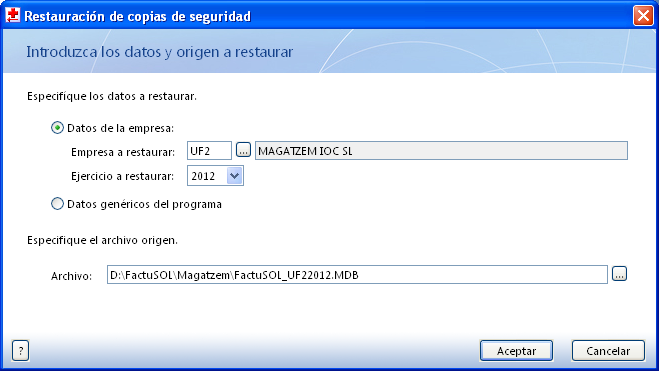
- Torneu a l’empresa de magatzem IOC: Sistema\Abrir empresa existente, i seleccioneu l’empresa UF2.
Configuració de les dades dels articles
Abans de crear els articles, es configuraran algunes de les dades per treballar d’una manera més eficient i adaptada a l’empresa.
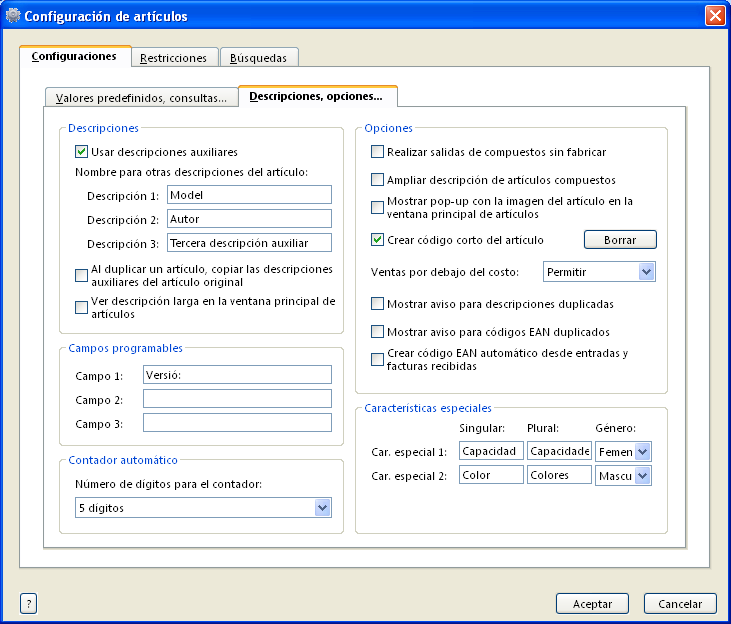
Les configuracions seran: predefinir un magatzem perquè aparegui per defecte en pantalla i en els articles sense haver-lo de seleccionar cada vegada, fer aparèixer noves descripcions de l’article i un nou camp programable, i substituir el nom de la característica de talles per capacitats.
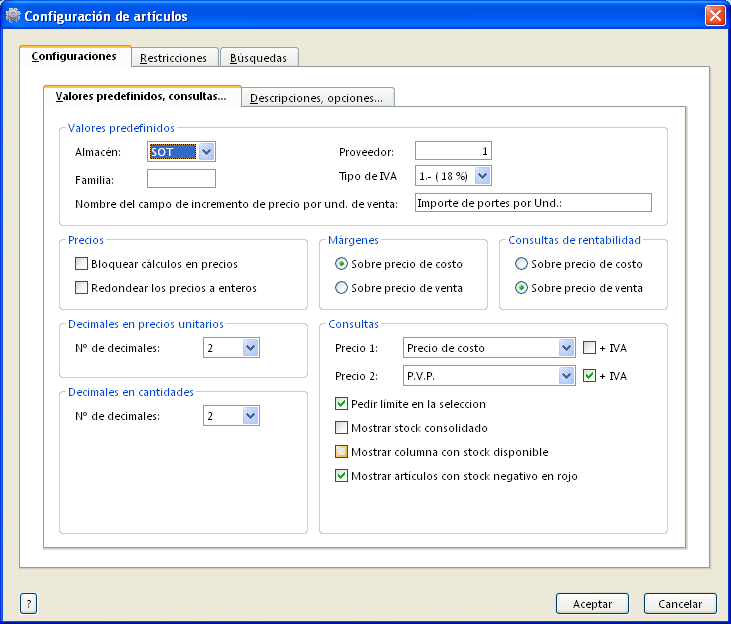
A la solapa Almacén, seleccioneu Artículos i tanqueu la finestra Buscar. Accediu a la icona Configuración, accepteu l’avís i situeu-vos a la pestanya Configuraciones per introduir les opcions que corresponguin.
- Per predifinir el magatzem Soterrani: a la pestanya Valores predefinidos, consultas….
- Per fer aparèixer les noves descripcions Model i Autor, un nou camp programable amb el títol Versió i per substituir Talla i Tallas per Capacidad i Capacidades: a la pestanya Descripciones, opciones…. Després de modificar els noms Talla i Tallas, el nom Tallajes quedarà automàticament substituït per Tipos.
- Després dels canvis, feu clic al botó Aceptar.
Codificació dels articles
Els articles nous que s’han de crear són llibres de formació, manuals tècnics i arxivadors de CD. Però abans de crear-los cal decidir com es volen codificar.
- Els codis dels articles seguiran un sistema de codificació tradicional basat en el criteri de l’assortiment, però amb distribucions diferents dels seus dígits segons la secció a la qual pertanyin:
- Per als articles de la secció de llibreria, se seguirà el mateix sistema de codificació alfanumèrica que la resta d’articles, amb 6 dígits.
- Per als articles de la secció d’oficina, se seguirà una nova codificació numèrica de 9 dígits.
- FactuSOL ofereix una eina per simplificar la introducció dels codis dels articles: la codificació equivalent, que pot ser una codificació molt més curta de manera que, en introduir-la en el document, automàticament es transformarà en la codificació completa. Aquesta eina s’ha aprofitat per codificar els articles de la secció d’oficina, que tenen una venda molt elevada.
- Els codis de barres seran els indicats a la taula, els quals s’introduiran manualment en el moment de crear les fitxes dels nous articles. Per als articles ja creats que no disposen de codis de barres, se’ls assignarà un codi aleatori de manera automàtica.
| Codificació alfanumèrica | Codificació numèrica | Codificació equivalent | ||||
|---|---|---|---|---|---|---|
| Secció Llibreria | Secció Oficina | Secció Oficina | ||||
| 3 lletres per a la família | 3 nombres per a l’article | 3 nombres per a la família | 2 nombres per a la capacitat | 1 nombre per al model | 3 nombres per a l’article | 2 lletres per a les inicials de l’article i la seva característica principal |
| FOR MAN | 001 002 … | 500 | 20 40 60 | 3 5 7 | 001 002 … | XX |
| Exemples: FOR001, FOR002… MAN001, MAN002,… | Exemples: 500203001, 500203002,… 500403001, 500403002,… | Exemple: AO (correspondria a un Arxivador Obert) |
||||
Amb la informació de què disposeu dels sistemes de codificació que es volen utilitzar, i amb les dades dels articles nous que s’han de crear indicades a la taula que hi ha més avall, a l’apartat d’aquest enunciat Alta d’articles:
- Decidiu els codis dels 5 articles nous amb el sistema de codificació alfanumèrica o numèrica que els correspon (estan indicats a la mateixa taula amb el símbol ??).
- Decidiu els codis equivalents dels tres articles de la secció d’oficina (estan indicats a la mateixa taula amb el símbol ??), al vostre gust.
Ara assignareu codis de barres aleatoris als articles que no en tinguin:
- Feu que es mostrin tots els articles: Almacén\Artículos, al menú de l’esquerra Sección/familia seleccioneu TODOS. Fixeu-vos que alguns articles no tenen codis de barres.
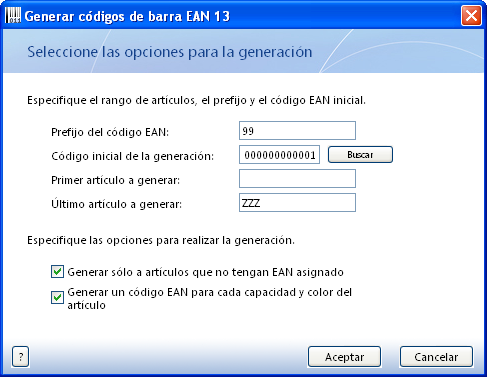
- Genereu els codis de barres per a la gestió interna dels articles, de tots els que no en disposin, de manera automàtica i aleatòria, amb el prefix 99: Artículos\EAN-13. Després observeu el resultat: els que no tenien codi de barres ara ja en tenen i comencen per 99.
Alta d’articles
En primer lloc, consultareu les fitxes dels articles per familiaritzar-vos amb les seves dades: a la finestra Artículos, al menú Sección/familia de l’esquerra podeu desplegar les seccions i seleccionar les famílies que la formen. Per exemple: secció HARDWARWE i familia RATONES.
Podreu observar com han quedat les característiques que heu introduït com a configuracions: a la fitxa de l’article apareix el botó Descripciones auxiliares i el camp Versió, i la tercera solapa ha quedat modificada per Capacidades y colores i, en el seu interior, la icona Tallajes ara és Tipos.
Seleccioneu alguns articles i consulteu les dades que contenen. Podeu entrar en la seva fitxa fent doble clic:
- Per defecte haureu entrat en la solapa Artículo i estareu situats a la finestra General: des de l’apartat Mostrar, aneu seleccionant les opcions Técnica, Proveedores, Internet i Condiciones, i observeu la informació que contenen.
- Consulteu la solapa Números de Serie/Lote. Només hi haurà dades si s’ha indicat expressament en els documents de compra o de venda.
- Aneu a la solapa Capacidades y colores (abans de la configuració era Tallas y colores) i observeu aquestes característiques. Si heu seleccionat l’article RAT001, també podreu observar els diferents tipus que hi ha a la icona Tipos, i clicant a la icona Precios trobareu els seus preus per tarifes i colors, i a la icona Códigos EAN els seus codis de barres per a cada color.
- Tanqueu les fitxes d’articles consultades sense desar els canvis.
L’empresa necessitarà donar d’alta 5 articles nous amb diferents característiques indicades a la taula inferior i que es comenten a continuació. Després de la taula trobareu les orientacions sobre les opcions que cal activar.
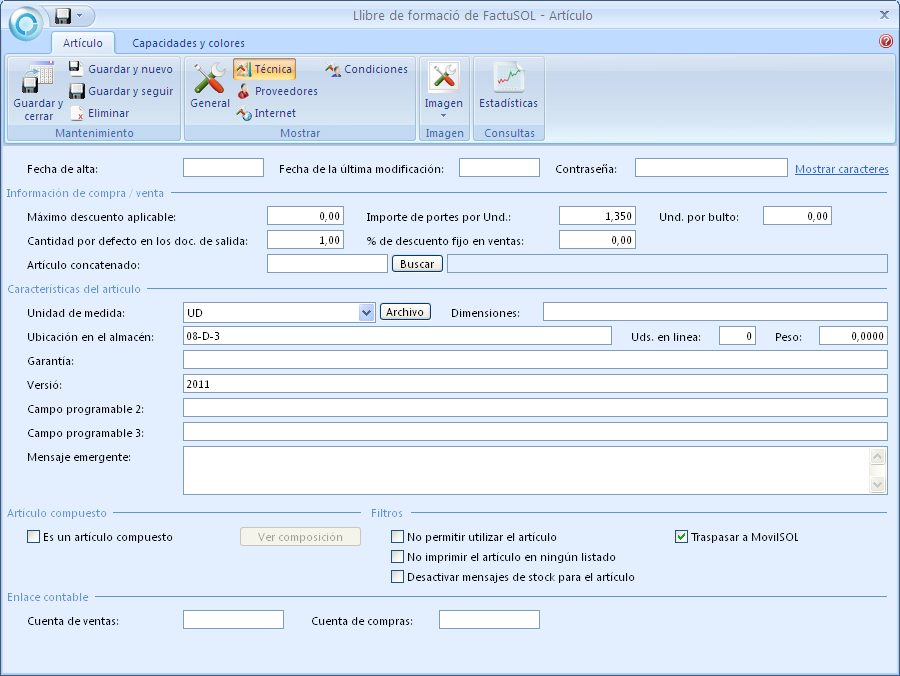
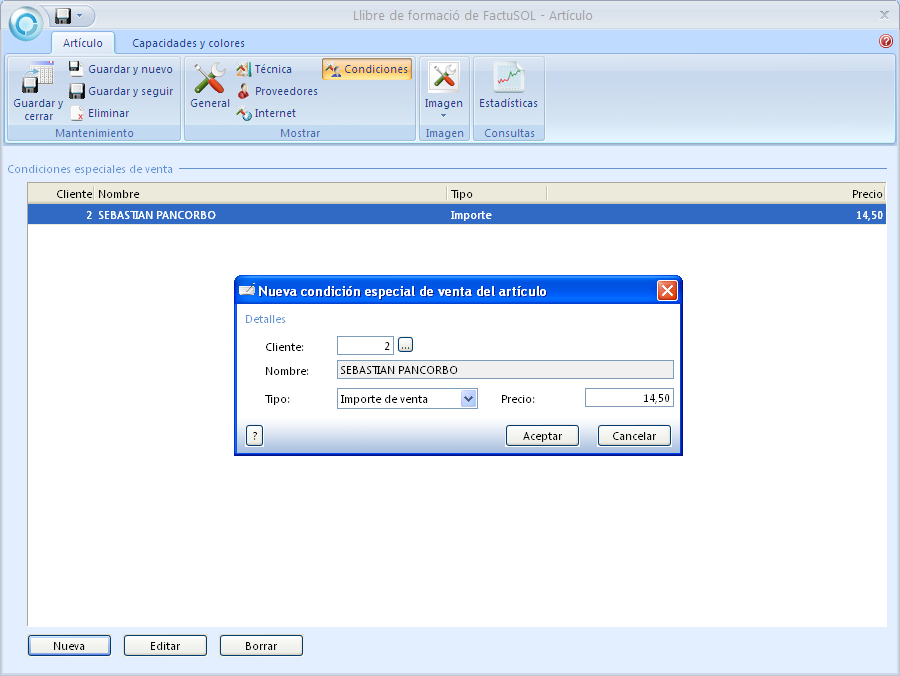
- Article 1. En el preu de cost cal aplicar un descompte: en aquest cas, introduireu per separat el preu de cost en el camp Precio de costo i el descompte en el primer camp Descuentos, encara que no sigui el més recomanable. Les tarifes de preus de venda s’aplicaran totes. Al client Sebastián Pancorbo se li farà la condició especial següent: un preu de venda de 14,50 € independentment de la tarifa que se li apliqui habitualment segons la seva fitxa de client.
- Article 2. En el preu de cost cal aplicar un descompte: en aquest cas, introduireu l’import calculat després del descompte en el camp Precio de costo tal com es recomana. Les tarifes de preus de venda amb un marge del 20%, 25% i 30% s’aplicaran tal com estan definides, i en la resta de tarifes el seu preu de venda ha de ser únic, de 25,00 €. Amb la previsió de dificultats en l’estoc d’aquest article, s’activaran una sèrie d’opcions sobre la consulta prèvia dels estocs, tal com s’indica a la taula.
- Article 3. És un article amb capacitats i colors i per això caldrà utilitzar les opcions de la pestanya Capacidades y colores.
- Article 4. Caldrà utilitzar les opcions de la pestanya Capacidades y colores. Després d’introduir el preu manualment en només un color, podeu utilitzar el botó Mismo precio para todo.
- Article 5. Caldrà utilitzar les opcions de la pestanya Capacidades y colores.
A la taula s’indiquen les característiques principals d’aquests articles nous. Recordeu que els codis dels articles i els codis equivalents han de ser els que heu decidit anteriorment, segons els criteris de codificació indicats.
| Camps | Article 1 | Article 2 | Article 3 | Article 4 | Article 5 |
|---|---|---|---|---|---|
| Codi | ?? | ?? | ?? | ?? | ?? |
| Codi barres EAN | 1800000000001 | 1900000000001 | |||
| Imatge | arxivador-20.jpg | arxivadors-40.jpg | arxivador-60.jpg | ||
| Família | Formació | Manuals | Arxivadors | Arxivadors | Arxivadors |
| Descripció general | Llibre de formació de FactuSOL | Manual tècnic de FactuSOL | Arxivador obert CD model 3 | Arxivador calaix CD model 5 | Arxivador amb tapa CD model 7 |
| Descripcions auxiliars | Autor: M. Antònia Rossell | Autor: Enrique Llácer | Model: model 3 de plàstic, obert | Model: model 5 metàl·lic, amb calaix | Model: model 7 de plàstic, amb tapa transparent |
| Equivalent | ?? | ?? | ?? | ||
| IVA | 4% | 4% | 18% | 18% | 18% |
| Proveïdor | SYSTEM MANAGER | SYSTEM MANAGER | HARDWARE UNITE, SL | HARDWARE UNITE, SL | HARDWARE UNITE, SL |
| Referència | LLF-3688 | TEC-6647 | 20CD778302 | 40CD728930 | 60CD732043 |
| Fabricant | APS, SA (nou 1) | WIND, SA (nou 2) | APS, SA | ||
| Preu de cost | 12,00 € amb un 5% de descompte | 15,00 € després d’aplicar un descompte del 5% | 5,00 € | 13,00 € | 16,00 € |
| Tarifa | S’ha de calcular el preu de venda en totes les tarifes | Només es calcularan les tarifes amb un marge del 20%, 25% i 30%. En la resta, el seu preu de venda ha de ser de 25,00 € | |||
| Estocs | Mínim 2 Màxim 10 | Mínim 4 Màxim 15 | Mínim 20 Màxim 50 | Mínim 15 Màxim 40 | Mínim 10 Màxim 30 |
| Descompte en vendes | Màxim 10% | 5% | |||
| Ports | 1,35 €/unitat | 5 unitats/embalum | 5 unitats/embalum | ||
| Quantitat per defecte | 1 | 1 | |||
| Dimensions | 30x20x20 cm | 20x20x40 cm | 20x20x60 cm | ||
| Ubicació magatzem | 08-D-3 | 08-C-3 | 12-A-2 | 12-D-1 amb 3 unitats en línia | 12-B-3 amb 4 unitats en línia |
| Versió | 2011 | 2011 e.v. | |||
| Missatge emergent | Nova versió disponible! | Preu únic per a qualsevol color | |||
| Filtres | Desactivar missatges d’estoc per a l’article. | ||||
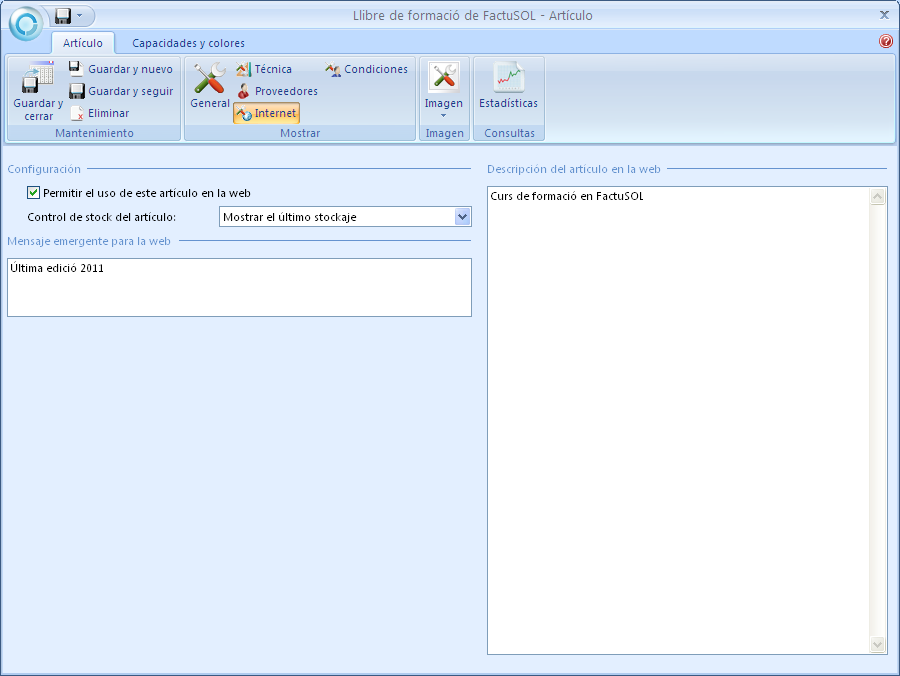
| Internet | - S’utilitzarà en web. - Mostrarà el darrer estoc. - Missatge emergent: Última edició 2011. - Descripció: Curs de formació en FactuSOL. | - S’utilitzarà en web. - S’ha de consultar la disponibilitat. - Missatge emergent: Termini de lliurament segons disponibilitat. - Descripció: Manual per a la instal·lació i configuració del programa FactuSOL, per adaptar-lo a les necessitats de la seva empresa. | No s’utilitzarà | No s’utilitzarà | No s’utilitzarà |
| Condicions | Al client Sebastián Pancorbo se li cobrarà un preu de venda de 14,50 € independentment de la tarifa que se li apliqui habitualment. | ||||
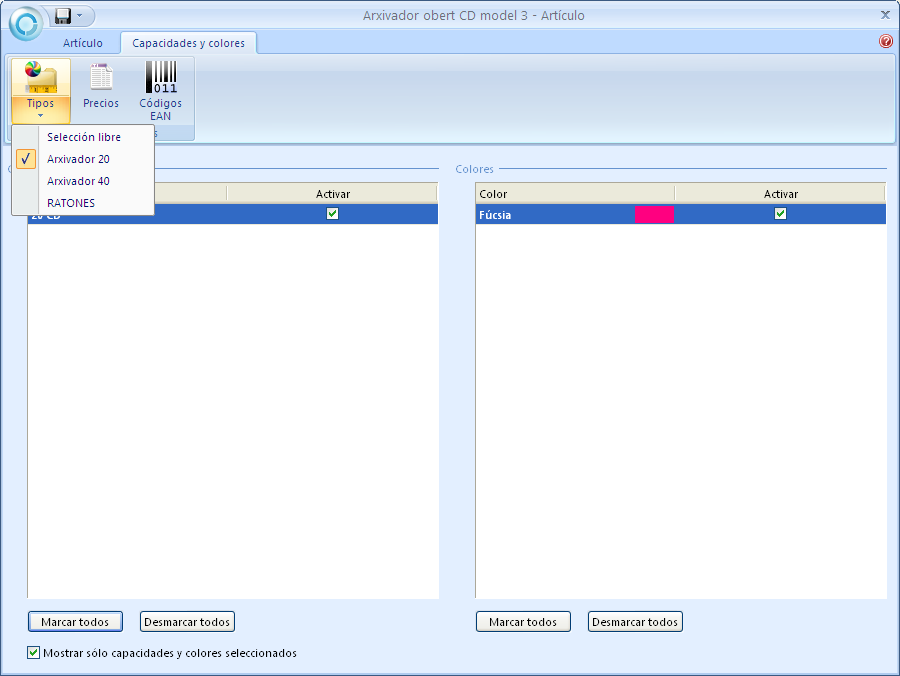
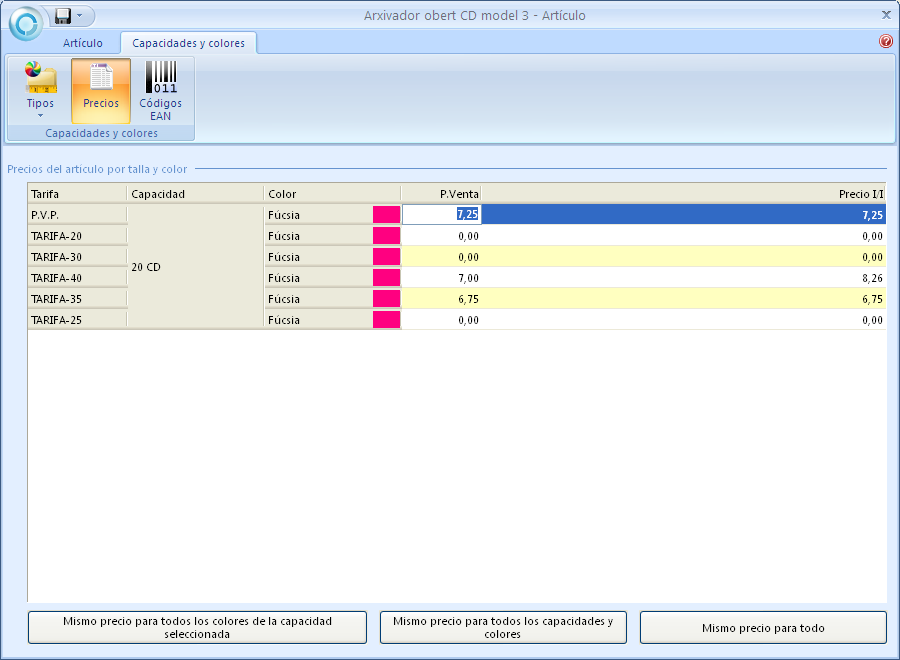
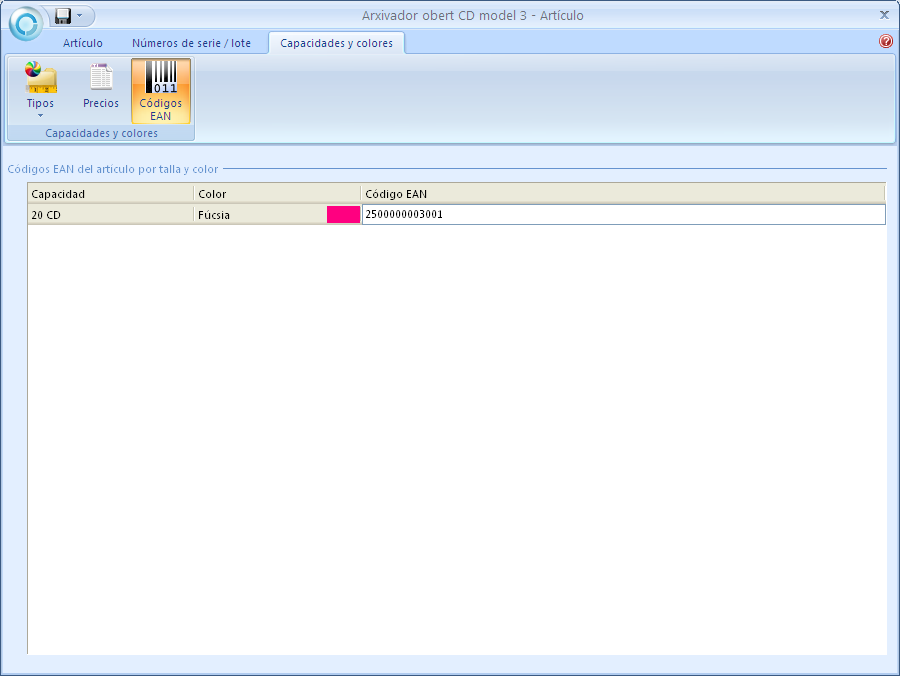
| Capacitats i colors | Tipus: Arxivador 20 Preus: 7,25 € de PVP, 7,00 € per a la Tarifa-40 i 6,75 € per a la Tarifa-35 Codis de barres: 2500000003001 | Tipus: Arxivador 40 Preus: 15,50 € per a tots els colors i totes les tarifes Codis de barres segons el color: - Crema: 2500000005001 - Marró: 2500000005002 | Tipus: Selecció lliure - Capacitat: 20 CD - Color: negre Preus: 21,00 € per a tots Codis de barres: 2500000007001 |
A continuació creareu aquests articles en el magatzem Soterrani, que ara apareix per defecte, amb les dades i la informació anteriors.
- A la solapa Artículos feu clic en el botó Nuevo.
Les recomanacions per a algunes de les dades que heu d’introduir són les següents.
- Codi: utilitzeu el codi que heu establert per a l’article.
- Codi EAN: si s’ha d’utilitzar un codi per color, s’introduirà des de Capacidades y colores.
- Imatge de l’article: prèviament heu de crear una carpeta i copiar-hi les imatges que es troben dins del fitxer. Un cop s’insereixin en la fitxa de l’article, s’haurà creat un enllaç cap a la imatge d’aquesta carpeta. Si canvieu de lloc o el nom de la imatge o de la carpeta, es trencarà l’enllaç i no es mostrarà la imatge.Arxivadors ( 35 KB )
- Nous fabricants: podeu crear nous fabricants des del botó Buscar que es troba en el camp Fabricante.
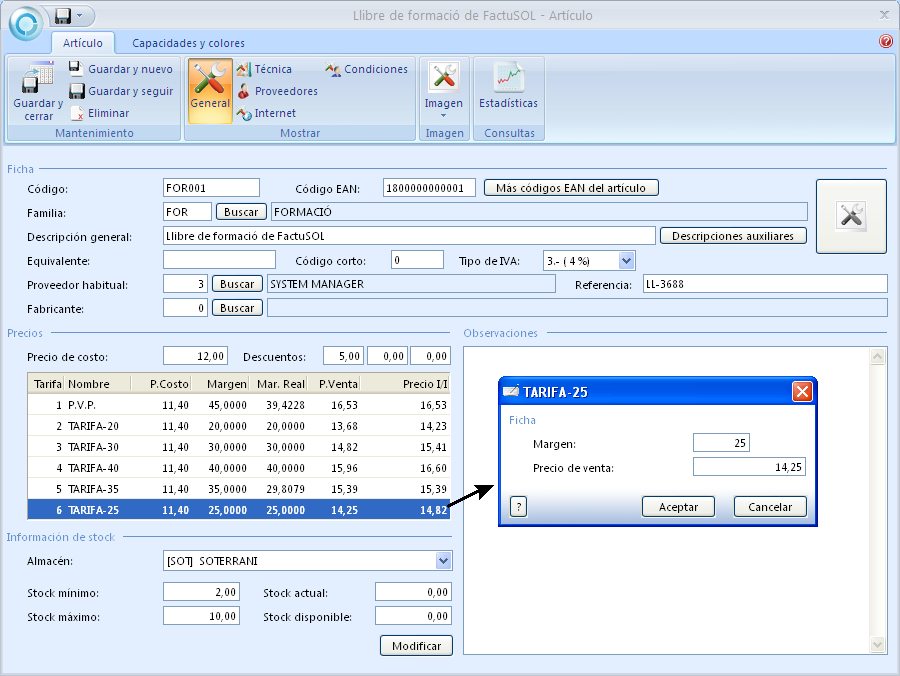
- Tarifes dels articles: feu doble clic només a les que interessi calcular. Si per error n’activeu una que no correspon, la podeu desactivar tornant-la a seleccionar amb doble clic i escrivint un 0 (zero) en Precio de venta. Si s’han de gestionar per colors, cal introduir-les des de Capacidades y colores.
- Estoc mínim i Estoc màxim: hi pot haver un estoc mínim i un de màxim per cada magatzem. Amb el magatzem Soterrani seleccionat feu clic al botó Modificar. Després introduïu aquests estocs i feu clic al botó nou Guardar que haurà aparegut.
- Data d’alta i data de l’última modificació: no cal que introduïu cap data, ja que apareixen automàticament.
- Unitats de mesura: tots aquests articles es consideren per unitats (UD).
- Capacitats i colors: si l’article en té, necessàriament els heu de gestionar des de la solapa Capacidades y colores. A Tipos se seleccionaran les combinacions de capacitats i colors de l’article, amb selecció lliure o seleccionant un tipus definit, a Precios s’introduiran manualment els preus sense que abans s’hagi activat cap tarifa des de la pestanya Artículos, i a Códigos EAN els codis de barres.
- Sèries i lots: la pestanya Números de serie/lote no apareixerà fins que es desi l’article i només mostrarà dades si hi ha hagut operacions de compra o de venda.
Finestres de l’article 1:
Finestres de Capacidades y colores de l’article 3:
Alta de l’estoc inicial
Aquesta empresa ja té unes unitats reals en el magatzem, inventari físic, d’alguns dels nous articles que acaba de donar d’alta en el programa FactuSOL, però encara no ha fet constar aquestes unitats en l’inventari comptable del programa.
Ara haureu de donar d’alta aquestes unitats al magatzem Soterrani.
- Imprimiu la llista d’articles en PDF per conèixer els estocs actuals: Almacén\Artículos\Listado\botó Vista previa\Convertir a .PDF, indiqueu la ruta i el nom del fitxer, i afegiu el nombre 3 al nom que mostra per defecte. Observeu que cap dels articles té estoc, excepte els ratolins.
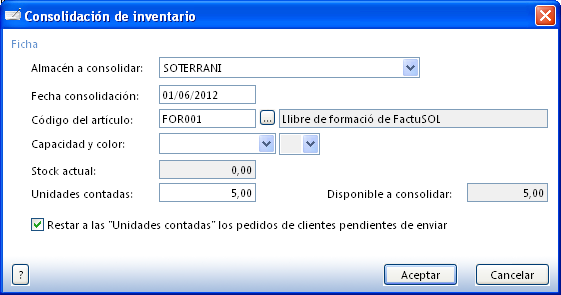
- Doneu d’alta l’inventari amb data 1 de juny, de 5 llibres de formació i 5 manuals tècnics: pestanya Almacén\Inventario\botó Nuevo.
- Consulteu per pantalla la llista d’articles i observeu el resultat de l’alta d’inventari: Almacén\Artículos. Fixeu-vos que en els estocs no hi ha les unitats introduïdes dels llibres i manuals, i això significa que la llista té errades.
Informes d’inventari i de les fitxes dels articles
Després de crear els articles nous i d’introduir les unitats dels seus estocs, heu d’obtenir informes del magatzem i observar-ne els continguts.
- Consulteu per pantalla l’inventari: Informes\Inventario\botó Vista previa. Observeu que gairebé tots els articles tenen estoc i els estocs dels llibres i manuals no apareixen. Això significa que l’inventari té errades.
- Regenereu l’estoc per corregir les errades de l’inventari: pestanya Almacén\Regeneración de stock.
- Consulteu per pantalla la llista d’articles i observeu el resultat de la regeneració d’estocs: Almacén\Artículos. Fixeu-vos que en els estocs ara ja hi ha les unitats dels llibres i manuals.
- Genereu l’inventari en un fitxer de Calc: Informes\Inventario, seleccioneu Archivo i la icona Generar utilizando OpenOffice.org Calc, indiqueu la ruta i el nom del fitxer, i feu clic al botó Generar.
- Genereu un informe en PDF amb les fitxes dels nous articles: Informes, desplegueu Artículos i seleccioneu Fichas. A la pestanya Opciones seleccioneu les opcions perquè només es mostrin els articles nous (per exemple, a Fechas de alta amb la data real del dia que els heu creat), botó Vista previa\Convertir a .PDF, indiqueu la ruta i el nom del fitxer.
Còpia de seguretat
Per acabar, fareu una còpia de seguretat per salvaguardar la informació que heu introduït fins ara. És important fer-la periòdicament.
- Feu la còpia de seguretat de la vostra empresa de magatzem IOC: aneu a Sistema\Seguridad\Copia de seguridad. Com que teniu activa l’empresa de magatzem, ja apareix seleccionada. Observeu la ruta de la carpeta en què es desarà per si necessiteu restaurar aquestes dades més endavant.
- En acabar, ja podeu sortir i tancar el programa.
Moviments d'articles i inventaris
L’objectiu d’aquesta activitat és fer moviments d’articles en el magatzem mitjançant compres, vendes i amb diferents opcions d’actualització d’estocs de què disposa el programa FactuSOL (versió 2011), i també consultar i obtenir diferents informes dels estocs. També s’insistirà en l’hàbit de fer còpies de seguretat periòdiques.
Per fer aquesta activitat heu de tenir el programa FactuSOL instal·lat, una impressora configurada i una empresa amb el codi UF2 creada.
Restauració d’una còpia amb els articles nous
Per a la restauració, podeu utilitzar la vostra còpia de seguretat amb els articles nous o bé el fitxer
Aquesta operació no seria necessària si no s’haguessin produït incidències en les dades introduïdes o en el funcionament del programa des de l’última activitat realitzada.
- Restaureu la vostra còpia de seguretat per l’exercici en què heu estat treballant o bé el fitxer que us heu descarregar per l’exercici 2012.
- Obriu l’empresa de magatzem IOC amb codi UF2.
Les operacions de compravenda que realitzareu a continuació, les haureu de fer amb dates de l’any que correspongui a la restauració realitzada.
Compres i devolucions
L’empresa necessita disposar dels articles nous per poder-los oferir als clients. Com que de llibres i manuals ja en té per sobre del punt de comanda (de l’estoc mínim segons FactuSOL), només demanarà arxivadors fins que tingui uns estocs màxims.
Els articles que necessita per al magatzem Soterrani són els següents:
| Unitats | Article | Sèrie/Lot |
|---|---|---|
| 50 | Arxivador obert de 20 CD model 3 de color fúcsia | 111O3 |
| 20 | Arxivador calaix de 40 CD model 5 de color crema | 222CR |
| 20 | Arxivador calaix de 40 CD model 5 de color marró | 333MA |
| 30 | Arxivador amb tapa de 60 CD model 7 de color negre | 444T7 |
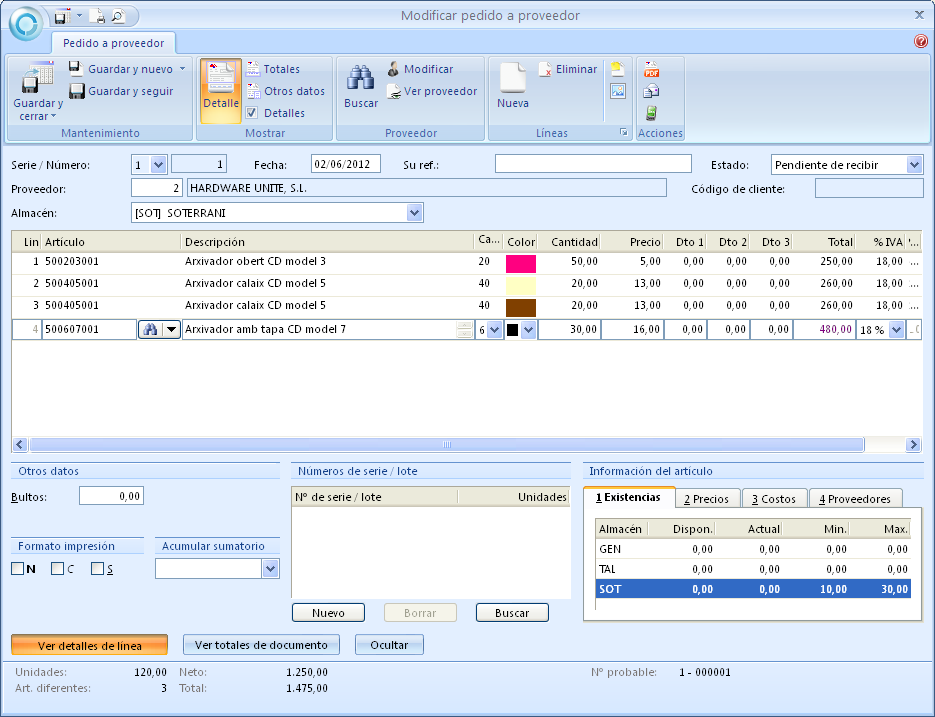
Dia 2 de juny. Realitzeu la comanda d’aquests articles al proveïdor HARWARE UNITE, SL (codi 2) amb les condicions habituals.
- Per crear la comanda: Compras\Pedidos a proveedores\Nuevo.
- Després d’introduir la data, el proveïdor i el magatzem, indiqueu l’article utilitzant el codi equivalent. Per exemple, per al primer article s’introduirien respectivament: 02/06/12 – 2 – Soterrani – AO.
- Observeu que en tots els articles va avisant que l’estoc es troba sota mínims i que en els arxivadors amb calaix surt el missatge emergent introduït en la seva fitxa.
- Continueu amb l’article seleccionant la capacitat i el color, introduïu les unitats i observeu la informació que es mostra a la meitat inferior de la finestra. Mentre tingueu l’article activat, consulteu les existències a la pestanya Existencias i fixeu-vos amb les unitats actuals.
- Per afegir una nova línia d’articles, feu clic al final de l’última línia o bé a la icona Nueva de la solapa.
- En acabar feu clic a Guardar y seguir.
- Feu doble clic a cada article i torneu a consultar les existències: observeu que els estocs no han variat i es mantenen en 0 (zero) unitats.
- Abans de sortir, genereu la comanda en PDF: icona Generar PDF.
Dia 10 de juny. Arriben els articles demanats juntament amb l’albarà A8888.
- Per registrar l’albarà: Compras\Entradas\Nueva.
- Introduïu la data, el proveïdor, el magatzem i el número d’albarà del proveïdor. Per exemple: 10/06/12 – 2 – Soterrani – A8888.
- Valideu la comanda anterior amb l’opció Validar de la solapa: seleccioneu la comanda i feu clic al botó Validar.
- Indiqueu els lots i les unitats de cada lot: per a cada article, seleccioneu-lo amb doble clic i, a la zona inferior, feu clic al botó Nuevo.
| Articles | Arxivadors oberts | Arxivadors calaix crema | Arxivadors calaix marró | Arxivadors tapa |
|---|---|---|---|---|
| Sèrie/lot | 111O3 | 222CR | 333MA | 444T7 |
- En acabar, feu clic a Guardar y seguir.
- Consulteu les existències: observareu que el magatzem s’ha actualitzat amb les unitats entrades d’aquests 3 articles.
Dia 15 de juny. Arriba la factura núm. 1234 corresponent a l’albarà anterior.
- Per registrar la factura, una de les opcions és: Compras\Entradas, seleccioneu l’albarà i feu clic a Factura. Introduïu la data i el número de factura rebuda, per exemple: 15/06/12 – 1234.
- Aneu a Compras\Facturas recibidas i observeu que apareix la factura registrada.
- Consulteu per pantalla l’inventari actual: Informes\Inventario\Vista previa. Observeu que hi ha els mateixos estocs que després d’introduir l’albarà.
Dia 20 de juny. Després de retornar 6 arxivadors oberts que van arribar trencats, arriba la factura rectificativa núm. FR-526 de la devolució.
- Per registrar la factura rectificativa: Compras\Devoluciones\Nueva.
- Introduïu la data, el proveïdor, el magatzem i el número de la factura rectificativa rebuda. Per exemple: 20/06/12 – 2 – Soterrani – FR/526.
- Després d’introduir els articles com en la comanda, deseu-la amb Guardar y seguir.
- Consulteu les existències d’aquest article: observareu que aquesta devolució ha fet disminuir els estocs en 6 unitats.
Dia 28 de juny. Ha arribat la factura núm. 1333 amb 4 unitats de l’arxivador obert en reposició dels que van arribar trencats.
- Per registrar la factura: Compras\Facturas recibidas\Nueva.
- Introduïu la data, el proveïdor, el magatzem i el número de la nova factura rebuda. Per exemple: 28/06/12 – 2 – Soterrani – 1333.
- Després d’introduir els articles com en la comanda, deseu-la amb Guardar y seguir.
- Consulteu les existències: observareu que aquesta factura sense un albarà previ ha fet augmentar els estocs en 4 unitats.
Dia 30 de juny. Es consulten les dades del magatzem i s’imprimeix l’inventari.
- Consulteu les fitxes dels arxivadors: Almacén\Artículos. En cada un, accediu a la seva pestanya Números de serie/lote: amb doble clic sobre cada lot mostrarà la informació del document amb el qual va entrar al magatzem.
- Regenereu l’estoc per corregir possibles errades de l’inventari: pestanya Almacén\Regeneración de stock.
- Genereu l’inventari en PDF: Almacén\Informes\Inventario\Vista previa\Convertir a .PDF, indiqueu la ruta i el nom del fitxer, afegint compres al nom.
Condicions de venda
L’empresa disposa d’unes tarifes de preus per a les vendes, cada una amb un marge diferent sobre el preu de cost i que s’han assignat als articles quan han estat creats en el programa.
En les fitxes dels articles també s’han assignat uns preus manualment quan aquests es gestionen per capacitats i colors.
Però a aquesta empresa també li interessa oferir condicions especials a alguns clients, fer ofertes de determinats productes, etc. com algunes de les que creareu a continuació.
Creeu les condicions de venda següents des de la solapa de Ventas:
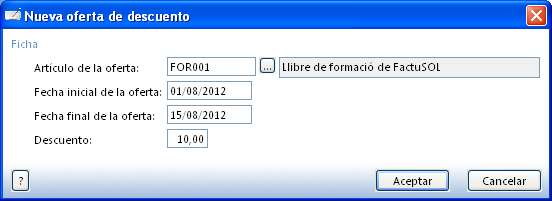
- Una oferta de descomptes per als llibres de formació de FactuSOL, a un 10% de l’1 al 15 d’agost: Ofertas\Ofertas de descuentos.
- Una tarifa especial per als arxivadors oberts, a 6,00 €/unitat: Tarifa especial.
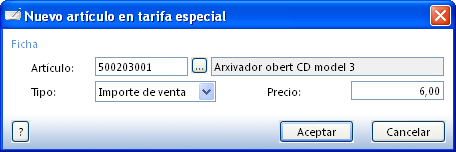
En acabar, fixeu-vos en el resultat:
- Observeu les condicions especials des de l’opció Condiciones especiales: entre altres, hi ha el client Sebastián Pancorbo, amb un preu especial de 14,50 €/unitat per al llibre de formació de FactuSOL que es va introduir des de la fitxa de l’article.
- Consulteu la fitxa del llibre de formació FactuSOL des d’Almacén\Artículos, accediu a la finestra Condiciones i observeu que hi ha la mateixa condició especial anterior.
Vendes i abonaments
Es produeixen dues vendes amb els mateixos articles i quantitats, però en moments i a clients diferents.
Cal tenir present que la data de la venda pot representar aplicar o no les ofertes creades, i que cada client pot tenir condicions comercials diferents.
| Unitats | Article |
|---|---|
| 2 | Llibre de formació de FactuSOL |
| 2 | Manual tècnic de FactuSOL |
| 5 | Arxivador obert CD model 3 de color fúcsia |
| 3 | Arxivador calaix CD model 5 de color crema |
| 4 | Arxivador amb tapa CD model 7 de color negre |
Aquests articles sortiran del magatzem Soterrani sense assignar-los per lots.
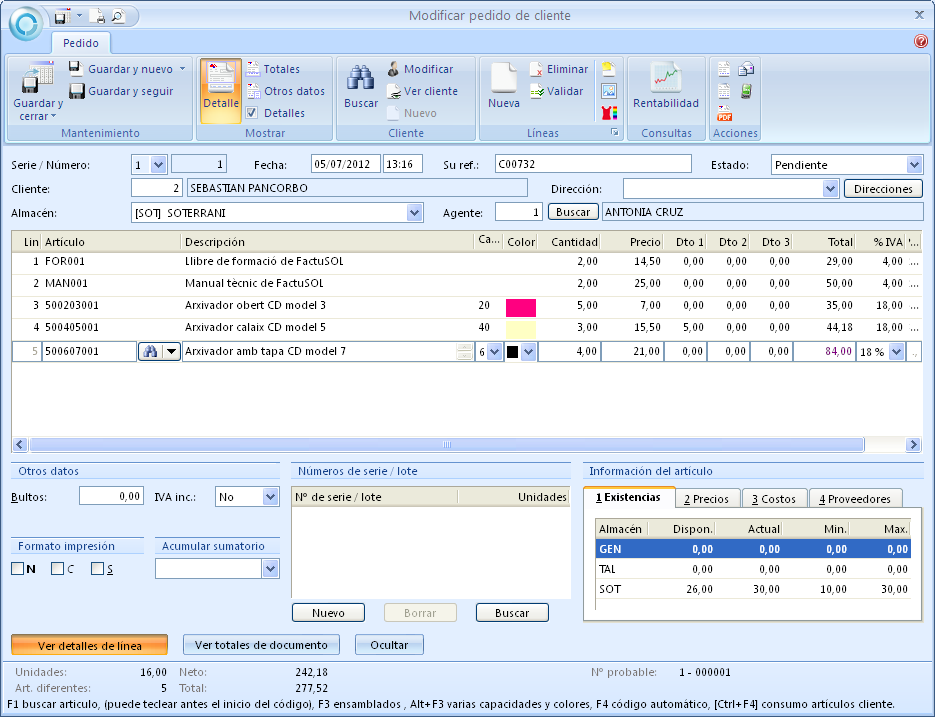
Dia 5 de juliol. Arriba la comanda núm. 00732 del client Sebastián Pancorbo (codi 2), d’aquests articles, amb les condicions habituals.
- Per registrar la comanda: Ventas\Pedidos de clientes\Nuevo.
- Després d’introduir la data, la referència de la comanda rebuda, el client i el magatzem, indiqueu l’article utilitzant el codi equivalent, si en té. Per exemple: 050712 – C00732 – 2 – Soterrani – (el primer article no disposa de codi equivalent).
- Continueu amb l’article seleccionant la capacitat i el color si en té, introduïu la quantitat i observeu la informació que es mostra a la meitat inferior de la finestra.
- Si apareix un missatge d’articles sota mínims en seleccionar la capacitat, és perquè encara no s’ha seleccionat el color.
- Per afegir una nova línia d’articles feu clic al final de l’última línia o bé a la icona Nueva de la solapa.
- En els arxivadors amb calaix observareu que surt el missatge emergent introduït en la seva fitxa.
- Feu una visualització prèvia de la comanda: icona Vista previa situada al costat del botó Sistema. Observeu els preus i les condicions que s’han aplicat i que es troben resumits a la taula: en general s’apliquen els imports indicats a la fitxa de l’article i segons la tarifa assignada a la fitxa del client, però les ofertes tenen prioritat davant les condicions habituals. Observeu també que les ofertes s’apliquen segons la data de la venda, que en aquest cas és la de la comanda.
- En acabar, feu clic a Guardar y seguir.
- Feu doble clic a cada article, consulteu-ne les existències des de la pestanya Existencias i compareu-les amb l’inventari de compres del 30 de juny: comprovareu que els estocs actuals no han variat però sí els disponibles.
| Venda del 5 de juliol al client amb Tarifa-40: Sebastián Pancorbo | ||
|---|---|---|
| Articles | Condicions aplicades | Condicions no aplicades |
| Llibres de formació | Condició especial per al client: 14,50 € | 15,96 € (de la Tarifa-40 segons la fitxa de l’article): no aplicat perquè el client té una condició especial. Oferta 10% de descompte (1 a 15 d’agost): no aplicada per la data. |
| Manuals tècnics | 25,00 € (de la Tarifa-40 segons la fitxa de l’article) | |
| Arxivadors oberts | 7,00 € (de la Tarifa-40 segons la fitxa de l’article) | Tarifa especial 6,00 €: no aplicada perquè a la seva fitxa de client té activada l’opció Aplicarle la tarifa especial de precios: No. |
| Arxivadors de calaix | 15,50 € (de totes les tarifes, capacitats i colors, segons la fitxa de l’article) 5% descompte (segons la fitxa de l’article) | |
| Arxivadors amb tapa | 21,00 € (de totes les tarifes, capacitats i colors, segons la fitxa de l’article) | |
Dia 14 de juliol. Es lliuren els articles demanats juntament amb l’albarà.
- Per crear l’albarà: Ventas\Albaranes\Nuevo.
- Introduïu la data, el client i el magatzem. Per exemple: 14/06/12 – 2 – Soterrani.
- Valideu la comanda anterior amb el botó Validar de la solapa: seleccioneu la comanda i feu clic al botó Validar.
- En acabar, feu clic a Guardar y seguir.
- Consulteu les existències de cada article des de la pestanya Existencias i torneu-les a comparar amb l’inventari del 30 de juny: comprovareu que s’han reduït amb les unitats lliurades.
- Genereu l’albarà en PDF: icona Generar PDF.
Dia 31 de juliol. Es factura l’albarà anterior.
- Per crear la factura, una de les opcions és Ventas\Albaranes, seleccionar l’albarà i fer clic a Factura. A la finestra que s’obrirà, introduïu la data de la factura, per exemple: 31/07/12.
- Aneu a Ventas\Facturas i observeu que apareix la factura creada.
- Imprimiu la factura amb PDF: des de la mateixa solapa, seleccioneu la factura i demaneu Imprimir. Trieu un model que us agradi i feu clic a Vista previa\Convertir a .PDF.
- Consulteu per pantalla l’inventari actual del magatzem Soterrani: Informes\Inventario, seleccioneu les opcions i demaneu Vista previa. Després comproveu el resultat: observeu que hi ha les mateixes unitats que hi havia després de l’albarà.
Dia 8 d’agost. Es fa una nova venda amb els mateixos articles i unitats, i es factura directament al client MICROSIS, SL (codi 6).
- Per crear la factura: Ventas\Facturas\Nueva.
- Introduïu la data, el client i el magatzem. Per exemple: 08/08/12 – 6 – Soterrani.
- Després d’introduir els articles com en la comanda, modifiqueu la forma de pagament per 30 dies (codi 1) des de la finestra Totales.
- En acabar, feu clic a Guardar y seguir.
- Consulteu les existències: observareu que aquesta factura sense un albarà previ ha fet reduir els estocs amb les unitats facturades.
- Genereu la factura en PDF: icona Generar PDF.
- Observeu els preus i les condicions que s’han aplicat i que es troben resumits a la taula, i compareu-los amb la factura anterior: les diferències principals es produeixen per les condicions comercials dels clients i per les dates del primer document de la venda (de la comanda en l’anterior venda i de la factura en aquesta).
| Venda del 8 d’agost al client amb Tarifa-20: MICROSIS, SL | ||
|---|---|---|
| Articles | Condicions aplicades | Condicions no aplicades |
| Llibres de formació | 13,68 € (de la Tarifa-20 segons la fitxa de l’article). 1,35 € de ports (segons la fitxa de l’article) Oferta 10% de descompte (1 a 15 d’agost) | No hi ha condició especial per al client i per això no s’aplica. |
| Manuals tècnics | 18,00 € (de la Tarifa-20 segons la fitxa de l’article) | |
| Arxivadors oberts | Tarifa especial 6,00 €: aplicada perquè a la seva fitxa de client té activada l’opció Aplicarle la tarifa especial de precios: Sí. | No hi ha Tarifa-20 prevista a la fitxa de l’article. |
| Arxivadors de calaix | 15,50 € (de totes les tarifes, capacitats i colors, segons la fitxa de l’article) 5% descompte (segons la fitxa de l’article) | |
| Arxivadors amb tapa | 21,00 € (de totes les tarifes, capacitats i colors, segons la fitxa de l’article) | |
Dia 12 d’agost. El client Sebastián Pancorbo (codi 2) retorna un manual tècnic amb errors de publicació i un arxivador de calaix que tenia desperfectes. En ser una devolució d’articles, es podrien facturar aquests abonaments en una propera factura de vendes, però s’ha decidit fer una factura rectificativa.
- Per registrar la factura rectificativa: Ventas\Abonos\Nuevo.
- Introduïu la data, el client i el magatzem. Per exemple: 12/08/12 – 2 – Soterrani.
- A la finestra Totales especifiqueu el motiu de la rectificació i el número de la factura que es rectifica.
- Després d’introduir els articles com en la comanda, observeu els preus i les condicions que s’han aplicat: són els mateixos que la factura original.
- En acabar, feu clic a Guardar y seguir.
- Consulteu les existències: observareu que aquesta factura rectificativa ha fet augmentar els estocs amb les unitats que han retornat.
- Genereu la factura en PDF: icona Generar PDF. El model que FactuSOL genera per defecte no indica que es tracta d’una factura rectificativa ni el número de la factura rectificada, ni que els imports del cos del document inclouen l’IVA. L’empresa hauria d’adaptar el model abans d’enviar aquesta factura.
Dia 14 d’agost: Es consulten les dades del magatzem i s’imprimeix el seu inventari.
- Regenereu l’estoc per corregir possibles errades de l’inventari: pestanya Almacén\Regeneración de stock.
- Genereu l’inventari en PDF: Almacén\Informes\Inventario\Vista previa\Convertir a .PDF, indiqueu la ruta i el nom del fitxer, afegint vendes al nom.
- Genereu l’inventari només dels articles amb estoc, en un fitxer de Calc: Informes\Inventario, a pestanya Opciones seleccioneu Artículos con stock, a la solapa seleccioneu Archivo i la icona Generar utilizando OpenOffice.org Calc, indiqueu la ruta i el nom del fitxer, i feu clic al botó Generar.
Regularització dels estocs
L’empresa trasllada els articles d’oficina al magatzem general i durant el trasllat s’ha trencat un arxivador amb tapa. També estableix un estoc fictici per poder facturar la mà d’obra sense els avisos d’estocs.
Dia 1 de setembre. Realitzeu els moviments d’estocs següents amb les opcions de la solapa Almacén: després de seleccionar cada opció, feu clic al botó Nuevo.
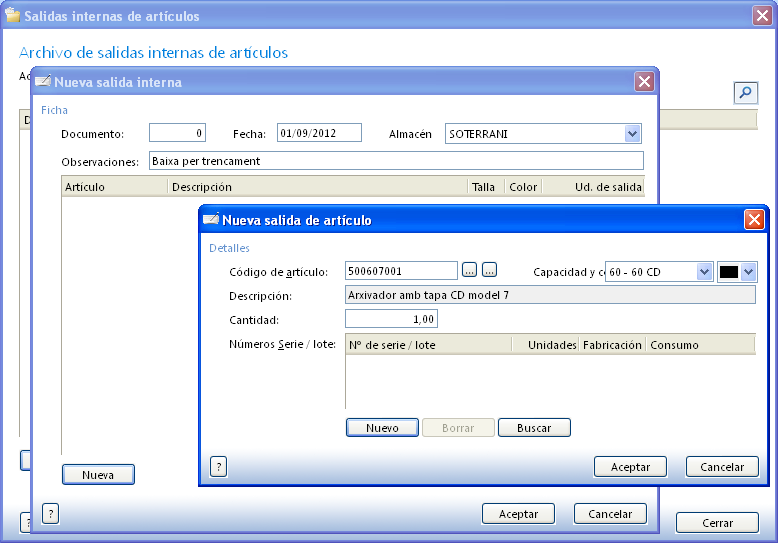
- Doneu de baixa un arxivador amb tapa del magatzem Soterrani: Salidas internas.
- Traspasseu la família dels arxivadors al magatzem general: Traspaso entre almacenes.
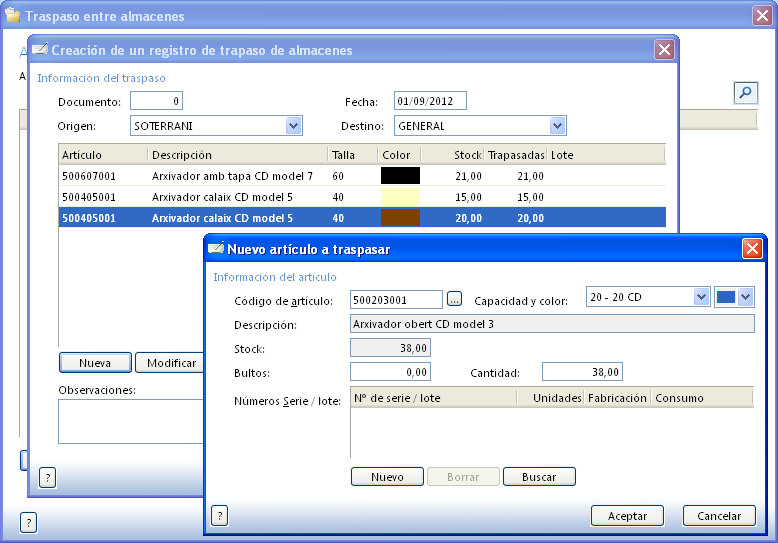
- Regenereu l’estoc per corregir possibles errades de l’inventari: Regeneración de stock.
- Establiu l’estoc fictici per a la mà d’obra (codi MAN000) de 1.000 unitats, per al magatzem general: Volcado de stock. Tingueu en compte que si regenereu l’estoc, desapareixerà aquest estoc fictici.
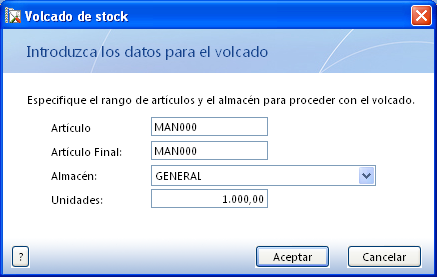
Consultes i informes
Consulteu per pantalla els estocs dels articles que vulgueu, amb les opcions de la solapa Almacén indicades.
- El valor dels estocs dels articles: Valoración.
- Les entrades i sortides d’un article: Entradas y salidas.
- La traçabilitat dels articles assignats a un lot: Trazabilidad.
- Els consums d’un client: Consumos por cliente.
- Les sortides d’un article per clients: Salidas por cliente.
A continuació, fareu diferents consultes dels estocs en paper o en fitxers.
- Genereu l’inventari només dels articles amb estoc del magatzem Soterrani, en un fitxer de PDF: Informes\Inventario, a la pestanya Opciones seleccioneu el magatzem Soterrani i Artículos con stock, i feu clic a Vista previa/Convertir a .PDF. Observeu que no hi ha els arxivadors que s’han traspassat.
- Genereu l’inventari només dels articles amb estoc del magatzem General, en un fitxer de PDF, de manera similar a l’anterior. Observeu que hi ha les 1.000 unitats de la mà d’obra i els arxivadors que s’han traspassat, i que la baixa d’un arxivador ha reduït l’estoc respecte a l’últim inventari.
- Genereu l’informe de l’estoc sota mínims en un fitxer de Calc: desplegueu Informes\Artículos bajo mínimo con la diferencia, a la solapa seleccioneu Archivo i la icona Generar utilizando OpenOffice.org Calc, indiqueu la ruta i el nom del fitxer, i feu clic al botó Generar.
- Genereu les etiquetes dels articles en un format al vostre gust: Informes\icona Etiquetas\Artículos\General.