


Creació de documents amb processadors de text
En aquest apartat es veurà bàsicament el processador de textos LibreOffice Writer.
Sobre aquest processador de text es mostraran funcionalitats que hi trobareu i es presentarà una introducció de les seves possibilitats, sense aprofundir en el funcionament de cadascuna d’elles. D’altra banda, moltes de les seves eines funcionen de manera similar en diferents processadors de textos.
Un processador de textos és un programa que permet crear i donar format a documents de text.
Instal·lació i càrrega de programes lliures i/o privatius
Tant les empreses com els usuaris particulars s’han de plantejar quins programes informàtics són els més adients per desenvolupar les tasques que necessiten dur a terme.
Alguns dels programes informàtics de processadors de textos més utilitzats de cada categoria són:
- De programari lliure: Writer, del paquet ofimàtic LibreOffice.
- De programari privatiu: Word, del paquet ofimàtic Microsoft Office.
Instal·lació de programes informàtics
Abans de procedir a la instal·lació dels programes informàtics cal comprovar els requisits del sistema i desinstal·lar les versions anteriors que hi pugui haver.
Per instal·lar-los cal executar el fitxer instal·lador. El més habitual és que si es tracta d’un programa lliure es tracti d’un fitxer descarregat prèviament des d’Internet, i si és un programa privatiu vingui en un suport, com per exemple un DVD, i requereixi un codi d’instal·lació.
Un cop executat aquest fitxer, cal seguir les instruccions que faciliten els seus subministradors i contestar les preguntes que apareguin en les finestres que s’aniran obrint durant la instal·lació. Una de les més habituals és indicar la ubicació dels fitxers del programa en el nostre ordinador. Finalment, s’haurà de reiniciar l’ordinador.
Descàrrega de LibreOffice
En aquests materials treballarem el processador de textos Writer del paquet ofimàtic LibreOffice.
Per descarregar-lo d’Internet ho haureu de fer de tot el paquet ofimàtic, podent accedir a diferents adreces segons el que us interessi:
- Web oficial: http://es.libreoffice.org/descarga/ en diferents versions segons el sistema operatiu utilitzat. Per a la versió portable, http://es.libreoffice.org/descarga/libreoffice-portable/.
- Softcatala: http://www.softcatala.org/wiki/Rebost:LibreOffice per a la versió en català.
Estructura i funcions
El mòdul Writer de LibreOffice incorpora les eines bàsiques d’un processador de textos, juntament als recursos més avançats, entre els quals es troba annexat un editor de pàgines web.
Les icones de la barra d’eines i les opcions del menú inactives del paquet LibreOffice es mostren de color gris.
Les diferents barres d’eines i menús i moltes de les opcions del mòdul Writer són comunes als diferents components de LibreOffice. Les que apareixen per defecte en accedir a Writer són les que hi ha a la figura.

El menú Fitxer
Des de Fitxer podeu fer accions que afecten tot el document: crear un document nou, obrir un document ja existent, desar i enviar per correu electrònic, exportar directament com a PDF, imprimir fitxer i previsualització.
A la barra d’eines s’ubiquen les icones (figura) amb algunes de les opcions que també trobeu al menú Fitxer.
-

- Funcionalitats del menú Fitxer

Fent clic sobre el triangle petit situat a la dreta de la icona per crear un document nou, es desplega un menú d’opcions per escollir el tipus de document determinat.
Amb les dreceres de teclat també es poden fer algunes de les accions del menú: Ctrl+O, Ctrl+S…
Les funcionalitats que trobeu al menú Fitxer són les següents:
-

- Tipus de documents
- Nou crea un document nou que pot ser com es triï d’una llista. En funció de l’opció que escolliu, s’accedirà a un tipus de document diferent.
- Obre… s’utilitza per obrir o importar un document d’altres formats.
- Documents recents mostra una relació dels últims fitxers que heu obert. Feu clic al nom d’un fitxer de la llista per obrir-lo.
- Auxiliars facilita la creació de cartes personals i de negocis, faxos, agendes, presentacions i altres.
- Tanca s’utilitza per tancar totes les finestres obertes sense tancar el programa. Si un document té modificacions pendents de desar, LibreOffice us avisa.
- Desa permet desar les modificacions fetes a un document que ja ha estat desat anteriorment. Per aquest motiu, no quedarà actiu mentre no s’hagi desat des que s’ha obert el document.
- Anomena i desa… la primera vegada que deseu un document és amb aquesta opció.
- Desa-ho tot permet, quan teniu més d’una finestra oberta amb els documents corresponents, desar alhora les modificacions fetes a tots els documents.
- Torna a carregar presenta el document actiu tal com es troba desat, eliminant les modificacions fetes des de l’última vegada que s’ha desat.
- Versions… fa possible obrir i desar, en un sol fitxer, un document que té diferents versions.
- Exporta… obre la finestra Exporta, que permet desar un arxiu amb les extensions html, xhtml, pdf, txt o xml.
- Exporta com a PDF… obre la finestra Opcions del PDF, que permet indicar les opcions que tindrà l’arxiu desat en PDF.
- Envia permet fer el que es mostra a la figura.

- Propietats… s’utilitza per accedir a informació sobre el document actual, per consultar-les o modificar-les.
- Signatures digitals… avala l’autoria del document i permet incorporar-hi un certificat digital.
- Plantilles permet gestionar les plantilles, com per exemple desar un document nou com a plantilla, editar una plantilla, crear carpetes noves de plantilles… Per als documents de distribució múltiple permet inserir automàticament dades des de la llibreta d’adreces.
- Mostra la vista prèvia al navegador web s’utilitza per visualitzar el contingut d’un document amb format HTML com una pàgina web, a través del navegador, mentre s’està editant amb LibreOffice Writer.
- Previsualització de la pàgina visualitza totes les pàgines del document. No permet editar l’arxiu. Per sortir, premeu l’opció Tanca la previsualització.
- Imprimeix… accedeix a les opcions d’impressió.
- Configuració de la impressora… permet escollir la impressora i configurar opcions d’impressió accessibles també des d’Imprimeix.
- Surt tanca totes les finestres i el programa. LibreOffice us preguntarà si voleu desar els canvis abans de tancar.
El menú Edita
El menú Edita incorpora opcions que permeten modificar el contingut d’un document, com per exemple desfer i tornar a fer, tallar, copiar, enganxar, cercar i substituir, i l’edició d’altres elements creats en el document.
Des de la barra d’eines podeu accedir a algunes opcions (figura), del menú Edita:

-

- Funcionalitats del menú Edita
Algunes d’aquestes icones incorporen un petit triangle a la seva dreta. Això indica que hi ha més opcions que es poden desplegar des d’aquesta icona. Amb les dreceres de teclat també es poden fer algunes de les accions del menú: Ctrl+Z, Ctrl+Y…
Les funcionalitats que trobeu al menú Edita són les següents:
- Desfés: xxx es mostra acompanyat de la darrera acció executada, i s’utilitza per desfer accions anteriors. A la barra d’eines, fent un clic sobre el triangle situat a la dreta de la icona es desplega una relació de les darreres accions que heu fet. Podeu seleccionar quantes voleu desfer.
- Refés: xxx es mostra acompanyat de la darrera acció desfeta i s’utilitza per tornar-la a fer. A la barra d’eines, fent clic sobre el triangle situat a la dreta de la icona Refés trobareu una relació de les accions per refer. Podeu escollir quantes voleu refer.
- Repeteix: xxx s’utilitza per repetir l’última ordre, que és la indicada en la mateixa opció.
- Retalla permet, fent un clic sobre aquest botó des d’una selecció, ubicar-la al porta-retalls i eliminar-la de la ubicació inicial. A la barra d’eines, fent un clic sobre el triangle situat a la dreta de la icona d’enganxar us informa del tipus de fitxer del porta-retalls.
- Copia ubica una còpia de la selecció al porta-retalls i també la manté a la ubicació inicial.
- Enganxa situa el contingut del porta-retalls al lloc on es troba el cursor. Si heu fet una selecció, serà substituïda pel contingut que enganxeu.
- Enganxament especial… us permet escollir un format per al contingut del porta-retalls que voleu enganxar. Resulta molt útil quan voleu enganxar text sense format.
- Seleccioneu el text es mostra activa en documents de lectura. Permet fer una selecció sense que el cursor faci pampallugues.
- Mode de selecció s’utilitza per triar el mode de selecció del submenú: estàndard o bloca l’àrea.
- Selecciona-ho tot selecciona tot el contingut del document.
- Canvis fa referència a l’edició de les diferents versions d’un mateix document. Una versió d’un document no es pot editar, és de lectura. Les modificacions a una versió d’un document només es poden introduir amb l’opció Registre. Si treballeu amb versions, des de Canvis podeu activar o desactivar les opcions següents:
- Registre permet introduir modificacions a una versió. Els canvis fets es mostraran subratllats i amb un color diferent.
- Protegeix els registres… permet introduir una contrasenya per evitar una modificació del document amb l’opció Registre.
- Mostra permet veure, al document original, les modificacions fetes a les diferents versions. Les diferències es mostraran amb colors diferents.
- Accepta o rebutja… permet decidir, per a cada canvi, si s’incorpora o no al document original.
- Comentari… permet afegir un comentari a una modificació.
- Fusiona el document… unifica les versions en un mateix document. Es mostra el document original i els canvis introduïts a les diferents versions.
- Compara el document… permet comparar un document original amb una còpia que ha estat modificada indicant on es troben els canvis.
- Cerca… permet cercar un text al document.
- Cerca i reemplaça… permet cercar un text al document i substituir-lo, si es vol, per un altre text.
- Text automàtic… mostra suggeriments per completar una paraula. Després d’escriure les tres primeres lletres, si coincideixen amb una entrada registrada a Text automàtic, es mostra una ajuda de color blau amb la resta de lletres per completar la paraula. Si premeu Retorn, accepteu el suggeriment.
- Intercanvia la base de dades… obre una finestra que permet obrir un document que intercanviarà unes dades amb el document actual. Cal seleccionar als dos documents els camps que intercanviaran.
- Camps… permet editar un camp que s’ha introduït des del menú Insereix.
- Nota al peu/Nota final… és una informació addicional que s’ubica al final d’una pàgina o d’un document. Poden estar numerades, o bé indicades amb un símbol. Des d’aquesta opció podeu editar la nota que haurà estat inserida des del menú Insereix.
- Entrada de l’índex… permet editar l’índex de contingut del document prèviament creat des del menú Insereix.
- Entrada bibliogràfica… permet modificar una entrada ja creada com a base de dades des del menú Eines.
- Enllaç obre el diàleg de l’enllaç existent a una pàgina d’Internet per fer-hi modificacions, el qual s’haurà creat des del menú Insereix.
- Enllaços… permet editar els enllaços del document actual cap a altres documents.
- Connector permet editar complements que amplien les funcionalitats del programa.
- Mapa d’imatge permet editar les opcions d’un mapa sensible amb diferents àrees d’enllaços cap a altres documents o a una URL d’Internet. Cal seleccionar una imatge perquè es mostri activa al menú.
- Objecte permet editar un objecte que s’ha inserit des del menú Insereix.
El menú Visualitza
Amb el menú Visualitza podeu activar o desactivar opcions de visualització en pantalla, com per exemple visualitzar fonts de dades, caràcters que no s’imprimeixen, l’escala de visualització…
A la barra d’eines podeu accedir a algunes de les opcions del menú Visualitza.
-

- Opcions del menú Visualitza a la barra d'eines
-
- Funcionalitats del menú Visualitza
Amb les dreceres de teclat també es poden fer algunes de les accions del menú: Ctrl+F8, Ctrl+F9…
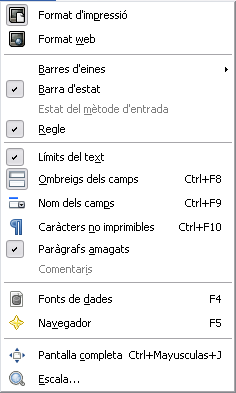
Les funcionalitats que trobeu al menú Visualitza són les següents (les opcions actives estan marcades amb el signe √):
- Format d’impressió mostra en pantalla l’aspecte que tindrà el document quan s’imprimeixi.
- Format web mostra com es visualitzarà el document amb un navegador.
- Barra d’eines configura quines barres d’eines voleu que es mostrin i quines no. Activant les diferents opcions, es mostren barres d’eines flotants o incrustades. Per moure la barra d’eines es pot fer el següent:
- Podeu arrossegar una barra d’eines flotant per acoblar-la i fer-la fixa. El rectangle gris us mostra on se situarà. Quan deixeu de prémer el punter del ratolí, s’ubicarà.
- També podeu desacoblar-la per fer-la flotant, arrossegant-la fora de la barra d’eines superior o inferior.
- Per tancar una barra d’eines flotant, és suficient fer un doble clic sobre la barra superior corresponent.
- Barra d’estat mostra o amaga la barra d’estat situada a la part inferior de la finestra. Entre d’altres, aquesta barra ofereix informació i opcions com:
- El nombre de pàgines i el número de la pàgina actual.
- L’estil de pàgina.
- La llengua.
- Fer que el text nou que introduïu s’insereixi (INSERT), o es sobreescrigui (OVERWRITE).
- Determinar les pàgines i l’escala de visualització del document.
- Estat del mètode d’entrada es refereix a la visualització d’una finestra anomenada Input Method Engine.
- Regle mostra o amaga els regles horitzontals i verticals.
- Límits del text mostra o amaga el marc gris de la pàgina, que indica els marges de l’àrea que s’imprimirà.
- Ombreigs de camp permet veure l’ombra de color gris que es mostra a sota d’un camp i d’altres indicadors.
- Nom dels camps permet veure el nom dels camps introduïts al document.
- Caràcters no imprimibles permet veure els salts de paràgraf, de línia…
- Paràgrafs amagats es refereix a la visualització de text no visible, si n’hi ha al document.
- Comentaris per mostrar els comentaris inserits en el text.
- Font de dades permet veure una font de dades a la zona superior de la pantalla.
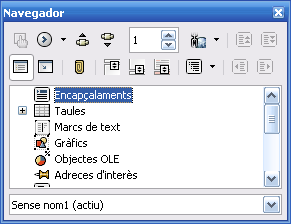
En documents extensos el navegador resulta molt útil i facilita la navegació pel document.
- Navegador obre la finestra que porta aquest nom (figura). El navegador permet, per a cada categoria (imatges, capçaleres, taules, enllaços…), veure si hi ha elements al document de la manera següent:
- Fent un clic sobre els símbols + i - podeu fer que s’amaguin o es mostrin els elements.
- Al navegador, fent doble clic sobre l’element que busqueu, el cursor immediatament el seleccionarà i us portarà al lloc on està situat.
Funcionament del navegador
Per entendre el funcionament del navegador, obriu un document que contingui imatges, enllaços, taules. A sota de cada categoria, trobareu el nom dels elements que el document conté: gràfic 1, gràfic 2…, o bé objecte 1, objecte 2… Fent doble clic sobre un element d’una categoria, automàticament el cursor es desplaçarà i el veureu seleccionat.
- Pantalla completa amaga les barres amb els menús i les eines. Des de Pantalla completa, clicant al botó Pantalla completa, torneu a veure de nou els menús i les eines.
- Escala… augmenta o redueix el zoom de visualització de la pantalla. Aquesta opció també és configurable des de la barra d’estat.
El menú Insereix
Des d’Insereix podeu inserir múltiples elements al document, com per exemple salts de pàgina, camps, caràcters especials, marcadors, seccions, enllaços, capçalera i peu, notes, comentaris, índex i taules, marcs, taules, línies, imatges, objectes…
-

- Opcions del menú Insereix a la barra d'eines
A la barra d’eines podeu accedir a algunes de les opcions del menú Insereix.
-
- Funcionalitats del menú Insereix
Amb les dreceres de teclat també es poden fer algunes de les accions del menú: Ctrl+Alt+C, Ctrl+F12…
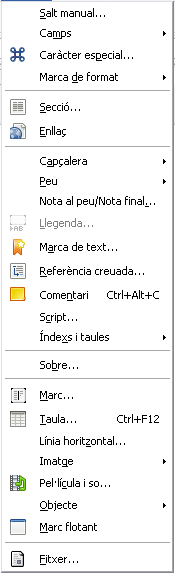
Les funcionalitats que trobeu al menú Insereix són les següents:
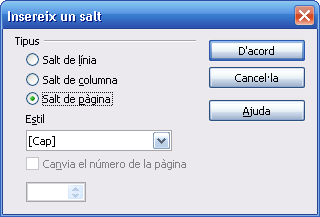
- Salt manual… permet les opcions següents (figura):
- Salt de línia situa el cursor a la línia següent, sense crear un paràgraf nou. Si hi ha text a la dreta del cursor, el mou a la línia següent. Prement les tecles de majúscules i de Retorn també es fa un salt de línia.
- Salt de columna situa el cursor a l’inici de la columna següent. Si hi ha text a la dreta del cursor, el mou a la columna següent.
- Salt de pàgina mou el cursor al començament de la pàgina següent. Si hi ha text a la dreta del cursor, el situa a la pàgina següent. Prement les tecles Control i Retorn, feu un salt de pàgina.
Visualització dels camps
Per visualitzar les dades que LibreOffice ha introduït automàticament feu una previsualització o activeu Visualitza/Nom dels camps. Dades com l’autor/a, el títol, el tema… són les que prèviament heu fet constar a Eines/Opcions/Dades d’usuari i a Fitxer/Propietats.
- Camps permet introduir automàticament al document la informació que s’indiqui, com ara la data, l’hora, el número de pàgina, el tema, el títol, l’autor/a… Aquesta informació es mostra en pantalla amb un fons gris i un text genèric, com ara data, hora, títol, autor/a… però quan s’imprimeix mostra les dades reals. Per configurar el format d’un camp ho podeu fer des del quadre de diàleg Camps que s’obrirà en demanar Edita/Camps o fent clic amb el botó dret del ratolí sobre d’un camp i demanar Camps…
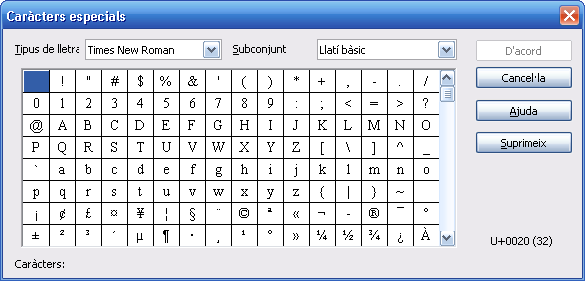
- Caràcter especial… obre la finestra que porta el seu nom (figura). Cal seleccionar un Tipus de lletra i un Subconjunt per cercar un símbol. Amb l’opció D’acord, el símbol escollit s’insereix al document en el lloc on es troba el cursor.
-

- Opcions de Camps
- Marca de format obre un submenú que permet inserir marques de formatació especials.

- Secció… permet inserir, al lloc on es troba el cursor, una secció nova al document. A la finestra que s’obrirà Insereix una secció (figura) podeu fer el següent:
- A la pestanya Secció, a Enllaç podeu fer la crida a un altre document que s’inserirà dins la secció. Com que el document no està incrustat sinó vinculat, quan modifiqueu el document d’origen també el veureu modificat dins la secció.
- Des de les altres pestanyes podeu indicar quantes columnes hi ha d’haver i el seu disseny, i podeu configurar també el sagnat, el color de fons, etc. per a la secció nova.
Document d'origen i document de destí
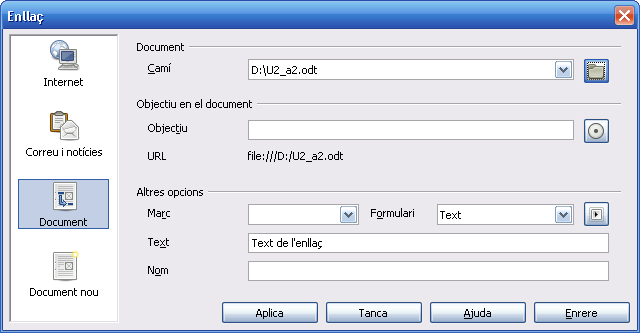
Per garantir que l’enllaç funcioni encara que la carpeta s’ubiqui en un altre lloc, a un servidor web, per exemple, cal que el document d’origen de l’enllaç i el document de destí es trobin a la mateixa carpeta o al mateix directori de carpetes. Aleshores, al camp Camí, si cal modifiqueu manualment el camí. Per exemple, si el document d’origen i de destí es troben a la mateixa carpeta, a Camí escriureu només el nom del fitxer. Si el document d’origen de l’enllaç es troba a un nivell superior, a Camí escriureu: elnomdelacarpeta/elnomdel fitxer.
- Enllaç obre la finestra que porta aquest nom, des d’on es poden crear enllaços a diferents destinacions. Els més usuals són:
- A una adreça d’Internet: seleccioneu Internet de la columna de l’esquerra (figura). Empleneu el camp Destinació amb la URL i Text amb el nom que es veurà al document. A continuació, premeu els botons Aplica i Tanca: ja tindreu el text amb l’enllaç al document.
- A un document desat: escolliu l’opció Document de la columna de l’esquerra (figura). Al camp Camí, prement sobre la carpeta, indiqueu el camí del fitxer i al camp Text, escriviu el text que es mostrarà al document. Finalment premeu les opcions Aplica i Tanca. Atenció! Heu de tenir en compte la ruta que indiqueu per cercar el document, ja que l’enllaç deixarà de funcionar si moveu el fitxer o la carpeta de lloc.

Suprimir la capçalera amb el seu contingut
Des del menú Insereix/Capçalera heu de desactivar la capçalera activa, que acostuma a ser Per defecte. Un missatge d’avís us demanarà que confirmeu que voleu suprimir la capçalera.
Donar format a la capçalera
Heu d’utilitzar la finestra Estils i formatació (també anomenada l’estilista), que s’activa al menú Format/Estils i formatació.
- Capçalera: activant aquesta opció situareu per defecte, a la part superior de la pàgina, una àrea on podeu inserir text, una imatge… La capçalera se situa a totes les pàgines del document. La línia discontínua blava és una marca de capçalera i no es mostrarà quan s’imprimeixi el document (figura). Per configurar les opcions de la capçalera, obriu la finestra Estils i formatació i a continuació seguiu el procediment següent:
- Situeu-vos a l’opció Encapçalament de la categoria Estils de paràgraf.
- Feu clic amb el botó dret i al menú contextual seleccioneu l’opció Modifica…..
- S’obrirà la finestra Estil de paràgraf: capçalera en la qual podeu configurar opcions, com ara el color de fons de la capçalera, l’alineació, afegir-hi un marc, el tipus i la mida de la lletra, etc. Feu un clic al botó D’acord i s’aplicarà automàticament a la capçalera el format escollit.
- També podeu accedir a aquesta última opció situant-vos a la capçalera, fent clic amb el botó dret del ratolí i escollint l’opció del menú contextual Edita l’estil del paràgraf.

Numerar les pàgines d'un document
Primerament inseriu un peu i a continuació, amb el cursor dins el peu, aneu a Insereix/Camps/Número de pàgina.
- Peu: activant aquesta opció, per defecte situareu a la part inferior de la pàgina una àrea en la qual podeu inserir text, una imatge… El peu se situarà a totes les pàgines del document. Funciona com la capçalera. Per configurar les opcions del peu, obriu la finestra Estils i formatació i a continuació seguiu el procediment següent:
- Situeu-vos a l’opció Peu de la categoria Estils de paràgraf.
- Feu clic amb el botó dret i, al menú contextual, seleccioneu l’opció Modifica…
- S’obrirà la finestra Estil de paràgraf: peu en la qual podeu configurar les mateixes opcions de la capçalera.
- També podeu accedir a aquesta última opció situant-vos al peu, fent clic amb el botó dret del ratolí i escollint l’opció del menú contextual Edita l’estil del paràgraf.
A Eines/Notes al peu podeu indicar les opcions de configuració de les notes al peu.
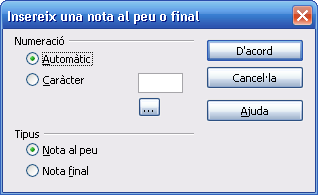
- Nota al peu/Nota final… situen una àrea a la part inferior de la pàgina, segons el tipus de nota que seleccioneu a la finestra Insereix una nota al peu o final (figura):
- Nota al peu s’insereix a totes les pàgines del document.
- Nota final s’insereix només a l’última pàgina.
- Llegenda… només es mostra activa quan seleccioneu un objecte, com per exemple una imatge o una taula. Permet escriure un peu per aquest objecte. Incorpora moltes opcions de configuració, com la inserció automàtica.
- Marca de text... permet situar, al lloc on teniu el cursor, un marcador invisible per a un punt on voleu tornar-hi més endavant. Fent un clic a l’opció del menú Insereix/Marca de text, s’obre la finestra Insereix una marca. Cal escriure un nom per al marcador i prémer D’acord.
- Referència creuada… té un funcionament similar a Camps, però amb més opcions de configuració.
-
- Exemple de comentari
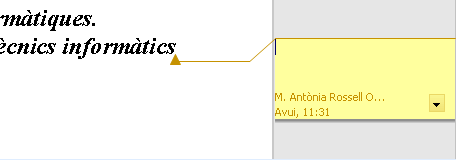
- Comentari permet inserir un comentari al document:
- Incorpora la data i l’hora, i també el nom de qui ha escrit el comentari.
- Un comentari es mostra en forma d’un petit rectangle groc i se situa al lloc on teniu el cursor. Si no es mostra en pantalla, cal activar l’opció del menú Visualitza/Comentaris.
- No es mostra fent una previsualització o quan s’imprimeix el document.
- Script… insereix una seqüència de comandaments script al document. Es mostra en forma de petit rectangle verd. Aquesta opció s’utilitza, principalment, quan es crea un document destinat a ser visualitzat amb un navegador.
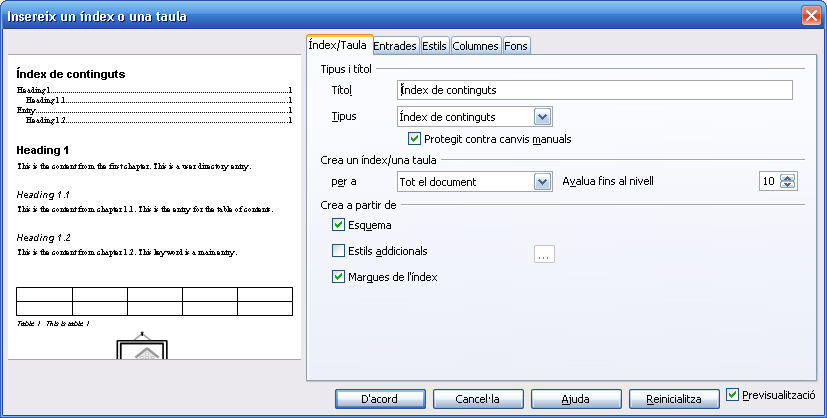
- Índexs i taules permet crear un índex de continguts o un altre tipus d’índex. Les opcions són:
- Entrada…: s’utilitzarà per afegir una entrada nova un cop creat l’índex.
- Índexs i taules…: s’obrirà un quadre de diàleg (figura) en el qual podeu escollir el tipus d’índex que voleu crear (de contingut, alfabètic, d’il·lustracions, de taules…) i podeu configurar un disseny.
- Entrada bibliogràfica…: s’utilitzarà per crear i/o inserir entrades bibliogràfiques.
- Sobre… permet escriure el nom del destinatari/ària i del remitent en un sobre, donar format i configurar la impressora per imprimir-lo.
- Marc… obre la finestra que porta el seu nom. Existeixen les possibilitats següents:
- Podeu escollir, per al marc que voleu crear, les mides (que després podeu modificar manualment), indicar si ha de tenir columnes, el color de fons…
- Dins el marc podeu inserir text, imatges, objectes… També hi podeu afegir un enllaç que s’activarà fent clic sobre el marc.
- Podeu canviar el format d’un marc seleccionant-lo i anant a Format/Marc/Objecte.
- Seleccionant un marc i fent un doble clic a sobre, també obrireu la finestra Marc.
- Taula… permet inserir una taula al document. També trobeu la mateixa funció a Taula/Insereix.
- Línia horitzontal… permet escollir un dels dissenys per inserir un separador decoratiu al document.
- Imatge permet inserir al document una imatge. Teniu dues opcions:
- Des d’un fitxer: obriu la finestra Insereix una imatge. Desplaçant-vos pels diferents nivells de carpetes, podeu cercar la imatge. L’opció Previsualitza permet mostrar una previsualització de la imatge a la mateixa finestra. Per defecte, la imatge queda incrustada i es desa amb el mateix document. Si activeu Enllaç s’insereix la imatge vinculant-la amb el fitxer d’origen. Marcant aquesta opció, si canvieu de lloc el fitxer d’origen o envieu el document sense l’arxiu d’origen, la imatge ja no es mostrarà al document.
- Escàner: primer cal seleccionar un escàner, a continuació s’ha d’obrir el controlador que porta incorporat el mateix escàner i, finalment, la imatge obtinguda s’insereix al document.
-

- Icona d'un objecte de so
- Pel·lícula i so… obre la finestra Insereix una pel·lícula o so. Permet afegir un fitxer de vídeo o de so al document escollint el format d’arxiu que voleu, però heu de tenir en compte que no tots són compatibles amb tots els sistemes operatius. Per reproduir un arxiu de vídeo o de so:
- Feu clic a la icona de l’objecte que s’haurà inserit al document. Si la icona es troba al fons, mantingueu premuda la tecla Ctrl i feu-hi clic.
- Es mostrarà la barra d’eines Reproductor multimèdia (figura): feu clic a Reprodueix.

-
- Opcions d'inserir un objecte
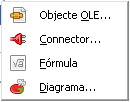
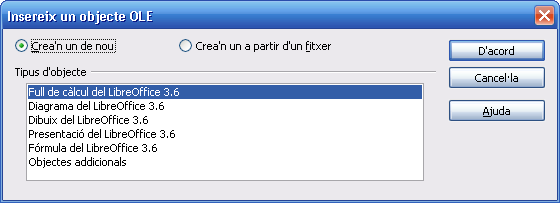
- Objecte s’utilitza per inserir un objecte al document. Podeu escollir si voleu inserir un objecte OLE, un connector, una fórmula o un diagrama. Si demaneu l’opció Objecte OLE… per inserir un full de càlcul, gràfic, dibuix, presentació, fórmula… s’obrirà la finestra Insereix un objecte OLE (figura) i podreu triar entre diferents opcions:
- Crea’n un de nou: per crear-lo de nou o bé cercar-ne un que tingueu com a arxiu. Per defecte, l’objecte s’insereix incrustat i es desa amb el document.
- Crea’n un a partir d’un fitxer: per vincular el document actual amb el fitxer inserit com a objecte OLE. Aleshores, quan torneu a obrir el document, si no troba el fitxer amb el mateix nom i en el mateix lloc, l’objecte OLE no es veurà.
- Marc flotant permet crear una finestra on es visualitzi un altre document. Cal indicar l’amplada, l’altura i crear el vincle amb el document que s’ha de mostrar.
- Fitxer… incrusta un document de text o HTML al lloc on es troba el cursor.
La barra d'eines Dibuix
-

- Icona Mostra les opcions de dibuix
A la barra d’eines Insereix també s’hi troba la icona Mostra les opcions de dibuix que obre la barra de Dibuix (figura) a sobre de la barra d’estat. Fent un clic a la mateixa icona, també podeu fer que es deixi de mostrar.

Quan s’activa alguna de les eines de la barra d’eines de Dibuix també apareix la barra d’eines Propietats de l’objecte de dibuix (figura), acoblada a les barres d’eines superiors.

Les eines que es poden trobar a la barra d’eines de Dibuix i les seves funcionalitats són les següents:
- Selecciona permet seleccionar objectes.
- Línia dibuixarà una línia recta quan arrossegueu el cursor per la pàgina actual.
- Rectangle inserirà un rectangle quan cliqueu i arrossegueu el cursor per la pàgina actual.
- El·lipse per dibuixar una el·lipse clicant i arrossegant el cursor per la pàgina actual.
- Línia de forma lliure dibuixarà una línia en arrossegar el punter del ratolí per la pàgina activa.
- Text permet dibuixar un marc de text que serà tractat com un dibuix i que podreu desplaçar on cregueu més convenient.
- Llegendes és una primera opció per inserir llegendes simples, la qual dibuixarà una línia acabada en un rectangle que permetrà escriure text al seu interior.
- Formes bàsiques presenta un menú que permet inserir algunes formes senzilles.
- Formes de símbol desplega un menú amb algunes formes de figures senzilles per inserir.
- Fletxes de bloc amb un menú que permet inserir algunes figures de fletxes.
- Diagrames de flux apareix un menú amb algunes figures de diagrames de flux, molt útils si es vol representar una seqüència de programació.
- Llegendes és una segona opció per inserir llegendes amb diferents formes, la qual presenta un menú amb figures predissenyades.
- Estrelles desplega un menú amb algunes figures d’estrelles i tires.
- Punts obre la barra d’eines Edita els punts, amb les opcions que permeten l’accés a la modificació dels punts d’alguns objectes de dibuix.
- Galeria Fontwork permet col·locar un text Fontwork al document.
- Des d’un fitxer s’utilitza per inserir una imatge al document des d’un fitxer.
- Extrusió activada/desactivada permet activar o desactivar l’extrusió en les imatges 3D. En aquest cas, apareixerà la barra d’eines Paràmetres 3D.
El menú Format
Des del menú Format es poden modificar les característiques dels caràcters, paràgrafs, pics i numeració, pàgines, etc.
A la barra d’eines (figura) s’ubiquen les icones amb algunes de les opcions que també trobeu al menú. Si no es mostra la barra de format, aneu al menú Visualitza/Barres d’eines/Formatació.

-
- Opcions de format al menú contextual
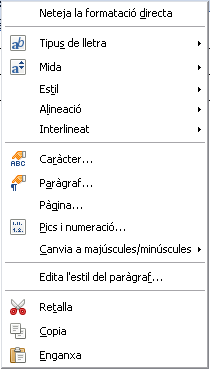
Algunes d’aquestes icones incorporen un desplegable per seleccionar entre diverses opcions. Amb les dreceres de teclat també es poden fer algunes de les accions del menú: Ctrl+M i F11. I situant-vos a sobre d’un document i fent clic amb el botó dret del ratolí, podeu accedir a diverses opcions de format que també es troben al menú.
Podeu donar format al document de les següents maneres:
- Directa: seleccionant manualment un text o altres elements per aplicar-los un atribut.
- A través dels estils: que es defineixen a la finestra Estils i formatació i a continuació s’apliquen. Modificant posteriorment un estil, canvia el format de totes les parts del document en el qual heu aplicat aquell estil.
-

- Pinzell de format
-

- Punter com a icona de cubell
- Amb el Pinzell de format de la barra d’eines:
- Fent un clic a l’eina Pinzell de format de la barra d’eines copieu el format de la paraula en la qual es troba el cursor, d’una selecció de text o d’un element seleccionat: taula, imatge… Un cop copiat el format, el punter mostra la icona del cubell i permet aplicar el mateix format fent un clic sobre altres paraules, seleccions o elements.
- Fent doble clic, podreu aplicar totes les vegades que vulgueu el format copiat. En aquest segon cas, per desactivar el Pinzell de format cal fer-li un clic a sobre.
-
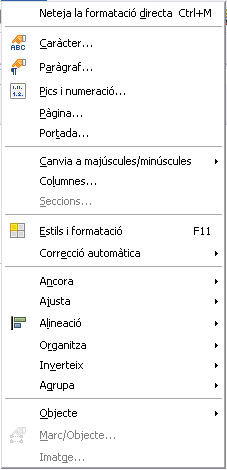
- Funcionalitats del menú Format
Les funcionalitats que trobeu al menú Format són les següents:
- Neteja la formatació directa s’utilitza per treure el format (font, mida de la lletra, negreta…) d’una selecció que heu aplicat de manera directa. Aquesta opció no treu el format aplicat amb l’estilista.
- Caràcter… obre la finestra Caràcter, on podeu escollir un tipus de lletra, un estil (negreta, cursiva…), una mida per a la lletra, efectes de la lletra (color, subratllat…), un color de fons, etc. per aplicar a una selecció o a la paraula on es troba el cursor.
- Paràgraf… s’utilitza per indicar, per al paràgraf seleccionat, opcions com:
- El sagnat abans i després del text.
- L’alienació a l’esquerra, al centre, a la dreta o justificat.
- El color de fons, el color del paràgraf, el tipus de marc…
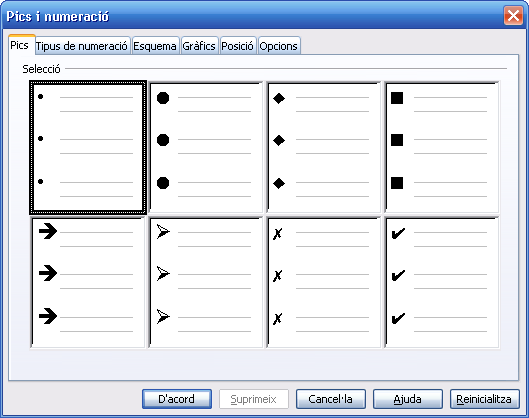
- Pics i numeració… permet escollir diferents opcions (figura), distribuïdes en pestanyes, per aplicar a un text seleccionat.
- Pàgina… obre una finestra per configurar el format de pàgina. Podeu definir opcions com format i marges de paper, color de fons, encapçalament i peu de pàgina, marcs i columnes.
- Portada… per inserir una portada, convertir la pàgina actual en portada i editar les seves propietats.
- Canvia majúscules/minúscules permet, seleccionant un text que contingui caràcters en majúscules, convertir-los a minúscules i a l’inrevés. Resulta molt pràctic quan hi ha molts caràcters per canviar.
- Columnes… permet escollir un disseny de columnes per aplicar a una pàgina o secció (figura). També podeu configurar dissenys personalitzats de columnes.

- Seccions… es mostra actiu si heu inserit una secció al document des del menú Insereix. Obre la finestra Edita les seccions: fent un clic al botó Opcions podeu modificar les columnes, el sagnat, el color de fons…
- Estils i formatació obre la finestra que porta el seu nom (figura), anomenada també l’estilista o format dinàmic.

- Correcció automàtica aplica al document les opcions de format, correcció i completar paraules que heu configurat a Format/Correcció automàtica/Opcions de correcció automàtica…. Podeu aplicar-les mentre esteu escrivint, automàticament a tot el document, o bé que es mostri un diàleg amb una relació dels canvis proposats i que pugueu escollir quins accepteu i quins rebutgeu.
- Ancora permet ancorar un objecte a una pàgina, amb diferents possibilitats.
- Ajusta permet, després de seleccionar un objecte, escollir com ubicareu el text en relació a l’objecte.
- Alineació permet ubicar una imatge verticalment o horitzontalment en relació al text, amb diferents possibilitats segons com estigui ancorada.
- Organitza permet decidir per a cada element seleccionat on voleu situar-lo: més endavant, més endarrere, al fons… S’utilitza per als diferents elements que se superposen, per exemple, diverses imatges.
- Inverteix permet invertir una imatge seleccionada, verticalment o horitzontal.
- Agrupa s’utilitza per fer un grup amb diversos elements, per moure’ls o aplicar format simultàniament. També podeu desagrupar-los.
- Objecte permet donar format (mida, fons, línia…) a un objecte seleccionat.
- Marc/Objecte… només es mostra actiu amb un marc o objecte seleccionat. Obre la finestra Marc, que permet configurar opcions per al seu format.
- Imatge… només es mostra actiu amb una imatge seleccionada. Obre la finestra Imatge, que permet configurar opcions de format per a la imatge.
Treballar amb estils
Una de les eines més importants per treballar amb formats són els estils.
-
- Icona Estils i formatació
Fent un clic a la icona Estils i formatació de la barra de format o fent un clic a F11 podeu fer que es mostri o es deixi de mostrar la finestra Estils i formatació, també anomenada l’estilita. Aquesta eina permet, amb pocs clics, canviar el format del document.
-

- Icona Estil nou a partir de la selecció
Podeu crear un estil nou personalitzat de diferents maneres:
- Creant un estil nou: heu de situar-vos a sobre d’un estil de la finestra Estils i formatació i fer un clic amb el botó dret del ratolí. Al menú contextual, escolliu l’opció Nou…. Al diàleg que s’obre, escriviu un nom per a l’estil i definiu-ne les característiques de format. Feu un clic a D’acord i ja tindreu l’estil personalitzat a l’estilista.
- Partint d’un format ja creat: primerament doneu format a un text o a un altre element de manera directa. A continuació, a la finestra Estils i formatació feu un clic a la icona de la categoria (paràgraf, caràcter, marc, pàgina o de llistes) de l’estil nou que voleu crear. Feu un clic al lloc del document on abans heu donat format directe per copiar l’estil. Feu un clic a la icona situada més a la dreta i escolliu l’opció Estil nou a partir de la selecció. A la finestra Crea un estil, escriviu un nom per a l’estil i feu clic a D’acord. El vostre estil es mostrarà a la finestra Estils i formatació.
Podeu eliminar un estil personalitzat situant-vos-hi a sobre, obrint el menú contextual i escollint l’opció Suprimeix…. Si elimineu un estil, desapareix del document el format aplicat amb aquell estil.
Per modificar un estil heu de situar-vos a sobre i prémer amb el botó dret. En el menú contextual, escollireu l’opció Modifica….
-

- Icona Mode format d'emplenament
Per aplicar un estil, en primer lloc heu d’obrir la finestra Estils i formatació, des de la qual seleccionareu les opcions que corresponguin:
- A les icones que es mostren a la part superior de la finestra, escolliu si voleu aplicar un estil de paràgraf, de caràcter, de marc, de pàgina o de llistes.
- A la llista central, escolliu un estil.
- Activeu la icona Mode format d’emplenament.
- Amb el punter, que ara té forma de cubell, seleccioneu el text dins el document i s’aplicarà l’estil.
- Amb l’opció Mode format d’emplenament activada podeu continuar aplicant l’estil a altres elements del document. Quan hàgiu acabat feu un clic sobre la mateixa opció per desactivar-la.
El menú Taula
Al menú Taula podeu inserir una taula a un document i editar-la.
-

- Opció del menú Taula a la barra d'eines
A la barra d’eines podeu accedir a l’opció Taula per crear una nova taula.
Recordeu que les barres flotants s’activen a Visualitza/Barres d’eines i es poden acoblar arrossegant-les fins les barres d’eines de la part superior o inferior de la finestra.
Fent clic sobre el triangle petit situat a la dreta de la icona per crear una taula nova es desplega una graella per escollir el nombre de files i columnes que han de tenir la taula. Quan treballeu amb taules, la barra d’eines flotant Taula us permet crear i editar ràpidament les taules (figura).

Amb la drecera de teclat F2 també es pot activar l’opció Fórmula del menú. Situant-vos dins una taula i fent clic amb el botó dret del ratolí es mostra el menú contextual amb moltes opcions de configuració de la taula.
Les funcionalitats que trobeu al menú Taula són les següents:
- Insereix desplega un menú de tres opcions:
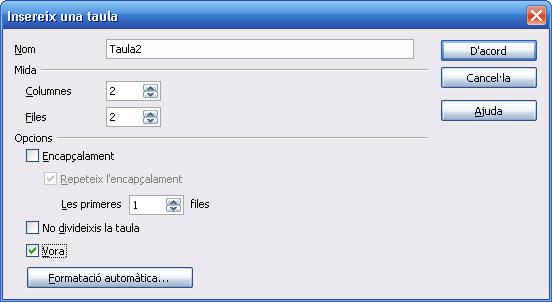
- Taula… obre la finestra Insereix una taula (figura), on es pot definir el nombre de files i columnes per a la taula que voleu crear. El botó Formatació automàtica permet escollir un disseny per a la taula.
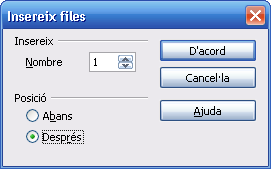
- Files… permet inserir files noves situant el cursor dins una taula ja creada. S’obrirà una finestra per indicar on han d’anar les files (figura).
- Columnes… permet inserir columnes noves situant el cursor dins una taula ja creada. S’obrirà una finestra per indicar on han d’anar les columnes, similar a la de les files.
-

- Algunes opcions del menú Taula
- Suprimeix permet, després de situar el cursor al lloc adient, eliminar la taula sencera, una fila o una columna.
- Selecciona, com el seu nom indica, permet fer la selecció de la taula, fila, columna o cel·la on es troba el cursor. Una altra opció per seleccionar una taula, fila, columna o cel·la és situar el cursor dins la taula i, amb el ratolí, arrossegar per fer la selecció.
- Fusiona les cel·les converteix les cel·les seleccionades en una sola cel·la.
- Divideix les cel·les converteix una o més cel·les en el nombre de cel·les que indiqueu.
- Protegeix les cel·les s’utilitza per protegir contra canvis els continguts de cel·les individuals d’una taula de text.
- Fusiona la taula ajunta dues taules consecutives, no separades per cap paràgraf.
- Divideix la taula permet dividir, en el punt on es troba el cursor, una taula en dues.
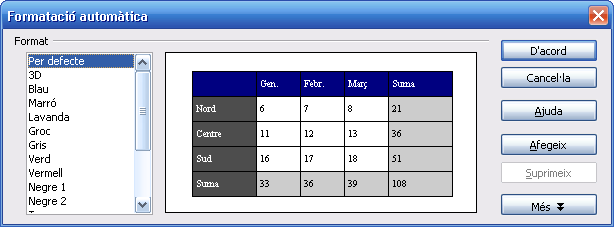
- Formatació automàtica… dóna format a la taula a partir del disseny que escolliu (figura).
- Ajustament automàtic permet, per a la columna o fila de la taula on estigui situat el cursor, indicar en centímetres l’amplada o alçada que ha de tenir.
- Repeteix l’encapçalament de les files permet repetir l’encapçalament en pàgines successives si la taula ocupa més d’una pàgina.
- Converteix s’utilitza per convertir automàticament un text situant-lo dins una taula, o bé el contingut d’una taula convertir-lo a text.
- Ordena… permet organitzar automàticament el contingut d’una taula a partir dels criteris que indiqueu: alfanumèric, ascendent, descendent…
- Fórmula mostra una barra de fórmules com un full de càlcul. Cada cel·la de la taula equival a una cel·la del full de càlcul.
- Format mumèric… permet configurar el format de les hores, les dates, les monedes, els números…
- Límits de la taula… mostra o amaga els límits de les cel·les d’una taula. Els límits només són visibles per pantalla, no s’imprimeixen.
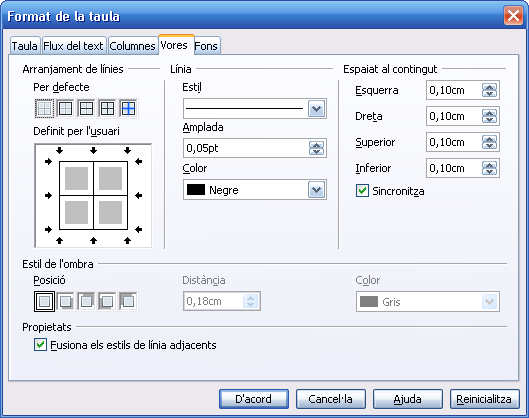
- Propietats de la taula… obre la finestra Format de la taula. Informa de les propietats de la taula (aliniació, columnes, fons, marc…) i permet modificar-les (figura).
El menú Eines
Al menú Eines podeu configurar diferents eines de correcció, numeració, galeria d’imatges, multimèdia, base de dades, macros…
-
- Opcions del menú Eines a la barra d'eines
Des de la barra d’eines podeu accedir a algunes opcions del menú Eines.
Amb les dreceres de teclat també es poden fer algunes de les accions del menú: Ctrl + + i F7.
-
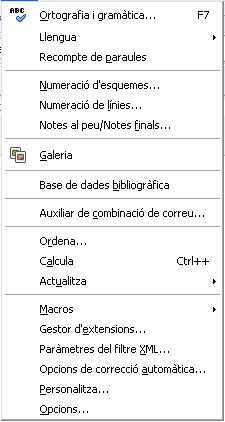
- Opcions del menú Eines
Les funcionalitats que trobeu al menú Eines són les següents:
- Ortografia i gramàtica… s’utilitza per a la correcció de tot el document o bé per a una part seleccionada, de forma manual.
- Llengua permet accedir a la finestra de Partició de mots i a la revisió de la separació sil·làbica.
- Recompte de paraules us informa del nombre de paraules i caràcters del document actual.
- Numeració d’esquemes… especifica el format numèric i la jerarquia de la numeració de capítols en el document actual.
- Numeració de línies… afegeix o suprimeix i formata els números de línia en el document actual.
- Notes al peu/Notes finals… especifica la configuració de visualització de les notes al peu i les notes finals.
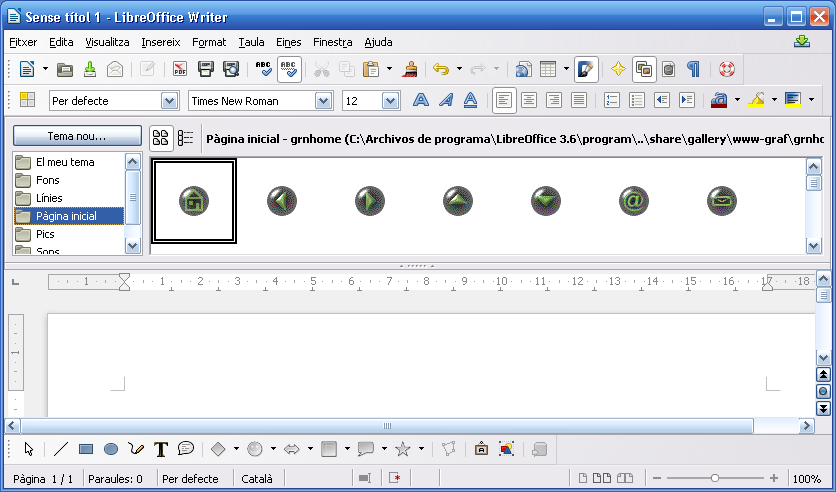
- Galeria obre una finestra (figura) on trobareu imatges i sons per inserir al document. Estan classificats per temes, i hi podeu afegir temes nous i elements.
- Arrossegant un element des de Galeria, el situeu al document.
- Podeu obrir la finestra i tancar-la com una persiana, amunt i avall, amb més o menys alçada. Es pot deixar activa, però tancada, de manera que es pugui obrir quan es necessiti.
- Amb un clic a la part central del marc inferior d’aquesta finestra, es tancarà.
- Base de dades bibliogràfica permet inserir, suprimir, editar i organitzar els registres de la base de dades bibliogràfica.
- Auxiliar de combinació de correu… ajuda a crear una carta o un correu electrònic que s’ha d’enviar a moltes persones. Cal indicar el document de base amb el contingut, seleccionar una llista d’adreces, tenir en compte el sexe del destinatari/ària en la salutació, configurar el disseny, personalitzar la correspondència amb el nom i l’adreça,…
- Ordena…, com el seu nom indica, ordena les files, paràgrafs seleccionats, etc. seguint el criteri que indiqueu: per ordre alfabètic, numèric…
- Calcula fa un càlcul a partir d’una fórmula i copia el resultat al portaretalls.
- Actualiza, com el seu nom indica, actualitza el contingut dinàmic que hi hagi a la pàgina: camps, enllaços a altres documents…
- Macros. Les macros són una seqüència d’ordres emmagatzemades en el sistema, de manera que es poden reproduir múltiples vegades a petició de l’usuari. S’utilitzen per executar tasques repetitives, estalviant temps, com per exemple si sovint interessa fer les mateixes accions de moure el ratolí sobre un objecte, fer un clic sobre una imatge, activar un enllaç… seguint sempre la mateixa seqüència.
- Gestor d’extensions… permet afegir i treure extensions de LibreOffice.
- Paràmetres del filtre XML… permet crear i editar filtres per importar i exportar arxius XML.
- Opcions de correcció automàtica… permet configurar i personalitzar opcions de correcció del text, indicar excepcions… També podeu activar, desactivar i configurar la funció de completar paraules.
- Personalitza… s’utilitza per modificar els menús i crear-ne de nous, personalitzar les dreceres de teclat, afegir i treure icones de la barra d’eines,…
- Opcions… permet configurar les vostres preferències: dades de l’usuari, idioma, indicacions sobre els colors de la interfície, impressió… Les dades configurades es desen i es mostraran la propera vegada que obriu LibreOffice.
Revisió ortogràfica
La revisió ortogràfica pot ser manual o automàtica.
Revisió ortogràfica manual
-

- Icona Ortografia i gramàtica
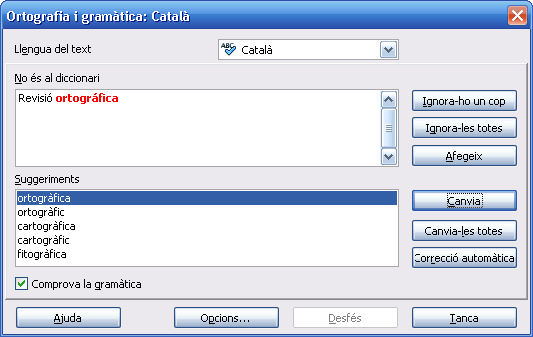
L’opció del menú Eines/Ortografia i gramàtica…, així com la icona corresponent de la barra d’eines obren la finestra que porta el mateix nom, on podeu seleccionar la llengua que voleu utilizar, i per a cada error ortogràfic podeu acceptar el suggeriment del diccionari i canviar la paraula o bé ignorar-la (figura).
Revisió ortogràfica automàtica
-

- Icona Verificació ortogràfica automàtica
Si està activa l’opció Verificació ortogràfica automàtica de la barra d’eines, en el document s’indicaran amb una línia vermella ondulada els errors ortogràfics. Situant el punter sobre la paraula amb un error, amb el botó dret del ratolí activareu un menú contextual amb opcions de correcció (figura).

El menú Finestra
Al menú Finestra podeu obrir una finestra nova, tancar la finestra actual i visualitzar la llista de documents.
-

- Opcions del menú Finestra
Les funcionalitats que trobeu al menú Finestra són les següents:
- Finestra nova permet obrir una finestra amb el mateix contingut que la finestra actual. Les modificacions fetes en una finestra s’apliquen, també, a totes les altres finestres que contenen el mateix document.
- Tanca la finestra s’utilitza per tancar la finestra activa.
Al final del menú Finestra trobareu una relació dels documents que teniu oberts amb LibreOffice.
El document actiu mostra un punt negre al davant. Des de Finestra podeu canviar el document actiu seleccionant un altre document obert.
El menú Ajuda
El menú Ajuda permet iniciar i controlar el sistema d’ajuda de LibreOffice.
-

- Opció del menú Ajuda a la barra d'eines
Des de la barra d’eines podeu accedir a l’opció d’Ajuda de LibreOffice. Amb la tecla F1 també s’obre el menú d’ajuda.
-
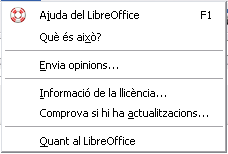
- Opcions del menú Ajuda
-

- Interrogant que es desplaça amb el punter
Les funcionalitats que trobeu al menú Ajuda són les següents:
- Ajuda del LibreOffice obre la pàgina principal de l’ajuda de LibreOffice per a l’aplicació actual (Writer). Podeu desplaçar-vos per les pàgines d’ajuda i cercar termes indexats o qualsevol text seleccionant l’idioma.
- Què és això? habilita la presentació d’indicadors d’ajuda ampliats sota la cerca del ratolí fins que torneu a fer clic. Prement aquesta opció un interrogant es desplaça amb el punter i mostra una etiqueta amb ajuda contextual.
- Envia opinions… connecta al web de LibreOffice per comunicar errors del programari.
- Informació de la llicència… mostra el quadre de diàleg amb informació legal i de la llicència.
- Comprova si hi ha actualitzacions… permet comprovar si hi ha actualitzacions disponibles per a la versió instal·lada de LibreOffice. Si hi ha una nova versió disponible, el programa us oferirà l’opció de baixar-la.
- Quant al LibreOffice, us informa de la versió i dels drets d’autor (copyright).
Gestió d'arxius i de sistemes de gestió documental
La informació i els documents mal gestionats en tots els nivells d’una empresa i el descontrol que suposa no tenir aquestes dades catalogades poden ser un desavantatge i marcar la diferència en un mercat competitiu.
Un dels objectius de la gestió documental, segons la norma ISO 15489, és ajudar les empreses a reconèixer la importància de la seva informació comercial (ja sigui de dades electròniques, formularis, imatges o documents) i promoure les millors pràctiques en la gestió dels documents i arxius.
Principis dels programes de gestió documental
A fi de donar suport a les seves activitats i complir amb l’entorn legal i normatiu, les empreses han de crear i mantenir documents autèntics, fidedignes i utilitzables i protegir la seva integritat durant el temps que siguin necessaris.
Això implica que les organitzacions han d’establir i dur a terme un programa de gestió documental global que, segons la norma ISO 15489, inclou:
- Determinar quins documents cal crear en cada procés de negoci i quina informació han de contenir aquests documents.
- Decidir el suport i el format en què han de crear-se i capturar-se els documents i quines tecnologies s’empraran.
- Determinar quines metadades han de crear-se amb el document i al llarg dels processos documentals.
- Determinar els requisits per recuperar, utilitzar i distribuir documents entre els diferents processos de negoci i quant de temps han de conservar-se per satisfer aquests requisits.
- Decidir com organitzar els documents de forma que es faciliti la seva utilització.
- Valorar els riscos que suposaria no disposar de documents que evidenciïn o justifiquin una activitat.
- Preservar els documents i fer-los accessibles a mitjà o llarg termini per complir els requisits del negoci i les expectatives de la comunitat.
- Complir amb els requisits normatius i legals, les normes de qualitat, prevenció i medi ambient aplicables i la política de l’organització.
- Assegurar que els documents es conserven en bon estat i en un entorn segur.
- Garantir que els documents es conserven únicament durant el temps que es necessiten o són requerits.
- Identificar i avaluar oportunitats per millorar l’eficàcia, l’eficiència i la qualitat dels processos com a resultat d’una millor creació o gestió dels documents.
Processos i controls d'un sistema de gestió documental
Els processos i controls documentals que cal definir en dissenyar i implementar un sistema de gestió dels documents són els següents:
- Determinar els documents que s’han de capturar en el sistema documental. Es tracta de definir els diferents tipus de documents o expedients que gestiona una empresa, enumerant i examinant els processos empresarials i les transaccions que s’efectuen i quin tipus de documentació es genera en cada cas. Per facilitar aquest procés, cada tipus de document hauria de:
- Estar produït per una activitat concreta.
- Ser el resultat d’un mateix procediment.
- Tenir una estructura i un contingut informatiu homogenis.
- Identificar-se clarament amb un nom breu però complet.
- Determinar quant de temps es conserven els documents. Aquest procés té una doble finalitat:
- Conservar la informació que evidencia les activitats i les decisions passades i presents de l’organització, complint amb els requisits legals.
- Eliminar, al més aviat possible i de forma segura i sistemàtica, els documents que ja han perdut la seva utilitat i que manquen de valor legal i fiscal.
- Captura dels documents. Aquest procés implica l’assignació de metadades explícites al document. Per això s’hauria d’establir un procediment per guardar els documents electrònics que inclogui:
- Una adequada denominació, identificació i descripció dels documents.
- Una ordenació dintre d’una estructura lògica -un sistema de directoris electrònics o carpetes- que faciliti el seu ús.
- La seva relació amb altres documents.
- Registre. La seva finalitat és evidenciar que un document ha estat creat o rebut, a més de facilitar la seva posterior recuperació. El procés de registre ha d’especificar com a mínim la següent informació:
- Un identificador únic.
- La data del registre.
- Un títol o una descripció abreujada.
- L’autor (persona, unitat o organització).
- Classificació. És el procés mitjançant el qual s’identifiquen i es divideixen en categories les activitats de l’empresa i els documents que generen. Per fer-ho, es realitza un pla de classificació que permet agrupar els documents en directoris electrònics, facilitant el control, l’accés i l’aplicació de la disposició final dels documents, i que té les característiques següents:
- Consisteix en un esquema que classifica els documents i els estructura en grups.
- Aquest esquema ha de proporcionar una visió general de tots els processos clau de l’empresa.
- Normalment es codifiquen els documents mitjançant nombres o codis, de forma que facilita la seva recuperació en especificar la seva ubicació en el sistema d’arxiu.
- Emmagatzematge i maneig. La seva finalitat és assegurar la usabilitat, exactitud, autenticitat i preservació dels documents durant tot el temps en que s’hagin de necessitar. L’emmagatzematge de documents en suport electrònic precisa plans i estratègies addicionals per prevenir la seva pèrdua:
- Establir un sistema de còpies de seguretat (backup) que ha d’incloure un calendari de còpies de seguretat, múltiples còpies en una varietat de suports, localitzacions d’emmagatzematge disperses per a les còpies de seguretat i rutines de recuperació ràpida de la informació continguda en les còpies de seguretat.
- Definir processos de manteniment per prevenir el deteriorament dels suports: pot ser necessari copiar els documents a versions més recents per evitar l’erosió de les dades.
- Definir processos de migració o conversió de les dades, ja que l’obsolescència del maquinari i el programari pot afectar la llegibilitat dels documents electrònics.
- Accés. En alguns casos, pot ser necessari establir directrius formals que regulin a quines persones està permès accedir als documents i en quines circumstàncies, sobretot si s’emmagatzemen documents que contenen informació personal o comercial sensible i existeix, al respecte, una legislació específica que contempli la privacitat de les dades.
- Traçabilitat. Es refereix al control del “traçat” o recorregut que segueix el moviment i l’ús dels documents en un sistema de gestió documental. El circuit dels documents deuria estar documentat per assegurar que poden ser localitzats quan siguin necessaris.
- Aplicar la disposició final. Quan la disposició final suposa la destrucció física dels documents, incloent-hi la sobreescriptura o la supressió dels documents electrònics, cal respectar els següents principis:
- L’eliminació ha d’estar sempre autoritzada.
- Els documents relacionats amb un procés judicial o investigació en curs no s’haurien de destruir.
- La destrucció dels documents s’hauria d’efectuar de forma que es preservi la confidencialitat de les dades personals o financera que puguin contenir.
- Totes les còpies i duplicats, incloent-hi còpies de seguretat, dels documents que han estat autoritzats d’eliminació també s’haurien de destruir.
- Documentar els processos de gestió documental. Significa posar per escrit què s’ha de fer i com s’ha de fer. Aquesta operació implica redactar el manual de la gestió documental, que té les característiques següents:
- És un document que defineix els procediments escrits i els documents operatius (instruccions de treball, formularis…) relacionats amb el sistema d’arxiu.
- Ha d’orientar-se a les necessitat legals, organitzatives i tècniques de l’empresa, detallant clarament les responsabilitats i les atribucions sobre aquests processos de gestió documental.
- Permet assegurar que tot el personal actuï amb criteris homogenis i sense incerteses, i que un empleat nou o que canvia de lloc de treball sigui operatiu més ràpidament.
Gestió d'arxius
Amb el programa LibreOffice Writer algunes de les accions més importants de gestió d’arxius són les següents:
- Obrir i/o importar documents.
- Desar documents.
- Treballar amb versions de documents.
- Exportar documents.
- Enviar documents.
- Assignar metadades des de les propietats dels documents.
- Signar digitalment els documents.
- Treballar amb plantilles per normalitzar els documents.
Aquestes accions es realitzen des del menú Fitxer i a través de les opcions detallades a continuació:
Obre…

Des del quadre de diàleg Obre (figura), podeu:
- Desplaçar-vos pels diferents nivells de carpetes, veure’n el contingut i crear carpetes noves.
- També podeu seleccionar que es vegin tots els fitxers, o bé només un format en concret, com per exemple ODT, OTT, SXW, STW, DOCX, DOC, DOTX, DOT, TXT, HTML, XML…
- Si teniu un mateix document desat en diferents versions, a Versió podeu escollir la versió que voleu obrir.
- L’opció Només de lectura, si està activada, no us permet editar el document que obrireu.
- Amb el botó Obre s’obrirà el fitxer seleccionat, però abans també podeu fer les accions següents:
- Per obrir més d’un fitxer alhora cal prémer Control, seleccionar-los i obrir.
- Per esborrar un fitxer primer el seleccioneu, feu un clic amb el botó dret del ratolí i, en el menú contextual, escolliu l’opció Suprimeix.
- Al menú contextual que s’obre fent un clic amb el botó dret sobre un fitxer trobeu altres opcions, com canviar el nom, imprimir, crear un accés directe…
Anomena i desa…

Des del quadre de diàleg Anomena i desa que s’obrirà (figura) podeu:
- Desplaçar-vos pels diferents nivells de carpetes, veure’n el contingut i crear carpetes noves.
- També podeu escriure el nom del fitxer a desar i seleccionar amb quin format desar-lo. Si escolliu un format, només veureu els arxius amb l’extensió indicada.
- Marcant Extensió del nom del fitxer automàtica desa l’arxiu amb l’extensió que per defecte es correspon amb el tipus d’arxiu. En el cas d’un document de text, l’extensió pròpia de LibreOffice és ODT.
- Si s’activa Desa amb contrasenya permet introduir una contrasenya per protegir l’arxiu la propera vegada que es vulgui obrir.
Versions…
Aquesta opció només s’activa si hi ha obert un document prèviament desat.
Permet que diferents persones treballin amb un mateix document i que posteriorment es puguin comparar les modificacions fetes per cadascú.
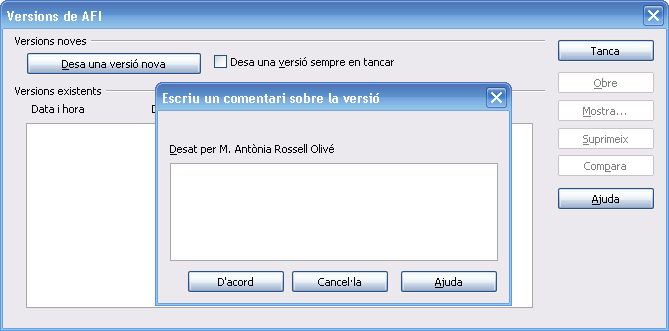
S’obrirà el quadre de diàleg Versions:
- Els canvis incorporats a una versió del document es poden acceptar per integrar-los al document final, o bé es poden rebutjar.
- Amb el botó Desa una versió nova s’obrirà la finestra Escriu un comentari sobre la versió (figura) on podeu escriure un comentari sobre cada versió, que no es veurà al document, indicant l’autoria dels canvis que es faran a cada versió.
Des del menú Edita/Canvis es poden introduir modificacions a una versió, assignar una contrasenya, veure els canvis sobre el document original, decidir si el canvi s’accepta o es rebutja, afegir un comentari o fusionar diferents versions en un únic document.
Exporta…
Des del quadre de diàleg Exporta (figura) que s’obrirà es poden exportar documents a altres formats, segons l’opció seleccionada a Format del fitxer:
- XHTML (.html;,xhtml: per obtenir una pàgina web.
- PDF-Portable Document Format (.pdf): per obtenir un fitxer PDF. Sortirà un altre quadre de diàleg on podreu escollir diverses opcions sobre les característiques del document.
- MediaWiki (.txt): per convertir el text a format TXT, sense formats de text.
- Writer Layout XML (.xml): per convertir el document a format XML, amb les etiquetes pròpies d’aquest llenguatge.

Exporta com a PDF…

Des del quadre de diàleg Opcions de PDF (figura) que s’obrirà es poden indicar les opcions que tindrà l’arxiu desat en PDF, repartides en diferents pestanyes:
- Pestanya General: podeu definir l’interval, el tipus de compressió de les imatges, la seva qualitat, etc.
- Pestanya Visualització inicial: podeu dir-li com voleu veure el document quan s’obri.
- Pestanya Interfície d’usuari: podeu definir com voleu que s’obri el document amb el programa visualitzador de PDF.
- Pestanya Enllaços: podeu definir com es comportaran els enllaços del document.
- Pestanya Seguretat: podeu posar una contrasenya per obrir el document.
Envia
Permet enviar una còpia del document actual a diverses aplicacions. Algunes de les diverses opcions disponibles són:
- Document com a correu electrònic… obre el programa que teniu predeterminat com a client de missatgeria amb un missatge en blanc i el document actiu adjunt.
- Envia com a text d’OpenDocument… obre una finestra nova del programa de correu electrònic per defecte amb el document actual com a adjunt. S’utilitza el format de fitxer OpenDocument.
- Envia com a Microsoft Word… obre una finestra nova del programa de correu electrònic per defecte amb el document actual com a adjunt. S’utilitza el format de fitxer Microsoft Word.
- Document com a PDF adjunt… converteix el document actiu en aquest format i l’adjunta a un missatge.
- A MediaWiki… obre una finestra per enviar-lo a un servidor MediaWiki.
- Crea un document mestre la podeu utilitzar quan treballeu amb documents molt extensos. Aquesta opció us permet treballar amb documents més reduïts que després incorporareu al document principal.
- Crea un document HTML permet desar un document en format HTML per visualitzar-lo amb un navegador.
- Esquema a presentació converteix el document en presentació, amb només el seu índex.
- Esquema a porta-retalls copia el document com a índex al porta-retalls, per després enganxar-lo en qualsevol altre document.
- Crea un resum automàtic… obre una finestra per indicar els nivells de capítol i paràgraf per nivell que tindrà el resum, i en acceptar crea un document de text nou segons les dades introduïdes.
- Fes un resum automàtic de la presentació… obre una finestra per indicar els nivells de capítol i paràgraf per nivell que tindrà el resum, i en acceptar crea una presentació segons les dades introduïdes.
Propietats
Algunes de les dades interessants les podeu consultar o introduir al quadre de diàleg Propietats (figura), a les pestanyes següents:
- Pestanya General mostra el nom i tipus del fitxer, ubicació, mida, data i hora de creació (de la primera vegada que s’ha desat) i de la darrera vegada que ha estat modificat, darrera vegada que s’ha imprès, temps d’edició, número de revisió… També permet obrir el quadre de diàleg Signatures digitals, on podeu gestionar les signatures digitals del document actual.
- Pestanya Descripció per escriure un títol, un assumpte, paraules clau i comentaris que es desaran amb el document.
- Pestanya Propietats personalitzades permet assignar camps d’informació personalitzats al document.
- Pestanya Internet defineix les opcions d’actualització i de transferència d’una pàgina web.
- Pestanya Seguretat defineix les opcions de contrasenya per al document actual.
- Pestanya Estadístiques mostra el nombre de pàgines, taules, gràfics, objectes OLE, paràgrafs, paraules, caràcters…

Signatures digitals…
Podeu signar digitalment un document des de tres opcions diferents:
- Fitxer/Signatures digitals…
- Eines/Macros/Signatura digital…
- Fitxer/Propietats/General, i fent clic al botó Signatura digital…
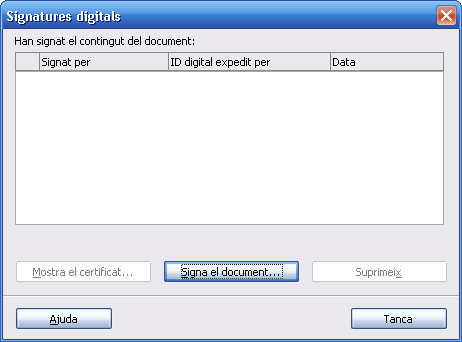
S’obrirà el quadre de diàleg Signatures digitals (figura) que permet afegir signatures digitals als documents i suprimir les signatures existents. També podeu visualitzar certificats.
Abans de signar digitalment un document cal haver afegit un certificat digital.
Plantilles
Des d’aquesta opció es despleguen quatre opcions més:
- Organitza… obre el quadre de diàleg Gestió de plantilles, on podeu organitzar les plantilles i definir les plantilles per defecte.
- Font de la llibreta d’adreces… permet editar les assignacions de camps i la font de dades de la llibreta d’adreces.
- Desa… s’utilitza per desar el document actual com a plantilla.
- Edita… obre un quadre de diàleg on podeu seleccionar una plantilla per editar-la.