


Activitats
Cerca a Internet
L’objectiu d’aquesta activitat és fer una cerca d’informació a Internet.
1. Per poder buscar qualsevol tipus d’informació a la xarxa, abans de tot haurem de dirigir-nos a la pàgina web d’un cercador. En aquest cas utilitzarem Google, un dels més populars.

Com a exemple, imagineu que volem sortir a fer una ruta amb bicicleta per les muntanyes del Baix Penedès i volem buscar-ne informació.
És molt important escollir correctament la paraula o la frase que utilitzarem per fer la cerca. Si només escrivim una paraula obtindrem molts resultats, totes aquelles pàgines amb continguts relacionats amb la paraula.
2. Seguint l’exemple, feu una cerca utilitzant la paraula ruta. Veureu que ens apareixeran milions de resultats i de temàtica molt diversa.
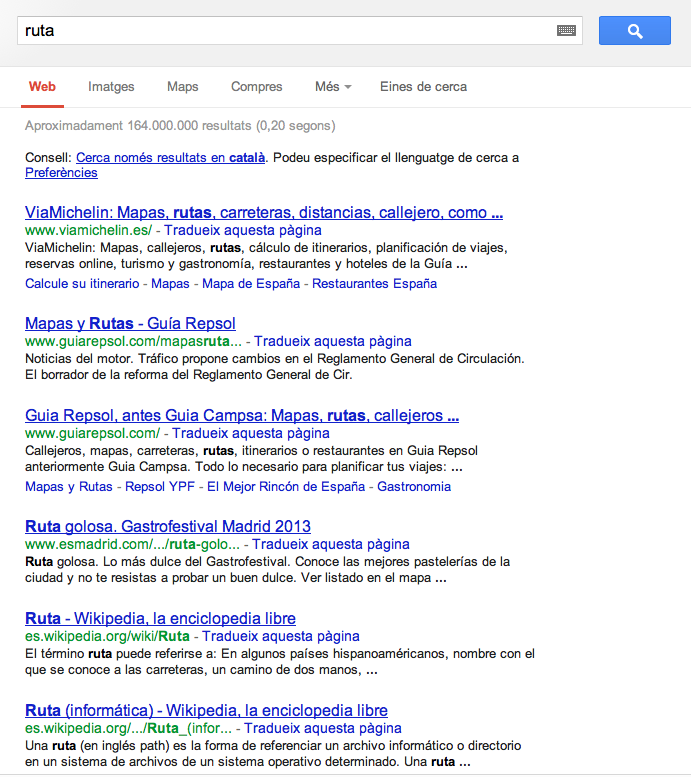
Podem afegir algunes paraules més per fer una cerca més específica i així retallar el nombre de resultats.
3. Afegiu ara les paraules bicicleta i muntanya i torneu a calcular la cerca. Es redueix la llista de resultats, però tot i així encara ens mostra moltes pàgines que no responen al que esperem.

Google, com la majoria de buscadors, té una eina anomenada Cerca avançada que ens permet limitar molt més la cerca de manera que sigui més precisa i ens retorni resultats que ens siguin més útils. Aquesta opció la podem trobar al final de la pàgina, just a sota de la llista de pantalles amb els resultats obtinguts.

4. Accediu a aquesta opció i ompliu les següents especificacions:
- Totes aquestes paraules. Han d’aparèixer les tres paraules que havíem escrit a la cerca simple.
- Aquesta frase o paraula exacta. Escriviu les paraules Baix Penedès perquè ens mostri resultats sobre la comarca on volem anar.
- Cap d’aquestes paraules. Escriviu les paraules carretera i alta. No volem fer rutes per carretera ni per alta muntanya.
- Idioma. Seleccioneu el català per veure només les pàgines escrites en aquesta llengua.

5. Cliqueu Cerca avançada i obtindreu un llistat considerablement reduït. I també podeu veure la “traducció” de les especificacions a la barra de cerca.

Subscripció a un canal RSS
L’objectiu d’aquesta activitat és fer una subscripció a un canal RSS.
1. Utilitzarem el programa Google Reader.

2. Ens volem subscriure al canal d’informació de la pàgina web blabbermouth.net; per fer-ho introduiu l’adreça http://feeds.feedburner.com/blabbermouth com a nova subscripció.
3. Premeu el botó Add a subscription i entreu l’adreça anterior.

4. Un cop entrada l’adreça premeu el botó Add. Apareixen les informacions de la pàgina subscrita.

Consulta de la informació sindicada RSS
L’objectiu d’aquesta activitat és consultar un canal RSS.
1. Per consultar la informació que heu sindicat, només cal que entreu al vostre lector i feu clic a l’enllaç.
2. S’obrirà la pàgina original d’on prové la informació.

Eliminació de fonts d’informació sindicada RSS
L’objectiu d’aquesta activitat és eliminar la subscripció a un canal RSS.
1. Per eliminar un canal d’informació, només heu d’entrar al vostre lector o al vostre programa de correu electrònic i escollir l’opció Organitzar les subscripcions, o similar, tal com mostra la figura següent del lector de Google.

2. Seleccioneu el canal en qüestió, i feu clic al botó Unsubscribe.

Iniciar Microsoft Internet Explorer 8
L’objectiu d’aquesta activitat és iniciar el navegador Microsoft Internet Explorer 8 per primera vegada.
El primer cop que inicieu l’Internet Explorer 8 sortiran una sèrie de pantalles amb opcions per configurar l’explorador.
Els passos següents permeten seleccionar determinades opcions. El que hem triat a continuació són només suggeriments; per descomptat, podeu personalitzar l’Internet Explorer 8 per treballar de la manera que vulgueu. Aquestes són tan sols algunes de les configuracions més comunes.
1. Feu clic a la icona de l’Internet Explorer a la barra de tasques o seleccioneu Inici/Tots els programes/Internet Explorer per iniciar l’Internet Explorer 8.
Una pantalla de configuració us dóna la benvinguda a l’Internet Explorer 8 (vegeu la imatge següent).

2. Feu clic a Següent.
3. La primera pregunta és si voleu establir un navegador per defecte. Seleccioneu si voleu que l’Internet Explorer sigui el navegador que s’obri quan obriu un fitxer .html al disc local. Si teniu altres navegadors instal·lats marqueu No, i marqueu la casella de verificació que diu Importa la configuració des del meu altre navegador després d’acabar la instal·lació (vegeu la imatge següent).

4. Feu clic a Següent.
5. La pregunta següent és si voleu activar els llocs suggerits, que trobareu en dir si voleu que Microsoft mantingui registres de la vostra navegació per la pàgina web, tot el temps. Seleccioneu No, no l’activis per protegir la vostra privacitat (vegeu la imatge següent).

6. El programa d’instal·lació us preguntarà si ho voleu establir amb la configuració predeterminada. Seleccioneu Tria la configuració personalitzada (vegeu la imatge següent).

7. Feu clic a Següent.
8. Ara us demanarà si voleu mantenir el vostre proveïdor de cerca predeterminat. Seleccioneu Mostra’m una pàgina web després de la configuració per triar més proveïdors de cerca (vegeu la imatge següent).

9. Feu clic a Següent.
10. El programa d’instal·lació us preguntarà si pot baixar actualitzacions per al proveïdor de cerques. Seleccioneu Sí, vull baixar les actualitzacions, ja que és la millor opció, sobretot si voleu un proveïdor de cerca estable com Google (vegeu la imatge següent).

11. Feu clic a Següent.
12. A continuació indiqueu si voleu triar més acceleradors. Seleccioneu Mostra’m una pàgina web després de la configuració per triar més acceleradors (vegeu la imatge següent).

13. Feu clic a Següent.
14. El programa d’instal·lació us preguntarà si voleu activar el filtre SmartScreen. El filtre SmartScreen intentarà protegir-vos de programari maliciós, llocs web fraudulents i estafes en línia mitjançant la suplantació d’identitat. Marqueu Activa el filtre SmartScreen (vegeu la imatge següent).

15. Feu clic a Següent.
16. La rutina d’instal·lació vol saber si us interessa utilitzar les actualitzacions de compatibilitat, que permeten a llocs web que no es veuen bé en l’IE8 semblar que es fa servir l’Internet Explorer 6 per aquests llocs, per a que apareguin correctament. Trieu Sí, vull utilitzar les actualitzacions (vegeu la imatge següent).

17. Feu clic a Final.
18. En acabar, l’assistent llença la importació de la configuració de preferits i subministraments de l’altre navegador. Feu clic a Importa (vegeu la imatge següent).

19. Ens mostra l’estat de la importació una vegada finalitzada (vegeu la imatge següent). Feu clic a Final.

20. El navegador s’obre amb dues pestanyes: el complement de cerca de llista de proveïdors i el d’acceleració. Feu clic a la pestanya Agrega proveïdors de cerca a Internet Explorer (vegeu la imatge següent).

21. En el costat esquerre de la pàgina, feu clic a l’enllaç del seu proveïdor de cerca preferit. Seleccioneu Google (vegeu la imatge següent).

22. En fer-hi clic, apareix una nova finestra en la qual activareu el quadre de verificació Fes que aquest sigui el meu proveïdor de cerca per defecte i, si ho voleu, també el d’Utilitza els suggeriments de cerca d’aquest proveïdor (vegeu la imatge següent).

23. Feu clic a Afegeix. El proveïdor de cerca per defecte que heu marcat apareix al navegador (vegeu la imatge següent).

Per acabar, afegim els proveïdors d’acceleració al navegador. Els proveïdors d’acceleració milloren la capacitat de treballar amb un text seleccionat en una pàgina web, permeten assignar adreces i definir paraules, entre d’altres.
24. Per afegir un proveïdor d’accelerador a l’Internet Explorer, anant a Agrega Proveïdors d’Acceleració a Internet Explorer 8 (vegeu la imatge següent).

25. Feu clic a l’accelerador Traductor de Google per afegir-lo (vegeu la imatge següent).

26. Apareix la finestra Afegeix l’accelerador amb l’opció marcada per defecte (vegeu la imatge següent). Feu clic a Afegeix.

27. Per comprovar que s’ha afegit l’accelerador, seleccioneu amb el ratolí Translate with Google i feu clic amb el botó esquerre; apareixerà un menú (vegeu la imatge següent).

28. En fer clic sobre Google Translate apareix la pàgina del Traductor de Google amb la paraula seleccionada traduïda (vegeu la imatge següent).

Interfície d'usuari del navegador Microsoft Internet Explorer 8
L’objectiu d’aquesta activitat és conèixer la interfície d’usuari del navegador Microsoft Internet Explorer 8.

1. Botons de navegació
Els botons de navegació estan formats pels botons d’avançament i retrocés amb els quals es torna o s’avança en les pàgines visitades.
El botó d’historial permet obrir un menú on es poden veure els llocs en els quals s’ha navegat.
2. Barra d’adreces
Amb la barra d’adreces podeu navegar a una nova pàgina web teclejant-ne l’adreça d’Internet o URL en la barra d’adreces. Les URL normalment comencen amb ”http://” seguit per un o més noms que identifiquen l’adreça. N’és un exemple ”http://www.mozilla.org/”.
3. Botons d’adreça
El botó d’actualitzar serveix per “refrescar” la pàgina i que es carreguin les modificacions (per exemple, si triga a obrir-se més del que és habitual).
El botó d’aturada s’utilitza per interrompre la càrrega de la pàgina.
4. Barra de cerca
Des del navegador es pot fer una cerca, inserint les paraules clau i fent-hi clic. D’altra banda, en fer clic en un dels costats es desplega un menú en el qual es pot escollir el motor de cerca que es vol utilitzar.
Si es vol agregar un altre proveïdor de cerques, es pot fer clic a Agregar proveïdors de cerca i apareix una llista de possibilitats.
5. Botó Preferits
En fer clic en el botó es desplega el centre de preferits on es pot veure un menú amb les pàgines que s’han marcat com a preferides, que permet administrar-les i organitzar-les en carpetes.
Si s’escull l’acció per agregar un preferit apareix una finestra que desplega el nom de l’enllaç i permet escollir la carpeta on es vol desar, o bé, crear-ne una de nova.
Hi ha tres pestanyes:
- Preferits: mostra les pàgines marcades com a preferides.
- Fonts de subscripció: permet agregar fonts de subscripció web i actualitzar la informació de les pàgines. És com una subscripció a la pàgina perquè l’usuari estigui informat sobre quan es publica una cosa nova en la pàgina web sense haver d’entrar-hi constantment. En fer clic en el botó de fonts des d’una pàgina determinada es pot escollir la font per rebre posteriorment un avís de les actualitzacions.
- Historial: permet revisar els llocs pels quals s’ha navegat, organitzant la informació de diverses maneres:
- Per data, veiem els llocs visitats les últimes tres setmanes.
- Per lloc, veiem una relació de tots els llocs visitats i la navegació dins de cadascun.
- Pels més visitats, veiem una llista dels llocs que s’utilitzen amb més freqüència.
6. Barra Preferits
La barra Preferits mostra les pàgines marcades com a preferides per facilitar-ne l’accés.
7. Pestanyes
El navegador de l’Explorer permet tenir accés des de la mateixa finestra a diverses pàgines web mitjançant pestanyes, o obrir vincles en una pestanya en segon pla mentre es navega per la pàgina activa (oberta i en ús). Permet veure les imatges de les diferents pàgines amb les quals s’està treballant a l’Explorer. Desplega un menú amb una llista de les pàgines que hi ha en cada pestanya.
Quan s’obre una pestanya nova, a la barra s’escriu l’adreça URL de la pàgina a la qual es vol anar.
Per tancar una pestanya sense tancar el navegador, fem clic al botó de tancament “x” i, per canviar a una altra pestanya, hi fem clic al damunt. Els botons, les eines i les opcions funcionaran sobre la pestanya que estigui activa.
També es pot desar i obrir diverses pàgines web alhora mitjançant les pestanyes de preferits i de pàgina principal.
En iniciar en una nova pestanya es pot dur a terme el següent:
- Pressionar la tecla CTRL mentre es fa clic en algun vincle (o utilitzar el botó del mig del ratolí).
- Fer clic en qualsevol pestanya amb el botó del mig del ratolí per tancar-la.
- Pressionar Alt + Entrar a la barra d’adreces o al quadre de cerca per obrir els resultats en una nova pestanya.
8. Barra de comandaments
Té els següents elements:
- Icona de Pàgina principal: permet tornar a la pàgina d’inici. Es desplega el menú on es pot agregar o treure una pàgina d’inici.
- Icona Imprimir: permet imprimir la pàgina web, visualitzar la impressió i configurar les opcions d’impressió de la pàgina.
- Menú Opcions de pàgina: conté el menú per realitzar tasques usuals com obrir finestres, trobar funcions d’edició, guardar o enviar, canviar opcions d’accessibilitat amb el zoom i la mida de la lletra. També té opcions per a programadors, com el codi fonts, i opcions de seguretat, com la directiva de seguretat de la pàgina web que mostra una finestra amb la informació de les galetes (cookies), amb les quals el navegador pot rastrejar la manera d’arribar a una pàgina web.
- Menú Eines: conté les eines de configuració de la pàgina. Entre les més destacades trobem la possibilitat d’eliminar l’historial d’exploració, crear un filtre de suplantació d’identitat (pesca; phishing) i les opcions d’Internet.
Eliminar l’historial d’exploració
Aquesta finestra permet esborrar la informació acumulada en el navegador.
Es pot esborrar clicant a Eliminar tot o escollir eliminar els arxius temporals, les galetes, l’historial, les dades de formularis o les contrasenyes.
Per exemple, si s’han deixat dades personals a l’hora d’emplenar un formulari es clica a Eliminar formularis i aquesta informació no quedarà ni en el navegador ni a l’ordinador.
El bloquejador d’elements emergents no permet que finestres de pàgines web s’obrin sense que l’usuari ho pugui controlar, o bé, dóna permís des de la configuració perquè s’obrin finestres des dels llocs.
Filtre de suplantació d’identitat (pesca)
És l’aplicació de seguretat que evita els intents d’adquirir informació confidencial d’una manera fraudulenta quan s’activa la comprovació automàtica de llocs web. També es pot comprovar el lloc o notificar-lo.
Opcions d’Internet
Conté totes les opcions de configuració per connectar-se i navegar a Internet:
- General: permet configurar la pàgina d’inici, veure l’historial, configurar pestanyes i escollir l’aparença a l’ordinador. Per exemple, preestablir una pàgina d’inici.
- Seguretat: permet seleccionar el nivell de seguretat, llistar els llocs de confiança o fer restriccions.
- Privacitat: permet configurar el nivell d’accés a les dades, bloquejar llocs o activar i configurar les opcions per a finestres emergents (pop-up).
- Contingut: permet escollir el contingut que es pot veure a Internet, fer certificats, autocompletar formularis o configurar subscripcions. Per exemple, si activem Autocompletar, l’Explorer pot recordar dades que s’han emplenat abans i no s’han esborrat.
Interfície d'usuari del navegador Mozilla Firefox
L’objectiu d’aquesta activitat és conèixer la interfície d’usuari del navegador Mozilla Firefox.
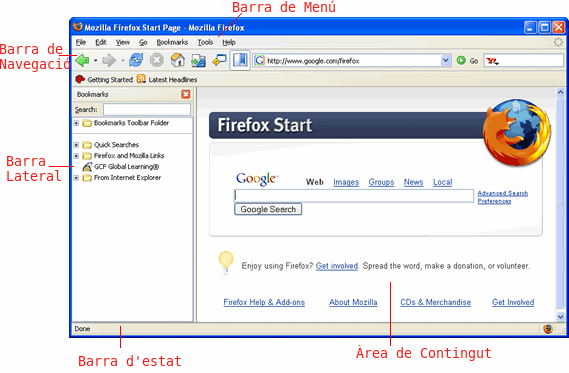
Àrea de contingut
La “caixa” que conté la pàgina web s’anomena Àrea de contingut. Aquí és on es carreguen tots els llocs web que visiteu. La primera vegada que inicieu el Firefox, podreu veure la pàgina de Firefox / Google com a pàgina d’inici. Firefox estableix Google com a pàgina d’inici perquè moltes persones comencen les sessions d’Internet amb una cerca.
Barra d’estat
La barra d’estat està situada a la part inferior de la finestra del navegador i mostra informació sobre la pàgina actual, que pot ser:
- Adreça web dels enllaços a la pàgina (visible quan se situa el ratolí sobre l’enllaç).
- Seguretat de la informació de la pàgina.
- Estat de càrrega de la pàgina.
Per amagar la barra d’estat:
- Seleccioneu Visualitza a la barra de menú principal.
- Seleccioneu Barra d’estat al menú desplegable.
La barra d’estat és visible quan hi ha una marca de verificació a l’esquerra de la paraula Barra d’estat en el menú desplegable.
Barres laterals
Firefox mostra una mica d’informació a les barres laterals, que són les barres verticals que s’obren en el costat esquerre de la finestra de cerca. Normalment s’utilitza una barra lateral per veure els marcadors o l’historial de llocs visitats.
Per accedir a una barra lateral:
- Seleccioneu Visualitza a la barra de menús.
- Seleccioneu Barres laterals al menú desplegable.
- Trieu els marcadors o la barra lateral Història.
És possible que vulgueu ocultar la barra lateral si esteu navegant per les pàgines web en una pantalla petita.
Per buscar dins de la Història o la barra lateral Marcadors, escriviu el nom del lloc web que voleu cercar al quadre de cerca. A mesura que teclegeu, Firefox oculta automàticament els llocs que no compleixen els criteris de cerca. Seleccioneu la pàgina web de la llista que voleu veure i apareixerà a la finestra de la dreta de la barra lateral. Feu clic al botó de tancament a la part superior dreta de la barra lateral per tancar-la. Utilitzeu el botó Veure en la barra lateral de la història per classificar els llocs web per data i lloc.
Barres d’eines
Hi ha tres barres d’eines per sobre de l’àrea de contingut:
- Barra de navegació. Els cinc botons més utilitzats són:
- El botó Enrere: torna a la pàgina web de l’última visita.
- El botó Endavant: torna a la pàgina que acaba d’entrar.
- El botó Actualitzar: actualitza la pàgina web que utilitzeu actualment.
- El botó Atura: atura la càrrega d’un lloc web.
- El botó d’Inici: porta a la pàgina web que es carrega automàticament en iniciar el navegador.
- Barra de menús. La barra de menús del Firefox és molt similar a la d’altres programes de programari. Des de la barra de menú, té accés als menús següents: Fitxer, Edita, Veure, Vés, Preferits, Eines i Ajuda.
- Barra d’adreces d’interès. Hi apareixen per defecte Mozilla Firefox i els titulars més recents.
Instal·lar el navegador Opera versió 11
L’objectiu d’aquesta activitat és instal·lar el navegador Opera versió 11 al sistema operatiu Ubuntu 10.04 (lucid).
1. El baixem i l’instal·lem des de la pàgina web del navegador. Escrivim l’url “www.opera.com” en un navegador que ja tinguem instal·lat. En aquest cas, es tracta del Google Chrome, tal com es pot veure en la figura següent. Fem clic al botó Descargue Opera per baixar el programari.
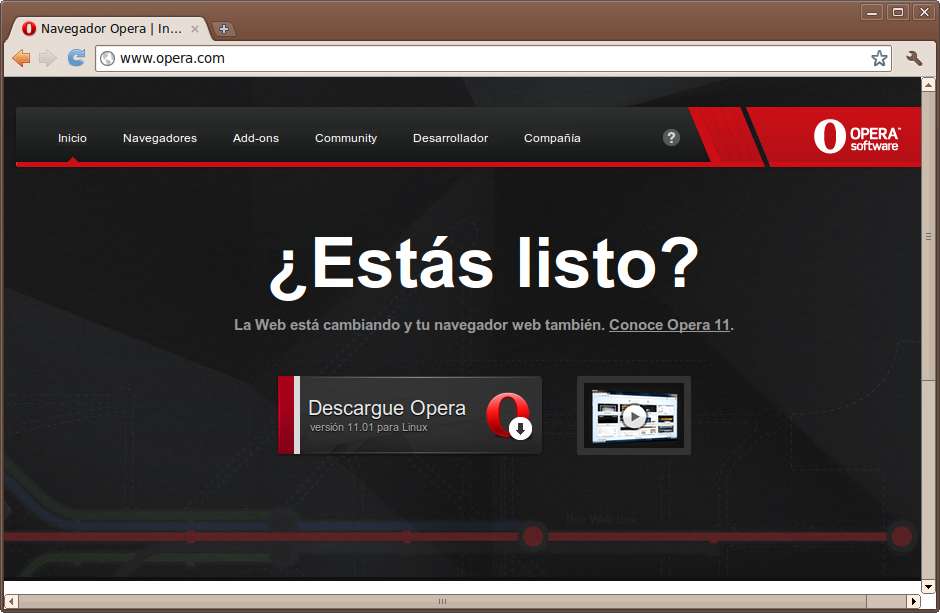
2. Arribem a la pàgina on seleccionarem la distribució, el format del paquet i la ubicació de la baixada. Un cop escollits, premem el botó de baixada.

3. Una vegada haurem baixat el paquet en format debian .deb, l’instal·lem seguint les indicacions de l’Instal·lador de paquets que veieu en la figura següent.
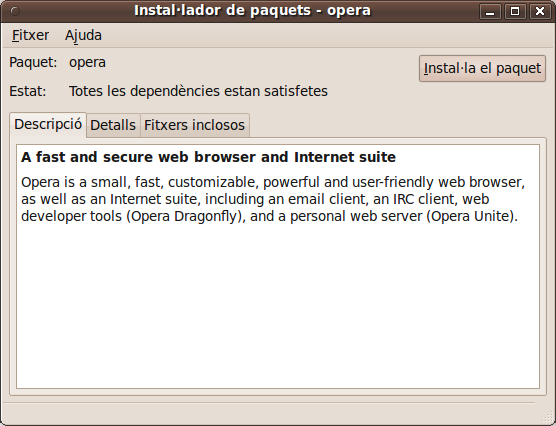
4. Un cop acabada la instal·lació, podem arrencar el navegador des del menú. Seleccionem Aplicacions/Internet/Opera, tal com mostra la figura següent.

5. I, finalment, apareix la finestra principal del navegador, tal com mostra la figura següent.

Interfície d'usuari del navegador Opera versió 11
L’objectiu d’aquesta activitat és conèixer la interfície d’usuari del navegador Opera versió 11.

Pel que fa al disseny del navegador, a partir de la part superior esquerra trobem el menú principal i la barra de pestanyes. A sota hi ha la barra d’adreces i, per sota, la finestra de visualització. Una barra d’estat recorre la part inferior del navegador. A l’esquerra apareixen panells de visualització en activar-se:
- Adreça de camp a la barra d’adreces.
- Camp de cerca a la barra d’adreces.
- Barra de pestanyes.
- Menú principal.
- Pestanyes tancades a la barra de pestanyes.
- Visualització de la finestra.
- Veure els controls de la barra d’estat.
- Icona Opera Link a la barra d’estat.
- Icona Opera Unite a la barra d’estat.
- Icona Opera Turbo a la barra d’estat.
- Panell.
- Panell de selectors.
- Panells de comandament (per canviar els panells).
Tot seguit veurem els components principals del navegador Opera.
Barra d’adreces
Per navegar pel web, sovint utilitzarem la barra d’adreces. Conté un camp d’adreça, un camp de cerca que permet buscar a Internet i els botons d’avançar, retrocedir i actualitzar, tornar a la pàgina d’inici i administrar les contrasenyes.
Menú principal
El menú principal ofereix les funcions següents:
- Pestanyes i Windows. Utilitzeu aquesta opció per obrir noves pestanyes o finestres, accedir a pestanyes tancades o gestionar les sessions.
- Pàgina. Utilitzeu aquesta opció per accedir a les eines per a pàgines web, com ara copiar, tallar o enganxar, marcar una pàgina, canviar les opcions de veure o tenir accés a eines del desenvolupador.
- Imprimir. Utilitzeu aquesta opció per a totes les necessitats d’impressió durant la navegació.
- Marcadors. Utilitzeu aquesta opció per afegir o administrar les adreces d’interès (guardat URL d’una pàgina web o els preferits).
- Història. Utilitzeu aquesta opció per gestionar la història.
- Baixades. Utilitzeu aquesta opció per controlar les baixades.
- Opera Unite. Utilitzeu aquesta opció per activar, gestionar o desactivar Opera Unite.
- Sincronitzar Opera…. Utilitzeu aquesta opció per activar o desactivar Opera Link, que sincronitza les dades del navegador, com els marcadors i la història, entre múltiples ordinadors i dispositius.
- Complements. Utilitzeu aquesta opció per afegir o gestionar complements.
- Notes. Utilitzeu aquesta opció per prendre notes mentre navegueu.
- Comptes de correu i xat. Utilitzeu aquesta opció per configurar i mantenir comptes d’Opera Mail, xat i subministrament de notícies.
- Aparença. Utilitzeu aquesta opció per fer canvis en panells, barres d’eines o botons.
- Configuració. Utilitzeu aquesta opció per canviar l’aspecte, les barres d’eines i les preferències, o per treballar dades sense connexió, inhabiliteu privat i d’importació / exportació de dades.
- Ajuda. Utilitzeu aquesta opció per accedir als arxius d’ajuda i la informació del navegador vista.
- Mostra la barra de menú. Utilitzeu aquesta opció per alternar entre la barra de menú -un menú horitzontal a la part superior de la finestra del navegador- i el menú principal.
- Sortir. Utilitzeu aquesta opció per tancar el navegador.
Elements opcionals menú
Els elements addicionals apareixen al menú quan s’habiliten altres característiques d’Opera, per exemple:
- Correu i contactes. Apareixen quan es configura un compte de correu de l’Opera i us permetrà gestionar el correu electrònic i els contactes.
- RSS. Apareix quan us subscriu a una font de notícies i us permet fer una alimentació (feed).
- Xat. Apareix quan us configureu un compte de xat i us permet xatejar amb altres usuaris.
- Windows. Això apareix si ha triat per mostrar i mostra una llista de finestres obertes i les fitxes. Per mostrar el menú de Windows, seleccioneu Configuració/Preferències/Avançat de navegació i seleccioneu Mostra el menú de finestres.
Menús contextuals
A més dels menús, també podeu clicar a gairebé tots els elements del navegador d’Opera per mostrar un menú contextual que ofereix opcions corresponents a aquest element. Per exemple, si seleccioneu una paraula o text en una pàgina web i la cliqueu, es mostrarà el context de text del menú. Aquest menú ofereix opcions per a diferents accions de la paraula o text seleccionat, com ara buscar en la pàgina web, traduir a un idioma diferent o cercar en un diccionari o enciclopèdia. Les opcions de context del menú estan incloses en els temes pertinents al llarg d’aquesta guia.
Barra de pestanyes
Opera pot tenir diverses pàgines obertes al mateix temps en una sola finestra del navegador. Cada pàgina té una fitxa pròpia, de manera que s’anomena “navegació per pestanyes”. La barra de pestanyes es comporta com una barra de tasques, i mostra les fitxes de totes les pàgines web que actualment estan obertes. Només cal clicar a la fitxa per veure cada pàgina web.
Quan obriu per primera vegada l’Opera, només veureu una pestanya. Per obrir una nova pestanya, feu clic a la icona de nova pestanya a la barra de pestanyes, a la dreta de l’última pestanya oberta.
Pestanyes tancades
El botó a l’extrem dret de la barra de pestanyes s’utilitza per recuperar pestanyes tancades, elements emergents bloquejats i missatges de correu descartats. En tancar una pestanya o esborrar un missatge, o un element emergent, s’emmagatzemen en les pestanyes tancades. Si accidentalment tanquem una pestanya, la podem recuperar a les pestanyes tancades.
Per recuperar una pestanya tancada, eliminar missatges o una finestra emergent bloquejada:
- Seleccioneu el botó de Tancat aquí. Mostra una llista de les pestanyes tancades recentment.
- Per a les pestanyes tancades o missatges, seleccioneu l’element que voleu recuperar a la llista.
- Per bloquejar les finestres emergents, seleccioneu Finestres emergents i seleccioneu el lloc corresponent de la llista.
La barra d’estat
La barra d’estat a la part inferior de la finestra del navegador conté elements de la dreta i l’esquerra de la barra. Aquestes opcions són les següents, començant des de l’esquerra:
- Icona Opera Link: la icona d’Opera Link s’utilitza per habilitar Opera Link, que sincronitza les dades, com ara preferits, Speed Dial i notes, entre els navegadors del vostre telèfon mòbil i l’ordinador, o dispositius. La icona es torna verda quan Link està habilitat i comença la primera sincronització. A partir de llavors, Opera Link contínuament registra qualsevol canvi que es realitzi i la notificació apareix a la barra d’estat. Per habilitar la sincronització d’Opera Link, seleccioneu Sincronitza Opera al menú.
- Icona Opera Unite: la icona d’Opera Unite s’utilitza per activar i administrar Opera Unite, una tecnologia de col·laboració que permet compartir dades amb altres, com ara arxius o fotografies directament des de l’ordinador, sense pujar i compartir per mitjà d’un servidor central de tercers.
- Icona Opera Turbo: Opera Turbo augmenta la velocitat de l’amplada de banda d’Internet en connexions lentes per la compressió de dades i imatges en els servidors d’Opera abans que arribin al navegador Opera de l’ordinador. Per configurar Opera Turbo podeu fer el següent:
- Seleccioneu la fletxa en la icona d’Opera Turbo a la barra d’estat.
- En el menú contextual, seleccioneu Configuració Opera Turbo per obrir el quadre de diàleg Configuració d’Opera Turbo.
- Es pot triar entre les opcions següents:
- Automàtic. Permet a Opera Turbo només quan es detecta una xarxa de baixa velocitat.
- On. Permet a Opera Turbo i optimitza les pàgines perquè es carreguin més de pressa en xarxes lentes.
- Desactivat. Carrega les pàgines amb normalitat, sense Opera Turbo.
- Aviseu-me de xarxa sobre la velocitat. Mostra un indicador de velocitat de la xarxa en la icona d’Opera Turbo a la barra d’estat.
Panells
Com una manera alternativa d’accedir a moltes opcions del menú, com els marcadors, els missatges, els contactes i l’historial de navegació, podeu utilitzar els panells. Per començar a utilitzar els panells, feu el següent.
- Seleccioneu el botó de panells a l’esquerra de la barra d’estat per mostrar el panell o els selectors de panell de l’esquerra de la finestra. Com a alternativa, premeu F4.
- Seleccioneu un panell en el gestor. Per veure el nom de cada panell de selecció, situeu el ratolí sobre cadascun.
Instal·lar el navegador Google Chrome
L’objectiu d’aquesta activitat és instal·lar el navegador Google Chrome i conèixer-ne les característiques principals.
Instal·larem el navegador Google Chrome a Ubuntu 10.04 (lucid).
1. Seleccioneu el Gestor de paquets Synaptic dins l’opció de menú Sistema/Administració, tal com mostra la figura següent.

2. Dins la caixa de text Cerca ràpida entreu la paraula chrome a fi de trobar els paquets per instal·lar.
3. Damunt la línia google-chome-stable feu clic amb el botó dret. Apareixerà un menú contextual en el qual heu de fer clic a Marca per instal·lar, tal com mostra la figura següent.

4. El programari queda marcat per instal·lar; només falta fer clic al botó Aplica que ara està habilitat per acabar la instal·lació.

5. Per arrencar el navegador, seleccioneu el menú Aplicacions/Internet/Google Chrome, tal com mostra la figura següent.

I, finalment, apareixerà la finestra principal del navegador, tal com mostra la figura següent.

Característiques de Chrome
Navegació
La finestra del navegador de Google Chrome és molt senzilla. A la part superior hi ha les pestanyes; a sota a l’esquerra, les opcions per anar enrere, endavant i recarregar la pàgina.
Al mig hi ha la barra d’adreces que inclou funcions com autocompletar text, suggeriments de recerca, pàgines visitades prèviament, pàgines populars i cerca a l’historial de navegació en la mateixa finestra.
A l’esquerra hi ha els dos últims botons, l’estrella dels preferits i l’eina que obre un menú per fer personalitzacions del navegador.
Seguretat i estabilitat
Google Chrome inclou funcions per ajudar a protegir l’usuari i l’equip de llocs web maliciosos mentre es navega pel web. Google Chrome utilitza tecnologies com ara el servei Navegació segura, els recintes i les actualitzacions automàtiques per ajudar a protegir contra pesca i contra atacs de programes maliciosos.
a. Navegació segura
Google Chrome mostrarà un missatge d’advertiment abans que visiteu un lloc que se sospita que conté programari maliciós o pesca. Es produeix un atac de pesca quan algú es fa passar per algú altre per fer-vos compartir informació personal o important, normalment mitjançant un lloc web fals. D’altra banda, un programa maliciós és un programari instal·lat al vostre equip, sovint, sense el vostre coneixement, que s’ha dissenyat per danyar l’equip o, d’una manera potencial, per robar-ne informació.
Mitjançant la tecnologia de navegació segura activada a Google Chrome, si trobeu un lloc web que se sospita que conté pesca o programes maliciosos mentre navegueu pel web, veureu una pàgina d’advertiment com la que es mostra a continuació.

b. Recintes
Els recintes ajuden a evitar que els programes maliciosos s’instal·lin al vostre equip o que utilitzin el que passa en una pestanya del navegador per afectar l’activitat d’una altra. El recinte afegeix una capa addicional de protecció al vostre navegador i el protegeix contra pàgines web malicioses que proven de deixar programes al vostre equip, controlar-ne l’activitat web o robar informació privada del disc dur.
c. Actualitzacions automàtiques
Per poder assegurar que esteu protegit amb les darreres actualitzacions de seguretat, Google Chrome comprova periòdicament si hi ha actualitzacions per tal de garantir que estigui sempre actualitzat. La comprovació d’actualitzacions garanteix que la vostra versió de Chrome s’actualitzi automàticament amb les darreres funcions i solucions de seguretat sense que hàgiu de fer res.
Gestió de la privadesa a Google Chrome
a. Mode d’incògnit
Si no voleu que les visites a llocs web o les baixades es registrin als historials de navegació i de baixades, podeu navegar en mode d’incògnit. A més, les galetes que es creen mentre esteu en mode d’incògnit s’eliminen en tancar la finestra d’aquest mode.
Quan navegueu en mode d’incògnit, veureu la següent icona del mode d’incògnit a l’extrem.

El mode d’incògnit resulta especialment pràctic perquè és una manera fàcil de navegar pel web de manera privada. A més, no haureu de canviar la vostra configuració de privadesa una vegada i una altra entre les diverses sessions de navegació. Per exemple, podeu mantenir una sessió regular i una sessió en mode d’incògnit en finestres separades al mateix temps.
b. Preferències de privadesa
Podeu controlar totes les preferències de privadesa per a Google Chrome des del diàleg Opcions de la secció Privadesa, situada a la part superior de la pestanya Avançat.

c. Esborrament de les dades de navegació
Amb Google Chrome, podeu esborrar les vostres dades de navegació en qualsevol moment. D’aquesta manera, la informació no s’emmagatzema al vostre navegador. Teniu un control absolut sobre quins tipus de dades de navegació us estimeu més esborrar del navegador, incloent-hi els historials de navegació i de baixades, les galetes, les contrasenyes desades i les dades de formulari desades.
d. Control de les preferències de privadesa per a galetes, per a imatges, per a JavaScript i per a connectors
A la configuració del contingut de Google Chrome, podeu controlar les vostres preferències de privadesa per a galetes, per a imatges, per a JavaScript i per als connectors de cada lloc web que visiteu. Per exemple, podeu configurar les regles de les galetes perquè només permetin de manera automàtica les galetes d’una llista determinada de llocs en què confieu, i gestionar manualment el bloqueig i la configuració de les galetes per a la resta de llocs.
Crear un document en línia amb Google Drive
L’objectiu d’aquesta activitat és crear un document en línia amb Google Drive.
Podeu accedir a Google Drive des de diferents llocs:
- Des d’un compte Gmail, buscant l’enllaç Drive a la part superior de la pàgina del correu electrònic.
- Al menú superior del cercador de Google, amb l’enllaç Drive.
- Entrant directament des de l’adreça https://drive.google.com/ i fent clic al botó Vés a Google Drive.
La pantalla que mostrarà és la de la figura següent:

Un cop autenticats, ens mostra una pantalla amb tots els elements disponibles (vegeu la figura següent).

Al menú de l’esquerra hi trobem dos botons on es poden crear o penjar els documents. En aquest mateix menú es poden trobar les opcions de cerca dels documents de manera que si, per exemple, feu clic sobre La meva unitat, la safata que mostra tots els documents canviarà, i mostrarà els elements del propietari del compte de Google Drive.
També hi trobem les carpetes pròpies i compartides, els documents importants marcats amb una estrella, els documents ocults que no es volen posar a disposició directa de visualització i els que s’han enviat a la paperera però no s’han eliminat definitivament.
També es poden fer les cerques pel tipus de format en què s’ha realitzat l’arxiu.
En fer clic damunt el botó Crea es pot escollir el tipus de document que es vol crear (vegeu la figura següent).

Els tipus de documents són els següents:
- Carpeta (per organitzar els elements creats).
- Document (un document de text).
- Presentació (una successió de diapositives).
- Full de càlcul.
- Formulari (per recollir informació d’altres usuaris).
- Dibuix (per dibuixar gràfics i diagrames).
Document
En escollir Document, apareix la finestra de la figura següent:

Les eines i els menús bàsics per treballar amb els documents són:
- A la part superior esquerra tenim el títol del document, i a la dreta dos botons: Comentaris i Comparteix.
- A la barra d’eines trobem les opcions d’imprimir, retrocedir o avançar, el format de lletres, els enllaços, els números i vinyetes, l’alineació, la revisió ortogràfica, etc.
- A la barra de menús hi ha les opcions habituals per l’edició del document.
Les opcions de la barra de menús són:
- Menú Fitxer (vegeu la figura següent): hi trobem les opcions normals, com crear un document nou (Nou), obrir-ne un de creat (Obre), opcions per configurar la pàgina i imprimir, i altres opcions pròpies d’un document en línia:
- Publica al web per carregar al lloc de Google Drive un document ja realitzat a l’ordinador.
- Consulta l’historial de revisions per veure els canvis efectuats sobre el document.
- Baixa com a per baixar una còpia del document a l’ordinador en un dels formats que ens ofereix (ODT, PDF…).
- Menú Edita: té les opcions de modificació del contingut del document, Desfés, Refés, i les de retallar, copiar i enganxar.
- Menú Visualitza: té les opcions per mostrar o amagar els diferents elements del document.
- Menú Insereix: permet inserir elements dins del document, com ara imatges, equacions, caràcters especials…
- Menú Format: permet aplicar estils al text del document, negreta, cursiva, subratllat…
- Menú Eines: conté algunes aplicacions, com la traducció del document o el recompte de les paraules escrites al document.
- Menú Taules: permet treballar amb taules dins del document, afegir i eliminar columnes o files, entre altres opcions.
- Menú Ajuda: conté informació del centre d’ajuda de Google, i també informació sobre quines són les tecles ràpides.

Desar el document
Google va desant automàticament el document. Si tanqueu el navegador accidentalment o apagueu l’ordinador el vostre document no es perdrà, i el tindreu disponible en iniciar una nova sessió. Si no se n’ha desat alguna part, un missatge donarà l’opció de fer-ho. Si no ho feu, perdreu l’última part del document, però no la part desada anteriorment.
Google emmagatzema aquests enregistraments, i us permet tornar a versions anteriors del vostre document. A la part superior dreta apareix la informació de quan es va desant el document.

Ara podeu crear el vostre primer document i practicar fent servir les diferents opcions que us permet el menú.
Compartir un document en línia amb Google Drive
L’objectiu d’aquesta activitat és compartir un document en línia amb Google Drive.
Un dels atractius més grans que ens ofereix Google Drive és el fet de poder compartir els nostres documents amb altres usuaris. Podem col·laborar en l’edició amb altres usuaris, i publicar-los amb una adreça pròpia, com si es tractés d’una pàgina web.
Es poden convertir fins i tot les carpetes. En compartir una carpeta, se’n comparteix tot el contingut. Per això, si teniu un grup de persones amb les quals sempre compartiu documents, us serà més còmode compartir una carpeta, i anar assignant els documents a aquesta carpeta, en comptes d’anar compartint cada vegada els documents.
Per compartir documents amb Drive tenim diverses opcions:
1. Compartició de diversos documents al mateix temps des del llistat de la pantalla d’inici. Primerament els seleccionem i després premem el botó Comparteix per afegir usuaris o veure qui té accés per administrar els usuaris existents (vegeu la figura següent).

2. Compartició del document que estem editant. Seleccionem del botó desplegable Comparteix per afegir usuaris o veure qui té accés per administrar els usuaris existents.

En qualsevol cas arribem a la pantalla Configuració d’ús compartit, com podeu veure en la figura següent, la qual està dividida en seccions:

La primera secció mostra l’enllaç per accedir directament al document. A continuació permet compartir el document a través del correu electrònic o de les xarxes socials Google+, Facebook o Twitter.
Tot seguit informa del grau de visibilitat actual del document i us permet modificar-lo; si feu clic a l’enllaç Canvia, apareixerà la pantalla següent.

La secció següent mostra la llista de col·laboradors i lectors; si voleu afegir-ne algun, feu clic a la caixa de text Afegiu persones i la finestra es modificarà per realitzar les cerques de la manera que es mostra (vegeu la figura següent).

L’última secció conté un enllaç, Canvia, a una finestra on es pot establir que:
- Els editors hi poden afegir usuaris i canviar-ne els permisos. (Els editors tenen control total per afegir o per eliminar usuaris i, també, per canviar la visibilitat de l’element. Només el propietari pot suprimir l’element.)
- Només el propietari pot canviar-ne els permisos. (Els editors no poden afegir o eliminar usuaris ni canviar la visibilitat de l’element.)

Instal·lar el gestor de continguts Joomla!
L’objectiu d’aquesta activitat és instal·lar el gestor de continguts Joomla.
Per instal·lar Joomla, necessitem els elements següents:
- Servidor Web Apache.
- Gestor de bases de dades MySQL.
- Llenguatge de programació PHP.
Si no es disposa dels elements a l’ordinador, la manera més ràpida d’instal·lar l’entorn necessari per utilitzar Joomla en local és mitjançant l’aplicació EasyPHP. La podeu baixar a http://www.easyphp.org/.
EasyPHP és un programa que instal·la, administra i configura un servidor Web Apache amb PHP/Mysql.
1. Per començar, baixeu la versió espanyola de Joomla. Ho podeu fer des de http://www.joomlaspanish.org/, com es pot veure en la figura següent.

2. Feu clic a l’enllaç Pack Joomla.zip i començarà la baixada del paquet de Joomla (vegeu la figura següent).

3. Deseu i descomprimiu el fitxer que conté el sistema Joomla en una carpeta. En la figura següent podeu veure el contingut del paquet Joomla.

4. Al directori www de l’Apache, creareu una carpeta que contindrà tots els arxius que eren en el zip que hem baixat amb Joomla. És recomanable crear una carpeta joomla dintre de www, perquè no hi hagi problemes amb altres pàgines web que tinguem en aquesta carpeta. Per tant, copieu el contingut del zip en la carpeta www/joomla.
5. Ara, executeu l’instal·lador de Joomla des d’un navegador web (http://localhost/joomla/installation).
6. El procés d’instal·lació comença amb la selecció de l’idioma per veure els missatges de les pantalles d’instal·lació. Seleccioneu un idioma, per exemple el català, i feu clic al botó Next.

7. El pas següent és una comprovació de preinstal·lació del paquet. Es verifica que el sistema compleix els requisits per executar Joomla. Si tot està correcte, podeu continuar amb la instal·lació. Com podeu veure en la imatge següent, tot està bé menys la creació del fitxer configuration.php, que s’haurà de crear manualment al final de la instal·lació. Feu clic al botó Següent, ja que heu seleccionat l’idioma català.

8. La pàgina següent mostra la llicència GNU de Joomla. Un cop l’haureu llegit, feu clic al botó Next.

El proper pas és la configuració de la base de dades Mysql:
- Nom del servidor (normalment, localhost).
- Nom de l’usuari de base de dades (normalment, root).
- Contrasenya de l’usuari de base de dades (contrasenya de root).
- Nom de la base de dades.
9. Un cop emplenat, feu clic al botó Següent.

10. En aquesta pantalla podeu configurar les opcions per accés mitjançant FTP. Si no ho necessiteu, podeu deixar-ho en blanc per emplenar-ho després. Feu clic al botó Següent.

11. En el sisè pas, introduïu el nom del lloc que esteu creant i confirmeu el correu i la contrasenya del correu electrònic de l’administrador del lloc. També podeu carregar les dades de mostra que hi ha per defecte; un cop carregades, feu clic al botó Següent.

12. En l’últim pas de la instal·lació s’esborrarà el directori d’instal·lació de Joomla (www/joomla/installation).

La pantalla també ens informa que no s’ha pogut crear el fitxer de configuració i que l’heu de crear a mà copiant el contingut que apareix dins la pàgina. En la figura següent podeu veure com es crea el fitxer de configuració de Joomla configuration.php dins la carpeta var/www/joomla.

13. Ara ja podeu accedir a la web de Joomla, per mitjà de localhost/joomla. La figura següent mostra el resultat.

14. Per accedir al panell d’administració heu d’afegir: /administrator a la URL (localhost/joomla/administrator).

Crear un blog
L’objectiu d’aquesta activitat és crear un blog (abans, bloc;recentment l’IEC ha acceptat el terme anglès blog).
1. Emprareu el servei gratuït que proporciona http://www.blogger.com. En entrar al web apareix la pàgina següent:

2. Per utilitzar el servei s’ha de fer un registre previ, si no es té un compte de Google. Per a això, feu clic a l’enllaç on es llegeix Comenzar. A la pàgina de registre hi ha espais en blanc per emplenar.

3. Empleneu els camps en blanc que apareixen:
- S’ha d’introduir una adreça de correu personal. És necessària per donar d’alta el blog i molt útil si s’oblida la clau. En aquest cas es pot fer servir l’opció ¿Has olvidado tu contraseña? El sistema l’enviarà a l’adreça de correu que s’hagi introduït.
- S’ha d’introduir una contrasenya per accedir posteriorment a la gestió del blog: per actualitzar la informació, modificar-la, afegir-hi arxius, etc. L’usuari i la clau són dades molt importants: s’han d’anotar en alguna part per tal de no oblidar-los; en cas contrari, no es podrà accedir de nou al blog ni publicar res. La fortalesa de la contrasenya ens informa si la contrasenya que estem creant és forta, normal o feble.
- Al camp Mostrar nombre posem el nom utilitzat per signar les entrades del blog. Podeu entrar-hi la data del vostre aniversari i després escriviu la paraula de verificació i llegiu i accepteu les condicions del servei. Apareixerà la pàgina següent:

4. El portal informa que se’ns ha enviat automàticament un missatge a la nostra adreça de correu electrònic que dirà el següent: cal fer clic a l’enllaç que apareix al correu per confirmar l’alta del blog.
5. Feu clic al botó Crear blog ahora i apareixerà la pantalla següent:

6. Al camp Título del blog escriviu el nom del blog que voleu crear i l’adreça url en què es crearà el blog. Hi ha un enllaç per comprovar si l’adreça ja està agafada.
7. En acabar, feu clic a l’enllaç Continuar. Apareixerà la pantalla següent:

8. En aquesta pantalla seleccioneu una plantilla. En acabar apareixerà la pantalla següent:

9. La creació del blog ha finalitzat. Ara ja podeu començar a publicar entrades. Feu clic a Empezar a publicar per començar a crear el blog.

10. Creeu la vostra primera entrada. Per començar, poseu el títol i, a continuació, a l’espai en blanc, escriviu el text de l’entrada. En aquest espai també trobareu les eines de disseny bàsic com ara tipus de lletra, mides de les lletres, edició i alineació, a més d’altres eines per inserir imatges, enllaços, adreces de correu o URL i codis en HTML.
11. En fer clic a Publicar entrada, l’entrada serà accessible per tothom, tal com es mostra en la figura següent.

Compressió i descompressió de fitxers
L’objectiu d’aquesta activitat és aprendre a comprimir i descomprimir fitxers i carpetes.
L’empaquetat de fitxers i carpetes en forma comprimida és un procés tan habitual com fer servir l’ordinador. Si bé inicialment (dècada dels anys noranta del segle passat) els compressors es feien servir per estalviar despeses en disquets, avui dia la seva aplicació principal és estalviar temps de descàrrega a Internet.
A més, localment es pot fer servir la compressió per emmagatzemar fitxers i carpetes concrets en paquets tancats (i indivisibles).
Si bé fa uns anys s’havia de tenir el programa adequat a cada sistema de compressió per poder-lo utilitzar, actualment la majoria de programes (fins i tot els gratuïts) són capaços de descomprimir fitxers creats amb pràcticament qualsevol sistema, encara que només puguin comprimir en un sistema.
Com fer-ho a Windows XP
Tot i que el sistema és capaç de manipular de manera estàndard algun mètode de compressió (amb la creació i gestió de carpetes comprimides), si voleu treure suc de la compressió i compatibilitzar la vostra màquina amb el món que l’envolta haureu d’instal·lar un programa compressor/descompressor. N’hi ha de pagament i n’hi ha de gratuïts.
En aquest apartat es farà servir l’IzArc, però podríem explicar-ne qualsevol altre, perquè el funcionament de tots ells és molt similar.
a) Per comprimir fitxers o carpetes heu de fer el següent:
1. Seleccioneu els fitxers o carpetes que vulgueu comprimir.
2. Feu-hi clic amb el botó dret, aneu a IzArc (o el nom del vostre compressor) i trieu una de les opcions que comencen per Afegeix a…; alguna d’elles us proposa un nom per al fitxer comprimit i d’altres us proporcionaran una finestra on donar nom al fitxer i manipular opcions diverses del compressor.


En la carpeta on hàgiu indicat al programa apareixerà el fitxer comprimit (si no li heu dit res expressament, el fitxer apareixerà en la mateixa carpeta on heu ordenat l’operació).
3. Per consultar el contingut d’un fitxer comprimit només cal fer-hi doble clic, i s’obrirà la finestra del navegador de fitxers del compressor/descompressor:

b) Per descomprimir un fitxer comprimit heu de fer el següent:
4. Feu clic amb el botó dret sobre el fitxer que voleu descomprimir, aneu a IzArc (o el nom del vostre compressor) i trieu una de les opcions que comencen per Extreure…; alguna d’elles us permet descomprimir en la mateixa carpeta, o bé crear-ne una de nova (aconsellable), o fins i tot triar-ne una d’existent.
Com fer-ho a Windows Vista
Tot i que el sistema és capaç de manipular de manera estàndard algun mètode de compressió (amb la creació i gestió de carpetes comprimides), si voleu treure suc de la compressió i compatibilitzar la vostra màquina amb el món que l’envolta haureu d’instal·lar un programa compressor/descompressor. N’hi ha de pagament i n’hi ha de gratuïts.
En aquest apartat es farà servir l’IzArc, però podríem explicar-ne qualsevol altre, perquè el funcionament de tots ells és molt similar.
a) Per comprimir fitxers o carpetes heu de fer el següent:
1. Seleccioneu els fitxers o carpetes que vulgueu comprimir.
2. Feu-hi clic amb el botó dret, aneu a IzArc (o el nom del vostre compressor) i trieu una de les opcions que comencen per Afegeix a…; alguna d’elles us proposa un nom per al fitxer comprimit i d’altres us proporcionaran una finestra on donar nom al fitxer i manipular opcions diverses del compressor.


En la carpeta on hàgiu indicat al programa apareixerà el fitxer comprimit (si no li heu dit res expressament, el fitxer apareixerà en la mateixa carpeta on heu ordenat l’operació).
3. Per consultar el contingut d’un fitxer comprimit només cal fer-hi doble clic, i s’obrirà la finestra del navegador de fitxers del compressor/descompressor:

b) Per descomprimir un fitxer comprimit heu de fer el següent:
4. Feu clic amb el botó dret sobre el fitxer que voleu descomprimir, aneu a IzArc (o el nom del vostre compressor) i trieu una de les opcions que comencen per Extreure…; alguna d’elles us permet descomprimir en la mateixa carpeta, o bé crear-ne una de nova (aconsellable), o fins i tot triar-ne una d’existent.
Com fer-ho a Linux
A Linux no és habitual necessitar programes extra per comprimir i descomprimir fitxers, atès que el format GZIP és molt eficient i el sistema ja el suporta plenament.
Si teniu la necessitat de descomprimir un fitxer que el sistema no pot descomprimir, haureu d’instal·lar mitjançant el gestor de paquets Synaptic, un programa que el descomprimeixi (com ara el paquet rar per descomprimir fitxers RAR).
Organització dels vostres arxius en el disc dur
L’objectiu d’aquesta activitat és aprendre a organitzar el contingut dels discos de l’ordinador.
Una de les coses que el sistema operatiu no fa per nosaltres i que és molt aconsellable que no deixeu de fer és organitzar els fitxers en el disc dur. Bàsicament heu de respectar amb tot rigor les normes següents:
- Mai heu de posar fitxers creats per vosaltres a les carpetes del sistema, tret que estigueu completament segurs del que esteu fent i de les possibles conseqüències.
- Mai heu de treure cap fitxer d’una carpeta del sistema, tret que estigueu completament segurs del que esteu fent i de les possibles conseqüències.
Molts usuaris, encara que sembli obvi, no respecten aquesta premissa. Si vosaltres ho feu, us estalviareu un munt de problemes.
El sistema posa a la nostra disposició una carpeta personal, on cal desar tots els fitxers que creem. Hauríeu d’intentar seguir les indicacions següents:
- Crear carpetes i subcarpetes per tal d’agrupar els fitxers per temes afins.
- No tenir més d’una còpia d’un fitxer amb el qual hàgiu de treballar, donat que les modificacions només s’emmagatzemaran a una sola de les còpies. Si tot i això necessiteu tenir un fitxer accessible des de més d’una carpeta, fareu dreceres per posar-les a les altres carpetes.
- No deixar còpies dels fitxers en l’escriptori: l’escriptori és molt i molt temptador, però segurament és el directori més inestable del sistema. Si tot i així insistiu a treballar sobre l’escriptori, en acabar, hauríeu de moure el document a la carpeta personal.
- L’escriptori no és sinó la presentació gràfica d’una part de la carpeta personal. Allà, de fet no hauria d’haver-hi més que dreceres a programes o a unitats de disc.
Com a única excepció al contingut de la carpeta personal (tot i això que ve a continuació) podeu crear una carpeta en l’arrel del disc dur, anomenada per exemple Instal·lar, on desar, degudament ordenats en carpetes, els programes que descarregueu d’Internet per instal·lar en el vostre ordinador.
Com fer-ho a Windows XP
La carpeta personal que Windows posa a la nostra disposició és la carpeta Els meus documents. Hi podeu desar els vostres fitxers distribuïts en carpetes, com es mostra en la pantalla següent:

Els programes que descarregueu d’Internet haurien d’anar a parar a una carpeta única per tenir-los localitzats de cara a futures reinstal·lacions, com apareix en la pantalla següent:

Com fer-ho a Windows Vista
La carpeta personal que Windows posa a la nostra disposició és la carpeta que té el vostre login (identificador d’usuari) com a nom:

A dins hi ha una carpeta anomenada Documents. Allà podeu desar els vostres fitxers distribuïts en carpetes, com es mostra en la pantalla següent:

Els programes que descarregueu d’Internet haurien d’anar a parar a una carpeta única per tenir-los localitzats de cara a futures reinstal·lacions. A tal efecte, el sistema posa a la nostra disposició la carpeta Baixades, com apareix en la pantalla següent:

Com fer-ho a Linux
La carpeta personal que Linux posa a la nostra disposició és la carpeta /home/usuari, on usuari és el vostre login (identificador d’usuari). Aquesta carpeta és accessible en el menú Llocs, anant a Carpeta personal. Allà podeu desar els vostres fitxers distribuïts en carpetes, com es mostra en la pantalla següent:

Els programes que descarregueu d’Internet, si han estat descarregats manualment en comptes d’utilitzar el programa que el sistema operatiu us facilita a tal efecte, haurien d’anar a parar a una carpeta única per tenir-los localitzats de cara a futures reinstal·lacions, com apareix en la pantalla següent:

Recordeu que si podeu instal·lar un programa via el gestor de paquets del sistema, molt millor que si ho feu a mà.