Interpretació de la documentació tècnica
Els components o identificacions que formen part d’un esquema elèctric han d’estar representats per un símbol normalitzat. A Espanya es fa servir la norma UNE (una norma espanyola), controlada i certificada per l’Associació Espanyola de Normalització (AENOR).
AENOR
AENOR (Associació Espanyola de Normalització i Certificació) és una institució espanyola, privada, independent, sense ànim de lucre que contribueix, mitjançant el desenvolupament d’activitats de normalització i certificació (N + C), a millorar la qualitat a les empreses, els seus productes i serveis, així com a protegir el medi ambient i, amb això, el benestar de la societat. Està reconeguda en els àmbits nacional, comunitari i internacional per al desenvolupament de les seves activitats.
Cada país té la seva norma particular però en l’àmbit internacional es fa servir la norma CEI (Comissió Electrotècnica Internacional) i en un àmbit més proper la norma europea EN, elaborada pel CEN (Comitè Europeu de Normalització). La norma EN ha estat afavorida, d’alguna manera, per la llibertat de mercat entre empreses de material elèctric de la Unió Europea.
Simbologia
Tots els elements o parts determinades d’un automatisme elèctric han d’estar representats per un símbol en relació amb una normativa. Això n’assegura la interpretació per part de qualsevol tècnic en el moment de dissenyar un esquema o de seguir-lo per fer el muntatge o cablatge en un quadre elèctric o en una instal·lació.
UNE
Les UNE (una norma espanyola) són un conjunt de normes tecnològiques creades pels comitès tècnics de normalització (CTN), dels quals formen part totes les entitats i agents implicats i interessats en els treballs del comitè. Per regla general, aquests comitès solen estar formats per AENOR, fabricants, consumidors i usuaris, administració, laboratoris i centres d’investigació. Després d’haver-les creat, tenen un període de sis mesos de prova en el qual són revisades públicament, i després són redactades definitivament per la comissió, sota les sigles UNE. Per descomptat, són actualitzades periòdicament. Les normes es numeren seguint una classificació decimal.
Podem classificar els símbols elèctrics que fem servir en automatismes segons els criteris següents:
- Símbols per a la designació de corrents.
- Símbols per a la designació de conductors, connexions o borns.
- Símbols de contactes.
- Símbols d’elements de comandaments de control (bobines).
- Símbols que es fan servir per identificar comandaments mecànics dels elements d’accionament.
- Símbols que es fan servir per identificar comandaments elèctrics dels elements d’accionament.
- Símbols de senyalitzacions.
- Símbols d’elements de protecció.
- Símbols de màquines.
Símbols utilitzats en automatismes elèctrics
Els símbols identificatius de corrents més representatius utilitzats en els esquemes d’automatismes són els que figuren en la taula.
| Símbol | Descripció |
|---|---|
 | Corrent continu: el valor de la tensió pot senyalitzar-se a la dreta del símbol. |
 | Corrent altern: el valor de la freqüència pot indicar-se a la dreta del símbol. |
 | Corrent rectificat |
 | Corrent altern trifàsic a 50 Hz |
 | Polaritat positiva |
 | Polaritat negativa |
 | Posada a terra |
Els símbols identificatius de conductors, connexions o borns més representatius són els que figuren en la taula.
| Símbol | Descripció |
|---|---|
 | Conductor del circuit de maniobra |
 | Conductor del circuit de potència |
 | Conjunt de 3 conductors (sistema trifàsic) |
 | Conductor neutre |
 | Conductor de protecció |
 | Derivació |
 | Connexió fixa |
 | Borns de connexió. Conjunt de regletes |
Els contactes poden ser per ells mateixos elements operatius propis, com és el cas d’un interruptor, o formar part d’altres mecanismes com ara els contactes d’un contactor, un relé o un pressòstat.
Els símbols de contactes dins d’un automatisme elèctric més freqüents són els que figuren en la taula.
| Símbol | Descripció |
|---|---|
 | Contacte obert NO o contacte de tancament Símbol genèric aplicable als contactes d’un contactor, relé o dispositiu d’accionament |
 | Contacte tancat NC o contacte d’obertura Símbol genèric aplicable als contactes d’un contactor, relé o dispositiu d’accionament |
 | Contacte commutat obert-tancat amb un born comú. |
 | Contacte temporitzat obert a la connexió i contacte temporitzat tancat a la connexió |
 | Contacte temporitzat obert a la desconnexió i contacte temporitzat tancat a la desconnexió |
Els símbols d’elements de comandaments de control més comuns són els de la taula.
| Símbol | Descripció |
|---|---|
 | Comandament electromagnètic. Símbol genèric Pot representar la bobina d’un contactor (amb designació K1M, per exemple) o la bobina d’un relé (amb designació K1, per exemple) |
 | Comandament electromagnètic amb dues bobines o dos enrotllaments |
 | Comandament d’un relé temporitzador a la connexió |
 | Comandament d’un relé temporitzador a la desconnexió. |
 | Comandament d’un relé temporitzador a la connexió-desconnexió |
 | Comandament electromagnètic amb enclavament mecànic. Bobina d’un teleruptor |
 | Comandament electromagnètic d’un relé temporitzador d’intermitència |
Hi ha elements que hem de representar amb una combinació de més d’un símbol. Molts dispositius de comandament es representen amb un contacte obert o tancat associat a un símbol que representa el sistema d’actuació o comandament sobre l’element.
Teleruptor
El teleruptor és un relé amb un enclavament mecànic. Amb un impuls a la bobina en commutem els contactes i amb un altre impuls els contactes tornen a la posició inicial.
Els símbols més representatius que fem servir per complementar un mecanisme d’accionament, segons el sistema de comandament mecànic, són els que figuren en la taula.
| Símbol | Descripció |
|---|---|
 | Enllaç mecànic llarg (a) i enllaç mecànic curt (b) |
 | Dispositiu d’enclavament |
 | Dispositiu automàtic amb retorn a la posició |
 | Dispositiu no automàtic amb retorn a la posició |
 | Símbol genèric d’un comandament mecànic manual |
 | Accionament manual per polsador |
 | Accionament manual per rotació |
 | Accionament manual de bolet |
 | Accionament mecànic per corró. Típic accionament d’un final de cursa |
 | Accionament per pedal |
 | Accionament manual per palanca |
 | Accionament amb el dispositiu amb la utilització d’una clau |
Altres vegades els contactes oberts o tancats dels diferents dispositius canvien la posició de repòs en funció d’un accionament que depèn d’una actuació elèctrica, com passa amb els accionaments que figuren en la taula.
| Símbol | Descripció |
|---|---|
 | Accionament per l’acció d’un motor elèctric |
 | Accionament per l’acció d’un rellotge elèctric |
 | Accionament per proximitat (símbol genèric) |
 | Accionament per proximitat d’un imant |
Si hem de representar el símbol d’un polsador ho farem amb la suma de dos símbols, tal com es representa en la figura.

Els símbols més representatius de les senyalitzacions que es fan servir en un automatisme elèctric són els que figuren en la taula.
| Símbol | Descripció |
|---|---|
 | Bombeta de senyalització |
 | Bombeta de senyalització de funcionament intermitent |
 | Timbre |
 | Sirena |
 | Brunzidor |
 | Botzina |
En els esquemes d’automatismes, molt sovint s’han de representar els elements de protecció. En la taula figuren els més representatius.
| Símbol | Descripció |
|---|---|
 | Interruptor automàtic de protecció contra curtcircuits i sobrecàrregues per un sistema monofàsic |
 | Interruptor automàtic de protecció contra curtcircuits i sobrecàrregues per un sistema trifàsic |
 | Relé diferencial |
 | Disjuntor per a la protecció d’un motor trifàsic |
 | Representació del relé tèrmic per al circuit de potència |
 | Fusible per a la protecció de curtcircuits |
Les màquines o motors elèctrics són molt sovint els receptors finals d’un automatisme. Els símbols més significatius són els que figuren en la taula.
| Símbol | Descripció |
|---|---|
 | Motor trifàsic de gàbia d’esquirol |
 | Motor trifàsic de dos enrotllaments estatòrics separats, de dues velocitats |
 | Motor trifàsic Dahalander de dues velocitats |
 | Motor trifàsic de rotor bobinat |
 | Motor monofàsic |
 | Motor de corrent continu amb imant permanent |
 | Motor de corrent continu amb excitació independent |
Identificació de components d'un automatisme
Els símbols elèctrics d’un automatisme han d’estar sempre identificats correctament dins d’un esquema.
Al annexos de la unitat trobareu un document imprimible que amplia la informació sobre simbologia que hem introduït aquí.
Tots els símbols que formen part d’un esquema s’identifiquen amb una lletra que indica el tipus d’aparell, seguit d’un número que el diferencia d’altres aparells dins de l’esquema. Podem afegir també una lletra final que indica el tipus de funció associada a l’element.
En la taula s’identifiquen les lletres que fan referència al tipus d’aparell. Serà sempre la primera indicació que complementarà el símbol d’un element.
| Lletra | Tipus d’aparell | Exemple |
|---|---|---|
| A | Conjunts, grups constructius | Amplificadors, regulador de velocitat, autòmata programable, etc. |
| B | Transductor de magnituds no elèctriques en magnituds elèctriques i al contrari | Detector fotoelèctric, detector de proximitat, pressòstat, termòstat |
| C | Condensador | |
| D | Dispositiu de temporització, dispositiu de memòria, operador binari | Elements d’enllaç, conductors de retard, elements monoestables i biestables |
| E | Materials varis | Enllumenat, calefacció, o elements no identificats en aquesta taula |
| F | Dispositiu de protecció | Relés de protecció, fusibles, disjuntors protector de motor, limitadors de sobretensions |
| G | Generador, dispositiu d’alimentació | Generador, alternador, bateries |
| H | Senyalització | Bombetes de senyalització, timbres, sirenes, botzines |
| K | Contactor, relé | Contactors de potència, relés de comandament, relés temporitzadors |
| L | Inductància | Bobines d’inducció |
| M | Motor | Motors de CA i motors de CC |
| N | Amplificador o regulador | Circuits integrats |
| P | Aparell de mesura o prova | Aparells de mesura, comptadors, commutadors horaris |
| Q | Aparell de maniobra per circuit de potència | Seccionador, interruptors de potència |
| R | Resistència | Resistència regulable, potenciòmetres |
| S | Aparell mecànic de connexió | Polsadors, interruptors, commutadors, selectors rotatius, interruptors fi de cursa |
| T | Transformador | Transformadors de tensió o intensitat |
| U | Modulador, convertidor | Convertidor de freqüència, convertidor-rectificador |
| V | Vàlvula, semiconductor | Tubs de buit, bombeta de descàrrega, rectificador |
| W | Via de transmissió, antena | Fils de connexió, dipols, antenes, antenes parabòliques |
| X | Borns, endoll | Clavilla, born o regleta de connexió |
| Y | Equip mecànic amb accionament elèctric | Electrovàlvula pneumàtica, electroimant |
| Z | Equip de compensació, filtre | Equilibradors, correctors |
En la taula s’identifiquen les lletres que fan referència al tipus de funció.
| Lletra | Funció | Lletra | Funció |
|---|---|---|---|
| A | Funció auxiliar | N | Mesura |
| B | Direcció de moviment | P | Proporcional |
| C | Comptar | Q | Estat (marxa, aturada) |
| D | Diferenciar | R | Reposició, reinicialització, posada a zero |
| E | Funció connectar | S | Memoritzar, registrar |
| F | Protecció | T | Retardar |
| G | Prova | V | Velocitat |
| H | Senyalització | W | Sumar |
| J | Integració | X | Multiplicar |
| K | Servei polsant | Y | Analògica |
| L | Designació de conductors | Z | Digital |
| M | Funció principal |
Així, doncs, la identificació final d’un element dins d’un esquema d’automatisme pot quedar com el de l’exemple de la figura.

Referència de components d'un automatisme
La identificació dels components d’un automatisme és essencial tant per al disseny com per al muntatge posterior de la instal·lació. Aquesta identificació es fa amb números quan es tracta d’identificar cada un dels borns dels contactes elèctrics, i amb lletres i números quan es tracta de designar components. És un sistema estandarditzat que garanteix sempre la mateixa interpretació.
1) Referència dels borns
Quan hem de muntar o cablejar una instal·lació segons un esquema, ho fem seguint la referènciadetots els borns de connexió dels elements que formen part de la instal·lació. El marcatge dels borns facilita també les operacions de manteniment o reparació.
La referència és la identificació dels borns amb un número o amb una lletra i un número segons element. Aquesta identificació és la que indica, de manera expressa, el fabricant en l’aparell mateix al costat de cada born, o en alguns casos, en la placa de característiques.
Els borns de les bobines dels contactors, bobines dels relés de comandament o relés temporitzadors es referencien de manera normalitzada amb A1 i A2.
Els borns de connexió de tots els elements de senyalització òptica o acústica es referencien amb X1 i X2.
Els borns dels contactes (tant oberts com tancats) dels diferents elements mereixen una consideració especial.
2) Referència dels contactes principals
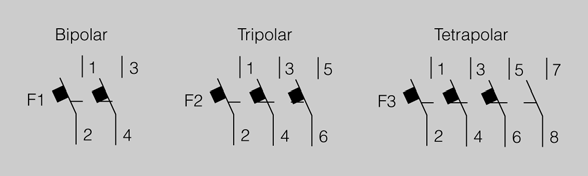
El marcatge dels borns dels contactes principals o de potència de contactors, interruptors automàtics, disjuntors, els borns principals de relés tèrmics, etc. es fa amb un sol número, que serà sempre imparell en el born d’entrada (dalt), i amb el número immediat superior en el born de sortida (baix).
Els contactes poden ser bipolars, tripolars o tetrapolars; per això, la numeració es fa en progressió d’esquerra a dreta, segons l’exemple de la figura.
3) Referència dels contactes auxiliars de contactors i relés de comandament i contactes d’elements d’accionament
També hem de referenciar els contactes dels elements d’accionament com ara polsadors o interruptors, els contactes auxiliars dels contactors o contactes dels relés de comandament segons un mateix criteri.
Tots els borns dels contactes auxiliars dels contactors o relés de comandament i dels contactes d’elements d’accionament s’han de marcar amb un número de dues xifres:
- La primera xifra indicarà el número d’ordre, o la posició del contacte sobre l’aparell.
- La segona xifra indica el tipus de funció que fa el contacte, o d’obertura o de tancament.
La segona xifra variarà, doncs, de la manera següent:
- En un contacte normalment tancat o d’obertura (NC), identificarem sempre la segona xifra de cada un dels dos borns amb un 1 i un 2, respectivament.
- En un contacte normalment obert o de tancament (NO), identificarem sempre la segona xifra de cada un dels dos borns amb un 3 i un 4, respectivament.
- En un contacte commutat, identificarem sempre la segona xifra de cada un dels tres borns amb un 1 en el born que sigui comú, un 2 en el born que estigui normalment tancat i un 4 en el born que estigui normalment obert.

La identificació final dels contactes auxiliars d’un contactor podria ser com la que es mostra en la figura. Cal tenir en compte que la disposició o nombre de contactes auxiliars NO i NC pot variar en funció del model o tipus de contactor.

Precisament, podem deduir la disposició i nombre de contactes auxiliars que pot tenir un contactor del número característic que té assignat el contactor dins de la relació de les seves característiques tècniques. El nombre característic serà de dues xifres (figura):
- La primera xifra indica el nombre total de contactes normalment oberts NO.
- La segona xifra indica el nombre total de contactes normalment tancats NC.
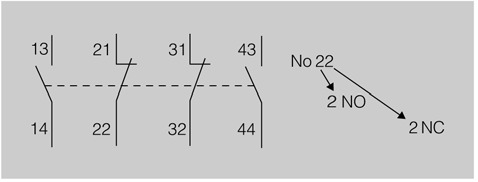
Hem de tenir en compte que el número característic en els contactors només fa referència als contactes auxiliars, però en els relés de comandament fa referència a tots els seus contactes (figura).

El número característic mai indica l’ordre dels contactes NO o NC sobre l’aparell.
La referència dels contactes amb un funcionament especial, com ara els contactes auxiliars dels relés temporitzadors, els referenciem sempre en la segona xifra o amb una xifra única de la manera següent (figura):
- Contactes NO: 7 i 8
- Contactes NC: 5 i 6

Els contactes auxiliars d’elements de protecció contra sobrecàrregues, que intervenen en la maniobra d’un automatisme elèctric, els referenciem sempre:
- Contactes NO: 97 i 98
- Contactes NC: 95 i 96
4) Referència d’elements del circuit de potència
Els símbols amb els quals desenvoluparem i completarem un circuit de potència també han d’estar referenciats de manera convenient, per exemple:
- L’alimentació d’un circuit es referencia: L1, L2, L3 per als conductors de fase; N per al conductor neutre; i PE per al conductor de protecció.
- Borns de màquines o motors elèctrics: U, V, W per a borns d’entrada de les bobines; Z, X, Y per a borns de sortida de les bobines. K, L, M per a borns de bobines d’un rotor bobinat.
5) Referència dels borns de connexió
Els borns de connexió o regletes, que connecten elements exteriors d’un quadre d’automatisme amb els aparells o elements de l’interior del quadre, també els referenciem en els esquemes elèctrics d’automatismes.
Referenciem un grup de borns o regletes amb un nombre determinat de borns amb una X més un número que identifica el conjunt i el diferencia amb un altre grup de borns o regletes (exemple: X1 serà el conjunt de regletes 1 i X2 serà el conjunt de regletes número 2). També cada born de connexió d’un mateix conjunt l’identifiquem amb un número que normalment coincideix amb l’ordre dins del mateix conjunt (exemple: X1-3 serà el born 3 del conjunt de regletes número 1) (figura).

Programari d'esquemes elèctrics
La representació d’un dibuix tècnic es pot fer en paper o sobre pantalla. Les eines que s’utilitzen són regles, compassos, llapis, esquadres, cartabons, tiralínies i equips informàtics (maquinari i programari).
Al annexos de la unitat trobareu un document imprimible que amplia la informació sobre simbologia que hem introduït aquí.
Un programari de dibuix tècnic és una aplicació informàtica que representa sobre una superfície plana tot tipus d’objectes, amb l’objectiu que proporcioni la informació necessària per a la seva construcció o instal·lació.
El disseny assistit per ordinador (CAD) és l’ús d’eines informàtiques per fer els plànols i esquemes de qualsevol tipus. Els usos d’aquestes eines varien des d’aplicacions basades en vectors i sistemes de dibuix en dues dimensions (2D) fins a modelitzadors en tres dimensions (3D). Consisteix en una base de dades d’entitats geomètriques (punts i línies) amb la qual es pot operar mitjançant una interfície gràfica.
Entre les eines informàtiques per fer esquemes elèctrics i electrònics hi ha AutoCAD, Visio, Dia i See Electrical.
AutoCAD és un programa de disseny assistit per ordinador (CAD) per a dibuix en 2D i 3D de l’empresa Autodesk.
El programa disposa d’una interfície gràfica d’usuari (GUI) que processa imatges de tipus vectorial, encara que admet incorporar mapa de bits, en què es dibuixen figures bàsiques o primitives (línies, arcs, rectangles, textos), i mitjançant eines d’edició es creen gràfics més complexos.
El programa permet organitzar els objectes per mitjà de capes o estrats, i ordenar el dibuix en parts independents amb diferents colors i grafismes. L’ús de blocs permet la definició i modificació única de múltiples objectes repetits. Part del programa AutoCAD s’orienta a la producció de plànols, i per a això fa servir els recursos tradicionals de grafisme en el dibuix, com color i grossor de línies.
L’extensió de l’arxiu d’AutoCAD és DWG, però permet exportar en altres formats com DXF, que permet compartir dibuixos amb altres plataformes de dibuix CAD.
Altres productes similars a AutoCAD són CATIA, QCAD, Microstation, ArchiCAD, Architectural DeskTop ADT i Mechanical DeskTop MDT.
Visio és un programari de dibuix vectorial de l’empresa Microsoft.
Les eines de Visio permeten fer plànols d’oficines, diagrames de bases de dades, diagrames de flux de programes i UML. L’extensió Visio és VSD.
UML
UML, llenguatge unificat de modelatge, és el llenguatge de modelatge de sistemes de programari més conegut i utilitzat en l’actualitat. És un llenguatge gràfic per visualitzar, especificar, construir i documentar un sistema de programari. És un estàndard per descriure un plànol del sistema o model, inclosos aspectes conceptuals i aspectes concrets. S’utilitza per definir un sistema de programari, per detallar els artefactes en el sistema i per documentar i construir.
Inicialment, Visio era una aplicació per a dibuix tècnic per a l’enginyeria i l’arquitectura i amb eines per desenvolupar diagrames de negocis i en possible competència amb els programaris de CAD. Avui dia, Visio s’orienta més a desenvolupar diagrames i esquemes.
Dia és un programari de dibuix vectorial desenvolupat com a part del projecte GNOME (entorn d’escriptori per a sistemes operatius de tipus Unix). Està concebut de manera modular, amb diferents paquets o biblioteques de formes.
Dia és l’alternativa lliure del programari comercial Visio. Es pot utilitzar per dibuixar diferents tipus de diagrames i disposa de biblioteques per elaborar diagrames UML, diagrames de flux, diagrames de xarxes i diagrames de circuits elèctrics i electrònics.
S’hi poden afegir nous objectes, dibuixar-los amb un subconjunt de SVG i incloure’ls en un arxiu XML. El format per llegir i emmagatzemar gràfics és XML.
El programa See Elec v3.82 d’Ige-Xao Group permet realitzar qualsevol tipus de representació gràfica de diferents àrees tècniques, com automatismes elèctrics, instal·lacions d’interior, d’enllaç, pneumàtica, telecomunicacions, plànols d’edificis, etc. És un programa molt flexible que estalvia feina a l’instal·lador elèctric, ja que permet importar plànols d’Autocad per posteriorment afegir la instal·lació elèctrica d’una manera senzilla i intuïtiva.
Introducció a Dia
Dia és una aplicació per fer esquemes i diagrames.
Als annexos de la unitat trobareu enllaços a la descàrrega del programa, així com a diferents tutorials en formats diversos.
Dia és una aplicació amb llicència GPL, fàcil, intuïtiva i versàtil. Entre altres característiques permet l’exportació a diferents formats i la possibilitat de crear objectes.
Dia és un instrument de dibuix vectorial similar a Visio que es pot utilitzar per fer diagrames de flux de dades, diagrames de relació d’entitats, organigrames d’organitzacions, esquemes de circuits elèctrics i electrònics, relacions entre elements d’un programa o esquemes de xarxes d’ordinadors. L’extensió de Dia és DIA.
Llicència GPL
GPL (llicència pública general) és una llicència creada per protegir la lliure distribució, modificació i ús de programari. El seu propòsit és declarar que el programari cobert per aquesta llicència és programari lliure i protegir-lo d’intents d’apropiació que restringeixin aquestes llibertats als usuaris.
Disposa d’unes biblioteques es amb objectes ja creats per ajudar a la creació dels esquemes de manera que facilita els diagrames amb formes que es repeteixen i són connectades per línies.
Dia es pot ampliar amb l’ús de diferents fulls que contenen els diferents objectes per usar en els diagrames.
Elements principals de Dia
La finestra principal d’eines de Dia permet crear nous esquemes o diagrames, seleccionar les eines que cal utilitzar i modificar les característiques o preferències generals de Dia. La figura mostra la finestra principal d’eines de Dia.
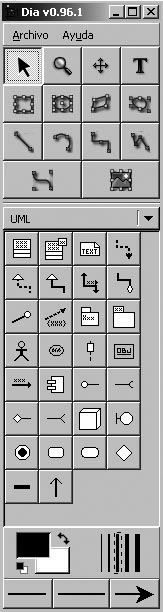
La finestra d’eines principals es divideix en quatre àrees:
- La primera és el menú que conté la gestió d’arxius, del programa i l’ajuda
- L’àrea següent és la del punter i les formes estàndard
- La tercera són les biblioteques de formes. Aquestes biblioteques es poden escollir en el menú desplegable
- L’última àrea és la del color i la forma de les línies de dibuix
Es pot obtenir informació de la funció d’una forma o icona passant el cursor per sobre de la forma.
El menú de gestió
La finestra d’eines principals conté a la part superior el menú de gestió d’arxius, del programa i l’ajuda.
Des d’arxiu es pot crear un nou diagrama, obrir un diagrama ja creat, definir o modificar les preferències o característiques dels diagrames, consultar les relacions entre els diferents diagrames, modificar el contingut dels objectes de la biblioteca, activar o desactivar les biblioteques o complements i sortir del programa. En la figura es mostra el menú Arxiu amb totes les opcions possibles.
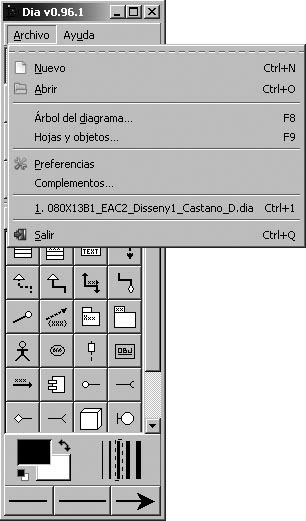
En l’apartat de preferències es defineixen les característiques generals dels diagrames. L’apartat de preferències s’organitza en cinc carpetes. En la taula es descriuen les funcions més importants de cada carpeta del submenú de preferències.
| Carpeta del menú de preferències | Descripció |
|---|---|
 | Es pot definir el nombre de vegades que es poden desfer les accions i el nombre dels últims documents oberts. |
 | En crear un nou diagrama es pot definir per defecte el tipus de paper, el color del fons i la grandària de la finestra. |
 | Es pot definir la grandària de la reixeta que serveix de guia per col·locar els objectes, i també el color i el comportament amb les ampliacions o reduccions (reixeta dinàmica). |
 | Es pot definir que la divisió del tipus de paper sigui visible. |
 | És possible desar els tipus d’objectes ocults. |
L'àrea de punter, text i formes bàsiques
La finestra d’eines principals conté a la part inferior del menú de gestió un grup d’icones que conté el punter i les formes més bàsiques. Són els elements que s’utilitzen per crear formes rectes o arrodonides, per unir o relacionar formes, per afegir imatges creades, per seleccionar, augmentar o disminuir l’àrea de dibuix, o per afegir text.
Alguns d’aquest elements permeten modificar les seves característiques fent doble clic amb el botó esquerre del ratolí sobre la icona corresponent.
Els objectes també es poden modificar una vegada dibuixats en el diagrama amb un doble clic amb el botó esquerre del ratolí o també admeten variacions fent clic amb el botó dret del ratolí.
En la taula es descriuen els elements de l’àrea de punter, text i formes bàsiques.
| Element | Descripció |
|---|---|
 | Selecció d’objectes. |
 | Ampliació. Amb el Shift se’n pot fer una reducció. |
 | Desplaçament sobre el diagrama. |
 | Introduir text. Amb un doble clic sobre la icona permet definir l’alineació del text, la font i la grandària. |
 | Rectangle. Amb un doble clic sobre la icona permet definir un radi de curvatura a les cantonades. |
 | El·lipse. |
 | Polígon. Es pot afegir un vèrtex amb el botó dret del ratolí sobre el polígon. Per defecte, és un triangle. |
 | Polígon Bézier. Permet crear formes ovalades i arrodonides. Es pot afegir un segment amb el botó dret del ratolí sobre de la figura. |
 | Línia. Es poden afegir punts de connexió amb el botó dret del ratolí sobre de la línia. Amb un doble clic sobre la icona permet afegir un espai blanc a l’inici de la línia o al final. |
 | Arc. |
 | Línia en ziga-zaga. Amb un doble clic sobre la icona permet definir un radi de curvatura a les cantonades. |
 | Polilínia. Permet afegir segments amb diferent direcció amb el botó dret del ratolí a sobre de la línia. Amb un doble clic sobre la icona permet definir un radi de curvatura a les cantonades i afegir un espai blanc a l’inici de la línia o al final. |
 | Línia Bézier. Permet crear línies arrodonides. Es pot afegir un segment amb el botó dret del ratolí a sobre de la línia. Amb un doble clic sobre la icona permet definir un radi de curvatura a les cantonades i afegir un espai blanc a l’inici de la línia o al final. |
 | Afegir imatge. Amb el botó dret del ratolí i propietats s’insereix una imatge. Amb un doble clic sobre la icona permet inserir una imatge. |
Biblioteques de formes
Dia disposa d’una sèrie de formes creades que s’agrupen en biblioteques segons el tipus de diagrama. Aquestes biblioteques es poden augmentar afegint-hi formes noves o importades d’altres biblioteques. També és possible crear noves biblioteques o importar-les.
Es pot modificar la grandària de la finestra principal d’eines per poder veure tots els elements d’una biblioteca.
Les biblioteques de Dia més utilitzades en electricitat i en electrònica són:
- Circuit.
- Elèctrica.
- FS.
- Lògica.
- Xarxa.
- SADT/IDEFO.
- Assortiment.
Biblioteca circuit
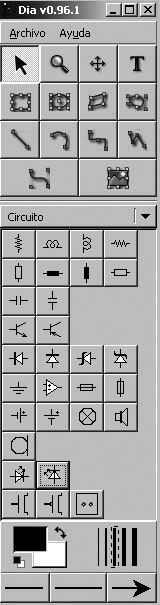
La biblioteca circuit conté els elements més utilitzats en electrònica analògica. Hi ha diferents representacions de cada element, i també diferents orientacions (vertical i horitzontal).
Els elements més importants són:
- Font d’alimentació.
- Referència a terra.
- Resistència.
- Inductància.
- Condensador.
- Díode, díode Zener, LED.
- Transistor bipolar npn i pnp i transistor NMOS i PMOS.
- Amplificador operacional.
- Làmpada.
- Altaveu i micròfon.
En la figura es mostren els elements de la biblioteca circuit.
Biblioteca elèctrica
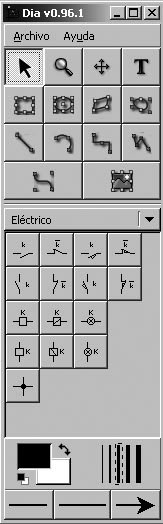
La biblioteca elèctrica conté elements utilitzats en electrònica i en electricitat. Hi ha diferents representacions de cada element, i també diferents orientacions (vertical i horitzontal).
Els elements més importants són els següents:
- Contacte normalment obert i tancat.
- Relé.
- Làmpada.
- Punt de connexió.
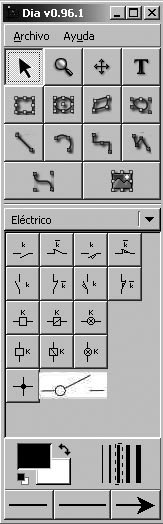
En la figura es mostren els elements de la biblioteca elèctrica.
Biblioteca FS
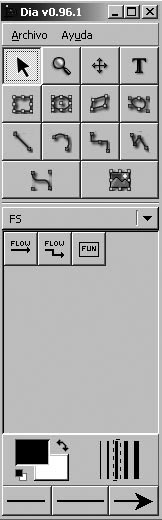
La biblioteca FS (Function Structure) conté els elements per relacionar diferents estructures. És possible canviar el tipus de relació amb el botó dret sobre cada element.
Els elements de la biblioteca són:
- Fletxa de relació directa.
- Fletxa de relació amb segments.
- Caixa de funció.
En la figura es mostren els elements de la biblioteca FS.
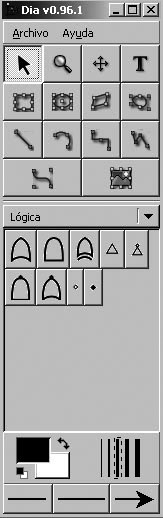
Biblioteca lògica
La biblioteca lògica conté els elements més utilitzats en electrònica digital.
Els elements més importants són:
- Porta I.
- Porta NO-I.
- Porta O.
- Porta NO-O.
- Porta NO.
- Connexió.
En la figura es mostren els elements de la biblioteca lògica.
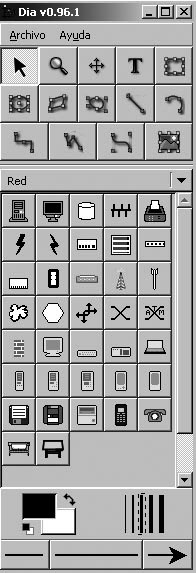
Biblioteca xarxa
La biblioteca xarxa conté els elements més utilitzats en els diagrames amb xarxes de dades i informàtica.
Els elements més importants són:
- Ordinador amb diferents configuracions.
- Impressora.
- Encaminador.
- Switch i hub.
- Referència a terra.
En la figura es mostren els elements de la biblioteca xarxa.
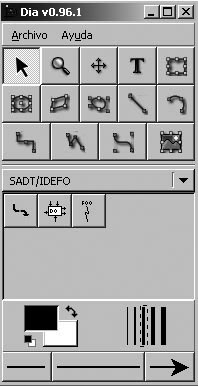
Biblioteca SADT/IDEFO
La biblioteca SADT/IDEFO (Structured Analysis and Design Technique) conté una sèrie d’elements organitzats en forma d’arbre.
Els elements SADT són fletxes que representen flux de dades, material o informació i caixes que representen activitats o dades.
Els elements de la biblioteca són:
- Fletxes (flux).
- Caixa.
- Etiqueta de flux.
En la figura es mostren els elements de la biblioteca SADT/IDEFO.
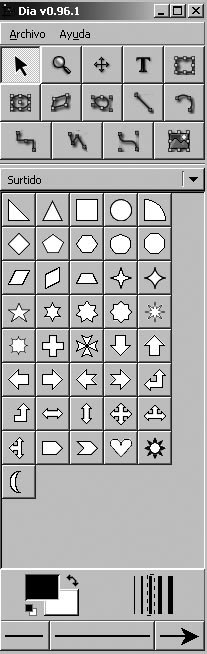
Biblioteca d'assortiment
La biblioteca d’assortiment conté les formes geomètriques bàsiques, fletxes i altres formes de suport per als diagrames.
Els elements més importants són:
- Figures geomètriques en diferents configuracions.
- Estrelles amb diferents nombres de puntes.
- Creus.
- Fletxes.
En la figura es mostren els elements de la biblioteca d’assortiment.
L'àrea del color i formes de línia
La part inferior de la finestra d’eines principal conté les opcions de línia de les fletxes i dels objectes en general.
-

- Selecció dels colors d'objectes i fons
Es pot definir el color de l’element nou i el seu fons amb els rectangles de color:
- El rectangle en primer pla gran defineix el color de l’element.
- El rectangle en segon pla gran defineix el color de fons de l’element.
- La fletxa permet intercanviar els colors element-fons.
- Els dos rectangles petits restableixen els colors originals amb negre per a l’element i blanc per al fons.
Per modificar el color de l’element o del fons s’ha de fer clic sobre del rectangle en primer pla o en segon pla gran. La figura mostra la finestra per seleccionar-ne el color.
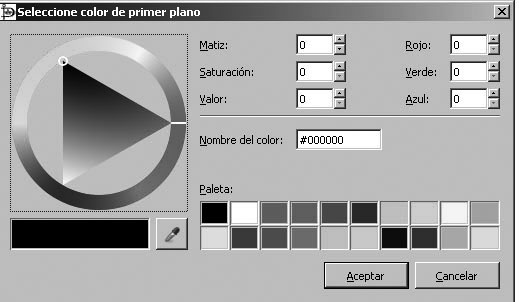
Les opcions per escollir un color són:
- Movent el vèrtex del triangle per trobar el matís i després dins del triangle per determinar-ne la saturació i la lluminositat.
- Fixant els valors de matís, saturació i lluminositat numèricament.
- Fixant els valors dels components de vermell, verd i blau.
- Els colors predefinits en la paleta. Es pot modificar la paleta amb el botó dret del ratolí.
- L’eina degotador permet capturar qualsevol color de la pantalla.
-

- Selecció de l'amplada de línia
L’amplada de línia dels elements es pot definir seleccionant una de les cinc amplades per defecte. Per definir-ne manualment l’amplada s’ha de fer doble clic sobre les icones de les amplades de línia.
La forma de la línia i la forma de la fletxa d’inici i de final es poden definir seleccionant una de las formes disponibles. Es poden definir les característiques d’amplada i llargada de la fletxa, i també la distància en les discontinuïtats amb l’opció de detalls. La taula mostra les formes de les línies disponibles.
| Inici | Inici | Línia | Final | Final |
|---|---|---|---|---|
 |  |  |  |  |
Elements del diagrama
La finestra del diagrama (figura) permet crear nous esquemes o diagrames i modificar les característiques o preferències del diagrama.
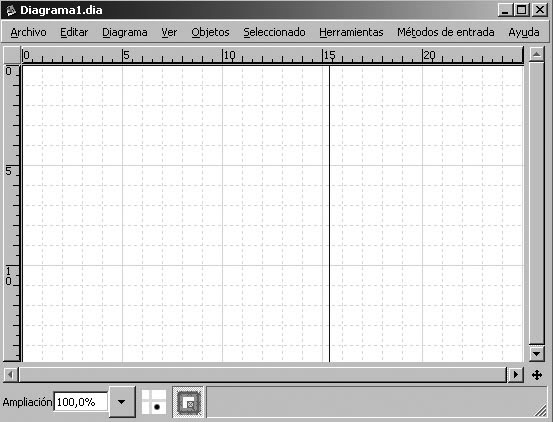
La finestra del diagrama es divideix en tres àrees:
- La primera és el menú, que conté la gestió d’arxius, del diagrama (editar, veure, objectes, seleccionar i eines) i l’ajuda.
- La part següent de la finestra del diagrama és l’area de treball, que conté una graella petita que s’utilitza de referència quan es col·loquen els elements i una graella més gran que indica l’àrea d’impressió de cada pàgina. La creu que es troba a la part inferior dreta mostra tot l’esquema fet, indipendentment de les pàgines que ocupi.
- La tercera és la part inferior que conté, d’esquerra a dreta, l’ampliació o disminució de la visualització de l’esquema, l’activació de la graella de col·locació dels elements i l’activació d’unió de les connexions als elements.
El menú Arxiu
El menú Arxiu permet crear un nou diagrama, obrir un diagrama ja creat, exportar el diagrama a un altre tipus d’arxiu, configurar la pàgina d’impressió, tancar el diagrama o el programa. En la figura es mostra el menú Arxiu amb totes les opcions possibles.
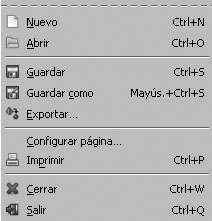
En l’apartat Exportar és possible canviar el tipus d’arxiu amb l’objectiu que sigui compatible amb un altre programa.
Els tipus d’arxius que es poden exportar des de Dia es mostren en la taula.
| Extensió | Tipus d’arxiu | Descripció |
|---|---|---|
| bmp | BMP | Imatge de mapa de bits |
| cgm | CGM | Metaarxiu gràfic |
| code | XSL | Filtre de TransArray XSL |
| dia | Dia | Arxiu de Dia |
| cur | Windows | Arxiu de cursor |
| dxf | AutoCAD | Fitxer gràfic d’intercanvi: s’utilitza en altres aplicacions de gràfics vectorials com AutoCAD |
| emf | EMF | Metaarxiu millorat |
| eps | EPS | PostScript encapsulat |
| fig | XFig | Format XFIG |
| hpgl | HP | Llenguatge de gràfics de Hewlett-Packard |
| ico | Icona | Fitxer d’icona |
| jpeg | JPEG | Joint Photographic Experts Group. Imatge comprimida |
| jpe | JPEG | Joint Photographic Experts Group. Imatge comprimida |
| jpg | JPEG | Joint Photographic Experts Group. Imatge comprimida |
| mp | TeX | Macros de Metapost de TeX |
| Format de document portàtil | ||
| plt | HP | Arxiu d’HP |
| png | PNG | Gràfic de xarxa portàtil: és un estàndard lliure per a gràfics |
| ps | PostScript | Gràfic de xarxa portàtil PostScript |
| svg | SVG | Gràfic escalable vectorial |
| shape | Dia | Arxiu de forma de Dia |
| tex | TeX i Latex | Macros de TeX PSTricks |
| tiff | TIFF | Tagged Image File Format |
| tif | TIFF | Tagged Image File Format |
| vdx | Visio | Format XML de Visio |
| wmf | Windows | Metaarxiu de Windows |
| wpg | WordPerfect | Gràfics de WordPerfect |
El menú Editar
El menú Editarpermet desfer o refer una acció, copiar, tallar i enganxar. En la figura es mostra el menú Editar amb totes les opcions possibles.
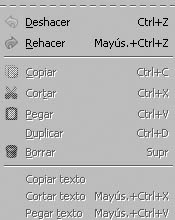
El menú Diagrama
El menú Diagrama permet modificar les propietats del diagrama com el color del fons, de la graella o de la graella de salt de pàgina, o les característiques de la graella. En la figura es mostra el menú Diagrama amb les opcions possibles.
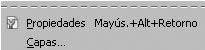
Capes
Les capes permeten organitzar els objectes, i ordenar el dibuix en parts independents.
Tots els objectes d’una mateixa capa poden pujar o baixar sobre els objectes d’altres capes, es poden ocultar o esborrar a la vegada.
En la figura es mostra la finestra de capes.
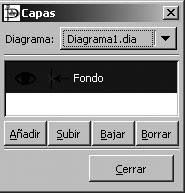
Es pot canviar el nom d’una capa fent clic dues vegades sobre la capa.
El menú Veure
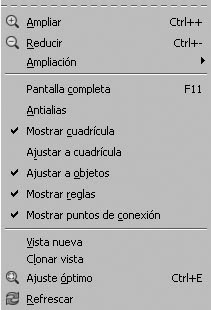
El menú Veure permet modificar la visió del diagrama.
És possible ampliar o reduir la visió del diagrama. En el menú d’Ampliació hi ha unes escales predeterminades d’ampliació o reducció. Amb l’ajust òptim es pot veure tot l’esquema.
Altres característiques es poden activar o desactivar com l’ajustament a la graella o als objectes, mostrar la graella, la regla o els punts de connexió.
En la figura es mostra el menú Veure amb totes les opcions possibles.
El menú Objectes
El menú Objectes permet posicionar objectes davant o darrere d’altres, alinear o agrupar objectes.
Els objectes es poden seleccionar individualment amb el botó esquerre del ratolí sobre l’objecte. Per seleccionar més objectes s’ha de prémer la tecla Shift juntament amb el botó esquerre del ratolí. També es pot seleccionar un grup d’objectes a la vegada mantenint el botó esquerre del ratolí i movent el ratolí per crear una àrea de selecció rectangular. Les opcions per treballar amb els objectes seleccionats són: enviar al fons, portar al davant i enviar enrere.
Una altra opció disponible entre dos objectes o més és l’agrupació. L’agrupació crea un objecte nou a partir de dos objectes o més seleccionats.
L’alineació permet ordenar els objectes en el diagrama.
Les propietats defineixen les característiques dels objectes com l’amplada de línia, el color i la forma de la línia.
La figura mostra el menú Objectes.

Alineació
El submenú alineació permet ordenar els objectes del diagrama. La figura mostra les opcions d’aquest submenú.

En la taula es presenten els tipus d’alineació dels objectes mostrant una distribució original sense cap alineació i els diferents resultats d’alineació.
| Alineació | Resultat |
|---|---|
| Original |  |
| Esquerra, centrar o dreta |  |
| Superior, mitjana, inferior |  |
| Estendre horitzontalment |  |
| Estendre verticalment |  |
| Adjacent |  |
| Apilat |  |
L’alineació esquerra, centrar o dreta fa una alineació vertical i pren com a referència l’objecte més a l’esquerra, el centre dels objectes seleccionats o l’objecte més a la dreta.
L’alineació superior, mitjana o inferior fa una alineació horitzontal i pren com a referència l’objecte més superior, la part enmig dels objectes seleccionats o l’objecte més inferior.
Estendre horitzontalment permet distribuir de manera equidistant els objectes entre l’objecte de més a l’esquerra i l’objecte més a la dreta, i mantenir la posició vertical de cada objecte.
Estendre verticalment permet distribuir de manera equidistant els objectes entre l’objecte de més amunt i l’objecte de més a baix, i mantenir la posició horitzontal de cada objecte.
L’opció adjacent permet distribuir horitzontalment i adjacentment els objectes mantenint la seva posició vertical.
L’opció apilat permet distribuir verticalment i adjacentment els objectes i mantenir la seva posició horitzontal.
El menú Seleccionar
El menú Seleccionar permet seleccionar tots els objectes, cap objecte o tots els objectes excepte els que ja s’havien seleccionats. En la figura es mostra el menú Seleccionar.
En seleccionar un objecte amb l’opció transitiu se seleccionen totes les unions i objectes relacionats amb l’objecte inicial.
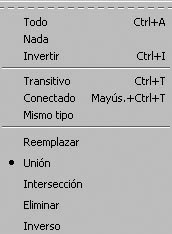
En seleccionar un objecte amb l’opció connectat se seleccionen totes les unions de l’objecte. Amb l’opció mateix tipus se seleccionen tots els objectes de la mateixa classe.
El menú Eines
El menú d’Eines permet accedir a les mateixes eines de la finestra principal d’eines com la selecció d’objectes, ampliació, desplaçament sobre el diagrama, introduir text, rectangle, el·lipse, polígon, polígon Bézier, línia, arc, línia en ziga-zaga, polilínia, línia Bézier o afegir imatge. En la figura es mostra el menú d’Eines.
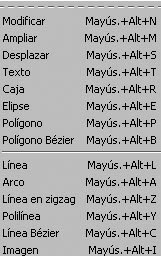
El fet de disposar del menú d’Eines permet accedir a les eines mitjançant una combinació de tecles.
Pràctiques del programari d'esquemes elèctrics
Els esquemes de la instal·lació elèctrica d’un habitatge, comerç o indústria es fan amb eines informàtiques que simplifiquen i reutilitzen tant els plànols i esquemes com els símbols normalitzats.
Dia és un programari de dibuix vectorial que està concebut de manera modular, amb llibreries de formes per elaborar diagrames o esquemes de circuits elèctrics i electrònics.
A partir de les formes existents es poden crear objectes nous, i aquests objectes es poden afegir a les llibreries ja existents o crear-ne de noves.
Creació d'un objecte elèctric
La creació d’esquemes o diagrames nous es pot fer en obrir el programa Dia o una vegada obert des del submenú Nou, del menú Arxiu.
En la figura es mostra com obrir un diagrama nou.
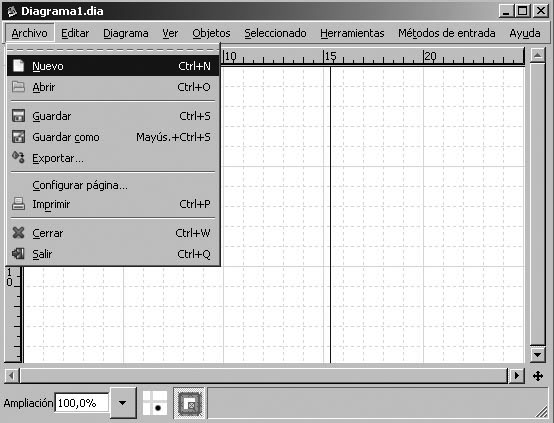
El full de diagrama disposa d’una graella que serveix de guia per fer els esquemes. Aquesta graella es pot configurar per canviar les seves dimensions o perquè s’adapti a la grandària de la pàgina.
Una vegada obert el full de diagrama ja es poden dibuixar els objectes i les relacions entre ells.
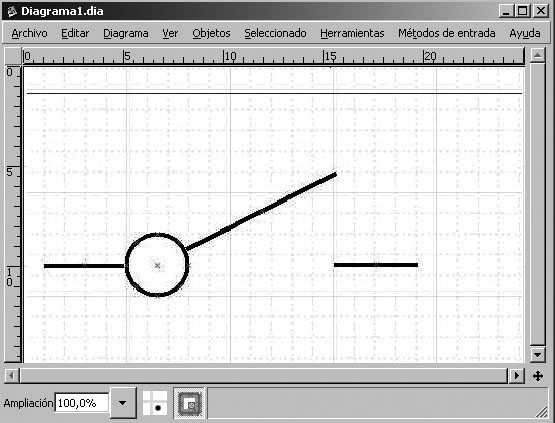
Com a exemple de creació d’un objecte es dibuixa un interruptor a partir d’elements bàsics:
- El primer pas és fer un dels contactes de l’interruptor mitjançant un cercle.
- A continuació, amb l’opció d’activació d’unió de les connexions als elements es fa una recta amb origen el centre del cercle.
- L’altre contacte es fa amb una altra recta.
En la figura es mostra l’interruptor acabat.
Afegir formes noves
En molts esquemes i diagrames els objectes es repeteixen. Una manera d’evitar fer cada objecte cada vegada és copiar i enganxar l’objecte. Una altra manera és crear una nova forma i afegir-la a la llibreria. Així serà accessible per als futurs diagrames.
Com a exemple de creació d’una nova forma s’afegirà un interruptor a la llibreria elèctrica:
- El primer pas és dibuixar l’interruptor.
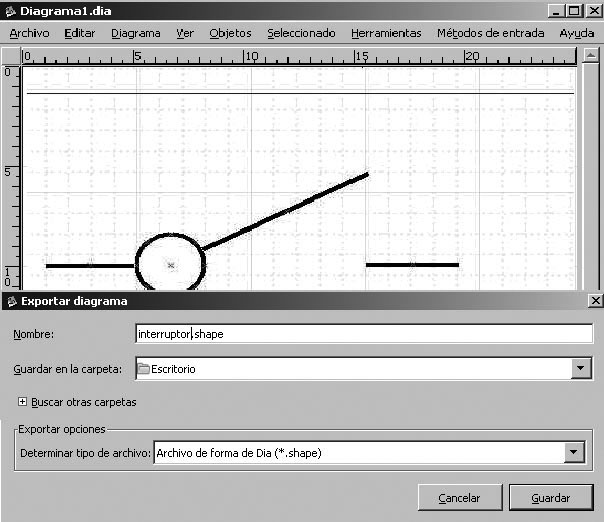
- A continuació, s’ha de convertir l’esquema a forma mitjançant Arxiu i Exportar.
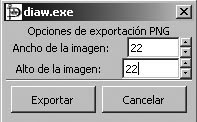
- S’obre una nova finestra en la qual s’ha d’indicar el nom de la nova forma, l’extensió shape (tipus d’arxiu *.shape) i la carpeta en què es desa.
En la figura es mostra la finestra d’exportació.
S’ha d’utilitzar un nom que sigui significatiu i que representi la forma nova. Es pot col·locar en qualsevol carpeta, però és recomanable utilitzar alguna carpeta del programa Dia.
A continuació, es demana la resolució de la icona que s’utilitzarà a les llibreries de formes de les eines principals de Dia.
Resolució
La resolució d’una imatge dóna informació del detall de la imatge. Tenir una resolució més gran és tenir una imatge amb més detall o qualitat visual. Per a les imatges digitals emmagatzemades com a mapa de bits, la convenció és descriure la resolució de la imatge amb dos nombres sencers, en què el primer és la quantitat de columnes de píxels (ample) i el segon és la quantitat de files de píxels (alt). Una altra manera és indicar el nombre total de píxels en la imatge.
Es pot utilitzar qualsevol resolució però és recomanable utilitzar 22 píxels d’amplada, que és la grandària utilitzada per a les formes a les llibreries de Dia.
En la figura es mostra la finestra de la creació de la icona.
Una vegada creada la forma s’ha d’afegir a la llibreria mitjançant Arxiu i Fulls (o biblioteques) i objectes.
També es pot accedir a la finestra de Biblioteques i formes mitjançant la tecla F9.
En la figura es mostra la finestra de Biblioteques i formes.
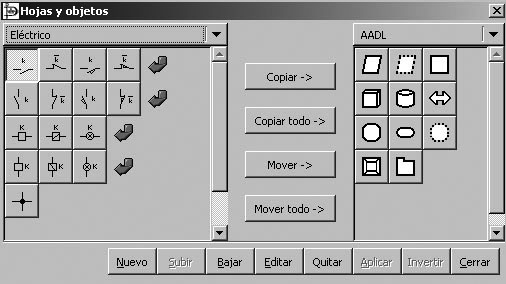
Per afegir una nova forma s’ha de seleccionar primer la biblioteca. En la figura es mostra seleccionada la biblioteca elèctrica.
A continuació, s’ha de prémer el botó Nou i s’obre la finestra per afegir una nova forma a la biblioteca com es mostra en la figura.
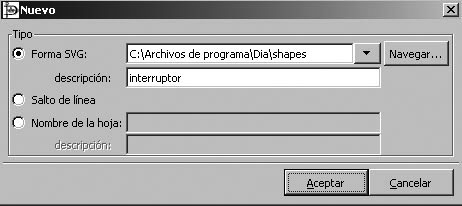
Amb el botó de Navegar se selecciona el fitxer amb la forma nova a partir d’una finestra nova que permet buscar aquest fitxer. Per exemple, en la figura 49 es mostra el fitxer “interruptor.shape”.
És recomanable emplenar el camp amb la descripció de la forma nova.
A continuació, amb el botó Acceptar es finalitza el procés d’afegir una forma nova a una biblioteca.
En la figura es mostra la forma interruptor afegida a la biblioteca.
La nova forma de l’interruptor ja és accessible des de les biblioteques de les eines principals de Dia.
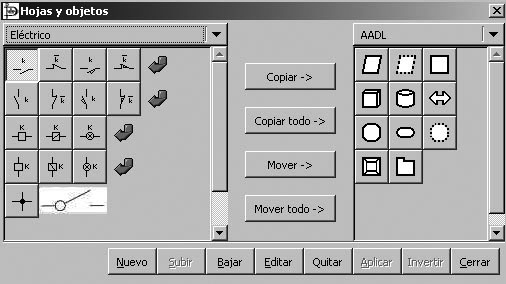
En la figura es mostra la finestra principal d’eines de Dia amb la biblioteca elèctrica i la nova forma interruptor afegida.