Activitats
Portals web d'aprenentatge
ATutor
Accediu a la demostració de l’aplicació ATutor al web ATutor Demo. Podeu treballar amb aquest portal web d’aprenentatge si entreu com a usuari admin i creeu un curs.
- Feu una taula amb les opcions disponibles en l’aplicació com a administrador i els paràmetres dels cursos.
- Feu una taula amb els idiomes que té disponibles, els requisits de programari necessaris, mida i versió actual. Podeu consultar a la web oficial d’ATutor.
Lectrio
Accediu a la demostració de l’aplicació Lectrio al web Lectrio i creeu un curs. Navegueu per l’entorn per veure les diferents possibilitats que ofereix i afegiu recursos al curs que heu creat.
- Feu una taula amb quatre elements que es poden donar d’alta al cursos.
- Expliqueu les diferents llicències que ofereix.
Papers
L’objectiu d’aquesta activitat és veure el funcionament del portal Moodle des del punt de vista dels rols principals: administrador, professor i estudiant. Un dels mecanismes per a gestionar la seguretat del lloc és assignar rols als usuaris. Un rol és un conjunt de permisos i prohibicions que determinaran què pot fer l’usuari a cada context.
- Accediu a la demostració de l'aplicació.
- Accediu al compte d’administrador, professor i alumne, i compareu els diferents blocs i les funcions disponibles per a cadascun.
- Entreu en els cursos d’exemple amb els diferents comptes d’usuari i indiqueu-ne les diferències.
Gestió de recursos
L’objectiu d’aquesta activitat és aprendre a utilitzar els recursos del portal Moodle des d’un punt de vista diferent del que esteu acostumats, el rol de professor. Aprendrem a crear directoris, penjar documents, crear documents de text senzills i documents web més complexos.
Creeu un curs anomenat M08. Aplicacions Web utilitzant els paràmetres per defecte des del web de demostració de l'aplicació.
1. Entreu al web, registreu-vos-hi amb l’usuari admin i la contrasenya sandbox (o la que us indiqui el web).
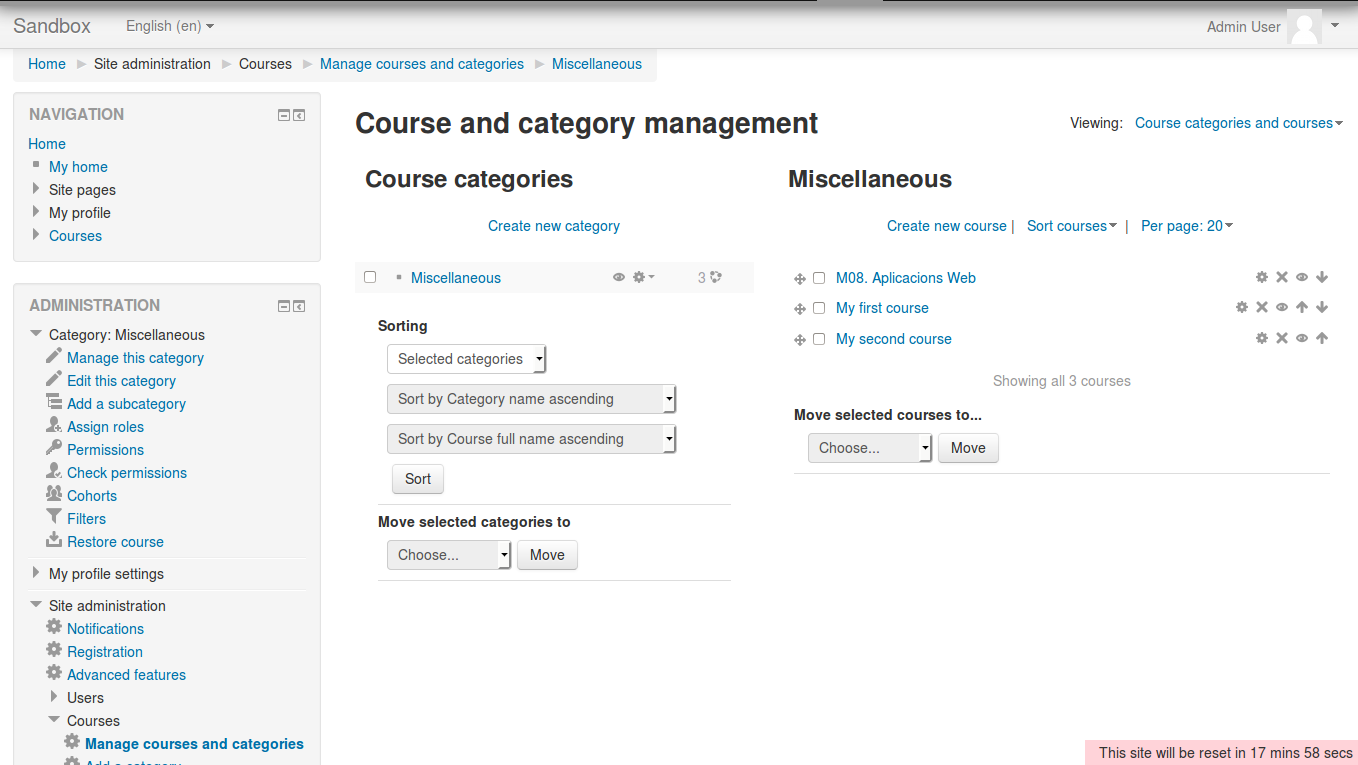
2. Des de l’ítem Site administrations/Courses/Manage courses and categories afegiu el nou curs amb els paràmetres per defecte. Cal prémer Create new course. Cal que el creeu també amb els paràmetres per defecte. De moment no cal inscriure usuaris. Anant de nou a la pàgina on es mostren tots els cursos, veureu el vostre curs creat.
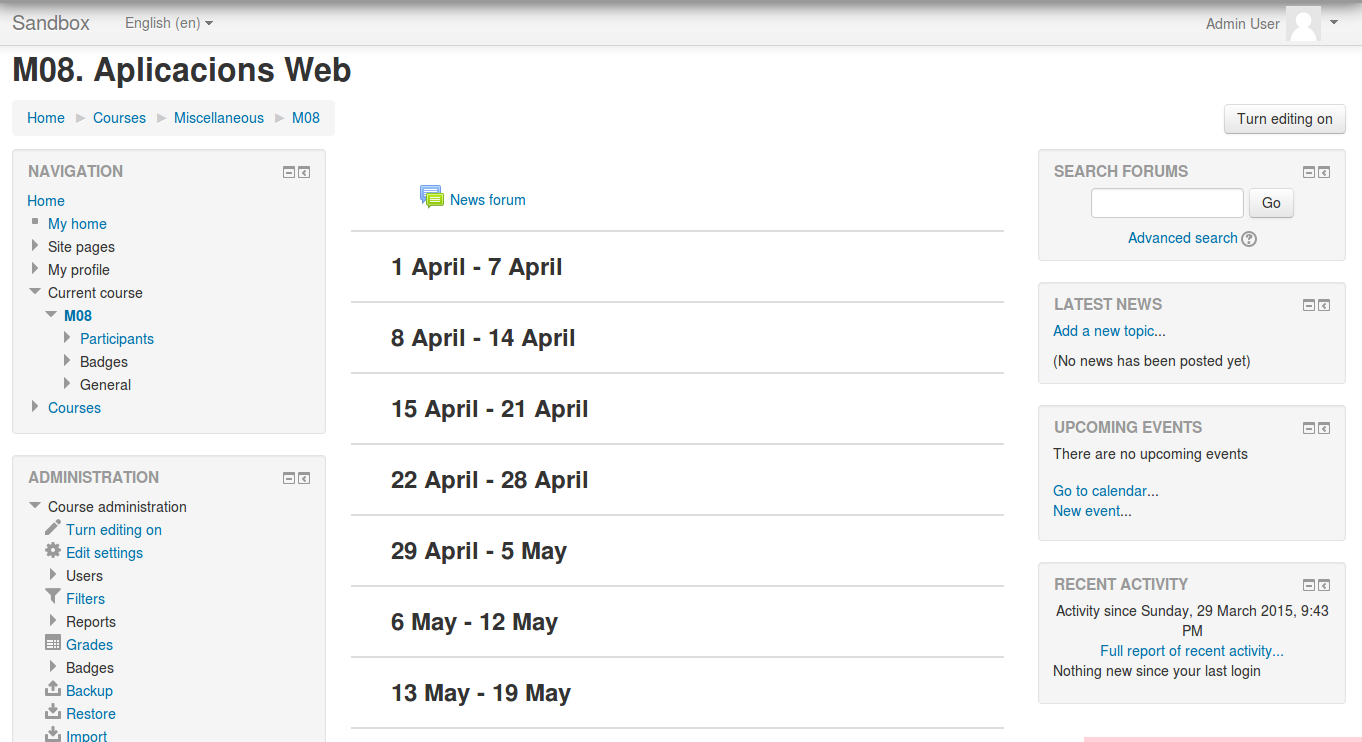
Els elements segueixen l’organització per defecte, però aquesta es pot modificar.
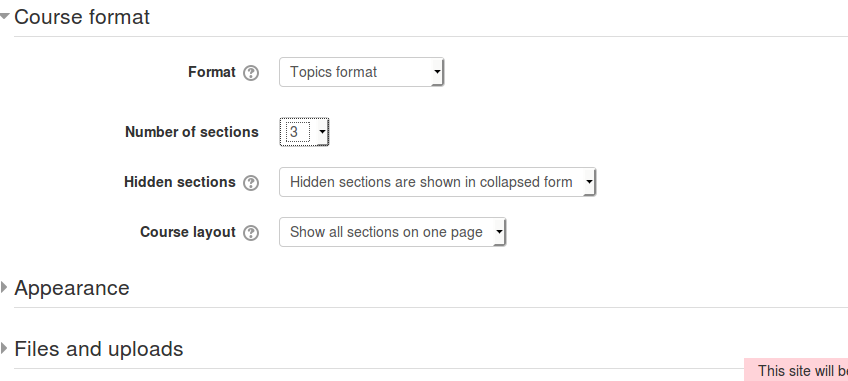
3. Seleccioneu l’opció Course administrations/Edit settings que està disponible al panell esquerre dins el bloc Administration, i modifiqueu els paràmetres del curs M08. Aplicacions Web per a què consti de tres temes.
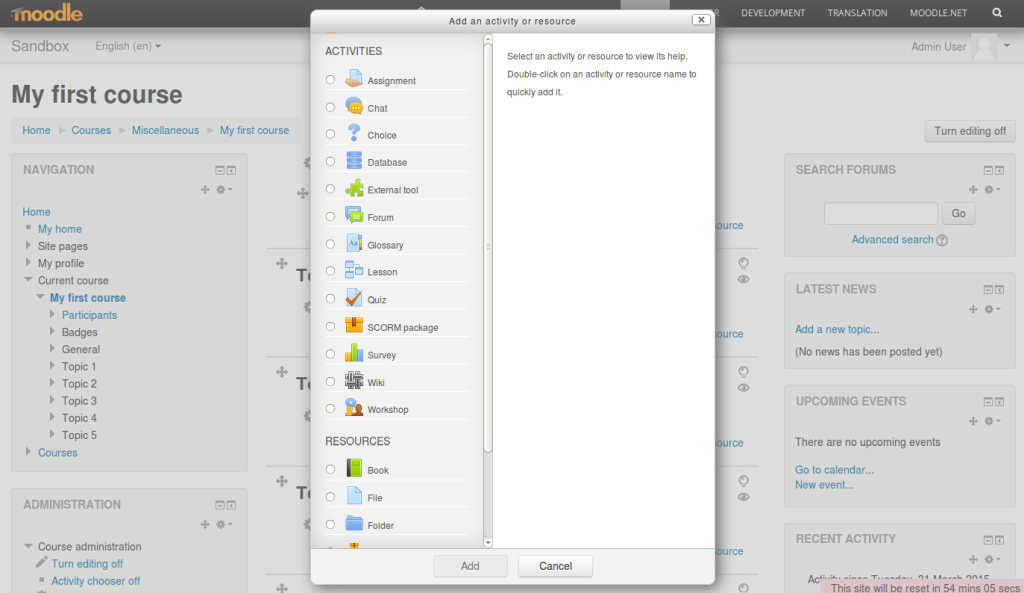
4. Activeu l’edició del curs prement el botó Turn editing on que trobareu a la dreta de la pàgina. Afegiu un fitxer al Topic 1 prement el botó Add an activity or resource. Seleccioneu File al menú que us apareixerà. Cal que li assigneu un nom, una descripció i adjunteu un fitxer qualsevol.
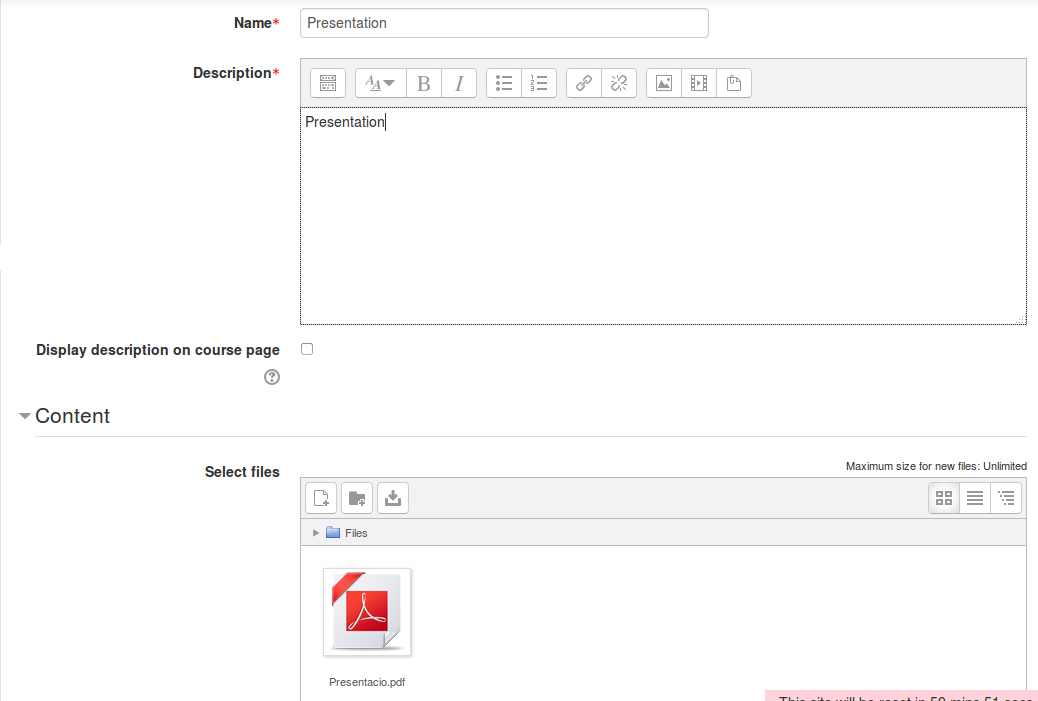
5. A continuació cal que inseriu una etiqueta tal com heu inserit un fitxer però escollint al menú de recursos i activitats l’ítem Label per inserir el nom d’un apartat. Torneu a la pàgina inicial del curs i activeu l’edició.
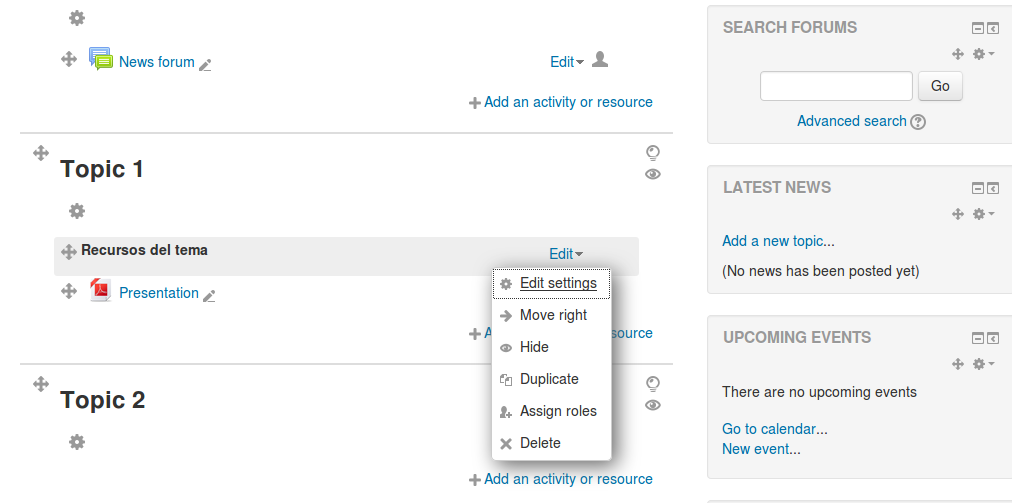
És un bon exercici provar què fan les icones d’edició i familiaritzar-s’hi. Prement a Edit apareix el menú d’edició i altres funcionalitats relacionades amb l’element.
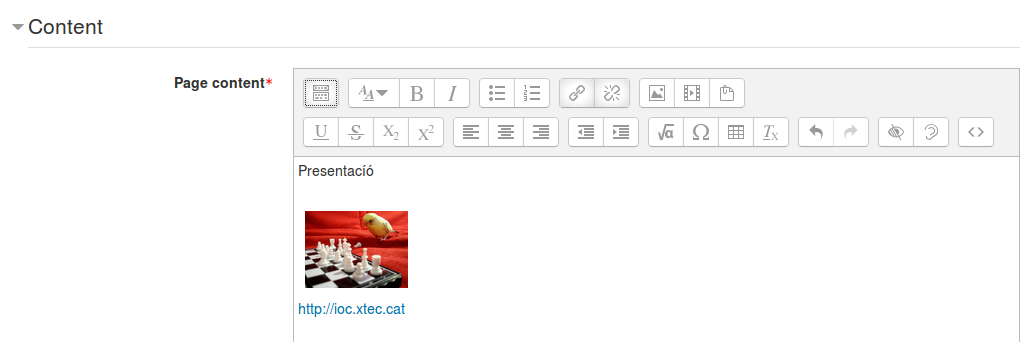
6. Afegiu el recurs Page per compondre una pàgina web. Creeu una pàgina formada per:
- Un text.
- Una imatge i un enllaç al web de l’IOC.
7. Podeu afegir el recurs Folder i crear una estructura de subcarpetes amb diferents fitxers referents al curs:
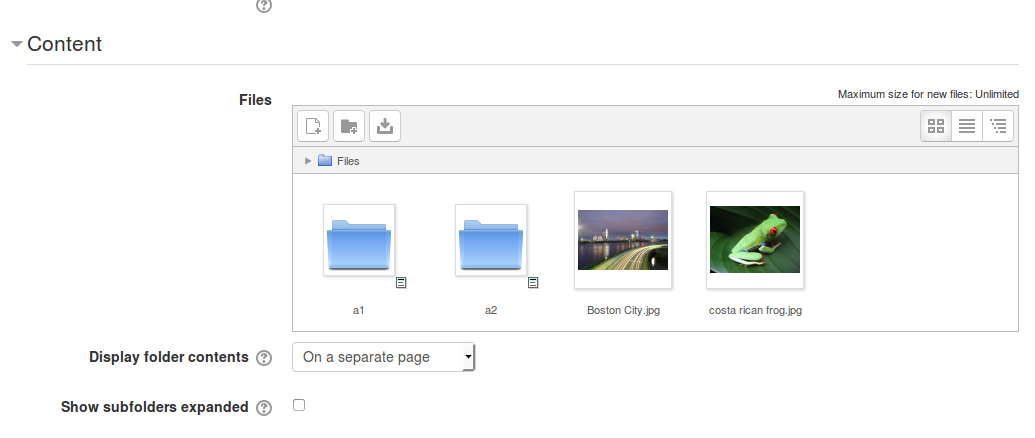
Activitats de Moodle
L’objectiu d’aquesta activitat és veure com podem crear una activitat des del punt de vista del professor i observar el resultat des de la perspectiva d’un alumne.
1. Moodle proporciona una gran quantitat d’activitats diferents, i tampoc no es pretén que les vegeu totes en detall; creareu un exemple d’activitat com a professors i posteriorment, canviant al rol d’alumne, la resoldreu.
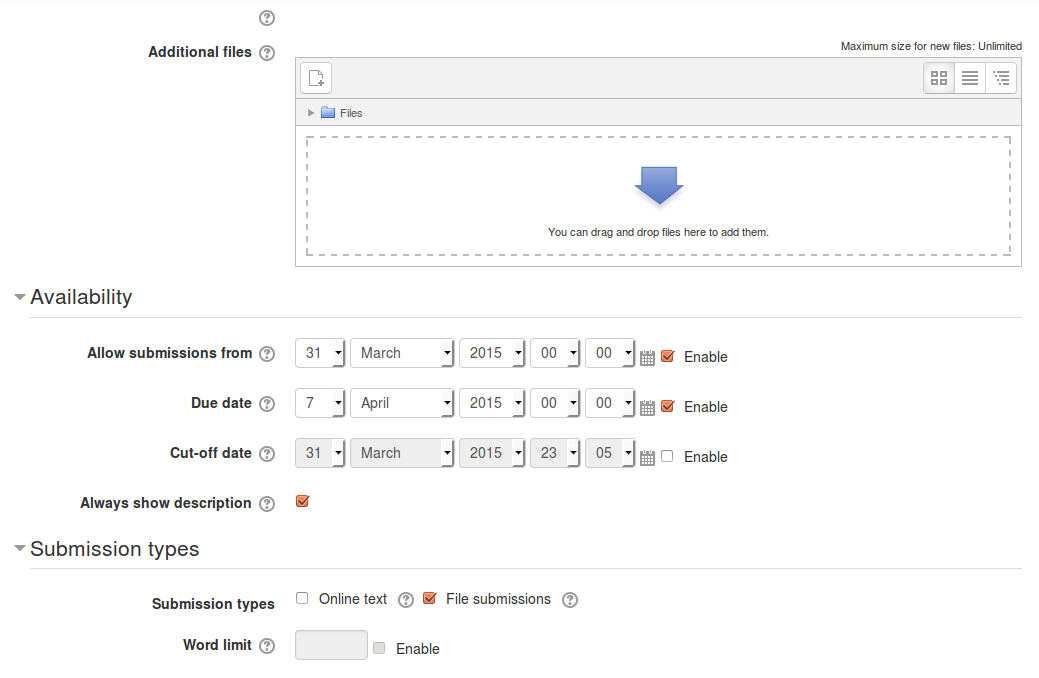
Creeu una activitat en línia amb els paràmetres següents:
- Nom de la tasca: Lliurament Pràctica 1.
- Descripció: cal que creeu un document web inserint una imatge d’un estudiant; a continuació afegiu un enllaç al web de l’IOC sobre el text “\ web IOC”.
- Paràmetres: cal que quedin actives les opcions Lliurar fitxer i Lliurar text en línia.
Observeu la resta de paràmetres i deixeu-los sense modificar.
2. Per poder comprovar en tot moment com veuen els alumnes el curs, hi ha una utilitat que permet canviar al rol d’alumne, a l’ítem Switch role to \ Student del bloc d’Administration.
Canvieu al rol d’alumne, seleccioneu l’activitat i feu-la.
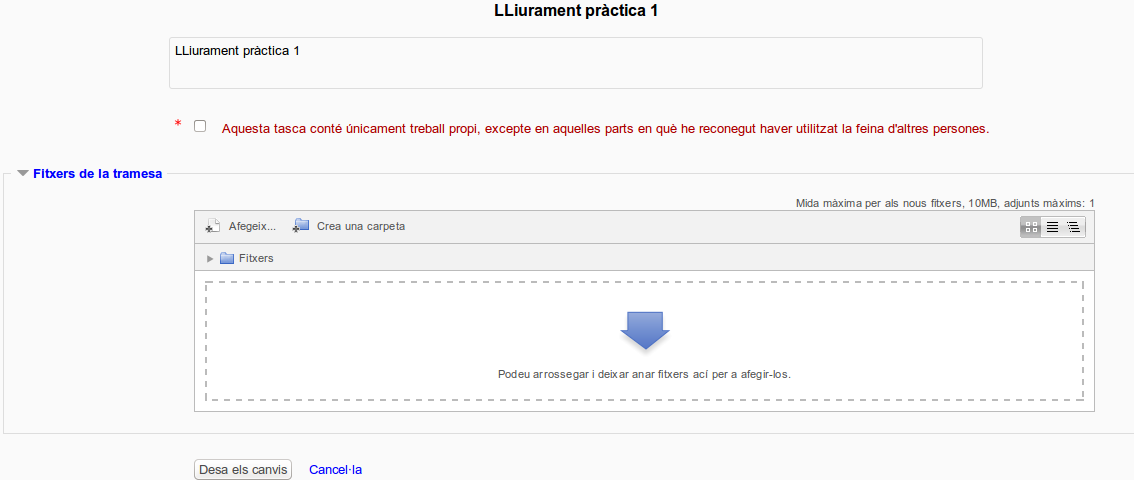
3. Observeu també amb el rol d’estudiant les opcions disponibles dins el curs. Per exemple, no es pot activar l’edició, ni hi ha accés al bloc d’administració.
Eines de comunicació
L’objectiu d’aquesta activitat és conèixer el funcionament d’algunes de les eines de comunicació, les bitàcoles (blogs), la missatgeria, el fòrum i el xat.
1. Els blogs són accessibles des del perfil de l’usuari o bé des de la llista de participants d’un curs sempre al bloc de Navegació.
L’administrador del portal pot decidir quins usuaris poden veure els blogs o fins i tot desactivar-los, però per defecte tots els usuaris del portal poden crear els seus blogs propis i veure les entrades dels altres usuaris.
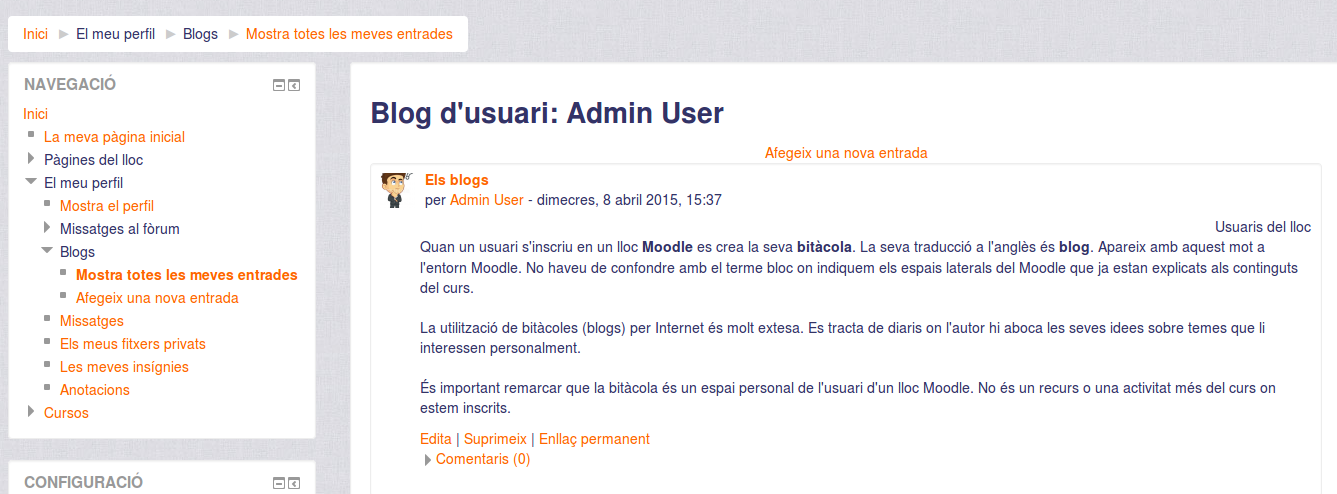
Accediu al vostre perfil i seleccioneu la pestanya Blogs. Afegiu una nova entrada amb el text següent:
“Quan un usuari s’inscriu en un lloc Moodle es crea la seva bitàcola. La seva traducció a l’anglès és blog. Apareix amb aquest mot a l’entorn Moodle. No l’heu de confondre amb el terme bloc on indiquem els espais laterals del Moodle que ja estan explicats als continguts del curs.
La utilització de blogs per Internet és molt estesa. Es tracta de diaris on l’autor hi aboca les seves idees sobre temes que li interessen personalment.
És important remarcar que el blog és un espai personal de l’usuari d’un lloc Moodle. No és un recurs o una activitat més del curs on estem inscrits.
Per consultar els blogs del curs actual hem d’anar a Curs actual / Participants / Blogs del curs del bloc de Navegació. Per consultar tots els blogs del Moodle hem d’anar a Pàgines del lloc / Blogs del lloc del bloc de Navegació. Tot usuari pot veure les seves entrades anant a El meu perfil / Blogs / Mostra totes les meves entrades del bloc de Navegació.
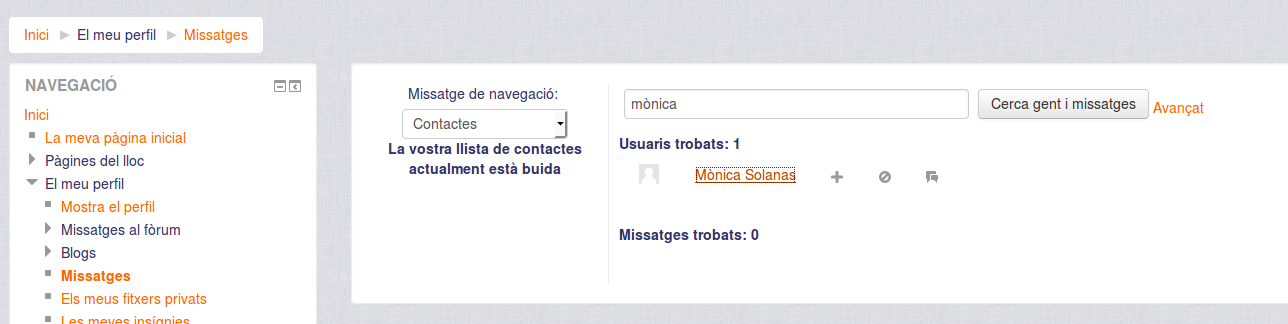
2. S’accedeix a l’entorn de missatgeria des del Meu perfil/Missatges del bloc de Navegació. Des d’aquí podem gestionar els nostres contactes i enviar missatges i llegir els missatges rebuts. Considerant que ja tenim donat d’alta un usuari, per enviar-li un missatge cal prémer damunt del nom i ja s’obre el menú per redactar-lo.
3. Per disposar d’un fòrum cal anar a un curs concret i afegir l’activitat Fòrum. Aquest permet discussions asíncrones entre els estudiants. Qualsevol estudiant del curs pot crear fils de discussió on s’escalonen les diferents respostes dels estudiants.