


Configuració i ús del servei de gestió d'arxius web
Una vegada instal·lada l’aplicació de gestió d’arxius web, cal configurar l’entorn per tal d’adaptar-lo a les necessitats de l’usuari final i segons les característiques de l’estructura informàtica de l’entitat.
Per realitzar una correcta configuració caldrà realitzar un treball previ identificant les necessitats de l’usuari, així com decidir la millor disposició de la informació, el seu accés i el seu manteniment. La gestió dels usuaris i rols també és una part important a treballar.
L’accés al programa es pot realitzar amb dos perfils bàsics: el d’administrador i el d’usuari. L’accés en mode administrador permet gestionar el programa i configurar-lo segons les necessitats corporatives. L’accés en mode usuari permet utilitzar el programa modelat amb les configuracions realitzades per l’administrador.
Per poder accedir al programa primer cal iniciar Tomcat. Si esteu treballant amb un sistema Microsoft ho podeu fer de dues maneres:
- Escriviu la línia
%CATALINA_HOME%\bin\startup.bat. - Escriviu la línia
%CATALINA_HOME%\bin\catalina.bat start.
%CATALINA_HOME% és la ruta on s’ha instal·lat Tomcat.
Per iniciar Tomcat en una distribució Linux ho podeu fer de dues maneres:
- Escriviu la línia
%CATALINA_HOME%/bin/startup.sh. - Escriviu la línia
%CATALINA_HOME%/bin/catalina.sh start.
Un cop iniciat el servei, podeu obrir un navegador web i escriure la següent URL:
http://localhost:8080/OpenKM/
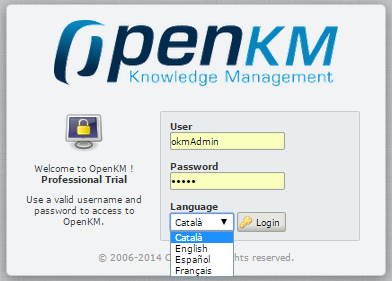
Us apareixerà un quadre on es demana un usuari i una contrasenya. En aquest cas, i davant la necessitat d’entrar amb perfil d’administrador, s’utilitzaran unes dades generades per defecte:
Únicament els usuaris amb rol administrador (ROLE_ADMIN) poden accedir a configurar el programa.
usuari: okmAdmin
contrasenya: admin
Abans de prosseguir fixeu-vos que amb aquesta primera pantalla de validació podeu canviar l’idioma si ho necessiteu (vegeu la figura).
A la figura podeu veure que quan accediu al programa us apareixerà un escriptori on s’organitza la informació en cinc grans blocs:
- Barra de Menú
- Barra d’eines
- Taxonomia
- Gestor de documents
- Propietats del document i de la carpeta
Cada bloc és important, ja que representa tasques concretes per treballar amb els continguts. Cal realitzar un estudi de cadascun d’aquests blocs per acabar de comprendre el funcionament d’aquest gestor.
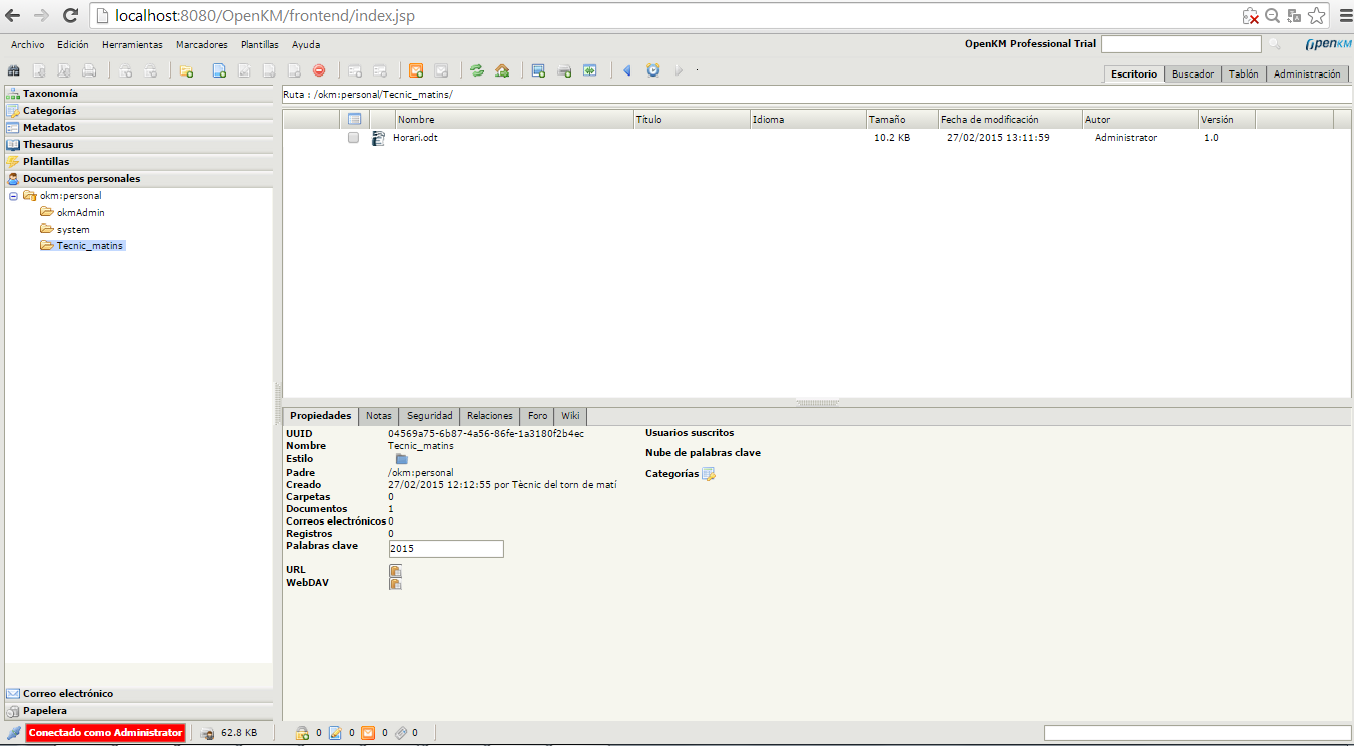
Aquest és l’aspecte que presenta inicialment el perfil d’administrador. L’usuari no administrador no tindrà accés a tot aquest entorn. Totes les accions de configuració que es realitzin sobre aquest entorn gràfic modificaran fitxers de configuració. Si es prefereix, es pot treballar directament sobre els fitxers i no utilitzar l’entorn gràfic d’administració.
Primeres passes de la configuració
Una de les tasques bàsiques de l’administrador de sistemes és adaptar el programari a les necessitats del client. OpenKM ofereix dues possibilitats per configurar el programa una vegada instal·lat:
- Editar fitxers de configuració.
- Utilitzar l’entorn gràfic per configurar el programa.
Es recomana utilitzar les dues vies. Hi ha canvis de configuració que exigiran editar directament fitxers i, per altra banda, determinades accions són molt més eficients si es realitzen des d’un entorn gràfic. No cal dir que per dur a terme aquesta tasca tan important és imprescindible que el sistema de fitxers estigui correctament estructurat i l’entorn gràfic sigui descriptiu i intuïtiu; ambdós aspectes són proveïts per OpenKM.
Estructura de fitxers d'un gestor d'arxius web: OpenKM
Quan s’instal·la un gestor d’arxius web s’estructuren totes les dades en directoris. És necessari conèixer la disposició i continguts d’aquests directoris si s’han de realitzar determinades configuracions. Igualment és necessari tenir certs coneixements de gestió i administració de fitxers.
Generalment, les dues maneres que tenim de rebre una aplicació web són:
- Comprimida en un arxiu seguint el format WAR: aquest tipus de format s’utilitza per distribuir aplicacions basades en Java que segueixen les especificacions Java Platform de Sun Microsystems. Els arxius que es fan servir en aquest tipus d’aplicacions són arxius escrits en JSP, classes de Java, arxius XML, pàgines estàtiques HTML, etc. Que totes juntes conformen l’aplicació en ella mateixa.
- Comprimida en un arxiu amb format ZIP o TAR.GZ: aquest tipus és el més comú per a aplicacions desenvolupades per a servidors web (com Apache Web Server) amb llenguatge script de servidor PHP.
Java Platform és l’antic J2EE, i es tracta d’una de les plataformes de programació de Java que permet executar programari en un servidor d’aplicacions.
OpenKm és un programa desenvolupat sobre la tecnologia Java J2EE, especificació que permet una compatibilitat molt elevada.
Aneu amb compte...
… de no confondre l’Apache amb el Tomcat. Quan es parla d’Apache ens estem referint al servidor de pàgines web (o servidor HTTP) Apache, i quan es parla de Tomcat ens estem referint al servidor d’aplicacions web escrites en llenguatge Java Apache Tomcat, que també incorpora un servidor de pàgines web. Tot i així, es recomana utilitzar el Tomcat només per fer servir aplicacions web, i utilitzar l’Apache per a les pàgines web.
Els llenguatges script de servidor...
…són llenguatges de programació que permeten crear pàgines web dinàmiques capaces de comunicar-se amb el servidor, en el moment que la pàgina és sol·licitada, per obtenir informació actualitzada (per exemple, informació allotjada en una base de dades) o algun servei ofert pel servidor mateix (per exemple, enviar un correu electrònic). Exemples més comuns de llenguatges script de servidor són: ASP (privatiu), JSP o PHP.
L’aplicació està ben empaquetada en un arxiu en format WAR (de l’anglès web application archive, o arxiu d’aplicació web) i permet ser instal·lada en qualsevol servidor d’aplicacions que compleixi el J2EE, com és el cas d’Apache Tomcat, que a més pot fer també la funció de servidor web.
Els arxius WAR estan organitzats de manera específica seguint una estructura jeràrquica. Realment, si disposem d’un programa de compressió de fitxers de ben segur podrem obrir el fitxer i veure que el seu contingut no és més que fitxers i directoris comprimits en un únic fitxer.
El nom de l’arxiu WAR normalment correspon al nom de la carpeta on s’ubicarà l’aplicació, i el contingut de les carpetes més significatives és:
- /: és l’arrel principal de l’arxiu a partir de la qual pengen la resta d’arxius (pàgines escrites amb JSP, pàgines web estàtiques, estils, scripts, animacions Flash, i altres recursos) i carpetes.
- /WEB-INF: aquesta carpeta conté l’arxiu web.xml, que defineix l’estructura de l’aplicació web (defineix tot allò de l’aplicació que necessita saber el servidor per fer-la funcionar), i altres carpetes com ara:
- /classes: que conté les classes necessàries per fer funcionar l’aplicació en el servidor.
- /lib: conté llibreries de Java per poder executar l’aplicació.
D’aquesta informació es pot extreure que els arxius que ens permetran “jugar” amb els paràmetres de l’aplicació estaran ubicats a la carpeta /WEB-INF/classes.
En la figura podeu veure el contingut complet de la carpeta WEB-INF:

El servidor Tomcat situa tots els seus fitxers dins de la carpeta \tomcat que el programa d’instal·lació ha creat a:
C:\openkm-6.4.14\tomcat
Les carpetes més importants són:
- /bin: aquí podem trobar els arxius necessaris per iniciar / aturar el servidor d’aplicació, scripts que permeten automatitzar els processos d’inicialització i aturada del servei, i altres arxius executables.
- /conf: arxius de configuració del servidor. Especialment interessants són els arxius server.xml, que ens permeten modificar paràmetres de configuració de Tomcat com el número de port, directori on són les aplicacions, propietats de l’amfitrió (host), etc., i l’arxiu web.xml que especifica els paràmetres comuns per instal·lar les aplicacions web a Tomcat.
- /webapps: directori on s’han d’instal·lar les aplicacions web (arxius en format WAR). Aquest directori representarà el directori arrel de les aplicacions. Qualsevol recurs que requereixi l’aplicació penjarà d’aquest node. Si establim una analogia entre el camí d’aquesta carpeta en el nostre servidor i l’adreça web que escriurem quan vulguem accedir a una pàgina web d’una aplicació, podem veure que les peces “encaixen”: carpeta d’instal·lació del servidor en local (arrel de les aplicacions web):
C:\openkm-6.4.14\tomcat\webapps. Adreça web que accedeix a la pàgina principal de l’aplicació:http://[nom_servidor_a_Internet] / [nom_aplicació] / [web_principal, per exemple: index.html, inici.jsp, etc.]. L’equivalent a accedir en local d’aquest recurs seria (encaixant les dues parts):C:\openkm-6.4.14\tomcat\webapps\ [nom_aplicació] \ [web_principal, per exemple: index.html, inici.jsp, etc.].
Aneu amb compte de no confondre el terme en anglès host, amb la paraula en català hoste. La paraula host, en el context de xarxes, es refereix a qualsevol dispositiu final com un ordinador, un telèfon IP, una impressora, una càmera, etc., que pot actuar com a servidor (ofereix serveis) o com a client (utilitza serveis del servidor). En un context lingüístic, la paraula hoste es refereix a convidat, que traduït a l’anglès correspon a la paraula guest.
Qualsevol recurs (imatge, document de text, etc.) que utilitzi una pàgina web allotjada en el servidor, es podrà referenciar sempre indicant el camí de tres maneres diferents:
- Relativa al servidor: des de l’arrel del servidor passant per les subcarpetes fins on està ubicat l’arxiu. Per exemple:
/carpeta1/carpeta2/nom_arxiu.extensio - Relativa a la pàgina web: des de l’arrel on està ubicada la pàgina web passant per les subcarpetes fins on està l’arxiu. Per exemple:
carpeta1/carpeta2/arxiu.extensio - Absoluta: s’indica el camí des de l’arrel del disc del servidor. Per exemple: file:///C:/carpetaA/carpetaB/carpeta1/carpeta2/nom_arxiu.extensio, on C és la unitat de disc del servidor i
/carpetaA/carpetaBés on està instal·lat el servidor.
Si, per exemple, hem instal·lat una aplicació web en el servidor, i des d’una de les pàgines web volem accedir a un recurs amb una etiqueta HTML que sol·licita una imatge per mitjà de l’etiqueta <img>, ho podem fer de la manera següent:
- Situació de partida: Aplicació instal·lada al servidor: OpenKM
Lloc on està ubicat el web que sol·licita el recurs: a la carpeta de l’aplicació OpenKm.
Carpeta d’imatges de l’aplicació: imatges.
Nom imatge: imatge1.png. - Relativa al servidor:
<img src='/openkm-6.4.14/imatges/imatge1.png’ width=220 height=58 alt=“OpenKm” title=“OpenKm”> - Relativa a la pàgina web:
<img src=‘imatges/imatge1.png’ width=220 height=58 alt=“OpenKM” title=“OpenKM”> - Absoluta: <img src='file:///C:/openkm-6.4.14/tomcat/webapps/OpenKM/imatges/imatge1.png' width=220 height=58 alt="OpenKm" title="OpenKm">
A partir d’ara, per referir-nos a la carpeta d’instal·lació del Tomcat, també podrem fer servir l’etiqueta següent: <TOMCAT_HOME> (C:\openkm-6.4.14\tomcat en el nostre cas).
Quan s’inicia el servidor Tomcat, llegeix el contingut dels fitxers ubicats a /webapps i instal·la qualsevol fitxer que tingui extensió WAR. D’aquest procés se’n diu desplegar l’aplicació, i consisteix a descomprimir els fitxers i les carpetes que conté l’arxiu WAR dins del mateix directori (/webapps).
Conèixer l’estructura ajudarà a l’administrador del sistema a corregir configuracions diverses i a detectar i solucionar errors. També és molt important conèixer la disposició de la informació per assegurar-ne el manteniment.
Arxius de configuració per defecte de l'aplicació
Actualment la majoria de programes es configuren des d’un entorn de finestres. En ocasions aquests programes no implementen totes les possibilitats de configuració en l’entorn gràfic, per això és necessari conèixer els fitxers bàsics de configuració.
Les versions més actuals d’OpenKM gestionen la configuració des de l’entorn de finestres accedint amb perfil d’administrador. En altres casos s’utilitzen fitxers que permeten realitzar canvis en les configuracions de comportament i de funcionament de l’aplicació web.
La utilització d’assistent durant la instal·lació no permet realitzar gaires modificacions, però, en tot cas, es recomana seguir les indicacions i deixar els directoris de destí que indica l’assistent.
Heu de tenir en compte la dependència de Tomcat. Qualsevol canvi que realitzeu que afecti al contenidor de servlets requereix reiniciar el servidor per veure l’efecte dels canvis. No oblideu aquest detall, sobretot quan ja esteu treballant activament amb l’OpenKM en un entorn professional real.
Java és una part bàsica per al funcionament d’OpenKM. Cal saber que el paquet JDK s’instal·la en el directori C:\Archivos de Programa\java\jdkXXX, en el qual XXX representa la versió del JDK (que en aquest cas és la v1.6.0_07). Les carpetes principals són:
- \java: conté el jre de Java.
- \tomcat: aquí s’ha instal·lat Apache Tomcat.
- \tomcat\bin: conté els fitxers que inicien el servei.
El programa OpenKM pot configurar-se sense la necessitat de dependre de l’entorn gràfic. Cal dir, però, que aquesta opció és força més feixuga i no recomanada per a usuaris novells. A partir de la versió 5.1 encara és més difícil realitzar canvis sense utilitzar l’entorn web.
OpenKM ofereix la possibilitat de modificar un ampli ventall de configuracions i així aconseguir un entorn de treball adient a les vostre necessitats. El fitxer imprescindible per realitzar aquests canvis és:
Openkm.cfg
En versions anteriors a la 5.1 aquest era el fitxer central de configuració. Sempre que es faci una modificació en aquest fitxer i necessiteu que els canvis es realitzin a continuació, haureu de reiniciar la part servidor.
El fitxer OpenKM.cfg us permetia canviar paràmetres. En versions actualitzades aquest fitxer conté la informació d’accés a la base de dades:
Els arxius de configuració per defecte d’OpenKM són en el directori: C:\openkm-6.4.14\tomcat.
Aquesta carpeta també és anomenada carpeta de configuració d’OpenKM.
hibernate.dialect=org.hibernate.dialect.HSQLDialect
hibernate.hbm2ddl=none
A continuació es mostren algunes de les possibles configuracions que es poden editar:
- Canviar la mida màxima dels fitxers que es pugen al repositori, que per defecte és de 64MB. Si per exemple voleu canviar aquest valor per 120 MB heu de variar la línia:
max.file.size=120
- Canviar el nom del repositori i la ruta per arribar-hi: en el cas que necessiteu realitzar una instal·lació a mida i sigui imprescindible indicar una ruta i un fitxer diferents haureu d’editar la línia:
repository.config=[ruta]/repository.xml
- Canviar el rol per defecte: el rol per defecte que es crida quan s’obre el programa és ROLE_USER. Si voleu especificar un rol creat per vosaltres:
default.user.role=ROL_PARTICULAR
- Canviar el rol d’administrador per defecte: per temes de seguretat és recomanable crear un perfil administrador lligat a un usuari i no utilitzar el perfil ROLE_ADMIN:
ROL_PARTICULAR és un rol que vosaltres heu creat anteriorment.
default.admin.role=EL_VOSTRE_ROL_ADMINISTRADOR
- Número màxim d’elements mostrats a les llistes de la interfície gràfica: cada vegada que realitzeu una consulta apareixeran en pantalla els resultats. Des d’aquí podeu escollir la quantitat de dades que apareixen per la finestra:
EL_VOSTRE_ROL_ ADMINISTRADOR és un rol que vosaltres heu creat anteriorment i que té els permisos d’administrador.
max.search.results=35
- Canviar l’adreça URL d’accés a l’aplicació: depenent de com estigui estructurat el vostre sistema informàtic i segons quines siguin les polítiques d’ús de la vostra corporació, necessitareu especificar l’URL que s’utilitza per accedir a l’aplicació:
application.url=http://el_vostre_domini.com/OpenKM/index.jsp
Veureu que OpenKM utilitza bastants fitxers amb extensió XML per al tractament de dades. És recomanable que estudieu les bases d’aquest tipus de fitxers, ja que us permetrà anar un pas més enllà en la configuració del programa.
L’XML es proposa com un estàndard d’intercanvi d’informació estructurada entre diverses plataformes, segur, fiable i fàcil.
XML
L’XML és un llenguatge de marques (semblant a l’HTML), que permet definir nous llenguatges per a diferents necessitats. Per entendre el concepte, així com l’HTML defineix una estructura sobre quins camps han de tenir les pàgines web, amb l’XML ens podríem inventar una estructura de com s’han d’enviar documents d’una empresa a través d’Internet. L’estructura del document, en aquest cas, només seria interpretada per l’emissor i el destinatari.
Hi ha una sèrie de fitxers molt importants, són els arxius amb l’extensió properties (com per exemple: catalina. properties, logging.properties, etc.). Aquests fitxers s’encarreguen d’aspectes de configuració de l’aplicació. Si obriu un d’aquests fitxers qualsevol, veureu que indiquen una llista de variables amb el seu corresponent valor; permeten, alhora, definir aspectes de comportament i configurar paràmetres, per exemple:
package.access=sun.,org.apache.catalina.,org.apache.coyote.,org.apache.tomcat.,org.apache.jasper.
També és molt important el contingut de la carpeta C:\openkm-6.4.14\tomcat\webapps\OpenKM\WEB-INF. S’anomena carpeta arrel de configuració d’Alfresco (<configRoot>). Aquí estan ubicades les característiques bàsiques de l’aplicació.
Aneu amb molt de compte amb les modificacions que realitzeu. No oblideu fer còpies de seguretat abans de cap canvi. També heu de posar cura amb el tema de les actualitzacions de l’aplicació. Si heu realitzat canvis en la configuració i voleu mantenir-los, és possible que en realitzar actualitzacions automatitzades els vostres canvis desapareguin. Documenteu bé tot el que realitzeu
Recordeu que el contingut de la carpeta /WEB-INF forma part del desplegament de l’aplicació web en format WAR. Aleshores, si s’actualitza l’aplicació, s’actualitzarà l’arxiu WAR, i tot el contingut de la carpeta /WEB-INF quedarà reemplaçat pel contingut de l’actualització.
Configuració bàsica en entorn gràfic
Configurar un gestor d’arxius web és una tasca que és molt senzilla si es disposa d’un entorn de treball basat en finestres. Un entorn intuïtiu i la simplificació de les tasques es fa possible gràcies a un bon back-office. I aquest és el cas del programa OpenKM.
Accedint amb el perfil d’administrador a OpenKM disposareu d’un entorn gràfic on realitzar la gran majoria d’accions sobre el programa.
Per poder administrar la configuració d’OpenKM en un entorn de finestres heu d’utilitzar un navegador web i indicar l’URL:
http://localhost:8080/OpenKM/
Empreu l’usuari i contrasenya d’accés amb perfil administrador:
usuari: okmAdmin
contrasenya: admin
Accedireu a l’entorn d’administració. Cliqueu a la pestanya Administració, que trobareu a l’extrem dret de la finestra. Si accediu a aquest apartat veureu que canvia el contingut de l’escriptori. Des d’aquí podeu realitzar les principals tasques d’administració del sistema.
Inicialment necessitareu configurar unes determinades variables d’OpenKM si voleu que algunes característiques del programa funcionin correctament. El fitxer de configuració OpenKM.cfg us permetrà realitzar les configuracions oportunes. Si ho preferiu, podeu utilitzar el mateix entorn web d’OpenKM per realitzar aquests canvis de configuració. Per veure les variables de configuració haureu de clicar a la icona Config per accedir al plafó d’administració del programa. La primera clau que apareix és de les més pràctiques, ja que permet gestionar el fitxer de diari del programa. Els valors principals que s’enregistraran els podeu veure a la figura, i són:
- LOGIN: indica quan un usuari ha iniciat la sessió.
- LOGOUT: indica quan un usuari ha tancat la sessió.
- CREATE_.*: indica quan un usuari ha creat un document o una carpeta.
- DELETE_.*: indica quan un usuari ha eliminat un document o una carpeta.
- PURGE_.*: indica quan un usuari ha eliminat un document o una carpeta de la brossa.
- MOVE_.* indica quan un usuari ha mogut un document o una carpeta.
- COPY_.* indica quan un usuari ha copiat un document o una carpeta.
- CHECKOUT_DOCUMENT: indica quan un usuari ha comprovat un document o una carpeta al repositori.
- CHECKIN_DOCUMENT: indica quan un usuari ha registrat un document o una carpeta al repositori.
- MISC_TEXT_EXTRACTION_FAILURE: indica quan ha succeït un error durant l’execució d’una consulta.
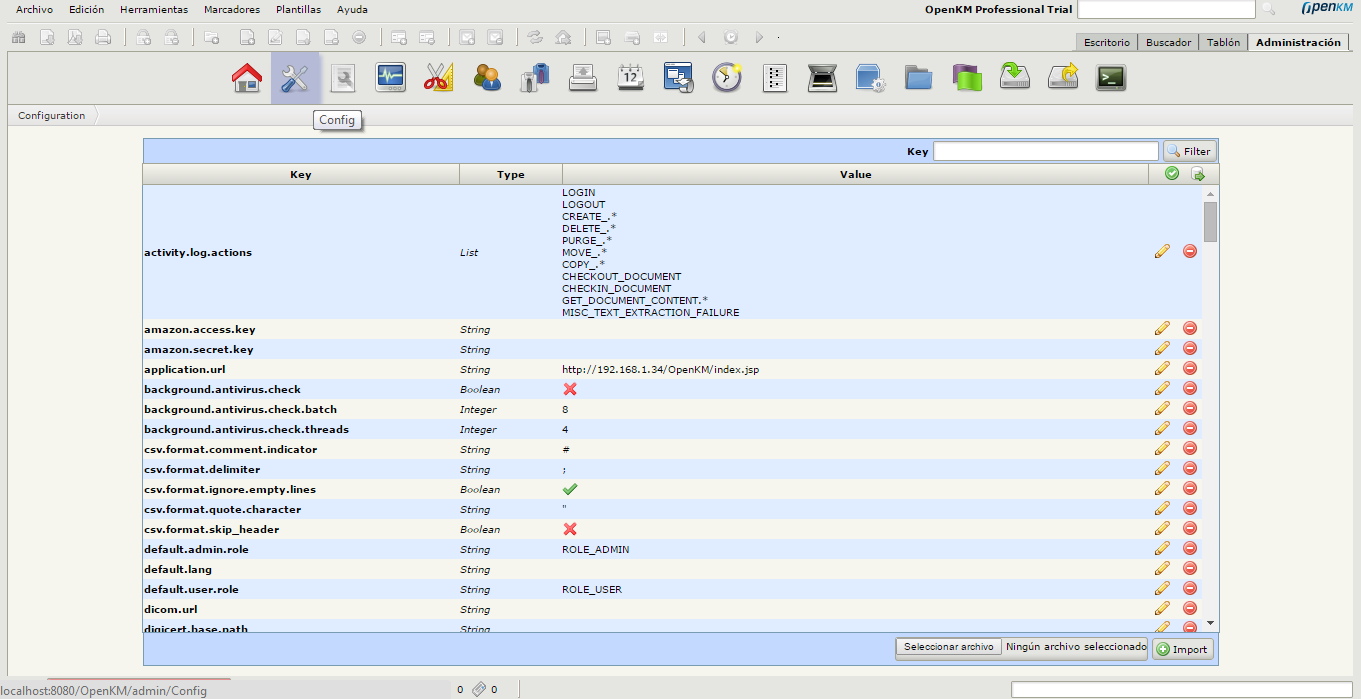
Per realitzar accions sobre les variables heu d’utilitzar les icones situades a la dreta:
- Si cliqueu la icona del llapis, que està situada a la dreta de la pantalla, podreu editar aquests valors.
- Amb la icona del símbol de prohibició eliminareu la clau.
Totes les claus que apareixen en aquesta finestra de configuració són importants i no es descriuran una a una aquí, però cal destacar-ne algunes que demostren la usabilitat d’aquest programa. Per exemple es destaca:
- application.url: és l’URL que s’empra per carregar l’aplicació.
- keep.session.alive.interval: indica l’interval de temps (per defecte són 5 minuts) entre sessions.
- max.search.results: limita el número de resultats mostrats a la interfície d’usuari.
- principal.identifier.validation: és l’expressió que valida usuaris i rols.
- system.execution.timeout: indica el temps màxim permès per executar una comanda (per defecte són 5 minuts).
- system.ftp.port: indica el número de port utilitzat per sessions FTP.
Si cliqueu a la icona de Mime types (figura) podreu consultar i editar el tipus de contingut de les dades dels arxius.
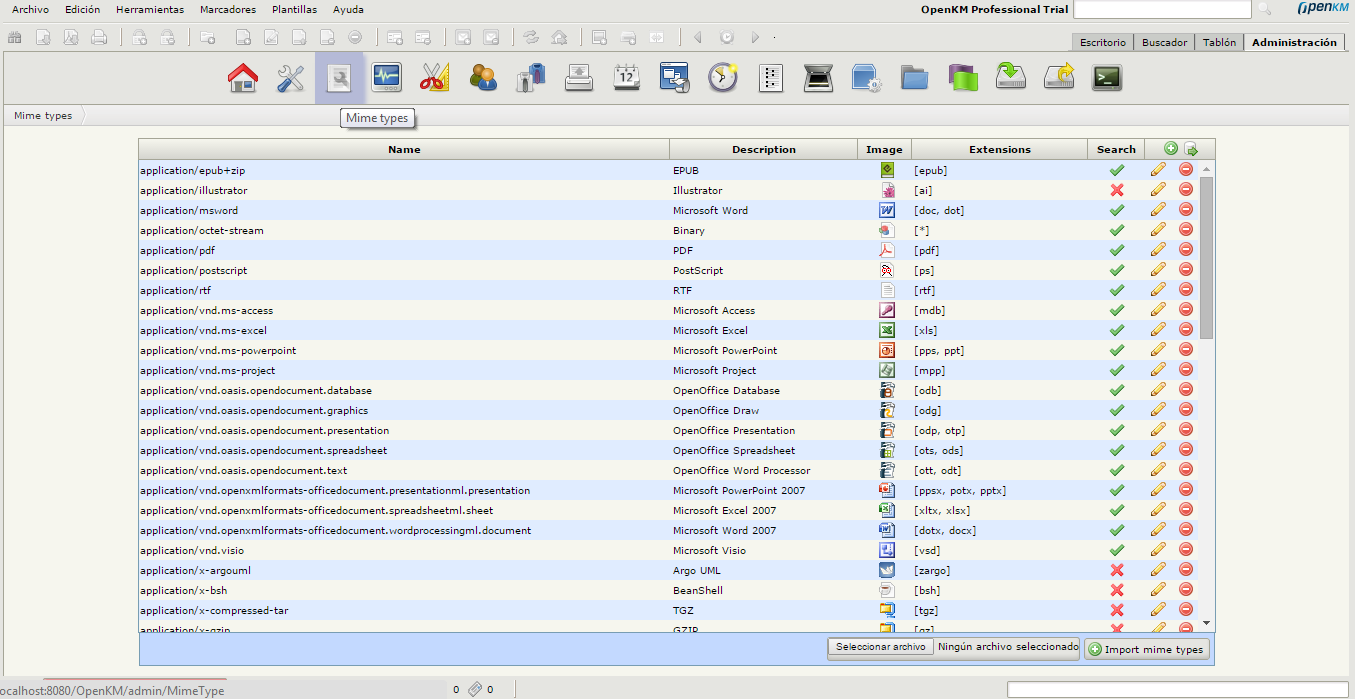
Si per exemple necessiteu editar la configuració referent a Argo UML heu de clicar al llapis que hi ha a la dreta del nom de l’aplicació i configurar la finestra (figura):
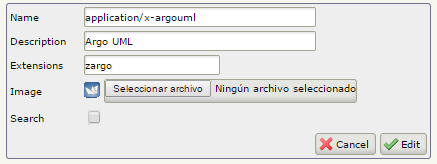
Com podeu observar, també es pot canviar la imatge que representa el tipus de fitxer.
Clicant a la icona Statistics (figura) accedireu a informació rellevant del programa. L’administrador consultarà aquesta finestra per veure l’estat de l’aplicació, obtenint molt clarament dades sobre el perfil d’informació emmagatzemada i estat del sistema.
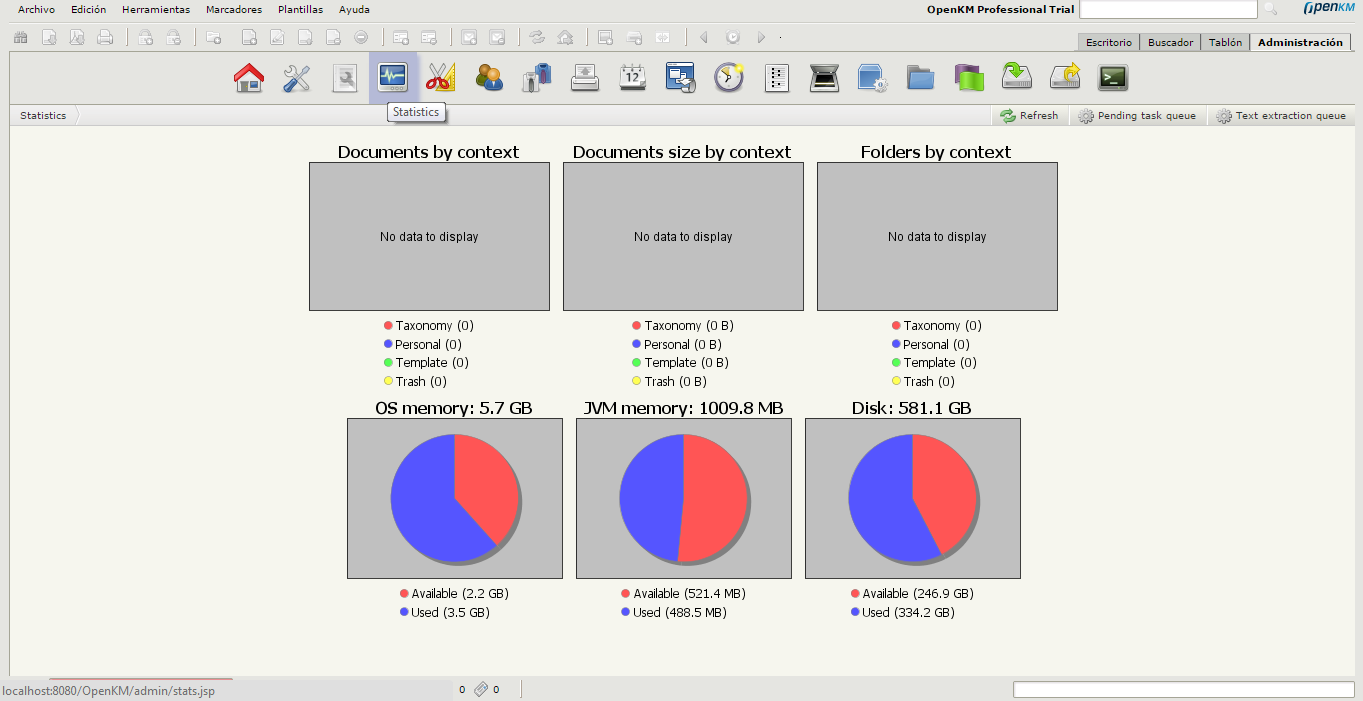
Per a un administrador de sistemes, la informació que obtindrà de les estadístiques és vital. Aquestes dades permeten prendre decisions més ajustades a l’èxit i fan possible anticipar-se a problemes. Això fa que es puguin planificar plans de millora i de no incórrer en situacions que puguin posar en perill la integritat de la informació.
Amb la finestra de configuració de Metadata (figura) s’accedeix a la configuració de les metadades utilitzades pel programa.
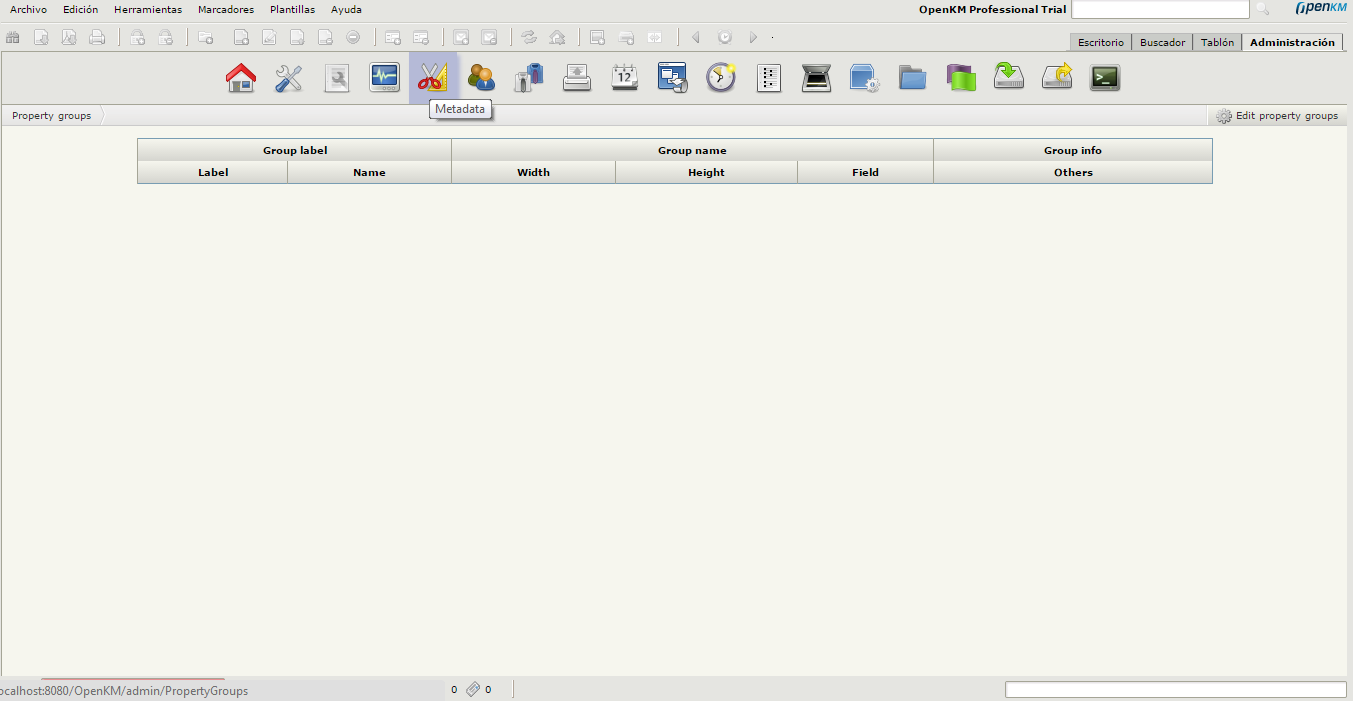
L’ús de les metadades és molt interessant en els perfils de treball relacionats amb la gestió de documentació. Les metadades permeten arribar a documents gràcies a descripcions, a relacions amb paraules, amb usuaris… Força sovint un usuari necessita documentació vinculada a un projecte en concret, però desconeix el nom del document; l’ús de les metadades li permetrà accedir a la informació buscant documentació relacionada amb el projecte.
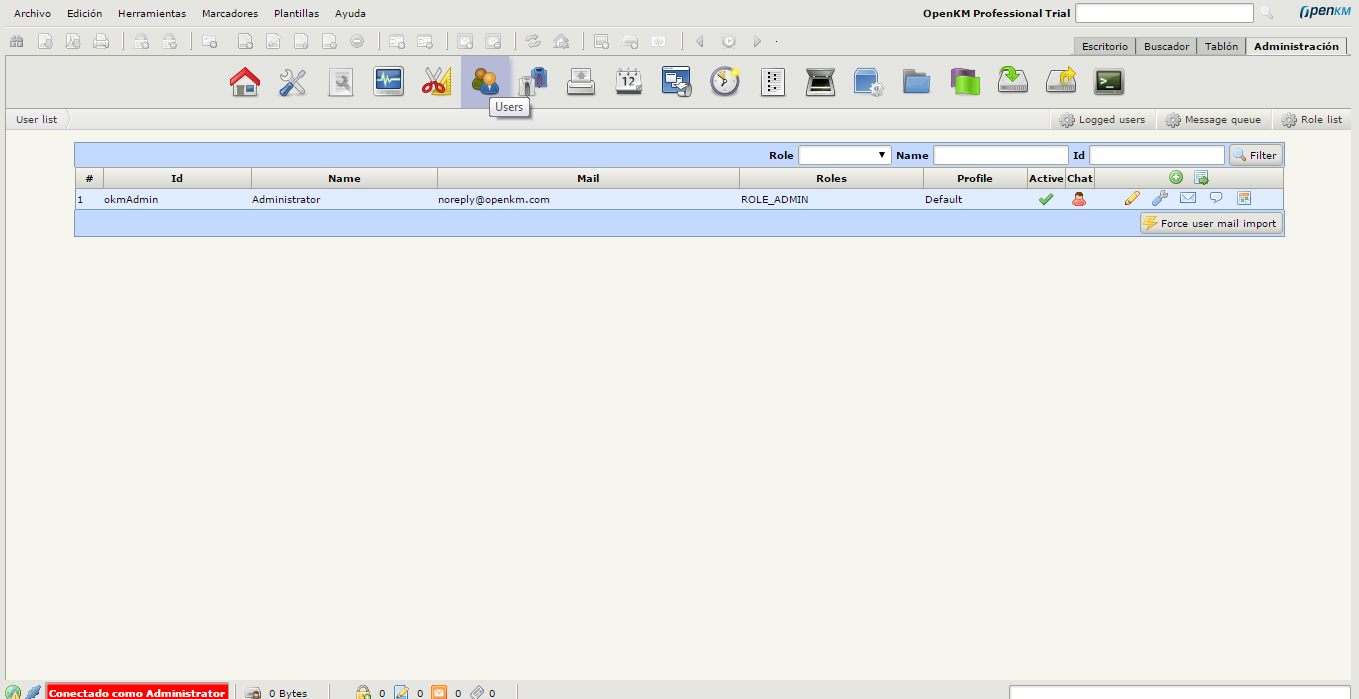
Clicant a la icona d’Users (figura) accedireu a un dels apartats més útils d’aquest tipus de programes. Des d’aquí podreu crear nous usuaris, activar-los, assignar perfils, configurar el correu de contacte, veure l’activitat, etcètera.
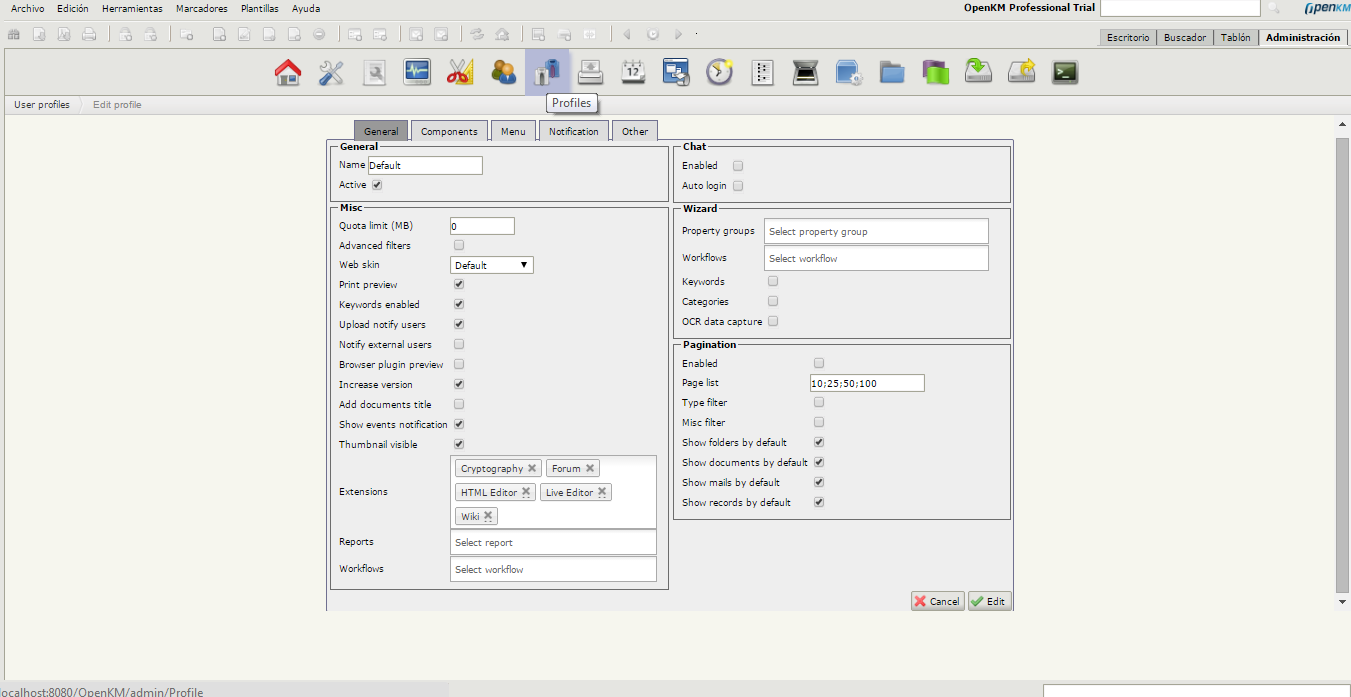
La finestra de Profiles (figura) us permetrà crear perfils. Utilitzar perfils i configurar-los des d’aquí us permetrà definir configuracions genèriques d’una forma molt senzilla. Entre les diferents opcions que teniu podeu limitar la quota de càrrega, aplicar filtres quan el número d’usuaris connectats és molt alt, canviar la font del text, el format de les dades o fins i tot canviar l’aparença del programa.
Clicant a la icona Reports podreu generar informes relacionats amb el funcionament de l’aplicació, ús i estat. Aquesta funcionalitat acaba sent de molta utilitat, ja que la facilitat que té l’aplicació per generar informes que recullen les dades més rellevants del sistema us ajudarà en la presa de decisions i, sobretot, a arribar a ser proactius.
La icona Logs és de les més utilitzades quan el programa es troba en fase d’adaptació al client. Aquí es mostrarà el registre de totes les accions realitzades sobre el programa.
Per exemple, en qualsevol moment podeu veure quins usuaris estan connectats al sistema. OpenKM assigna un únic identificador de sessió que es vincula amb el moment en què un usuari es valida en el sistema fins que es desconnecta. Un paràmetre que obteniu i que pot resultar interessant és la IP remota utilitzada per accedir al sistema.
La icona Automation us permetrà automatitzar accions en funció de condicions o regles que s’hagin executat. Les accions que es poden realitzar són gairebé qualsevol operació sobre els elements existents al programa.
La icona Crontab (figura) us durà a un entorn que farà possible programar tasques en el temps. Resulta de gran utilitat enviar, per exemple, correus que informin de la realització de tasques automàtiques.
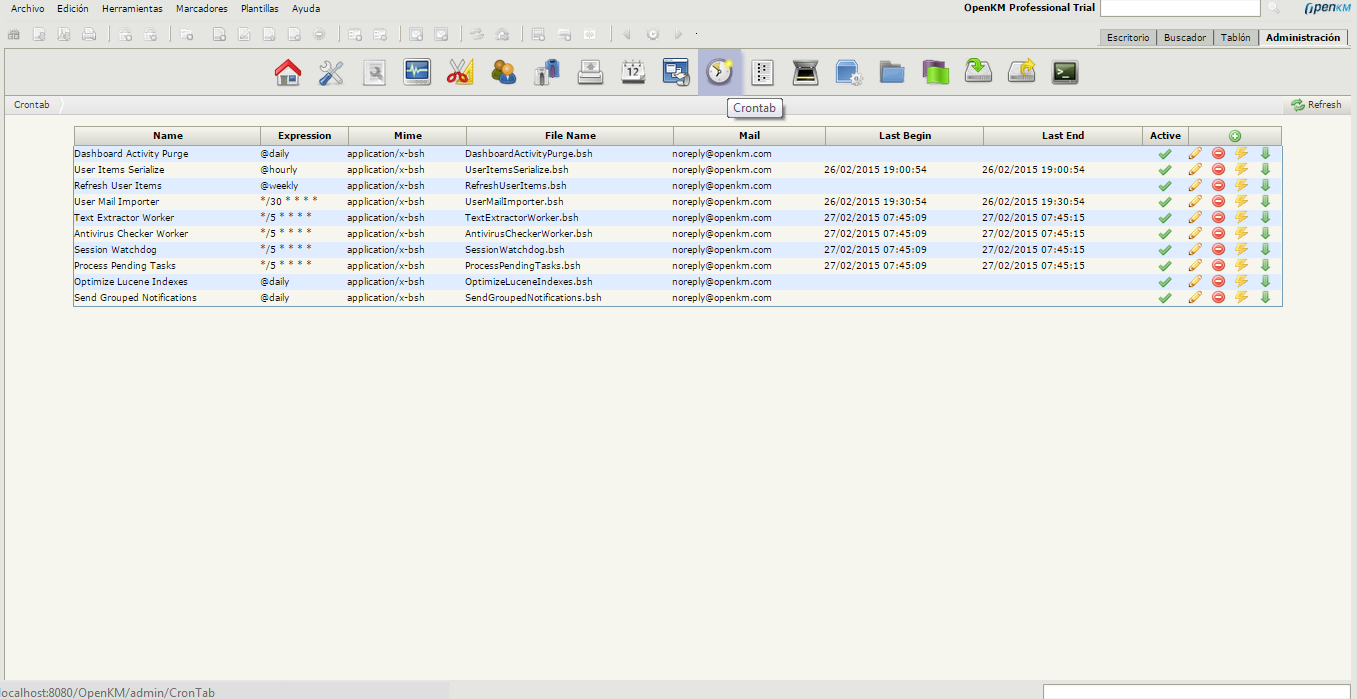
En determinats entorns de treball caldrà gestionar molt bé les tasques programades i treballar en equip amb l’administrador de sistema i l’administrador de xarxa. És força comú haver de realitzar configuracions d’aquest perfil amb l’autorització d’altres persones o en les finestres de temps que ens indiquin.
La icona OMR permet accedir a la gestió del reconeixement de marques òptiques. Per utilitzar OMR s’ha de crear una plantilla, pujar-la a OpenKM, pujar el fitxer ASC i crear un fitxer FILE.
La icona OCR Templates permet crear plantilles que tenen la capacitat d’identificar camps en documents i adquirir el valor d’aquests camps. Un cas típic és escanejar una factura i obtenir automàticament el nom del titular, l’identificador de la factura i la quantitat total que cal abonar. Si en l’entorn real de treball on s’ha instal·lat OpenKM encara existeix el paper, caldrà digitalitzar documentació i extreure’n dades.
Per més informació sobre OMR visiteu: http://www.cse.iitd.ernet.in/~aseth/udai/OMRProj/README.html
La icona Folder Style permet ajustar l’aspecte de les icones que es vinculen amb les carpetes. Els possibles valors que es poden modificar són:
Ray Kurzweil és un dels referents en el reconeixement òptic de caràcters.
- Read-only with children icon
- Read-only with subscription icon
- Read-only with children and subscription icon
- Read-write icon
- Read-write with children icon
- Read-write with subscription icon
- Read-write with children and subscription icon
La icona Language dóna accés al tractament de les llengües. Des d’aquí es poden afegir nous idiomes, crear un idioma propi o fins i tot modificar un idioma ja instal·lat. Aquest apartat és força útil ja que garanteix l’adaptació de l’entorn de treball a les necessitats de l’usuari final.
La icona Import s’utilitza per importar un repositori. En aquesta acció existeix la possibilitat d’activar diverses opcions. Si el que es necessita és importar documents que ja existeixen al programa, no cal marcar cap opció. És necessari marcar opcions quan el que es requereix és importar un repositori prèviament exportat d’OpenKM. Si anteriorment s’ha exportat un repositori amb metadades cal que es marqui la casella Metadata, de la mateixa manera si s’ha exportat un repositori amb la seva història, caldrà marcar l’opció History per recuperar aquestes dades.
La icona Export realitza una exportació del repositori actiu. És imprescindible marcar les caselles Metadata i History si s’han utilitzat aquests atributs i es volen emmagatzemar per a un ús futur.
La icona Utilities mostra en pantalla tota una sèrie d’opcions molt profitoses per a l’administrador. Disposar d’aquestes opcions farà possible no sortir de l’entorn de treball d’OpenKM per realitzar tasques d’administració lligades amb el sistema.
Configuració del repositori i de la base de dades
La gestió i manteniment de la informació no és una tasca senzilla. Amb el temps s’han anat desenvolupant i millorant tècniques per realitzar aquestes tasques.
Un repositori és una eina que permet emmagatzemar i mantenir la informació de forma centralitzada.
Generalment un repositori és el mètode més utilitzat per programes que necessiten treballar amb un cert volum de dades. S’encarrega d’organitzar jeràrquicament els continguts, permetent la recerca de text, control de versions, moviment de dades, recerca de canvis, etc.
OpenKM no és un repositori, sinó que utilitza el d’Apache Jackrabbit, que és de codi obert. Tot i que existeix des de l’any 2004, el seu ús continua sent molt generalitzat. Un dels punts forts d’aquest programa és l’opció de realitzar l’emmagatzematge en remot o al núvol.
El repositori utilitzat està situat a:
Jackrabbit utilitza el servei web d’Amazon per emmagatzemar dades al núvol
$TOMCAT_HOME/repository
Identificareu les configuracions del repositori perquè van precedides de:
repository.*
Un possible exemple de configuració bàsica és:
<!DOCTYPE Repository
          PUBLIC "-//The Apache Software Foundation//DTD Jackrabbit 1.4//EN"
          "http://jackrabbit.apache.org/dtd/repository-1.4.dtd">
<Repository>
    <FileSystem .../>
    <Security .../>
    <Workspaces .../>
    <Workspace .../>
    <Versioning .../>
    <SearchIndex .../>    <!-- optional -->
    <DataStore .../>      <!-- optional -->
</Repository>
Els elements indicats tenen les següent funcions:
- FileSystem: és el sistema de fitxers virtual.
- Security: configuració d’autenticació i autorització.
- Workspaces: configuració de diferents espais de treball.
- Workspace: plantilla de l’espai de treball per defecte.
- Versioning: configuració del control de versions.
- SearchIndex: configuració de l’índex de cerca.
- DataStore: configuració de l’emmagatzematge de dades.
Com es pot observar és possible una configuració total del repositori si es coneixen els camps editables. Es recomana fer una còpia de seguretat abans de realitzar cap canvi. També és necessari que, una vegada s’ha realitzat qualsevol canvi, es facin totes les proves necessàries sobre el sistema per comprovar que no s’ha generat cap incidència.
Configuració de la interfície web
OpenKm permet canviar la configuració del client web utilitzant WebDAV. Per activar WebDAV en el vostre cas heu de fer un petit canvi a la configuració:
system.webdav.server=on
WebDAV és compatible amb gairebé tots els sistemes operatius. Per utilitzar-lo cal instal·lar eines, per exemple, en el cas de Windows:
Milton WebDAV és una API per a Java.
- Webdrive: és l’opció més recomanada.
- Netdrive: molt fàcil d’utilitzar, però presenta alguns problemes, sobretot relacionats amb la gestió de versions.
Per començar a treballar amb WebDAV indiqueu al vostre navegador:
http://host:8080/OpenKM/webdav/okm:root
Si s’utilitza una distribució Linux s’ha d’utilitzar Savannah. Aquest projecte no és part del projecte GNU, per tant heu de tenir clares les limitacions que això suposa.
Arxius de configuració personalitzada
Resulta indispensable adequar l’entorn de treball a les necessitats de l’usuari. Tot i que entre usuaris hi ha moltes similituds, hi ha aspectes personals que són diferents per a cada usuari, per tant és necessari poder configurar l’aplicació amb un cert nivell de personalització.
OpenKm ofereix la possibilitat de realitzar una personalització profunda de l’entorn de treball. Configurar la llengua dels menús, permetre la integració amb OpenOffice, configurar el servei de missatgeria interna o configurar el correu són petits exemples que resulten molt útils.
Per personalitzar la configuració es fa mitjançant l’entorn de finestres d’Administració. Algunes característiques que us poden resultar de gran utilitat són:
- Canviar l’idioma utilitzat per defecte a la interfície d’usuari:
default.lang=es-ES
- Permetre la conversió de fitxers PDF a SWF serà possible si teniu instal·lat OpenOffice i afegiu la línia:
system.pdf2swf=/usr/bin/pdf2swf
- La previsualització d’imatges requereix tenir instal·lat el programa ImageMagick i indicar la línia:
system.imagemagick.convert=/usr/bin/convert
- Integrar OpenOffice.org:
system.openoffice.path=/usr/lib/openoffice
system.openoffice.tasks=5
system.openoffice.port=2222
- Configurar el correu:
subscription.message.subject=OpenKM - {0} - {1};
subscription.message.body=Document: <a href=\"{0}\">{1}</a>
notify.message.subject=OpenKM - NOTIFICATION - {0}
notify.message.body=Document: <a href=\"{0}\">{1}</a>
- Canviar la imatge que s’associa a l’aplicació:
logo.login
logo.mobile
logo.report
logo.tiny
En un entorn empresarial cal revisar aquesta configuració. La utilització dels skins corporatius són una pràctica necessària i en alguns casos imprescindible.
Altres configuracions personalitzades més tècniques poden referir-se a:
- Configuració del correu: les subscripcions permeten que el servidor enviï correus informatius als usuaris. El fitxer a editar és:
C:\openkm-6.4.14\tomcat\conf\server.xml
El codi per configurar un correu de Gmail seria:
<Resource name="mail/OpenKM" auth="Container" type="javax.mail.Session"
    mail.transport.protocol="smtp"
    mail.smtp.auth="true"
    mail.smtp.host="smtp.gmail.com"
    mail.smtp.port="465"
    mail.smtp.user="Aquí aniria l'usuari de GMAIL"
    password="Contrasenya"
    mail.smtp.from="Correu"
    mail.smtp.quitwait="false"
    mail.smtp.starttls.enable="true"
    mail.smtp.socketFactory.class="javax.net.ssl.SSLSocketFactory"
    mail.debug="true"/>
- Integrar SWFTools: per fer possible la previsualització de documents cal convertir els fitxers PDF en SWF. SWFTool permet realitzar aquesta conversió, i per habilitar-la heu d’editar la configuració del programa amb la línia:
system.swftools.pdf2swf=/usr/bin/pdf2swf -T 9 -f ${fileIn} -o ${fileOut}
Per a sistemes Windows:
system.pdf2swf=c:/program files/swftools/pdf2swf.exe
Per a distribucions Linux cal instal·lar SWFTools i afegir la línia:
system.swftools.pdf2swf=/usr/bin/pdf2swf
* Canviar de port: és fàcil que el port 8080 ja l’estigueu utilitzant. Si és així podeu canviar aquest valor editant el fitxer:
Per instal·lar SWFTools podeu consultar la web http://wiki.swftools.org/wiki/Installation
C:\openkm-6.4.14\tomcat\conf\server.xml
Si per exemple voleu que el port d’accés sigui el 8090 en comptes del 8080 canvieu la línia:
<Connector port="8080" redirectPort="8443" connectionTimeout="20000" protocol="HTTP/1.1" address="0.0.0.0"/>
per:
<Connector port="8090" redirectPort="8443" connectionTimeout="20000" protocol="HTTP/1.1" address="0.0.0.0"/>
Hi ha diversos aspectes que l’administrador d’OpenKM no pot decidir. Per exemple, el port que s’utilitza per establir la connexió pot estar marcat per les necessitats del sistema i es requerirà del concurs de l’administrador del sistema.
Consola de configuració
L’entorn de treball més utilitzat per l’administrador és la consola de configuració o terminal. Aquesta utilitat permet executar comandes per realitzar comandes i l’anàlisi (testing) de l’estat del sistema.
OpenKM disposa d’un entorn anomenat Utilities que permet utilitzar un ventall d’eines d’administració del programa.
Des de la pestanya d’administració heu de clicar la icona terminal. Algunes de les possibilitats que teniu són:
- Anàlisi (testing) del correu
- Esborrar la memòria temporal
- Anàlisi del repositori
A la següent imatge teniu l’aspecte d’aquesta finestra:
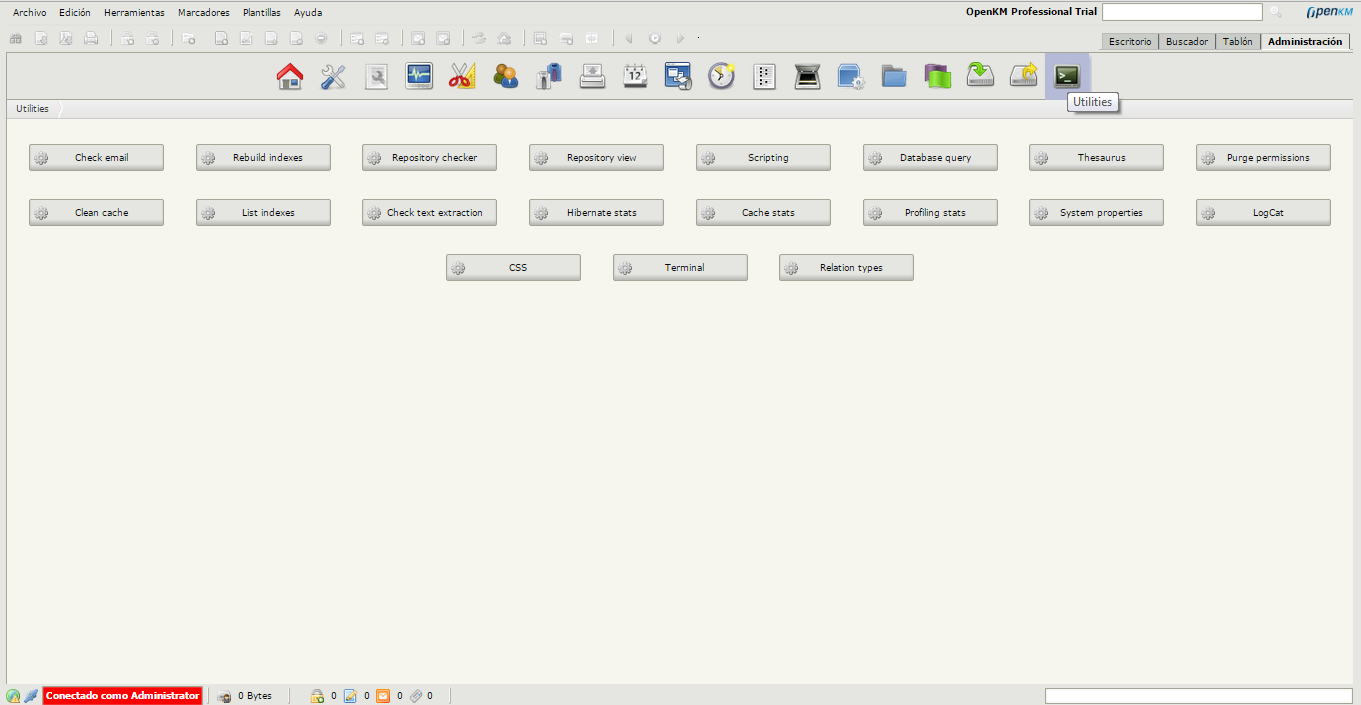
Com podeu observar OpenKm intenta arribar a poder realitzar totes les configuracions possibles des de l’entorn gràfic. Aquest aspecte es valora molt, sobretot tenint en compte l’eficàcia del mateix i la senzillesa de l’ús. Està clar que no hi són totes les opcions possibles en aquest entorn gràfic, i no es pot deixar de revisar el sistema des de la interfície de comandes.
Administració d'usuaris
Molt probablement l’administració d’usuaris sigui la tasca que més temps d’inversió requereix. La persona encarregada de gestionar les altes, baixes i modificacions del usuaris requerirà d’una sèrie de dades com ara el perfil, rol, correu electrònic, i un determinat temps per dedicar-se a administrar usuaris.
El programa OpenKM disposa de les tècniques més efectives per facilitar l’administració d’usuaris, però és necessari que la persona encarregada d’aquesta responsabilitat realitzi un estudi previ de les necessitats del client. OpenKM és una eina potent, però cal administrar-la correctament.
Afegir nous usuaris
Amb els permisos d’administrador es poden crear usuaris, modificar el seu perfil, eliminar-los, deshabilitar-los i gestionar les seves comunicacions amb el programa.
En qualsevol moment es pot canviar el rol de l’usuari connectat. Si us fixeu a la part superior dreta de la pantalla detectareu l’opció Role list. Utilitzant aquesta opció canviareu el perfil de l’usuari connectat. Aquesta possibilitat és molt útil quan esteu connectats com a administradors i necessiteu saber com queda configurat l’entorn de treball si fóssiu un usuari de diferent rol.
Si és la primera vegada que accediu a aquesta part del programa es veurà un entorn de treball amb el següent aspecte:

Per crear un usuari heu de clicar sobre de la icona que és un cercle de color verd i conté el símbol “+”.
Quan es crea un usuari (figura) s’ha d’especificar:
- Id: identificador d’usuari que s’utilitzarà per accedir al programa.
- Password: contrasenya d’accés.
- Confirm password: torneu a escriure la contrasenya per comprovar que no hi ha cap error.
- Name: nom de l’usuari.
- Mail: adreça de correu on s’enviaran les notificacions.
- Active: marqueu aquesta opció perquè l’usuari resti actiu.
- Roles: cada usuari pot desenvolupar diferents rols dins del programa.
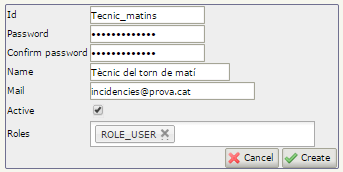
Quan valideu les dades l’usuari ja estarà actiu al sistema. Si alguna de les dades no és correcta s’avortarà l’acció. Per a llengües com la nostra haureu d’excloure caràcters com la “ç”, accents o espais.
Una dada curiosa és que OpenKM permet vincular a un usuari adreces de correu i comptes de Twitter. Aquest detall permet entendre la necessitat d’actualització no només davant dels canvis tecnològics, també en referència a l’ús social de la tecnologia.
Modificar i eliminar usuaris
Per modificar les dades d’un usuari ja creat cal que cliqueu a la icona llapis que referencia al compte d’usuari objectiu. Utilitzant aquesta icona es pot modificar qualsevol camp dels que defineixen els usuaris. A l’instant següent de validar qualsevol canvi es pot comprovar que tinguin efecte immediatament.
Per eliminar un usuari s’ha de clicar a sobre de la icona senyal de prohibit. L’eliminació de l’usuari es produeix després de validar l’acció.
Administració de grups
L’administració dels diferents perfils és molt important en un programa que té per objectiu l’emmagatzematge i compartició documental en xarxa. OpenKM administra els conjunts d’usuaris utilitzant grups, perfils i rols.
L’administració de grups és una de les tasques principals de l’administrador d’OpenKM.
Els grups fan referència a grups de propietats. Per exemple, en la logística d’una empresa podem crear un grup amb les propietats que han de tenir els treballadors del magatzem: podrà consultar l’estoc, la distribució i ubicació i l’agenda d’entrades-sortides; podrà modificar l’estoc.
El perfil es relaciona amb les propietats del grup i amb la configuració de l’entorn de treball de l’OpenKM. Així, al perfil es decidirà quines parts del programa seran visibles, a quin grup es pertany o fins i tot si es té accés al xat intern.
Un rol descriu les característiques que es relacionen amb un o diversos usuaris.
L’administració del programa utilitzant rols simplifica molt totes les tasques. Per exemple, si hem de compartir una carpeta amb molts usuaris ho podem fer de dues maneres: la primera seria donar permisos usuari a usuari, i la segona opció seria vincular els permisos de la carpeta a un determinat rol (rol al qual pertanyen tots els usuaris que hagin de tenir accés a la carpeta). Els dos rols més habituals són el de l’administrador i el de l’usuari base.
Una de les parts més importants de la gestió d’usuaris és l’assignació de rols. Per poder accedir al programa cada usuari ha de pertànyer als rols ROLE_USER o ROLE_ADMIN. Utilitzant la finestra Seguretat d’un document o una carpeta, s’assignaran els permisos vinculats al rol. Els permisos que es poden administrar sobre els continguts són:
- Lectura: permet accedir al contingut.
- Escriptura: permet editar el document i guardar els canvis.
- Esborrat: permet eliminar el contingut.
- Seguretat: permet modificar els permisos.
Per exemple podria interessar crear un rol de visitant. Aquest nou rol donaria accés a certs continguts i tindria permís de lectura. No podria modificar res ni crear cap contingut nou. Podríem assignar un usuari amb identificador “visitant” i contrasenya “visitant” que permetria l’accés restringit.
Creació de grups i subgrups
La creació de grups simplifica molt l’administració del gestor. És important realitzar una planificació i un estudi de quins són els grups necessaris, de les característiques que han de tenir i del manteniment que requerirà aquest sistema.
Per crear un nou rol heu de clicar a sobre de la icona de crear un nou rol i introduir el nom que identificarà el rol.
Afegir i eliminar usuaris a un grup/subgrup
El programa OpenKM treu profit a la gestió de perfils en funció del rol i dels grups de propietat. Per afegir un o diversos rols a un usuari cal utilitzar el procés d’edició de l’usuari i afegir el rol escaient. Si no existeix un rol a mida del que necessiteu podeu crear nous rols.
L’administració de grups es pot realitzar en qualsevol moment i els canvis aplicats funcionen a l’instant. En tot moment es pot afegir un usuari o bé treure’l segons sigui el cas.
Administració del contingut
L’ús d’OpenKM suposa un estalvi de temps i una eficàcia en la gestió i administració del contingut. L’anàlisi i distribució de la informació continguda es realitza coordinant totes les característiques del programa.
L’espai Taxonomia (figura) permet accedir a l’entorn de cada usuari amb les característiques i continguts que li són assignats.
El resultat final és el resum de la configuració prèvia de molts aspectes vinculats amb l’usuari. La valoració es calcularà en gran part per com acabi sent l’entorn de treball desenvolupat per a l’ús de l’usuari final.
Creació d'espais
Per mostrar com crear espais personalitzats es pot provar de crear una carpeta des de la Taxonomia (figura). Per realitzar aquesta acció bastarà amb clicar amb el botó dret a sobre d’una carpeta i clicar a l’opció Crear carpeta.
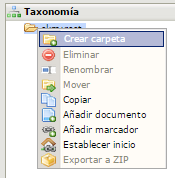
Les propietats d’aquesta carpeta marcaran qui pot accedir-hi i amb quins permisos.
Afegir o crear nous arxius a l'espai
A causa de les àmplies possibilitats d’OpenKM no només es poden afegir arxius, també es poden crear nous arxius.
Per afegir un document cal clicar a sobre de la icona full amb un símbol “+” verd:

i navegar per l’estructura de directoris fins a trobar el document que es desitja vincular:

Si es dóna el cas que es requereix moure el document a un altre destí, s’ha de clicar amb el botó dret a sobre del document i pitjar l’opció Mover:

Compartir contingut
Un dels potencials d’OpenKm és compartir continguts. L’assignació de rols i perfils fa possible que diferents usuaris treballin sobre els mateixos documents o que accedeixin a diversos documents (figura).

Els permisos dels continguts (figura) aquí també juguen un paper protagonista. Dependrà dels permisos que es pugui accedir per consultar, modificar o eliminar el contingut.

Tot administrador d’OpenKM necessitarà un full de directrius per determinar qui té o no accés a un contingut i en cas positiu quines en són les limitacions.
Cerca de contingut
L’ús de Lucene augmenta les prestacions d’OpenKM. Cal destacar d’aquesta llibreria que no limita les recerques pel nom, sinó que també utilitza el contingut dels fitxers.
A la part superior dreta de la finestra hi ha l’espai habilitat per introduir les dades de cerca.
Més informació de Lucene: https://lucene.apache.org/core/
Podem escriure la cadena de cerca que ens interessi en el camp situat al costat de la lupa i després clicar a sobre la lupa per buscar la cadena introduïda dins del repositori de dades. Cal saber, però, que les cadenes de cerca han de tenir un mínim de 3 caràcters, i es poden utilitzar comodins com: * (comodí per a múltiples caràcters), ? (comodí per a un sol caràcter); però mai poden posar-se en la primera posició de la cadena de cerca. Per exemple, cadenes com: *abc, o ?abc no són vàlides.
Copiar i enganxar
OpenKM es comporta com una aplicació d’usuari bàsica en algun aspecte, i així permet realitzar accions com ara copiar i enganxar continguts utilitzant les combinacions de tecles Ctrl + C i Ctrl + V.
També es podrà treballar amb el botó dret del ratolí per accedir a les possibles accions que pot rebre el contingut.
OpenKM finalment oferirà la possibilitat d’arrossegar continguts des d’un origen a un destí.
Entorn d'usuari
OpenKM treballa en dos entorns: l’entorn client i l’entorn servidor. El vostre client requereix conèixer quin és l’aspecte, les característiques i la metodologia de treball que es trobarà en l’entorn client. Perquè l’entorn client funcioni correctament és imprescindible que la part servidor estigui funcionant; sinó és així no es podrà accedir al programa.
Per realitzar una bona tasca amb l’entorn d’usuari caldrà primer adequar-lo a les necessitats de l’usuari final.
L’entorn client és la part del programa que utilitza l’usuari i l’entorn servidor és la part del programa que utilitza l’administrador.
Accés a l’entorn del gestor d’arxius web
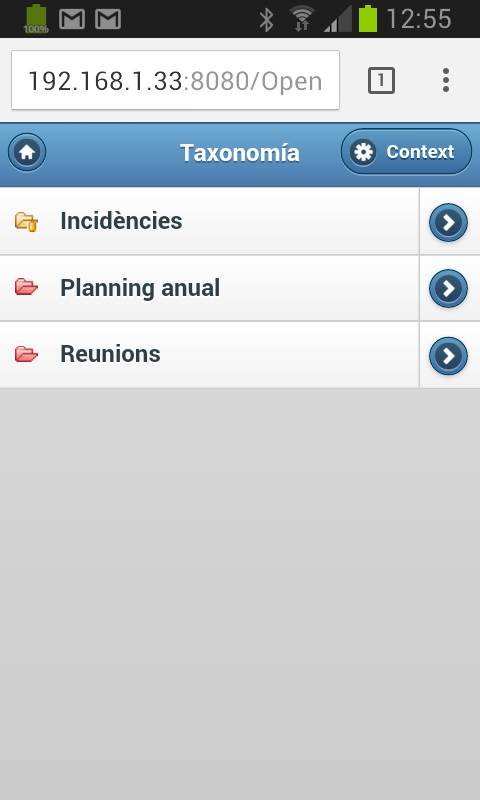
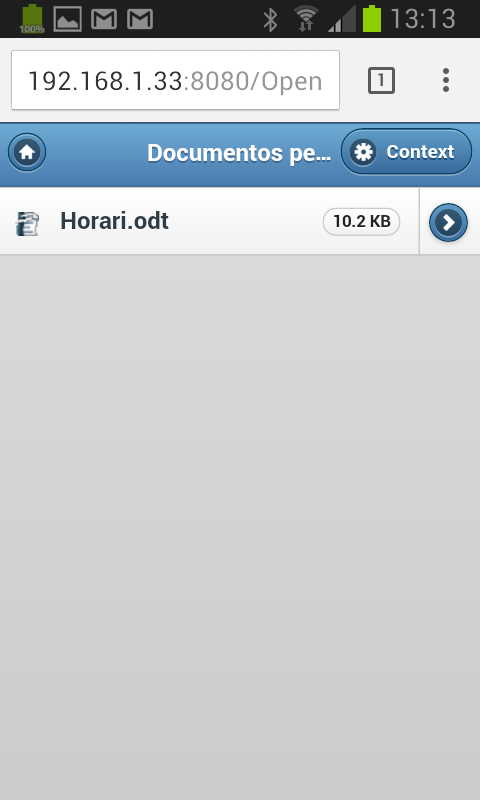
Per accedir en mode usuari podem utilitzar un navegador web instal·lat a un ordinador, una tauleta o qualsevol altre dispositiu mòbil. En qualsevol cas el que cal és indicar l’adreça web on es troba allotjat el programa. La següent imatge mostra l’aspecte que presenta la primera pantalla accedint des d’un telèfon amb sistema operatiu Android:
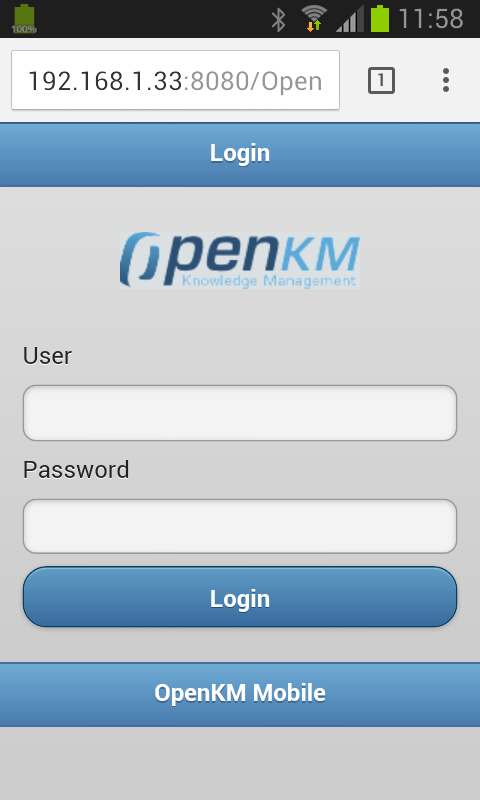
En el cas concret de la instal·lació d’OpenKM en un servidor amb IP 193.168.1.33, l’adreça utilitzada al navegador del telèfon és:
http://193.168.1.33:8080/OpenKM/
És interessant gestionar dominis a la intranet corporativa per tal d’evitar que els usuaris hagin d’escriure una adreça IP al navegador. Per exemple, seria més fàcil escriure:
http://NomEmpresa.com/Documents
La primera vegada que utilitzeu OpenKm no hi haurà usuaris configurats a part de l’administrador, per tant, per accedir-hi necessiteu les següents dades:
Una intranet és una LAN (Xarxa d’Àrea Local) que permet utilitzar eines d’Internet. Augmenta la usabilitat de la xarxa informàtica de qualsevol corporació.
Usuari: okmAdmin
Contrasenya: admin
Si preferiu accedir des d’un ordinador els passos són els mateixos:
- Obriu un navegador client.
- Indiqueu l’adreça:
http://localhost:8080/OpenKM/
Entrant amb l’usuari administrador la finestra que apareix és:
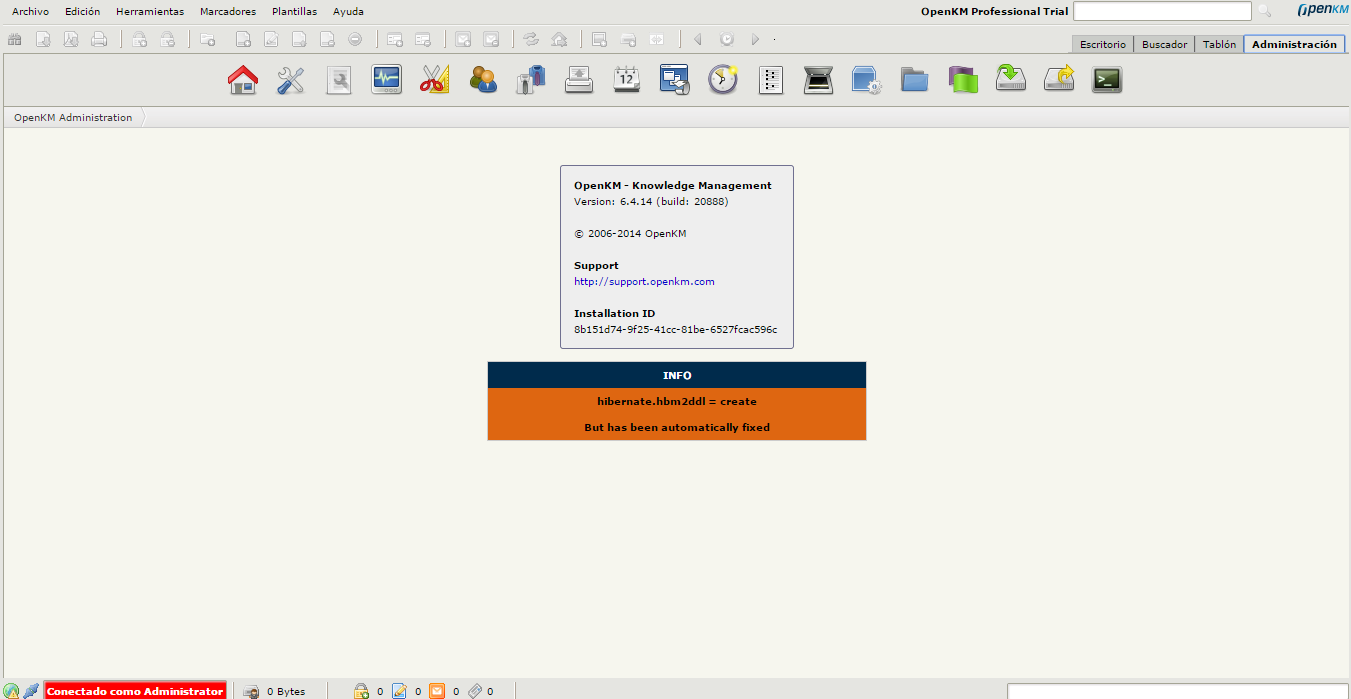
Si us fixeu a la part inferior esquerra apareix Conectado como Administrador. necessiteu crear un usuari per canviar de perfil.
Necessiteu qualsevol dels navegadors més comuns per accedir al programa (figura).

Recordeu que per accedir a l’entorn usuari és imprescindible que primer l’hagi iniciat el servei. Si és la primera vegada que instal·leu OpenKM i no l’heu utilitzat mai heu d’executar al servidor:
- En sistemes Windows:
C:\openkm-6.4.14\tomcat\bin\catalina.bat start
- En distribucions Linux:
/opt/openkm-6.4.14/tomcat/bin/catalina.sh start
Cal revisar l’accés al programa des de diversos navegadors. És possible que configuracions puntuals es mostrin diferents, des del punt de vista de l’aspecte, depenent del navegador web utilitzat.
Pàgina principal
La pàgina principal de treball que ofereix l’OpenKM està clarament organitzada. Quan accediu al sistema veureu que l’escriptori es divideix en cinc parts:
- Opcions de menú
- Barra d’eines
- Arbre de carpetes
- Gestor de documents
- Propietats dels documents i carpetes
Cada part realitza unes determinades tasques. És imprescindible conèixer les diferents funcionalitats de cada part per realitzar un ús eficient de l’eina.
Aquest entorn de treball és àmpliament reconfigurable en funció dels requisits de l’usuari. Cal invertir temps per acabar d’identificar les funcions bàsiques i la ubicació dels diferents espais.
Opcions de Menú
Les opcions de menú que conté ofereixen totes les opcions possibles dels elements del programa. Podeu utilitzar qualsevol opció que no estigui ombrejada. Les possibles opcions estan agrupades en:
- Arxiu: podreu crear carpetes, afegir documents o escanejar, entre altres.
- Edició: accions sobre l’element seleccionat.
- Eines: estris que us permetran canviar la configuració de l’entorn de treball.
- Marcadors: possibilita la creació de dreceres.
- Plantilles: les plantilles simplifiquen molt processos.
- Ajuda: ajuda diversa sobre diferents aspectes relacionats amb el programa.

Existeixen dreceres de teclat que estalvien força temps. Tot i així és recomanable una primera fase de descobriment de les moltes possibilitats que contenen les opcions de Menú.
Barra d'eines
La barra d’eines (figura) conté els botons amb les funcions bàsiques que qualsevol administrador utilitzarà més freqüentment. Podeu utilitzar qualsevol botó mentre no estigui ombrejat.

Per defecte aquí teniu la gran majoria d’utilitats que més es necessiten. Disposar d’aquests elements a la barra d’eines agilitza les tasques. Aquesta barra és editable.
Arbre de carpetes
L’arbre de carpetes (figura) està situat a la part esquerra de l’escriptori de treball. Aquí teniu representada l’estructura jeràrquica de la informació. Es mostra el repositori ordenat i agrupat en directoris.
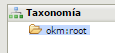
Rebre visualment la jerarquia de l’estructura ajuda molt a comprendre la logística de la documentació. En motes ocasions aquesta visió ordenada dels continguts es pot aparellar amb perfils o grups, fet que facilita moltes tasques.
Gestor de documents
El gestor de documents (figura) permet veure tota la informació necessària dels fitxers i carpetes. Disposeu d’opcions per treballar amb els continguts: descarregar un document, editar un document, comprovar un document al repositori, bloquejar i desbloquejar documents, etc.
OpenKM permet arrossegar continguts fins a aquest espai, facilitant molt la feina de l’usuari. També l’accés és possible des de dispositius mòbils, tot i que en aquests casos la manipulació de la informació es torna més feixuga.
Propietats del document i de la carpeta
Aquí veureu característiques dels fitxers i de les carpetes com ara quan es va crear, les subscripcions o el control de versions (figura).
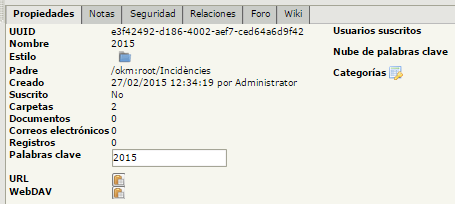
Cal parar atenció a les propietats, ja que gran part de les incidències que es puguin gestar tindran el seu origen, i també la solució, en aquest lloc. Els procediments estipulats per l’organització en referència al tractament de la informació seran cabdals per a la correcta gestió de les propietats de documents i carpetes.
Altres espais de configuració
A sota de Taxonomia disposeu de més espais de configuració del sistema:
- Categories: les categories permeten relacionar documents de diferent origen (figura). Teniu la possibilitat de crear una estructura de categories i veure àgilment tots els documents relacionats amb la categoria. Un document pot estar enllaçat a més d’una categoria.
- Thesaurus: és un llibre que llista una sèrie de vocables que tenen un significat semblant. Aquests llibres són molt útils per a la classificació de documents.
- Plantilles: aquí emmagatzemareu les plantilles que necessiteu. Si ho necessiteu podeu crear un arbre de continguts amb l’objectiu d’organitzar millor les plantilles.
- Documents personals: aquesta és l’àrea privada de cada usuari.
- Correu electrònic: per configurar un compte de correu haureu d’anar a administrar els usuaris i des d’allà introduir les dades. OpenKM té un compte de correu compatible amb POP i IMAP.
- Paperera: els documents eliminats apareixeran aquí i teniu la possibilitat de restaurar-los.
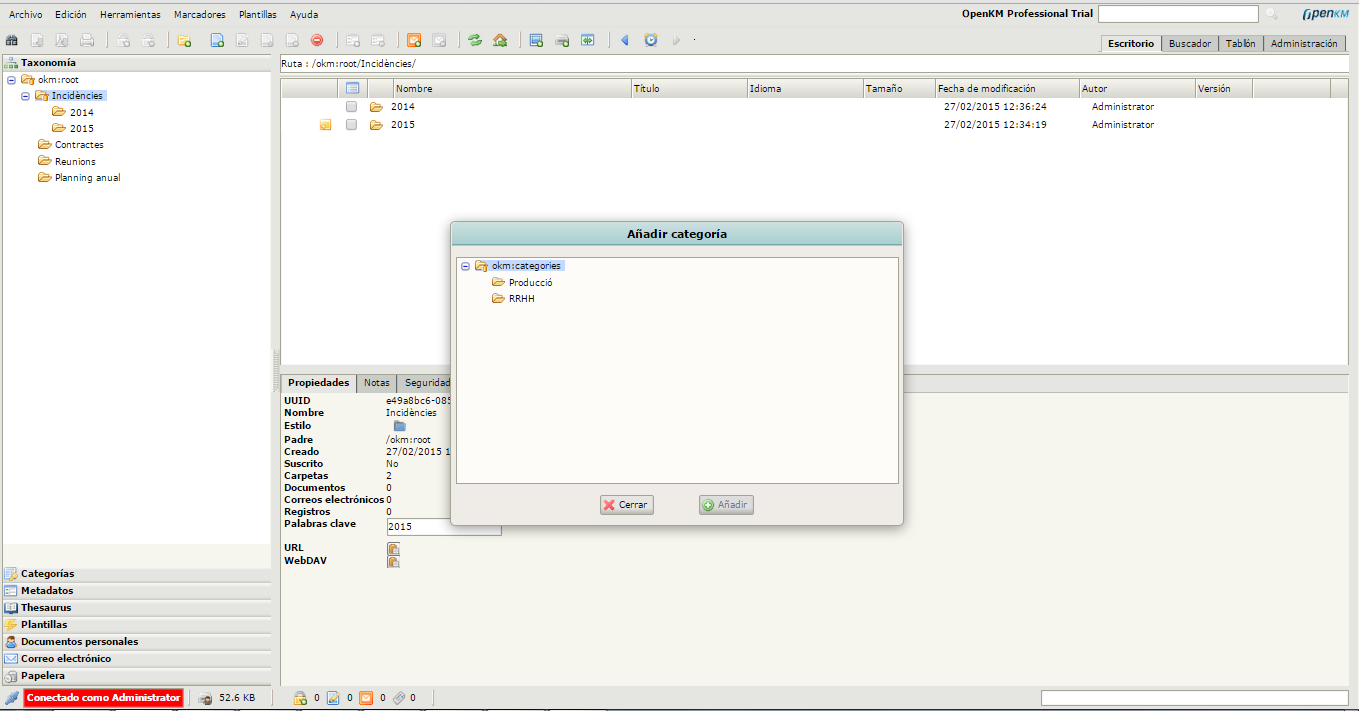
No s’han de confondre aquests espais. No es tracta d’un calaix de sastre on han anat a parar funcionalitats difuses. Es tracta d’utilitats importants que requereixen tenir un ràpid accés; per aquest motiu tenen un perfil protagonista i l’usuari les troba al principal entorn de treball.
Àrea de treball
L’àrea de treball d’OpenKM canvia en funció de les necessitats del client. La part més variable és la zona central de l’àrea de treball.
Depenent de la pestanya seleccionada podreu estar a:
- L’escriptori de treball (vista d’usuari)
- Recerca de continguts
- WorkFlow
- Administració
Abans d’entrar a realitzar configuracions específiques i de realitzar accions sobre documentació és important que navegueu pels diferents escenaris i veieu quines són les utilitats que ofereixen.