


Instal·lació de gestors d'arxius web
La gestió de la informació és un aspecte de creixent importància a mesura que s’estén l’ús d’Internet. El volum de dades dels usuaris augmenta, fins al punt que pot esdevenir una necessitat poder-hi accedir d’una manera remota i compartida; en aquest sentit, fer-ho des d’un navegador és cada cop més comú.
A l’hora de gestionar continguts de diversos formats, els gestors d’arxius web simplifiquen el treball dels tècnics. Diversos són els contextos on és recomanable la utilització d’eines basades en l’ús de navegador: empreses de diferent mida, universitats o centres educatius.
Un gestor d’arxius web és una aplicació web que permet consultar i manipular un sistema d’arxius remot.
En aquest context, la paraula web fa al·lusió a l’ús del protocol d’aplicació HTTP per a la transferència de pàgines web. Així, doncs, el terme gestors d’arxius web fa referència a aplicacions gestores d’arxius basades en web accessibles a través dels nostres navegadors d’Internet (per exemple, el Firefox o l’Internet Explorer).
Des de l’aparició del protocol FTP l’any 1971, passant per la invenció pel programa ping per part del científic Mike Muuss el 1983, l’ús de les xarxes ha anat guanyant en precisió i senzillesa. Els gestors d’arxius web han esdevingut, en aquest sentit, una fita important dels darrers anys.
La paraula arxiu, en el context d’Unix, es refereix a un conjunt de fitxers agrupats en un de sol (normalment comprimits), però al llarg d’aquest material utilitzarem les paraules fitxers i arxius indistintament.
Una característica del programari és que sol evolucionar en el temps. A la figura podeu veure quin era l’aspecte del programa File Thingie, un gestor de fitxers web basat en el llenguatge de programació PHP.
File transfer protocol (FTP)
L’FTP és un protocol de xarxa amb arquitectura client-servidor que es remunta a l’any 1973 i que va ser dissenyat per intercanviar i manipular arxius a través d’una xarxa d’ordinadors que utilitzi el protocol IP, com ara Internet. Inicialment, l’FTP es cridava a través d’una consola o terminal i tota la interfície era en mode text, però més endavant es van desenvolupar interfícies de tipus gràfic que el suporten.
PHP (PHP: Hypertext Preprocessor) és un llenguatge de programació que s’utilitza per generar pàgines web dinàmiques.
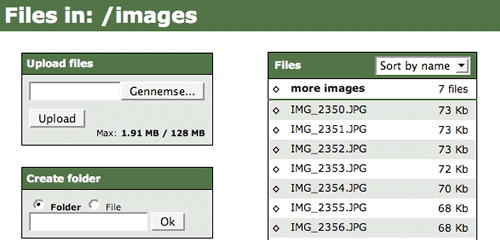
Avui en dia existeixen diferents aplicacions per gestionar els arxius web. Cal estudiar les diferents possibilitats que hi ha al mercat i utilitzar aquell gestor que més s’adapti als requisits sol·licitats pels usuaris.
Evolució històrica dels gestors d’arxius web
Per trobar l’origen dels gestors d’arxius web hem de viatjar fins l’any 1978. Aquesta data marca l’inici del desenvolupament d’aquest tipus de programes, on un bon exemple dels mateixos són els CMS (conversational monitor system, ‘sistema de gestió de continguts’), que van anar evolucionant fins arribar a un punt important: l’aparició dels OFM (orthodox file managers, ‘gestor d’arxius ortodox’). Els OFM mostraven informació referent als fitxers utilitzant tres finestres (dues s’ocupaven de mostrar informació i l’altra era una línia de comandes).
John Socha és l’autor de Norton Commander. Si voleu seguir a l’autor podeu consultar el seu blog: http://blogs.socha.com/
Un altre exemple és Flist (1981) (figura), que permetia visualitzar una llista de tots els fitxers i mostrar-los de manera ordenada en funció d’algun dels seus atributs. Aquest gestor estava format per tres àrees clarament visibles: en la part superior es mostrava informació genèrica de la llista; en la part central una llista indicava per columnes els tipus de fitxers i els seus atributs; i, finalment, en la part inferior hi havia un petit menú que permetia fer certes operacions sobre la llista o sobre els fitxers seleccionats amb una X de la llista.
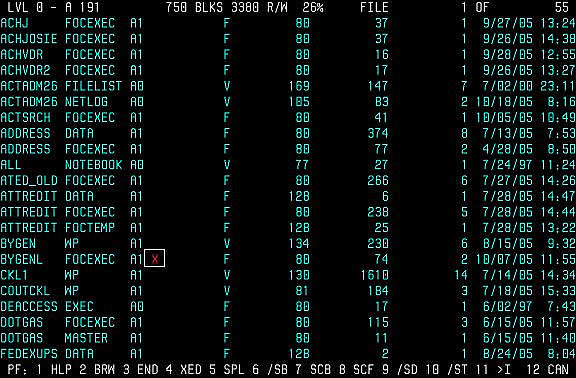
Després van aparèixer altres programes que van fer servir Flist com a font d’inspiració, com el Filelist o el Fulist, que funcionaven en altres sistemes operatius.
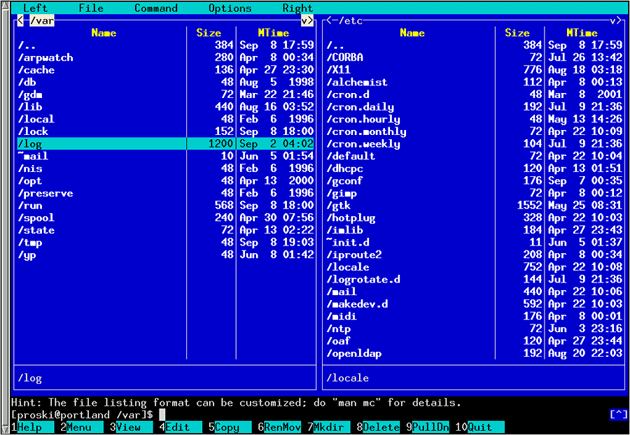
Un dels OFM més famosos és Norton Commander. Al voltant de l’any 1986 aparegué aquest programa (figura), que ja incloïa una interfície gràfica molt primitiva, encara en mode text. Aquesta categoria de gestors d’arxius es caracteritzava per dividir la pantalla en dos menús (superior i inferior), i tres finestres, dues de les quals mostraven una llista dels fitxers continguts en una carpeta, mentre que l’última incloïa l’intèrpret d’ordres (shell) del sistema. A més, també es permetia l’ús del ratolí per interaccionar amb la interfície, i es podia amagar i modificar la mida dels dos taulers en cas que fos necessari obtenir una vista més àmplia de l’intèrpret d’ordres.
Ranger (http://nongnu.org/ranger/) és un exemple actual de programes Orthodox.
L’evolució dels sistemes operatius cap a sistemes amb entorn de finestres va propiciar l’aparició dels navigational file managers (també anomenats ‘gestors de tipus navegador’). Aquests gestors utilitzen la interfície gràfica per comunicar-se amb l’usuari i permetre que aquest gestioni els fitxers. El programa Windows Explorer, un navigational file manager integrat al sistema operatiu Microsoft Windows, va ser una de les eines més populars en el seu temps (hem de retrocedir fins l’any 1995!). Altres gestors molt importants van ser el Finder per a sistemes Mac OS X, en el qual es fonamenta l’actual iTunes. Per a distribucions Linux disposem d’alguns bons exemples com Dolphin o Nautilus (vegeu la figura) que pertanyen al mateix format de programari.

Aviat es va produir un canvi disruptiu en l’escena informàtica: la representació de fitxers i directoris com si fossin objectes físics. Actualment aquesta és la concepció que molts usuaris tenen de l’emmagatzematge de la informació, basat en l’abstracció. El nom tècnic del programari que s’adscriu a aquest principi és spatial file manager (‘gestor espacial d’arxius’). De forma resumida, consisteix a mostrar en una finestra el contingut d’un directori, permetent a l’usuari arrossegar qualsevol contingut des d’un origen fins a un destí. Alguns dels gestors més habituals que utilitzen aquesta gestió dels espais són Finder (a partir de la versió 5), Konqueror (a partir de la versió 2.9) o Windows Explorer.
Nautilus va tenir un alt grau d’acceptació per part dels usuaris de distribucions Linux.
En el moment d’aparèixer en escena aquesta tipologia de programes va destacar l’original manera que tenien de gestionar les finestres i de representar els arxius i les carpetes. Aquest tipus de gestors d’arxius trencaven amb l’estructura rígida de les tres finestres i intentaven imitar la manera com una persona treballa amb els documents físics. Així, cada carpeta (antigament anomenada directori) corresponia a una única finestra, la mida de la qual era gran o petita en funció de la quantitat d’arxius que inclogués (si n’hi havia massa per fer-los encabir en una finestra es mostraven en forma de llista), i els arxius només es podien veure tots alhora en una finestra.
Aquests nous tipus de gestors d’arxius suposaren també un salt evolutiu en la manera de visualitzar gràficament els arxius. En els gestors d’arxius previs, la visualització es limitava a una llista, mentre que en aquesta nova generació de programari els fitxers es mostraven amb tot tipus de detalls visuals i amb icones que els identificaven gràficament.
Així, doncs, s’aconseguia imitar la manera com una persona treballaria amb carpetes de documents a l’oficina: obrir l’arxivador, consultar les carpetes disponibles, obrir-ne una i disposar el contingut damunt una taula. De la mateixa manera, es podia aplicar la metodologia de manera “virtual”: obrir el gestor d’arxius (l’arxivador), consultar les carpetes disponibles (de manera jeràrquica), seleccionar-ne una i obrir-la virtualment en una finestra que distribuís de manera espacial les icones que representen cada fitxer (equivaldria a disposar-ne el contingut damunt la taula).
Contemporàniament, i amb l’expansió d’Internet a mitjan anys noranta, va aparèixer la categoria dels gestors d’arxius que es fan servir avui dia, els gestors d’arxius de navegació, o també anomenats exploradors. El més famós és l’explorador de Windows (figura), però també hi trobem el Mac OS X Finder, entre molts d’altres.
GNOME
GNOME és un dels molts entorns d’escriptori per a sistemes operatius semblants a Unix (com Linux, Solaris, Irix…) que incorporen gestors d’arxius entre d’altres components amb la filosofia de fons d’imitar un escriptori d’oficina. D’altres entorns d’escriptori que també incorporen els seus propis gestors d’arxius són KDE o Xfce.
En aquest cas, els gestors de fitxers intenten imitar el funcionament dels navegadors d’Internet. Entre les característiques més destacades hi ha la barra d’ubicació (o barra d’adreces) que indica en cada moment el camí del fitxer o carpeta que s’està consultant; la presència de dos botons, el d’avançar i el de retrocés, que permeten tenir un control sobre les ubicacions visitades; i un tauler que ofereix una vista en arbre del sistema de fitxers.
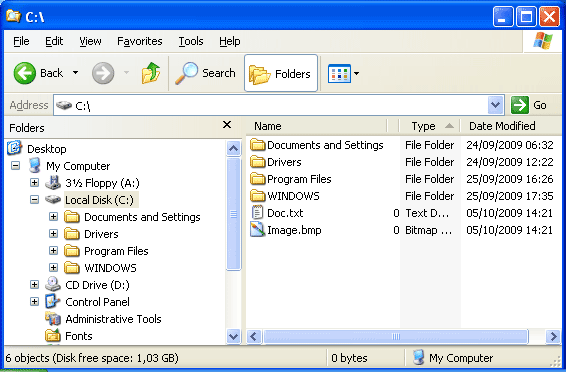
Els gestors d’arxius locals de tipus explorador són els predominants en els sistemes operatius actuals, i han esdevingut un model a imitar pels gestors d’arxius basats en web. L’ús d’Internet com a mitjà de comunicació comporta nous desafiaments com són la sincronització d’arxius entre clients i servidor, o la fiabilitat de la transmissió.
Des de l’aparició del programari lliure ha sorgit una àmplia gamma de gestors d’arxius basats en webs gratuïts, escrits majoritàriament en el llenguatge, del costat del servidor, PHP i, del costat del client, Javascript, o d’altres que permetin més interacció amb l’usuari. N’és un exemple l’AjaXplorer que, a més dels llenguatges esmentats, empra la tècnica de desenvolupament Ajax (figura) per proporcionar una interacció encara més dinàmica.
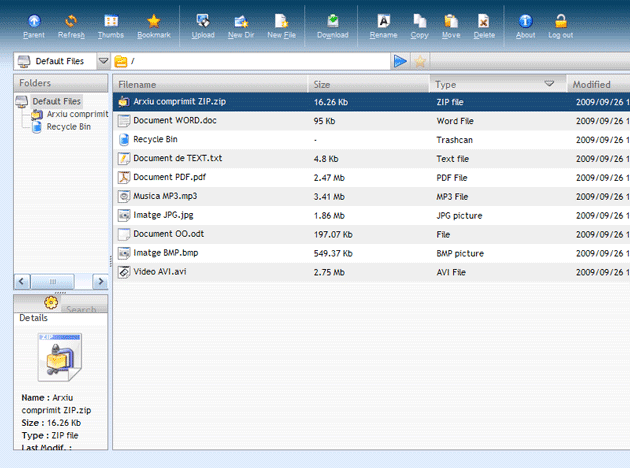
Com hem pogut veure, els gestors d’arxius han sofert una gran evolució des dels primers exponents com el Flist, on es mostraven els fitxers en forma de llista, fins als actuals exploradors, com el de Windows, que tenen un entorn gràfic amb múltiples eines i operacions per treballar amb els fitxers. A la taula es mostra un quadre resum de l’evolució dels gestors d’arxius web en relació amb els programes que s’han pres com a referència didàctica.
| Gestor d’arxiu de referència | Creadors del programari | Any | Categoria | Característiques |
|---|---|---|---|---|
| Flist | IBM VM/SP CMS | 1981 | Llista d’arxius | La seva interfície gràfica és textual i mostra visualment una llista de tots els fitxers de disc. Disposa també d’un petit menú per dur a terme operacions sobre els fitxers. És un dels primers gestors de fitxers que es van crear. |
| Norton Commander | Peter Norton Computing | 1986 | Ortodoxos | Màxim exponent de la segona generació. Està constituït per tres finestres, dues que mostren la llista de fitxers i una tercera amb l’intèrpret d’ordres del sistema. La interfície gràfica encara és textual, però permet interaccionar amb les dues finestres i utilitzar el ratolí. Avui dia encara se’n poden trobar clons basats en web. |
| Nautilus | Eazel | 2001 | Espacials | Comença la generació dels gestors d’arxius en mode gràfic. Gestionen les finestres i els fitxers i carpetes de manera espacial, com si s’anessin obrint carpetes i documents físicament damunt d’una taula. |
| Windows Explorer XP | Microsoft | 2001 | Exploradors | Disposen de funcionalitats característiques dels navegadors web, com botons d’avançar i de tornar enrere, barra d’adreces de fitxers… |
| AjaXplorer | AjaXplorer | 2007 | Basats en web | Implementen quasi les mateixes funcionalitats que els de tipus explorador, però a més incorporen operacions típiques d’administració d’arxius remots, com càrrega i descàrrega de fitxers, validació d’usuaris… |
| Opendocman | Opendocman (DMS) | 2015 | Basat en web | Programat en PHP, presenta un front-end molt pràctic i intuïtiu. |
| Owncloud | OwnCloud Inc. | 2015 | Basat en núvol | Lliure i open source, sincronitza l’escriptori i el núvol. |
| Alfresco | Alfresco Software Inc. | 2015 | Basat en web | Desenvolupat en Java, presenta diferents versions i llicències. |
| Dropbox | Dropbox | 2014 | Basat en núvol | Presenta versions gratuïtes i de pagament, permet compartir arxius amb altres usuaris. |
Una corrent que no va tenir èxit va ser evolucionar l’Spatial File Manager cap al 3D. La intenció era utilitzar el posicionament 3D i característiques volumètriques per tal d’identificar els diferents continguts. Exemples d’aquesta orientació són el GopherVR, BumpTop o fsn.
Podeu veure un exemples de clon basat en web de Norton Commander per a diverses plataformes al següent enllaç: http://www.rmonet.com/ commander/.
Mark P. McCahill va desenvolupar el protocol Gopher, base del programa GopherVR, i predecessor del World Wide Web.
Pel que fa al futur dels gestors d’arxius web, és possible que passi per desenvolupar interfícies gràfiques més riques en l’experiència interactiva, com és el cas de nous gestors d’arxius en 3D que ja estan en fase de desenvolupament; malgrat tot, pot ser que aquest tipus de tecnologia encara trigui molts anys a arribar.
Característiques i funcionalitats bàsiques dels gestors d’arxius web
Els gestors d’arxius són una eina que us ha de permetre explorar i consultar els fitxers que hi hagi emmagatzemats en el vostre disc dur. Sense ells, la gestió dels vostres fitxers podria esdevenir una tasca massa feixuga i difícil de dur a terme.
Habitualment els gestors d’arxius mostren els continguts de forma jeràrquica, mitjançant diferents plafons o pantalles. El seu objectiu és mostrar el màxim d’informació útil possible de forma ordenada i intuïtiva. L’entorn de treball acostuma a ser editable amb el propòsit de millorar l’eficiència en l’ús per part de l’usuari.
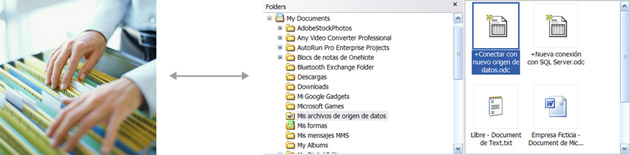
Si mirem d’establir una comparació amb el món real, ho podem comparar amb un arxivador de documents dels que acostuma a haver-hi a les oficines. Un arxivador s’organitza en carpetes etiquetades que contenen un o diversos documents. Quan ha passat un cert temps i s’han acumulat molts documents i decidim fer una ullada a tot el que hem anat recopilant, què fem? Obrim el calaix i fem un primer cop d’ull a les etiquetes de les carpetes per tenir una noció d’allò que contenen i en seleccionem una del nostre interès per consultar els documents que hi ha guardats en el seu interior. D’igual manera, amb el gestor d’arxius podem consultar els noms de les carpetes del nostre disc dur; en un costat de la interfície (normalment una finestra) es mostra l’índex, i en l’altre costat, el contingut de la carpeta que s’està consultant (els nostres fitxers). En la figura en podeu veure la comparació.
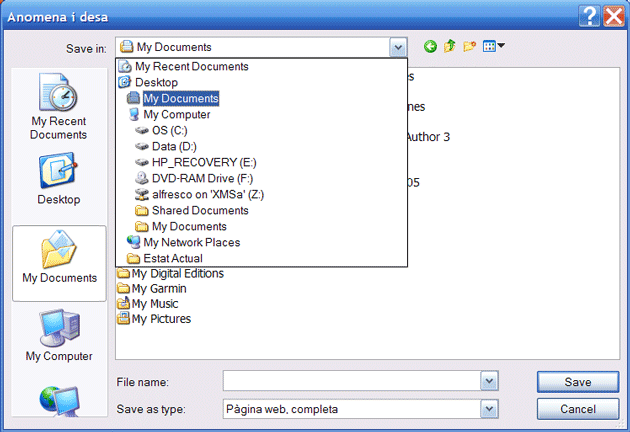
Tot i que potser no en som conscients, els gestors d’arxius els trobem simplificats sovint dins d’altres aplicacions, com per exemple en els casos en què volem guardar algun document que hem editat i l’aplicació ens mostra una finestra on ens demana on volem desar l’arxiu. En la figura podeu veure el desplegable que apareix amb les unitats de disc del sistema, algunes carpetes i la carpeta activa, i dins el requadre gran el contingut de la carpeta que s’està consultant, de la mateixa manera com ho fan els gestors d’arxius natius.
Recordeu que un fitxer és una entitat lògica composta per una seqüència de bytes (1 byte = 8 bits), guardada per un sistema de fitxers.
Aquest conjunt de característiques que hem vist relatives als gestors d’arxius són aplicables també als gestors d’arxius web. Tots els gestors d’arxius web permeten fer d’una manera o una altra càrregues de fitxers al servidor (si no, es perdria el sentit de gestió remota), i per fer-ho, en última instància del procés, acaben cridant al gestor local (acostuma a haver-hi sempre un botó que diu navegar) perquè l’usuari pugui explorar el sistema de fitxers i seleccionar els que vol carregar al servidor.
Els gestors d’arxius web imiten els gestors d’arxius locals en el sentit que ofereixen funcionalitats molt similars accessibles a través d’Internet per poder gestionar remotament els nostres fitxers. El fet de permetre l’accés remot suposa l’ús d’una sèrie de tecnologies que estan involucrades directament o indirectament en la creació d’aquest tipus d’aplicacions a través de la xarxa, com per exemple els llenguatges XML, PHP i ASP, les tècniques de desenvolupament web Ajax, els servidors de pàgines web, les bases de dades, etc. que permeten aprofitar al màxim el canal d’Internet per tenir una comunicació rica amb l’usuari.
Un dels grans avantatges de treballar amb una interfície web és que no cal instal·lar cap aplicació de la banda del client. Altres protocols com l’FTP o el WebDAV requereixen instal·lar algun tipus de programari o fer cert tipus de configuracions que poden resultar incòmodes per a usuaris no familiaritzats amb les xarxes. En canvi, per fer funcionar els gestors d’arxius web només cal tenir un navegador (normalment amb l’opció de Javascript activada, ja que sovint s’utilitzen llenguatges del costat del client per dinamitzar la interacció amb l’usuari).
L’ús compartit de la informació és una característica molt important dels gestors d’arxius. Compartir informació entre diversos usuaris és una funcionalitat bàsica en molts dels entorns de treball actuals, i com a tal ha de ser suportada pels gestors d’arxius. L’absència d’aquesta característica resta punts per a qualsevol gestor d’arxius.
Quan parlem d’aplicacions de la banda del client ens referim a programes que cal que l’usuari instal·li al seu dispositiu per tal de poder accedir a un determinat servei o aplicació.
Dins el protocol HTTP hi ha les extensions WebDAV. Gràcies a aquestes extensions es poden manipular i editar fitxers de forma concurrent o multiusuari.
La majoria de gestors d’arxius web incorporen funcionalitats que en part són herència dels gestors d’arxius locals i en part provenen de les necessitats imposades per la transmissió a través de la xarxa. Les característiques més importants són:
- Manipulació d’arxius:
- Crear carpetes i arxius: permeten la creació de directoris i fitxers en el servidor.
- Reanomenar: permeten canviar el nom dels fitxers.
- Eliminar: es poden eliminar fitxers del servidor.
- Copiar: es realitza una còpia del fitxer.
- Moure: les carpetes i els fitxers es poden moure d’una ubicació a una altra.
- Cerca d’arxius: molts ofereixen la possibilitat de cercar fitxers d’acord amb atributs del fitxer i fins i tot dins del propi fitxer.
- Edició de fitxers: dins del propi gestor s’obre una finestra amb el contingut del fitxer, normalment de tipus text, del qual se’n permet l’edició sense obrir aplicacions externes. Alguns incorporen ressaltat de paraules segons els llenguatges de programació.
- Administració i seguretat:
- Canvi dels permisos dels fitxers i carpetes: fa possible un control d’accés per part dels usuaris a fitxers i carpetes.
- Administració dels usuaris: permet la creació, modificació i esborrat de comptes d’usuari.
- Càrrega/Descàrrega: aquesta funció és la que permet copiar arxius de l’ordinador local al servidor de l’aplicació web.
- Selecció múltiple d’arxius: alguns permeten fer càrregues múltiples d’arxius en el servidor.
- Característiques addicionals:
- Preferències d’usuari.
- Paperera de reciclatge.
- Compressió de fitxers abans de la descàrrega.
- Canviar l’idioma de la interfície.
- Sistema d’autenticació d’usuaris (Serial, LDAP, Basic HTTP auth…).
Alguns gestors d’arxius web, a més de les funcionalitats bàsiques, incorporen funcionalitats avançades com ara:
- Reproductor d’àudio. És habitual treballar amb fitxers d’àudio, per tant és molt útil disposar d’un reproductor per accedir al contingut.
- Reproductor de vídeo. Els fitxers multimèdia els podem trobar al gestor, i és una ajuda poder executar el vídeo sense un programa extern.
- Miniatura d’imatges. La presentació de les imatges en aquest format permet realitzar d’un cop de vista una consulta a molta informació visual.
- Navegació dins dels arxius comprimits (ZIP, TAR…). Sense la necessitat de descomprimir el fitxer es pot revisar el seu contingut.
- Consola del sistema (o intèrpret d’ordres). En determinades ocasions és necessari accedir a l’intèrpret d’ordres, aquesta característica evita sortir del gestor.
- Transferència de fitxers amb altres protocols (FTP, WebDAV…). El protocol de transferència de fitxers pot variar.
- Arrossegar i deixar anar (drag and drop en anglès) és una acció típica que implementen moltes aplicacions informàtiques i consisteix en la possibilitat d’arrossegar (o transferir) objectes de la finestra d’una aplicació a una altra aplicació o objecte receptor. Se selecciona l’objecte d’origen clicant damunt seu i, sense deixar de prémer el botó del ratolí, s’arrossega fins a la destinació, moment en el qual s’ha de deixar de prémer el botó.
- Visualitzar/editar el fitxer dins del gestor mateix. El fet de no requerir un altre programa per a determinades edicions es valora força.
- Barra de navegació que indica en tot moment el camí del fitxer o directori que s’està consultant fins a l’arrel. Aquesta característica és de gran ajuda per situar el context del contingut.
- Editor HTML (WYSIWYG). Disposar de la característica del WYSIWG es tradueix en un estalvi de temps. WYSIWYG és l’acrònim de la frase anglesa “What You See Is What You Get” i es refereix al fet que el que es veu durant l’edició del contingut es correspon al que es veurà al resultat final.
- Menús contextuals. L’accés ràpid i directe a diverses funcionalitats permet millorar la productivitat.
- Tecles d’accés directe. Permeten augmentar la rapidesa en determinades accions.
- Gestió de la base de dades: alguns permeten la creació de repositoris en bases de dades com MySQL i la seva gestió. L’objectiu és poder emmagatzemar dades del sistema i que els administradors puguin consultar-les a través de la interfície web del gestor.
- Arquitectura de connectors: certs gestors han orientat l’arquitectura de l’aplicació de manera que pugui ser fàcilment extensible mitjançant l’ús de connectors que s’hi afegeixen i augmenten les seves funcionalitats.
- Control de gestió de versions: resulta de gran utilitat poder recuperar edicions antigues de fitxers.
- Creació de categories: les categories us permetran ordenar els fitxers depenent de les vostres necessitats d’una forma personalitzada.
- Automatització de processos: el programa facilita l’execució de processos de forma automàtica.
- Control de tasques: permet gestionar el temps i els equips humans, de cara a augmentar el rendiment i l’eficàcia de l’organització.
- Sincronització de tasques: permet que un número controlat de tasques s’esdevinguin de forma sincronitzada i automatitzada, alliberant de feina al responsable de sistemes i de documentació.
- Gestió de projectes: la relació entre la documentació i els projectes (sigui quin sigui el perfil professional) es gestiona amb facilitat.
WYSIWYG és un acrònim de what you see is what you get, i es refereix a aquelles aplicacions d’edició de continguts en què l’usuari pot veure quin serà el resultat final d’un determinat contingut a mesura que hi treballa.
Una vegada conegudes les característiques dels gestors d’arxius web ja es pot donar el següent pas: avaluar la idoneïtat d’utilitzar-lo en un entorn concret. De cara a prendre la decisió correcta, convé alinear les necessitats del client, les possibilitats del sistema i les característiques de l’aplicació web.
El control de gestió de versions consisteix a emmagatzemar els canvis que es produeixen en un determinat ítem.
Classificació de les aplicacions de gestors d’arxius web
-

- L'accés des de dispositius mòbils ja és un requeriment
Les primeres aplicacions gestores d’arxius web daten de l’any 2005. En aquest moment van començar a sorgir aquests tipus d’aplicacions tant de tipus privatiu o de pagament com oberts o amb llicències de tipus GPL.
Els gestors d’arxius web es caracteritzen de la resta d’aplicacions gestores d’arxius remots pel fet que els clients (navegadors web) no necessiten cap programari d’instal·lació ni de configuració. En tractar-se d’aplicacions web, tota aquesta feina es trasllada a la banda del servidor (servidors web).
Com a clients de l’aplicació web, només cal saber com funciona la interfície i tenir instal·lat un navegador que suporti Javascript, o VBScript. El Javascript és suportat per la gran majoria de navegadors, però el VBScript només és suportat per l’Internet Explorer, el navegador creador seu, Microsoft.
Les aplicacions web són fàcils de mantenir i actualitzar sense distribuir ni instal·lar programari en milers d’ordinadors i, a més, per naturalesa (s’executen en navegadors web) són compatibles amb múltiples plataformes.
Avui dia, en el mercat podeu trobar una gran gamma de gestors d’arxius basats en web, però tots ells tenen en comú que implementen les funcionalitats bàsiques de manipulació d’arxius. A més, cadascun d’ells, en funció de la tecnologia amb què s’hagi desenvolupat, ofereix una sèrie de funcionalitats addicionals o avançades que en conformen la diferència amb la resta.
Podem classificar les aplicacions gestores d’arxius web en dos grans grups:
- No documentals: aquest grup es caracteritza perquè la seva única funció és mostrar els arxius, en forma de llistes o d’icones, i permetre una manipulació bàsica dels fitxers. Exemples d’aquest grup són: Pydio, l’eXtplorer (en aquest cas fins i tot existeix l’extensió per a Joomla!), o el PHPFile Navigator2.
- Documentals: si bé aquest grup de vegades s’inclou com a component dels gestors de continguts empresarials, es tracta de gestors d’arxius en el sentit que permeten fer càrregues/descàrregues de fitxers al servidor i dur a terme les tasques bàsiques de manipulació d’arxius com ara les de copiar, moure, eliminar a la paperera de reciclatge, carregar fitxers al servidor, etc. La característica principal és que permeten controlar tot el cicle de vida d’elaboració d’un document electrònic, des de la creació fins a la publicació web o compartició amb altres usuaris. Són exemples d’aquest grup: OpenKM, Alfresco (mòdul DM), Nuxeo, o Knowledge Tree, entre d’altres.
Actualment hi ha al mercat aplicacions de gestors d’arxius web molt potents, tant privatius com lliures. En aquest mòdul farem servir el programari OpenKM, en la versió gratuïta, en el qual es basaran també els exemples utilitzats. OpenKM és un programa que ofereix moltes solucions pràctiques i esdevé una molt bona opció per començar a treballar amb aquest tipus de programari. Utilitzarem la versió gratuïta, que permet fer ús de la majoria de funcionalitats.
Document electrònic
Segons l’article 5 de la Llei 56/2007, es considera document electrònic “la informació de qualsevol naturalesa en format electrònic arxivada en un suport electrònic segons un format determinat i susceptible d’identificació i tractament diferenciat”.
Procés d’instal·lació d’un gestor d’arxius web: OpenKM
El programari OpenKM és una aplicació web que permet realitzar la gestió de documents. Aquest programa disposa d’una interfície gràfica per gestionar el back-end i permet accedir als usuaris utilitzant un navegador web.
OpenKM es pot instal·lar en sistemes operatius Linux, Mac OS X i Microsoft Windows (és un programa multiplataforma). Necessitareu tenir instal·lat el JDK (Java Development Kit).
La instal·lació de l’aplicació web OpenKM l’haureu d’iniciar consultant el seu web oficial (http://www.openkm.com/) o bé obtenint el paquet instal·lador per la vostra plataforma. Les versions de prova i lliures són:
- Openkm-6.4.14-windows-installer.exe (Windows)
- Openkm-6.4.14-linux-installer.run (Linux)
- Openkm-6.4.14-linux-x64-installer.run (Linux x64)
Per poder accedir a la descàrrega us haureu d’identificar i introduir un correu vàlid (vegeu la figura).
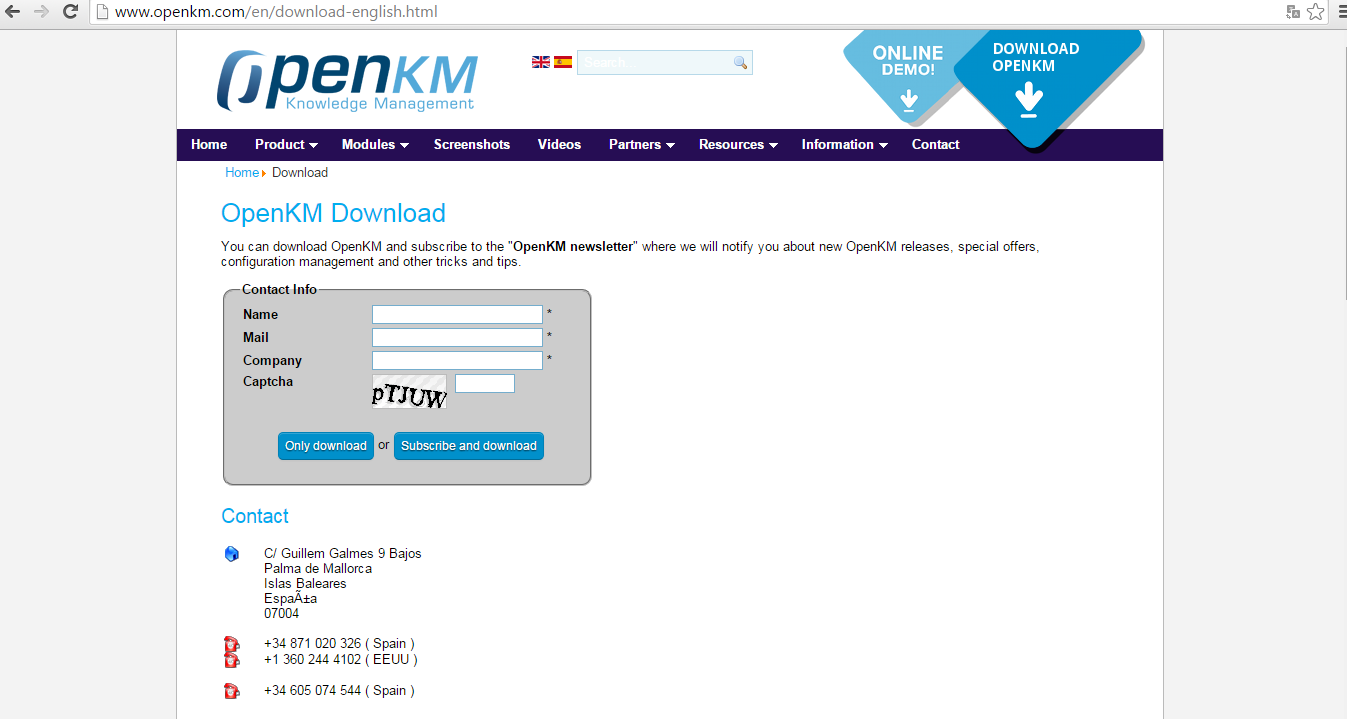
Si és la primera vegada que treballeu amb aquest programa i voleu veure què tal és, us recomanem utilitzar el wizard. La instal·lació amb el wizard simplifica molt el procés d’instal·lació, i anirà parant aquest procés cada vegada que requereixi alguna dada per la vostra part.
En el cas de que treballeu sobre la plataforma Microsoft Windows heu de seguir els següents passos:
Per saber quina versió de Java teniu instal·lada cal que escrigueu java -version a l’intèrpret de comandes.
- Accediu al web www.openkm.com.
- Cliqueu a Descargar OpenKM.
- Descarregueu el fitxer Openkm-6.4.14-windows-installer.exe (Windows)
- Obriu la carpeta on s’hagi descarregat el fitxer i executeu-lo.
Si esteu treballant sobre plataformes Linux, els passos seran els següents:
- Accediu a la web www.openkm.com.
- Cliqueu a Descargar OpenKM amb la versió més adient (32 o 64 bits).
- Descarregueu el fitxer Openkm-6.4.14-linux-installer.run (Linux versió 32 bits) o Openkm-6.4.14-linux-x64-installer.run (Linux x64 bits).
- Obriu el directori on s’hagi descarregat el fitxer i executeu-lo.
Podeu utilitzar la taula per comparar algunes de les característiques que presenten les diferents versions d’OpenKM.
| Community | Cloud | Professional | |
|---|---|---|---|
| Recomanat per a | Entorns on la informació emmagatzemada no sigui crítica, ja que no s’inclou assistència professional. Imprescindible disposar de personal tècnic qualificat. | Empreses que tenen la necessitat de gestionar eficientment la informació a cost reduït. Permet un estalvi de cost en infraestructura, personal IT especialitzat. | Entorns empresarials que necessiten màxima disponibilitat i fiabilitat on el capital intel·lectual sigui crític. |
| Mida del repositori | Petits | Petits i mitjans | Tots |
| Usuaris | Reduïts | Escalable segons demanda | Sense límit |
| Suport remot | No | Per tècnics d’OpenKM. Temps de resposta garantit. Resolució d’incidències. Actualitzacions. Consells de configuració. | Per tècnics d’OpenKM. Temps de resposta garantit. Resolució d’incidències. Actualitzacions. Consells de configuració. |
| Incidències | Fòrum públic | Resolució immediata. Seguiment d’incidències mitjançant un servei web. Actualitzacions per corregir errors. | Resolució immediata. Seguiment d’incidències mitjançant un servei web. Actualitzacions per corregir errors. |
| Suport telefònic | No | Sí | Sí |
| Suport local | No | Mitjançant la xarxa de partners certificats d’OpenKM. | Mitjançant la xarxa de partners certificats d’OpenKM. |
| Revisions trimestrals | No | Sí | Sí |
| Actualitzacions i manteniment | Nightly build | Verificat | Verificat |
A la pàgina web d’OpenKM podreu consultar més informació de cadascuna de les diferents versions del programa. És recomanable que dediqueu el temps necessari a estudiar els avantatges i desavantatges de cada versió en funció de les necessitats del client.
L’expressió anglesa nightly build fa referència a aquells projectes que cada nit són compilats automàticament de nou a partir del sistema de control de canvis; equivaldria a parlar d’un sistema de build automatitzat.
Instal·lació d'OpenKM en Windows
Hem fet servir l’assistent per instal·lar el programa en un sistema amb Windows. El fitxer emprat és el que es mostra en la figura.
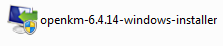
Per iniciar la instal·lació, cal navegar fins a la carpeta que conté aquest fitxer i executar-lo. Tot seguit apareixerà la finestra que es mostra en la figura.
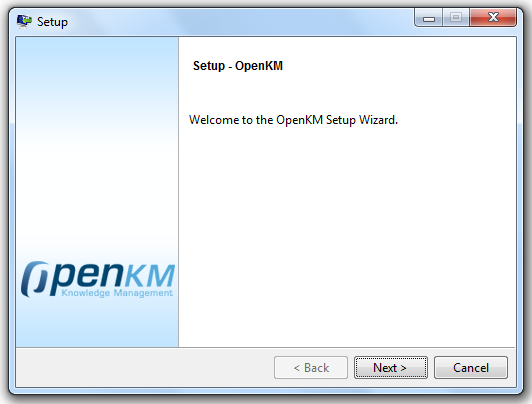
Aquesta finestra ens dóna la benvinguda i espera que es premi Next per continuar. La següent finestra que apareixerà ens demana que acceptem la llicència per anar al següent pas de la instal·lació (figura).
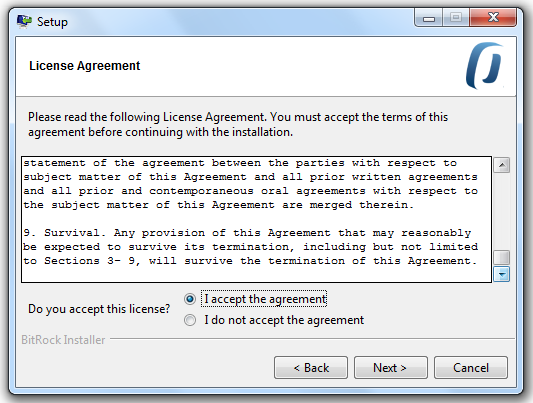
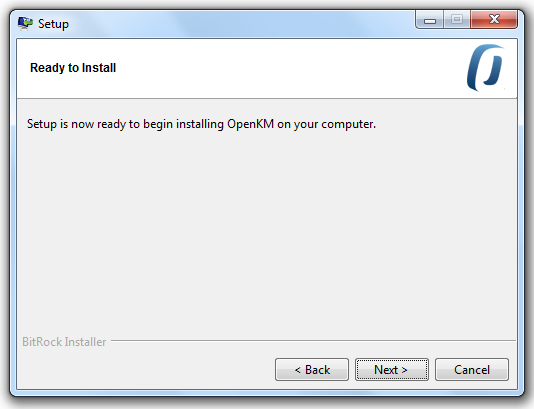
A continuació cal indicar el directori on s’instal·larà OpenKM (figura).
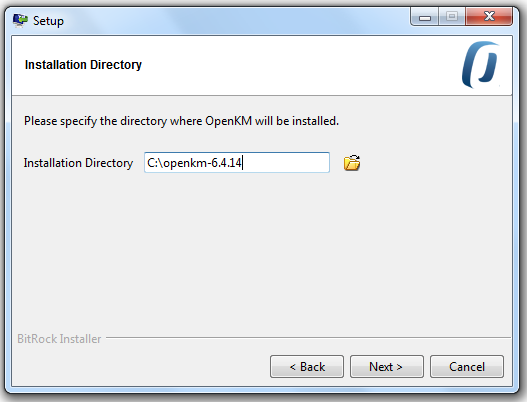
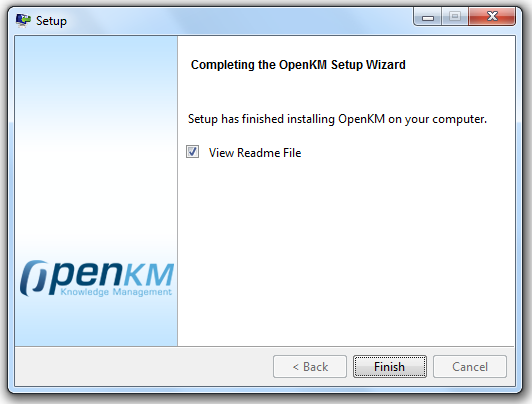
Tot seguit, l’assistent de la instal·lació ens informa que ha finalitzat amb èxit (figura).
L’última finestra que apareix ens pregunta si es desitja veure el fitxer Readme. Es recomana fer-ho per revisar quins són els passos a seguir per posar en marxa el programa (figura).
Abans d’intentar accedir a l’OpenKM reviseu on s’ha instal·lat el programa i l’script que heu d’executar per iniciar Tomcat.
Instal·lació d'OpenKM en Linux
La instal·lació en un sistema amb Linux es pot realitzar mitjançant la descàrrega directa del paquet instal·lador des de la pàgina web d’OpenKM, o bé realitzar la instal·lació des de la consola de terminal. És interessant seguir el procediment d’instal·lació des de terminal.
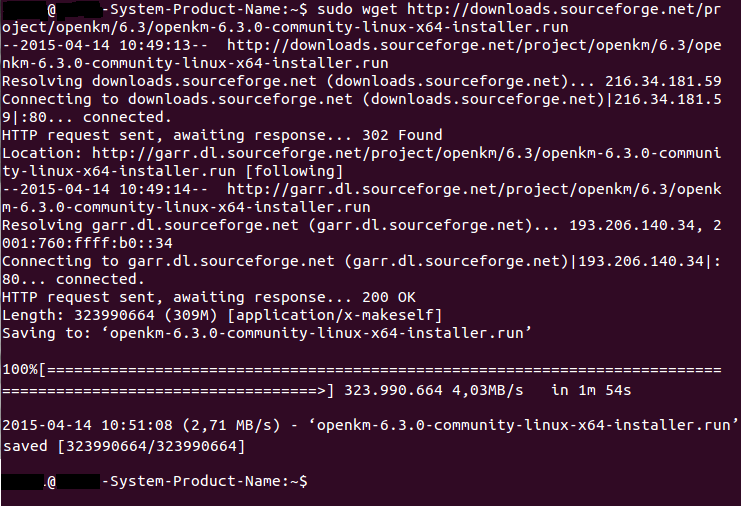
Primer de tot cal descarregar el paquet d’OpenKM, amb la línia:
$ sudo wget http://downloads.sourceforge.net/project/openkm/6.3/openkm-6.3.0-community-linux-x64-installer.run
A través d’aquesta comanda es descarrega un fitxer de més de 300 MB (vegeu la figura).
Un cop descarregat el fitxer cal canviar els permisos i executar-lo:
$ sudo chmod +x openkm-6.3.0-community-linux-x64-installer.run
$ sudo ./openkm-6.3.0-community-linux-x64-installer.run
Si no hi ha cap problema, aquesta serà la resposta del sistema (figura).

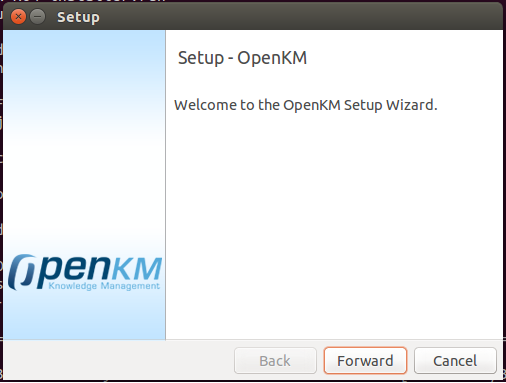
Tot seguit s’obrirà una finestra de benvinguda. Cliqueu a Forward per prosseguir (figura).
És necessari acceptar l’acord de la llicència (figura).
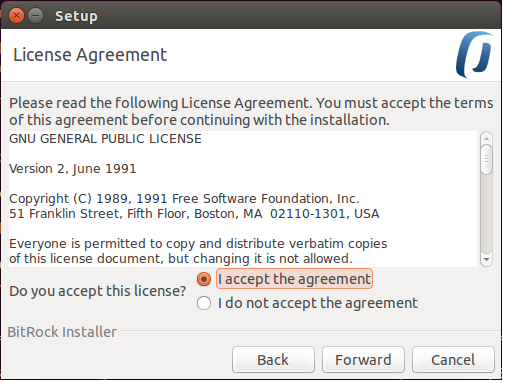
Abans de seguir cal que decidiu quina serà la ubicació del programa i indiqueu-la dins del quadre de text (figura).
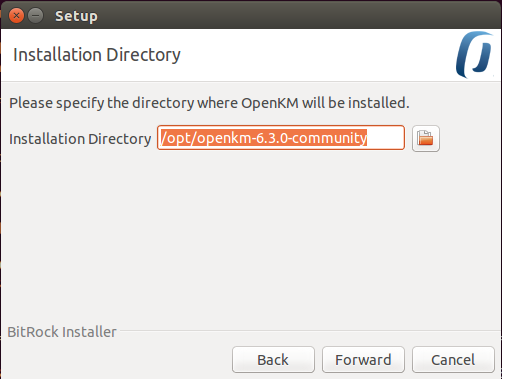
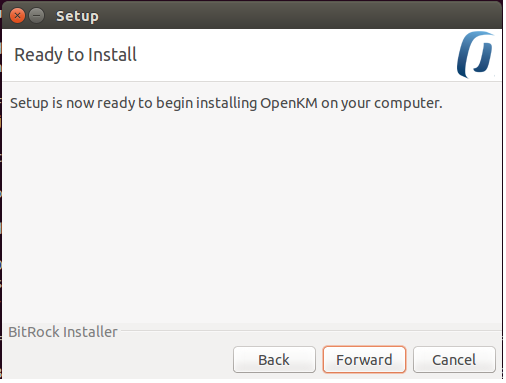
Una vegada s’hagin pres aquestes poques decisions, només caldrà prémer Forward (figura).
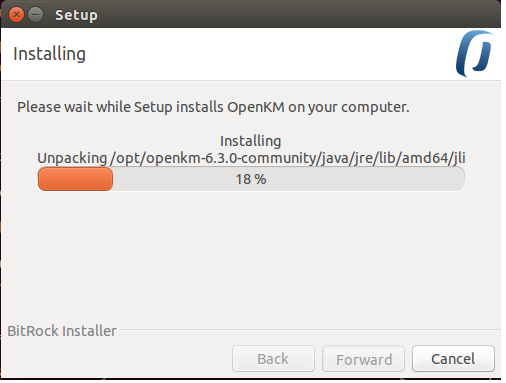
Una barra de procés indicarà el percentatge de fitxers instal·lats (figura).
Quan finalitzi la instal·lació apareixerà una finestra informativa (figura).
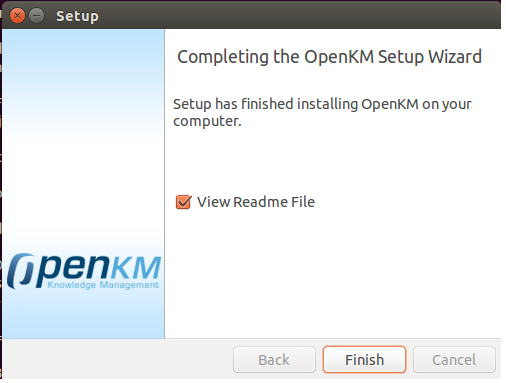
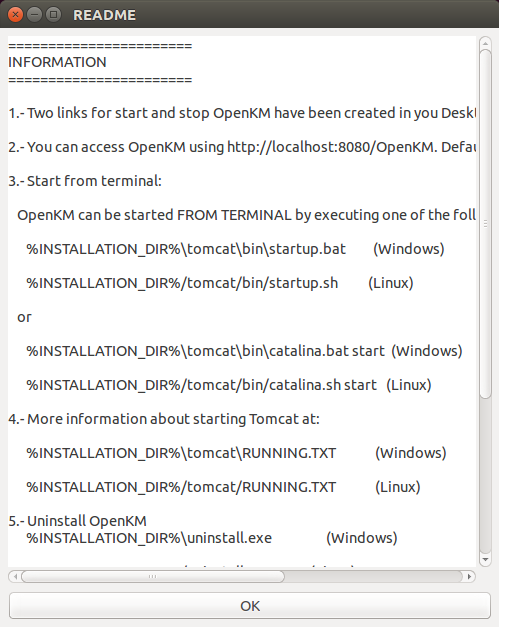
És interessant que obriu el fitxer Readme. Aquest fitxer us indicarà les comandes necessàries per gestionar el servei (figura).
Finalment, caldrà iniciar el servei Tomcat amb la comanda:
$ sudo /opt/openkm-6.3.0-community/tomcat/bin/startup.sh
Si tot és correcte, al terminal apareixerà el que podeu veure a la figura.

Ara ja és accessible el servidor web des de qualsevol navegador, tan sols escrivint l’adreça:
http://localhost:8080/OpenKM
Recordeu que per defecte les dades d’accés són:
usuari: okmAdmin
contrasenya: admin
Recordeu que el servei es pot aturar des del terminal amb la comanda:
$ sudo /opt/openkm-6.3.0-community/tomcat/bin/shutdown.sh
Funcionalitats bàsiques del gestor d'arxius web OpenKM
La necessitat de disposar de la informació en tot moment, des de qualsevol ubicació i utilitzant diferents dispositius, fa que l’ús de gestors d’arxius documentals sigui habitual. Qualsevol organització veurà la necessitat d’incorporar a la seva infraestructura un d’aquests programes, sobretot quan el volum d’informació que cal gestionar és elevat. Sense cap mena de dubte la digitalització de la documentació implica la necessitat d’aplicar un gestor.
El programari OpenKM és una aplicació web que permet realitzar la gestió documental d’una organització. Utilitza estàndards i tecnologies open source.
Resulta de molt interès que un programa gestor d’arxius inclogui altres funcionalitats. En el cas d’OpenKM s’inclouen control de versions, workflow, comentaris, metadades i un llarg reguitzell d’utilitats que us resultaran molt profitoses. Això sí, val a dir que dependrà de les vostres necessitats, o de l’organització, si finalment utilitzeu tot el potencial d’aquest programa; però com a mínim disposareu d’una eina molt completa que us ofereix múltiples opcions molt vàlides.
El control de versions permet recuperar en qualsevol moment una versió anterior del document.
OpenKM ofereix quatre grans funcionalitats:
- Recopilació de la informació: el programa permet a l’usuari treballar amb un ampli ventall de formats, en un entorn visual i utilitzant diferents mecanismes i tecnologies.
- Col·laboració: la gestió de la informació la realitza tenint sempre en compte l’existència de múltiples clients que requereixen compartir informació.
- Capitalització: és habitual requerir de més d’una aplicació per realitzar una tasca global. OpenKM integra solucions que permeten prescindir de programes auxiliars.
- Arquitectura: l’arquitectura de l’usuari o del servidor no és un problema per a OpenKM. L’únic requeriment del servidor que no té alternativa és la necessitat de disposar de Java 1.7 o superior.
Format de la informació que es pot gestionar
La possibilitat de treballar amb diferents formats resulta de gran utilitat. Si l’objectiu d’un gestor de fitxers és adaptar-se a les necessitats de diferents usuaris caldrà, sense cap dubte, que el programa gestor no posi cap impediment en funció dels formats en què es troba la informació. Per altra banda, si el gestor de fitxers és web, és molt important que el seu bon funcionament no depengui del navegador client que utilitzi l’usuari.
OpenKM permet treballar utilitzant qualsevol dels navegadors web més usuals. Això és un gran avantatge, ja que no caldrà instal·lar cap programa addicional a l’equip de l’usuari final.
OpenKM fa servir AJAX per dissenyar la interfície d’usuari. Aquesta interfície és molt intuïtiva i presenta moltes similituds amb escenaris habituals d’un entorn d’usuari. Aquesta característica proporciona a l’usuari un alt grau de confiança a l’hora de manipular les dades. Així mateix, el programa permet configurar l’idioma. Existeixen paquets d’idiomes predefinits i si no disposeu del que necessiteu podeu realitzar la traducció de les etiquetes mitjançant un entorn de treball preconfigurat.
Una característica important és la possibilitat d’obtenir previsualitzacions dels fitxers multimèdia sense necessitat de realitzar una descàrrega prèvia.
Si ho preferiu podeu utilitzar la consola del vostre equip per realitzar l’administració del programa, no només és possible des de l’entorn web. La configuració de l’entorn de treball de l’administrador, en la seva versió gràfica, és molt intuïtiu i permet un aprenentatge molt ràpid i clar de l’eina.
L’escriptori de treball permet arrossegar i deixar anar els documents, una característica que s’agraeix molt ja que facilita la tasca de moure blocs d’informació.
Podeu accedir al programa des de dispositius mòbils i tauletes digitals. No només en permet l’accés, sinó que també l’aparença resulta agradable i de fàcil ús. Aquesta característica resulta molt útil i permet prescindir d’ordinadors.
-

- Disseny de la interfície gràfica per mòbils
Tractant temes de compatibilitats és necessari que tingueu en compte que OpenKM és compatible amb els Add In de Microsoft Office des de la versió 2000 fins a la versió 2013. Els Add In són uns complements que permeten millorar les capacitats dels programes que admeten els formats del paquet ofimàtic de Microsoft. Podeu reforçar el vostre gestor amb:
- MS Outlook Add In: complements com Hotmail Connector, Duplicate Email Remover o Outlook Password són exemples molt populars.
- MS Word Addin: Mind-O-Mapper, Omnipage File Converter o Free Legal Forms són tres dels complements més ben valorats.
- MS Excel Add In: Analysis Toolpak, Solver o PowerPivot són utilitzades en el món empresarial.
- MS PowerPoint Add In: Web Video Player, VisualBee o Tick Tock Clock són utilitats que permetran millorar la potència del vostre gestor.
La compatibilitat amb OpenOffice AddOn és possible des de la versió 3.2. OpenOffice AddOn proveeix d’extensions que suposen un augment de les possibilitats dels diferents mòduls del paquet OpenOffice.
OpenKM permet treballar amb el programa de reconeixement òptic (OCR). Des del gestor de fitxers web podreu escanejar i emmagatzemar documents en format paper. És capaç de llegir binaris, escala de grisos o imatges en color. Realitza extracció de text, amb suport de diccionaris anglès, francès, italià, alemany, espanyol i holandès. També és capaç de realitzar recerques de dades en format TIFF.
L’OpenKM us permet capturar correu electrònic utilitzant servidors POP3 i IMAP. És possible realitzar la configuració del compte d’usuari, importar text, HTML i adjunts. Una de les característiques més potents és que també realitza captura de metadades. Així mateix, es pot configurar la importació automàtica i l’ordenació per filtres.
Si treballeu amb Google Contacts us permet sincronitzar amb aquest servei, per tant si teniu els usuaris vinculats a Google Contacts no caldrà que en torneu a introduir totes les dades a l’OpenKM. També és capaç de realitzar importacions des de fitxers amb formats EML i MSG.
Una dada curiosa és que OpenKM pot treballar amb codis de barres lineals. Els formats suportats són els següents (és extensible a altres formats):
- Codabar
- Code 39
- Code 93
- Code 128
- EAN-8 i EAN-13
- ITF
- UPC-A i UPC-E
- RSS-14.
- RSS Expanded
També suporta diferents formats de codis de barres de dues dimensions (és extensible a altres formats):
- Data Matrix
- PDF 417
- QR Code
- Aztec
Una de les eines més potents d’OpenKM és la relacionada amb l’antivirus; per tal de garantir la seguretat de la informació realitza l’escanejat del documents que s’hi afegeixen.
OpenKM incorpora Desktop Sync. Aquest sincronitza automàticament, o si ho preferiu, de manera manual, les carpetes d’OpenKM i l’escriptori del vostre ordinador. També és capaç d’importar carpetes des d’un altre ordinador.
Una característica que moltes empreses agrairan és la possibilitat de treballar amb factura electrònica, i és que OpernKM extreu factures en format XML, valida factures emprant signatura digital, descarrega factures electròniques en format PDF i pot enviar notificacions.
Aquest gestor de fitxers web incorpora un client de signatura electrònica que habilita la signatura electrònica de documents.
Sense sortir del programa existeix la possibilitat, mitjançant l’Scanner Client, de capturar imatges des d’un escàner, realitzar conversions de documents a format PDF, establir valors en les metadades quan afegeix els documents a OpenKM, afegir i eliminar imatges en PDF, i comprimir a PDF group 4.
OpenKM inclou també la possibilitat de treballar amb Wordpress. Des del programa es poden publicar i editar continguts (tant text com imatges) i afegir metadades a la publicació.
Treball col·laboratiu
La gestió de documents de forma col·laborativa en un programa com OpenKM és molt important. Les necessitats actuals de les empreses solen implicar el treball en equip, i en conseqüència l’ús compartit de recursos. Un gestor documental ha de tenir la capacitat de manipular sota el mateix entorn la documentació privada de cada usuari, i la documentació en comú d’un equip de treball.
És important conèixer les característiques reals en l’àmbit de la col·laboració que ofereix OpenKM. A continuació es mostren algunes de les possibilitats més importants que el programa ofereix:
- Pujada massiva de documents utilitzant fitxers ZIP
- Descàrrega de carpetes com fitxers ZIP
- Bloqueig/desbloqueig de documents
- Gestió de favorits
- Seleccionar carpeta d’inici per defecte
- Suport de plantilles de documents
- Documents personals per a cada usuari
- Paperera de reciclatge per a cada usuari
- Notificació d’esdeveniments per correu electrònic
- Enviament de l’adreça web del document per correu electrònic
- Enviament de documents per correu electrònic
- Notes en els documents
- Missatgeria
- Servei de comunicació
- Extracció de metadades dels documents
- Identificador únic del document
- Etiquetes d’usuari
- Etiquetes del tesaurus
- Núvol d’etiquetes
- Classificació per categories
- Fòrums
- Generació de documents amb assistent
- Marca d’aigua en documents
- Catalogació automàtica configurable
- Extracció intel·ligent de paraules clau
- Operacions amb múltiples documents de forma simultània
- Transformador de text a àudio
- Expiració de documents
ZIP és un format de compressió desenvolupat per Phillip Walter Katz
El previsualitzador de documents és un estri emprat usualment, ja que permet evitar la descàrrega en local de documentació errònia. La previsualització verifica que el fitxer seleccionat és el que interessa. Imagineu que necessitéssiu accedir a una determinada informació i dubtéssiu del nom del fitxer que conté aquestes dades. L’opció clàssica seria descarregar el fitxer on sospitem que hi ha allò que busquem i comprovar-ne el contingut; en cas de no haver encertat hauríem de reiniciar el procés… i així fins a tenir èxit. En canvi, la previsualització ens permet “donar un cop d’ull” al contingut i determinar si és el que volem abans de realitzar cap descàrrega. No penseu únicament en l’entorn de treball que utilitza un ordinador i una connexió a la xarxa amb gran ample de banda, sinó també en l’usuari que només pot utilitzar un smartphone i té poca cobertura de dades.
No tots els formats es poden previsualitzar; la versió actual del programa permet fitxers dels tipus següents:
- AutoCAD
- MS Office
- Open Office
- PDF
- Vídeo i so
- Imatges
- DICOM
El control de versions de la documentació emmagatzemada al repositori facilita la recuperació de moltes dades de forma clara i precisa. En el treball col·laboratiu impera la necessitat d’usar algun mètode de control de versions. Quan dos o més usuaris accedeixen a la mateixa font de dades i hi poden introduir canvis, es fa necessària la presència d’un àrbitre, d’un gestor que faciliti l’ordre i les prioritats, i informi dels canvis; si a més ens permet accedir a versions anteriors del mateix contingut i als comentaris de cada revisió, serà perfecte.
El control de versions que realitza OpenKM presenta les següents característiques:
- Utilitza el model check-in/check-out
- Permet afegir comentaris a les versions
- Permet accedir a versions anteriors del document
- Permet restaurar versions anteriors del document
- Permet compactar l’històric per alliberar espai
L’entorn de treball d’OpenKM s’organitza en un plafó. La idea és integrar en una única finestra totes les eines necessàries per al treball. De la mateixa manera que en el món físic organitzem una zona de treball o un espai d’estudi amb tot allò que necessitem abans de començar a treballar, aquest gestor permet que cada usuari endreci el seu entorn de treball segons les seves necessitats. Per fer-ho compta amb les següents característiques:
- Vista d’usuari
- Vista general
- Novetats d’usuaris
- Vista de workflow
- Vista de correu electrònic
- Núvol de documents, recerca i navegació
- Servei RSS
- Integració amb OpenMeetings
El treball en equip implica l’enviament de documentació entre usuaris. Aquesta documentació ha de ser visualitzada, revisada, aprovada, etc. per alguna de les parts. Com solen actuar els usuaris que no fan servir gestors de fitxers? És força usual enviar un correu demanant l’atenció necessària i adjuntant un fitxer que cal tractar, però això implica una gran inversió de temps i els resultats sovint no són els esperats. Aquí és on prenen protagonisme els workflows o fluxes de treball.
Un workflow és un mecanisme que permet tenir control sobre el procés que segueix un document.
Cal destacar les possibilitats que ofereix OpenKM per treballar amb fluxos de treball:
- Suporta workflows paral·lels i en sèrie
- Permet assignar tasques a grups o usuaris
- Permet monitoritzar tasques workflow
- Habilita la notificació de missatges de correu, configurable
- Permet iniciar un workflow automàticament
A nivell d’organització de treball és de gran utilitat coordinar tasques que estiguin relacionades amb el gestor. En aquest sentit, OpenKM ofereix la possibilitat de controlar la gestió de tasques sense dependre d’un programa auxiliar. OpenKM permet:
- Crear tasques
- Assignar, controlar i completar tasques
- Gestionar estats i projectes relacionats amb tasques
- Configurar notificacions de missatges de correus electrònics
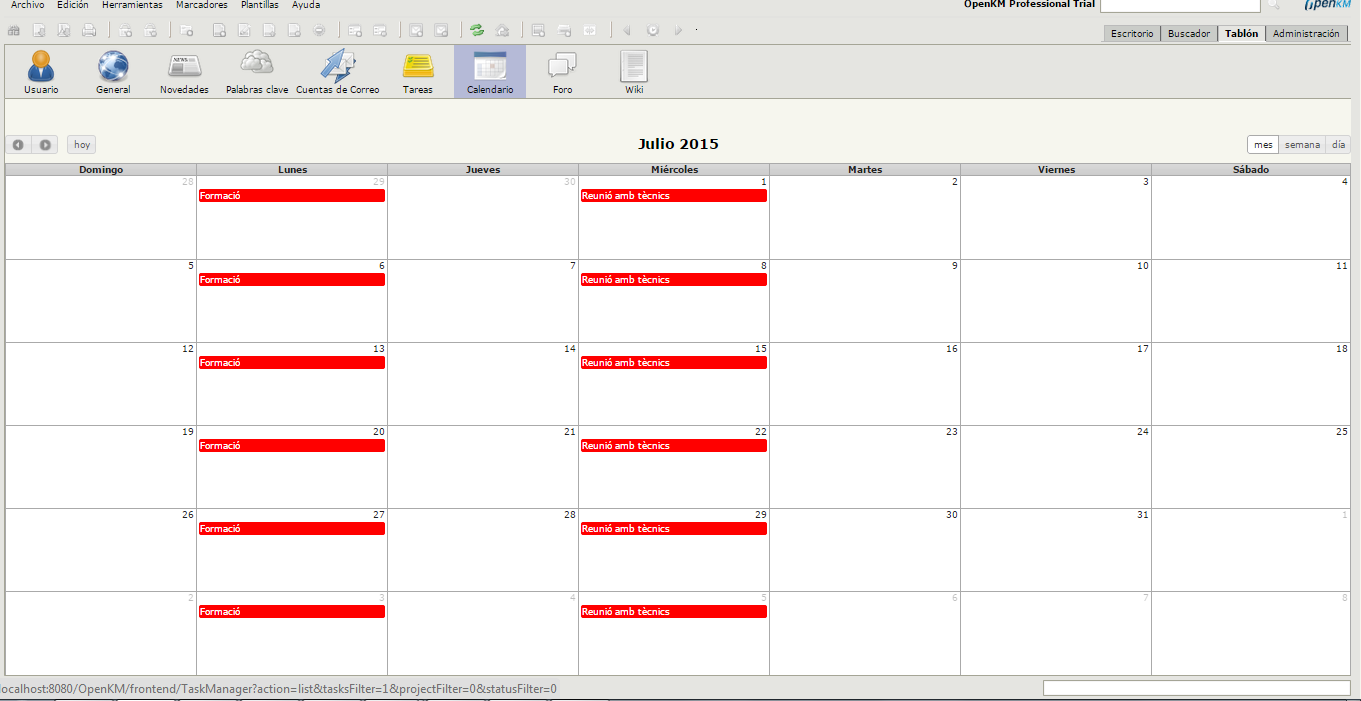
Una altra eina d’ús habitual en les organitzacions és el calendari. OpenKM inclou un calendari que organitza la gestió del temps vinculada a les tasques que es programen (vegeu la figura). Des del calendari es pot:
- Crear tasques
- Moure o modificar la durada de les tasques
- Realitzar vistes per mes, setmana o dia
Una vegada estudiat el perfil col·laboratiu d’OpenKM cal avaluar les seves capacitats i comprovar que encaixin amb les necessitats de l’usuari.
Capitalització del programari
Una de les situacions que tot administrador de sistemes defuig és la de tenir molts programes diferents per realitzar la seva tasca.
El concepte de capitalitzar s’aplica quan un únic programa té reunides totes les solucions necessàries per desenvolupar una tasca, sense la necessitat d’utilitzar altres programes.
Un gestor d’arxius web ha de proveir els programes o les funcionalitats que un usuari necessiti per usar i manipular els continguts. Si pensem en una biblioteca física, en l’espai ocupat per prestatgeries plenes de llibres, és fàcil que aparegui en aquesta imatge la persona encarregada del manteniment i actualització del fons, l’arxivador de fitxes, l’índex de continguts, etcètera. De la mateixa manera que en una biblioteca no hi ha llibres i prou, sinó que hi ha tot un seguit de processos i eines que ens faciliten la consulta a un catàleg, un gestor d’arxius web, com és OpenKM, ha de proveir eines afegides.
Una de les eines més importants és el motor de recerca de documents. Al marge que la informació estigui ben ordenada, cal disposar d’un mecanisme que permeti realitzar una recerca ràpida i efectiva; en aquest sentit, OpenKM ofereix:
- Recerca de documents per contingut, paraules clau, data de modificació, autor i tipus.
- Indexació automàtica els documents.
- Recerca per sinònims.
- Recerques ordenades per rellevància.
- Recerca utilitzant propietats de grup.
- Emmagatzemar consultes.
- Recerques avançades utilitzant XPATH i SQL.
- Novetats d’usuari.
- Recerques a partir d’una estructura jeràrquica de directoris.
- Seleccionar els objectes de recerca, carpetes, correus electrònics o documents.
- Utilitzar els tags (etiquetes) d’usuari per localitzar documents.
- Utilitzar metadades per localitzar documents.
- Opcions de recerca simple i avançada.
- Ordenar els resultats segons diversos criteris.
- Opcions de descàrrega.
- Suport per stemming, stop words i sinònims.
- Servei push de novetats (basat en les consultes d’usuari).
Paraula clau: text que relaciona una paraula amb un contingut. Accelera el resultat de recerca.
En algunes ocasions fem la descripció d’un objecte utilitzant altres objectes. OpenKM utilitza metadades en les propietats de grup, la qual cosa permet realitzar consultes amb un gran ventall de possibilitats.
Stemming és un algoritme que permet reduir una paraula a la seva arrel. Un exemple el podeu trobar en el següent enllaç de Snowball: http://snowball.tartarus.org/ algorithms/spanish/stemmer. html
Les metadades són dades que descriuen altres dades.
En relació amb l’ús de metadades, OpenKM:
- Pot afegir les seves propietats de grups al sistema (metadades).
- Admet diferents formats (inputs, llistes simples, etcètera).
- Permet la internacionalització dels valors de les metadades.
OpenKM inclou l’ús de tesaurus, que és una llista de paraules que representen conceptes. Cada vegada més és habitual afegir aquesta eina en els gestors, ja que facilita la vinculació de les dades.
El tesaurus d’OpenKM destaca per les següents característiques:
- Vista dels documents a l’estructura del tesaurus
- Extracció automàtica de paraules clau
- Mòdul d’entrenament
La seguretat és un dels aspectes més importants que ha de cobrir amb excel·lència un bon gestor de fitxers web. Internet és clau en l’elecció dels sistemes de seguretat utilitzats a OpenKM, i això vol dir que les expectatives de protecció són molt altes. La seguretat en OpenKM cobreix moltes capes:
- Plug-in per autentificació basat en JAAS
- Suport per a LDAP, Active Directory, DBMS, etcètera
- Granular ACLs
- Flexibilitat a l’opció d’herència de les ACLs
- Seguretat per usuari i rols
- Permisos en carpetes i documents
- Enregistrament de totes les operacions
- Suport per comunicacions SSL
- Encriptació i desencriptació de documents
- Signatura electrònica
DBMS són les sigles de Sistema de Gestió de Bases de Dades. Poden ser jeràrquics, en xarxa, relacionals o orientats a objectes.
L’administració del programa juga un paper molt important en el procés de decisió del gestor a utilitzar. Un administrador busca un programa robust, segur, que compleixi els requisits del client i que sigui fàcil d’administrar. OpenKM no només és fàcil d’administrar, sinó que en un entorn web permet administrar pràcticament la totalitat del programa, en la majoria dels casos sense necessitat d’haver d’accedir al terminal.
El següent llistat mostra algunes de les tasques que pot realitzar un administrador:
- Mostrar els usuaris connectats
- Desblocar i cancel·lar documents editats
- Oferir una vista del repositori
- Recerques avançades
- Diari d’activitat
- Importació d’informació des del sistema de fitxers
- Exportar el repositori al sistema de fitxers
- Administració del workflow
- Gestió d’informes
- Importació de tesaurus
- Vista dels paràmetres de configuració
- Quotes d’usuari
- Perfils d’usuari
- Programador de tasques
- Tasques intel·ligents
- Macros
Hi ha característiques que OpenKM no pot realitzar directament, o bé programes que són molt útils però no estan inclosos en el paquet d’instal·lació. Això no és problema, ja que OpenKM permet la integració d’altres programes. Alguns dels que es poden integrar a OpenKM són:
- Kofax
- Abby Flexicapture
- Flexibar
- 2D barcode reader
- Active Directory
- LDAP
- CAS
- Canon IW DS
- WebServices
- CMIS
- Rest
- Sincronització automàtica amb escriptoris
En funció de les necessitats i característiques del client caldrà integrar algunes solucions externes. En definitiva es tracta d’ampliar al camp de treball del gestor.
Arquitectura de l'aplicació
OpenKM es basa en una arquitectura client-servidor. El client utilitza qualsevol dels navegadors més habituals. La part de servidor requereix:
L’arquitectura client-servidor és aquella on hi ha un extrem (client) que demana un recurs o un servei a un proveïdor (servidor).
- Java 1.7 o superior
- Apache Tomcat
- GNU/Linux, Unix, Windows 2000, Windows XP, Windows 2003, Windows Vista
- Repositori emmagatzemat en el sistema de fitxers, MySQL, PostgreSQL, Oracle, MS SQL Server
OpenKM permet que l’administrador realitzi una configuració avançada per tal d’acabar de proveir al gestor d’arxius característiques extra. Per exemple, una de les configuracions avançades més utilitzades és la instància addicional d’OpenKM configurada com a mirror server.
Un mirror server és una estratègia d’emmagatzematge de dades molt efectiva, però d’elevat cost. Consisteix a duplicar la informació, fet que garanteix l’accés a les dades en el supòsit que el principal servidor patís una fallida.
Organització per nivells d'OpenKM
OpenKM està organitzat en nivells. Aquests nivells, o capes, es comuniquen amb els seus nivells veïns i els envien i en reben informació.
La funcionalitat dels nivells, com en tota aplicació, és la de permetre repartir responsabilitats en les tasques per tal d’oferir una modularitat en l’aplicació que permeti reutilitzar, ampliar o modificar cadascuna de les parts quan sigui necessari, amb el menor impacte possible sobre la resta de l’aplicació i garantint una estabilitat estructural.
Típicament, les aplicacions web es creen sobre arquitectures de només tres nivells, en les quals es defineixen les responsabilitats següents:
- Nivell de presentació: defineix la manera com es mostrarà la informació de cara a l’usuari. Gestiona els components de la interfície d’usuari.
- Nivell lògic o de domini: aquesta capa coordina la informació entre la capa superior i la inferior, i pren decisions lògiques.
- Nivell físic o de dades: la informació s’emmagatzema persistentment en la base de dades o en el sistema de fitxers.
Les aplicacions web que proporcionen un gran nombre de funcionalitats, i que tenen com a objectiu arribar a un gran nombre d’usuaris, són molt més complexes i necessiten tenir una arquitectura en més de tres nivells que permetin graus d’abstracció més profunds.
La distribució en capes permet oferir al sistema una escalabilitat, administració i flexibilitat fàcils. En el cas que calgui afegir molts més usuaris i ampliar les funcionalitats, serà possible fer-ho sense patir gaires complicacions causades per una arquitectura tancada.
OpenKM està dissenyat sobre una arquitectura multinivell. Aquesta s’organitza en quatre grans nivell on podeu identificar deu mòduls molt importants:
-

- jQuery Mobile és una interfície d'usuari basada en HTML5
- Interfície d’usuari: els usuaris accedeixen a l’aplicació mitjançant un navegador. La interfície d’usuari Web 2.0 està fonamentada en GWT i permet treballar des dels navegadors Firefox, Internet Explorer, Safari, Chromium, Google Chrome i les últimes versions d’Opera. L’accés des de dispositius mòbils és possible, ja que la interfície d’usuari està basada en JQuery Mobile, els AddIns per Microsoft Office i el protocol WevDAV.
- API: el gestor implementa el protocol CMIS, que permet utilitzar protocols web per interconnectar diferents sistemes de gestió documental i repositoris.
- Capa de seguretat: OpenKM utilitza Spring Security per centralitzar la gestió dels accessos permesos als usuaris en funció de les credencials. L’autenticació es pot realitzar mitjançant un servei CAS, LDAP o una base de dades.
- Core: tots els tipus d’objectes que s’emmagatzemen al repositori són gestionats i processats de forma centralitzada.
- Motor de workflow: el motor utilitzat és el JBPM. OpenKM està implementat amb l’arquitectura Java EE, la qual cosa possibilita connectar de forma transparent amb altres motors de workflow.
- Emmagatzematge: el mapeig de dades OMR es realitza mitjançant Hibernate. El programa suporta PostgreSQL, MySQL, Oracle, MS SQL Server, DB2, etcètera.
- Motor de recerca: el gestor utilitza Lucene. Tots els objectes amb els quals treballa OpenKM són indexats per aquest motor, exceptuant els objectes binaris, que seran afegits a una cua d’indexació.
- Catalogació i metadades: OpenKM té la capacitat de lectura i processament dels formats de codis de barres. OpenKM s’integra amb diversos motors OCR.
- Antivirus: el motor d’antivirus processa tots els objectes binaris. OpenKM pot integrar-se amb la majoria d’antivirus.
- Estadístiques i informes: OpenKm genera informes amb estadístiques sobre l’ús dels continguts allotjats i de l’estat del sistema.
Entorns d'ús del gestor d'arxius OpenKM
L’elecció de l’entorn de programari on instal·larem i utilitzarem l’OpenKM no és gaire problemàtica. Des del punt de vista del client OpenKM l’únic que es necessita és un navegador web dels més habituals. Pel que fa al servidor que allotjarà el gestor, requereix Java (versió 1.7 o superior) i Apache Tomcat.
Existeixen distribucions d’OpenKM per a:
- GNU/Linux
- Unix
- Windows 2000
- Windows XP
- Windows 2003
- Windows Vista
- Windows 7
- MacOS
El repositori que utilitza el programa s’emmagatzemarà en un sistema de fitxers que pot ser:
- MySQL
- PostgreSQL
- Oracle
- MS SQL Server
És molt important saber quina versió d’OpenKM necessiteu i quin serà el volum d’informació que s’haurà de gestionar. Depenent d’aquestes dues variables els requisits mínims de maquinari seran els que es mostren a la taula.
| Volum d’usuaris | Capacitat del repositori | RAM | Cores | Disc dur |
|---|---|---|---|---|
| <25 | 10 - 60 GB | 1 GB – 2 GB | 1 - 2 Cores (1.86 GHz) | 30 – 180 GB SATA |
| >50 | >150 GB | 2 GB – 4 GB | 2 - 4 Cores (2.2 GHz) | 250 – 500 GB SATA |
| Entre 100 i 300 | >500 GB | 8 GB – 16 GB | 8 - 16 Cores (3.6 GHz) | 1 TB SATA-2 |
| >300 | >2 TB | >16 GB | >16 Cores (3.6 Ghz) | SAN |
| <50 | Entre 20 i 50 GB | 2 GB – 4 GB | 2 - 4 Cores (1.86 Ghz) | 60 - 150 SATA |
Cal destacar que l’última opció és possiblement la més aconsellable. Es tracta d’instal·lar en una màquina virtual el programa, sempre que no s’excedeixin els 50 usuaris i el repositori gestioni un volum de dades inferior a 50 GB.
Elecció del SO
El fet d’emprar el gestor d’arxius web OpenKM no serà decisori de cara a escollir un sistema operatiu, ja que aquest paquet funciona perfectament en els sistemes operatius més comuns.
La part de client d’OpenKM és accessible des del navegador web. En dispositius mòbils, l’accés des de les plataformes més habituals es realitza sense problemes.
La part servidor del programa presenta diferents paquets en funció del sistema operatiu ja instal·lat, sigui aquest de Microsoft, UNIX, GNU/Linux o MacOS.
Elecció del sistema gestor de bases de dades relacional
OpenKM treballa amb una base de dades incrustada (embedded). Utilitza Hibernate per mapejar dades OMR, i suporta bases de dades relacionals com PostgreSQL, MySQL, Oracle, MS SQL Server o DB2.
Serà l’estructura de sistemes ja implantada pel client la que decideixi quin sistema gestor de base de dades relacional cal utilitzar, ja que OpenKM s’adaptarà al sistema establert.
Elecció del servidor d'aplicacions web
OpenKM utilitza el servidor d’aplicacions web Tomcat. No es pot triar un paquet diferent. Es recomana la instal·lació de la versió de Tomcat que acompanya l’instal·lador del gestor d’arxius web. És possible aprofitar una preinstal·lació de Tomcat al sistema i fer conviure OpenKM amb altres aplicacions que comparteixin el servidor d’aplicacions web (vegeu la figura figura).
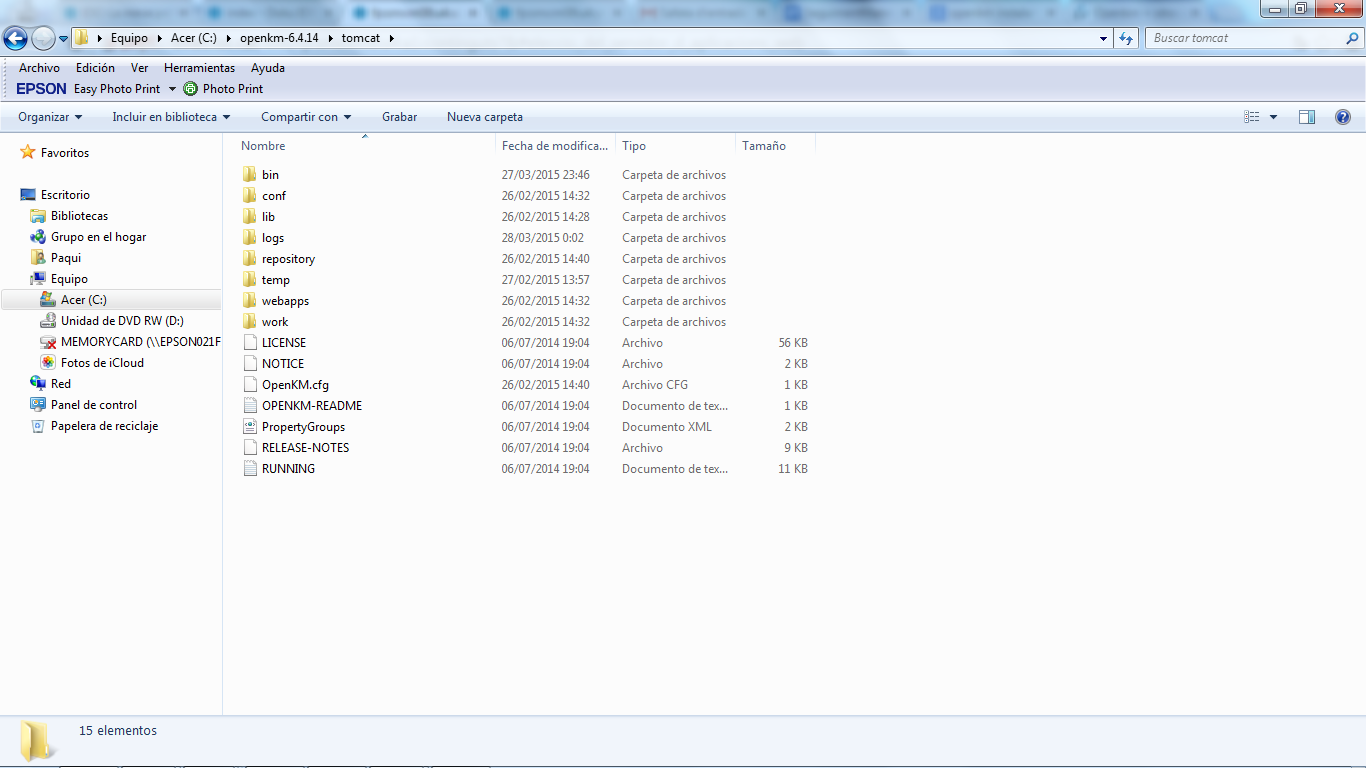
Si es dóna el cas que en el vostre sistema teniu OpenKM i una altra aplicació amb Tomcat, necessitareu editar el fitxer C:\openkm-6.4.14\tomcat\conf.xml i modificar els ports 8005, 8080 i 8009. Recordeu-vos de documentar tots els canvis!
Piles de programari suportades per OpenKM
El programa OpenKM organitza els seus paquets instal·ladors en quatre grups:
- Instal·ladors
- Entorn de desenvolupament
- Utilitats
- Instal·lacions
Els instal·ladors per a la versió de prova Professional són:
- Openkm-6.4.14-windows-installer.exe (Windows)
- Openkm-6.4.14-linux-installer.run (Linux)
- Openkm-6.4.14-linux-x64-installer.run (Linux x64)
Els instal·ladors per a la versió Community són:
- Openkm-6.3.0-community-windows-installer.exe (Windows)
- Openkm-6.3.0-community-linux-installer.run (Linux)
- Openkm-6.3.0-community-linux-x64-installer.run (Linux x64)
- Openkm-6.3.0-tomcat-bundle.zip (totes les plataformes)
- Openkm-6.3.0-war.zip (totes les plataformes)
L’entorn de desenvolupament només pot ser Openkm-6.3-community-portable-dev-1.0 (Windows).
Les utilitats poden ser:
- OpenKMAddIn-6.1.1 (Windows)
- OpenKM Digital Signature Client 1.0.2 (Windows)
- OpenKM Scanner 1.0.4 (Windows)
- OpenKM Desktop Sync 1.1.1 for OpenKM 6.2.zip (totes les plataformes)
- OpenKM Joomla Explorer (totes les plataformes)
- Bonita-OpenKM-connector
Pel que fa a les instal·lacions amb assistent, tant la versió Professional Trial com la versió Community disposen d’un assistent d’instal·lació.
Abans de decidir quina versió o entorn hem d’utilitzar, és imprescindible realitzar un estudi de la situació, de les necessitats i de les característiques del sistema.
Instal·lació del gestor d'arxius documentals
OpenKM disposa d’un paquet d’instal·lació guiada. Per utilitzar-lo cal descarregar el paquet (versió Windows):
openkm-6.4.14-windows-installer.exe
Aquest paquet també instal·larà el JDK (Java developement kit) a la mateixa carpeta on s’hagi instal·lat l’OpenKM.
Si es requereix fer una instal·lació no atesa heu de tenir en compte dos requisits:
- Tenir instal·lat OpenKM-Tomcat
- Tenir instal·lat Java JDK 1.7 o superior
En sistemes Microsoft Windows, descarregueu de la pàgina web www.openkm.com i descomprimiu el fitxer OpenKM-6.x.x-community-tomcat-bundle.zip.
En distribucions Linux, descarregueu de la pàgina web www.openkm.com i executeu: $ unzip OpenKM-6.x.x-community-tomcat-bundle.zip.
En sistemes MacOS X, descarregueu de la pàgina web www.openkm.com i executeu la línia: $ unzip OpenKM-6.x.x-community-tomcat-bundle.zip
En aquest mòdul hem optat per utilitzar dues piles de programari de la versió Professional Trial:
- Openkm-6.4.14-windows-installer.exe (Windows)
- Openkm-6.4.14-linux-x64-installer.run (Linux x64)
Hem decidit utilitzar la plataforma Windows i la distribució Ubuntu per tal de comparar el programa des de dues vessants: la de l’usuari final i la de l’administrador del sistema.