


Obtenció de factures electròniques. Bases de dades i informes
En la gestió informatitzada de les operacions de compravenda, el procés de facturació queda integrat en el conjunt d’operacions i tràmits que es poden dur a terme des de l’aplicació informàtica que s’utilitza, i d’aquesta manera s’aconsegueix una bona gestió dels seus documents i dades.
Fins fa poc, aquest procés es basava a obtenir documents en format paper que, per ser generats i processats, necessitaven grans quantitats de recursos i per als quals les empreses es veien obligades a fer moltes tasques manuals (impressió, arxiu, preparació del correu postal,…). Actualment, però, aquest procés està canviant gràcies a la facturació electrònica.
Sigui quin sigui el sistema de facturació utilitzat (facturació en paper o facturació electrònica), les dades que s’utilitzen han d’estar ben estructurades i organitzades, ja que la facturació és un procés important per a qualsevol empresa.
Un bon procés administratiu de facturació té com a conseqüència, no només un bon control de compres i vendes, sinó també el compliment de les obligacions tributàries de les empreses.
Abans de fer les operacions de compres o de vendes, a més de configurar el programa i preparar l’entorn de treball, també cal introduir totes les dades que facilitaran aquestes operacions.
Així doncs, en els programes de gestió d’empresa aquestes dades estaran organitzades dins d’una estructura de fitxes i classificades en diferents bases de dades, segons el tipus d’informació que proporcionin. Per exemple: hi haurà bases de dades de proveïdors amb fitxes de proveïdors, bases de dades de clients amb fitxes de clients, i altres bases de dades com les de formes de pagament, de descomptes, de representants, d’agents comercials…
Els programes de gestió d’empresa també faciliten la consulta de totes aquestes dades així com de tots els moviments de les operacions fetes. Aquestes consultes poden ser directament per pantalla, o també en forma de llistes que es poden imprimir, visualitzar en pantalla o exportar a fitxers.
La factura electrònica
Segons la Llei 56/2007 de Mesures d’Impuls de la Societat de la Informació, la factura electrònica és “un document electrònic que compleix els requisits legal i reglamentàriament exigibles a les factures i que, a més, garanteix l’autenticitat de l’origen i la integritat del contingut, la qual cosa impedeix el repudi de la factura pel seu emissor”.
- En termes informàtics, consisteix en un fitxer amb el contingut exigit per llei a qualsevol factura, que es pot transmetre d’emissor a receptor per mitjans telemàtics (d’un ordinador a un altre) i que posseeix unes característiques que n’asseguren la autenticitat i la integritat.
- En termes legals, és un document tributari generat per mitjans informàtics, en format electrònic, que reemplaça el document físic en paper, però que conserva el mateix valor legal amb unes condicions de seguretat no observades en la factura en paper.
Les denominacions factura electrònica, e-factura, factura telemàtica i factura digital són equivalents, si bé la denominació utilitzada en la normativa és remissió electrònica o remissió per mitjans electrònics de la factura.
L’objectiu primer de la facturació electrònica és la simplificació de processos, per la qual cosa l’activitat quotidiana de facturació es veurà millorada, tot i que dependrà sempre del grau de sofisticació de la solució adoptada.
Avantatges de la factura electrònica
Entre els molts avantatges de la facturació electrònica hi ha:
- Estalvi de costos. Tant per a l’emissor com per al receptor, per la supressió del paper, l’abaratiment dels mitjans de comunicació electrònics (en contraposició als mitjans tradicionals d’enviament postal), l’eliminació de les despeses de franqueig, les despeses derivades de la introducció manual de dades, etc.
- Millora de l’eficiència. L’alliberament de tasques administratives permet destinar els recursos humans a aspectes productius en les empreses.
- Integració amb ERP. Des del punt de vista de l’emissor, continua el procés que ja s’està fent electrònicament: un simple clic des de l’ERP i la factura s’emet i s’envia. Des del costat del receptor, les dades es poden introduir automàticament en les seves aplicacions.
- Optimització de la tresoreria. L’automatització permet quadrar les anotacions comptables i comparar documents (albarà/factura), i alhora minimitzar el marge d’error humà.
- Obtenció d’informació en temps real. Permet verificar l’estat en el qual es troba una factura i tota la informació associada (errors, rectificacions, cobraments, pagaments, recepció de mercaderies, albarans…) de forma exacta i actual.
- Reducció de temps de gestió. La immediatesa de l’enviament i la recepció de factures per mitjans telemàtics converteix aquest tràmit en un element que deixa de tenir sentit. A més, permet solucionar les discrepàncies en molt poc temps.
- Agilitat en la presa de decisions. La rapidesa de les comunicacions permet adoptar decisions, com la necessitat de finançament, en un espai més curt de temps.
- Administració i comptabilitat automatitzades. La integració en els sistemes de l’empresa permet que tota la inserció de dades i les operacions comptables requereixin molta menys participació humana.
- Control d’accions errònies. A través de sistemes d’alertes que detecten discrepàncies entre operacions de comptabilitat i facturació o en el control d’altres tipus d’errors.
- Ús eficaç de recursos financers. L’adopció de la factura electrònica afavoreix l’accés a mitjans de finançament com el facturatge (factoring).
ERP (programari de gestió integrada)
És una aplicació que integra en un únic sistema tots els processos de negoci d’una empresa. Les característiques que distingeixen un ERP (enterprise resource planning) de qualsevol altre programa de gestió d’empresa és que han de ser sistemes integrals, amb modularitat i adaptables.
S’aconsegueix, en definitiva, una qualitat més gran de servei que repercuteix al seu torn en una competitivitat més gran de l’empresa.
En el futur serà obligatori per a la facturació en moltes administracions públiques.
Normativa aplicable
Les normes legals bàsiques que regeixen la facturació electrònica es troben a:
- L’Ordre EHA/962/2007 per la qual es desenvolupen determinades disposicions sobre facturació telemàtica i conservació electrònica de factures.
Altres disposicions que afecten la facturació en general i tracten la facturació electrònica en alguns articles són:
- Reial decret 1496/2003. Reglament que regula les obligacions de facturació.
- Directiva 2001/115/CE, per la qual es modifica la Directiva 77/388/CEE a fi de simplificar les condicions imposades a la facturació.
Requisits de les factures electròniques
Com a requisit de totes les factures independentment de com es transmetin, en paper o en format electrònic, l’article 6 de l’RD 1496/2003 que regula el contingut d’una factura estableix els camps obligatoris d’una factura.
Per complir la norma i perquè una factura electrònica tingui la mateixa validesa legal que una factura emesa en paper, el document electrònic que la representa ha de complir els requisits següents:
- Contenir els camps obligatoris exigibles a tota factura.
- Estar signat mitjançant una signatura electrònica avançada basada en un certificat reconegut.
- Ser transmès d’un ordinador a un altre recollint el consentiment d’ambdues parts.
Obligacions legals per a l'expedidor
Les obligacions legals per a l’expedidor són les següents:
- Obtenció del consentiment exprés del destinatari per qualsevol mitjà, verbal o escrit.
- El destinatari ha d’estar d’acord en els formats en els quals se li facturarà electrònicament.
- En qualsevol moment el destinatari que estigui rebent factures o documents substitutius electrònics podrà comunicar al proveïdor el seu desig de rebre’ls en paper. En tal cas, el proveïdor haurà de respectar el dret del client.
- Creació de la factura mitjançant una aplicació informàtica, amb els continguts obligatoris mínims requerits.
- Utilització d’una signatura electrònica reconeguda per garantir l’autenticitat de l’origen i la integritat de les factures.
- Remissió telemàtica: el més freqüent és enviar al client un fitxer signat, és a dir, un únic fitxer que conté la informació legal requerida a la factura i que també conté la signatura. També podria donar-se el cas, poc usual, que es tracti de dos fitxers, un amb el contingut de la factura i un altre amb la signatura.
- Comptabilització i anotació de la factura en registres d’IVA.
- Conservació de la còpia o matriu de la factura durant el període de prescripció.
- Garantia d’accessibilitat completa: les factures emmagatzemades han de contenir determinats elements que en facilitin la recerca, la visualització i la impressió en cas d’inspecció.
- Possibilitat de subcontractar a un tercer l’expedició de les factures i la conservació de les còpies o matrius, sense que l’expedidor perdi la responsabilitat.
Matriu d'una factura
Segons l’Agència Tributària, “s’entén per matriu d’una factura un conjunt de dades, taules, base de dades o sistemes de fitxers que contenen totes les dades reflectides en les factures junt amb els programes que van permetre la generació de les factures[…].”
Les empreses poden utilitzar la facturació telemàtica amb només una part dels clients. També es poden emetre factures en paper i telemàticament en un mateix exercici per al mateix client.
Obligacions legals per al destinatari
Les obligacions legals per al destinatari són les següents:
A diferència de l’emissor, a qui es permet construir la factura des de la matri u, el destinatari ha de conservar els originals signats.
- Recepció de la factura per mitjans electrònics: el destinatari s’ha d’assegurar de la llegibilitat del format original en el qual ha rebut la factura, així com, si escau, de les dades associades i del mecanisme de verificació de la signatura. Per tant, ha de fer el següent:
- la verificació dels continguts mínims exigibles i
- la verificació segura de la signatura electrònica.
- Comptabilització i anotació de les factures en registres d’IVA.
- Conservació, durant el període de prescripció, del fitxer de facturació telemàtica rebut, íntegrament i sense modificacions. Per tant, ha d’emmagatzemar els fitxers de les factures, així com les signatures associades a cadascuna, en el cas de no venir en el mateix fitxer.
- Gestió de les factures de manera que es garanteixi una accessibilitat completa i sense demora.
- Possibilitat de subcontractar a un tercer totes les fases anteriors, sense que el destinatari perdi la responsabilitat.
El destinatari ha de tenir algun mecanisme que permeti poder consultar les factures en línia de manera que les visualitzi, hi pugui cercar qualsevol de les dades dels llibres de registre d’IVA, pugui fer-ne còpies o descarregar-les en línia i les pugui imprimir en paper quan sigui necessari.
Aplicacions informàtiques específiques d’obtenció de factures electròniques
Els requeriments bàsics són la utilització d’una signatura electrònica amb un certificat digital que garanteixin l’autenticitat de les factures electròniques emeses, i d’una aplicació que permeti la verificació de les factures electròniques rebudes.
A més, cal tenir en compte també els formats en què es generaran aquestes factures electròniques perquè puguin ser reconegudes pel destinatari.
Signatura electrònica: certificat i verificació
Els processos de formació, transmissió i comunicació de factures electròniques inclouen altres processos especials requerits normativament que vindran marcats per la signatura electrònica emprada:
- En l’emissió, s’exigirà l’ús d’un certificat digital admès per certificar la signatura electrònica de factures.
- En la recepció, s’exigirà la verificació de la validesa d’aquest certificat.
L’article 3 de la Llei 59/2003, de 19 de desembre, defineix la signatura electrònica de la forma següent:
- La signatura electrònica és el conjunt de dades en forma electrònica, consignades al costat d’unes altres o associades amb aquestes que es poden utilitzar com a mitjà d’identificació del signant.
- La signatura electrònica avançada és la signatura electrònica que permet identificar al signant i detectar qualsevol canvi ulterior de les dades signades, que està vinculada al signant de manera única i a les dades a què es refereix i que ha estat creada per mitjans que el signant pot mantenir sota el seu control exclusiu.
- Es considera signatura electrònica reconeguda la signatura electrònica avançada basada en un certificat reconegut i generada mitjançant un dispositiu segur de creació de signatura.
- La signatura electrònica reconeguda tindrà, respecte de les dades consignades en forma electrònica, el mateix valor que la signatura manuscrita en relació amb les consignades en paper.
De totes les signatures, per a les factures electròniques només s’accepta la signatura electrònica reconeguda.
Certificat digital
Un certificat digital és un document electrònic signat electrònicament per un prestador de serveis de certificació que garanteix a les terceres persones que el rebin o l’utilitzin una sèrie de manifestacions que s’hi contenen, com per exemple, la identitat del titular del certificat, les autoritzacions, la seva capacitat per fer un determinat acte, etc.
El certificat d’autenticitat o certificat reconegut és el tipus de certificat digital que garanteix l’autenticitat de l’origen i la integritat del contingut de la factura electrònica.
Al mercat hi ha molts tipus de certificats per dur a terme processos de facturació electrònica, segons el tipus d’entitat o d’organització:
- Certificats de persona física de pertinença a l’empresa
- Certificats de persona jurídica
- Certificats de persona física de representant
- Certificat de factura electrònica
Es recomana l’ús del certificat de factura electrònica, pel fet que es tracta d’un ús exclusiu i perquè garanteix la seguretat de l’empresa. El titular del certificat no pot dur a terme cap altre tràmit a part de la facturació electrònica, cosa que sí que pot passar amb el certificat de persona jurídica (licitacions, subhastes, accés a dades confidencials de l’empresa, actuació en nom de l’empresa, etc.).
Entitats emissores de certificats digitals diversos
- Entitats públiques: Agència Catalana de Certificació (CATCert), DNI-e, FNMT (Fàbrica Nacional de Moneda i Timbre)…
- Entitats privades: Camerfirma, Firmaprofesional…
A la pàgina web del Ministeri d’Indústria, Turisme i Comerç, hi ha informació sobre les diverses autoritats de certificació reconegudes existents: http://www.minetur.gob.es
Verificació de la validesa del certificat
El receptor de factures electròniques ha de disposar del programari que permeti verificar la validesa de la signatura electrònica de les factures rebudes.
En el mercat es poden trobar nombrosos programes que analitzen les factures electròniques i emeten els informes de validació corresponents.
Formats i aplicacions informàtiques
Quan es parla de format es pot fer referència a diversos aspectes diferents:
- D’una banda, hi ha l’estructura del fitxer que suporta el contingut legal de la factura: no hi ha un format únic per a la factura electrònica. Es poden utilitzar formats XML, PDF, HTML, DOC, XLS, JPEG, GIF o TXT, entre altres.
- També s’utilitza la paraula format per referir-se a l’estructura de la signatura: igual que en el cas anterior no existeix un format únic. Es poden utilitzar PKCS#7, XadES, PDF…
L’Agència Tributària utilitza XML amb una estructura determinada coneguda com a format Facturae (anteriorment coneguda com a format AEAT-CCI).
Enviament de factures electròniques
Els formats d’expedició i de destinació dels documents han de ser els mateixos. És essencial en la facturació telemàtica que el destinatari pugui verificar la signatura.
Una vegada generat el fitxer de la factura amb la signatura, es pot enviar al destinatari per diferents mitjans: per correu electrònic, per FTP, posant-lo en una pàgina web des de la qual es pugui descarregar, mitjançant un servei web (web service)…
El que cal enviar al client és la factura signada digitalment, és a dir, tot el contingut legal de la factura i la signatura d’aquesta, normalment en un únic fitxer amb extensió .fir.
Per emetre factures signades electrònicament de manera senzilla només es necessitarà una aplicació informàtica específica per generar factures electròniques i un certificat expedit per una entitat de certificació.
Recepció i conservació de factures electròniques
El procediment per rebre factures electròniques és més complex, ja que el receptor pot tractar amb un nombre indeterminat de formats electrònics i verificar múltiples certificats que s’usen en les signatures electròniques de les factures rebudes.
A més, el destinatari ha de conservar les factures en el mateix format i suport original que van ser remeses, tret que opti per alguna de les formes de conversió autoritzades (conversió de paper a digital o conversió de digital a paper).
Per convertir els originals en paper a format digital, haurà de fer ús d’un programari de digitalització que hagi estat homologat per l’Agència Tributària.
Per disminuir la complexitat del procés, una possibilitat de les empreses receptores és l’ús de plataformes externes que, sota la modalitat de facturació per tercers, facilitaran tot el procés de transformació de les factures i fins i tot la digitalització certificada de les altres factures rebudes en paper.
Aplicacions informàtiques específiques
Al mercat hi ha diferents proveïdors d’aplicacions informàtiques per a la generació i la recepció de factures electròniques.
Les principals utilitats que proporcionen són:
- Emissió de factures telemàtiques des del programa actual de gestió, sense necessitat d’una programació a mida.
- Validació de factures electròniques, per comprovar la validesa de la signatura electrònica de les factures rebudes.
- Visualització del contingut de les factures electròniques rebudes.
Per a les empreses que hagin de preveure la possibilitat de desenvolupar interfícies de conversió de diversos formats, les prioritats recomanades són:
- Facturae.
- UBL (si tenen clients internacionals).
- GS1-XML (per als seus clients del sector de gran consum).
Facturació electrònica en FactuSOL
L’aplicació informàtica de facturació FactuSOL també permet fer facturació electrònica.
Perquè sigui possible, calen alguns requisits:
- Cal tenir instal·lat a l’ordinador un certificat de seguretat emès per la Fàbrica Nacional de Moneda i Timbre.
- En la fitxa del client a qui va dirigida la factura ha de constar que accepta la facturació electrònica (amb l’opció Acepta factura electrònica activada).
- En la configuració de les factures ha d’estar activada l’opció per a la certificació electrònica: pestanya Ventas, amb la icona Facturas; a la finestra que s’obrirà, feu clic a la icona Configuración i seleccioneu l’opció Certificar documentos .pdf al enviar por e-mail (vegeu la figura).
- Les factures s’han d’enviar pel correu electrònic de FactuSOL.
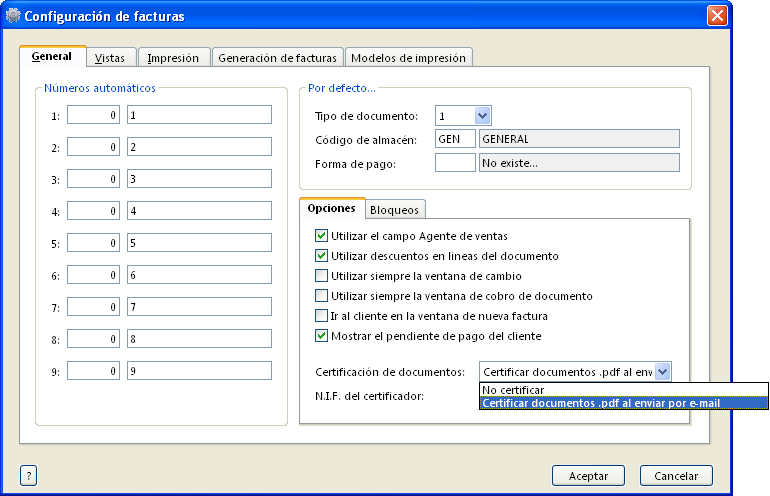
Facturae
El Ministeri d’Indústria, Turisme i Comerç ha desenvolupat l’aplicació Gestió de Facturació Electrònica, que permet generar factures electròniques amb format Facturae (Ordre PRE/2971/2007) d’una manera còmoda i senzilla.
Es tracta d’un programa obert que està especialment dirigit a pimes, micropimes i treballadors autònoms, als quals permetrà solucionar problemes derivats de l’emmagatzematge de factures en paper, amb les mateixes utilitats principals que els programes del mercat per a factures electròniques generades en format Facturae (vegeu la figura).
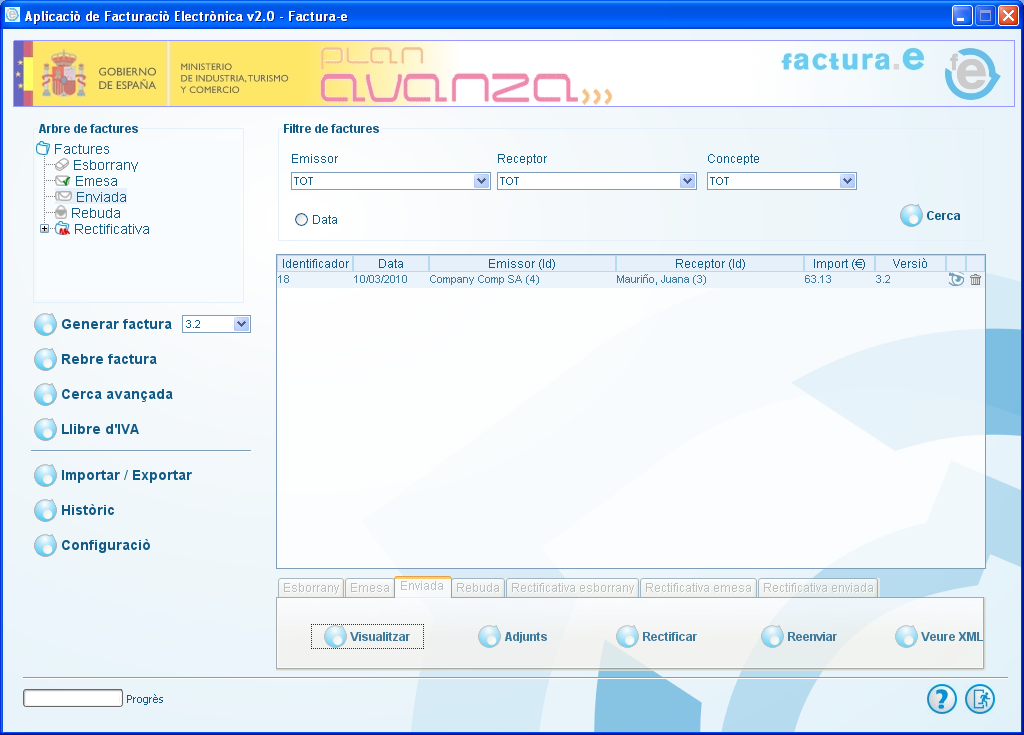
El programa Facturae es pot descarregar des del web de l’Agència Tributària: http://www.agenciatributaria.es
Format Facturae
És el format oficial de factura electrònica adoptat a Espanya per les administracions públiques, i és d’ús gratuït.
Bases de dades de proveïdors i clients
En les operacions de compravenda, és indispensable tenir les dades dels proveïdors i dels clients recollides en fitxes individuals: dades fiscals, condicions comercials i altres característiques.
Així, quan es rebin o s’emetin els documents propis de proveïdors i clients (comandes, albarans, factures…), se’n podran consultar les dades en la fitxa corresponent.
Tots els programes de gestió d’empresa també incorporen aquestes fitxes, organitzades en bases de dades segons el tipus d’informació que proporcionin: bases de dades de proveïdors, de clients, d’articles… D’aquesta manera, quan es creen els documents de compravenda, el programa agafarà automàticament les dades que corresponguin, amb el consegüent estalvi de temps de tornar-les a introduir manualment i la minimització de les errades que pugui suposar fer-ho.
A més de les fitxes de proveïdors i de clients, també és habitual crear altres fitxes per a molts altres tipus de de dades que calen en la gestió de les compres i les vendes, com per exemple, de representants dels proveïdors, dels agents comercials, etc. Aquestes dades s’haurien d’introduir abans que les dels proveïdors i dels clients.
A continuació, es descriuen les bases de dades principals que incorpora el programa FactuSOL.
Bases de dades de compres
Pestanya Compras
Des de la solapa de Compras (vegeu la figura), podeu gestionar totes les bases de dades relacionades amb les compres i els proveïdors de l’empresa.

Per fer les compres, a més de les fitxes dels proveïdors, cal tenir introduïdes i ordenades altres dades necessàries per gestionar les compres (vegeu la taula).
| Bases de dades | Utilitat | Opcions de FactuSOL |
|---|---|---|
| Formes de pagament | Calcularan els venciments i imports dels pagaments. | Formas de pago |
| Representants | Representants dels proveïdors que visiten l’empresa. | Representantes |
| Fabricants | Fabricants dels diferents articles de l’empresa. | Fabricantes |
Proveïdors
Pestanya Compras amb la icona Proveedores
En la finestra que s’obrirà (vegeu la figura) es mostren totes les fitxes de proveïdors creades en l’empresa. Disposa d’una solapa pròpia des de la qual es poden crear i gestionar aquestes fitxes.
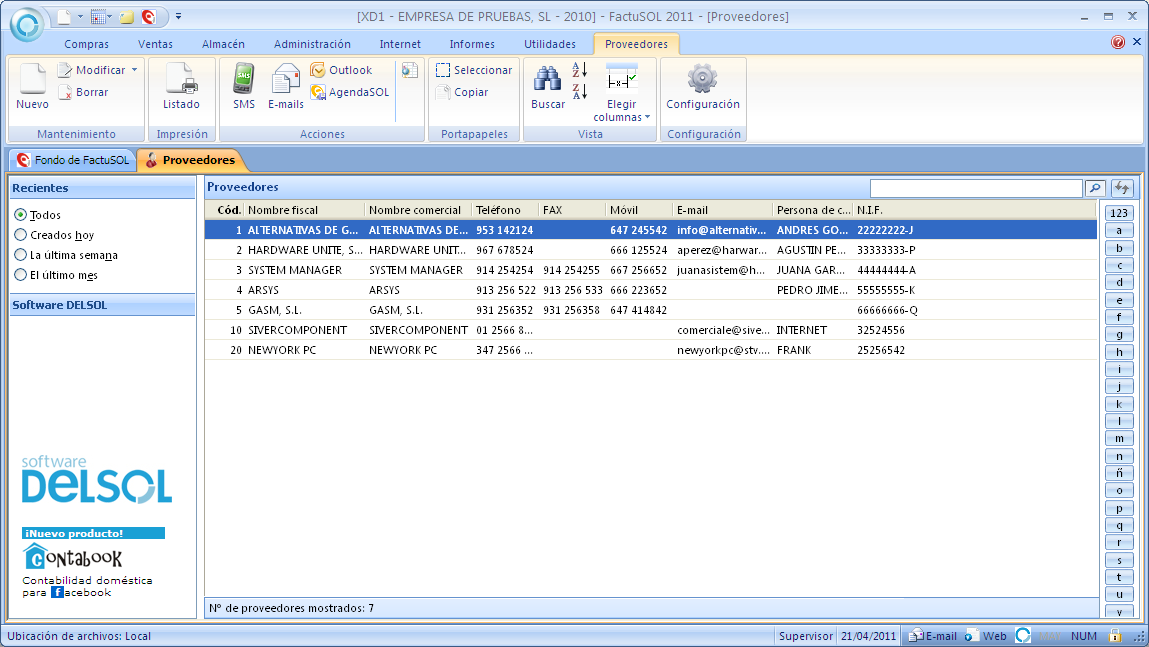
Accedint a qualsevol fitxa de proveïdors, en podreu consultar o modificar les dades, tenint en compte que totes són opcionals.
Les dades dels proveïdors es poden exportar a l’Outlook © i a l’AgendaSOL.
Les fitxes de proveïdors estan compostes per dues pestanyes, cadascuna amb la seva pròpia solapa, amb diferent tipus d’informació:
- Dades del proveïdor
- Documents del proveïdor
Dades del proveïdor
Fitxa del proveïdor, a la pestanya Proveedor
Des d’aquesta solapa també podeu crear els documents de compres, enviar SMS i correu electrònic, i crear etiquetes d’enviament.
Les dades del proveïdor estan repartides en quatre finestres dins la seva fitxa, a les quals s’accedeix des de l’apartat Mostrar de la seva pròpia solapa. Aquestes finestres són:
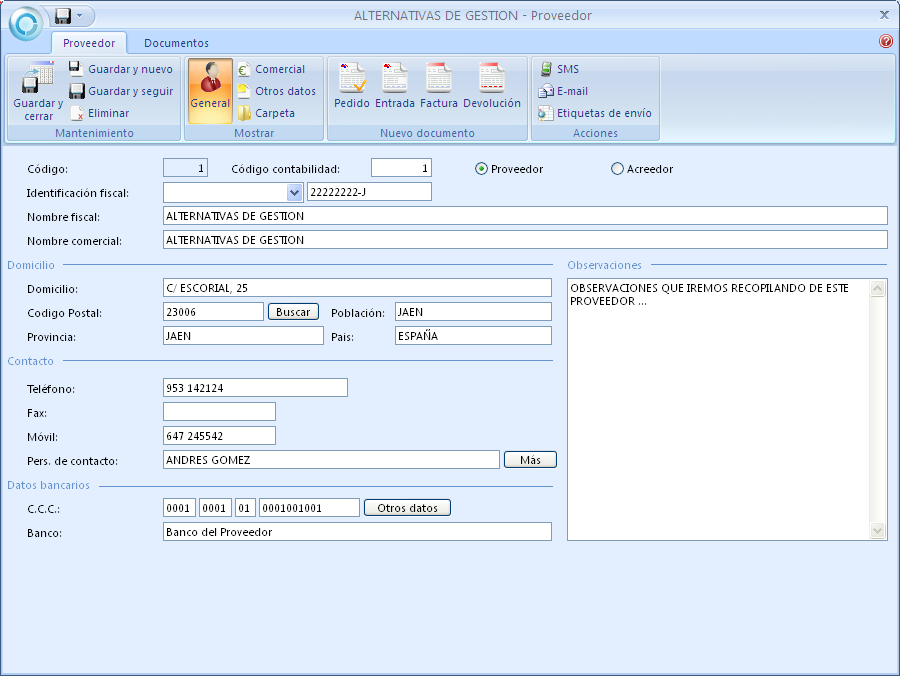
- General (vegeu la figura): apareix per defecte, amb les dades identificatives del proveïdor.
- Código: per identificar el proveïdor. Deixant aquest camp a 0, el programa assignarà el codi següent al valor més alt existent.
- Código contabilidad: només s’utilitzarà si s’enllaça FactuSOL amb el programa de comptabilitat general ContaSOL.
- Proveedor / Acreedor: per indicar si es tracta d’un proveïdor o un creditor, perquè li assigni automàticament el compte 400 o el 410 respectivament.
- Identificación fiscal: per triar el tipus de document que identifica el proveïdor (NIF, passaport…) i introduir-ne el codi. Si és un DNI, el programa calcularà la lletra del NIF de forma automàtica.
- Nombre fiscal: si és una societat, caldrà indicar les sigles (SA, SL…).
- Nombre comercial: per omissió, en crear la fitxa es repetirà el nom fiscal.
- Domicilio / C. Postal / Población / Provincia / Pais / Teléfono / Fax / Móvil.
- Persona de contacto: amb el botó Más podeu afegir el nom, el telèfon i el correu electrònic de més persones.
- C.C.C.: els codis de l’entitat, oficina, dígit de control i número de compte del compte bancari del proveïdor. Amb el botó Otros datos es pot afegir informació opcional: domicili, població i codis del banc.
- Banco: el que utilitza el proveïdor.
- Observaciones: es pot escriure un text independent per cada proveïdor.
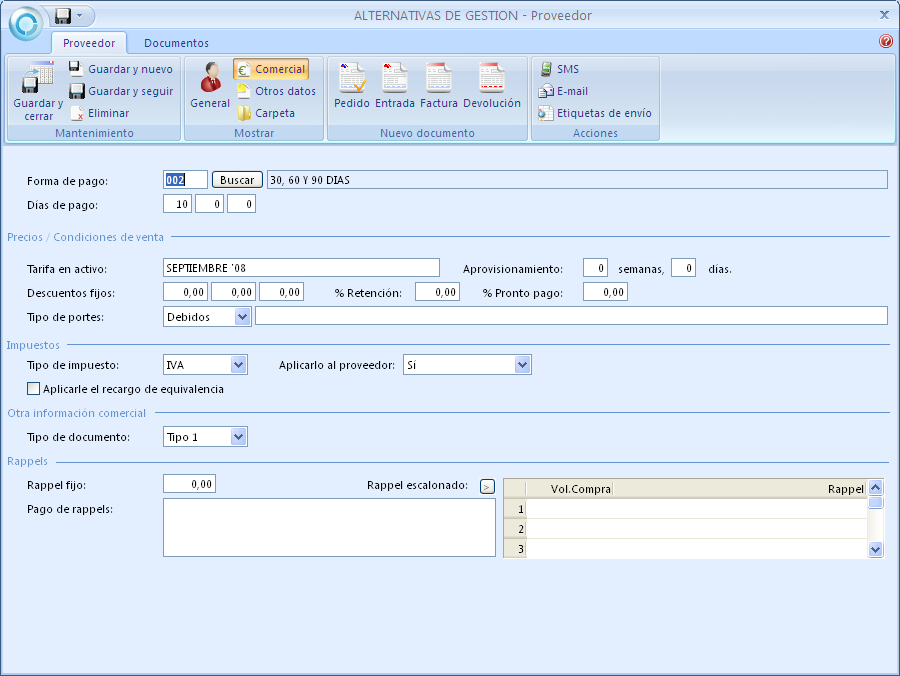
- Comercial (vegeu la figura): per a les condicions comercials establertes amb els proveïdors.
- Forma de pago: el codi de la forma de pagament assignada al proveïdor. Amb el botó Buscar es pot seleccionar una forma de pagament entre les creades en l’empresa.
- Días de pago: permet programar els dies fixos de pagament al proveïdor. Els venciments de les factures s’ajustaran a la forma de pagament seleccionada i al proper dia de pagament indicat en aquests camps.
- Tarifa en activo: la tarifa que aplica a les nostres compres. Per exemple “Gener 2010”.
- Aprovisionamiento: el termini de lliurament que garanteix.
- Descuentos fijos: els descomptes fixos que s’aplicaran en totes les nostres compres.
- % Retención: per aplicar a totes les factures del proveïdor.
- % Pronto pago: percentatge fix de descompte per pagament immediat, que s’aplicarà a totes les factures del proveïdor.
- Tipo de portes: les condicions acordades en tema de ports.
- Tipo de impuesto: per triar entre IVA o IGIC.
- Aplicarlo al proveedor: s’ha d’indicar si el proveïdor ha d’aplicar l’impost seleccionat o no, o si aquest és intracomunitari o d’importació.
- Aplicarle el recargo de equivalencia: cal indicar si el proveïdor ha d’aplicar o no el recàrrec d’equivalència en els documents.
- Tipo de documento: es refereix a la sèrie dels documents que es crearan. Es pot seleccionar un tipus (sèrie) prefixat per al proveïdor.
- Rappel fijo: el tant per cent de ràpel acordat amb el proveïdor.
- Rappel escalonado: quan el ràpel és escalonat, s’ha d’introduir cada volum de compra (en euros) i el percentatge de ràpel.
- Pago de rappels: es poden introduir els imports de ràpel cobrats.
Si la data de factura és 05-01-2011 i la forma de pagament és a 30 dies, el programa calcularà els 30 dies a partir de la data de la factura, i obtindrà el 04-02-2011 com a data de venciment, però si a Días de pago estan programats els dies 10 i 25, el venciment s’ajustarà al 10-02-2011.
Convé estar atents a no superar els 60 dies des de l’entrada de la mercaderia en les compres, tal com estableix la Llei sobre morositat 15/2010.
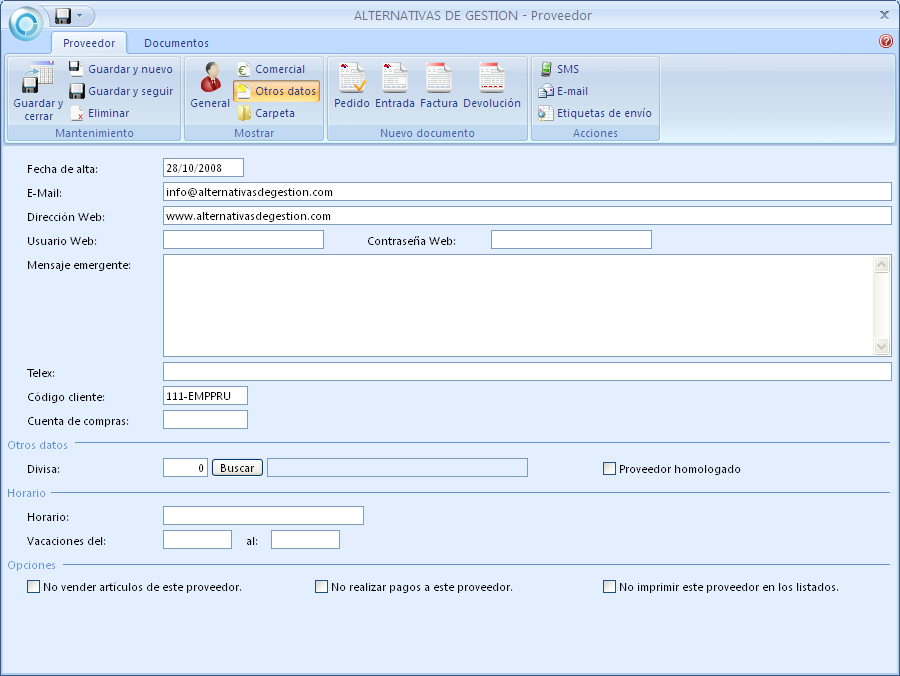
- Otros datos (Vegeu la figura): amb altres dades informatives del proveïdor.
- Fecha de alta: per omissió, en donar-lo d’alta, el programa assigna la data actual del sistema.
- E-Mail / Dirección web: les adreces de correu electrònic i del web del proveïdor.
- Usuario web / Contrasenya web: l’usuari i la contrasenya que el proveïdor ha facilitat a l’empresa per accedir a la zona de clients de la seva pàgina web.
- Mensaje emergente: el text que s’introdueixi en aquest apartat apareixerà per pantalla en tots els documents d’entrades quan se seleccioni aquest proveïdor. Llavors mostrarà el missatge i a continuació continuarà amb l’execució del programa.
- Télex.
- Código cliente: el que té la nostra empresa en el sistema informàtic del proveïdor.
- Cuenta de compras: per comptabilitzar les compres en el programa ContaSOL.
- Divisa: dels documents del proveïdor. Podeu utilitzar el botó Buscar per seleccionar-la entre les que estan creades en el programa.
- Proveedor homologado: si el proveïdor ha superat el procés d’homologació del sistema de gestió de qualitat de l’empresa.
- Horario / Vacaciones del – al: de les oficines del proveïdor.
- Opciones: No vender artículos de este proveedor / No realizar pagos a este proveedor / No imprimir este proveedor en los listados. S’han de marcar les opcions que corresponguin.
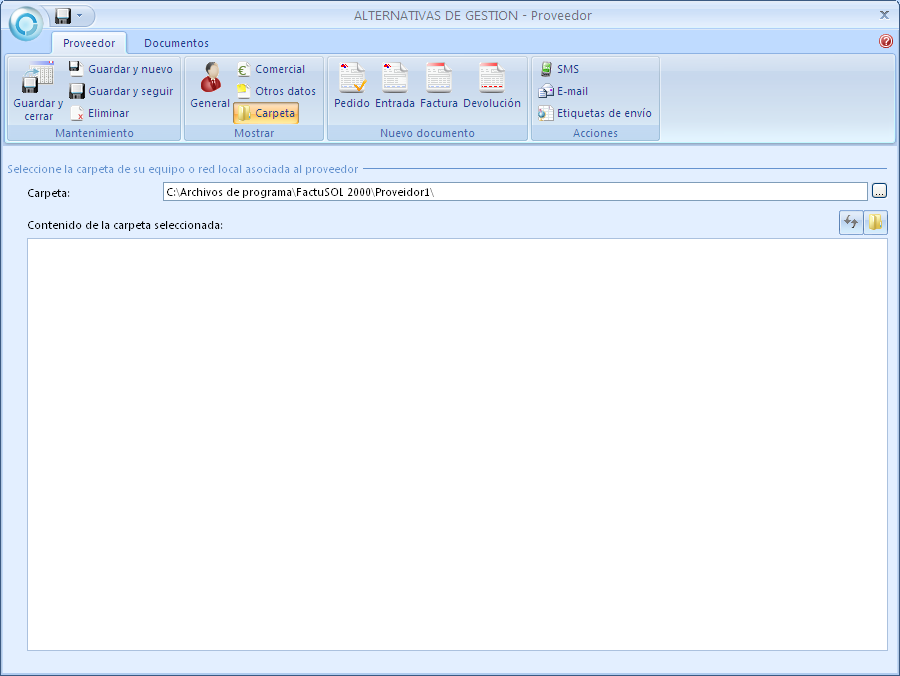
- Carpeta (vegeu la figura): per accedir a una carpeta amb els fitxers del proveïdor.
- Carpeta: permet assignar una carpeta de l’ordinador o xarxa local, per desar els fitxers d’aquest proveïdor.
- Contenido de la carpeta seleccionada: apareixeran tots els fitxers de la carpeta, i podeu accedir a qualsevol.
Documents del proveïdor
Fitxa del proveïdor, a la pestanya Documentos
En aquesta finestra (vegeu la figura) podeu consultar ràpidament els documents (comandes, entrades, factures i devolucions) que s’han fet amb aquest proveïdor.
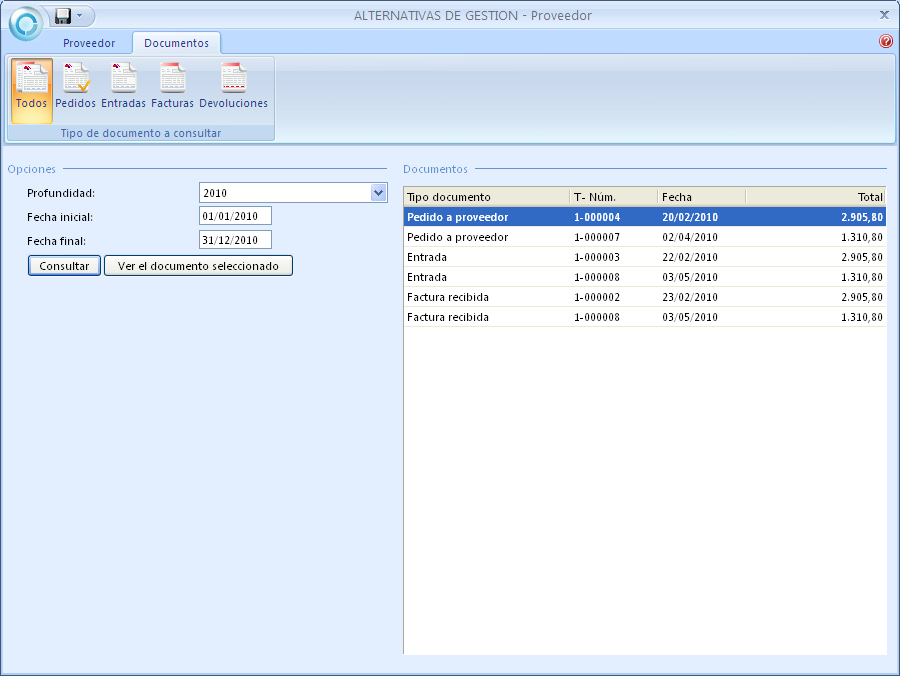
Disposa de diferents eines de consulta:
- Opciones: per indicar les opcions de consulta.
- Botó Consultar: per iniciar la recerca i poder mostrar els documents que corresponguin.
- Botó Ver el documento seleccionado: apareixerà després de mostrar els documents, per poder obrir el document seleccionat i consultar-ne el contingut.
Bases de dades de vendes
Pestanya Ventas
Des de la solapa de Ventas (vegeu la figura), podeu gestionar totes les bases de dades relacionades amb les vendes i els clients de l’empresa.

Per a les operacions de vendes, abans de crear les fitxes dels clients prèviament s’hauran d’haver introduït altres dades en les respectives bases de dades (vegeu la taula), com les formes de cobrament, els tipus i les activitats dels clients, els transportistes, les condicions de les vendes, els agents comercials i les rutes establertes…
| Bases de dades | Utilitat | Opcions de FactuSOL |
|---|---|---|
| Formes de cobrament | Calcularan els venciments i els imports dels cobraments. | Formas de cobro |
| Tipus de client | Permetrà filtrar els clients per tipus i fer determinades operacions: crear ofertes, imprimir llistes, etc. | Tipos de cliente |
| Transportistes | Per gestionar les agències de transport per fer els lliuraments, des dels albarans o factures directes. | Transportistas |
| Activitats de clients | Les activitats més comunes, per indicar-les a la fitxa del client. | Actividades de clientes |
| Descomptes | Escalat de descomptes per aplicar-los sobre el preu de tarifa de venda. | Descuentos |
| Ofertes | Ofertes per article, amb dates de vigència. | Ofertas |
| Tarifa especial | Tarifes especials per als articles que es determinin. | Tarifa especial |
| Condicions especials | Preus d’articles o percentatges de descompte per aplicar a clients específics. | Condiciones especiales |
| Rutes dels agents | Per emetre informes de clients segons les rutes i obtenir llistes d’albarans i factures emeses d’una determinada ruta. | Desplegant Agentes - opció Rutas comerciales |
| Agents comercials | Agents responsables de les vendes, a qui se’ls liquidarà l’import de les seves comissions. | Agentes |
També es poden crear bases de dades posteriors a les fitxes dels clients (vegeu la taula).
| Bases de dades | Utilitat | Opcions de FactuSOL |
|---|---|---|
| Riscos | Per assignar un import de risc a cada client. | Riesgos |
| Bestretes | Les bestretes pagades pels clients. | Anticipos |
| Accions comercials | Es poden crear i fer el seguiment dels diferents tipus d’accions comercials que l’empresa farà amb els clients, com per exemple enviament de correus electrònics, trucades, visites, reunions… | CRM |
Agents comercials
Pestanya Ventas amb la icona Agentes
Després de crear les fitxes de clients es poden imprimir sobres amb les seves dades.
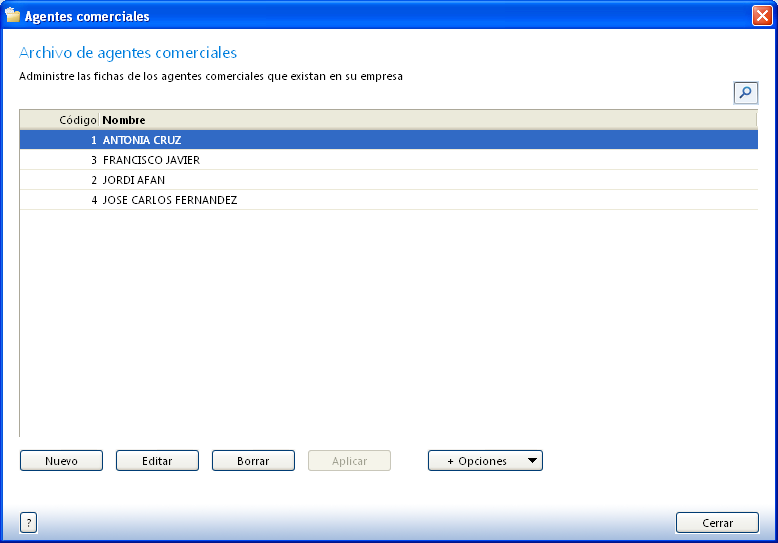
En la finestra que s’obrirà (vegeu la figura) trobareu totes les fitxes dels agents comercials que hi ha a l’empresa.
Accedint a qualsevol d’aquestes fitxes, en podreu consultar o modificar les dades.
- Botó Opciones: es despleguen diverses opcions per gestionar les dades dels agents, com obrir la fitxa, obtenir una llista, assignar percentatges de comissió a un grup d’agents, exportar les dades a l’Outlook © i enviar SMS.
- Botó Nuevo: per crear un nou agent comercial.
- Botó Editar: per consultar o modificar les dades de l’agent seleccionat.
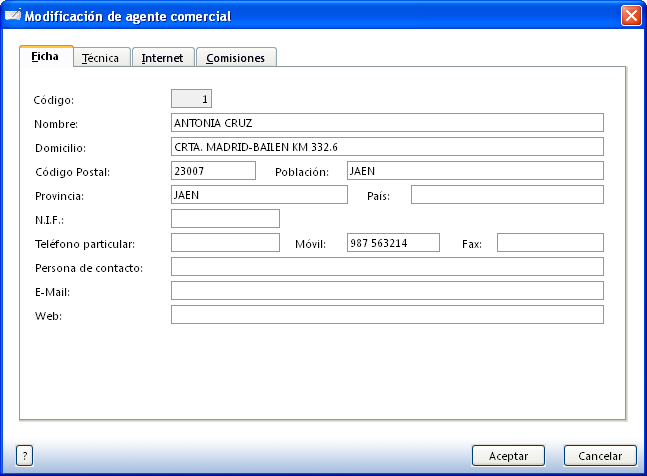
Les fitxes d’agents consten de quatre pestanyes:
- Ficha (vegeu la figura): conté les dades identificatives de l’agent. El codi s’assignarà automàticament si es deixa en valor 0.
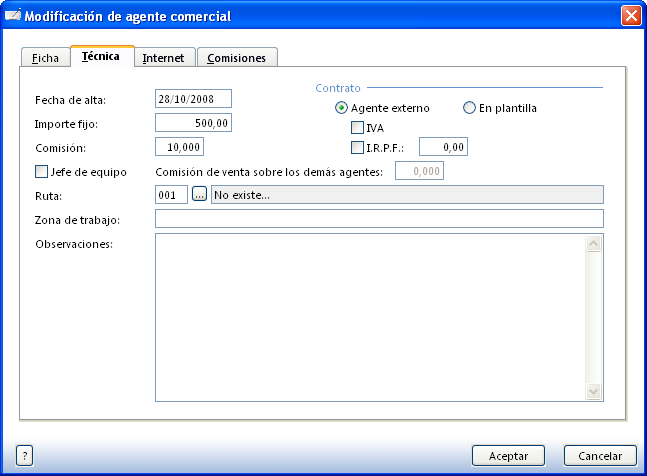
- Técnica (vegeu la figura): amb les condicions laborals i comercials. Si està marcada l’opció Jefe de equipo, la liquidació de les comissions també serà per la comissió de vendes dels altres agents subordinats, segons el percentatge introduït en el camp Comisión de venta sobre los demás agentes.
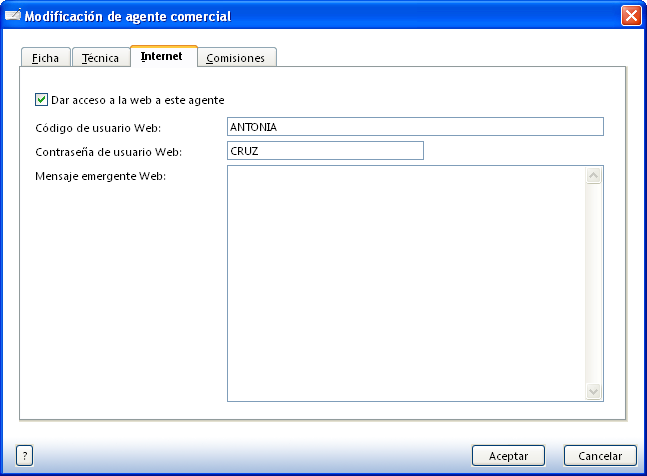
- Internet (vegeu la figura): per configurar l’accés de l’agent al web de l’empresa.
- Comisiones (vegeu la figura): per indicar diferents percentatges de comissió particular per article o família d’articles. Des d’aquesta pestanya també es pot fer el manteniment de les comissions per article/família.

Clients
Pestanya Ventas amb la icona Clientes
En la finestra que s’obrirà (vegeu la figura) es mostren totes les fitxes de clients creades en l’empresa. Disposa d’una solapa pròpia des de la qual es poden crear i gestionar aquestes fitxes.
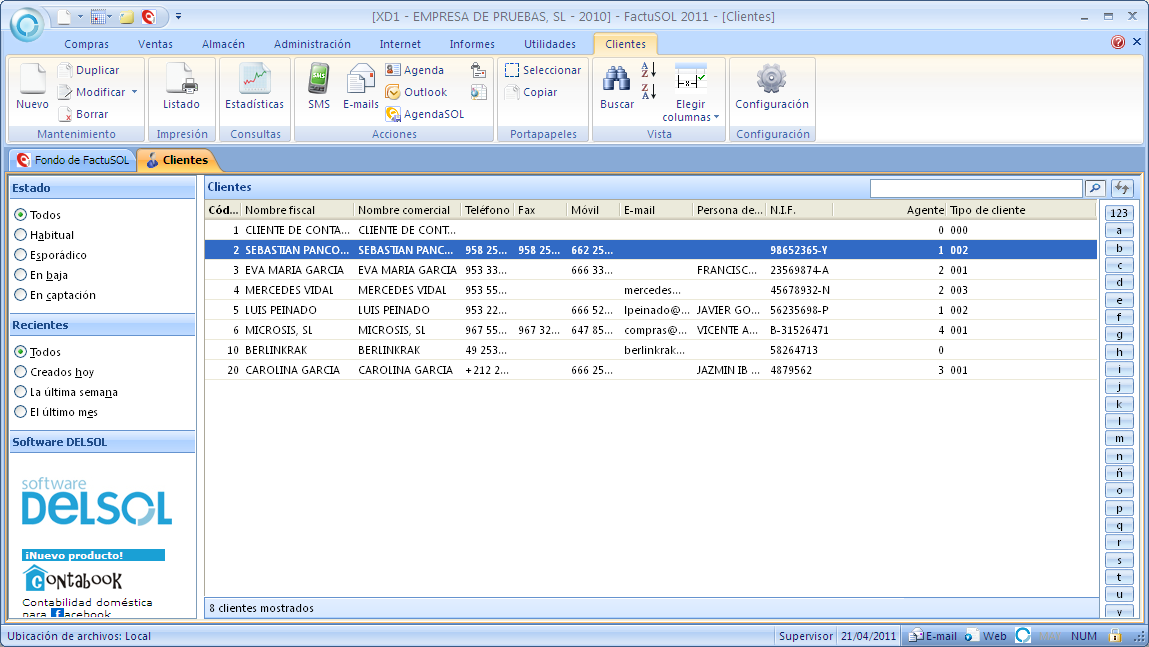
Accedint a qualsevol fitxa de clients en podreu consultar o modificar les dades, tenint en compte que totes són opcionals.
Les dades dels clients es poden exportar a l’Outlook © i a l’AgendaSOL.
Les fitxes de clients consten de tres pestanyes, cadascuna amb la seva pròpia solapa, amb diferent tipus d’informació:
- Dades del client
- Accions comercials i estadístiques del client
- Documents del client
Dades del client
Fitxa del client, a la pestanya Cliente
Des d’aquesta solapa també podreu crear els documents de vendes, fer consultes i diferents accions com enviar missatges SMS i correu electrònic, crear sobres i etiquetes d’enviament, assignar-li riscos, etc.
Les dades del client estan distribuïdes en diverses finestres dins de la seva fitxa, a les quals podeu accedir des de l’apartat Mostrar de la seva pròpia solapa. Aquestes finestres són:
- General (vegeu la figura): apareix per defecte, per a les dades identificatives del client.
- Código: per identificar el client. Deixant aquest camp a 0, el programa assignarà el codi següent al valor més alt existent.
- Código de contabilidad: només s’utilitzarà si s’enllaça FactuSOL amb el programa de comptabilitat general ContaSOL.
- Identificación fiscal: es pot triar el tipus de document que identifica el client (NIF, passaport…) i introduir-ne el codi. Si s’introdueix un DNI, el programa calcularà la lletra del NIF de forma automàtica.
- Nombre fiscal: si és una societat, caldrà indicar les sigles (SA, SL…).
- Nombre comercial: per omissió, en crear la fitxa es repetirà el nom fiscal.
- Domicilio / Código postal / Población / Provincia / País / Teléfono / Fax / Móvil.
- Pers. de contacto / Tfns. de contacto: amb el botó Más podeu afegir el nom, el telèfon i el correu electrònic de més persones.
- Agente comercial: el codi de l’agent al qual pertany aquest client. D’aquesta forma, en crear albarans i factures d’aquest client, el programa assignarà la comissió especificada al seu agent.
- Ruta: en la qual està localitzat el client. Amb el botó + Rutas, es pot assignar el client a diverses rutes, independentment de la ruta que aparegui indicada en la fitxa.
- C.C.C.: els codis de l’entitat, oficina, dígit de control i número de compte del client.
- Botó Otros datos: informació opcional del banc, com el domicili, la població i els codis del banc.
- Botó Más cuentas: més comptes bancaris del mateix client.
- Banco: és el nom de l’entitat financera del client.
- Observaciones: permet escriure un text independent per a cada client.
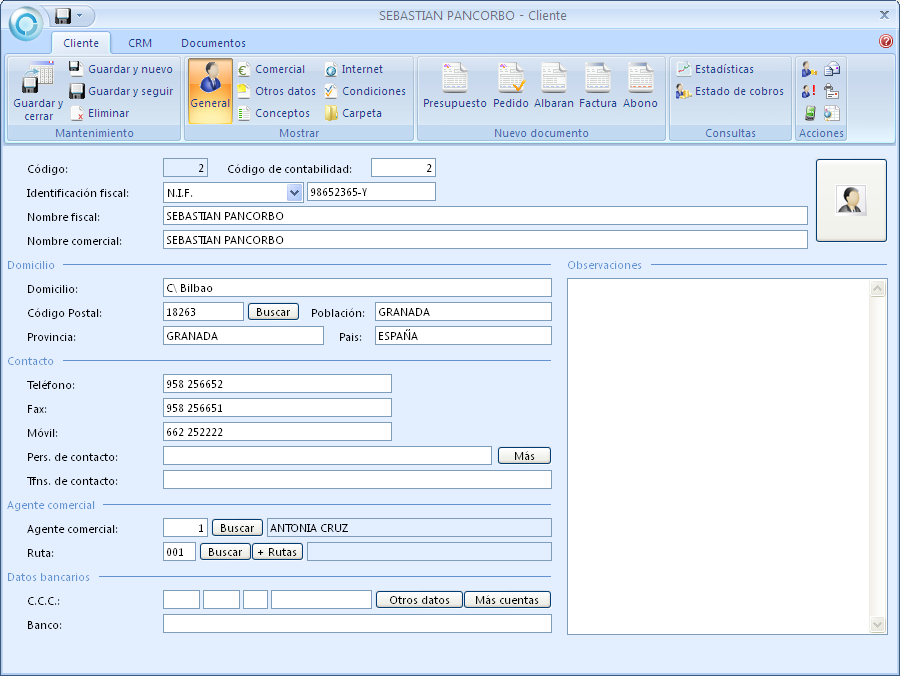
- Comercial (vegeu la figura): per a les condicions comercials establertes.
- Forma de pago: el codi de la forma de pagament assignada al client. Podeu utilitzar el botó Buscar per seleccionar-ne una de les creades en l’empresa.
- Días de pago: permet programar els dies fixos de pagament del client. Els venciments de les factures s’ajustaran a la forma de pagament seleccionada i al proper dia de pagament indicat en aquests camps.
- Mes de No pago: per indicar un mes de l’any en el qual el client no pagarà res. En cas d’haver-hi un venciment en aquest mes, el programa endarrerirà el venciment al mes següent.
- Tarifa de precios: la tarifa de preus aplicable al client.
- Aplicarle la tarifa especial de precios: si se li ha d’aplicar la tarifa especial que s’haurà creat prèviament.
- Comisión para agentes: el percentatge que correspon a l’agent que tingui assignat. Aquest percentatge apareixerà en la liquidació de la comissió.
- Tipo de cliente: un dels tipus de client creat prèviament.
- % Financiación: percentatge fix de finançament per a aquest client. En crear un albarà o factura se li aplicarà aquest percentatge en el peu del document.
- % Pronto pago: percentatge fix de descompte per pagament immediat, que s’aplicarà a tots els albarans i factures del client.
- % Descuento (en pie): descompte comercial que s’aplicarà en el peu dels documents d’aquest client.
- Descuentos fijos (en líneas): descomptes fixos que s’aplicaran al client en totes les sortides.
- Tipo de portes: condicions acordades en tema de ports.
- Tipo de impuesto: cal triar entre IVA o IGIC.
- Aplicarlo al cliente: per indicar si al client se li ha d’aplicar l’impost seleccionat o no, o si és intracomunitari o d’importació. En cas afirmatiu, el programa assignarà de forma automàtica el tipus impositiu a través dels percentatges assignats a cada article que es lliuri. També es pot indicar un percentatge fix per a tots els articles, però excepte en casos molt específics, no és necessari.
- Aplicarle el Recargo de Equivalencia: cal indicar si al client se li ha d’aplicar o no el recàrrec d’equivalència en els documents.
- No aplicarle retenciones: per indicar si al client se li ha d’aplicar o no el percentatge de retenció en els documents.
- % Retención: el percentatge que s’ha d’aplicar com a retenció en els documents del client.
- Estado del cliente: es pot seleccionar, d’entre els disponibles, l’estat actual del client. D’aquesta manera, des de la llista de clients de la finestra principal serà possible filtrar els clients d’un o un altre estat.
- Tipo de documento por defecto: es refereix a la sèrie dels documents que es crearan. Es pot seleccionar un tipus (sèrie) prefixat per al client.
- Actividad: l’activitat del client. Podeu utilitzar el botó Buscar per seleccionar una activitat creada al programa.
Si la data de factura és 05-01-2011 i la forma de pagament és a 30 dies, el programa calcularà els 30 dies a partir de la data de la factura, i obtindrà el 04-02-2011 com a data de venciment, però si a Días de pago estan programats els dies 10 i 25, el venciment s’ajustarà al 10-02-2011.
Convé estar atents a no superar els 60 dies des del lliurament de la mercaderia en les vendes a altres empreses, tal com estableix la Llei sobre morositat 15/2010.
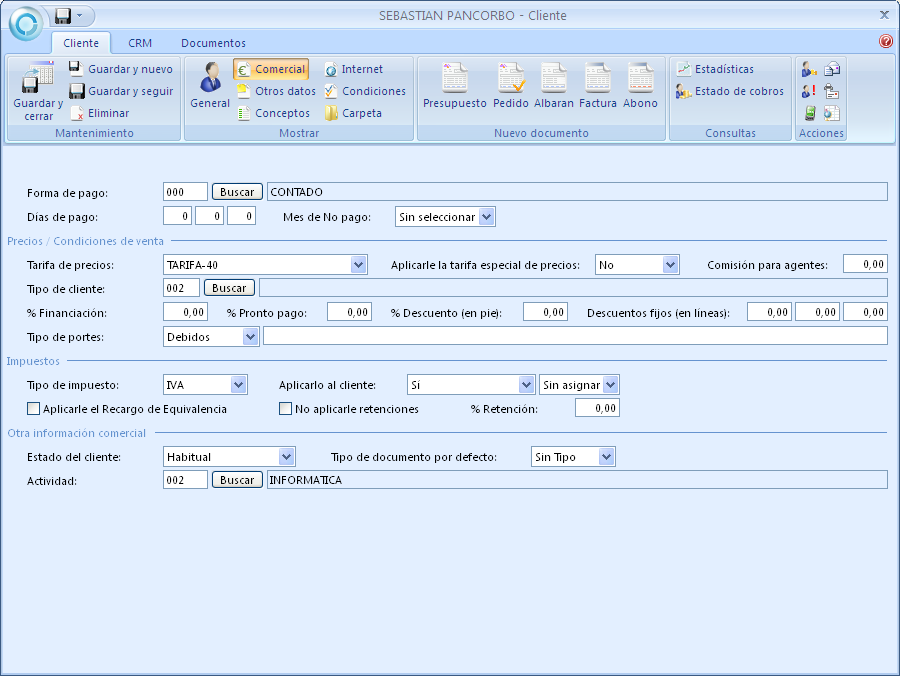
- Otros datos (Vegeu la figura): amb altres dades informatives.
- Fecha de alta: per omissió, en donar-lo d’alta el programa assigna la data actual del sistema.
- Fecha de nacimiento: la data de naixement del client.
- E-Mail / Dirección web / Cuenta Skype: adreça de correu electrònic, del web i compte Skype del client.
- Mensaje emergente: el text que s’introdueixi en aquest apartat apareixerà per pantalla en tots els documents de sortides quan se seleccioni aquest client, i continuarà amb l’execució del programa. Aquest apartat és vàlid per enregistrar avisos o recordatoris respecte al client.
- Código de proveedor: el que té la nostra empresa en el sistema informàtic del client.
- Nº de copias de facturas al imprimir / Nº de copias de albaranes al imprimir.
- Transportista: el transportista assignat al client. Podeu utilitzar el botó Buscar per seleccionar-lo entre els creats al programa.
- Divisa: dels documents del client. Podeu utilitzar el botó Buscar per seleccionar-la entre les que estan creades en el programa.
- Horario / Vacaciones del – al: de les oficines del client.
- Opciones: Crear recibo al emitir factura / No realizar facturas a este cliente / Acepta factura electrónica / No vender a este cliente / No imprimir este cliente en los listados / No traspasar a MovilSOL: cal marcar les opcions que corresponguin.
- Direcciones de entrega: diferents adreces de lliurament. Posteriorment, es podran seleccionar en els documents de clients a quina adreça de lliurament està destinat el document. Es podran predeterminar adreces de lliuraments per a pressupostos, comandes, albarans, factures i impressió de sobres.

També serà possible facturar els albarans dels clients de forma automàtica, agrupant-los en factures segons l’adreça de lliurament.
Facturació periòdica
Es fa des de la pestanya Administración, a l’apartat Facturación cal desplegar Generación i seleccionar Periódica.
- Conceptos (vegeu la figura): per configurar la facturació automàtica periòdica o la generació d’albarans també periòdica.
- Primer concepto (i els successius): permet seleccionar un article per a cada concepte (fins a un total de 12) i escriure un text o concepte.
- PVP: per indicar el preu de facturació de l’article seleccionat, quan és exclusiu per a aquest client. En la facturació automàtica periòdica, quan se selecciona un article, per defecte se li aplica el preu de venda de la tarifa assignada, excepte si està configurat en aquest apartat; en aquest cas s’aplicarà el PVP que consta en aquest concepte de facturació.
- Facturar en: per seleccionar el mes en el qual s’aplicarà aquest concepte de facturació.
Generació periòdica d'albarans
Es fa des de la pestanya Ventas, a l’apartat Documentos cal desplegar Albaranes i seleccionar Generación periódica.


- Internet (vegeu la figura): per fer vendes amb FactuSOL per Internet.
- Dar acceso a la web a este cliente: per donar accés al client als mòduls d’Internet com a usuari registrat.
- Código de usuario Web / Contraseña de usuario Web: per introduir el codi d’usuari i la contrasenya assignats al client per identificar-lo com a usuari registrat del web.
- Mensaje emerjente web: per escriure-hi un missatge que serà mostrat al client una vegada s’hagi identificat com a usuari.
- Condiciones (vegeu la figura): des d’aquí es podran crear, modificar i esborrar les condicions especials de venda per al client. Només caldrà indicar l’article, el tipus de la condició (triant si és un import fix de venda o un percentatge de descompte) i indicar l’import o el percentatge que el programa haurà d’aplicar en la venda d’aquest article al client.
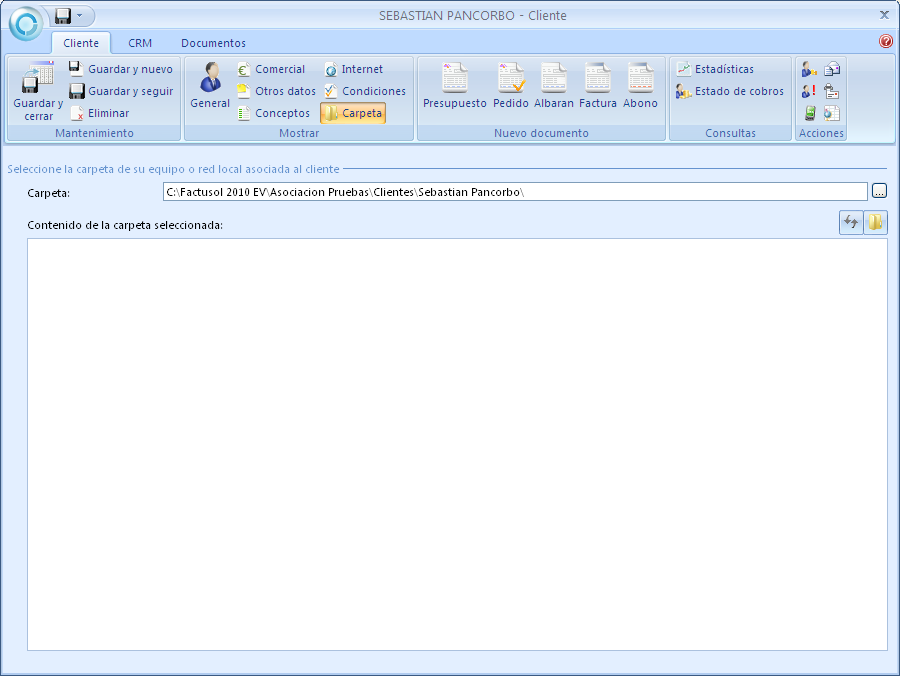
- Carpeta (vegeu la figura): per accedir a una carpeta amb els fitxers del client.
- Carpeta: permet assignar una carpeta de l’ordinador o xarxa local, per desar els fitxers d’aquest client.
- Contenido de la carpeta seleccionada: apareixeran tots els fitxers de la carpeta, i podreu accedir a qualsevol.
Accions comercials i estadístiques del client
Fitxa del client, a la pestanya CRM
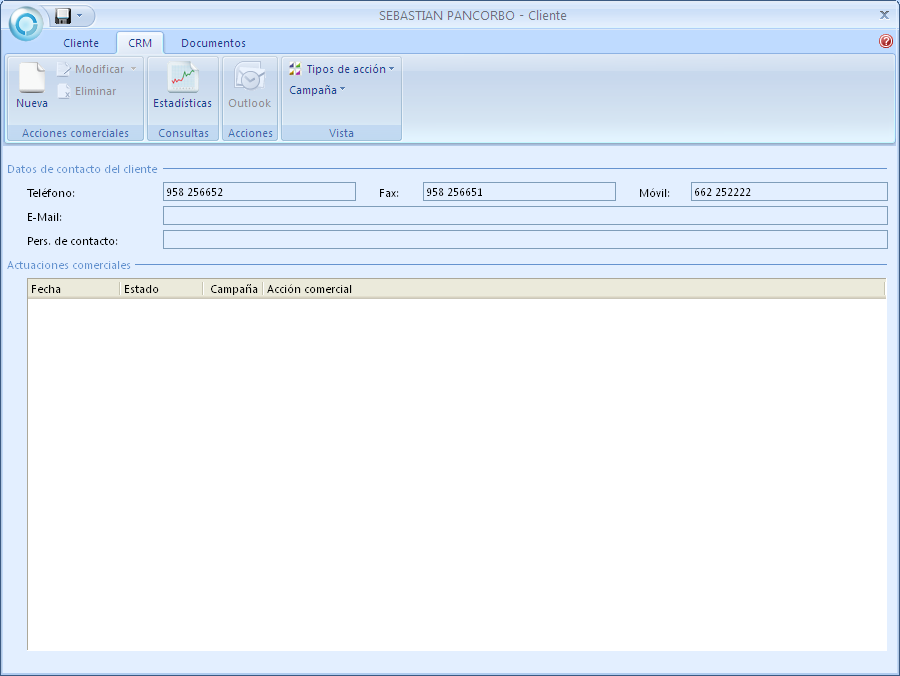
Des d’aquesta finestra (vegeu la figura) podeu visualitzar les accions comercials fetes al client, així com crear noves accions, esborrar-les o modificar-les.
També dóna accés a les estadístiques del client, que permeten visualitzar el volum de facturació, cobraments pendents, últims articles consumits…
Documents del client
Fitxa del client, a la pestanya Documentos
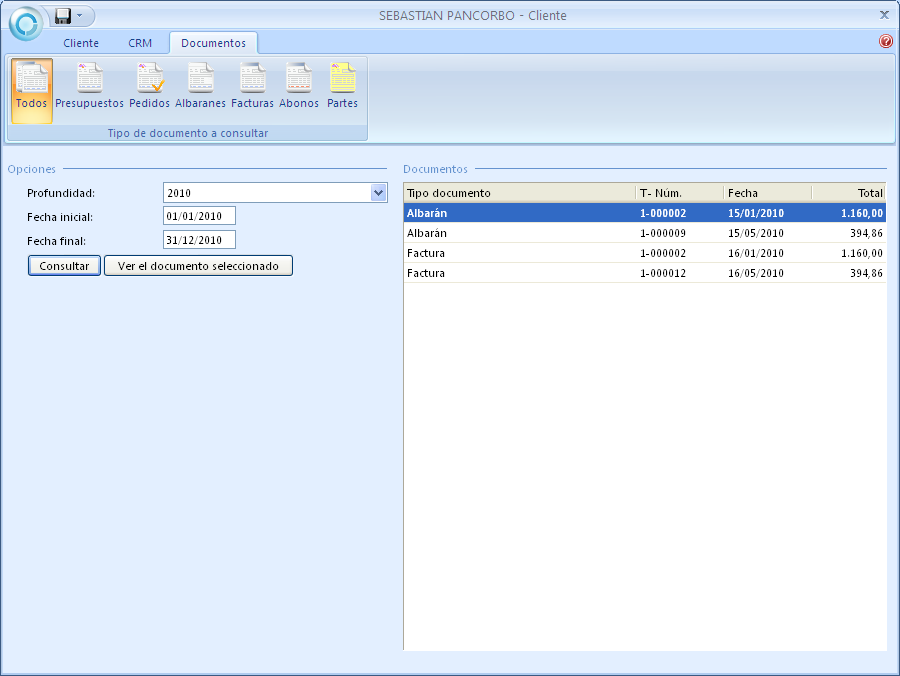
En aquesta finestra (vegeu la figura) podeu consultar ràpidament els documents (pressupostos, comandes, albarans, factures…) que han estat fets amb aquest client.
Per consultar-los, ofereix les eines següents:
- Opciones: per indicar les opcions de consulta.
- Botó Consultar: per iniciar la recerca i poder mostrar els documents que corresponguin.
- Botó Ver el documento seleccionado: apareixerà després de mostrar els documents, per poder obrir el document seleccionat i consultar-ne el contingut.
Elaboració d'informes a partir de les dades obtingudes
El programa FactuSOL disposa d’una zona on es poden obtenir una gran varietat d’informes, tant de les dades que consten a les bases de dades del programa, com dels moviments fets en les operacions de compravenda, així com d’estats i situacions determinades.
Entre tots els informes que es poden obtenir, ens centrarem en els relacionats amb les compres, les vendes i la rendibilitat de les operacions de compravenda.
Pestanya Informes (vegeu la figura)

Procediment general per generar informes
El procediment general per generar informes és el següent:
- En primer lloc, heu de seleccionar l’informe. Segons els tipus de dades que ha de contenir, s’ha de cercar en l’apartat corresponent de la solapa.
- En la finestra que s’obrirà, heu d’indicar les opcions que corresponguin a les dades que es volen obtenir. Heu de tenir present que, segons les opcions seleccionades, un mateix informe pot donar resultats diferents.
Característiques de les finestres
La majoria de les finestres que s’obriran en seleccionar un informe tenen característiques similars, encara que les opcions siguin diferents.
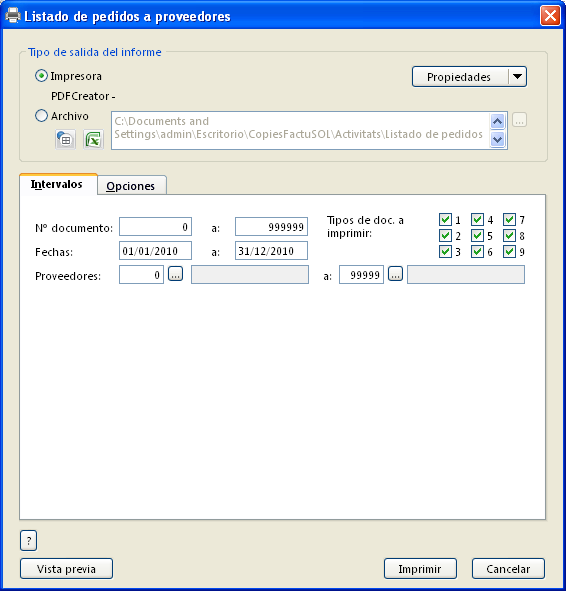
A la capçalera, a Tipo de salida del informe, podeu triar entre treure l’informe per impressora o en un fitxer. Les opcions són les mateixes per a tots els informes:
- Impresora. Mostrarà els botons següents:
- Propiedades: per poder seleccionar la impressora i configurar l’informe.
- Vista previa (vegeu la figura): per visualitzar el resultat per pantalla. S’obrirà una finestra amb una solapa que conté eines per imprimir l’informe, convertir-lo a PDF o enviar-lo per correu electrònic.
- Imprimir: per iniciar la impressió de l’informe.
Els sobres i les etiquetes només es poden imprimir, o convertir a PDF, però no es poden obtenir com a fitxers de Calc o d’Excel.

- Archivo. Cal indicar si el fitxer que es vol obtenir ha de ser en format Calc o Excel, i la destinació on desar-lo. També mostrarà el botó següent:
- Generar: per generar el fitxer de l’informe.
A més, aquestes finestres estan formades per dues pestanyes que contenen altres opcions per seleccionar, el contingut de les quals serà diferent en cada tipus d’informe:
- Intervalos (vegeu la figura): per seleccionar els intervals de les dades que ha de mostrar l’informe.

- Opciones (vegeu la figura): acostuma a haver-hi opcions d’ordenació de les dades, de límits d’impressió, de classificació, etc.
Configuració dels informes, de les etiquetes i dels sobres
A l’apartat Auxiliar de la solapa Informes hi ha diferents eines per configurar els informes, els sobres i les etiquetes.
Aquestes eines són:
- Diseñador: per crear informes a mida seleccionant les dades que es volen mostrar, és a dir, per consultar la informació específica no analitzada en els nombrosos informes predeterminats de FactuSOL.
- Configuración: hi ha una opció desplegant Etiquetas i una altra desplegant Sobres. Cada una permet adaptar les impressions (de les etiquetes o dels sobres, respectivament) al format real del paper.
Informes de compres, vendes i rendibilitat
FactuSOL ofereix molts tipus d’informes, però només ens centrarem en els de compres, de vendes i de la rendibilitat de les operacions de compravenda.
A la taula, trobareu una classificació de les opcions disponibles d’aquests informes que es poden obtenir.
| Classificació dels informes | ||||
|---|---|---|---|---|
| De compres | De vendes | De rendibilitat | Altres | |
| Apartat de la solapa Informes | Compras | Ventas | Rentabilidad | Auxiliar |
| Opcions dels tipus d’informes que es poden obtenir | Documentos: - Pedidos - Material pendiente de recibir - Previsión de compras - Entradas - Facturas - Volumen de operaciones - Devoluciones Proveedores: - Proveedores - Rappels de proveedores | Documentos: - Presupuestos - Pedidos - Albaranes - Facturas - Trazabilidad Factura – Albarán - Volumen de operaciones - Abonos Clientes: - Clientes - Direcciones de entrega - Fichas - Acciones comerciales Agentes: - Agentes - Clientes de ruta Precios: - Tarifa de precios - Ofertas de precios - Tarifa especial - Condiciones especiales de venta Sobres: - De clientes entre códigos - De clientes entre códigos de factura Etiquetas: - De clientes entre códigos - De clientes entre códigos de factura - De agentes comerciales - De envío | (de documents): - Desde facturas - Desde albaranes (de vendes): - Diario de ventas - Gràfica de ventas - Gràfica de ventas por horas (de compres): - Gràfica de compras | ETIQUETAS Clientes: - General - Por facturas Proveedores: - Proveedores Otras etiquetas: - Empresa - Manuales - Envío - Agentes - Agenda de direcciones SOBRES Clientes: - General - Por facturas Auxiliares: - Formas de pago / cobro - Transportistas - Abreviaturas - Agenda de direcciones - Agenda diaria - SMS |