


Confecció de documents administratius de compravenda en suport telemàtic
En el mercat hi ha una gran quantitat d’aplicacions informàtiques dedicades a la gestió de les tasques relacionades amb el procés de compravenda, però, en la majoria de casos, el seu funcionament, sobretot des del punt de vista de l’usuari, és molt similar.
Si coneixeu el funcionament d’una aplicació informàtica per a la gestió de la compravenda i, després, n’heu de fer servir una altra, probablement us serà senzill adaptar-vos a la nova aplicació, ja que el funcionament no serà gaire diferent.
En aquesta unitat aprendreu a utilitzar el programa FactuSOL.
Aplicacions informàtiques de gestió de clients i facturació
Les empreses, a l’hora de dur a terme les diferents tasques, ja estiguin relacionades amb el procés de compravenda (albarans, factures, comandes…) o amb d’altres processos com poden ser la comptabilitat, les nòmines, etc., utilitzen aplicacions informàtiques.
-

- L'aplicació de la informàtica en la gestió empresarial neix als anys setanta, i avui dia és impensable veure empreses sense ordinadors.
Els avantatges de la utilització d’aquestes aplicacions informàtiques per a la gestió de l’empresa són moltes; podem indicar les següents, únicament com a exemple:
- Simplificació de les tasques.
- Més rapidesa en la realització.
- Més pulcritud en la presentació.
- Reducció del nombre d’errors.
- Eliminació de tasques, ja que n’hi ha moltes, que són fetes de forma automàtica per l’aplicació, sobretot les més rutinàries.
- Reducció del volum d’arxius, ja que n’hi ha molts que es guarden en format digital, sense necessitat d’imprimir-los i emmagatzemar-los.
- Millor accessibilitat a la informació.
En la majoria de casos, les empreses utilitzen paquets integrats, que són diferents programes relacionats entre si. Per exemple, el programa de facturació està relacionat amb el programa de comptabilitat i, d’aquesta manera, quan fem la factura podem fer que automàticament es comptabilitzi l’operació de venda corresponent. La comoditat, l’estalvi de temps i la reducció del nombre d’errors d’aquests paquets integrats és evident.
A l’hora de triar quina aplicació informàtica utilitzar per a la gestió, l’empresa disposa, bàsicament, de dues alternatives:
Aplicacions
Normalment les empreses petites i mitjanes utilitzen aplicacions genèriques, i les grans empreses utilitzen aplicacions a mida de les seves necessitats.
- Aplicació a mida de l’empresa: en aquest cas, uns informàtics, ja siguin de l’empresa mateixa o contractats per fer aquesta tasca, dissenyen una aplicació específica per a l’empresa. L’avantatge és evident, ja que aquest programa s’ajusta concretament a les necessitats de l’empresa; d’altra banda, l’inconvenient també és evident, ja que el cost d’aquesta aplicació informàtica serà més elevat.
- Aplicació genèrica: en aquest cas l’empresa compra a un proveidor de productes informàtics, una aplicació que s’ajusta a les necessitats de qualsevol empresa. En el mercat hi ha gran quantitat de programes que fan les principals tasques de gestió empresarial i la gran majoria d’empreses utilitzen aquests programes perquè són assequibles pel que fa al preu.
Instal·lació d'una aplicació informàtica
El primer pas per poder treballar amb qualsevol aplicació informàtica és instal·lar-la correctament en el disc dur de l’ordinador. Per dur a terme aquesta instal·lació cal seguir les instruccions que acompanyen el programa.
La instal·lació consta dels passos següents:
En la majoria de casos...
… les aplicacions s’instal·len en xarxa, la qual cosa permet treballar des de qualsevol ordinador connectat a la xarxa i transmetre informació entre els diferents ordinadors connectats.
- Comprovar que l’ordinador on es vol instal·lar compleix els requisits mínims indicats pel fabricant de l’aplicació respecte a processador, sistema operatiu, espai lliure en el disc dur, memòria…
- Llegir i acceptar l’acord de llicència del programa per conèixer quins drets i quins deures corresponen als usuaris legals de l’aplicació.
- Accedir al fitxer d’instal·lació del programa i executar-lo.
- Seguir les instruccions que el programa d’instal·lació indiqui.
Instal·lació d’aplicacions: el programa FactuSOL
FactuSOL és una aplicació informàtica genèrica per a la gestió de les operacions de compravenda. Per començar a treballar caldrà preparar l’empresa, però amb configuracions simples.
En una mateixa versió instal·lada hi pot haver múltiples usuaris, es pot instal·lar en xarxa o en local i permet crear diverses empreses.
FactuSOL
És un programa gratuït, pensat principalment per a les petites i mitjanes empreses (pimes), i és adaptable a multitud d’activitats. Amb una instal·lació senzilla quedarà disponible per funcionar immediatament.
Les principals gestions que facilita el programa FactuSOL són:
- Gestió de tot el cicle de vendes i cobraments: des d’un pressupost fins a la factura generada, controlant la informació dels clients. També permet assignar riscos als clients, enregistrar bestretes, cobrar albarans, establir preus especials, comunicar-se amb els clients a través de noves tecnologies (correu electrònic, SMS…).
- Gestió de tot el cicle de compres i pagaments: des d’una comanda fins al pagament de la factura rebuda, que es poden crear i consultar des de la mateixa fitxa del proveïdor. També permet obtenir informes de despeses i ingressos a l’estil comptable, així com reclamar el que està pendent o tornar el que és incorrecte, obtenir informes de previsió de pagaments, etc.
- Control del magatzem: permet conèixer l’estoc real en qualsevol moment, fer un seguiment del producte, crear una estructura de seccions, famílies, tarifes i altres agrupacions que faciliten el càlcul del preu de venda, aplicar preus especials a clients especials, etc. Les fitxes dels articles admeten múltiples dades: imatge, pes, ports, múltiples codis de barres, preus de compra, estadístiques d’unitats venudes, comprades, pendents de servir i de rebre…
- Administració de les factures i dels cobraments/pagaments: disposa d’una utilitat per fer facturació massiva, gestiona els cobraments generant rebuts, remeses bancàries, enviaments i transferències bancàries, i gestiona els pagaments. També permet portar una caixa diària, confeccionar pagarés d’empresa i imprimir-los, liquidar comissions als agents comercials, i traspassar la informació al programa de comptabilitat ContaSOL per comptabilitzar les operacions de compravenda.
- Generació d’informes: es poden generar informes aplicant múltiples filtres i opcions per obtenir la informació desitjada, els quals es poden imprimir o convertir a PDF, ODS o XLS.
- Comunicació amb l’exterior: està preparat per enviar informació a tots els gestors de correu i paquets ofimàtics (suites) de l’estil de Microsoft Office i d’OpenOffice, per fer importacions de tarifes de proveïdors o altres dades mitjançant fitxers .XLS, exportar a diversos programes de comptabilitat, enviar documents i informes a tots els gestors de correu, i convertir els informes a PDF, ODS o XLS.
Descàrrega i instal·lació de FactuSOL
Per descarregar el programa FactuSOL, cal anar al web oficial: http://www.sdelsol.com/
Un cop descarregat el fitxer, només caldrà executar-lo. S’obrirà l’assistent d’instal·lació i haureu d’anar seguint les instruccions.
A més del programa FactuSOL, en el web del producte també hi ha altres programes per gestionar altres operacions d’una empresa.
-

- Icona d'accés a FactuSOL
Quan la instal·lació hagi finalitzat, per defecte apareixerà a l’escriptori la icona d’accés directe que obre el programa FactuSOL.
En aquests materials s’ha utilitzat la versió 2001. Heu de tenir present, però, que les versions es van renovant amb el pas del temps i, per aquest motiu, cal estar atents a les novetats.
Inici de FactuSOL
En fer clic a la icona d’accés directe s’executarà el programa, i la primera pantalla que apareixerà serà la següent (vegeu la figura):

Aquesta finestra té uns espais ben diferenciats:
- Menú Información de FactuSOL. Situat a l’esquerra de la pantalla inicial, des d’on podreu accedir a diferents opcions que ofereixen informació del programa.
- Zona Usuarios. És la zona central i principal de la finestra, des d’on seleccionareu l’usuari que ha d’entrar al programa. Aquesta zona té dues opcions que es poden seleccionar:
- Recordar usuario seleccionado: si marqueu aquesta opció, el programa recordarà el darrer usuari que ha accedit al programa.
- Recordar contraseña: si l’opció anterior i aquesta estan marcades, el programa no mostrarà més la pantalla inicial (des d’un altre menú es podria tornar a habilitar aquesta pantalla).
Es poden crear diferents usuaris amb diferents nivells de permisos, però només es pot fer des de l’usuari supervisor, o des d’un altre usuari que estigui autoritzat a entrar a l’opció de creació d’usuaris.
Ajuda del funcionament del programa
El programa FactuSOL ofereix informació del funcionament en diferents sistemes d’ajuda:
- En pantalla
- En manuals PDF
En pantalla
En el menú Información de FactuSOL de la pantalla d’inici, hi ha l’enllaç Ayuda, que obre unes finestres d’ajuda del programa (vegeu la figura).

- A l’esquerra hi ha l’espai Contenido, amb els temes degudament classificats, els quals es poden desplegar en més subtemes.
- A la finestra de la dreta apareixerà la informació quan es faci clic sobre el tema que interessi.
- A la part superior hi ha diferents eines que permeten desar els enllaços, imprimir les ajudes o enviar-les per correu electrònic.
Un cop hàgiu entrat al programa, a la cantonada superior dreta de totes les finestres principals, trobareu una icona amb el símbol ? que dóna accés a la mateixa ajuda en pantalla (vegeu la figura).

En manuals PDF
Des de la zona de descàrregues del mateix web oficial del programa, a més dels programes i d’altres utilitats, també us podreu descarregar diferents manuals d’informació i ajuda en format PDF.
Inici d'una sessió
Per iniciar la sessió, primer cal seleccionar l’usuari.
- En la primera sessió del programa només apareixerà l’usuari Supervisor, que és l’usuari que té el privilegi d’entrar a totes les opcions del programa. Cal seleccionar-lo per iniciar la sessió per primera vegada.
- En el futur, i si s’han creat altres usuaris, podreu triar el que us interessi.
L’usuari que se seleccioni per entrar al programa, quedarà marcat com a usuari en ús. Si s’intenta entrar des d’un altre ordinador amb el mateix usuari, el programa avisarà que l’usuari seleccionat ja està en ús, però permetrà continuar.
Un cop seleccionat l’usuari, la primera vegada que entreu al programa apareixerà una pantalla amb la informació dels tres passos que s’han de seguir per crear una nova empresa (vegeu la figura). En els posteriors accessos, aquesta pantalla no apareixerà.

Botó i menú de Sistema
En fer clic al botó Sistema (vegeu la figura), apareixerà una finestra que desplegarà el menú de Sistema (vegeu la figura), des del qual podreu accedir a la creació i a l’obertura d’empreses en el programa, així com a diferents opcions.


Treballar en una empresa
Des del menú de Sistema es pot crear i/o seleccionar l’empresa en la qual es vol treballar, modificar-ne les dades i tancar la sessió de treball, entre d’altres opcions.
Cada vegada que inicieu una sessió, s’obrirà de forma automàtica l’última empresa utilitzada. Per abandonar l’empresa activa, heu de tancar la sessió amb l’opció Cerrar la sessión con la empresa.
FactuSOL facilita l’entrada a les últimes empreses obertes per l’usuari, a la dreta del menú de Sistema, a la zona Últimas empresas abiertas.
Selecció de l'empresa
Per treballar en una empresa, primer cal seleccionar-la.
Si l’empresa no apareix dins la llista que s’obrirà, abans l’haureu de crear i introduir totes les seves dades.
Les diferents possibilitats per començar a treballar en una empresa són les següents:
Obertura d'una empresa existent
Opció Abrir empresa existente

Aquesta opció mostra les empreses existents al programa (vegeu la figura). Podeu seleccionar-ne una i també l’any de les operacions.
Si seleccioneu un exercici que no existeix, el programa preguntarà si el voleu crear, i si voleu configurar aquest exercici com a exercici per defecte. Si es fa així, la propera vegada que seleccioneu l’empresa, l’exercici que apareixerà per defecte serà aquest últim.
Una vegada oberta una empresa, en la barra de títols (barra superior de la finestra del programa) apareixerà el codi, el nom i l’exercici obert.
Creació d'una nova empresa
Opció Nueva empresa
Si voleu crear una nova empresa, com a primer pas cal donar-la d’alta al programa i introduir-ne les dades fiscals, identificatives i de configuració.
Per diferenciar les empreses entre si dins del programa, a cadascuna se li assignarà un codi de tres caràcters alfanumèrics, el qual haureu d’introduir cada vegada que aneu a treballar en l’empresa seleccionada.
El codi d’una empresa servirà per a tots els exercicis que es vagin obrint en la mateixa empresa, és a dir, no cal crear una empresa per cada any.
Algunes de les dades de l’empresa que s’han d’introduir són obligatòries però unes altres, en canvi, poden ser introduïdes amb posterioritat des d’un altre menú.
En el programa FactuSOL aquestes dades estan distribuïdes en tres pestanyes:
1) Pestanya Datos generales (vegeu la figura)
- Código de la empresa: un codi de tres caràcters alfanumèrics que identifica l’empresa al programa.
- N.I.F.: introduint un DNI, es generarà la lletra de NIF.
- Denominación social: apareixerà en la pantalla per mostrar l’empresa seleccionada, i s’imprimirà en els llistats i els informes que s’emetin.
- Nombre comercial / Domicilio / Código Postal / Población / Provincia / …: s’utilitzaran com a capçalera en els documents i en la llista d’empreses existents.
- Teléfono / Fax / Móvil.
- Ejercicio por defecto: l’any de les operacions.
- Clave de acceso: ha de tenir com a màxim deu caràcters alfanumèrics. Permet tancar l’accés a les dades d’aquesta empresa. La demanarà cada vegada que s’hi vulgui treballar. Si no se’n vol cap, s’ha de deixar en blanc.

2) Pestanya Otros datos (vegeu la figura)
- Datos registrales: del registre mercantil.
- Internet: dades informatives relacionades amb Internet.

3) Pestanya Opciones (vegeu la figura)
- Impedir fechas fuera del ejercicio: impedeix crear factures, albarans, comandes…, fora de l’exercici actiu en el programa, però permet donar d’alta clients, proveïdors…
- Activar el uso del menú Internet en la empresa: permet enllaçar FactuSOL amb l’aplicació FactuSOLWeb, que és un portal que permet fer operacions de compravenda a través d’Internet.
- Utilizar tallas y colores: per desglossar cada article per les talles i els colors, amb un preu de venda i un codi EAN diferents, així com controlar l’estoc de forma independent.
- Utilizar números de serie/lote de artículos: es refereix a la traçabilitat dels articles. Si s’activa, quan introduïu els articles en els documents de compravenda, el programa sol·licitarà la informació referent als nombres de sèrie/lot de l’article, data de fabricació i consum preferent.
- Utilizar dos tablas de porcentaje de IVA en la gestión: permet introduir dues taules diferents d’IVA en el mateix exercici.

Importació d'una empresa des de Facturaplus ®
Opció Nueva empresa desde Facturaplus ®
Facturaplus és un altre programa de facturació i gestió del magatzem. Es pot donar la circumstància que una empresa que hagi treballat amb Facturaplus, en un moment determinat necessiti traspassar aquesta informació al programa FactuSOL.
Aquest assistent ajudarà a crear una nova empresa en FactuSOL de forma automàtica, utilitzant per a això les dades d’una empresa seleccionada de Facturaplus ®.
Modificació de les dades d'una empresa
Opció Archivo de empresas
Des d’aquesta opció també es pot crear una nova empresa o modificar-ne les dades, entre d’altres.

Les opcions que ofereix són (vegeu la figura):
- Nueva empresa: per crear una nova empresa de la mateixa forma que amb l’opció Nueva empresa del Menú de Sistema.
- Modificación de empresas: cal seleccionar l’empresa que es vol modificar. Cal tenir en compte que només afectarà l’exercici fiscal actiu.
Per canviar les dades en un altre exercici, s’ha de fer des de la pestanya Administración, amb la icona Datos, després d’haver accedit a l’empresa i a l’exercici que es volen modificar.
- Cambio de código: es pot canviar el codi de les empreses dins del programa. Es recomana que abans de fer-ne el canvi, es faci una còpia de seguretat de l’empresa.
- Borrado de empresa (vegeu la figura): és possible esborrar definitivament una determinada empresa del programa, teclejant l’empresa que es vol esborrar, i seleccionant esborrar tots els exercicis o un de sol. A continuació, cal introduir una clau d’esborrar empreses, que proporciona l’empresa subministradora del programa.
En la versió FactuSOL 2011, la clau d’esborrar és KLDKJH LDF987F9ASDF98 987FDSFA.

- Traspaso de datos de la empresa (vegeu la figura): permet la còpia dels fitxers seleccionats d’una empresa a una altra. S’ha d’indicar el codi de l’empresa d’origen i el de la de destinació, l’exercici en el qual es bolcaran les dades i cadascun dels fitxers que es volen traspassar.

- Listado de empresas: per imprimir o visualitzar en pantalla la llista de les empreses que hi ha al programa.
- Duplicar empresa: duplica una empresa creada assignant-li un altre codi d’empresa que no existeixi. També es poden seleccionar les diferents dades que es volen copiar.
- Chequeo de archivo de empresas: com que el programa permet importar empreses des d’una altra ubicació, restaurar empreses que anteriorment no estaven creades al programa, i fins i tot copiar empreses manualment des de l’Explorador de Windows, és possible que en el disc dur hi hagi empreses que no siguin reconegudes pel programa. En aquest cas, s’ha d’executar aquesta opció per tornar a generar un índex d’empreses vàlid.
- Apertura del siguiente ejercicio: obre l’exercici següent dins de l’empresa que està activa, és a dir, si l’exercici actiu és el 2012, el programa crearà l’exercici 2013.
- El procés bolca tots els fitxers mestres del programa, és a dir, el fitxer de clients, proveïdors, articles, etc., al nou any.
- Els moviments de pressupostos, albarans, factures, comandes, entrada de mercaderies, rebuts, etc. no es traspassen al nou exercici.
- Hi ha diferents opcions de consolidació de l’inventari. S’aconsella que abans d’obrir el nou exercici es recalculi l’estoc en l’exercici actual.
- Si s’activa l’opció Inicializar contadores en el siguiente ejercicio, cadascun dels tipus de documents (comandes, albarans, factures…) començarà la numeració des de zero en l’exercici següent.
Tancament de la sessió amb l'empresa
Opció Cerrar la sesión con la empresa
Utilitzant aquesta opció es pot tancar la gestió de l’empresa i l’exercici en el qual s’està treballant, i tornar al botó i menú de Sistema, on es poden fer tasques d’administració del programa o seleccionar una altra empresa o un altre exercici.
Si tanqueu el programa abans de tancar la sessió amb l’empresa, la propera vegada que obriu el programa s’iniciarà amb la mateixa empresa i el mateix exercici amb el qual el vau tancar.
Sistemes de protecció i control de seguretat de la informació
Opció Seguridad
Des d’aquesta opció es poden fer les còpies de seguretat de les empreses i la restauració de les còpies, entre d’altres opcions de seguretat (vegeu la figura).

Còpies de seguretat
Opció de seguretat Copia de seguridad
La finalitat d’aquest procés és fer una còpia de la informació introduïda en cada empresa fins aquest moment.
És possible que per algun tipus de problema físic en l’equip (talls de llum, bloquejos, o simplement avaria del disc dur), sigui impossible accedir a la informació de l’empresa. Si això passés, l’única forma de recuperar les dades seria a través de les còpies de seguretat existents.
Es pot enviar la còpia de seguretat a una adreça de correu electrònic i fins i tot pujar-la a un servidor FTP.
Les còpies de seguretat també es poden utilitzar per assegurar les dades abans d’executar opcions crítiques del programa. En aquests processos, el programa acostuma a aconsellar que la feu amb un missatge.
En cas que s’hagi localitzat un problema greu en la informació de l’empresa, no s’han de fer còpies de seguretat en els mateixos disquets, unitats o carpetes habituals, ja que això trepitjaria la informació en bon estat que existís prèviament.
La còpia de seguretat ha de prendre’s com a part del treball diari, i en qualsevol sistema informàtic és l’única arma per defensar-se de possibles desastres.

A la finestra que s’obrirà amb aquesta opció (vegeu la figura), cal introduir la informació següent:
Assiduïtat de les còpies
L’assiduïtat amb la qual s’han de fer les còpies de seguretat no depèn de la quantitat de dades que s’introdueixin al programa, ni del nombre d’hores que s’hi treballen, sinó del risc que pugui o vulgui assumir l’usuari del programa.
Dades que cal copiar
- Datos de la empresa. Se seleccionarà una empresa existent i un exercici, perquè la còpia es farà independentment per cada empresa i exercici.
- Datos genéricos del programa. Per copiar les dades genèriques del programa: models de documents, fitxer d’usuaris, fitxer de codis postals, configuració de colors del programa…
- Todos los archivos existentes dentro de la ubicación de datos del programa. Per fer la còpia de seguretat de totes les empreses del programa així com de les dades genèriques del programa, sense incloure les subcarpetes.
Destinació i nom de la còpia
- Destino. On es desen les còpies:
- Ruta de copias predefinida: per defecte, la còpia es desarà a la carpeta C:\Archivos de programa\FactuSOL 2000\Datos\Copia\. Es pot modificar la destinació predefinida des del botó Opciones de FactuSOL del Menú de Sistema.
- Ubicación específica: permet seleccionar, en aquest moment, la carpeta o unitat on es volen copiar les dades. Si no hi ha suficient espai, no permetrà continuar.
- Correo electrónico: servirà per remetre la base de dades de l’empresa a una adreça de correu electrònic com a fitxer adjunt.
- Servidor FTP configurado: per fer una còpia de seguretat remota de les dades de FactuSOL i enviar-la al servidor de fitxers configurat prèviament.
Cal tenir en compte que si feu una còpia de seguretat amb aquest mètode i trieu una carpeta de l’ordinador, el procés garantirà la seguretat de les dades enfront d’alguns problemes, però si s’avariés el disc dur també podríeu perdre la còpia de seguretat.
Opcions de còpia
- No sobreescribir copias de seguridad anteriores: al nom de cada fitxer de còpia generat li afegirà el text (Copia), (Copia1), (Copia2)… i així successivament. D’aquesta manera no hi haurà problemes a l’hora de posar les còpies de seguretat en un únic dispositiu d’emmagatzematge.
- Identificar las copias con la denominación del programa: al nom del fitxer de còpia generat li afegirà, al davant, el text FactuSOL_.
- Comprimir en archivo ZIP: per comprimir el fitxer de còpia de seguretat.
Restauració de les còpies de seguretat
Opció de seguretat Restaurar copia de seguridad
En aquest procés (vegeu la figura) podreu restaurar, dins el programa, una còpia feta abans amb l’opció de Copia de seguridad.

Amb aquesta opció, la informació de l’empresa que es restaura serà exactament la mateixa que hi havia quan es va desar la còpia.
Abans de restaurar la còpia, heu d’assegurar-vos que la còpia es troba en bon estat, ja que si hi ha un error durant la restauració i no es pot concloure el procés, pot causar la pèrdua de les dades existents en el programa.
Si no esteu segurs de la data de l’última còpia, o del contingut, és recomanable fer una còpia de seguretat prèvia en altres dispositius d’emmagatzematge o carpetes diferents.
Còpies de seguretat automàtiques
Opció de seguretat Asistente de copias de seguridad
Amb aquesta opció (vegeu la figura) s’activa un mecanisme per fer còpies de seguretat de forma completament automàtica.
En aquest assistent cal completar vuit passos per indicar la configuració desitjada referents al següent:
- Habilitar el procés de còpia de seguretat automàtica.
- Indicar la ruta de la còpia de seguretat.
- Establir el nombre de dies entre còpies de seguretat.
- Ser avisat si es vol fer la còpia en el moment de fer-la.
- Substituir la còpia anterior.
- Comprimir la còpia.
- Fer la còpia de seguretat en entrar o sortir del programa.
- Enregistrar la configuració.

Revisions de l'estat de les dades
Opció de seguretat Chequeo de bases de datos
Qualsevol instal·lació informàtica està exposada a fallades elèctriques, avaries físiques o mala utilització per part d’usuaris inexperts.
Tot això pot provocar errors interns en les bases de dades del programa que n’impedeixin més o menys el funcionament correcte.
FactuSOL inclou aquesta opció per revisar i reparar la majoria dels problemes previstos.
No obstant això, en executar aquest procés es pot provocar la pèrdua definitiva de les dades revisades, per la qual cosa es fa imprescindible crear una còpia de seguretat abans d’executar-lo.
Preparació de l'entorn de treball
Abans d’iniciar les activitats de compravenda en una aplicació informàtica, cal adaptar-la a les característiques de l’empresa i a l’activitat comercial o productora que tingui.
FactuSOL ofereix algunes eines útils per fer-ho possible.
Suport informàtic i actualitzacions del programa
Contacte amb l'empresa subministradora de FactuSOL
Opció Información de FactuSOL
Des d’aquesta opció (vegeu la figura) es pot contactar amb l’empresa subministradora de FactuSOL, en cas de requerir assistència tècnica o assessorament.

Actualitzacions automàtiques
Opció Actualizaciones automáticas
Aquestes opcions (vegeu la figura) són útils per actualitzar el FactuSOL amb noves revisions de la versió instal·lada.

Informació de la instal·lació de FactuSOL
Opció Acerca de FactuSOL
Aquesta opció (vegeu la figura) mostra les dades de la versió instal·lada de FactuSOL.

Configuracions generals del programa
Botó Opciones de FactuSOL

Des d’aquest botó (vegeu la figura) es pot accedir a les configuracions generals del programa que s’apliquen a totes les empreses existents.
En les opcions d’ajuda de FactuSOL es pot trobar informació ampliada sobre les configuracions generals del programa.

Les opcions disponibles (vegeu la figura) són les següents:
- Ubicaciones: per establir la ruta on es desaran les còpies de seguretat.
- Usuarios: aquesta opció només és accessible per a l’usuari Supervisor i altres usuaris de la mateixa categoria, perquè permet crear nous usuaris o modificar els permisos i la clau d’accés dels usuaris actuals. També permet reiniciar les últimes empreses obertes.
- Ejecución: per recordar l’usuari i/o la contrasenya en iniciar el programa.
- Configuración regional y de idioma: per adaptar la identificació fiscal, moneda, impostos, etc. de l’empresa al seu país o zona d’utilització.
- Divisas: per crear diferents monedes per a les operacions de compravenda.
- Abreviaturas: es poden crear els textos més utilitzats per després aconseguir més agilitat en la introducció de dades. Així, si en qualsevol opció escriviu el codi d’una abreviatura i feu clic a F3, automàticament n’apareixerà el text complet.
- Códigos Postales: mostra tots els codis postals creats. Amb el botó Importar permet importar tots els codis postals que hi hagi en els fitxers de clients, proveïdors…
- Entidades bancarias: recull totes les entitats bancàries creades. El botó Importar permet importar totes les entitats bancàries que hi hagi en els fitxers de clients, proveïdors…
- Diseños de documentos: FactuSOL s’instal·la amb diversos models estàndard d’impressió de documents (comandes, albarans, factures…). Així i tot, si aquests models no satisfan les necessitats de l’usuari, es podran crear tants models com es vulgui, personalitzats segons les necessitats de cada empresa.
- Correo electrónico: per indicar el servidor de correu que cal utilitzar.
- Apariencia: per configurar l’apariència del programa com canviar el fons de pantalla, activar el quadre de resum amb la informació dels fitxers més usuals actualitzats, modificar la contrasenya per a reanudar el bloqueig del programa, i per canviar la mida de la lletra de les llistes de dades en pantalla.
- Configuración de impresoras: per configurar les impressores que utilitzarà FactuSOL. Cal tenir en compte que la presentació de les dades en la vista preliminar dels informes variarà segons la impressora predeterminada. També es poden establir els tipus de lletra de les diferents parts dels informes.
- Opciones de impresión: per configurar la impressió dels informes. Permet afegir un logotip o una imatge en els informes, configurar-ne els elements, carregar un format preconfigurat, definir com ha de ser la impressió i establir els marges.
Configuració d'impressores
Botó Opciones de FactuSOL amb l’opció Configuración de impresoras.
Quan el programa FactuSOL s’instal·la en l’ordinador, no es crea cap configuració d’impressores, per la qual cosa és necessari configurar almenys una impressora per poder imprimir.
Des d’aquesta opció es poden configurar diverses impressores, així com diferents configuracions d’una mateixa impressora, cada una amb opcions diferents.
Dissenyar diverses configuracions per a una mateixa impressora pot permetre, per exemple, assignar tipus de lletres diferents a cada en la impressió dels informes.
Les opcions que ofereix són:
- Impresora: apareixeran la llista d’impressores instal·lades en l’ordinador per seleccionar la que es vulgui configurar.
- Descripción: es pot escriure una descripció de la configuració que s’està creant.
- Elemento: permet seleccionar l’element que es vol configurar (la capçalera, el nom de l’empresa, les línies de detall, etc.) per als tipus d’informes.
- Botó Nueva: per afegir una impressora al programa FactuSOL.
- Botó Eliminar: per eliminar una impressora en el programa FactuSOL.
- Botó Hacer predeterminada: si se selecciona una de les impressores i es fa clic a aquest botó, quedarà fixada com a predeterminada per imprimir i també serà amb la qual es mostraran els documents i els informes en la vista prèvia. La impressora predeterminada quedarà marcada amb lletra de color blau.
- Botó Seleccionar fuente: quan se selecciona un element (per exemple, la capçalera, el nom de l’empresa…), apareix aquest botó per triar el tipus de lletra que es vol utilitzar en l’element seleccionat. La lletra triada apareixerà en el camp Fuente.
Per instal·lar una impressora a FactuSOL (vegeu la figura):

- Heu de fer clic al botó Nueva.
- Cal seleccionar una impressora i, opcionalment, les dades del disseny dels informes.
- Premeu el botó Guardar per desar la informació introduïda.
Per seleccionar la impressora predeterminada (vegeu la figura):
- Seleccioneu la impressora i feu clic al botó Hacer predeterminada.

Passos recomanats per iniciar la gestió amb una empresa nova
Si heu de treballar amb una empresa nova, primer l’haureu de crear fent clic al botó de Sistema i anant a Nueva empresa.
A continuació, haureu de configurar i donar d’alta tots els elements necessaris per gestionar-ne les operacions de compravenda: articles, clients, proveïdors…
Però per fer-ho, és molt important seguir un ordre determinat, ja que aquests elements estan enllaçats entre si i en crear-los, alguns demanen informació d’alguns altres.
Ordre d'actuació
Una vegada creada una nova empresa, és aconsellable que seguiu els passos següents descrits a continuació.
- Configuració de les opcions que voleu utilitzar:
- Monedes
- IVA
- Divises
- Bancs
- Creació dels fitxers bàsics de la gestió de l’empresa, en l’ordre següent:
- IVA
- Agents comercials
- Contrapartides de cobrament i pagament
- Formes de pagament-cobrament
- Activitats de clients
- Clients
- Proveïdors
- Magatzems
- Seccions
- Famílies
- Tarifes de preus
- Articles
- Representants
- Visualització i modificació, si cal, de les opcions que utilitzareu en el programa.
- Introducció d’un inventari inicial, si l’empresa ja té estocs al magatzem.
- Inici de la gestió diària.
Cal tenir en compte que FactuSOL inclou moltes altres opcions parametritzables que poden ser utilitzades o no segons interessi a l’usuari.
Els processos de compres i de vendes explicats en aquesta unitat parteixen d’una empresa on ja hi ha introduïda tota aquesta informació.
Característiques generals del programa FactuSOL
FactuSOL presenta les opcions per gestionar les operacions de compravenda en solapes (vegeu la figura), a la part superior de la pantalla.

Hi ha 7 solapes principals accessibles a través de pestanyes: Compras, Ventas, Almacén, Administración, Internet, Informes i Utilidades.
Segons l’operació que es vulgui fer, caldrà situar-se en la pestanya adequada i seleccionar l’eina corresponent de la solapa.
Per l’elaboració dels documents de compravenda, el programa FactuSOL disposa d’unes eines que són similars, tant per a les operacions de compres com per a les de vendes.
Aquestes eines estan distribuïdes en tres nivells de finestres: la finestra de l’operació (compres o vendes), la finestra del tipus de document (comanda, albarà, factura…) i les finestres del document seleccionat (una comanda determinada, un albarà concret…), com es mostra en la figura.
Un document seleccionat també es pot visualitzar en tres finestres diferents, cada una de les quals mostra també dades diferents: Detalle, Totales i Otros datos.

Cada finestra té associada una solapa pròpia amb les icones necessàries per gestionar-ne l’activitat.
Finestres dels tipus de documents
Per gestionar els documents de compravenda, cal accedir a la pestanya de Compras o Ventas, i fer clic a l’opció corresponent (taula i taula).
| Pestanya Compras | |
|---|---|
| Opcions de documents | Documents de compres que contenen |
| Pedidos a proveedores | Comandes a proveïdors |
| Entradas | Albarans de compres |
| Facturas recibidas | Factures rebudes |
| Devoluciones | Factures rectificatives de compres |
| Pestanya Ventas | |
|---|---|
| Opcions de documents | Documents de vendes que contenen |
| Presupuestos | Pressupostos |
| Pedidos | Comandes dels clients |
| Albaranes | Albarans de vendes |
| Facturas | Factures emeses |
| Abonos | Factures rectificatives de vendes |
En qualsevol de les opcions de documents, s’obrirà una finestra amb la seva pròpia solapa.

Cada finestra oberta mostrarà també una pestanya sota la solapa, perquè s’hi pugui accedir sense tancar-la. La finestra activa s’identificarà en una única pestanya sobre la solapa.
Totes les finestres dels diferents tipus de documents presenten la mateixa estructura (vegeu la figura): a la part superior tenen la solapa, a l’esquerra hi ha un menú amb diferents opcions per mostrar els documents en la llista, i a la dreta hi ha la llista dels documents creats amb algunes eines per gestionar-los.
Per tornar a la solapa de compres o de vendes, cal fer clic a l’opció Compras o Ventas del menú, respectivament.
Solapes
Les solapes de cada tipus de document coincideixen en diversos apartats amb opcions comunes, però també ofereixen algunes opcions diferents que són pròpies de cada document.
Aquests apartats de les solapes són:
- Mantenimiento: per crear, duplicar, modificar o esborrar els documents seleccionats.
- Impresión: per imprimir els documents.
- Consultas: permet fer consultes indicant els articles, les sèries, els lots o els tipus de documents. L’opció Trazabilidad mostra els documents anteriors i posteriors al que s’està consultant (excepte en les devolucions de compres i en els abonaments de vendes).
- Acciones: permet enviar missatges SMS als proveïdors o clients dels documents seleccionats.
- Portapapeles: per seleccionar múltiples cel·les de la visualització actual i copiar-les en un full de càlcul.
- Vista: amb opcions de recerca o filtres per seleccionar els documents que es volen visualitzar segons determinats criteris, així com opcions per ordenar-los i seleccionar les columnes que es volen mostrar.
- Configuració: per configurar la numeració, la visualització i la impressió dels documents, entre d’altres.
En l’apartat Acciones hi pot haver el canvi de numeració, eines d’importació i exportació, etc. així com una o més opcions que permeten generar el nou document que continua l’operació de compravenda a partir del document seleccionat.
Els apartats Consultas, Acciones i Configuración poden tenir opcions diferents segons quin sigui el tipus de document.
Menú de l'esquerra
El menú de la esquerra s’utilitza per seleccionar els documents que es volen mostrar en la llista en pantalla.
Les opcions d’Estados seran diferents segons el tipus de document.
Llista en pantalla dels documents
Apareixeran els últims documents creats fins al moment.
Podeu entrar a qualsevol d’aquests documents, seleccionant-lo amb doble clic.
Per consultar i gestionar la llista, podeu utilitzar diferents eines segons l’operació que cal fer:
-

- Botó Actualizar
- Per actualitzar la llista: a la barra superior de la llista hi ha un botó per actualitzar i refrescar la pantalla dels documents.
- Per ordenar la llista: aquests documents es poden ordenar fent clic sobre el títol de la columna que es vulgui. El títol de la columna activa quedarà marcat en negreta.
- Visualització ràpida del document: tots els documents tenen, a l’esquerra de la llista, l’opció de visualitzar les tres primeres línies del document.
-

- Visualització ràpida
Creació del primer document d'una operació de compravenda: opcions comunes
Qualsevol operació de compravenda s’inicia a partir d’un primer document, on cal indicar amb detall tota la informació de l’operació. En general, aquest primer document acostuma a ser una comanda, però pot ser qualsevol dels altres documents de compravenda.

Per crear un dels documents de compravenda, cal seleccionar:
- La pestanya de l’operació (Compras o Ventas)
- El tipus de document (vegeu la aula 3)
Si el nou document que voleu crear forma part d’una operació de compravenda ja iniciada, podeu utilitzar altres opcions més ràpides per generar-lo.
Un cop situats en el tipus de document (vegeu la figura), fent clic a la icona Nuevo de la solapa s’obrirà una finestra (similar a la de la figura) per crear i introduir les dades del primer document de l’operació.
Aquesta finestra mostrarà la seva pròpia solapa, amb els apartats i les opcions necessàries per completar aquest nou document:
- Mantenimiento: amb diferents opcions per desar el document.
- Mostrar: es poden seleccionar diverses finestres per introduir diferents tipus de dades. Per defecte es mostra la finestra Detalle.
- Proveedor (només en les compres): per accedir a les dades dels proveïdors de la compra.
- Cliente (només en les vendes): per accedir a les dades dels clients de la venda.
- Líneas: per cada tipus d’article que es compra o ven, s’utilitzarà una línia. Es poden afegir noves línies a mesura que es van introduint nous articles, o eliminar línies creades. També s’hi pot afegir una observació o una imatge.
- En alguns tipus de documents hi ha l’opció Validar per afegir articles d’un document anterior i així crear el nou document.
- En les vendes també hi ha l’opció Disponibilidad per consultar la disponibilitat de l’article en les diferents talles i colors.
- Consultas (només en les vendes): per consultar la rendibilitat de la venda que consta en el document, en import o en percentatge. Es pot consultar durant la creació o la modificació del document, tenint l’opció de calcular-la sobre la base imposable o sobre l’import net del document.
- Acciones: permet generar un PDF del document, enviar-lo per correu electrònic i enviar un SMS. En les vendes també hi ha les opcions per generar els documents que donen continuïtat a l’operació de compravenda a partir del que està seleccionat, i altres eines per fer més accions, segons el tipus de document.
Des de la finestra d’un document s’introduiran les dades en els apartats i camps corresponents. Les tasques que cal realitzar són:
- Introducció de les dades generals d’un document: la capçalera
- Introducció dels articles
- Introducció d’altres dades
- Utilització dels botons informatius
- Consulta de la informació del peu
- Finalització del document
Introducció de les dades generals d'un document: la capçalera
Les primeres dades que cal introduir són les que identifiquen el document, que són les que acostumen a situar-se a la capçalera:
- Serie: permet utilitzar sèries. Per defecte sempre serà la sèrie 1.
- Número: si es deixa amb valor 0, el programa li assignarà un número correlatiu a partir de l’últim document creat.
- Fecha: utilitza el format DDMM o DDMMAA. En les vendes també hi ha l’opció d’indicar l’hora amb el format HH:MM. Per defecte agafarà la data i l’hora actuals del sistema.
- Su ref.: és opcional, i pot introduir-se un número de referència que pugui servir per localitzar el document. Per exemple: número de la comanda assignada pel proveïdor, número de reserva, número intern, etc.
- Estado: indica l’estat del document, però es pot modificar. Els tipus d’estats (Recibido, Facturado, Pendiente…) seran diferents segons els tipus de documents, i no apareix en les devolucions de compres.
- Proveedor (només en les compres): se’n pot escriure el codi o seleccionar-lo des de l’apartat Proveedor de la solapa.
- Código de cliente (només en les compres): és el codi que el proveïdor ha assignat a la nostra empresa com a client seu.
- Cliente (només en les vendes): se’n pot escriure el codi o seleccionar-lo des de l’apartat Cliente de la solapa.
- Dirección (només en les vendes): per indicar una adreça de lliurament diferent de la del domicili. Amb el botó Direcciones podeu crear, modificar, eliminar o visualitzar les adreces.
- Almacén: és el magatzem de la nostra empresa on entrarà el material de la compra o d’on sortirà el material de la venda, segons el document. En les factures rebudes, només apareixerà si s’ha configurat expressament.
- Agente (només en les vendes): per indicar el codi de l’agent al qual pertany el client seleccionat. Per defecte mostra l’agent assignat al client que consta en la fitxa del client. Amb el botó Buscar podeu crear, modificar, eliminar o seleccionar els agents.
Alguns tipus de documents poden oferir altres camps per introduir les dades de la capçalera.
Introducció dels articles
Cada tipus article s’afegirà en una línia diferent. Si cal afegir una nova línia podeu fer clic a la icona Nueva de la solapa o arribar al final de la línia de l’article en curs i prémer Retorn.
Seguidament, apareixerà la línia preparada per introduir les dades de l’article, amb els camps següents:
- Lin: mostra el número de línia del detall, el qual anirà augmentant a mesura que s’incorporin noves línies.
- Artículo: cal introduir el codi de l’article. Podeu utilitzar el desplegable Búsqueda rápida de artículos per localitzar-lo, o també la combinació de tecles que apareix en el peu del document mentre el cursor està situat en aquest camp. Si no introduïu cap codi d’article i premeu Retorn, podreu escriure qualsevol text com a descripció de l’article sense utilitzar el fitxer d’articles.
- Descripción: apareixerà el nom de l’article que s’hagi introduït en el codi. Si no n’heu introduït cap, podreu escriure la descripció de forma manual.
- Talla / Color: només apareixerà aquesta informació si s’ha activat l’ús de talles i colors dins de les dades generals de l’empresa i l’article seleccionat té configurades diferents talles i colors.
- Cantidad: per introduir les unitats de l’article.
Alguns tipus de documents poden oferir altres camps per introduir les dades dels articles.
Quan el cursor es troba en el camp Cantidad, al peu del document es suggereix una combinació de tecles útils per obtenir informació dels moviments de l’article seleccionat.
- Precio: apareixerà automàticament el preu unitari sense IVA corresponent a l’article (en les compres serà el preu de cost de la fitxa de l’article, i en les vendes serà el preu de venda segons la tarifa assignada al client). També es pot introduir manualment.
En les vendes, quan el cursor està en aquest camp, al peu del document s’indica com introduir els imports de les diferents tarifes.
- Dto 1 / Dto 2 / Dto 3: mostraran els percentatges de descomptes aplicats a aquest article. Si cal, també els podeu introduir manualment.
Al peu del document apareixerà informació sobre els marges comercials i els descomptes, mentre el cursor estigui situat en qualsevol dels descomptes.
- Total: és l’import total de la línia.
- %IVA: mostrarà el tipus d’IVA aplicable a l’article, introduït prèviament en la fitxa de l’article. També el podeu seleccionar manualment.
- Pot haver-hi altres camps, segons el tipus de document.
Introducció d'altres dades
Des de la solapa, amb les opcions de l’apartat Mostrar es poden obrir altres finestres que ofereixen més informació i que permeten introduir noves dades.
Podeu anar d’una finestra a l’altra fent clic sobre l’opció corresponent.
Les finestres que es poden seleccionar són:
a) Detalle
És la finestra que es mostra per defecte, amb la capçalera del document, les línies de detall i el peu amb els totals.
b) Totales

Es recullen les dades que formaran part del peu del document (vegeu la figura):
- Amb els botons Aplicar primera tabla de tipo impositivo i Aplicar segunda tabla de tipo impositivo es pot triar quina de les dues taules del tipus d’IVA cal aplicar al document, si l’empresa s’ha configurat per dues taules d’IVA.
- Mostra els percentatges i imports de l’IVA i recàrrec d’equivalència (RE) aplicats.
- Podeu introduir percentatges i imports de descompte, descompte per pagament immediat, ports, despeses de finançament i retencions.
- Botó [I]: per eliminar o tornar a afegir els impostos del document.
- Botó [M]: per modificar l’import de la factura.
- Forma de pago: per seleccionar la forma de pagament de la compra o de la venda, utilitzant el botó Buscar.
- Observaciones: podeu introduir dues línies d’observacions perquè s’imprimeixin en el document.
c) Otros datos
Per afegir informació complementària del document, encara que no s’imprimirà:
- Per a altres condicions del lliurament, en les vendes.
- Permet fer el seguiment del document.
- Podeu afegir comentaris o informació associada.
Alguns tipus de documents poden oferir diferents camps per introduir altra informació del document.
Utilització dels botons informatius
Amb els botons que es troben a la part inferior de la finestra Detalle, es pot ampliar la informació del document.
- Ver detalles de línea (vegeu la figura): és informació de l’article seleccionat en la línia del document, com per exemple:
- Bultos: la quantitat d’embalums que hi haurà.
- IVA inc. (només en les vendes): per indicar si els imports porten l’IVA inclòs o no.
- Formato de impresión: de la línia de detall (negreta, cursiva, subratllat o una combinació d’aquestes característiques).
- Acumular sumatorio.
- Números de serie/lote: si s’introdueixen, poden facilitar recerques d’articles.
- Información del artículo: apareixeran quatre fitxes amb la informació de les existències, preus de venda, costos i proveïdors de l’article seleccionat. L’article el podeu seleccionar amb doble clic des de la línia del document.

- Ver totales de documento (vegeu la figura): mostra el detall dels imports corresponents al document. Els descomptes i els recàrrecs s’hauran introduït des de la finestra Totales, i l’IVA i el recàrrec d’quivalència (REC) des de la línia de detall del document.

- Ocultar: permet ocultar la informació de les dades que s’hauran visualitzat en prémer qualsevol dels dos botons anteriors.
Consulta de la informació del peu
En el peu es mostren els totals dels articles i dels imports del document i, si esteu creant un document nou, també el número provable d’aquest document.
Al final de tot pot apareix una línia d’ajuda per ampliar la informació del camp de la línia de detall on esteu situats.
Finalització del document
En qualsevol moment, encara que el document no estigui totalment completat, el podeu desar, consultar-ne la visualització prèvia a la impressió o imprimir-lo.
Però un cop heu introduït totes les dades, l’heu de desar i, si cal, imprimir-lo i/o preparar-ne l’enviament.
Aquestes accions les podeu fer des de diferents llocs del programa:
a) Des de dins de la finestra del document

- Al costat del botó de Sistema (zona superior esquerra de la figura) apareixen les icones següents:
- Guardar: amb diferents opcions per desar el document. Són les mateixes opcions de l’apartat Mantenimiento de la solapa del document.
- Imprimir: per imprimir el document de forma ràpida, sense seleccionar la impressora.
- Vista previa: mostra el document en pantalla tal com quedarà imprès, i ofereix una solapa pròpia amb diferents opcions.
- A la solapa (vegeu la figura) hi ha l’apartat Acciones amb les opcions per preparar i enviar el document en curs:
- Generar PDF: genera un PDF amb la impressió del document.
- Enviar: envia el document per correu electrònic. El mateix programa converteix el document a PDF, utilitza el gestor de correu configurat per defecte a l’ordinador i afegeix automàticament l’adreça electrònica del destinatari.
- SMS: envia un SMS al proveïdor en les compres o al client en les vendes, si està configurat.
b) A la solapa general del tipus de document

En aquesta solapa (vegeu la figura) es poden imprimir els documents seleccionats i/o preparar-ne l’enviament:
- Imprimir: s’obrirà una finestra amb diferents opcions d’impressió (selecció de documents i d’impressora, etc.), amb el botó Vista previa i amb un botó desplegable que conté les opcions Imprimir, Enviar por correo electrónico i Convertir a .PDF.
- SMS: permet enviar un missatge SMS als destinataris dels documents seleccionats, si està configurat.
En els documents de compres impresos o en fitxer, com que els ha de rebre i interpretar el proveïdor, per defecte apareixeran els codis dels articles del proveïdor en lloc dels que s’utilitzen a l’empresa; només apareixen els mateixos si s’utilitza la mateixa codificació.
Compres
Per accedir a les operacions de compres, cal seleccionar la pestanya Compras de la solapa de la finestra principal del programa.
Mostrarà la solapa de Compras (vegeu la figura) amb diferents apartats i opcions per crear o accedir als documents de compres i als fitxers relacionats:
- Documentos: hi haurà tots els documents generats en les compres. Les opcions i els tipus de documents que ofereix són:
- Pedidos a proveedores: són les comandes que s’envien als proveïdors.
- Entradas: reflecteixen les entrades d’articles al magatzem corresponents als albarans rebuts.
- Facturas recibidas: són les factures de compres rebudes.
- Devoluciones: corresponen a les factures rectificatives (devolucions) de les factures que s’han rebut per les compres.
- Proveedores: amb opcions per accedir a les fitxes de proveïdors i les seves eines d’exportació.
- Generación: conté diferents opcions per generar alguns dels documents de compres de forma ràpida.
- Auxiliar: per accedir a les formes de pagament, als representants i als fabricants, tots relacionats amb les compres.
Elaboració de documents de compres
En el procés habitual de compres, abans de pagar-les, intervenen quatre documents principals (vegeu la taula):
| Documents de compres | Procés de compres | Opció de FactuSOL |
|---|---|---|
| Comandes a proveïdors | S’han de crear i enviar als proveïdors corresponents. | Pedidos a proveedores |
| Albarans de compres | Més endavant, es rebran els articles acompanyats pels albarans dels proveïdors. S’hauran de registrar al programa FactuSOL per actualitzar el magatzem amb les entrades dels articles. | Entradas |
| Factures rebudes | Quan arribin les factures dels proveïdors s’hauran de registrar per comptabilitzar-les i per gestionar-ne el pagament. | Facturas recibidas |
| Factures rectificatives de compres | Si es produeix una devolució de compres, o una rectificació d’una compra, es rebrà una factura rectificativa i s’haurà de registrar per gestionar el procés. | Devoluciones |
Com que els albarans, les factures i les factures rectificatives de compres es reben dels proveïdors, no cal imprimir ni enviar els respectius documents registrats en el programa FactuSOL.
Tot i que el procés de compres generalment s’inicia amb la comanda, el programa FactuSOL també permet iniciar una compra a partir d’un albarà de compres o d’una factura rebuda.
El magatzem s’actualitzarà en les situacions següents:
- Quan es creï o generi un albarà, amb l’entrada dels articles.
- Quan la compra s’iniciï amb una factura (sense que hi hagi cap albarà previ), amb l’entrada dels articles.
- Quan s’introdueixi una devolució, amb la sortida (devolució) dels articles.
També es poden crear factures directes, és a dir, sense que prèviament s’hagi registrat un albarà. En aquest cas, els articles introduïts en la factura de compres incrementaran l’estoc en el magatzem seleccionat en la mateixa factura, com si es tractés d’un albarà de sortida.
Creació del primer document d'una compra
Per crear el primer document d’una operació de compres heu de seguir els passos següents:
- A la solapa Compras (vegeu la figura) seleccioneu el tipus de document que voleu crear de l’apartat Documentos.
- Des de la solapa del tipus de document seleccionat (vegeu la figura), heu de fer clic a la icona Nuevo.
- En la finestra que s’obrirà, introduireu les dades necessàries seguint el procediment descrit en les operacions comunes, així com altres dades específiques del document que es crea (vegeu la taula).
| Opció de FactuSOL | Principals dades específiques que es poden introduir |
|---|---|
| Pedidos a proveedores | - Condicions de lliurament. - Adreça de lliurament d’aquesta comanda. |
| Entradas | - Número real de l’albarà que ha enviat el proveïdor. |
| Facturas recibidas | - Número real de la factura que ha enviat el proveïdor. - Modificació dels venciments calculats automàticament. |
| Devoluciones | - Sèrie i número que el programa FactuSOL va assignar a la factura inicial que es rectifica. - Número real de la factura rectificativa que ha enviat el proveïdor. |
Elaboració dels documents que continuen l'operació d'una compra
Després del primer document de compres, per a la mateixa operació seran necessaris altres documents amb les mateixes dades però amb finalitats diferents: després de crear i enviar una comanda, n’arribarà l’albarà i després la factura, tots amb les mateixes dades.
Devolucions
Encara que en les factures rectificatives rebudes les quantitats portin el signe negatiu, a FactuSOL s’introduiran sense els signes perquè, com que s’introdueixen des de l’apartat Devoluciones, el programa ja interpreta que són sortides del magatzem.
Per no haver d’entrar manualment aquestes dades diverses vegades amb el risc d’errades que això pot comportar, es poden utilitzar diferents procediments automàtics que permetin que el segon document que s’hagi de crear agafi les dades del primer. I si n’hi ha un tercer, les agafi del primer o del segon, i així successivament. Amb aquest procediment, el programa també controla els documents de cada operació de compres i el seu estat (pendent, lliurat…).
Per elaborar nous documents de compres a partir de dades de documents anteriors, es poden utilitzar opcions de validació o bé opcions per generar documents.
Quan creeu un document utilitzant aquestes opcions, també es poden modificar les dades capturades:
- Cal comparar el document creat amb el document real rebut, i modificar o afegir les dades que calgui perquè el document creat a FactuSOL coincideixi amb l’original rebut.
- També podeu afegir altres dades específiques, com per exemple el número que consta en el document rebut, les dades del transport dels articles, etc.
Validació de documents
Opció Validar: es troba a la solapa de l’interior del nou document, a l’apartat Líneas (vegeu la figura).

Amb aquesta opció, des del nou document que es vol crear es validarà un document anterior (vegeu la figura).
- El primer document que origina una compra l’haureu de crear utilitzant la icona Nuevo del tipus de document i indicant-ne totes les dades.
- El segon document el creareu també amb el botó Nuevo, introduireu la data, el proveïdor i el número real del document rebut, i a continuació validareu el primer perquè agafi les mateixes dades.
- I el tercer document el creareu com el segon.

Exemple de validació de documents
- Creareu una comanda a un proveïdor amb totes les dades.
- Creareu una nova entrada introduint només la data, el proveïdor i el número real d’albarà rebut, fareu clic a la icona Validar i seleccionareu la comanda anterior. Com a resultat s’haurà generat automàticament una entrada amb les mateixes dades de la comanda. Però com que l’albarà rebut del proveïdor pot no coincidir exactament amb la comanda validada, haureu de revisar l’albarà creat i modificar-ne les dades, si cal.
- Creareu una nova factura introduint només la data, el proveïdor i el número real de factura rebuda, fareu clic a la icona Validar i seleccionareu la comanda o l’entrada anterior perquè es creï automàticament la factura amb les mateixes dades del document seleccionat. Cal tenir en compte que una factura rebuda d’un proveïdor pot no coincidir exactament amb la comanda o l’albarà que s’hagi validat, i per això haureu de revisar la factura creada i modificar-la, si cal.
Generació de documents
Amb les opcions de generació de documents, des d’un document creat es generarà un document posterior (vegeu la figura).
En les compres, és possible generar una factura rebuda a partir d’una o diverses entrades i una devolució a partir d’una factura rebuda. D’aquesta forma, el nou document haurà agafat totes les dades del document d’origen seleccionat.

Els tipus de documents que es poden generar són:
- Documents de compres
- Documents de devolucions de compres
a) Documents de compres
Opció Factura: es troba a la solapa d’Entradas, a l’apartat Acciones (vegeu la figura).

Per generar automàticament una factura rebuda amb aquesta opció:
- Des d’Entradas seleccionareu una o més entrades existents d’un mateix proveïdor que vulgueu registrar com una única factura i fareu clic a la icona Factura de la solapa.
- En la finestra que s’obrirà heu d’introduir la data i el número de la factura rebuda, i si cal, podeu completar les altres dades.
Un cop generada la factura, també la podreu modificar des de Facturas recibidas.
b) Documents de devolucions de compres
Opció Crear devolución de la factura seleccionada: es troba a la solapa de Facturas recibidas, desplegant la icona Nueva.
Per generar automàticament una factura rectificativa per una devolució de compres amb aquesta opció:
- Des de Facturas recibidas seleccionareu la factura retornada, desplegareu la icona Nueva i l’opció Crear devolución de la factura seleccionada.
- En la finestra que s’obrirà heu d’introduir la data, el número de la factura rectificativa rebuda i, si cal, podeu completar les altres dades.
Un cop generada la factura rectificativa, també la podreu modificar des de Devoluciones.
Generació ràpida de múltiples documents de compres
Pestanya Compras
Des d’aquesta solapa també es poden crear múltiples documents de compres de forma ràpida, a partir d’una única opció de l’apartat Generación (vegeu la taula), on se seleccionarà un rang de dades.
Amb cada opció, es crearan tants documents com proveïdors intervinguin en l’interval seleccionat.
| Opció de l’apartat Generación | Documents generats automàticament |
|---|---|
| Generar pedido | Genera comandes entre intervals d’articles o proveïdors, amb les quantitats d’articles indicades com a percentatge sobre l’estoc mínim (aquest estoc mínim ha d’estar prèviament indicat en la fitxa de l’article). |
| Facturar entradas desde fechas | Genera factures de diversos proveïdors a través de les entrades d’articles creades en el programa entre les dates seleccionades. |
| Facturar entradas por proveedor | Genera factures d’un proveïdor, seleccionant diverses entrades dels articles, creades prèviament en el programa. |
També podeu accedir a aquesta finestra Generar pedido des de la icona Generar pedido a proveedor de la solapa de Pedidos a proveedores.
Vendes
Per accedir a les operacions de vendes, cal seleccionar la pestanya Ventas de la solapa de la finestra principal del programa.

Mostrarà la solapa de Ventas (vegeu la figura) amb diferents apartats i opcions per crear o accedir als documents de vendes i als fitxers relacionats:
- Documentos: hi haurà tots els documents generats en les vendes. Les opcions i els tipus de documents que ofereix són:
- Presupuestos: són els pressupostos que demanen els clients.
- Pedidos de clientes: hi haurà les comandes que arriben dels clients.
- Albaranes: reflecteixen les sortides d’articles del magatzem corresponents als albarans de vendes.
- Facturas: són les factures de vendes.
- Abonos: corresponen a les factures rectificatives (abonaments) de factures de vendes.
- Clientes: amb opcions per accedir a les fitxes de clients i també als riscos, bestretes, accions comercials i eines d’impressió i exportació.
- Agentes: hi haurà les fitxes dels agents comercials de l’empresa.
- Condiciones de venta: per accedir als descomptes, ofertes, tarifes especials i condicions especials que es poden aplicar a les vendes.
- Auxiliares: per accedir a les formes de cobrament, activitats de clients, tipus de clients i transportistes, tots relacionats amb les vendes.
- Partes de reparación: per accedir als informes de reparació, línies de producte, marques, tipus d’intervenció i preus.
Elaboració de documents de vendes
A diferència de les compres, on s’emeten només les comandes i els altres documents només han de reflectir els documents rebuts (albarans i factures dels proveïdors), en les vendes es produeix la situació inversa: es rebran les comandes i s’emetran tots els altres documents.
Per aquest motiu i per la responsabilitat que representa l’emissió dels documents de compravenda, cal estar molt atents quan s’emplenen, especialment les factures. Les errades poden tenir repercusions negatives en els clients i també en l’Administració (Agència tributària, etc.).
En el procés habitual de vendes, abans de cobrar-les, poden intervenir cinc documents principals (vegeu la taula):
| Document de vendes | Procés de vendes | Opció de FactuSOL |
|---|---|---|
| Pressupostos | És possible que els clients demanin pressupostos abans de decidir comprar. En aquest cas, es crearà el pressupost introduint les dades per calcular els imports i fer constar les condicions (forma de pagament, entre d’altres), i s’enviaran als clients que els hagin sol·licitat. | Presupuestos |
| Comandes dels clients | Tot i que els pressupostos poden ser els primers documents registrats en el programa, les vendes s’inicien efectivament amb les comandes rebudes dels clients. Aquestes comandes s’hauran de registrar per preparar els articles demanats. | Pedidos de clientes |
| Albarans de vendes | Per preparar les trameses dels articles demanats, s’hauran de generar els albarans corresponents amb la relació detallada d’articles. Aquests albarans es lliuraran als clients acompanyant els articles. | Albaranes |
| Factures emeses | Els albarans lliurats s’hauran de facturar per justificar i comptabilitzar les vendes i per gestionar-ne el cobrament. Les factures s’hauran d’enviar als clients mitjançant el sistema establert. | Facturas |
| Factures rectificatives de vendes | Si després de l’emissió d’una factura es produeix una devolució d’articles o s’aplica una rebaixa en l’import d’una factura, s’haurà d’emetre una factura rectificativa (abonament) per poder justificar l’operació i enviar-la al client. | Abonos |
Com que les comandes de venda es reben dels clients, no cal imprimir ni enviar les que s’han registrat en el programa FactuSOL.
Tot i que el procés de vendes s’inicia amb la comanda, el programa FactuSOL també permet iniciar una venda a partir de qualsevol dels documents de vendes (d’un pressupost, d’un albarà de vendes o d’una factura emesa).
El magatzem s’actualitzarà en les situacions següents:
- Quan es creï o generi un albarà, amb la sortida dels articles.
- Quan la venda s’iniciï amb una factura (sense que hi hagi cap albarà previ), amb la sortida dels articles.
- Quan s’introdueixi una factura rectificativa (Abono), amb l’entrada (retorn) dels articles.
També es poden crear factures directes, és a dir, sense que prèviament hagin passat per un albarà. En aquest cas, els articles introduïts en la factura de vendes reduiran l’estoc en el magatzem seleccionat en la mateixa factura, com si es tractés d’un albarà d’entrades.
Creació del primer document d'una venda
Per crear el primer document d’una operació de vendes heu de seguir els passos següents:
- A la solapa Ventas (vegeu la figura) seleccioneu el tipus de document que voleu crear de l’apartat Documentos.
- Des de la solapa del tipus de document seleccionat (vegeu la figura), heu de fer clic a la icona Nuevo.
- En la finestra que s’obrirà, introduireu les dades necessàries seguint el procediment descrit en les operacions comunes, així com altres dades específiques del document que es crea (vegeu la taula).
| Opció de FactuSOL | Principals dades específiques que es poden introduir |
|---|---|
| Presupuestos | - Nou marge comercial per a tots els articles del pressupost amb la icona Nuevo margen general, si cal. - Condicions de lliurament. |
| Pedidos de clientes | - Número real de la comanda que ha enviat el client. - Condicions de lliurament sol·licitades pel client. |
| Albaranes | - Banc del client. - Dades addicionals del transport. - Comissió especial de l’agent per aquesta operació, si cal. |
| Facturas | - Banc del client. - Modificació dels venciments calculats automàticament. - Dades addicionals del transport. - Comissió especial de l’agent per aquesta operació, si cal. |
| Abonos | - Banc del client. - Modificació dels venciments calculats automàticament. - Sèrie i número de la factura inicial que es rectifica. - Dades addicionals del transport. - Comissió especial de l’agent per aquesta operació, si cal. |
Altres opcions específiques dels documents de vendes
Les opcions principals a l’hora d’elaborar els documents serien:
Abonaments
Les quantitats en les factures rectificatives s’introduiran sense el signe negatiu perquè, com que s’introdueixen des de l’apartat Abonos, el programa ja interpreta que són entrades al magatzem.
- Solapa Documentos, desplegant la icona Presupuestos:
- Hoja de condiciones per poder escriure-hi les condicions del pressupost.
- Hoja de presentación per crear un full de presentació que acompanyarà al pressupost.
- Solapa Pedidos de clientes:
- Ver detallados por cliente: es poden consultar totes les comandes rebudes d’un client determinat.
- Ver detallados por artículo: es poden consultar les comandes d’un article determinat, i és possible veure les comandes dels clients i les comandes als proveïdors.
- Recalcular pendiente y servido: regenera les quantitats rebudes i pendents de servir de la comanda seleccionada.
- Generar pedido a proveedor: genera comandes a proveïdors dels articles demanats en les comandes dels clients seleccionades.
- Solapes Albaranes i Facturas:
- Totalizar: introduint un rang de dates, el programa totalitzarà les bases imposables i les quotes dels albarans o factures d’aquest rang i les desglossarà per tipus d’IVA (també hi ha aquesta opció a la solapa Abonos).
- Generar pedido a proveedor: genera comandes a proveïdors dels articles que formen part dels documents dels clients seleccionats.
- Etiquetas de envío: es pot imprimir una etiqueta amb la informació del document seleccionat.
- En la llista d’Albaranes. En cada albarà hi ha informació addicional per controlar el seguiment de cada document: si està facturat, cobrat, imprès…
- En la llista de Facturas. En cada factura hi ha informació addicional per controlar el seguiment de cada document: la forma de pagament, si està cobrat o imprès, la data del primer venciment…
Elaboració dels documents que continuen l'operació d'una venda
Després del primer document d’una venda, per la mateixa operació seran necessaris altres documents amb les mateixes dades però amb finalitats diferents: després de crear i enviar un pressupost pot arribar una comanda, i després d’una comanda es crearà i s’enviarà l’albarà i finalment la factura.
Per no haver d’entrar manualment aquestes dades diverses vegades, amb el risc d’errades que això pot comportar, es poden utilitzar diferents procediments automàtics que permetin que el segon document que s’hagi de crear agafi les dades del primer. I si n’hi ha un tercer, les agafi del primer o del segon, i així successivament. Amb aquest procediment, el programa també controla els documents de cada operació de venda i el seu estat (pendent, lliurat…).
Per elaborar nous documents de vendes a partir de dades de documents anteriors, es poden utilitzar opcions de validació o bé opcions per generar documents.
Quan creeu un document utilitzant aquestes opcions, també es poden modificar les dades capturades:
- Quan es tracti d’una comanda, cal comparar-la amb el document real rebut, i modificar o afegir les dades que calgui perquè les condicions de la comanda puguin ser acceptades.
- Si és un albarà, haureu de comprovar que els articles i les condicions de lliurament traspassats dels altres documents siguin possibles, i modificar o afegir les dades que convingui.
- Per a una factura, haureu de comprovar que els articles i les condicions comercials traspassades siguin correctes, i modificar o afegir les dades que corresponguin.
- També podeu afegir altres dades específiques, com per exemple el número que consta en el document rebut, les dades del transport dels articles, etc.
Validació de documents
Opció Validar: es troba a la solapa de l’interior dels documents, a l’apartat Líneas (vegeu la figura).

Amb aquesta opció, des del nou document que es vol crear es validarà un document anterior (vegeu la figura).
El funcionament és similar al del procediment de compres:
- El primer document que origina una venda l’haureu de crear utilitzant la icona Nuevo del tipus de document i indicant-ne totes les dades.
- El segon document el creareu també amb el botó Nuevo, introduireu la data i el client, i a continuació validareu el primer perquè agafi les mateixes dades. Si genereu una comanda rebuda, també haureu d’introduir el número real del document rebut.
- I els documents següents els generareu com el segon.

Generació de documents
Amb les opcions de generació de documents, des d’un document creat es generarà un document posterior (vegeu la figura).
En les vendes, excepte en els pressupostos, és possible generar qualsevol document a partir d’un altre document anterior.

Els tipus de documents que es poden generar són:
- Documents de vendes
- Documents d’abonaments de vendes
a) Documents de vendes
Opcions Pedido, Albarán o Factura: es troben a la solapa de cada tipus de document, a l’apartat Acciones (vegeu la figura). Cada document mostrarà només les icones dels documents que es poden generar a partir d’ell mateix.

El procediment en les vendes és el següent:
Aquestes opcions també es poden trobar a la solapa de cada document creat.
- El primer document que origina una venda l’haureu de crear utilitzant la icona Nuevo del tipus de document i indicant-ne totes les dades.
- Per crear els altres documents que continuen la mateixa operació de venda: des de la finestra d’un dels tipus de document (Presupuestos, Pedidos de clientes o Albaranes), seleccionareu els documents de la llista del mateix client, les dades dels quals voleu utilitzar, i fareu clic a la icona del nou document que voleu generar.
- En la finestra que s’obrirà heu d’introduir la data i, si cal, podeu completar les altres dades.
b) Documents d’abonaments de vendes
Opcions Crear abono en el fichero de facturas emitidas o Crear abono en el fichero de abonos: es troben a la solapa de Facturas, desplegant la icona Nueva.
Per generar automàticament una factura rectificativa d’un abonament de vendes:
- Des de Facturas seleccionareu la factura a abonar, desplegareu la icona Nueva i una de les opcions segons la destinació de la factura rectificativa en el programa:
- Opció Crear abono en el fichero de facturas emitidas: quedarà creada en la pertanya Facturas.
- Opció Crear abono en el fichero de abonos: quedarà creada en la pertanya Abonos.
- En la finestra que s’obrirà heu d’introduir la data, el número de la factura que es rectifica i el motiu de la rectificació i, si cal, podeu completar les altres dades.
Un cop generada la factura rectificativa, també la podreu modificar des de la pestanya on s’hagi generat.
Exemple de generació de documents de vendes i d'abonaments de vendes
- Creareu pressupostos amb totes les dades.
- A la finestra de Presupuestos, seleccionareu un o més pressupostos del mateix client a la llista i fareu clic a la icona Pedido perquè es generi automàticament la comanda amb les mateixes dades. Posteriorment, la podreu modificar (també podríeu haver generat l’albarà o la factura).
- A Pedidos de clientes, la comanda apareixerà creada. Ara només caldrà seleccionar-la (sola o junt amb altres del mateix client) i fer clic a la icona Albarán perquè es generi l’albarà amb les mateixes dades. Si cal, posteriorment podreu modificar l’albarà generat (també hauríeu pogut generar la factura).
- A Albaranes, l’albarà ja estarà creat. Per completar l’operació de venda només caldrà seleccionar-lo (sol o junt amb altres del mateix client) i fer clic a la icona Factura per generar la factura amb les mateixes dades. La factura creada també la podreu modificar posteriorment.
- A Facturas trobareu la factura creada. Si es produeix una devolució de vendes es pot seleccionar la factura a abonar, desplegar la icona Nueva i seleccionar una de les dues opcions. La factura rectificativa creada la podreu modificar.
Generació ràpida de múltiples factures de venda
FactuSOL també ofereix la possibilitat de crear múltiples factures de vendes de forma ràpida:
Pestanya Administración amb la icona Generación
S’utilitzarà per crear una o múltiples factures que continguin un o més albarans, mitjançant una única operació, de forma ràpida i sense necessitat d’indicar totes les dades dels mètodes generals. Només caldrà seleccionar els albarans que cal facturar i indicar únicament el número i la data de les factures que cal crear.
Aquesta icona ofereix diverses opcions, identificades amb un nom que indica com serà la selecció dels albarans que cal facturar (vegeu la figura):

En cada opció s’obrirà una finestra (vegeu la figura) on se seleccionaran els albarans i s’indicaran les dades generals de les factures que es volen crear.
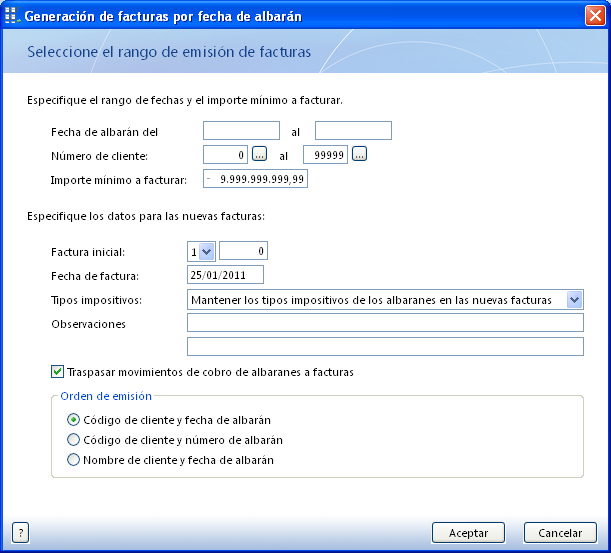
- Per seleccionar els albarans que cal facturar s’introduiran diferents dades, que variaran segons l’opció de generació de factures escollida.
- Per completar les dades de les factures, en totes les opcions caldrà introduir les dades següents (vegeu la figura):
- Factura inicial: serà el número de la primera factura que es generarà. Si es deixa aquest valor a zero, el programa utilitzarà com a número de factura el corresponent al comptador automàtic de la sèrie de factura.
- Fecha de factura: serà la data que constarà en les factures creades.
- Tipos impositivos: es poden indicar diferents opcions d’IVA que s’aplicaran a aquestes factures.
- Observaciones: han de ser observacions genèriques perquè apareixeran a totes les factures generades.

- Per ordenar els albarans en les factures hi ha diferents possibilitats en la zona Orden de emisión (vegeu la figura).

- En totes les opcions també es pot activar l’opció de traspassar els moviments de cobrament dels albarans a les factures (vegeu la figura).

Com que les dades que es demanen per a la selecció dels albarans seran diferents en cada opció, les factures resultants també.
- Amb cada opció, es crearan tants documents com clients intervinguin en l’interval seleccionat.
- Quan en el nom apareix (agrupando), si troba més d’un albarà d’un mateix client, els facturarà tots en la mateixa factura.
Liquidació a agents comercials
Les liquidacions de comissions als agents comercials que es crearan des de FactuSOL seran informes en paper, en PDF o en un full de càlcul (Calc o Excel), amb les comissions calculades automàticament.
Les liquidacions obtingudes es traspassaran als departaments de recursos humans i de comptabilitat perquè generin les ordres de pagament corresponents i la seva comptabilització.
Així doncs, amb del programa FactuSOL només cal obtenir aquests informes per liquidar les comissions als agents comercials.
Obtenció dels informes de liquidació
Des de la pestanya Administración, amb les opcions de l’apartat Agentes es poden fer les liquidacions dels agents comercials per les vendes que han fet.
Liquidacions amb diferents opcions
Pestanya Administración amb la icona Liquidación
Des d’aquesta opció es poden seleccionar dues opcions diferents:
- Liquidación de agentes: per generar informes amb la liquidació de cadascun dels agents segons els imports facturats als seus clients.
- Liquidación de agentes (por cobros): la liquidació es calcularà segons l’import cobrat dels seus clients.
La finestra Listado de agentes que s’obrirà (vegeu la figura) conté les opcions per configurar aquests informes.

A Tipo de salida del informe es pot triar entre treure l’informe per impressora o en un fitxer. Les opcions són:
- Impresora. Amb els botons:
- Propiedades: permet seleccionar la impressora i configurar l’informe.
- Vista previa: per visualitzar el resultat per pantalla. S’obrirà una finestra amb una solapa (vegeu la figura) que conté eines per imprimir l’informe, convertir-lo a PDF o enviar-lo per correu electrònic.
- Imprimir: per iniciar la impressió de l’informe.
- Archivo: cal indicar si es vol en format Calc o Excel, i la destinació on es desarà el fitxer. També mostrarà el botó següent:
- Generar: per generar el fitxer de l’informe.

Aquestes finestres estan formades per dues pestanyes que contenen les opcions per seleccionar. El contingut d’aquestes pestanyes serà diferent en cada tipus d’informe:
