


Integració d'aplicacions ofimàtiques
Hi ha diferents procediments per compartir i integrar informació entre diferents aplicacions ofimàtiques, és a dir, com obtenir dades desades en fitxers d’uns determinats formats per utilitzar-les en fitxers de formats diferents.
A continuació s’indiquen alguns escenaris en els quals pot ser necessària la integració d’aplicacions ofimàtiques:
- Quan es reben documents en fitxers d’un determinat format i es volen completar des d’una aplicació diferent, perquè és la que utilitza l’empresa.
- Quan es reben informes amb dades que es volen afegir a altres documents existents de formats diferents.
- Quan interessa distribuir un informe a un grup d’usuaris que prefereixen veure’l en un determinat format.
- Quan es volen analitzar dades d’un fitxer des d’una altra aplicació que disposa d’unes eines més apropiades.
- Quan cal obtenir múltiples documents personalitzats, com per exemple circulars, etiquetes…
Noves tecnologies en l'empresa
Des del punt de vista de la tecnologia ens trobem en la tercera revolució informàtica, la de les comunicacions.
Les empreses disposen de noves eines informàtiques, amb les quals tracten d’administrar, compartir i canalitzar tota la seva informació.
Avui dia, qualsevol empresa, per petita que sigui, té el seu sistema de gestió informatitzat, i la tendència és anar substituint el paper pels fitxers de dades.
Tractament de la informació de l'empresa
La gestió de la comptabilitat, facturació, magatzem i personal és una peça clau del sistema d’informació de les empreses.
És freqüent que els programes de comptabilitat estiguin integrats amb altres programes que gestionen la tresoreria, la facturació, les nòmines, etc., i que aquestes dades es processin molt ràpidament.
Encara que és menys habitual, les empreses també poden disposar de sistemes d’informació complexos per a la seva gestió i fins i tot de sistemes d’informació moderns per a la direcció de l’empresa, perfectament integrats amb els anteriors.
Intercanvi de la informació amb l'exterior
La utilització intensiva d’eines lligades al sector de les telecomunicacions també ha introduït canvis importants en moltes de les activitats típiques de la gestió d’una empresa.
Amb l’ús d’Internet s’estan aplicant nous mètodes d’intercanvi d’informació entre les empreses i el seu entorn econòmic, com per exemple l’intercanvi electrònic de dades, la banca electrònica i la connexió amb les administracions públiques -Hisenda, Seguretat Social i Registres oficials-.
Per aquest motiu, els programes de gestió d’empresa també són importants per:
- Els enllaços amb altres programes, com fulls de càlcul, processadors de text, bases de dades…
- La capacitat per importar les dades d’altres fabricants de programes de gestió d’empreses.
- La connexió amb la banca electrònica i les administracions públiques.
Unes altres aplicacions d’Internet, com el World Wide Web, el correu electrònic, les llistes de distribució, els butlletins de notícies, l’accés remot a Internet des de qualsevol ordinador, els sistemes per transferir fitxers, la utilització d’agents informàtics per fer informes que combinin informació interna i externa, les xerrades interactives i les videoconferències, són algunes de les tecnologies que també estan produint un gran impacte en les activitats habituals de les empreses.
Exportacions
Pràcticament tots els programes de gestió d’empresa permeten extreure les dades en fitxers de diferents formats: balanços, inventaris, llistats de tot tipus (de clients, de proveïdors, d’articles, de factures,…) etc.
El més habitual és que aquests fitxers siguin fulls de càlcul, bases de dades o documents de text.
El procediment principal per extreure dades en fitxers és utilitzant eines d’exportació.
Importacions
Una altra possibilitat dels programes de gestió d’empresa és introduir-hi informació que hi ha en altres fitxers externs, creats per l’usuari o exportats del mateix o altres programes: amb dades d’assentaments comptables, de bancs, de clients, de proveïdors, etc.
Aquesta operació és més delicada, ja que prèviament cal adaptar aquests fitxers perquè el programa de gestió els pugui reconèixer i no es produeixin errors.
El més habitual és que aquests fitxers siguin fulls de càlcul o bases de dades.
El procediment principal per inserir dades de fitxers externs és utilitzant eines d’importació.
Gestió de l'empresa amb Software DELSOL
Al mercat hi ha una gran quantitat d’aplicacions informàtiques dedicades a la gestió de les tasques que es desenvolupen al si d’una empresa.
Un dels paquets integrats de programes informàtics per a la gestió d’una empresa és el del Software DELSOL, disponible al web http://www.sdelsol.com/ (figura).
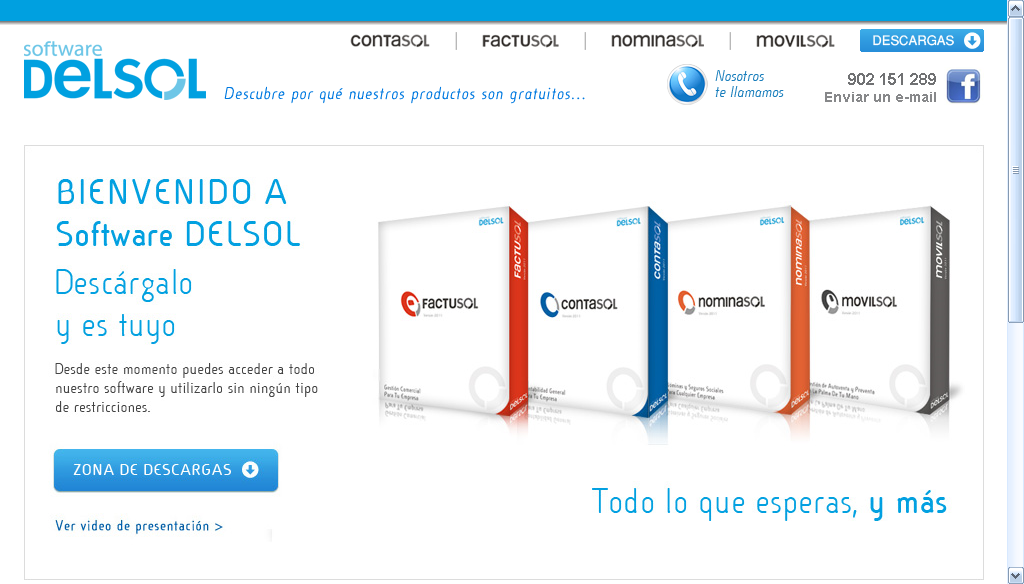
Els programes principals que s’hi poden trobar dins aquest software són:
- ContaSOL: per poder portar la comptabilitat de l’empresa, gestionar la tresoreria i generar els documents oficials i fiscals de l’activitat.
- FactuSOL: per gestionar les operacions de compravenda, des d’on es generaran tots els documents d’aquestes operacions i es gestionarà el magatzem.
- NominaSOL: per gestionar tots els documents i tràmits del personal, amb la generació de la documentació corresponent.
- MovilSOL: per gestionar operacions de compravenda des del mòbil, amb el qual es connectarà a l’ordinador de l’empresa. Pensat per al treball diari dels venedors en ruta.
També es poden descarregar els manuals tècnics i d’ajuda dels programes. Aquests programes informàtics:
- Són gratuïts.
- Ténen una instal·lació senzilla, i quedaran disponibles per funcionar immediatament.
- Estan pensats principalment per a les petites i mitjanes empreses (pimes).
- Són adaptables a multitud d’activitats empresarials.
Els programes ContaSOL i FactuSOL porten incorporada una empresa de proves, que resulta útil per poder practicar els processos durant el període d’aprenentatge i d’adaptació al seu funcionament.
Entre fulls de càlcul i documents de text
Entre fulls de càlcul i documents de text es poden compartir dades amb diferents característiques.
A continuació anem a veure com fer-ho amb OpenOffice.org, entre dades de Calc i Writer, però cal tenir present que també és possible fer-ho en altres aplicacions, com per exemple entre Excel i Word de Microsoft Office.
Les eines que possibiliten aquesta integració de dades són les de còpia i enganxament: després de seleccionar les dades i copiar-les al porta-retalls amb l’opció Copia (o prement Ctrl+C), cal situar-se al lloc on es vulguin inserir i activar l’opció d’enganxament apropiada.
Enganxa
És l’eina d’enganxament més ràpida. Aquesta opció d’enganxament es troba a Edita\Enganxa, o bé a la icona Enganxa de la barra d’eines Estàndard. (També es pot enganxar prement les tecles Ctrl+V).
Una altra manera ràpida de copiar i enganxar és fer clic damunt les dades seleccionades i, mantenint premut el botó del ratolí, arrossegar-lo amb la selecció fins al lloc del document de destinació.
Enganxament especial
És possible que, per l’ús que es vulgui fer de les dades integrades, convingui triar les característiques que han de tenir en el document nou.
Per poder triar les característiques que han de tenir les dades, tant Calc com Writer disposen de l’eina Enganxament especial, amb diferents opcions que es poden seleccionar.
Aquesta opció d’enganxament es troba a Edita\Enganxament especial. També es pot seleccionar el tipus d’enganxament especial fent clic a la fletxa del costat de la icona Enganxa de la barra d’eines Estàndard.
Les opcions que mostrarà l’eina Enganxament especial seran diferents segons el que s’hagi copiat al porta-retalls (cel·les, text, imatge, gràfic…).
De Calc a Writer
Després de seleccionar un rang del full de càlcul i copiar-lo al porta-retalls amb l’opció Copia (o prement Ctrl+C), cal situar-se al document de text, al lloc on es volen inserir les dades, i activar l’opció d’enganxament apropiada (taules 17 i 18).
Enganxa
L’eina Enganxa en Writer té les característiques següents (taula):
| Opcions | S’insereix com a… | Les seves dades… |
|---|---|---|
| Enganxa | Objecte OLE (full de càlcul editable) | - Es poden editar des de Writer utilitzant eines de Calc. - Conserven el format del full de càlcul, amb fórmules, imatges i altres elements. |
Com a resultat, apareixerà un objecte independent (objecte OLE) al document de text, de manera que les dades es podran editar des del text i operar-hi utilitzant les eines del full de càlcul.
Amb la incrustació d’un objecte OLE s’insereix una còpia de l’objecte i els detalls del programa d’origen en el document de destinació.
Per editar les dades com a full de càlcul des de Writer, cal fer-hi doble clic a sobre. Llavors apareixerà la barra d’eines de Calc, substituint la de Writer, i la visualització de les cel·les serà com un full de càlcul.
Enganxament especial
Les opcions disponibles de l’Enganxament especial a Writer després d’haver copiat cel·les d’un full de càlcul al porta-retalls són les següents (taula):
| Opcions | S’insereix com a… | Les seves dades… |
|---|---|---|
| Calc8 | Objecte OLE (full de càlcul editable) | - Es poden editar des de Writer utilitzant eines de Calc. - Conserven el format del full de càlcul, amb fórmules, imatges i altres elements. |
| Metafitxer de GDI | Imatge | - No es poden modificar. |
| Mapa de bits | Imatge | - No es poden modificar. |
| HTML (llenguatge d’etiquetatge d’hipertext) | Taula HTML | - Es poden modificar com a text des de Writer. - No s’incorporen fórmules, imatges ni altres elements. |
| Enllaç DDE | (Només per al Windows) Estructura i continguts de taula sense format | - Es poden modificar des de Calc, mentre l’enllaç creat estigui actiu. - Cal actualitzar l’enllaç en obrir el fitxer. - No s’incorporen fórmules, imatges ni altres elements. |
| Text sense format | Només text, amb tabuladors com a separadors de cel·les | - Es poden modificar com a text des de Writer. - No incorpora cap taula, fórmula, imatge ni altres elements. |
| Text amb format (RTF) | Taula de text, amb alguns formats | - Es poden modificar com a text des de Writer. - No s’incorporen fórmules, imatges ni altres elements. |
- Calc8: correspon a la mateixa opció utilitzada amb l’eina Enganxa. Les dades copiades quedaran inserides com un full de càlcul editable amb Calc però des de Writer.
- Metafitxer de GDI: s’enganxarà el rang de dades com una imatge, amb característiques de metafitxer de GDI. Per tant, les dades no seran modificables des del document de text.
- Mapa de bits: també s’enganxarà el rang de dades com una imatge, però amb característiques de mapa de bits. Igualment, les dades no seran modificables des del document de text.
- HTML (llenguatge d’etiquetatge d’hipertext): aquesta opció és útil si s’utilitza Writer com a editor de pàgines web, ja que les dades s’enganxaran com una taula amb les característiques pròpies del llenguatge html, sense fórmules, imatges ni altres elements. Les dades es podran modificar, però s’hauran de respectar les característiques del llenguatge html perquè funcionin correctament en web.
- Enllaç DDE: les dades del full de càlcul quedaran enllaçades a una taula del document de text, sense imatges ni altres elements. Aquest enllaç permetrà que les dades de Writer s’actualitzin automàticament quan es facin canvis en les dades d’origen de Calc. Però s’ha de tenir en compte que si el full de càlcul canvia de nom o d’ubicació, aquest enllaç es trencarà i el document de text deixarà d’actualitzar-se. Després, quan s’obri el document de text amb els enllaços, demanarà si es volen actualitzar.
Format de text enriquit (RTF)
És un format de fitxer desenvolupat per a l’intercanvi de fitxers de text. Una característica especial és que la formatació es converteix a informació de text llegible directament.
Es podran editar i modificar les propietats de cada enllaç que conté el document de text, com ara el camí del fitxer font, des de l’opció Edita\Enllaços. Aquesta ordre no està disponible si el document no conté cap enllaç cap a altres fitxers.
- Text sense format: s’utilitzarà per eliminar la taula i enganxar totes les dades com a text, sense fórmules, imatges ni altres elements. La separació entre les cel·les la transformarà en tabuladors. Les dades es podran modificar com qualsevol altre text.
- Text amb format (RTF): enganxarà les dades com una taula de text, sense fórmules, imatges ni altres elements. Les dades es podran modificar com qualsevol altra taula de text.
Enganxament especial en gràfics
En un document de text s’hi poden inserir no solament les dades de les cel·les de fulls de càlcul, sinó també els seus gràfics.
Després de seleccionar un gràfic del full de càlcul i copiar-lo al porta-retalls, cal situar-se al document de text, al lloc on es vol enganxar, i activar l’opció d’Enganxament especial apropiada al resultat que es vol obtenir.
- Star Object Descriptor (XLM): s’utilitza per incrustar un gràfic d’un full de càlcul en un document de text, de manera que es pugui editar des de Writer i modificar-lo utilitzant les eines de Calc. S’obté el mateix resultat amb l’opció Enganxa.
Per editar el gràfic des de Writer, cal fer-hi doble clic a sobre. Llavors es modificarà la barra d’eines, substituint la de Writer, i seran accessibles tots els elements del gràfic per modificar-lo com en Calc.
- Metafitxer de GDI: s’enganxarà el gràfic del full de càlcul com una imatge, amb característiques de metafitxer de GDI. Per tant, les dades no seran modificables des del document de text.
De Writer a Calc
Per integrar text en fulls de càlcul és molt important tenir en compte com està estructurat el text de l’origen per decidir l’eina més adequada que proporcioni el resultat esperat.
El text inserit sempre es podrà modificar.
Després de seleccionar un text i copiar-lo al porta-retalls amb l’opció Copia (o prement Ctrl+C), cal anar al full de càlcul i situar-se en la primera cel·la del rang on es vol enganxar, i activar l’opció d’enganxament apropiada.
Enganxa
Aquesta opció d’enganxament es troba a Edita\Enganxa, o bé a la icona Enganxa de la barra d’eines Estàndard. (També es pot enganxar prement les tecles Ctrl+V).
La utilització de l’eina Enganxa en Calc donarà resultats diferents segons l’estructura del text original (taula):
| Text origen | |||
|---|---|---|---|
| Paràgraf | Paràgraf amb tabuladors | Taula | |
| Opcions | Resultats | ||
| Enganxa | - Cada paràgraf en una cel·la - Una única columna | - Cada paràgraf en una cel·la - Una única columna | - Rang de dades: files i columnes |
Com a resultat, el text apareixerà distribuït en el full de càlcul mantenint les característiques que tenia en el document origen:
- Els paràgrafs, amb tabuladors o sense, es distribuiran en cel·les d’una única columna.
- Les taules quedaran distribuïdes de manera similar, en diferents files i columnes.
Enganxament especial
Les opcions disponibles de l’Enganxament especial en Calc després d’haver copiat un text al porta-retalls donaran resultats diferents segons l’estructura del text original (taula):
| Text origen | |||
|---|---|---|---|
| Paràgraf | Paràgraf amb tabuladors | Taula | |
| Opcions | Resultats | ||
| Document de text d’OpenOffice.org 3.0 | - Finestra incrustada: (objecte OLE) text editable | - Finestra incrustada: (objecte OLE) text editable | - Finestra incrustada: (objecte OLE) text editable |
| Text amb format (RTF) | - Cada paràgraf en una cel·la - Una única columna | - Cada paràgraf en una cel·la - Una única columna | - Rang de dades: files i columnes |
| HTML (llenguatge d’etiquetatge d’hipertext) | - Cada paràgraf en una cel·la - Una única columna | - Cada paràgraf en una cel·la - Una única columna | - Rang de dades: files i columnes |
| Text sense format | - Cada paràgraf en una cel·la - Una única columna | - Rang de dades: files i columnes | - Cada paràgraf en una cel·la - Una única columna |
| Enllaç DDE | - Cada paràgraf en una cel·la - Una única columna | - Rang de dades: files i columnes | - Cada paràgraf en una cel·la - Una única columna |
- Document de text d’OpenOffice.org 3.0: s’incrustarà el text com un objecte independent (objecte OLE), de manera que el text es podrà editar des del full de càlcul utilitzant les eines de text.
Per editar les dades com a text des de Calc, cal fer-hi doble clic a sobre. Llavors apareixerà la barra d’eines del Writer, substituint la de Calc.
- Text amb format (RTF): correspon a la mateixa opció utilitzada amb l’eina Enganxa, és a dir, les dades copiades quedaran inserides mantenint les característiques del text de l’origen. Aquesta opció és recomanable per enganxar taules si es vol treballar amb rangs de cel·les.
- HTML (llenguatge d’etiquetatge d’hipertext): el text s’enganxarà de manera similar al format .RTF, però amb les característiques pròpies del llenguatge html.
- Text sense format: les dades enganxades eliminaran les característiques del text de l’origen (de paràgraf o de taula), i demanaran quins són els separadors de columnes (figura).
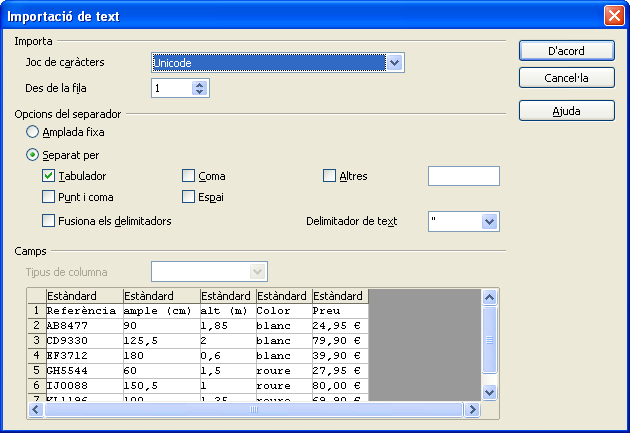
Segons com estigui estructurat el text, pot ser una opció útil si hi ha símbols (tabuladors, punt i coma, comes, espais…) que indiquin els separadors de columnes. Per tant, no interessa utilitzar-la per enganxar taules i, en canvi, és recomanable per enganxar dades tabulades.
- Enllaç DDE: les dades del text quedaran enllaçades a les cel·les del full de càlcul. Aquest enllaç permetrà que les dades de Calc s’actualitzin automàticament quan es facin canvis en les dades d’origen de Writer, mentre aquest últim no s’hagi tancat. Quan s’obri el full de càlcul amb els enllaços, demanarà si es volen actualitzar.
Repartiment automàtic de les dades en columnes
Si l’opció d’enganxament utilitzada no reparteix les dades en diferents columnes del full de càlcul, es pot utilitzar l’opció Text a columnes (figura).
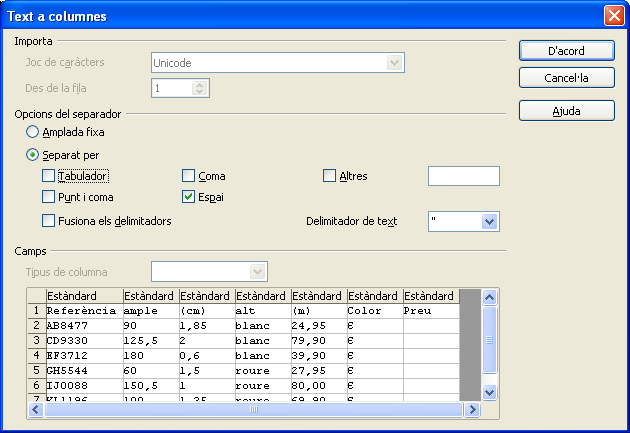
Per fer-ho, caldrà seleccionar les dades del full de càlcul i demanar Dades\Text a columnes… A la finestra que s’obrirà s’indicaran els separadors de columna que donin el millor resultat possible.
Però aquesta opció només serà realment efectiva segons quins siguin i com estiguin repartits aquests separadors.
Inserir dades a Access
Microsoft Access permet inserir dades de fitxers de diferents formats en una base de dades, però no amb formats d’OpenOffice.org.
Perquè es pugui fer, des d’OpenOffice.org es transformaran els documents que siguin necessaris a formats reconeguts per Access.
Preparació prèvia dels fitxers
Els fitxers que s’utilitzaran en aquest apartat per inserir dades en una base de dades d’Access seran en format de fulls de càlcul .XLS de Microsoft Excel i en format de text .TXT.
Perquè Access utilitzi les dades d’un document de text, aquestes dades han d’estar estructurades com si es tractés d’una taula, però adaptada en un document .TXT com a camps delimitats o amb amplada fixa.
Fitxer de text delimitat és un fitxer que conté dades en què els valors de camp individuals estan separats per un caràcter, com una coma o una tabulació.
Fitxer de text d’amplada fixa és un fitxer amb dades en el qual cada camp té una amplada fixa.
Per utilitzar fulls de càlcul d’OpenOffice Calc (.ODS), caldrà convertir-los a format d’Excel (.XLS):
- Des d’OpenOffice Calc es desarà el fitxer .ODS com a .XLS.
- Seguidament, des d’Access es cridarà el fitxer d’Excel que s’acaba de reconvertir.
Si la taula es troba en un document .ODT de Writer, caldrà preparar la taula i convertir el document a format .TXT:
- Des d’OpenOffice Writer:
- El document .ODT es deixarà amb només la taula que conté les dades que s’han d’inserir.
- Es convertirà la taula a text: se seleccionarà la taula, i es demanarà Taula\Converteix\Text a taula… Se seleccionaran els delimitadors del text, entre altres opcions.
- Es desarà el document com a tipus de fitxer Text (.txt).
- Seguidament, des d’Access es cridarà el fitxer .TXT que s’acaba de reconvertir.
Principals eines per inserir dades
Microsoft Access permet:
- Importar les dades a una nova taula d’Access (figura), que és un mètode per convertir dades d’un format diferent i copiar-les a la base de dades, de manera que s’obtenen dues taules independents.
- Vincular taules (figura), que és un mètode per connectar Access a dades d’una altra aplicació sense importar-les, de manera que només es crea un enllaç i les dades es mantenen en el document original.
- Enganxar les dades copiades al porta-retalls.
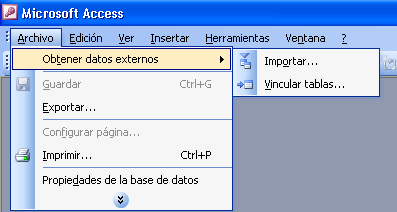
Les dades de fitxers amb format .XLS i .TXT quedaran inserides en taules. No s’inseriran en consultes, formularis ni informes.
Les diferències entre importar i vincular dades d’altres documents són les següents (taula):
| Importar | Vincular | |
|---|---|---|
| Resultat | - Es crea una còpia de la informació en una nova taula de la base de dades d’Access. - La taula d’origen i la de destinació a Access seran totalment independents. | - Es crea un vincle (enllaç) al fitxer d’origen que conté les dades. - La taula d’origen i la de destinació a Access són una mateixa taula. - Si el document d’origen canvia de nom o d’ubicació deixarà de ser accessible des d’Access. |
| Modificacions de les dades | - Si es modifica una de les dues taules, això no afectarà l’altra. | - A fulls de càlcul: si es modifica una de les dues taules, també es modifica l’altra. - A text: només es poden modificar les dades des del document de text. |
| Raons per decidir… | - Si s’han d’utilitzar les dades només en Access. - Access treballa generalment més ràpid amb les seves pròpies taules. | - Si s’ha d’utilitzar una taula d’una altra base de dades d’Access compartida en una xarxa. - Si les dades es volen actualitzar des d’un altre programa diferent d’Access. |
Importació
Abans d’iniciar l’operació d’importació, cal tenir present el següent:
- Les dades importades es poden emmagatzemar en una taula nova o existent dins la base de dades actual.
- Si s’ha d’importar en una taula existent, abans cal assegurar-se que el full de càlcul té el mateix tipus de dades en cada camp i el mateix nombre de camps en cada fila.
- Cal assegurar-se que en la taula d’origen no hi hagi cel·les fusionades, ja que si n’hi ha es produiran errors i la importació no tindrà el resultat esperat.
- Noms de les columnes: si la primera fila de la taula conté els noms de les columnes, durant l’operació d’importació es podrà especificar que Access tracti les dades de la primera fila com a noms de camp. Si no hi ha cap nom de columna o un nom de columna concret infringeix les regles de nomenclatura de camps d’Access, el programa assignarà un nom vàlid per a cada camp corresponent.
Durant l’operació d’importació, demanarà el nom de la taula on s’emmagatzemaran les dades importades:
- Si s’especifica el nom d’una taula existent, Access annexarà les dades al final de la taula.
- Si es tria emmagatzemar les dades en una taula nova, Access crearà la taula durant l’operació d’importació.
Finalitzada la importació, l’últim pas consisteix a revisar el resultat:
- Es recomana obrir la taula de destinació en la Vista Hoja de datos, després en la Vista Diseño, i finalment cal assegurar-se que les dades s’han importat sense errors.
- Si es troba un problema concret, cal corregir-lo en el fitxer d’origen i després repetir l’operació d’importació.
De fulls de càlcul
Quan Access fa una importació de fulls de càlcul, crearà una còpia de les dades sense modificar el fitxer d’origen.
Rang amb nom
És un rang de cel·les identificat amb un nom, el qual es podrà utilitzar en les fórmules o funcions, en lloc d’especificar les files i columnes del rang.
- Si s’importa un full de càlcul sencer, les dades es copiaran en una taula nova o existent, segons demani l’usuari.
- Si s’importa un rang de dades amb nom, les dades es copiaran en una taula nova.
En OpenOffice.org Calc, per donar nom a un rang: se seleccionarà el rang Dades \ Defineix l’interval i s’escriurà el nom.
Només es pot importar un full de càlcul o rang amb nom cada vegada. Si se’n vol importar més d’un, caldrà repetir l’operació d’importació per a cada full de càlcul o rang amb nom.
Per fer la importació, cal seleccionar el fitxer d’Excel i el full de càlcul que es vol importar. Per tant, prèviament s’haurà preparat el full tal com es vulgui importar.
Els efectes de la importació sobre els tipus de dades dels fulls de càlcul són els següents:
- Elements gràfics: els elements gràfics, com logotips, gràfics i imatges, no s’importen.
- Valors calculats: els resultats de les cel·les calculades s’importen i s’emmagatzemen en un camp d’un tipus de dades adequat. No s’importa la fórmula.
- Hipervincles: les columnes que contenen hipervincles s’importaran com a camps de text.
- Tipus de dades: de manera predeterminada, Access analitza les 25 primeres files per esbrinar el tipus de dades que conté la columna. Si troba valors més enllà de la 25a fila que no són compatibles amb el tipus de dades triat, simplement ometrà aquests valors i no els importarà.
De taules de text
Quan Access fa la importació d’una taula d’un document de text, crea una còpia de les dades en una taula nova o existent, sense modificar l’arxiu d’origen (.TXT).
El document de text d’origen de la importació només pot contenir una única taula. Per tant, si el document conté més informació, abans caldrà eliminar-la.
Només es pot importar una taula de text cada vegada. Si se’n vol importar més d’una, caldrà repetir l’operació d’importació per a cada taula.
Per fer la importació, cal seleccionar el document .TXT que es vol importar. Per tant, prèviament s’haurà preparat el document amb la taula tal com es vulgui importar.
Vinculació
Abans d’iniciar la vinculació cal tenir present el següent:
- Els vincles només es poden crear des de bases de dades d’Access.
- En crear un vincle, Access crearà una taula nova, normalment coneguda com taula vinculada. Aquesta taula mostrarà les dades contingudes en el document d’origen, però en realitat no emmagatzemarà les dades en la base de dades.
- Una base de dades pot tenir diverses taules vinculades.
- Si s’obre un full de càlcul o un document de text des d’Access, es crearà una base de dades en blanc i s’iniciarà automàticament l’Asistente para vinculación de datos. Amb aquest procediment, Access també crearà un vincle al document d’origen creant una taula vinculada.
- Cal assegurar-se que en la taula d’origen no hi hagi cel·les fusionades, ja que si n’hi ha es produiran errors i la vinculació no tindrà el resultat esperat.
- Noms de les columnes: com en una importació, si la primera fila de la taula conté els noms de les columnes, durant l’operació de vinculació es podrà especificar que Access tracti les dades de la primera fila com a noms de camp. Si no hi ha cap nom de columna o un nom de columna concret infringeix les regles de nomenclatura de camps d’Access, el programa assignarà un nom vàlid per a cada camp corresponent.
Durant l’operació de vinculació:
- Es crearà una taula vinculada nova.
- Si ja existeix una taula amb el mateix nom, sobreescriurà les dades d’aquesta taula.
Finalitzada la vinculació, l’últim pas consisteix a revisar el resultat:
- Es recomana obrir la taula vinculada en la Vista Hoja de datos, per veure que la taula té el mateix aspecte que el que té en el fitxer d’origen.
- Cal tenir present que si el fitxer d’origen canvia de nom o d’ubicació, la taula deixarà de ser accessible des d’Access.
A fulls de càlcul
Si des d’Access es vol accedir a les dades d’un full de càlcul d’Excel, sense crear-ne cap còpia, es pot crear un enllaç (vincle) a aquest full de càlcul o a un rang amb nom.
Quan es crea un vincle a un full de càlcul o a un rang amb nom, Access crea una taula vinculada nova a les cel·les d’origen.
Només es pot vincular un full de càlcul o rang amb nom cada vegada. Si se’n vol vincular més d’un, caldrà repetir l’operació de vinculació per a cada full de càlcul o rang amb nom.
Mentre l’enllaç es mantingui, els canvis fets en les dades d’origen d’Excel es reflectiran automàticament en la taula vinculada d’Access. Igualment, qualsevol canvi que s’efectuï en la taula vinculada d’Access es guardarà automàticament en el fitxer d’origen d’Excel.
Per fer la vinculació, cal seleccionar el fitxer d’Excel i el full de càlcul que es vol vincular. Per tant, prèviament s’haurà preparat el full tal com es vulgui vincular.
Els efectes de la vinculació sobre els tipus de dades dels fulls de càlcul són els següents:
- Elements gràfics: els elements gràfics, com logotips, gràfics i imatges del full de càlcul, no seran visibles des de la taula vinculada d’Access.
- Tipus de dades: els tipus de dades i la grandària dels camps de la taula vinculada no es poden canviar.
- Valors calculats: els resultats de cel·les calculades apareixeran en la taula vinculada, però no les seves fórmules, ni es podran modificar els seus valors.
- Valors de més de 255 caràcters: durant la vinculació, si Access troba valors a Excel que tinguin més de 255 caràcters, els emmagatzemarà en un camp de tipus Memo que inclou només els primers 255 caràcters.
A taules de text
Si des d’Access es vol accedir a les dades d’una taula d’un document de text .TXT, sense crear-ne cap còpia, es pot crear un enllaç (vincle) a aquests documents.
Quan es crea un vincle a un document .TXT amb una taula, Access crea una taula vinculada nova a les cel·les d’origen.
Mentre l’enllaç es mantingui, els canvis fets en les dades del document de text (.TXT) es reflectiran automàticament en la taula vinculada d’Access. Però des de la taula vinculada d’Access no es podran fer modificacions a les dades d’un fitxer de text.
Per dur a terme la vinculació, cal seleccionar el document .TXT amb la taula. Per tant, prèviament s’haurà preparat aquesta taula i el document tal com es vulgui vincular.
Enganxament
Unes altres eines que es poden utilitzar per inserir dades en una base de dades d’Access, procedents de fitxers amb altres formats, són les eines de còpia i enganxament.
- Des de l’aplicació del fitxer d’origen, cal seleccionar les dades i copiar-les al porta-retalls amb l’opció Copia (o prement Ctrl+C).
- Des d’Access, cal situar-se dins la taula de destinació en la Vista Hoja de datos i demanar l’opció d’enganxament apropiada:
- Per substituir dades: des del registre que es vol substituir, fent clic a Pegar de la barra d’eines.
- Per afegir nous registres: des de qualsevol lloc de la taula, demanant Edición\Pegar datos anexados.
Els títols de les columnes no s’enganxaran. Per tant, s’hauran d’escriure manualment.
Abans de seleccionar les dades, cal assegurar-se que estiguin ben organitzades en el document d’origen.
De fulls de càlcul
Es poden copiar o retallar rangs de cel·les de fulls de càlcul i enganxar-los a taules d’Access.
De taules de text
A taules d’Access només s’hi poden enganxar taules de text delimitades per tabuladors.
Extreure dades d'Access
Microsoft Access permet extreure informació de la seva base de dades en fitxers de diferents formats, però no amb formats d’OpenOffice.org.
No obstant això, alguns d’aquests fitxers es podran obrir des d’OpenOffice.org i, si cal, es poden desar en algun dels formats de què disposa el mateix OpenOffice.org.
Els fitxers que s’utilitzaran en aquest apartat per extreure dades d’una base de dades d’Access seran en format de fulls de càlcul .XLS de Microsoft Excel i en format de text .TXT i .RTF.
Principals eines per extreure dades
Microsoft Access permet:
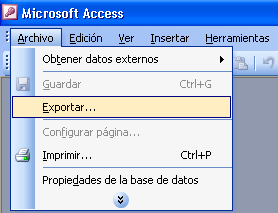
- Exportar les dades (figura) a fitxers de diferents formats, i obtenir així dues taules independents.
- Copiar les dades seleccionades al porta-retalls, per enganxar-les a documents de diferents formats.
Preparació posterior dels fitxers
Després de l’exportació, les dades obtingudes es podran convertir al format de Calc o de Writer.
a) Per convertir fulls de càlcul d’Excel a OpenOffice Calc (.ODS):
- Des d’Access es generarà el fitxer d’Excel.
- A continuació, des d’OpenOffice Calc s’obrirà aquest fitxer .XLS i es desarà com a .ODS.
b) Per convertir documents de text .TXT amb camps delimitats a OpenOffice Writer (.ODT):
- Des d’Access es generarà el fitxer .TXT.
- Des d’OpenOffice Writer:
- S’obrirà el document .TXT.
- Es convertirà el text a taula a text: se seleccionaran les dades delimitades, i es demanarà Taula\Converteix\Taula a text… Se seleccionaran els delimitadors del text, entre altres opcions.
- Es desarà el document com a .ODS.
c) Per convertir documents de text .RTF a OpenOffice Writer (.ODT):
- Des d’Access es generarà el fitxer .RTF.
- A continuació, des d’OpenOffice Writer s’obrirà aquest fitxer .RTF i es desarà com a .ODT.
Exportació
Abans d’iniciar l’exportació cal tenir present el següent:
- Valors nuls: de vegades, els valors nuls (cel·les sense dades) es reemplacen amb les dades que haurien de ser a la columna adjacent en el full de càlcul resultant.
- Es poden exportar:
- Elements d’Access: taules, consultes, formularis, informes i subinformes, des de la finestra Base de datos (figura).
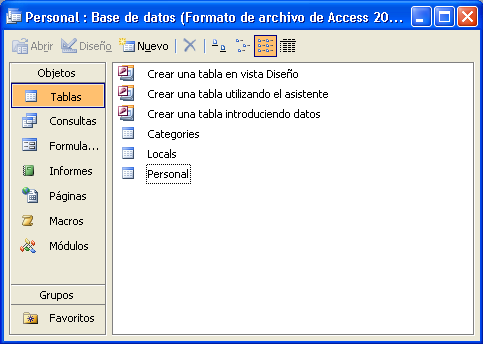
| Objecte | Vista o finestra | Elements que s’exporten |
|---|---|---|
| Taula, consulta o formulari | Finestra Base de datos | - Tots els camps o registres. |
| Informe | Finestra Base de datos | - Tots els camps, excepte els resums calculats que no siguin Suma |
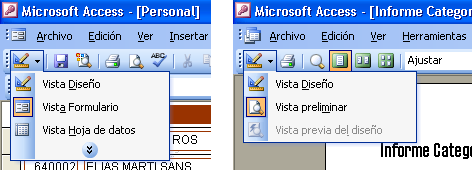
| Taula o consulta | Vista Hoja de datos | - Una taula o consulta - Una selecció de dades d’una taula o consulta |
| Formulari | Vista Formulario | - Un formulari - Una selecció de dades d’un formulari |
| Informe | Vista preliminar i Vista previa del Diseño | - Un informe, amb resums calculats només de Suma, si n’hi ha |
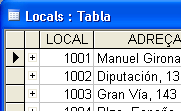
- Seleccions de dades: de taules i consultes des de la Vista Hoja de datos i de formularis des de la Vista Formulario. Per seleccionar les dades cal utilitzar el selector de camps o el selector de registres (figura).
Selector de camps és una barra o quadre petit en el qual es fa clic per seleccionar una columna sencera en una taula o consulta en Vista Hoja de datos.
Selector de registres és un petit quadre o barra col·locat a l’esquerra d’un registre en el qual es pot fer clic per seleccionar tot el registre en Vista Hoja de datos i Vista Formulario.
A la taula es mostren tècniques del ratolí per seleccionar dades o registres en la Vista Hoja de datos.
| Per seleccionar | Cal fer clic… |
|---|---|
| Dades en un camp | En el punt on es vol començar a seleccionar i arrossegar el ratolí per les dades. |
| Un camp complet | A la vora esquerra del camp d’una taula o consulta en Vista Hoja de datos, on el punter canvia a +. |
| Camps adjacents | A la vora esquerra d’un camp i arrossegar el ratolí per ampliar la selecció. |
| Una columna | En el selector de camps. |
| Columnes adjacents | En el nom del camp en la part superior de la columna i, després, arrossegar el ratolí per ampliar la selecció. |
| Un registre | En el selector de registres. |
| Diversos registres | En el selector de registres del primer registre i, a continuació, arrossegar el ratolí per ampliar la selecció. |
| Tots els registres | A Seleccionar todos los registros en el menú Edición. |
- No es poden exportar:
- Elements d’Access: les pàgines d’accés a dades, macros i mòduls.
- Des d’algunes vistes: cap dels elements exportables es poden exportar des de la Vista Diseño ni des de la Vista SQL.
- Imatges i objectes: cap dels elements gràfics, com logotips, imatges de fons i contingut de camps d’objecte OLE que formin part de les dades exportades.
- Gràfic: d’un formulari o un informe.
- Valors calculats: l’expressió usada per calcular els valors. Només s’exporta el resultat de les expressions.
- Valors de data: els valors de data anteriors a l’1 de gener de 1900. En el seu lloc, la cel·la corresponent del full de càlcul contindrà un valor nul.
- Caselles de verificació: si s’inicia l’operació d’exportació des de la finestra Base de datos o en la Vista Formulario, les caselles de verificació dels formularis no s’exportaran i la columna corresponent del full de càlcul mostrarà el signe “#”. Per solucionar aquesta situació, cal obrir el formulari en la Vista Hoja de datos abans d’exportar-la, i així la columna corresponent en el full de càlcul contindrà VERITAT o FALS, depenent de l’estat d’activació de la casella de verificació del formulari.
- Subformularis: si es troben dins d’un formulari. Sí que es poden exportar com a formularis, des de la finestra Base de datos.
Durant l’operació d’exportació
- Si s’exporta…
- un element seleccionat des de la finestra Base de datos: cal anar a Archivo\Exportar, demanar les opcions i fer clic a Exportar.
- una selecció de dades des de la Vista Hoja de datos o Vista Formulario: cal anar a Archivo\Exportar, demanar les opcions i fer clic a Exportar todo per desar totes les dades de l’element o a Guardar selección si només s’ha seleccionat una part del full (figura).

- Quan Access demana el nom del fitxer de destinació:
- Si no troba cap fitxer amb el mateix nom, en crearà un de nou.
- Si troba un fitxer amb el mateix nom, en general se sobreescriuran les dades. En fulls de càlcul es pot demanar que s’afegeixi un full de càlcul nou en el mateix fitxer.
Finalitzada l’exportació, l’últim pas consisteix a revisar el resultat i, si cal, a convertir el format dels fitxers generats:
- Convé obrir el document de destinació i assegurar-se que les dades s’han exportat per complet.
- Si es troben problemes greus, es corregiran a la base de dades d’origen i es repetirà l’operació d’exportació.
A fulls de càlcul
En l’exportació de dades a un full de càlcul, com que no és possible fer-ho amb el format d’OpenOffice Calc, es pot demanar que el fitxer que generi tingui format .XLS, entre altres.
Si es vol utilitzar aquest fitxer en OpenOffice Calc, posteriorment s’haurà de transformar a format .ODS.
Aquest fitxer generat rebrà una còpia de les dades exportades, i les inserirà en un del full de càlcul.
Segons l’element que s’exporti i algunes opcions activades, es poden obtenir resultats diferents:
- Una taula o consulta: si troba un fitxer amb el mateix nom, es produirà una de les situacions següents:
- Si s’activa la casella Con formato, sobreescriurà el contingut en el full de càlcul existent.
- Si no s’activa la casella Con formato, s’afegirà un full de càlcul nou amb el mateix nom que el de l’objecte que s’està exportant.
- Una selecció de dades d’una taula, consulta o formulari: és imprescindible tenir activada la casella Con formato.
- Un informe:
- Les dades dels camps quedaran inserides en cel·les, ordenades de manera similar a la Vista previa de l’informe.
- Si hi ha resums amb dades calculades, només haurà exportat les dades de l’operació Suma.
- No s’exportaran ni la capçalera ni el peu de l’informe.
En activar la casella de verificació Con formato, el full de càlcul hereta els ajustos de format semblants a la Vista Hoja de datos de l’element d’Access exportat.
En una única operació d’exportació no es poden exportar diversos objectes. No obstant això, es poden combinar les dades contingudes en diferents fulls de càlcul després de finalitzar les operacions d’importació individuals.
A taules de text
En l’exportació de dades a un document de text, com que no és possible fer-ho amb el format d’OpenOffice Writer, es pot demanar que el fitxer que generi tingui format .TXT o .RTF, entre altres.
Si es vol utilitzar aquest fitxer en OpenOffice Writer, posteriorment s’haurà de transformar a format .ODT.
Aquest fitxer generat rebrà una còpia de les dades exportades, i les inserirà en una taula dins el document de text.
Si troba un fitxer amb el mateix nom, demanarà si es vol sobreescriure o aturar l’exportació.
Segons el format del document de text de destinació, es poden obtenir resultats diferents:
- En format .TXT:
- Taules, consultes o formularis: les dades quedaran inserides en taules de camps delimitats, sense format.
- Informes: desapareixeran tots els formats i elements, i les dades es mostraran com a text, ordenades en columnes separades per espais.
- En format .RTF:
- Taules, consultes o formularis: les dades quedaran inserides en taules, amb format similar al dels camps de la base de dades.
- Informes: el resultat serà semblant a la Vista previa, amb les dades distribuïdes en paràgrafs amb tabuladors, sense els elements que no són exportables.
Còpia i enganxament
Unes altres eines que es poden utilitzar per extreure dades d’una base de dades d’Access a fitxers amb altres formats són les eines de còpia i enganxament.
- Des d’Access, cal seleccionar les dades que ho permetin i copiar-les al porta-retalls amb l’opció Copiar (o prement Ctrl+C).
- Des de l’aplicació del fitxer de destinació, cal situar-se dins el document, al lloc on es volen enganxar, i demanar l’opció d’enganxament apropiada.
La selecció de dades només és possible en:
- Taules i consultes des de la Vista Hoja de datos.
- Formularis des de la Vista Formulario.
A OpenOffice.org, les opcions d’enganxament són:
- Enganxa: aquesta opció es troba a Edita\Enganxa, o bé a la icona Enganxa de la barra d’eines. (També es pot enganxar prement les tecles Ctrl+V).
- Enganxament especial: aquesta opció es troba a Edita\Enganxament especial o desplegant la icona Enganxa de la barra d’eines. Per enganxar dades d’Access, les opcions que ofereix seran diferents segons el tipus de document de destinació.
Les dades enganxades incorporaran la primera fila dels títols.
A fulls de càlcul de Calc
Després de seleccionar les dades d’Access i copiar-les al porta-retalls amb l’opció Copiar (o prement Ctrl+C), cal anar al full de càlcul de Calc, situar-se en la primera cel·la del rang on es volen enganxar i activar l’opció d’enganxament apropiada:
- Enganxa
- Enganxament especial. Les opcions que ofereix són:
- Text sense format
- Format HTML
- Biff5 (Microsoft Excel 5.0/95)
- Biff8 (Microsoft Excel 97/2000/XP)
- Text amb format (RTF)
Tots els enganxaments distribueixen les dades en un rang de cel·les amb diferents files i columnes, amb lleugeres diferències en les vores i formats.
A taules de text .RTF
Després de seleccionar les dades d’Access i copiar-les al porta-retalls amb l’opció Copiar (o prement Ctrl+C), cal anar al document de text, obert amb OpenOffice.org Writer, situar-se al lloc on es volen enganxar i activar l’opció d’enganxament apropiada:
- Enganxa
- Enganxament especial. Les opcions que ofereix són:
- Text sense format
- Format HTML
- Format HTML sense comentaris
- Text amb format (RTF)
S’obtindran dos resultats diferenciats:
- L’enganxament com a text sense format enganxarà només el text, sense cap taula, amb les dades de les cel·les separades per tabuladors.
- Els altres enganxaments ho faran en format de taula, amb lleugeres diferències en els formats i les vores.
Combinació de dades: correu, sobres i etiquetes
La combinació de dades és l’acció de combinar un sol document, anomenat document principal, amb dades d’una taula (base de dades), de manera que s’obtindran diversos documents personalitzats.
Cada document resultant tindrà el format del document principal (text fix) i contindrà les dades d’una fila de la taula (dades variables).
Aquesta combinació de dades es pot fer utilitzant diferents aplicacions informàtiques, però en aquest apartat només s’explicaran les característiques i procediments amb Writer, Calc i Access.
El document principal
El document principal és un document de text com qualsevol altre creat amb Writer.
La diferència són els camps de combinació que s’hauran inserit per mostrar la informació variable del document principal.
D’aquesta manera, el document principal tindrà dues parts diferenciades:
- Text fix: és el redactat que serà idèntic en tots els documents personalitzats generats.
- Dades variables: seran les dades que variaran en cada document, i que provenen de la base de dades.
El contingut o format del text principal dependrà del document de què es tracti: una carta, un informe, una notificació, un avís, un sobre, una etiqueta…
La base de dades
La base de dades conté les dades que variaran en cada document.
Cal recordar que en una base de dades les dades estan organitzades en taules de files i columnes:
- Cada fila conté les dades d’un sol subjecte d’informació, i s’anomena registre. Per exemple, cada fila de la taula Clients serà un registre que contindrà les dades d’un client.
- Les columnes s’anomenen camps, i corresponen a cada dada de la fila. Per exemple, una fila de la taula Clients acostuma a contenir els camps Nom del client, Domicili del client, Telèfon, etc.
Per fer documents personalitzats és necessari enllaçar el document principal amb la base de dades.
Amb OpenOffice.org Writer, la base de dades pot ser:
- Un full de càlcul creat amb OpenOffice.org Calc dins d’un llibre (amb un sol full o més).
- Una taula o consulta d’una base de dades d’Access (amb una sola taula o més).
- Altres bases de dades o fulls de càlcul de qualssevol dels formats que OpenOffice.org reconeix.
Els camps inserits en un document de Writer s’identificaran entre els símbols < > amb un realçat de color gris.
Combinar correu
Es coneix com combinació de correu quan un document amb contingut de text té inserits camps d’una base de dades.
L’exemple més habitual és quan es vol enviar la mateixa carta o document a diferents destinataris, i es vol que les seves dades particulars constin en cada escrit.
Per fer-ho, no s’escriurà un document per a cada destinatari, sinó que es redactarà un únic escrit, el document principal, i es combinarà amb una base de dades on hi haurà les dades particulars de cadascun dels destinataris. D’aquesta combinació sortirà un document per a cada destinatari (figura).
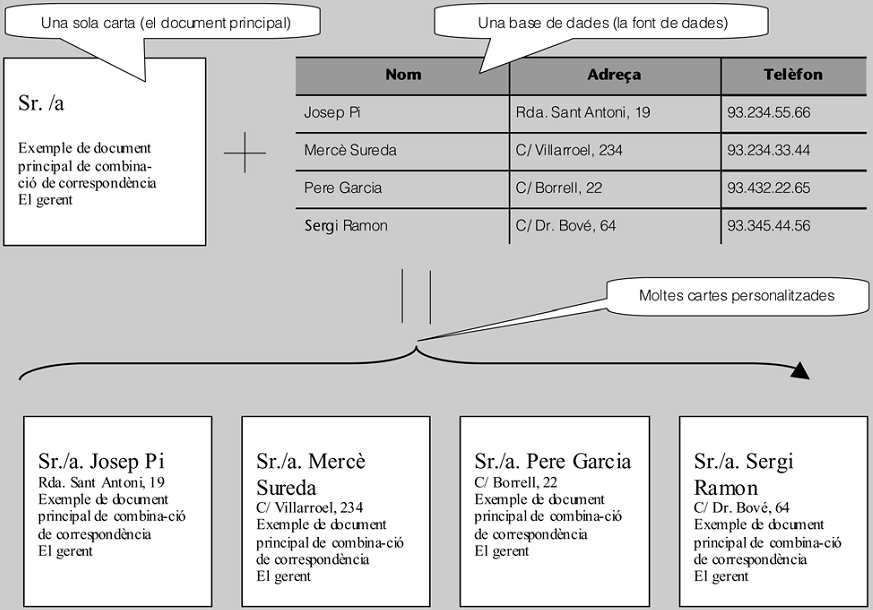
Els documents més habituals són circulars personalitzades, cartes (de tot tipus), informes, etc.
Les cartes circulars que envien les empreses als clients moltes vegades estan personalitzades amb el nom i dades del destinatari en diferents llocs del document.
A més, les empreses personalitzen les etiquetes i els sobres de la correspondència. OpenOffice.org Writer permet fer publitrameses, sobres i etiquetes de correu personalitzats tal com ho fan les empreses, de manera ràpida i senzilla.
Document principal
El primer pas per obtenir el document principal és redactar el document amb el text que serà comú a tots els destinataris.
Per iniciar una combinació de correu amb OpenOffice.org Writer, cal demanar Insereix\Camps\Altres…
Llavors apareixerà el quadre de diàleg Camps amb diferents pestanyes.
- Des de la pestanya Base de dades, es carregarà el fitxer que funcionarà com a base de dades i se seleccionaran els camps a la vegada que es van inserint (figura).
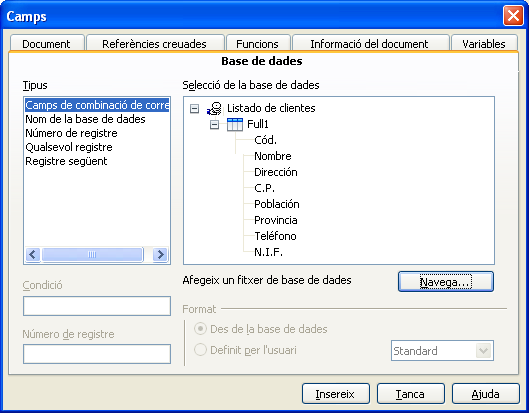
Amb els camps inserits, identificats entre < > i realçats en color gris, ja es tindrà a punt el document principal.
OpenOffice.org Writer també disposa d’un assistent per fer la combinació de correu, a Eines\Auxiliar de combinació de correu.
Documents personalitzats
Per obtenir els documents (cartes, informes…) personalitzats, es demanarà imprimir el document principal i, a la pregunta de si es vol imprimir com una carta de formulari, es respondrà afirmativament.
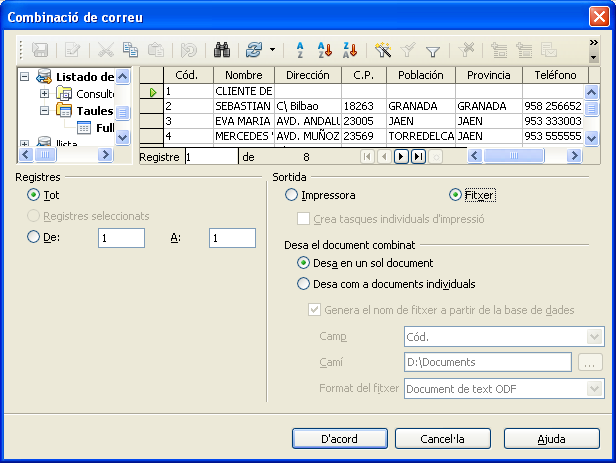
En el quadre de diàleg Combinació de correu que s’obrirà (figura), es pot:
- Aplicar filtres de dades, perquè només s’imprimeixin les que compleixin els criteris demanats en el filtre.
- Seleccionar les pàgines que es vol imprimir.
- Triar imprimir o crear un fitxer amb les cartes personalitzades.
- Escollir que cada carta generi un document diferent o que totes estiguin incloses en un únic document.
Sobres
OpenOffice.org Writer també permet imprimir sobres a partir d’una base de dades o bé escrivint l’adreça concreta.
Els sobres poden portar l’adreça del destinatari, però també la del remitent i altres dades.
També se’n pot triar la mida i, a més, es poden imprimir directament o bé inserir-los en un document.
Càrrega de la base de dades
El primer pas per crear sobres és carregar la base de dades a Writer.
Per afegir el fitxer amb les dades perquè funcioni com a base de dades, l’opció es troba a Edita\Intercanvia la base de dades.
Sobre principal
A continuació ja es podrà iniciar la creació dels sobres: cal demanar Insereix\Sobre.
Llavors apareixerà el quadre de diàleg Sobres amb tres pestanyes:
- Sobre: per seleccionar la base de dades i la taula, introduir els camps del destinatari i les dades del remitent.
- Formata: per definir les posicions del destinatari i del remitent al sobre, les mides del sobre i el format de caràcters i paràgraf de les dades.
- Impressora: per indicar l’orientació que tindrà el sobre a la impressora i modificar la configuració de la impressora activa.
En el mateix quadre de diàleg hi ha diferents botons que possibiliten resultats diferents:
- Nou doc.: crea un document nou que és el sobre principal.
- Insereix: insereix el sobre abans de la pàgina actual del document, formatat amb l’estil de pàgina Sobre.
Amb els camps inserits, identificats entre < > i realçats en color gris, ja es tindrà a punt el sobre principal.
Sobres personalitzats
Per obtenir els sobres amb les adreces personalitzades dels destinataris, es demanarà imprimir el sobre principal com una carta de formulari, i es procedirà de la mateixa manera que en els documents personalitzats de la combinació de correu.
Etiquetes
Amb Writer també es poden generar etiquetes amb els camps d’una base de dades.
Es pot imprimir només una etiqueta o una pàgina d’etiquetes i, a més, es poden escollir diferents mides d’etiquetes.
Càrrega de la base de dades
El primer pas per crear etiquetes és carregar la base de dades a Writer.
Per afegir el fitxer amb les dades perquè funcioni com a base de dades, l’opció es troba a Edita\Intercanvia la base de dades.
Document amb les etiquetes
A continuació ja es podrà iniciar la creació de les etiquetes: cal demanar Fitxer\Nou\Etiquetes.
Llavors apareixerà el quadre de diàleg Etiquetes amb tres pestanyes:
- Etiquetes: per seleccionar la base de dades i la taula, introduir els camps a l’etiqueta i seleccionar el full del paper que s’utilitzarà per imprimir.
- Formata: per definir les mides de les etiquetes.
- Opcions: per indicar les opcions d’impressió i seleccionar la impressora.
En el mateix quadre de diàleg hi ha el botó Document nou per crear les etiquetes. En fer-hi clic, es crearà un full nou amb les etiquetes i amb els camps entre < > i realçats en color gris.
Visualització del contingut
Abans d’imprimir les etiquetes, cal visualitzar-ne el contingut per pantalla. L’opció per fer-ho és Visualitza\Fonts de dades.
Llavors apareixerà una finestra a la part superior de la finestra de Writer. S’haurà de seleccionar tota la taula i després fer clic a la icona Dades a camps (figura).
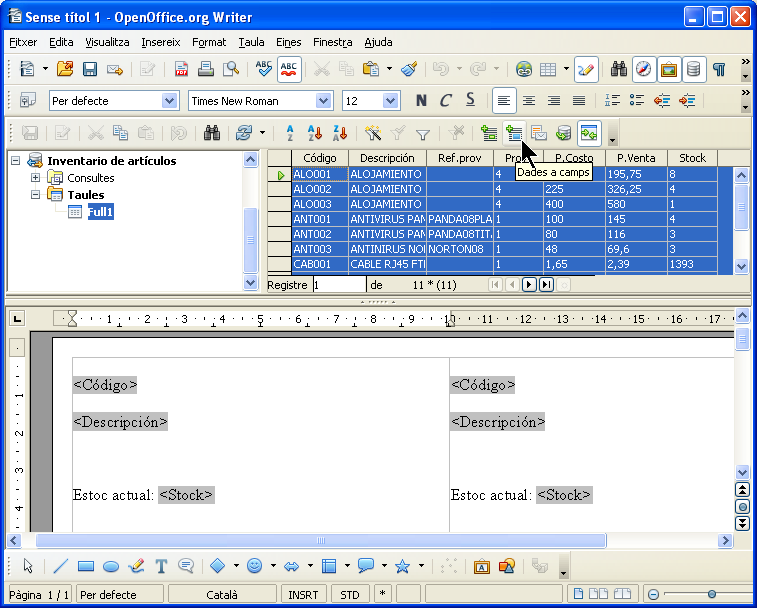
Després de tancar aquesta finestra superior amb Visualitza i desmarcar Fonts de dades, es pot fer una previsualització de la pàgina per veure el contingut de les etiquetes i, si cal, imprimir-les.