


Utilització de bases de dades ofimàtiques
Per crear una base de dades (BD) útil per gestionar molta informació el primer que s’ha de fer és pensar quina ha de ser l’estructura més adequada. Per tant, el llapis i el paper són dues eines fonamentals per dissenyar una bona base de dades.
L’estructura d’una base de dades la configuren les taules que la componen i les relacions que s’estableixen entre elles.
Cal tenir present un concepte fonamental en la creació de bases de dades: les taules no són blocs d’informació independents, sinó que estan relacionades entre elles. Per exemple, en una base de dades dissenyada per gestionar les compres que realitza una empresa, trobarem la taula Productes que estarà relacionada amb la taula Proveïdors. D’aquesta manera, s’aconseguirà que no hi hagi cap producte que no tingui assignat un proveïdor.
La informació emmagatzemada a les taules és la base que serveix per construir la base de dades i a partir de la qual es creen la resta d’elements que configuren el fitxer.
Cadascun d’aquests elements s’anomenen objectes de la base de dades.
Objectes d'una base de dades
Els objectes que componen les bases de dades creades amb Access són els següents:
1. Taules
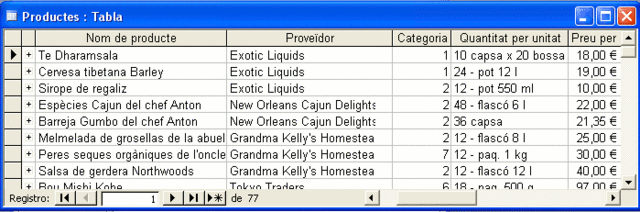
Les taules són els blocs d’informació. Aquests blocs s’organitzen en columnes, cada columna conté la informació d’un camp (NomProducte, PreuUnitat…). Alhora, la informació de la taula s’organitza en files anomenades registres. Cada registre conté la informació, en aquest cas, d’un producte (figura).
2. Consultes
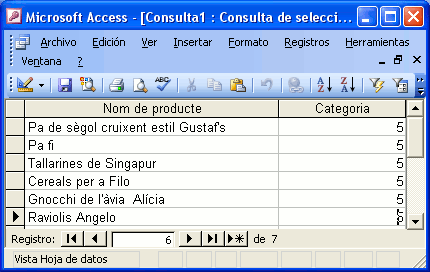
Una consulta és un filtre que s’estableix sobre una o diverses taules, i el resultat d’aquesta filtració és un subconjunt d’informació. A l’exemple següent (figura) podeu veure únicament els productes de la categoria 5.
3. Formularis
Un formulari mostra per pantalla la informació d’una taula o una consulta amb un format personalitzat més còmode per editar la informació (figura).

4. Informes
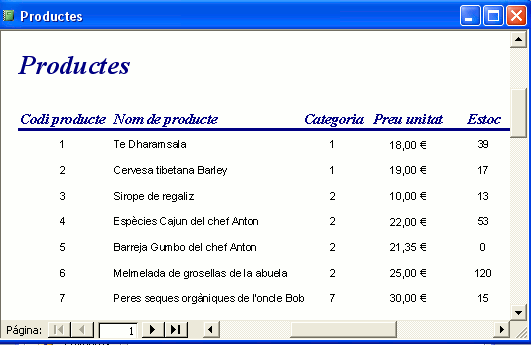
Un informe permet veure un llista d’informació extreta d’una o més taules o consultes amb l’objectiu de ser impresa (figura).
Cada vegada que introduïu nova informació dintre d’un dels objectes de la base de dades, quan tanqueu la finestra que conté la informació, l’Access la guardarà directament sense que hagueu d’anar cada vegada a l’opció de guardar.
5. Macros
Es tracta d’automatitzar feines que són rutinàries, és a dir, quan us trobeu davant de la necessitat d’executar una mateixa ordre moltes vegades, aquesta la graveu en forma de macro i li assigneu un botó per executar-la. Aquest programa facilita la feina. Per últim, cal puntualitzar que l’Access treballa amb Visual Basic com a llenguatge de macros.
6. Mòduls
Són paquets de procediments (programes) que s’agrupen per formar tota una estructura complexa que escapa al contingut del present curs. Gràcies a la possibilitat d’incorporar el llenguatge Visual Basic dins de l’Access, aquest permet un elevat grau de personalització per part de l’usuari avançat.
Procés de creació d'una base de dades relacional
Una base de dades Access, es troba formada, en primer lloc, per les taules. Aquestes són les que permeten emmagatzemar la informació, i constitueixen l’element inicial que formen el fitxer de base de dades.
A diferència dels antics gestors de bases de dades, l’Access és de tipus relacional, és a dir, consta d’un nombre indeterminat de taules, les quals es troben relacionades entre si formant un conjunt estructurat: el fitxer mdb. A continuació (figura5) es mostra de forma esquemàtica:

En aquest punt caldria dir que, en el procés de creació d’una base de dades, hi ha unes grans etapes ben diferenciades, que serien:
- Fase 1 o de disseny previ: aquesta seria una etapa en la qual no cal més que paper, llapis i pensar molt bé què voleu que faci la vostra base de dades.
- Fase 2 o de creació de l’estructura de la base de dades. Un cop heu clarificat les idees, us posareu a treballar amb l’Access: creareu les taules, amb els seus camps necessaris, i establireu les relacions entre les taules. L’estructura la tindreu feta. Fins que no es troba completa, és recomanable no passar a la següent, ja que haver de rectificar a posteriori sempre pot crear-vos molts problemes.
- Fase 3 o de millora: en aquesta part, es crearan les consultes, formularis, informes i macros que completaran el vostre fitxer per fer-lo més còmode i més útil per treballar.
Creació d'una nova base de dades
Per crear una base de dades nova heu de seguir els següents passos:
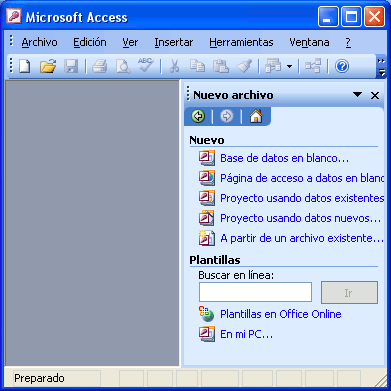
- Obriu l’Access.
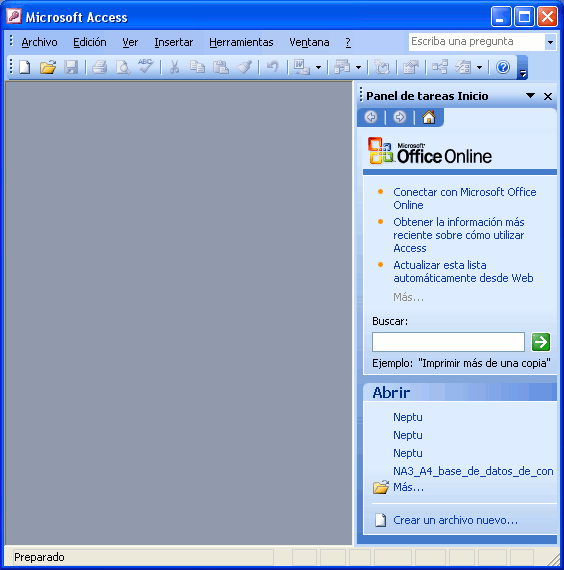
- Seleccioneu l’opció Crear un archivo nuevo (figura).
- També podeu crear una nova base de dades des del menú Archivo \ Nuevo.
- En qualsevol dels dos casos us apareixerà la següent finestra (figura), en la qual haureu de seleccionar Base de datos en blanco.
- Seleccioneu la carpeta on guardareu la base de dades i escriviu el nom de la base de dades (figura).
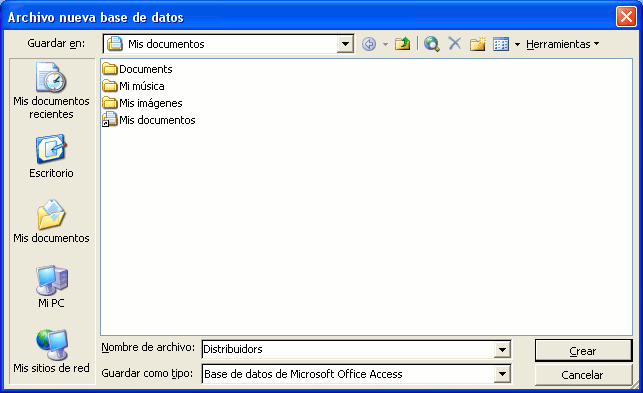
Fixeu-vos que el nom de la base de dades no porta accents. Això no és cap errada: no és convenient posar accents, punts, guions, etc. en el nom dels fitxers, i tampoc en el nom dels objectes de la base de dades (taules, consultes, formularis, etc.).
Taules: elements principals
Per definir què és una taula, cal dir que és una estructura en forma de quadrícula que consta de files i de columnes dins de les quals s’inclou la informació. La figura mostra que cada fila es correspon a un registre i cada columna, a un camp.
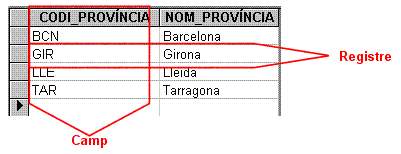
En aquest cas concret, podeu veure què seria una taula de les quatre províncies de Catalunya. Aquesta constaria de dos camps o columnes, que serien: Codi_província i Nom_província, respectivament. D’altra banda, podeu veure que conté quatre registres, cadascun dels quals conté el nom de la província i un codi identificatiu.
Com es creen les taules
Un cop que ja heu après què són i perquè serveixen les taules, es tracta de saber com es fa per crear-les i quin mètode és millor seguir.
Quan comenceu amb la creació d’una nova base de dades, la pantalla general d’Access que tindreu serà semblant a aquesta imatge:

A cop d’ull es pot veure que no hi ha cap taula creada i que l’únic botó que teniu actiu és el de Nuevo (figura), per tant, caldrà fer-hi un clic.
Quan ho hàgiu fet, apareixerà aquesta finestra:

Tal com es pot apreciar, hi ha una sèrie de possibilitats per triar (figura):
- Vista hoja de datos: si trieu aquesta opció, automàticament obtindreu en pantalla la taula feta i llesta per introduir-hi dades (figura), per tant no es pot controlar res del seu procés de creació, la qual cosa no la fa gaire recomanable. L’aspecte que tindria la taula un cop creada seria aquest:

- Vista diseño: si escolliu aquesta opció podreu personalitzar la taula al vostre gust: podeu posar el nom dels camps, especificar el tipus de camp que serà cadascun, i també afegir-hi comentaris (que es visualitzaran en la barra d’estat quan introduïu dades en la taula). Dins de cada camp també podreu establir unes propietats personalitzades (figura).

- Asistente para tablas: si trieu aquesta opció, apareixerà automàticament una pantalla en què podreu buscar un exemple que s’ajusti a les vostres necessitats i podreu modificar-lo tant com calgui (figura). A la part esquerra de la finestra hi ha una sèrie de taules d’exemple d’entre les quals cal triar-ne una. Veureu que la part central de la finestra mostra els noms de camps. Per afegir-los a la vostra taula, els heu de seleccionar amb un clic i, mitjançant les fletxes, els heu d’anar passant cap a la dreta, moment en què queden incorporats. És un sistema bo si heu de fer taules molts estandaritzades, però és més recomanable utilitzar l’opció de disseny, perquè permet especificar millor tots els detalls.

- Importar tabla
- Vincular tabla
Les dues últimes opcions serveixen per aprofitar taules externes i incorporar-les dins de la nostra base de dades.
Tipus de camps
En el moment de crear una taula i d’anar afegint els diferents camps, heu de pensar quines dades seran les que voleu escriure dins de cada camp. Un cop ho teniu clar, haureu de triar allò que sigui més apropiat.
La següent imatge mostra el mode disseny d’una taula (figura). A la columna de l’esquerra es pot veure un camp anomenat CODI_PRODUCTE, que és el que es troba seleccionat en aquest moment. A la segona columna, la de Tipo de datos, s’ha seleccionat Texto.

Per tant, els diferents tipus de camps que podeu triar són aquests (figura):

Ara explicarem en quins casos convé utilitzar un tipus de camp o un altre.
Què vol dir cada tipus de camp?
Fem una ràpida descripció dels diferents tipus de camps en el mateix ordre en el qual surten en el desplegable:
- Texto: aquest és conegut també com alfanumèric. Contindrà quansevol tipus de dades, principalment text, però també aquelles xifres amb què no heu de fer cap mena de càlcul numèric. Així, exemples de camps tipus text són: DNI, CP, CODI_PRODUCTE, CODI_PROVEIDOR, TELEFON, etc. És un dels més utilitzats. Per defecte, és de 50 caràcters, però caldrà sempre adequar-lo al seu contingut: per exemple, donar-li 50 a un camp DNI és una inutilitat que us farà ocupar espai innecessari.
- Memo: és un camp que conté grans textos, és a dir, un camp en el qual voleu escriure molta informació. El camp tipus text pot tenir fins a 255 caràcters màxim (50 per defecte), i quan vulgueu escriure’n més, cal fer un camp Memo. Exemples de camps Memo podrien ser: Currículum d’un empleat, Característiques tècniques d’un producte, etc.
- Número: aquest camp està pensat per introduir xifres amb les quals després és possible fer diferents tipus de càlculs, com sumatoris, mitjanes, valor màxim i mínim, etc. Exemples d’aquest tipus de camp serien: Unitats en estoc, Quantitat de la comanda, etc. També hi ha molts casos en què us veureu obligats a fer un camp numèric quan és un camp relacionat amb una taula que tingui un camp comptador. En aquest tipus de camps, la propietat Tamaño del campo és diferent, i varia entre: Byte (0 a 255), Entero (-32.768 a 32.767), Entero largo (-2.147.483 a 2.147.483.647), Simple i Doble (aquests dos amb valors més grans). Cal dir que l’Entero largo serà un dels més utilitzats.
- Fecha/Hora: tal com diu la paraula, contindrà dades temporals que podran ser de dia/mes/any (data) o de hora/minut/segons (hora) i els seus formats variaran en funció d’això. Els exemples serien: Data de naixement, Data de comanda, Hora d’entrada, Hora de sortida, etc.
- Moneda: és un camp molt semblant al numèric, però la diferència principal és que el càlcul és molt més exacte amb aquest que amb el numèric. Els exemples serien: Import del rebut, Preu d’un producte, etc.
- Autonumérico: aquest és l’anomenat també camp comptador: és una variant automàtica de camp numèric, perquè, per cada registre nou que s’afegeix, va augmentant els seu valor en una unitat. Cal dir que no és sempre real el nombre total de registres i el que marca el comptador, doncs si s’esborren registres, els números intermedis no es reaprofiten (sí els del final si es fa una compactació de la base de dades).
- Sí/No: és l’anomenat camp lògic. Aquest pot contenir només dos valors, el vertader i el fals, el sí i el no, el 0 i el -1. Camps exemples podrien ser: Prestat?, Pagat?
- Objeto OLE: aquest camp permet contenir fitxers com documents, elements gràfics, etc.
- Hipervínculo: aquest camp contindrà adreces de correu electrònic o adreces web. És un intent d’integrar l’Officce dins dels entorns de moda: Internet.
Propietats dels camps
En la pantalla en mode disseny d’una taula, podeu observar que si feu clic en un o altre camp, la part baixa de la pantalla va variant. Aquesta part és la que mostra les propietats de cada camp.
Segons el tipus de dades assignat a cada camp, les propietats poden variar. A continuació es fa una explicació de cadascuna d’elles per poder completar el disseny de les taules d’una forma més acurada.
Propietat Tamaño del campo i Lugares decimales
En principi, caldria diferenciar els tipus de camps. Concretament es parlarà dels tipus text i dels numèrics:
- Text: en aquest tipus de camp, s’hi poden incorporar fins a 255 caràcters, però, per defecte, seran 50. Es tracta d’ajustar al màxim la mida perquè les dades ocupin el mínim espai possible.
- Numèric: en aquest cas, hi ha aquestes modalitats en funció del que ocupen i dels valors que poden contenir (taula).
| Configuració | Valors que pot incloure | Decimals | Ocupa |
|---|---|---|---|
| Byte | 0 a 255 | 0 | 1 byte |
| Entero | -32.768 a 32.767 | 0 | 2 bytes |
| Entero Largo | -2.147.483.648 a 2.147.483.647 | 0 | 4 bytes |
| Simple | -3,4X10^38 a 3,4X10^38 | 7 | 4 bytes |
| Doble | -1,797X10^308 a 1,797X10^308 | 15 | 8 bytes |
El resum de tot això i el que realment ens importa saber és que normalment amb les modalitats fins a l’Entero largo en tindreu més que suficient. La modalitat Entero largo és la que ens surt per defecte en la creació dels camps numèrics. En els casos dels camps relacionats amb altres taules, si l’altre costat de la relació és un camp comptador, la utilització d’aquesta mida serà obligada per poder establir la relació. En cas de treballar amb decimals, haureu d’escollir la modalitat Doble.
També hi ha la propietat de Lugares decimales, que indica les posicions decimals utilitzades per mostrar les xifres numèriques. Té dues opcions:
- Auto: configuració predeterminada, mostra els que s’han determinat a la propietat de Formato.
- 0 a 15: els dígits de l’esquerra del separador decimal es mostren tal com s’hagi especificat en la propietat Formato.
Propietat Formato
És la propietat que configurarà com s’ha de mostrar el camp. Tal com passa en la propietat anterior, també ofereix unes variants segons el tipus de camp. A més de les predefinides, l’usuari podrà definir el seu propi format personalitzat (taula).
| Tipus dada | Format | Comentari |
|---|---|---|
| Numèric | General Moneda Fijo Estándar Porcentaje Científico | La informació es mostra tal com l’escriu l’usuari. Mostra el punt de milers. Presenta un dígit amb almenys 2 decimals. Punt de milers i 2 decimals. Multiplica el valor per 100 i mostra símbol %, 2 decimals. Ús de la notació científica estàndard. |
| Data/Hora | General Larga Mediana Corta | És la predeterminada i pot mostrar l’hora i la data per separat o totes dues a la vegada. Agafa la configuració del tauler de control de l’ordinador. Com l’exemple: 06-Abr-04 Segons el que hi hagi configurat al tauler de control. |
| Sí/No | Sí/No Verdadero/ Falso Activado/ Desactivado | Configuració predeterminada. Aquest camp pot mostrar els valors 0 = No i -1 = Sí. Falso = 0 i Verdadero = -1. Desactivado = 0 i Activado = -1. |
També hi ha la possibilitat de crear els nostres propis formats (taula). Així, cal dir que l’estructura d’aquest codi té quatre seccions:
- Per quan el nombre és positiu.
- Per quan és negatiu.
- Per quan el seu valor és 0.
- Per quan no conté cap valor (és buit).
També cal saber que hi ha uns signes per crear els formats:
- La , (coma) s’utilitza com a separador decimal.
- El . (punt) s’utilitza com a separador de milers.
- 0 (zero) és el marcador de dígits, mostra el valor 0 si no hi ha cap valor en aquesta posició.
- # un altre marcador de dígits, mostra el valor o res si és buit.
- % multiplica el valor per 100 i afegeix el signe % al final.
Cal aclarir que alguns dels caràcters anteriors vénen fixats per la configuració del vostre ordinador, concretament els separadors decimals i de milers els determina mitjançant la configuració del Windows (configuració regional del tauler de control).
| Exemple | Explicació |
|---|---|
| [blau]#.###,00 [vermell]-#.###,00 | Mostrarà els valors positius en color blau, amb punt de milers i amb dos decimals. Els negatius, amb signe - i amb color vermell. |
| “-” [vermell]“No hi consten dades” | Aquest segon és similar a l’anterior, només que, quan el valor del camp sigui zero, mostrarà un guió i, quan no hi hagi cap contingut, mostrarà el text en color vermell: “No hi consten dades” |
| “Comanda nº ”#.##0 | Només teclejant el número de comanda 1000, el camp mostrarà el textual Comanda nº 1.000 |
En els camps de tipus text, el format té dues parts:
- Quan conté text.
- Quan no conté res.
També haureu de tenir en compte els valors dels següents signes:
- Espais en blanc: es mostren com espais literals.
- Text entre cometes: es presenta literalment, tal com estigui escrit.
- !: obliga el contingut del camp a la dreta de l’expressió.
- @: mostra el contingut del camp on situeu aquest signe.
- >: converteix a majúscules.
- <: converteix a minúscules.
Ara ja podeu definir-ne de personalitzats (taula).
| Exemple | Explicació |
|---|---|
| [blau]@ [vermell]“No hi ha dades” | Converteix en blau el que s’escriu i, si no hi poseu res, surt en vermell el text: “No hi ha dades” |
| !“D. ”@ | Sortirà el tractament D. davant del nom que escriviu per teclat |
Propietat Máscara de entrada
Permet definir un format per a l’entrada de les dades en els camps, així s’aconsegueix que tota la informació continguda al camp sigui homogènia. També permet la simplificació de l’entrada de dades, perquè omple uns caràcters automàticament i estalvia feina.

El programa Access conté una sèrie de màscares predefinides que interessaria provar per veure quines són més interessants. Per fer-ho, des del disseny de la taula, feu clic al camp en què voleu crear la màscara, i després, cliqueu a la propietat Máscara de entrada. El botó de la dreta del tot us obrirà un assistent per veure les màscares que us poden interessar (figura).

La següent imatge mostra la pantalla d’aquest assistent (figura).

Seria recomanable provar-les totes, són interessants i útils.
Per crear màscares personalitzades cal tenir en compte una sèrie d’elements previs, com són els caràcters que es poden utilitzar en les màscares d’entrada (taula). Més endavant veureu alguns exemples (taula).
| Caràcter | Màscara per a |
|---|---|
| 0 | Dígits: obliga a introduir dades. |
| 9 | Dígits i espais en blanc: permet la no introducció de dades. |
| # | Dígits, signes + i -, i espais en blanc: permet la no introducció de dades. |
| L | Lletres: obliga a introduir dades. |
| ? | Lletres: entrada no obligada. |
| A | Lletres i dígits: obliga a introduir dades. |
| a | Lletres i dígits: entrada no obligada. |
| & | Qualsevol caràcter o espai en blanc: obliga a introduir dades. |
| C | Qualsevol caràcter o espai en blanc: entrada no obligada de dades. |
| . , : ; - / | Separadors decimals, de milers, de data/hora segons l’establert en el tauler de control. |
| < | Converteix a minúscules els caràcters de la seva dreta. |
| > | El mateix, però a majúscules. |
| ! | Fa que s’ompli el camp de dreta a esquerra. |
| \ | Fa que el següent caràcter es tracti com un caràcter normal. S’utilitza per introduir els caràcters especials de màscares. |
| Exemples | Explicació |
|---|---|
| (900) - 900.00.00 | Per a un telèfon. El parèntesi sortirà sense haver-lo de teclejar. El primer 9 permet posar o número o espai en blanc. Els dos 0 següents obliguen a introduir un número. El parèntesi de tancar i el guió sortiran sols, i la resta de 9 i 0, tal com s’explica al començament. |
| >L<??????????????????;0 | La L obliga a introduir lletra. El signe > transforma la primera lletra en majúscules. El signe < corverteix, a partir de la segona lletra, en minúscula. El signe ? permetrà la introducció de lletres o d’espai en blanc, només. El 0 final vol dir que voleu emmagatzemar també els valors de la màscara. |
| 90/>L<LL/0000;1 | Per a una data, el primer 9 deixa posar espai en blanc. El 0 obliga a posar número. El signe / apareixerà sol. El >L obliga a posar lletra i la transformarà en majúscula. El <LL obliga a posar dues lletres més i les convertirà en minúscules. Els 0000 obliguen a introduir quatre dígits numèrics per a l’any. L’ 1 final obligarà a guardar només els valors introduïts per teclat i no els de la màscara. |
Propietat Título
Té menys importància. Serveix per mostrar en l’encapçalament del camp un rètol diferent al nom del camp. És a dir, en el mode d’introducció de dades, es veurà el títol a sobre de la columna enlloc de veure el nom del camp.
Propietat Valor predeterminado
En molts casos, us serà útil que un valor sempre surti com a predeterminat en un camp. Després vosaltres podreu canviar-lo per un altre, però, si d’entrada una majoria dels registres el tenen igual, us estalviarà feina el fet que ja surti escrit.
Un exemple podria ser posar Barcelona com a població, o posar la funció =Fecha() en el de préstec d’un llibre (equival a la data del dia actual). Així, un exemple podria ser, per a la data de devolució d’un préctec: =Fecha()+30, que us donaria la data d’un mes després del dia actual.
Propietat Texto i Regla de validación
Aquestes dues són bastant interessants, doncs podem posar una condició (regla de validació) i en cas que aquesta no es compleixi, que no deixi introduir les dades incorrectes en el camp i que ens avisi amb una finestra que nosaltres definim (text de validació).
Per establir la regla podeu treballar amb una sèrie d’operadors (=, <, >, &, Y, O, Como…), també amb identificadors (noms de camps, com [data d’alta]…), funcions (Fecha, Suma…), literals (100, “Barcelona”, #12-01-04#…) i constants (verdadero, falso, Sí, No, Nulo…).
Segons això, podreu crear les vostres regles de validació personalitzades (taula).
| Exemples | Explicació |
|---|---|
| >=#01/01/2009# | Només admetrà dates a partir del primer dia de l’any 2009 (les dates van sempre entre #data#). |
| Entre #01/01/2009# y 01/01/2009# | Validarà només dates dins de l’any 2009. |
| Entre #01/01/2001# y Fecha() | Validarà les dates entre el primer dia de gener de 2001 i el dia actual. |
| Entre 1,20 Y 2,20 | Per valorar un camp, com Mida d’un producte. |
En el cas que la condició establerta no es compleixi, caldria posar un avís. Aquest s’escriu dins del Texto de validación. Així, per al penúltim exemple dels anteriors, podríeu escriure: “Has d’escriure dates a partir del començament de l’any 2001 fins a l’actualitat!”. La finestra que segueix mostra el resultat d’introduir una data errònia en el camp (figura):

Propietat Requerido
Aquesta propietat és la que defineix l’obligatorietat o no d’introduir dades dins del camp. En algun cas ens pot interessar que no ens deixi el contingut del camp buit, i que ens obligui a escriure alguna dada per poder continuar.
Indexació de camps
L’indexat vol dir que l’Access faci una espècie de còpia de les dades d’una taula ordenades pel camp que vosaltres li dieu. Així, si, per exemple, en un taula feu moltes recerques de la informació a partir del camp Codi Producte, interessaria que féssiu un indexat per a aquest camp; d’aquesta forma, les recerques seran molt més ràpides. Tampoc no en podeu abusar, perquè si poseu molts indexats, el procés de treball de la base de dades serà més lent, ja que ha de guardar les dades de les diferents ordenacions que marca cada índex.
Les possibilitats d’indexats que permet l’Access són:
- No: sense cap mena d’indexació creada.
- Sí (Con duplicados): per fer un indexat que permeti duplicar les dades. Per exemple, pels cognoms de la persona de contacte.
- Sí (Sin duplicados): aquest cas no pot permetre duplicats. Per exemple, seria per un camp tipus DNI. Els camps clau (Codi producte, Codi client, etc.) i els comptadors tenen aquest tipus de forma obligada.
Indexació dels camps d'una taula
Si voleu que en una taula hi hagi algun camp que mai es pugui repetir en una de les seves dades, podeu convertir-lo en indexat sí, sense duplicats. Exemples d’aquest tipus de camps, podrien ser: un DNI en una taula de persones, un codi d’alumne en una taula d’alumnes, un codi de llibre en una taula de llibres, i qualsevol camp tipus comptador. Això és un aspecte que us interessarà, perquè quan voleu diferenciar les dades d’una persona de totes les altres, sempre caldrà tenir un concepte que sigui realment únic i irrepetible: d’aquesta forma la base de dades tindrà una integritat.
En definitiva, caldria dir que la forma de no repetir els registres és identificar-los per un camp irrepetible, el qual sempre tindrà un indexat sense admetre duplicats: en el moment que vosaltres doneu d’alta un nou registre, si per equivocació voleu donar-li el mateix codi que un que ja existeix prèviament, l’Access us avisarà que hi ha repetició i us impedirà donar d’alta el registre que infringeixi aquesta premissa.
Quan establiu un camp del tipus autonumèric o comptador, automàticament es crea amb un indexat del tipus sense duplicats.
El camp clau, què és i per a què serveix
En la gran majoria de les taules que creeu amb l’Access us interessarà tenir un camp que no es repeteixi mai, per evitar errades. Així, si teniu un mateix treballador donat d’alta dues vegades, si teniu un mateix producte, un mateix client, etc., això no us portarà més que a cometre errades de tot tipus.
En aquest punt cal fer dues precisions:
- No és obligatori tenir el camp clau en una taula, perquè hi ha vegades que no l’utilitzeu per res.
- També cal aclarir que, en alguns casos, el camp clau pot ser de més d’un camp alhora. Serien irrepetibles les combinacions de tots dos, però per separat es podrien repetir. Un ús força comú d’això es fa a les taules que es creen per establir una relació n a n; normalment es fan dos camps que són clau tots dos alhora.

Un cop establert, el símbol de camp clau es podrà veure a la pantalla del disseny de la taula a la part esquerra del nom del camp, tal com es pot apreciar en aquesta imatge parcial del disseny de la taula Productes (figura):
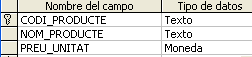
El camp clau d’una taula és aquell que en cap cas podeu repetir i que també us impedirà duplicar els registres.
Per tant, la utilitat d’aquests camps clau és:
- Identificar els registres com a únics i evitar errades i duplicació de la informació.
- Establir les relacions entre les taules.
Obrir, desar i tancar una taula
Les taules són els elements bàsics d’una base de dades. És fonamental conèixer els procediments per obrir una taula, desar-la (si s’hi han introduït canvis) i tancar-la.
Obrir una taula
Per obrir una taula, feu clic en l’objecte Tablas de la barra d’objectes, i les taules existents es mostraran en l’àrea central Llista d’objectes. Seleccioneu la taula que voleu obrir i feu-hi doble clic, o bé feu clic en el botó Abrir.
La taula s’obrirà en la visualització Hoja de datos (figura), i s’activarà la barra d’eines Hoja de datos de la tabla.

La figura mostra la barra d’eines Hoja de datos de la tabla, amb el desplegable de les visualitzacions obert. La visualització Diseño és la que s’usa per fer modificacions en la configuració de la taula, mentre que la visualització Hoja de datos és la que permet treballar amb les dades.

Desar les dades i tancar la taula
Quan s’acaba d’introduir un nou registre, el programa el desa automàticament en la taula quan es passa al registre següent. En cas que es modifiquin els camps, podeu desar la taula des del botó Guardar de la barra d’eines, des del menú Archivo\Guardar, o amb la combinació de tecles Ctrl + G.
En tot cas, si el programa detecta que s’han fet modificacions, abans de tancar activarà un quadre de diàleg que preguntarà si s’han de guardar.
Una taula es pot tancar des del botó Cerrar ventana habitual de totes les finestres, o des del menú Archivo\Cerrar.
Inserir, modificar i eliminar registres en una taula
Sovint tindrem la necessitat d’inserir dades noves a les taules d’una base de dades, i també modificar-ne i eliminar-ne els registres. Les dades són normalment canviants. Amb el temps es van generant dades noves i altres varien o ja no són necessàries. Per tant, hem de conèixer els procediments per mantenir actualitzades les bases de dades amb què treballem.
Inserir registres en una taula
Per introduir registres en una taula, cal estar en la visualització Hoja de datos. Es pot fer de dues maneres diferents:
- Veient els altres registres. Hi ha un registre en blanc després de l’últim registre amb dades, o bé un únic registre en blanc si encara no s’ha introduït res; cal situar el cursor en el primer camp d’aquest registre i escriure les dades camp a camp, desplaçant-se al camp següent amb la tecla Tab. Per passar al registre següent, s’ha de prémer la tecla Intro.
- Sense veure els altres registres. Cal fer-ho des del menú Registros\Entrada de datos. Per tornar a la visualització normal, s’ha d’anar al menú Registros\Quitar filtro u orden.
-

- Introducció de dades
Fixeu-vos que quan s’estan introduint dades en un registre, en el marge esquerre de la finestra apareixen dues icones: una en forma de llapis i una altra amb forma d’asterisc.
La primera indica que les dades que s’estan introduint encara no s’han desat; si s’acaben d’introduir i es passa al registre següent, es desaran automàticament. La icona en forma d’asterisc, en canvi, indica que es tracta d’un registre en blanc preparat per rebre noves dades.
Desplaçament dins dels registres i camps d’una taula
Per desplaçar-vos per una taula amb el teclat, utilitzeu les combinacions de tecles que es detallen en la taula.
| Tecla o tecles | Deplaçament | Tecla o tecles | Desplaçament |
|---|---|---|---|
| Tab | Camp següent (dreta) | Intro | Registre següent |
| Maj + Tab | Camp anterior (esquerra) | Inici | Primer camp del registre |
| Av Pàg | Una pantalla avall | Fi | Últim camp del registre |
| Rev Pàg | Una pantalla amunt | Control + Rev Pàg | Una pantalla a l’esquerra |
| ← | Camp de l’esquerra | Control + Av Pàg | Una pantalla a la dreta |
| → | Camp de la dreta | Control + Inici | Primer camp del registre |
| ↑ | Al registre superior | Control + Fi | Últim camp de l’últim registre |
| ↓ | Al registre inferior | F5 | Pregunta a quin registre es vol anar |
Per desplaçar-vos pels diferents registres d’una taula utilitzant el ratolí, premeu els botons situats en la part inferior de la taula (figura).

-

- Opcions del submenú "Edición\Ir a..."
També podreu desplaçar-vos utilitzant les opcions del submenú que es desplega en triar el menú Edición\Ir a.
Editar les dades d’una taula
Editar les dades vol dir realitzar canvis en el seu contingut, per exemple modificant les dades introduïdes.
Això es pot fer de diverses maneres:
- Esborrant el text a substituir amb la tecla Supr, i tornant-lo a escriure.
- Seleccionant el text a modificar i tornant-lo a escriure.
- Prement simultàniament les tecles Ctrl i cometes (“ ), per substituir el contingut d’un camp pel mateix contingut del camp anterior.
- Prement les tecles Ctrl + Alt + la barra d’espais, per substituir el contingut d’un camp pel seu valor predeterminat.
També es pot esborrar un registre o un camp, o diversos, sempre que no estiguin relacionats amb un altra taula:
- Camp: s’ha de seleccionar i prémer la tecla Supr, o anar a Edición\Eliminar.
- Registre: s’ha de seleccionar i, en la barra d’eines, clicar sobre el botó Eliminar registro, o bé anar al menú Edición\Eliminar registro.
Selecció de dades d'un camp o registre
Per seleccionar les dades d’una taula es poden utilitzar les opcions del menú Edición\Seleccionar registro o Edición\Seleccionar todos los registros, prémer diverses tecles (taula), o bé emprar el ratolí (taula).
| Tecla o tecles | Què seleccionen |
|---|---|
| Maj + tecla de direcció corresponent | Els caràcters d’un camp i/o tot el contingut de diversos camps contigus. |
| F2 | El contingut d’un camp. |
| Maj + barra d’espai | Tot un registre. |
| Control + barra d’espai | Tota la columna on estigui situat el punt d’inserció. |
| Control + Maj + barra d’espai | Tota la taula. |
| Barra d’espai + Maj + tecla de direcció | Diversos registres contigus. |
| Control + barra d’espai + Maj + tecla de direcció | Diverses columnes contigües. |
| Acció amb el ratolí | Què selecciona |
|---|---|
| Situar el cursor en un punt i arrossegar-lo fins a on es vulgui seleccionar. | Caràcters d’un camp. |
| Assenyalar l’extrem esquerre del camp i, quan el cursor canviï de forma, fer clic. | Tot un camp. |
| Assenyalar l’extrem esquerre del camp i, quan el cursor canviï de forma, arrossegar-lo estenent la selecció fins a on calgui. | Diversos camps contigus. |
| Fer clic sobre l’extrem esquerre d’un registre | Tot un registre. |
| Fer clic sobre l’extrem esquerre d’un registre i arrossegar estenent fins a l’últim registre que s’hagi de seleccionar. | Diversos registres contigus. |
| Fer clic sobre l’extrem superior d’una columna. | Tota una columna. |
| Fer clic sobre l’extrem superior d’una columna i arrossegar estenent fins a l’última columna que s’hagi de seleccionar | Diverses columnes contigües. |
| Fer clic en el botó situat a l’angle posterior esquerre de la taula. | Tota la taula. |
Desfer canvis
Des del menú Edición\Deshacer, o amb el botó Deshacer de la barra d’eines es poden desfer algunes de les últimes dades introduïdes en un camp o registre. El nom del botó anirà canviant en funció de les accions realitzades que es poden desfer: Deshacer entrada, Deshacer campo activo o registro activo, o Deshacer registro guardado.
Modificar l’aspecte del full de dades
Hi ha diferents possibilitats per modificar l’aspecte que ofereix el full de dades d’una taula, per exemple, modificar l’aspecte de la lletra i del full de dades: tipus de font, color, mida, ombrejats, vores… Tot ho trobareu en el menú Formato\Fuente i Formato\Hoja de datos.
Augmentar o disminuir l’alçada i l’amplada de les columnes o files
Situant el cursor sobre la línia que separa el nom dels camps o dels nombres de les files i, quan canviï la forma del cursor, arrossegant la línia fins a aconseguir la mida que necessiteu. També les podeu ajustar automàticament si, en comptes d’arrossegar la línia, feu un doble clic quan el cursor acaba de canviar de forma; la mida s’adaptarà al contingut del camp més extens.
També podeu fer aquestes modificacions amb les diferents opcions del menú Formato: Ancho de columna i Alto de fila, i les seves subopcions Ancho estándar, Alto estándar i Ajuste perfecto.
Canviar o traslladar les columnes de lloc
La posició dels camps dins la taula depèn de l’ordre en què s’introdueixen en el moment de dissenyar la taula. Per canviar-la, seleccioneu la columna que us interessa moure i, quan el cursor canvia la seva forma i mostra un petit quadre, arrossegueu la columna cap a la dreta o l’esquerra. La línia negra us indica el lloc on quedarà quan deixeu de prémer el botó del ratolí.
Amagar o mostrar els camps
Amagar camps és un bon recurs quan teniu una taula amb molts camps i voleu veure únicament els que heu de treballar. Seleccioneu els camps que voleu que no es vegin i trieu l’opció del menú Formato\Ocultar columnas.
Per tornar-los a mostrar, aneu a Formato\Mostrar columnas.
Immobilitzar les columnes
Quan una taula té molts camps, pot resultar útil que els primers es puguin veure sempre encara que us desplaceu cap a la dreta; això s’aconsegueix immobilitzant les columnes: menú Formato\Inmovilizar columnas.
L’opció Liberar todas las columnas fa l’acció contrària.
Ordenar els registres d’una taula
Per ordenar els registres per un camp determinat, s’ha de situar el punt d’inserció sobre el camp que es vol ordenar i, tot seguit, fer clic sobre un dels botons de la barra d’eines Orden ascendente (de la A a la Z, i de 0 cap a 9) o Orden descendente (de la Z a la A, i de 9 cap a 0), segons com es vulgui establir el sentit de l’ordenació.
El mateix procés es pot fer des del menú Registros\Ordenar.
Realitzar cerques i substitucions de dades
Una opció molt útil de l’Access és la que ens permet buscar dades concretes per tot un camp o per tota la taula. Per activar-la, es pot clicar sobre el botó Buscar de la barra d’eines (figura), o accedir-hi des del menú Edición\Buscar.
Apareixerà un quadre de diàleg en què s’ha d’escriure la informació que es busca en l’apartat Buscar. En l’exemple de la figura, es vol buscar el producte Peix espasa en tot el camp NomProducte, tal com s’ha triat en l’apartat Buscar en. També es podria triar que ho busqués en tota la taula.
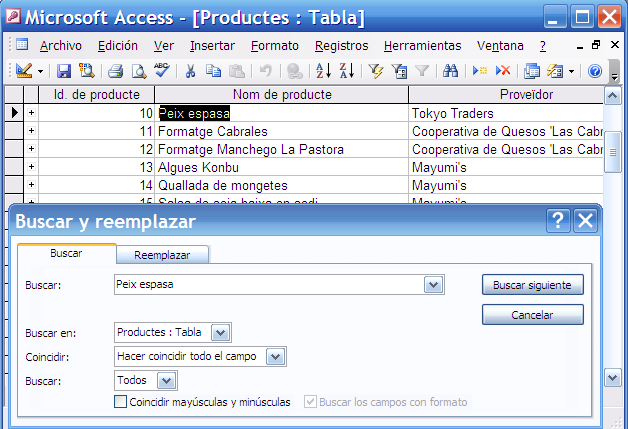
Es poden fer cerques més acurades si, en l’apartat Coincidir, es determina en quina part del camp es troba la informació que se cerca (taula):
| Opcions | Descripcions |
|---|---|
| Cualquier parte del campo | Busca el contingut que s’ha escrit a Buscar per tots els camps, independentment del fet que vagi acompanyat o no de més dades. |
| Hacer coincidir todo el campo | La dada escrita a Buscar és idèntica a allò que es vol trobar. |
| Comienzo del campo | Busca a l’inici de cada camp el contingut de l’apartat Buscar. |
En aquest apartat, també hi ha la possibilitat d’utilitzar caràcters comodí per substituir un o diversos caràcters. En la taula, es detallen els més habituals.
| Comodí | Substitueix | Exemple |
|---|---|---|
| Asterisc (*) | Qualsevol nombre de caràcters. | A*: trobaria totes les dades que comencin per A. |
| Interrogació (?) | Un sol caràcter alfanumèric. | Ord?nador: trobaria ordinador i ordenador. |
| Coixinet (#) | Un sol caràcter numèric. | #55: trobaria 155, 255, 355, 455… |
| Claudàtors [ ] | Un sol caràcter que sigui igual als inclosos dins dels claudàtors. | M[ai]*: trobaria Maria, Missa, Marta…, però no: Modest, Música, Messi… |
| Admiració (!) | Indica que s’han d’excloure els caràcters situats després. | M[!eou]*: trobaria Maria, Missa, Marta…, però no: Modest, Música, Messi… |
Podreu afinar encara més la cerca si determineu altres aspectes com els següents:
- Buscar. L’opció triada en aquest desplegable depèn del lloc on estigui situat el cursor. Si es tria Arriba, buscarà els registres que estiguin a sobre del registre on estigui el cursor, ignorant tots els registres que hi hagi per sota. Si es tria Abajo, ignorarà tots els registres que estiguin situats a sobre d’on es trobi el cursor. Si es volen buscar tots els registres del camp, cal deixar l’opció predeterminada Todos.
- Coincidir mayúsculas y minúsculas. Si està activada, té en compte com s’han escrit les minúscules i les majúscules, i només busca les paraules que estiguin escrites exactament igual. Per exemple, trobaria Peix espasa però no peix espasa.
- Buscar los campos con formato. Si està activat, cerca les dades amb un format determinat, per exemple Peix espasa i no Peix espasa.
El botó Buscar siguiente inicia la cerca, que s’atura quan troba una dada amb les característiques especificades, seleccionant-lo (figura); per continuar buscant, cal tornar-lo seleccionar, i si no es vol buscar més se selecciona el botó Cancelar.
Reemplaçar dades dels camps
De manera molt similar a com es cerquen en un camp o una taula, les dades es poden buscar i canviar per unes altres: amb el mateix botó de la barra d’eines Buscar o des del menú Edición\Reemplazar.
Un cop reemplaçada una dada, no es pot emprar l’opció Deshacer. En tot cas, s’hauria de canviar manualment.

Fixeu-vos en la figura, es tracta del mateix quadre de diàleg de Buscar però ara situat en la pestanya Reemplazar. En aquest cas, es tracta de buscar en tots els registres del camp NomProducte el text Peix espasa i, quan es trobi, substituir-lo per un altre: Lluç. Hi ha dos botons diferents per fer els canvis:
- Reemplazar. Busca un a un cada registre, i es combina amb el botó Buscar siguiente.
- Reemplazar todos. Canvia de cop tots els registres de la taula.
Filtrar la informació d'una taula
El filtre aïlla d’una manera molt ràpida i clara tots els registres que tinguin un camp amb una determinada dada coincident.
L’eina Filtro por selección s’utilitza per a mostrar temporalment els registres d’una taula que comparteixen una dada determinada; a aquesta acció se l’anomena filtrar la taula. El seu funcionament és el següent:
- Situar el cursor sobre qualsevol camp que contingui la informació que es busca. Per exemple, a la taula que es mostra a la figura, per filtrar els registres que tenen com a CODI_PROVEIDOR el P002, situaríeu el cursor sobre qualsevol camp de la columna CODI_PROVEIDOR on estigui escrit P002.
- Fer clic sobre la icona de la barra d’eines Filtro por selección, o bé des del menú Registro\Aplicar filtro u ordenar, i es mostrarien només els registres on, en el camp CODI_PROVEIDOR, hi ha escrit P002.
- Per desactivar el filtre i tornar a veure tots els registres, fer clic en el botó de la barra d’eines Quitar filtro, o bé anar al menú Registro\Quitar filtro u orden. És molt recomanable fer-ho per no perdre la informació de la resta de registres.

Les relacions
Entendre el concepte de relació entre taules és fonamental per comprendre la filosofia del programa Access.
La tendència inicial de qualsevol usuari quan fa el disseny d’una base de dades és crear poques taules i cadascuna d’elles amb un nombre excessiu de camps. L’usuari que desconeix el funcionament de les bases de dades relacionals així ja queda satisfet.
Però si ho penseu bé, aquesta forma de fer les coses us aporta una comoditat inicial i efímera, i per contra, una incomoditat permanent a partir del moment que comenceu a treballar amb la base de dades. Per tant, cal que penseu una mica abans de posar-vos a treballar.
El motiu de fer diverses taules enlloc de fer-ne una de grossa és que la base de dades resulta, d’aquesta forma, molt més àgil i manipulable. Penseu en un exemple d’una base de dades on les dades dels proveïdors, dels client, dels productes, etc, es trobessin en una mateixa taula: la feina de donar d’alta un nou registre seria interminable, duplicaríeu molta informació, ocuparíeu molt d’espai innecessari i inútil, i també podríeu cometre moltes errades d’escriptura.
Vegeu-ho amb un altre exemple:
Esteu donant d’alta dades personals, per exemple, de clients d’un banc. Si us interessa tenir apuntat també el nombre d’habitants que té la població dels vostres clients (de cara a campanyes de màrqueting, per exemple), us podeu adonar del problema següent: la dada del nombre d’habitants la repetiu cada vegada que escriviu el nom de la població del client. Això us crea una sèrie de problemes afegits:
- Us podeu equivocar a l’hora d’entrar les dades.
- Esteu ocupant un espai innecessari i la informació és redundant.
- Si teniu una taula amb molts registres, introduir aquesta dada seria molt tediós.
- Si al cap d’uns quants anys hi ha un canvi del cens, seria molt complicat fer els canvis a tots els registres.
Solució: Crear dues taules, una de dades de la persona i un altra de dades de les poblacions, i després relacionar-les totes dues mitjançant un camp comú Codi de ciutat. D’aquesta forma, senzilla, eviteu tots els desavantatges abans esmentats, com haver de donar d’alta un mateix concepte llarg (un nom, una descripció, etc) moltes vegades i substituir-lo per un concepte curt (un codi) que us farà estalviar espai i també evitar errades en la base de dades.
Què necessiteu per fer les relacions?
Per establir les relacions necessiteu tenir dues taules amb un camp compartit; no és una condició indispensable que tingui el mateix nom, això no importa, el que realment és necessari és que tingui dades del mateix tipus. De totes maneres, el fet que els camps que s’han de relacionar tinguin el mateix nom a les dues taules, us pot facilitar la feina.
Així, a l’hora d’establir les relacions podreu jugar amb aquest tipus de camps:
- Text amb text
- Numèric amb numèric
- Autonumèric amb numèric
Normalment els camps dels altres tipus no són correctes per establir les relacions, ja que no són camps claus de les seves taules respectives, sinó que són els que afegeixen informació addicional.
Un altre aspecte que cal destacar és que la mida dels camps també ha de ser igual. En els camps de tipus numèric relacionats amb camps de tipus comptador, cal que, com a mínim, la seva mida sigui Entero largo. En cas contrari, no podreu establir la relació.
També necessiteu tenir un camp sense possibilitat de duplicació en la taula d’on parteix la relació, és a dir, tenir un camp clau. Si no és així, la relació serà inconsistent i provocarà errades.
Tipus de relacions
Un cop vista la necessitat de crear relacions entre taules, repasseu totes les possibilitats que us ofereix el programa Access.
Un cop ja teniu almenys dues taules, heu de pensar que entre elles es podrien arribar a establir fins a tres tipus diferents de relacions (taula), de les quals n’haureu de triar una sola, que haurà de ser la més apropiada.
| Tipus de relació | Representació del símbol |
|---|---|
| 1. Relació 1 a n (ó n a 1) |  |
| 2. Relació 1 a 1 |  |
| 3. Relació n a n |  |
Abans de saber quin tipus de relació hi pot haver entre dues taules, cal mirar de fer el raonament des de la primera a la segona, i després invertir l’ordre i fer-ho des de la segona a la primera. Així, segons les respostes que obtingueu, hi haurà aquestes modalitats de relacions:
- La primera modalitat, la 1 a n, és la que s’anomena d’un a varis o amb integritat referencial. Es pot afirmar que és la forma ideal de fer les relacions i a la que heu de tendir sempre que es pugui. Un exemple de relació 1 a n seria entre la taula Proveidors i Productes, perquè un producte pot tenir un proveïdor, i un proveïdor pot tenir diversos productes. Això vol dir que és una relació 1 a n (ó n a 1, que seria el mateix). Si es donés el cas que un producte pot tenir diversos proveïdors alhora, estaríeu en aquest cas amb una relació n a n.
- La segona modalitat, la 1 a 1, apuntada s’anomena d’u a u. Es dóna quan voleu partir una taula per separar algunes dades que tenen entre elles certes característiques comunes i, d’aquesta manera, deixaríeu les taules més petites i manejables. Un exemple podria ser una taula amb dades comercials d’un client i una segona amb dades bancàries: un client té unes dades bancàries i, alhora, unes dades comercials.
- La tercera modalitat, la n a n, es l’anomenada varis a varis. Aquest tipus de relació s’estableix mitjançant la creació d’una taula intermèdia entre les dues inicials i s’establiran dues relacions 1 a n entre les dues taules inicials dels extrems i la central de nova creació. Un exemple d’això podria ser una relació entre una taula de productes i una taula de comandes: un mateix producte ha pogut formar part de diverses comandes i una comanda pot tenir diversos productes. Aquest raonament us dóna una relació n a n.
Com es crea una relació?
Per fer l’explicació utilitzarem un exemple. Voleu establir una relació entre la taula Proveidors i la taula Productes.

El punt de partida serà localitzar el botó de relacions, situat a la barra d’eines estàndard.
Un cop activat, es mostrarà una finestra en la qual podreu escollir les taules que voleu relacionar (figura), en el nostre exemple Proveidors i Productes.
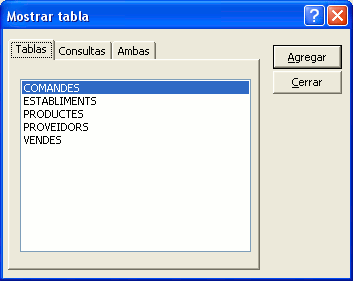
Per escollir les taules seleccioneu-les, una a una, i premeu Agregar (un doble clic sobre el nom de la taula fa el mateix efecte).
Un cop incorporades totes dues taules a la finestra de relacions, tindreu un quadre per a cadascuna. En les dues imatges següents, a la part superior es veu tal com queden les taules acabades d’agregar a la finestra de relacions (figures 28 i 29). Seria interessant arrossegar per les vores per poder conèixer tots els camps. La segona imatge mostra les taules amb tots els camps a la vista: d’aquesta forma treballareu més còmodament.

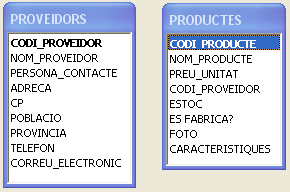
Les imatges mostren (figures 28 i 29), a la part superior del requadre, el nom de la taula, i dins del requadre tots els camps. El camp clau de cada taula apareix en un color més fosc que la resta de camps, la qual cosa us permet diferenciar-los fàcilment: CODI_PROVEIDOR i CODI_PRODUCTE.
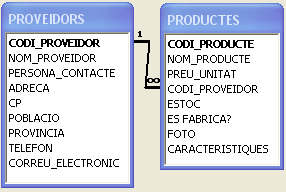
Raonament de la relació: per establir la relació correctament, heu de pensar que un producte no té més que un proveïdor, i un proveïdor té, o pot tenir diversos productes possibles a la venda, obteniu com a conclusió que hi ha una relació 1 a n. És a dir, un proveïdor (costat 1) pot tenir diversos productes (costat n) i no al contrari.
Per tant, per poder establir la relació, caldrà que feu clic al camp CODI_PROVEIDOR de la taula Proveidors i l’arrossegueu fins a situar-lo a sobre del camp CODI_PROVEIDOR de la taula Productes. Un cop fet això, obtindreu una finestra que us permetrà modificar les relacions (figura).

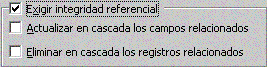
Ara haureu de seleccionar la casella Exigir integridad referencial perquè el tipus de relació sigui de la modalitat 1 a n (figura).

Ara només us faltarà clicar al botó Crear i la relació ja serà del tipus 1 a n. El procés s’ha acabat aquí (figura).
Ara només queda desar la feina feta i tancar la finestra de relacions.
Ampliació de les opcions de la finestra de relacions
Un cop activat el botó Exigir integridad referencial, també podreu seleccionar les dues caselles de sota, i d’aquesta forma, fer que els camps relacionats s’actualitzin i s’esborrin automàticament els uns amb els altres (figura).

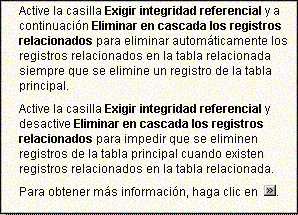
Si polseu sobre el botó d’ajut situat a la part superior dreta de la finestra i l’arrossegueu sobre les opcions anteriors, us apareixerà l’ajut contextual (figura).
Les consultes
Una consulta és una pregunta que feu a la base de dades. Aquesta pregunta us genera una resposta que la veieu en forma d’una estructura de taula. Si guardeu la consulta, només guardeu la pregunta, però no la taula resposta. Per tant, les consultes no ocupen gaire espai a la vostra base de dades.
Mitjançant una consulta vosaltres podreu obtenir dades d’una sola taula o de vàries, de tots els seus camps o de només una part.
Es pot dir que hi ha dos grans grups de consultes: les de selecció i les d’acció. Les primeres fan filtrats de la informació o uneixen dades provinents de més d’una taula. Les segones poden generar accions sobre les dades, esborrar, modificar o fins i tot crear taules noves. Per tant, les consultes són una eina molt potent.
No obstant, només us mostrarem les consultes de selecció.
Creació de consultes
Les consultes es poden crear de dues maneres: amb l’ajuda d’un assistent o definint-les des de la vista Diseño, tal com es pot veure en la figura.
Utilitzant l’assistent per a consultes senzilles
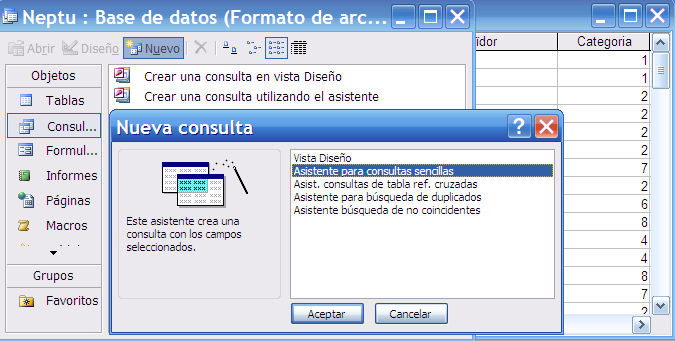
Només permet fer consultes de selecció senzilles. Trieu l’opció Crear una consulta utilizando el asistente i un auxiliar guiarà el procés de creació (figura).
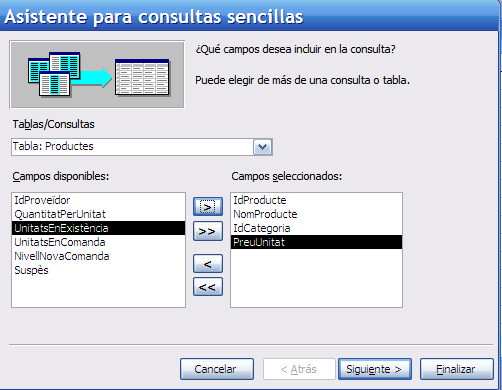
- En el primer quadre de diàleg podreu triar les taules, consultes i camps implicats (figura).
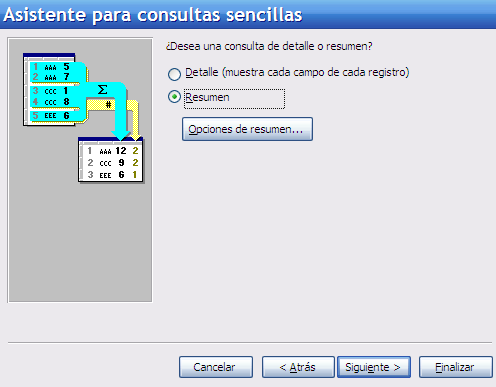
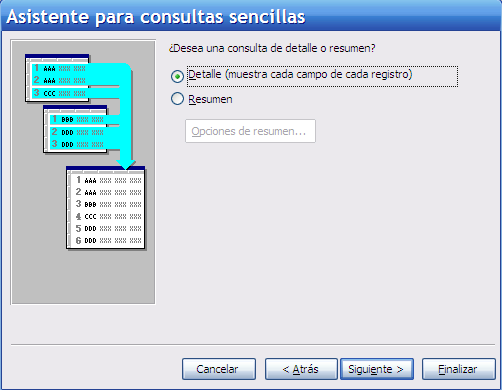
- En el segon, indiqueu si s’ha d’operar amb el valor d’alguns camps, sumant-los, fent la mitjana o buscant el valor màxim o mínim (activeu Resumen), segons es mostra a les figures 38 i 39, o simplement se n’ha de mostrar el valor (activeu l’opció Detalle), tal com es mostra a la figura.
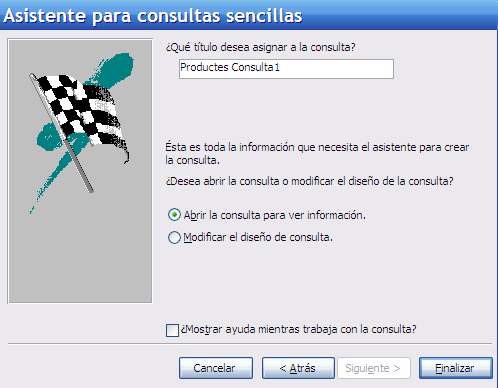
- Finalment, escriviu un nom per desar la consulta (figura).

Utilitzant la vista Diseño
Aquesta modalitat és la més completa i la que dóna accés a la realització de tots tipus de consultes. Cal triar l’opció Crear una consulta en vista Diseño i s’obrirà la consulta en la vista de disseny (figura).

Fixeu-vos que, en la part superior, hi ha les taules o consultes que definiran la nova consulta. En un principi, no n’hi ha cap i cal afegir-hi les que es necessitin des del quadre de diàleg Mostrar tabla, de la mateixa manera que es fa quan s’afegeixen les taules per crear les relacions.
Les taules de la consulta han d’estar relacionades. Si les taules estan relacionades directament entre elles, els lligams seran visibles automàticament. Si no ho estan, haureu de buscar una altra taula que estigui relacionada amb les dues que voleu consultar i que faci de pont entre elles, encara que no sigui necessària per a la consulta.
La part inferior s’anomena quadrícula o graella QBE, i està dividida en diferents columnes i files; en les columnes se situen els camps que intervenen en la consulta, i en les files es defineixen les característiques que ha de tenir:
- Campo. Indica el nom del camp que s’ha situat en aquella columna.
- Tabla. Nom de la taula a la qual pertany el camp.
- Orden. L’ordre en què es vol presentar les dades, que pot ser ascendent, descendent o no estar ordenat.
- Mostrar. Indica si el valor d’un camp s’ha de mostrar (quan està activat) o no (quan està desactivat). En aquest cas tots estan activats.
- Criterios. Aquesta fila i les següents serveixen per establir els criteris que filtraran les dades.
- o. Serveix quan s’ha d’establir més d’un criteri.
Fins a aquí, el procés és el mateix per a totes les consultes. Després, segons el tipus de consulta de què es tracti, caldrà continuar-lo de manera diferent.
Consultes de selecció
Les consultes de selecció són les predeterminades i les més utilitzades. Permeten filtrar les dades d’un o diversos camps continguts en una o en diverses taules, amb o sense criteris, paràmetres, caràcters comodí, etc. Observeu l’exemple de la figura.

Consultes de selecció amb criteris
Partint de la mateixa manera que qualsevol consulta de selecció, s’afegeixen condicions en la fila Criterios de la quadrícula. Els criteris es poden escriure en majúscules o minúscules indistintament, i són diferents depenent del tipus de camps als quals s’assignen (taula).
| Tipus de camp | Utilització | Exemples |
|---|---|---|
| Text | Escriure el text. L’Access afegirà cometes. Es poden utilitzar caràcters comodí. | “Girona”: filtrarà tots els registres que continguin Girona en aquest camp. “G*”: filtrarà tots els registres on el camp contingui un text que comença per G. |
| Numèric, Moneda, Autonumèric | Escriure el valor. Es poden utilitzar operadors: >, <, =, <> | <200: filtrarà tots els registres on el camp contingui un valor inferior a 200. <>30: filtrarà tots els registres del camp que siguin diferents a 30. |
| Data | Escriure la data segons el format establert. Admet operadors >, <, =, <>. L’Access afegirà #. | >31/08/2011: filtrarà tots els registres on el camp contingui una data superior a aquesta. Entre 01/01/2011 Y 30/12/2011: filtrarà els registres que continguin una data d’aquest interval. |
| Sí/No | Escriure Sí, Activado o Verdadero per obtenir els valors Sí, o bé <>Sí, No, Desactivado o Falso per obtenir els valors No. | |
| Tots els camps | Negado Lleida: filtrarà tots els registres que no continguin Lleida en aquest camp. Nulo: filtrarà tots els registres que no continguin res en aquest camp. |
|
-

- Operadors lògics per als criteris
Si s’estableix més d’un criteri per a un mateix camp, és necessari unir-lo mitjançant els operadors lògics:
- O. Si el registre compleix una de les condicions unides mitjançant aquest operador serà filtrat per la consulta, encara que l’altre no es compleixi. Cal escriure els diferents criteris en diferents files, començant per la fila O: i continuant amb les següents.
- Y. El registre ha de complir totes les condicions unides mitjançant l’operador Y per ser filtrat per la consulta. Cal escriure els diferents criteris en la mateixa fila, separats per l’operador Y.
Consultes de selecció amb criteris i caràcters comodí
Són consultes de selecció que en els criteris utilitzen caràcters comodí: ordinador, A*, etc.
Consultes de selecció amb paràmetres
En el moment de dissenyar aquest tipus de consulta, es determina el camp en el qual s’establirà un criteri, però no el seu valor; el valor es determinarà en el moment en què un usuari executi la consulta i l’Access obri un quadre de diàleg en què pregunti quin ha de ser.
És molt útil quan s’han de realitzar moltes consultes sobre un camp però el criteri a consultar varia sovint. La manera de fer-ho és escriure, en la fila Criterios del camp que es filtrarà, un paràmetre, és a dir, un text entre claudàtors: [Text que es mostrarà quan l’Access activi el quadre de diàleg].
Exemple de consulta amb paràmetres
Una consulta de les dades dels clients d’una empresa es consulta freqüentment, però canviant cada cop el client. En aquest cas, en la fila Criterios s’establiria un paràmetre similar a aquest: [Escriu el codi de client que vols consultar:].
Consultes de camps calculats
Són consultes de selecció en les quals s’inclou en una de les columnes una expressió matemàtica que, agafant dades d’altres camps, calcula i obté un valor nou que no hi havia en la taula.
En primer lloc, s’escriu el nom que tindrà el nou camp seguit de dos punts. Per indicar un camp amb el qual s’ha d’operar, s’ha d’escriure el nom de la taula que el conté entre claudàtors i seguit del signe d’admiració (!) i, a continuació, el nom del camp també entre claudàtors.
Exemple de consulta de camps calculats
En una taula anomenada Productes, hi ha el camp anomenat PVP, que conté el preu de venda al públic dels articles, i es vol obtenir una consulta que, mitjançant un camp calculat, mostri el valor d’un descompte del 5% sobre el PVP. L’expressió matemàtica que s’escriuria en la fila Campo: seria aquesta: Preu amb descompte: [Productes]![PVP]*5%.
Consultes de totals agrupats
Aquestes consultes permeten agrupar els diferents registres per tal de realitzar operacions amb les seves dades.
Exemples de consultes de totals agrupats
- Quants clients tenim a cada ciutat? (caldrà comptar).
- Quina és la suma dels productes venuts a un client determinat? (caldrà sumar).
- Quina quantitat mitjana de productes venem en un any? (caldrà fer la mitjana aritmètica).
Cal crear una consulta de selecció i convertir-la en una consulta de totals prement el botó Totales (és la del signe sumatori) de la barra d’eines Diseño de consulta. Apareixerà una nova fila en la quadrícula anomenada Total, i en el seu desplegable de cada camp es podrà triar el tipus de total (taula) que es vol utilitzar per operar amb les dades.
| Tipus de total | Acció | Tipus de camp |
|---|---|---|
| Suma | Suma els valors d’un camp. | Número, FechaHora, Moneda i AutoNumérico |
| Promedio | Calcula la mitjana aritmètica dels valors d’un camp. | Número, FechaHora, Moneda i AutoNumérico |
| Min/Max | Mostra el valor més petit/gran d’un camp. | Número, FechaHora, Moneda i AutoNumérico |
| DesvEst | Calcula la desviació estàndard dels valors d’un camp. | Número, FechaHora, Moneda i AutoNumérico |
| Var | Calcula la variació dels valors d’un camp. | Número, FechaHora, Moneda i AutoNumérico |
| Cuenta | Compta els valors d’un camps, sense comptar el valors /Null/ (buits). | Texto, Número, Fecha/Hora, Moneda i AutoNumérico |
| Primero/Último | Busca quin és el valor del primer/últim registre d’un camp. | Texto, Número, Fecha/Hora, Moneda i AutoNumérico |
Hi ha tres opcions més per triar com s’han de tractar els registres (taula):
| Opcions | Descripció |
|---|---|
| Agrupar por | És l’opció per defecte. Defineix els grups per als quals s’han de realitzar els càlculs. Per exemple, per mostrar las vendes totals per categoria, se seleccionaria Agrupar por per al camp NomCategoria. |
| Expresión | Per crear un camp calculat (un camp amb fórmula) que inclou una funció afegida. Per exemple, per mostrar la suma dels valors dels camps Subtotal i Transport es pot utilitzar l’expressió següent: TotalFactura:[Subtotal]+[Transport]. |
| Dónde | Per especificar els criteris d’un camp que no s’està utilitzant per definir els grups. Quan se selecciona aquesta opció, l’Access amaga el camp en els resultats de la consulta desactivant la casella de verificació Mostrar. |
Els formularis
Els formularis són objectes de la base de dades vinculats a taules o consultes ja existents. Actuen com a interfície de pantalla d’aquestes, i ofereixen les seves mateixes prestacions, i hi afegeixen avantatges a l’hora d’introduir i de consultar la informació.
El formulari únicament emmagatzema el propi disseny i la connexió amb el seu origen de dades: taula/es o consulta. D’aquesta manera, la informació que es modifiqui, esborri o agregui des del formulari recaurà automàticament sobre el seu origen de dades.
Tipus de formulari
En primer lloc, cal tenir present els diferents estils de formularis que es poden crear. Es classifiquen segons la distribució de la informació i pel tipus de contingut:
- Columnas: aquest tipus de formulari es caracteritza per la distribució dels camps de l’origen de les dades en una única columna.
- Tabla: la distribució és en columnes, tantes com camps.
- Hoja de datos: la informació es presenta amb un format molt semblant al d’una taula de dades.
- Gráficos: és un formulari que mostra una representació gràfica a partir dels valors d’alguns dels camps de la taula origen.
- Tablas dinámicas: és un formulari que mostra una taula dinàmica creada des d’un full de càlcul.
Creació de formularis
Hi ha diferents formes de crear un formulari:
- Autoformulari a partir de la barra d’eines
- Creació d’autoformularis de tipus tabular
- Creació de formularis personalitzats amb l’assistent
Autoformulari a partir de la barra d'eines
A partir de l’exemple del formulari Clients, us indiquem les passes per crear un formulari del tipus columnes:
1. Primer feu un clic sobre el nom de l’origen de dades, en aquest cas la taula Clients (figura).

2. A continuació seleccioneu l’opció Autoformulario que obtindreu a la llista desplegable que trobareu a la barra d’eines de la base de dades (figura).

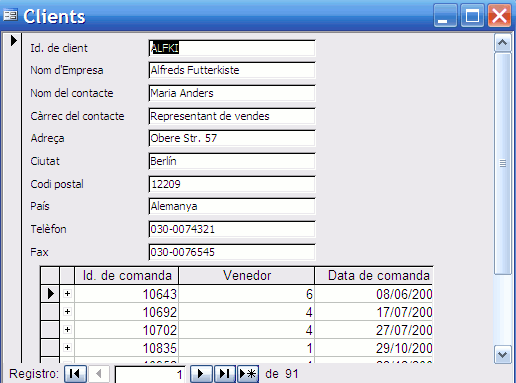
3. De forma automàtica, l’Access crearà aquest formulari de tipus columnes amb aquest format (figura).
4. Per desar el formulari tanqueu la finestra, responeu Sí si el voleu desar, i escriviu el nom Clients. A partir d’ara, cada cop que vulgueu obrir el formulari haureu de fer un doble clic a sobre del nom que us interessi, o bé un clic a sobre i després un altre clic al botó Abrir.
Barra de registres
Hi ha una part important dintre dels formularis que és la barra de registres (figura).

Aquesta barra permet passar d’un registre a l’altre de forma ràpida. La funció de cadascun dels seus apartats es mostra a la taula.
| Botó | Funció |
|---|---|
 | Anar al primer registre. |
 | Anar al registre anterior. |
 | Mostra el número del registre on sou. També podeu escriure el número del registre on voleu anar, i polsar la tecla Retorn per accedir-hi més ràpidament. |
 | Anar al registre següent. |
 | Anar a l’últim registre. |
 | Anar a un nou registre per introduir-lo. |
 | Informa del nombre de registres que hi ha a l’origen de dades. |
Creació d'autoformularis de tipus taula
Per a la creació de formularis de tipus tabular de forma ràpida fareu servir el sistema següent:
1. Dintre de la finestra d’objectes de formulari premeu el botó Nuevo. Obtindreu el següent quadre de diàleg (figura).
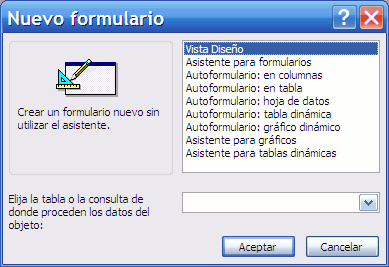
2. Seleccioneu l’opció Autoformulario: en tabla, a continuació, dintre del quadre combinat que es troba a la part inferior, seleccioneu la taula que serà l’origen del nou formulari: Detall de comandes (figura).
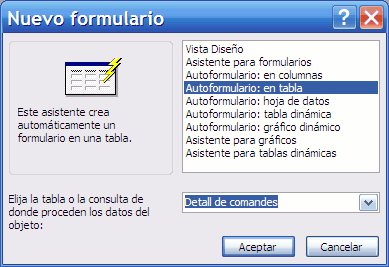
3. Accepteu i veureu el resultat (figura).

La distribució dels camps, en aquest tipus de formularis, és en columnes. El format de fons, l’Access l’agafa automàticament a partir de l’últim seleccionat per l’usuari a l’opció de creació de formularis amb assistent.
Creació de formularis amb l'assistent
A través d’un exemple veureu els passos a seguir per crear un formulari amb l’assistent.
1. Per començar, seleccioneu el botó Nuevo formulario. Dins de la finestra següent, seleccioneu l’opció Asistente para formularios i l’origen de dades Clients. Accepteu. (figura).
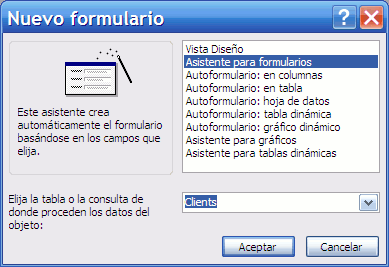

2. A la següent finestra (figura), heu d’escollir quins camps de l’origen de dades voleu que es mostrin al formulari. Per seleccionar-los, només heu de posar-vos sobre el que us interessi i després prémer sobre el botó de passar-hi un camp o el de passar-los-hi tots.


3. Després de polsar Siguiente, veureu una finestra en què haureu de seleccionar el tipus de distribució que voleu pels camps dintre del formulari (figura). Premeu sobre les diferents opcions i veureu la forma que té cadascuna. Finalment deixeu l’opció En columnas.
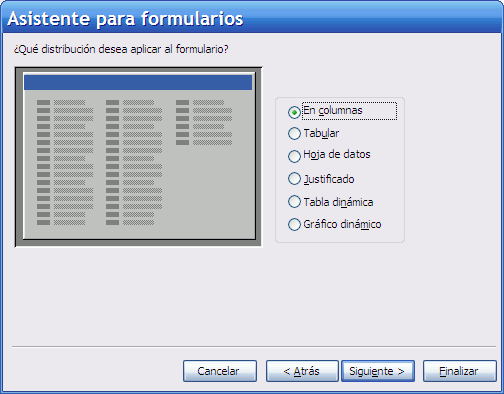
4. Premeu Siguiente i seleccionareu l’estil (figura). Proveu les diferents alternatives i agafeu la que més us agradi.
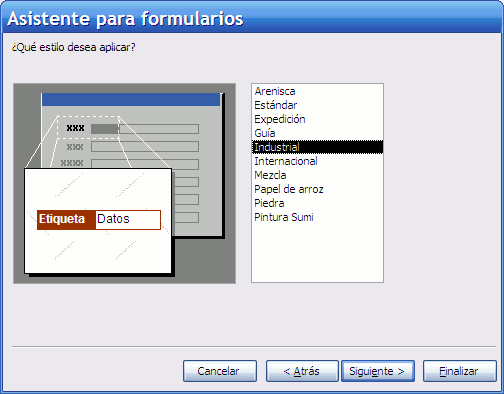
5. Premeu Siguiente i a la finestra següent escriviu el nom del formulari, i Finalizar (figura).

Veureu ara el resultat final del formulari (figura).
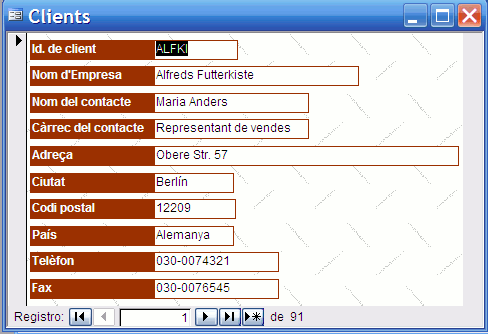
Formulari amb subformulari
Aquest tipus de formulari consisteix en la creació d’un formulari dintre del qual un dels elements que el componen és un altre formulari. Habitualment es creen amb dues taules. Aquestes taules han d’estar relacionades.
Per exemple, imagineu que voleu un formulari en què es poguessin veure les dades dels Clients i de les seves Comandes; de manera que, a cada pantalla del formulari, tinguéssiu els camps de la taula Clients i tots o alguns camps de la taula Comandes.
Per aconseguir-ho heu de seguir les següents passes:
1. Seleccioneu la taula Clients (la taula del costat 1 de la relació) dintre de la finestra de creació de nou formulari que obtindreu en seleccionar el botó Nuevo de la finestra de formularis (figura). Accepteu.
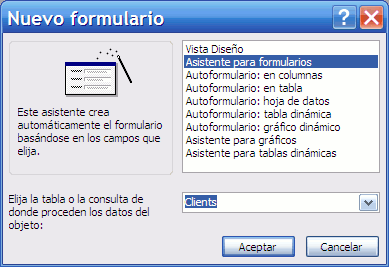
2. Seleccioneu tots els camps de la taula Clients .
3. A continuació del quadre combinat Tablas/Consultas, seleccioneu la taula Comandes. D’aquesta taula, seleccionareu únicament alguns camps: IdComanda, IdVenedor i DataComanda (figura). Premeu Siguiente.
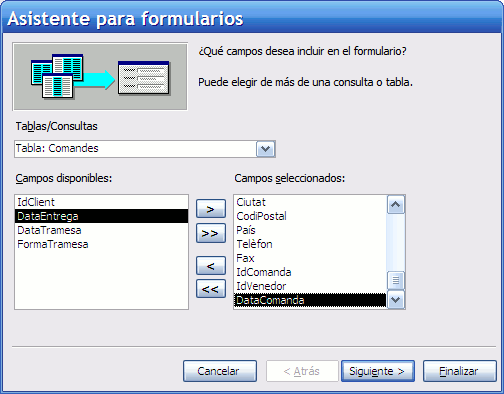
4. A la finestra següent l’Access mostra la distribució de camps seleccionats. Com podeu veure, l’Access separa els camps per taula (figura). En aquest quadre de diàleg podeu escollir entre Formulario con subformularios i Formularios vinculados. Observeu que l’opció activada és Formulario con subformularios. Premeu Siguiente.
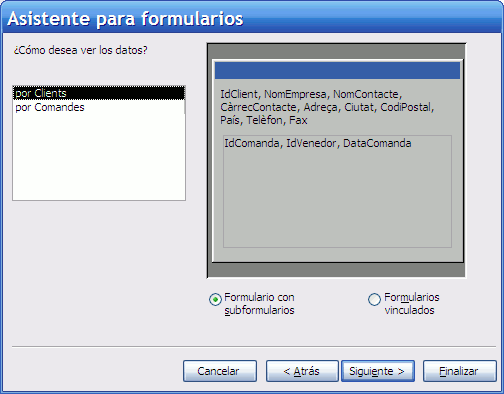
5. L’assistent us demanarà que escolliu la distribució que tindrà el subformulari amb la informació de les comandes (figura). Manté la distribució Tabular. Premeu Siguiente.

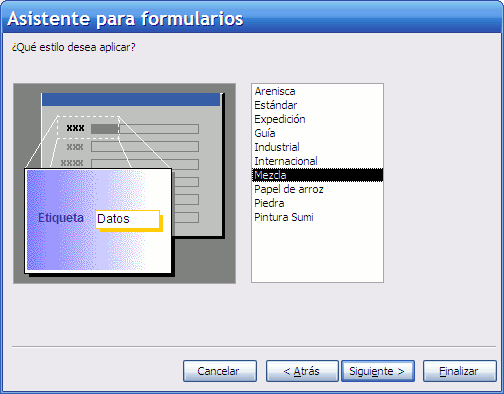
6. Seleccioneu l’estil (figura).
7. Finalment, heu de donar el nom tant al formulari com al subformulari. Poseu el nom que veieu a la imatge (figura).
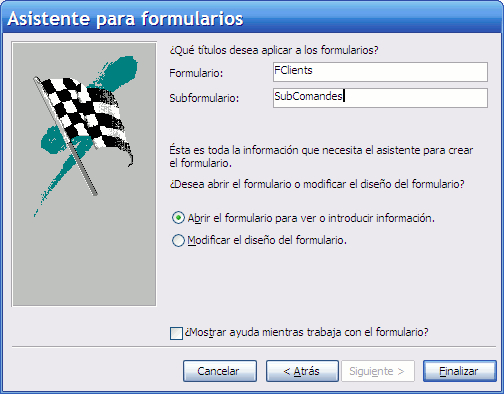
8. Premeu Finalizar i ja teniu fet el formulari (figura). Si passeu d’un client a un altre amb la barra de registres, podreu veure com el contingut del subformulari s’actualitza automàticament amb les comandes del client corresponent.

Formularis vinculats
En els formularis vinculats el subformulari no es mostra en la mateixa finestra que el formulari. Quan es crea, automàticament, en el formulari es crea un botó d’ordre per accedir al subformulari.
Ara voleu fer un formulari amb les dades de les comandes amb un subformulari vinculat amb el detall de les comandes.
Seguiu els passos següents per crear un formulari amb les dades de la taula Comandes amb un subformulari vinculat amb les dades de la taula Detall de comandes:
1. Feu doble clic a sobre de l’opció Crear un formulario utilizando el asistente.
2. Seleccioneu tots els camps de la taula Comandes i a continuació tots els camps de la taula Detall de comandes.
3. En la finestra següent, ¿Cómo desea ver los datos?, marqueu l’opció Formularios vinculados, tal com es mostra en la imatge(figura).
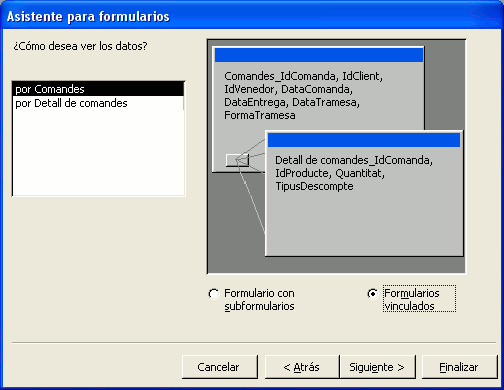
4. En la finestra següent escolliu, per exemple, l’estil piedra.
5. Anomeneu els formularis tal com es mostra en la figura.
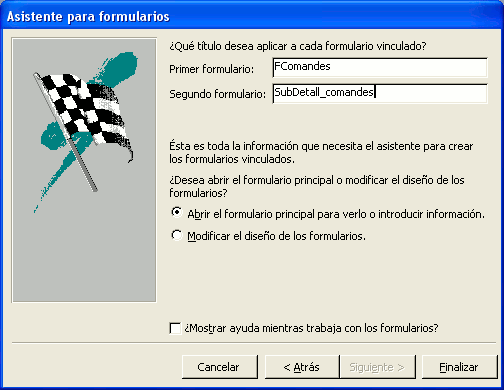
6. El formulari FComandes ha de quedar com es veu en la figura.
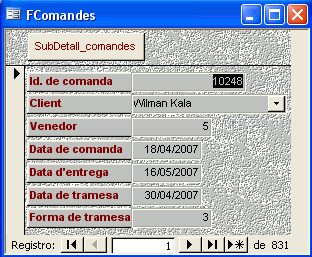
Feu clic a sobre del botó que apareix en la part superior de la imatge (figura) i s’obrirà el formulari vinculat: SubDetall_comandes. Aquest formulari ha de ser com el que es mostra en la figura.
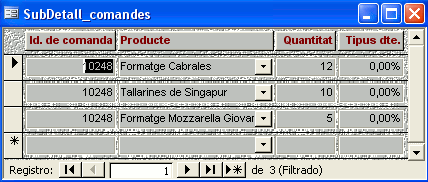
7. Com podeu comprovar en les figures 65 i 66, els registres que es mostren en el formulari vinculat corresponen al registre que es veu en el formulari FComandes.
8. Per tornar al primer formulari només heu de tancar el formulari vinculat.
Modificació del disseny d'un formulari
Per modificar el disseny d’un formulari, heu de fer un clic sobre el formulari i després seleccionar el botó Diseño. També ho podeu fer clicant amb el botó dret sobre el nom del formulari i seleccionant l’opció Diseño.
El que es veu al disseny (figura) són controls: etiquetes amb el nom del camp i quadres de text connectats als camps de la taula que són els que mostraran la informació dels registres.
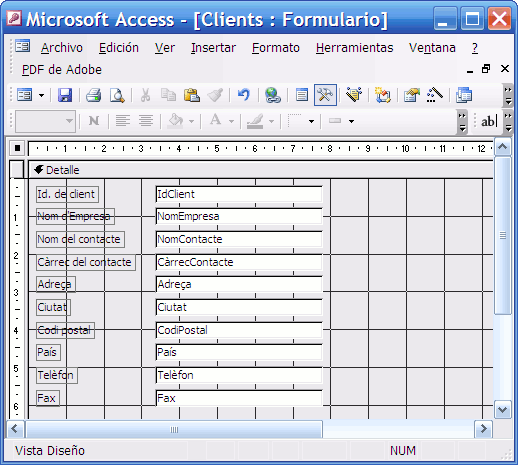
Canviar la mida del control
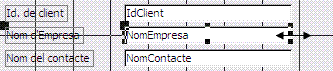
Per canviar la mida d’un control, el primer que heu de fer és seleccionar-lo fent un clic a sobre, després apuntar amb el ratolí sobre un dels quadres negres que apareixen al seu voltant, i arrossegar fins a aconseguir la mida que voleu (figura).
Els controls
Tota la informació que inclou un formulari o un informe està continguda dins d’elements gràfics anomenats controls. N’hi ha de tres tipus: dependents, independents i calculats, en funció a la seva dependència amb la taula o consulta amb la qual està vinculat el formulari.
Per desar els canvis, només heu de tancar la finestra del formulari i respondre que sí voleu desar els canvis.
Desplaçar un control
Tots els controls que trobeu dintre d’un formulari van acompanyats normalment d’una etiqueta que identifica la informació que n’hi ha dintre.
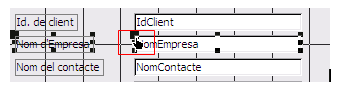
Per moure tot el control, el quadre de text i la seva etiqueta, primer seleccioneu l’element fent un clic i després passeu el ratolí per sobre fins que aparegui una mà com la de la figura; en aquest moment feu-hi clic i arrossegueu-lo fins on vulgueu.

Si únicament voleu moure una part de l’objecte, aleshores heu d’arrossegar una mà que assenyala, com la de la figura, que trobareu passant el ratolí per sobre del quadre negre més gran que es troba a la cantonada superior esquerra.
Esborrar un element
Per esborrar un element del disseny d’un formulari només heu de fer clic a sobre i després premeu Supr.
Afegir camps
Potser quan vàreu crear el formulari amb l’assistent i vàreu escollir els camps de la taula que formarien part del formulari, vàreu deixar-ne un o varis, o vàreu esborrar un camp per equivocació. Per solucionar això heu de seguir les següents passes:
-

- Botó "Lista de campos"
1. Seleccioneu el botó Lista de campos que teniu a la barra d’eines de la finestra de disseny.
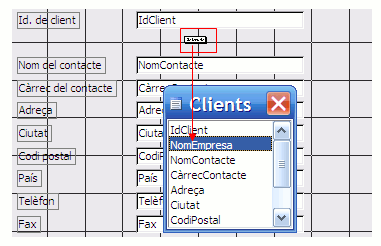
Feu-hi un clic i veureu la llista de camps de l’origen de la informació: taula o consulta seleccionada quan vàreu crear el formulari. En aquest cas, és la llista de camps de la taula Clients (figura).

2. El següent pas és col·locar el camp que us falti en la situació que vulgueu. Per exemple, imagineu-vos que en aquest cas us heu deixat el camp NomEmpresa. Feu un clic sobre el camp NomEmpresa i arrossegueu-lo fins a situar-lo entre el quadre de text IdClient i Nom del contacte, aleshores deixeu anar el ratolí i ja tindreu col·locat el camp NomEmpresa, tal com es mostra a la figura.
Modificar les propietats dels elements: color de fons...
Tots els elements integrants d’un formulari tenen un conjunt de propietats que podeu editar també des de la finestra de disseny. Les propietats són diferents depenent del tipus d’objecte.
Per accedir a les propietats d’un objecte (figura), només heu de fer un clic amb el botó dret i seleccionar l’opció Propiedades.


També podeu accedir a les propietats fent clic sobre la icona que trobareu a la barra d’eines.
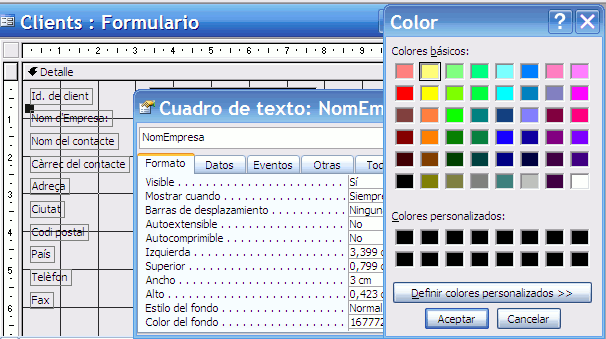
Veureu un quadre de diàleg com aquest on teniu totes les propietats d’aquest objecte agrupades per categories (figura).

Per exemple, a dins de l’apartat Formato, a la propietat Color de fondo, podeu seleccionar un color de la paleta que es mostra (figura).
Aquest és el resultat (figura).

Ordre de tabulació
L’ordre de tabulació és aquella en què es desplaçarà el cursor quan l’usuari premi la tecla Retorn en introduir les dades en el formulari.
Per establir l’ordre de tabulació:
- A la vista disseny del formulari cliqueu amb el botó dret sobre la part del formulari on s’ha d’establir l’ordre de tabulació (per exemple a Detalle). En el menú contextual escolliu l’opció Orden de tabulación. En el quadre de diàleg que s’obrirà (figura) es poden ordenar els controls de dues maneres diferents:
- Ordre automàtic: cliqueu al botó Orden automàtico i s’ordenarà per ordre de situació vertical en el formulari. Però a vegades pot interessar un ordre diferent, i llavors es pot retocar de manera manual.
- De manera manual: arrossegueu el nom del camp amunt o avall fins a la posició desitjada.

Introduir dades en les taules mitjançant un formulari
Introduir dades en un formulari és molt senzill: s’ha de situar el punt d’inserció dins del primer camp a emplenar i desplaçar-se al camp següent amb la tecla Tab o Intro, igual que es fa en les taules. En acabar d’introduir tot un registre i passar al següent en blanc, el registre queda automàticament desat en la taula a la qual està vinculat.
Les tecles que s’utilitzen per desplaçar-se dintre d’un formulari són les mateixes que les que s’utilitzen en les taules, igual que els mètodes de desplaçament amb el ratolí.
Els informes
Els informes són uns elements que fan el mateix que els formularis però van destinats a la impressora. Permeten, igual que els formularis, mostrar la informació d’un determinat origen per pantalla, amb un format personalitzat, i fan la feina de l’usuari més agradable.
L’objectiu dels informes és presentar en paper la informació desada en la base de dades, oferint un disseny clar, atractiu i amb més possibilitats de presentació que si s’imprimeix directament una taula, un formulari o una consulta.
Els informes es poden basar en taules i en consultes, però no poden modificar la informació de la taula o la consulta en la qual estan basats.
Sí que s’hi poden afegir nous camps calculats sobre camps ja existents que es desaran en el mateix informe, fer operacions de totals agrupant registres per nivells i calculant totals, etc.
Tipus d'informes
Els tipus d’informes que trobareu a Access són els següents:
- Columnes: aquest tipus d’informe es caracteritza per la distribució dels camps de l’origen de les dades en una única columna (figura).
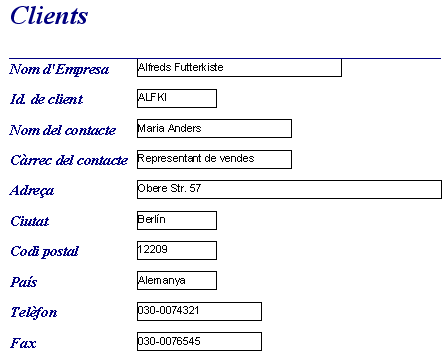
- En taula: la distribució és en columnes, tantes com camps (figura).

- Gràfic: és un informe que mostra una representació gràfica (figura) a partir dels valors d’alguns dels camps de la taula origen. La forma del gràfic s’actualitza automàticament a mesura que canvien les dades de l’origen de l’informe.

- Etiquetes: aquest tipus d’informe serveix per crear etiquetes postals o etiquetes d’articles, etc (figura).

Creació d'informes
Per crear els informes, començareu primer amb els mètodes més ràpids i senzills:
- Autoinforme a partir de la barra d’eines.
- Creació d’autoinformes en taula.
Autoinforme a partir de la barra d'eines
Un autoinforme permet crear informes de manera automatitzada a partir d’una sola taula o consulta, incorporant tots els camps que conté la taula o consulta escollida.
A partir de l’exemple de l’informe Clients, veureu els passos a seguir per crear un informe de tipus columnes:
- Feu un clic sobre el nom de l’origen de dades, en aquest cas, la taula Clients.
- A continuació, seleccioneu l’opció Autoinforme que obtindreu a la llista desplegable que trobareu a la barra d’eines de la base de dades (figura).

- De forma automàtica, l’Access crearà aquest informe de tipus columnes (figura) amb el següent format:

Creació d'autoinformes en taules
Per a la creació de formularis de tipus tabular de forma ràpida, fareu servir el següent sistema:
- Dintre de la finestra d’objectes d’informes premeu el botó Nuevo. Obtindreu el següent quadre de diàleg (figura).

- Seleccioneu l’opció Autofoinforme: en tablas, a continuació, dintre del quadre combinat que es troba a la part inferior, seleccioneu la taula que serà l’origen del nou formulari Clients.
- Accepteu i veureu el resultat (figura).

La distribució dels camps en aquest tipus d’informe és tabular. El format de fons l’Access l’agafa automàticament a partir de l’últim seleccionat per l’usuari a l’opció de creació d’informes amb assistent, que és la forma de creació que veureu a continuació.
Pot ser que la distribució dels camps que hagi fet l’Access dintre de la finestra impedeixi veure correctament el contingut o el títol d’un camp. No us preocupeu, més endavant aprendreu a entrar dintre del disseny de l’informe i modificareu la distribució dels elements que el componen.
Creació d'informes amb l'assistent
Aquestes formes de creació d’informes que heu vist són molt ràpides, però tenen l’inconvenient que no deixen personalitzar el format de la finestra on es mostrarà la informació. A continuació, se us mostra una forma de creació d’informes en què podreu escollir diferents elements del format.
- Feu doble clic sobre l’opció Crear un informe utilizando el asistente i seleccioneu com a origen de les dades la taula Clients i els camps que es mostren en la figura.

- A la finestra següent heu d’indicar si voleu algun nivell d’agrupament (figura): això vol dir si voleu que la informació surti agrupada pel valor d’algun dels camps seleccionats. Per exemple, si seleccionéssiu el camp País, els clients, a l’informe, sortirien agrupats pel país.

- Perquè vegeu la diferència, primer ho fareu sense agrupament i després amb agrupament per País.
Sense agrupament:
- A la finestra d’agrupaments seleccioneu Siguiente.
- Ara heu d’indicar si voleu que la informació que surti a l’informe estigui ordenada pel valor d’algun dels camps (figura). Seleccioneu pel camp NomEmpresa.

- Ara indiqueu la distribució (figura).

- Ara, l’estil, el format de lletra, i de fons de l’informe (figura).

- Indiqueu el text que sortirà com a títol (figura) a l’informe i premeu Finalizar.

- Veureu ara el resultat final de l’informe (figura).

Amb agrupament:
- Repetiu les passes de creació de l’informe amb l’assistent fins a arribar a la finestra d’agrupament. Seleccioneu el camp País tal com veieu a la figura.

- Premeu Siguiente i a les següents finestres seleccioneu el mateix que vàreu fer a la versió de no agrupament, fins a arribar a la finestra que es mostra a la figura.

- En les finestres següents feu el mateix que en l’informe sense agrupament. Anomeneu-lo Clients_amb_agrupament. El resultat és el que es mostra a la figura.

Visualització de l'informe
Per obrir un informe creat (figura), només heu de seleccionar fent un clic en un dels que tingueu creats, i després polsar sobre el botó Vista prèvia.

També podeu fer directament un doble clic sobre el nom de l’informe.
Barra d'eines de la vista prèvia de l'informe
Des de la visió preliminar de l’informe teniu accés a una barra d’eines com la que veieu a la figura.

Les seves funcions són les que es mostren a la taula.
| Botó | Funció |
|---|---|
 | Imprimir l’informe. |
 | Zoom per ampliar o reduir la visió. |
 | Veure l’informe en una pàgina. |
 | Veure l’informe en dues pàgines. |
 | Decidir el nombre de pàgines que es volen veure de forma preliminar. |
 | Seleccionar la mida de visió. |
 | Tancar l’informe i tornar a la finestra de la qual es prové. |
 | Enviar la informació de l’informe a l’Excel o al Word. |
 | Mostrar la finestra de la base de dades. |
 | Crear un nou objecte: taula, consulta… |
A més, teniu una barra molt semblant a la de registres dels formularis, però en aquest cas, per passar de pàgina a pàgina pel contingut de l’informe (figura).

Per passar a una pàgina concreta, només heu d’escriure el número de la pàgina on hi ha posat un 1 a la imatge, i prémer la tecla Retorn.
Modificació del disseny d'un informe
Sovint trobareu que és necessari modificar el disseny d’un informe per donar-li una presència més personal, i per arreglar els possibles problemes de visibilitat que hi pugui haver (camps en què no es veu tota la informació…).
Seccions de l'informe
Un informe està format per diferents seccions. Des de la vista Diseño podreu veure aquestes seccions (figura).

- Encabezado del informe: conté els elements que sortiran a la primera pàgina de l’informe.
- Encabezado de página: conté els elements que es mostraran al començament de totes les pàgines de l’informe.
- Encabezado País: com que en aquest informe la informació està agrupada pel camp País, teniu aquest encapçalament que conté la informació que es mostrarà al començament de cada valor diferent del camp País. Si tinguéssiu l’informe amb més agrupaments, hi hauria tants encapçalaments com camps d’agrupació.
- Detalle: conté els elements de cada registre que es mostrarà a l’informe.
- Pie de página: mostra el que sortirà al final de cada pàgina.
- Pie del informe: elements que apareixeran únicament al final de l’última pàgina de l’informe.

Des de l’opció del menú Ver\Ordenar y agrupar es poden veure i es poden modificar els camps que agrupen, i els camps pels quals s’ordena la informació. També és pot fer a través del botó corresponent de la barra d’eines.
Com es mostra a la figura, l’informe està agrupat pel camp País i ordenat pel camp NomEmpresa.

Des d’aquesta finestra podeu:
- Esborrar o afegir nous camps.
- Modificar l’ordre d’ordenació (Ascendente/Descendente).
- Mostrar o ocultar el Encabezado i/o Pie del grupo.
Eines per modificar un informe
Les principals són el quadre d’eines, per afegir imatges, nous controls, crear etiquetes o botons, seleccionar, etc., i la barra d’eines i el menú Formato per modificar el tipus de lletra, colors, fons… També van bé els regles per controlar la grandària de cada una de les seccions i determinar la posició dels controls, i la quadrícula, que ajuda en l’alineació dels diferents controls. La manera d’utilitzar-les és igual que la dels formularis.
Imprimir un informe
La Vista preliminar conté les eines necessàries per configurar la impressió d’un informe. També es poden canviar els marges, l’orientació i la grandària del paper des del menú Archivo\Configurar página.
Un cop definida la configuració de l’informe, cal accedir al quadre de diàleg del menú Archivo\Imprimir i determinar si es vol imprimir tot l’informe o només l’interval de pàgines indicat.
Les macros
Una macro és un conjunt d’una o més accions en què cada una fa una operació determinada, com podria ser, per exemple, obrir un formulari o imprimir un informe. Les macros poden ajudar a automatitzar les tasques comunes. Així, per exemple, una macro pot executar l’acció d’imprimir un informe quan l’usuari fa clic en un botó al qual se li ha assignat aquesta funció.
Segons el que s’ha dit, amb les macros s’aconsegueix treballar de forma més còmoda i senzilla, perquè situeu les accions que necessiteu al vostre abast en cada moment. Així, podreu tenir uns formularis amb els botons personalitzats que us reprodueixin les accions més adients per a cada situació concreta.
Primer cal crear la macro i, a continuació, assignar-la a un botó de comandament.
Com es creen les macros?
Hi ha dues formes de crear una macro:
- Des de la finestra de la base de dades, aneu a la fitxa de macros i comenceu amb el botó de Nuevo, que serà l’únic que tindreu disponible en el primer moment.
- Mitjançant els assistents que teniu dins del disseny d’un formulari. En el moment que escolliu situar un botó de macro dins de l’escenari de treball, automàticament se us activarà un assistent que us anirà demanant en cada moment quines accions voleu assignar a aquest botó.
Aquestes dues formes de crear una macro tenen un resultat final diferent. La primera forma us genera a la finestra de macros de la base de dades un nou objecte de macro, mentre que la segona emmagatzema la macro de forma no visible, i queda guardada dins del formulari on es crea.
La figura mostra la macro creada anteriorment, que és un exemple de la primera forma esmentada.

A la figura podeu veure la finestra de disseny de la macro. Aquesta macro consta d’una seqüència d’accions, la primera serà la d’obrir el formulari anomenat Proveïdors, i la segona maximitzarà la finestra del formulari prèviament obert.

El desplegable d’accions de macro conté fins a 50 varietats d’accions entre les quals podeu escollir. La figura mostra totes les accions possibles.
F1, botó d'Ajut
Com que pot ser molt llarg fer una explicació detallada de cadascuna d’aquestes accions, us informem de l’existència d’una opció que tindreu sempre al vostre abast i que us donarà les solucions més encertades en cada cas: polsant la tecla F1, automàticament entrareu en l’ajut de l’Access, i us informarà justament del punt on us trobeu. És una eina molt bona que us pot ser de molta utilitat.

Per poder anar investigant la funció de cadascuna d’elles, us recordem que, només en el moment d’escollir-les, hi ha la informació a la part baixa a la dreta de la finestra on en color blau surt una explicació de la funció de l’acció escollida.
Executar la macro
Heu vist què és una macro i com es crea. Ara ens faltaria explicar què heu de fer un cop creada. El que es tracta és d’executar-la.
Dependrà del punt on us trobeu, la macro la podreu executar d’una forma o d’altra:
- Si us trobeu dins de la finestra del disseny de la mateixa macro, la podreu executar, i així, podreu comprovar el seu funcionament mitjançant el botó Ejecutar. Aquest botó us obligarà a desar la macro, si no ho heu fet abans, i l’executarà.
- Si us trobeu amb la macro tancada, a la finestra general que us mostra totes les macros, la podreu accionar mitjançant el botó Ejecutar, que teniu a la vostra disposició, si prèviament heu seleccionat la macro que voleu obrir.
Els botons dels formularis i les macros
El més interessant de les macros és poder incorporar-les a botons de comandament en els formularis.
Per connectar una macro a un botó del formulari heu de crear el botó. Ho podeu fer des del quadre d’eines del formulari. Els passos són els següents:
- Obriu el formulari en Vista Diseño.
- Assegureu-vos que el botó Asistente para controles del quadre d’eines està desactivat.
- Feu clic sobre l’eina Botón de comando.
- A continuació dibuixeu el botó sobre la part del formulari que vulgueu.
Ara caldrà incorporar la macro al Botón de comando. Per fer-ho seguiu els passos següents:
- Seleccioneu el Botón de comando.
- Obriu la finestra de Propiedades del formulari. Ho podeu fer des del menú Ver\Propiedades o prement el botó Propiedades de la barra d’eines del formulari.
- Seleccioneu la pestanya Eventos.
- Situeu-vos en la fila anomenada Al hacer clic…
- Obriu el desplegable i seleccioneu la macro.
- Poseu títol al botó. Per fer-ho seleccioneu la pestanya Formato. En la primera fila, Título, escriviu el títol del botó. Aquest títol hauria de descriure l’acció de la macro, per exemple: “Tancar formulari”.