



Activitats
Unitats de mesura de la informació. Els discs durs
L’objectiu d’aquesta activitat és practicar la utilització de les unitats de mesura.
Acabem de comprar quatre discs durs iguals els quals, segons el comercial, cadascun d’ells té la capacitat de 750 GB (gigabytes). Com podeu veure està indicada amb prefixos del SI.
Es demana el següent:
- Calculeu la capacitat de cada disc dur, tot utilitzant els prefixos de la IEC.
- Tenim previst d’instal·lar tots quatre discos en un servidor. Calculeu la màxima capacitat teòrica d’aquesta configuració. Expresseu el resultat en Tebibytes (TiB).
Unitats de mesura de la informació. La línia ADSL
L’objectiu d’aquesta activitat és practicar la utilització de les unitats de mesura.
Acabem de contractar un servei ADSL amb una velocitat de 5 Mbps (megabits per segon). Com podeu veure està indicada amb prefixos del SI.
Es demana el següent:
- Calculeu a quants bps (bits per segon) equival.
- Calculeu a quants kbps (kilobits per segon o kb/s) equival.
- Donat que les mesures de descàrrega de fitxers acostumen a ser en kilobytes per segon (kB/s), feu el càlcul del màxim teòric al qual es poden transmetre els bytes per la línia (en kB/s).
- Calculeu també el càlcul d’aquest màxim teòric, aquest cop en kibibytes per segon (KiB/s).
- Si us animeu, després podeu fer els càlculs amb la vostra velocitat de connexió.
La informació. Sistemes de codificació numèrica
L’objectiu d’aquesta activitat és reforçar els coneixements sobre els sistemes de codificació numèrica i practicar-ne les conversions.
Entreu a CALC, que és un convertidor hexadecimal-decimal-octal-binari .
- Proveu a convertir aquests nombres decimals a codificació hexadecimal: 15, 99, 100, 127, 255, 256, 4096, 65535, 65536.
- Proveu també a convertir aquests nombres hexadecimals a codificació decimal: A, F, 1F, 20, 7D, 7E, 7F, 80, 8000, 7FFF, FFFF.
La informació. Sistemes de codificació
L’objectiu d’aquesta activitat és reforçar els coneixements sobre els sistemes de codificació.
Entreu BobBorst, que és un convertidor ASCII - Headecimal - Unicode.
- Aquests codis, tot i semblar una cosa estranya, són un text codificat en Unicode:
Molt bé!. Proveu a convertir-los a ASCII. - Proveu també a convertir a ASCII els següents caràcters codificats en hexadecimal:
%4A%41%20%44%4F%4D%49%4E%45%55%21.
Bona sort!
Sistemes operatius i dispositius
L’objectiu d’aquesta activitat és reforçar els coneixements sobre els elements que formen un sistema operatiu i utilitzar el vocabulari i els conceptes, tot observant la relació dels sistemes operatius i els dispositius electrònics d’ús quotidià.
Els conceptes bàsics de l’estructura dels sistemes operatius que estem estudiant estan orientats vers els ordinadors. Val a dir, però, que hi ha molts altres dispositius -tots els que d’una manera o altra poden arribar a tenir una CPU dins seu que també incorporen un sistema operatiu. En aquesta activitat se us proposa fer una cerca sobre qualsevol dispositiu (telèfon mòbil, reproductor de música, consola de jocs, renta-vaixelles, reproductor de DVD, cotxe, etc.). Trieu-ne un parell i elaboreu una taula amb els següents elements:
- Versió de nucli de sistema operatiu.
- Gestió de memòria: pròpia, externa, targetes,…
- El sistema d’entrada/sortida: perifèrics d’entrada, de sortida.
- L’administrador d’arxius: discos, sistemes de fitxers que suporta,…
- Sistema de protecció.
- Interfície d’usuari: gràfica, web,…
- Connectivitat: Bluetooth, WiFi, 3G, USB,…
- Aplicacions.
- Java: integració amb el sistema.
Components d'un equip
L’objectiu d’aquesta activitat consisteix en realitzar un exhaustiu estudi dels diversos components d’un equip informàtic: Maquinari, Programari i Configuració de Xarxa. Per tal de realitzar aquest estudi existeixen diverses eines que us donaran aquesta informació.
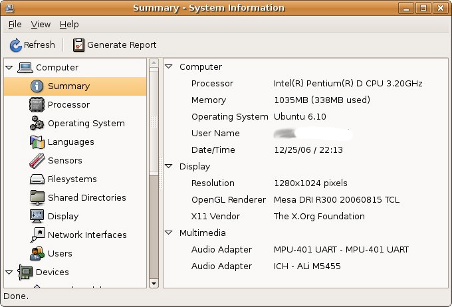
Algunes d’elles són de programari lliure com HardInfo, com podeu veure a la figura següent.
Només cal que accediu a Internet, les baixeu i les instal·leu. Segons esteu en un entorn de programari lliure o de propietat aquesta instal·lació es realitzarà d’una manera o d’una altra.
En l’entorn de programari lliure també hi ha instruccions de consola que ens ofereixen aquesta informació, només cal que obriu un terminal, entreu com a root, su root, aleshores us demanarà la contrasenya de l’usuari root i ja podreu introduir les ordres com per exemple lspci per a treure un llistat de tot el maquinari de l’ordinador, veure la figura següent.

O bé, rpm -qa i us treurà un llistat de tots els paquets .rpm (paquets d’aplicacions) que teniu instal·lats al vostre ordinador. En el cas de sistemes basats en paquets .deb (Debian, Ubuntu) una utilitat de consola que mostra la mateixa informació és dpkg. Amb la crida dpkg -l també us mostrarà els paquets instal·lats. Cal esmentar que també hi ha aplicacions en mode gràfic per a la gestió de paquets que també mostren aquesta informació. Podeu veure a la figura següent els paquets instal·lats en un sistema basat en paquets .rpm, tot executant a consola l’ordre rpm -qa.

I també si escriviu sudo ifconfig -a us treurà tota la informació de les vostres targetes de xarxa i la seva configuració.
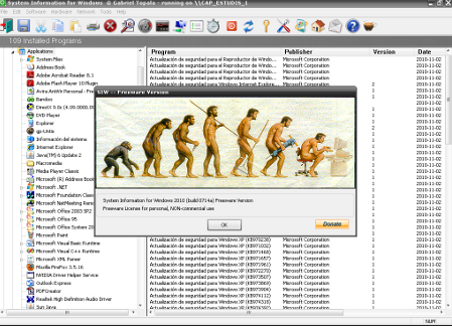
Per als sistemes de base propietari tenim l’ajuda d’aplicacions com SIW de llicència lliure, que us donaran la configuració exacta del vostre sistema, com podeu veure a la figura següent.
Fes un estudi exhaustiu dels diferents components informàtics tant de maquinari com de programari del teu propi equip i justifica amb bons criteris quins han estat els motius principals per l’elecció d’aquests components.