


Integració multimèdia
L’actual etapa de desenvolupament de la societat del coneixement tracta d’interconnectar les diferents tecnologies que manipulen informació entre si, és el que coneixem com a convergència tecnològica. Es simplifiquen els processos informàtics amb la finalitat que els usuaris puguin passar la informació d’uns dispositius a uns altres de manera automàtica.
Enregistrament, transmissió, recepció i compressió. Dispositius de captació i reproducció
La complexitat de l’enregistrament i edició de vídeos obliga a prestar especial atenció en:
- Seleccionar bé els equips abans de treballar i comprovar que compleixen amb les especificacions requerides. Per exemple, una càmera de vídeo que enregistra en HD amb un còdec determinat, necessitarà un equip informàtic potent i, per contra, l’edició de fotografies i àudio no demanden tant processament del nostre ordinador.
- Adquirir uns coneixements bàsics per elaborar presentacions amb qualitat professional.
Abans d’enregistrar un vídeo cal tenir clar què es vol explicar i de quina forma es vol representar a partir de les opcions disponibles actualment.
En els suports HDD i SD els enregistraments es guarden en un fitxer informàtic i per aquest motiu la seva transferència és molt més ràpida que els altres.
La creació d’un vídeo es realitzarà en dues fases:
- Obtenció del materials audiovisuals
- Edició del vídeo
1. Primera fase: obtenció dels materials audiovisuals
Aquesta primera fase consisteix en enregistrar les imatges i sons, tenint en compte les característiques dels equips i eines que s’utilitzaran. Els conceptes principals a considerar són:
- Enregistrament: és el procés de captura de les imatges i sons, que es pot realitzar amb diferents equips i eines.
- Transmissió: la informació enregistrada pot desar-se en arxius multimèdia de diversos formats, per poder ser reproduïda en molts tipus de dispositius.
- Recepció: el resultat de l’enregistrament pot emmagatzemar-se en diferents suports, els quals es poden agrupar en quatre grans famílies:
- Suports òptics (DVD)
- Discs durs o magnetoòptics (HDD)
- Cinta magnètica (miniDV)
- Targetes de memòria d’estat sòlid (SD), amb diferents versions (normal, miniSD i microSD), conegudes popularment com memòries flaix, targetes de memòria o memòries compactes: és el format predominant no només en càmeres fotogràfiques, sinó en mòbils, PDAs, ordinadors, videoconsoles, GPS… Les càmeres de vídeo que es comercialitzen actualment graven directament sobre aquestes targetes, i la captura en els ordinadors es fa a través de lectors d’SD que incorporen els ordinadors o directament per cable USB des de les càmeres de vídeo o càmeres fotogràfiques.
- Compressió: els arxius multimèdia es comprimiran utilitzant còdecs de compressió. Els còdecs són utilitzats per comprimir àudio, imatges o vídeo, ja que la forma original d’aquests arxius és massa gran per processar-los i ser transmesos pels sistemes de comunicació de què es disposa avui dia.
L’alta definició cada vegada està present en més formats. Els nous estàndards treballen a 1.920 píxels en sentit horitzontal i 1.080 línies verticals (FULL HD).
2. Segona fase: edició del vídeo
En aquesta fase es millorarà el vídeo original: s’eliminaran les preses falses, s’afegiran locucions o es modificaran, s’afegirà música, s’allargarà o retallarà la durada d’un vídeo, s’inseriran grafismes explicatius, etc.
Hi ha una gran varietat de programari d’edició de vídeo que incorpora eines per a la captura del material des de les càmeres, i facilita el tractament, la composició i la creació d’arxius audiovisuals.
- VirtualDub: és una utilitat de captura / processament de vídeo lliure sota la llicència pública general de GNU (GPL), orientat principalment als arxius de processament d’AVI.
- Windows Movie Maker: és una eina d’edició de vídeo gratuïta per Windows, amb la qual els usuaris poden crear pel·lícules casolanes mitjançant un simple arrossegar i deixar anar.
- Avidemux: és un programa lliure d’edició de vídeo lineal similar al VirtualDub, dissenyat per a tasques d’edició simples, com ara tallar, filtrar, codificar, etc.
- Video Deluxe: és un programari d’edició de vídeo comercial de gran èxit per Microsoft Windows.
- Adobe Premiere Pro: és una aplicació en forma d’estudi destinada a l’edició de vídeo en temps real. És part de la família Adobe Creative Suite, un conjunt d’aplicacions de disseny gràfic, edició de vídeo i web.
- Kdenlive: és un editor de vídeo lliure i de codi obert, compatible amb una àmplia gamma de càmeres web i càmeres de vídeo. Inclou una àmplia gamma d’efectes i transicions i ofereix la possibilitat de exportació a una gran quantitat de formats estàndard.
- iMovie´11: està dissenyat per funcionar amb un ampli ventall de dispositius d’enregistrament de vídeo, com ara amb càmeres de vídeo, càmeres fotogràfiques digitals, iPhone i iPod entre d’altres.
- Final Cut Pro: és compatible amb gairebé qualsevol format de vídeo. Juntament amb Adobe Premiere és una de les eines professionals més utilitzades.
- YouTube: incorpora un editor de vídeos (figura) mitjançant el qual es poden combinar diversos vídeos i imatges que s’hagin pujat per crear-ne un de nou. Es poden retallar els fragments per personalitzar la seva durada, afegir música a partir d’una biblioteca de pistes aprovades i fer servir eines i efectes especials. És de gran utilitat per a treballs senzills, ja que no es necessita instal·lar cap aplicació en ser una eina en el núvol, és a dir, treballa directament sobre els arxius que estan allotjats a la xarxa social.

Dispositius de captació i reproducció
Els principals dispositius de captació d’imatges i vídeos són:
- Les càmeres de vídeo amb sistemes de registre incorporat: es fabriquen cada vegada més petites, pesen menys i poden registrar més hores d’imatges.
- Les càmeres fotogràfiques: ofereixen prestacions i qualitats molt altes a preus cada vegada més econòmics.
- Altres equips i eines que permeten el registre i emmagatzematge de contingut audiovisual són: les càmeres web, telèfons intel·ligents, tauletes tàctils, gravadors d’àudio, escàners i el programari per capturar la imatge de l’ordinador en format vídeo o fotografia, etc.
Podem trobar al mercat equips domèstics, semiprofessionals i professionals. Tots ells han incorporat la capacitat de capturar imatges en alta resolució, deixant enrere la qualitat estàndard:
- En entorns professionals s’utilitzen dispositius per reproduir, capturar (des de les càmeres als ordinadors) i bolcar el material audiovisual editat.
- En entorns domèstics i semiprofessionals pràcticament no s’utilitzen aquests equips: les imatges es bolquen a través dels propis dispositius connectats als ordinadors, o bé llegint les targetes de memòria des del mateix.
Cada vegada hi ha una quantitat més gran de dispositius de reproducció en pantalla intermediaris de molts tipus de comunicació, i una gran varietat incorpora la capacitat per rebre i interactuar amb els productes audiovisuals: ordinadors, televisors intel·ligents (SmartTV), telèfons mòbils intel·ligents, Personal digital assistants (PDA), dispositius mòbils multimèdia, consoles de videojocs, tauletes tàctils, etc.
Programari de captura de pantalla en vídeo
Hi ha diferents tipus de programari que permet capturar seqüències d’imatges per poder disposar d’un fitxer de vídeo que contingui allò que passa en un escriptori d’un ordinador durant un període determinat.
Això és molt útil per generar vídeos d’aprenentatge que permetin visionar l’ús d’aplicacions, registrar (per a un posterior processat) el contingut audiovisual que visionem en la nostra pantalla de l’ordinador, crear vídeos de procediments laborals o qualsevol altra utilitat que requereixi mostrar una seqüència dinàmica d’imatges.
Alguns dels programaris més destacats són els següents:
Amb Windows
- CamStudio: permet l’enregistrament en un fitxer de vídeo, d’un procés que transcorre en l’escriptori d’un ordinador.
- Microsoft Expression Encoder 4: aplicació gratuïta de Microsoft per a la creació i edició de vídeos enregistrats mitjançant captura de l’escriptori. Es compon de dues aplicacions:
- Un Screen Captur molt petit i fàcil d’usar per especificar la regió o finestra a capturar i la qualitat que es desitja.
- El mòdul Microsoft Expression Encoder per a edició.
Amb MAC/Apple
- Quick Time 10: permet fer captures en vídeo HD de la pantalla i també captura des de les càmeres de vídeo que tingui instal·lades el sistema (càmeres web, DV per firewire) amb diferents qualitats. Implementa també un enregistrament d’àudio des del micròfon incorporat o des de dispositius externs.
Sistemes de reproducció de les presentacions i del material audiovisual: imatge, so i vídeos
En entorns professionals podem trobar dispositius per reproduir tot tipus de formats en monitors de diferent qualitats. Són coneguts com magnetoscopis i a través d’ells es fan les captures als ordinadors.
En entorns semiprofessionales i domèstics aquests equips no són freqüents, sobretot des de la implantació de les targetes de memòria que es llegeixen directament des dels ordinadors.
Segons el sistema operatiu que utilitzem, tenim a la nostra disposició diferents tipus de reproductors multimèdia.
- Windows Media Player: és el reproductor multimèdia de Windows
- Winamp: és un reproductor multimèdia distribuït gratuïtament per l’empresa Nullsoft. És popular perquè utilitza pocs recursos de l’ordinador durant el seu funcionament.
- Quicktime: és el reproductor multimèdia d’Apple. Suporta la majoria de formats i la versió 10 permet gravar àudio amb un micròfon connectat a l’ordinador. Existeix una versió Pro que afegeix diverses funcionalitats com ara l’edició de vídeo i codificació a diversos formats com poden ser AVI, MOV, MP4. Es pot fer servir amb Windows i fins i tot amb algunes distribucions de Linux mitjançant MPlayer.
- iTunes: és el programa que permet reproduir els arxius de so, organitzar-los en llistes de reproducció, editar-ne la informació, gravar CD, convertir els arxius a diferents formats i també comprar música, audiollibres i vídeos a través d’Internet a la botiga amb el mateix nom. També és usat per descarregar aplicacions per l’iPhone, iPod touch i iPad amb iOS 2.0 o posterior. La versió 10 incorpora la possibilitat de reproduir pel·lícules i sèries de TV en alta definició 1080p.
- VLC Media Player: és un reproductor multimèdia de codi lliure distribuït sota llicència GPL capaç de llegir molts tipus de formats i de suportar diverses maneres d’emissió en directe (figura). És a dir, pot reproduir arxius multimèdia d’Internet sense descarregar-ne els fitxers a l’ordinador. Funciona amb Macintosh, Windows i Linux. VLC inclou de forma nativa un gran nombre de còdecs lliures, evitant la necessitat d’instal·lar o calibrar còdecs propietaris.

Identificar els formats dels fitxers de so i vídeo i els còdecs
Tant els formats com els còdecs han de resoldre dues qüestions:
- Comprimir les dades en temps real per enviar-les al disc dur.
- Descomprimir-les a una velocitat suficientment ràpida perquè l’ordinador les pugui reproduir a 25 fotogrames per segon.
Normalment d’aquest procés s’encarreguen la targeta, la capturadora i el programa d’edició.
Còdec de l’anglès coder/decoder, és a dir codificador/descodificador. Els còdecs són utilitzats en arxius multimèdia per comprimir àudio, imatges o vídeo. També s’utilitza en la compressió de dades per tal d’obtenir una mida de fitxer més petita.
Formats i còdecs de vídeo
Els formats de vídeo són contenidors o formes d’emmagatzematge dels fitxers de vídeo.
En la taula podeu veure un resum dels principals formats de vídeo.
| Formats | Característiques |
|---|---|
| MOV | El format de Macintosh amb QuickTime aplica un còdec molt eficaç que permet fer un vídeo amb una qualitat acceptable amb un pes força reduït |
| MPG | Especialment utilitzat per ser codificat. El més utilitzat en les descàrregues a través d’Internet |
| FLV | Format natiu per flash. Molt utilitzat per Internet, en els programes de web-2 i portals de vídeo com ara Youtube |
| RM | Propietat de Real Networks, amb codificació pròpia. Un dels formats més usats per a la transmissió de vídeo per Internet. Real Player és el seu visor i Real Producer el seu codificador |
| AVI | Emmagatzema la informació separant la capa de vídeo i de so. El vídeo pot ser codificat o pot trobar-se en l’estat original |
| WMV | El format de Microsoft. El seu programa original és el Windows Media Player integrat en els últims sistemes operatius de Microsoft. Les últimes versions accepten l’alta definició |
Un còdec de vídeo (codificador/descodificador) és un mòdul de programari que permet la compressió o descompressió de vídeo digital.
En la taula podeu veure un resum dels principals còdecs de vídeo.
| Còdecs | Característiques |
|---|---|
| MPEG4 | Utilitzat en les càmeres digitals HD, en l´emissió de televisió, la distribució en CD de continguts auidiovisuals, permet streaming a través d’Internet. Pot ser utilitzat per emmagatzemar molts tipus de continguts multimèdia, com ara àudio múltiple, vídeo, subtítols, imatges fixes, velocitat variable de quadre, velocitat variable de bits, freqüència variable de mostratge |
| DV | Comprimeix vídeo i so. Admet una resolució màxima de 720 x 576, utilitzat per DVD i en l´edició de contingut PAL i NTSC |
| DivX | Té una amplada de banda configurable en el moment de la compressió. Dóna fitxers de vídeos molt petits amb una qualitat acceptable, i això comporta que sigui molt utilitzat |
| Xvid | Desenvolupat per programadors voluntaris, amb bona compressió i una qualitat acceptable. En ser lliure és molt utilitzat |
Llicència de documentació lliure de GNU o GFDL (GNU Free Documentation License) és una llicència per a contingut lliure, dissenyada per la Fundació per al Programari Lliure (FSF) per al projecte GNU.
No s’ha de confondre el còdec amb el format d’arxiu, ja que els formats de vídeo poden contenir diferent informació codificada amb diversos còdecs. Un exemple d’això pot ser que un arxiu amb format AVI pot contenir vídeos codificats amb els còdecs DivX o Xvid i també tenir codificat l’àudio en OGG o MP3.
La majoria de formats i còdecs de vídeo han estat desenvolupats per empreses que són propietàries de les patents, per la qual cosa cal comprar algun programari per codificar el vídeo:
- Divx: és un còdec estàndard propietari i cal comprar el codificador de l’empresa.
- Xvid: és un còdec molt semblant a l’anterior, però que es troba sota la llicència GNU que assegura que pot ser copiat, redistribuït, modificat i fins i tot venut sempre que el material es mantingui sota els termes d’aquesta mateixa llicència (GNU/GFDL).
Formats i còdecs d’àudio
Existeixen diferents tipus de formats d’àudio segons la compressió (còdec) de l’àudio:
- Els còdecs d’àudio codifiquen i descodifiquen les dades de l’àudio mentre aquestes dades són arxivades en un arxiu que té un format d’àudio específic.
- La majoria dels formats d’àudio poden ser creats amb un o més còdecs, però només suporten un tipus de dades (creats amb un còdec d’àudio).
L’àudio de l’ordinador es pot presentar en diferents formats, que poden ser llegits per diversos tipus de programes.
En la taula podeu veure un resum dels principals formats i còdecs d’àudio.
| Formats i còdecs | Característiques |
|---|---|
| WAV | Format d’àudio digital sense compressió de dades |
| AIFF | Un dels formats líders, juntament amb WAV, utilitzat a nivell professional per aplicacions d’àudio ja que, a diferència del conegut format amb pèrdues MP3, aquest format és comprimit sense cap pèrdua |
| MIDI | Format que no emmagatzemar so real sinó instruccions perquè un sintetitzador les interpreti com a so. Ocupa menys espai a l’ordinador que altres tipus d’arxiu de so, però gairebé ja no s’utilitza |
| MP3 | Format d’àudio comprimit. Ha esdevingut l’estàndard per a la reproducció d’àudio digital per la bona relació que permet entre compressió de dades i qualitat de so |
| WMA | (Windows Media Audio). Format d’àudio de Windows. Es relaciona amb Windows Media Video, el format de vídeo que Microsoft fa servir en el Windows Media Player i ASF (Advanced Streaming Format), també propietat de Microsoft |
| OGG | (Vorbis). Format de reproducció d’àudio lliure. Això vol dir que no cal llicència per fer-lo servir. Funciona amb diferents reproductors i té una qualitat excel·lent |
| MIDI | Format que no emmagatzema so real sinó instruccions perquè un sintetitzador les interpreti com a so. Ocupa menys espai a l’ordinador que altres tipus d’arxiu de so, però gairebé ja no s’utilitza |
| AAC | (Advanced Audio Coding). Proporciona un grau de compressió molt alt, amb la qual cosa els arxius ocupen menys espai, i la reproducció del so és molt similar a l’original. És el format que fa servir Apple per als seus reproductors iPod i el telèfon 3G iPhone. Es troba en el nucli del MPEG-4, 3GPP i 3GPP2 (estàndards de mòbils) i és el còdec d’àudio d’elecció per Internet. Els arxius AAC, que tenen l’extensió MPG4 (per MPEG-4), M4A (per MPEG-4 Àudio) o M4P (per MPEG-4 protegit) són, al final, més petits que els arxius MP3 i proporcionen una millor resolució d’àudio |
Recepció i enviament de carpetes i arxius
El major inconvenient del correu electrònic és la limitació de la grandària dels arxius adjunts que podem enviar. Existeixen tres tipus de solucions:
- Les basades en aplicacions web de transferència de dades
- Les aplicacions d’emmagatzematge en el núvol
- Els protocols de transferència de fitxers o File Transfer Protocol (FTP)
Aplicacions web per a transferència de dades
Existeixen aplicacions web que, sense necessitat d’instal·lar cap aplicació a l’ordinador, permeten enviar arxius pesats amb facilitat. Algunes de les més conegudes són:
- WeTransfer (figura): és gratuïta i permet l’enviament d’arxius sense que l’emissor i el destinatari tinguin cap compte ni estiguin registrats. Permet enviar tants arxius com es desitgi, d’un en un, a diverses adreces simultànies i sense comprimir-los. L’opció de pagament permet protecció i xifrat dels arxius, emmagatzematge en el núvol per eliminar els arxius quan es desitgi i altres opcions professionals.

- Adobe SendNow: necessita subscripció i és possible utilitzar una aplicació d’escriptori de Windows o Mac OS. També ofereix un connector (plug-in) per a Microsoft Outlook. Amb una subscripció de pagament és possible enviar diversos arxius a més destinataris i personalitzar les opcions de lliurament.
Emmagatzematge en el núvol
Núvol en termes d’informàtica, és l’espai virtual on s’emmagatzema informació que és accessible a través d’Internet.
Emmagatzemar els arxius en el núvol permet accedir a ells des de diferents dispositius en qualsevol moment. L’única cosa que es necessita és una connexió a Internet en un equip informàtic o en un dispositiu mòbil tipus smartphone o tablet.
La majoria de serveis d’emmagatzematge en el núvol faciliten una aplicació d’escriptori que permet als usuaris pujar, descarregar i sincronitzar arxius des de l’ordinador al seu servei web sense utilitzar un navegador web.
Una modificació en la informació allotjada en el núvol s’actualitza automàticament en tots els dispositius i usuaris que accedeixen a aquesta informació:
- Els arxius actualitzats en web són actualitzats també en la carpeta corresponent de l’aplicació d’escriptori de tots els usuaris fent possible poder treballar amb ells immediatament.
- Es pot treballar sense connexió i quan la connexió es reprèn, l’aplicació actualitzarà les modificacions en web i en tots els usuaris i dispositius que estiguin compartint les carpetes de treball.
Aquests serveis ofereixen un gran nombre de possibilitats a l’hora de distribuir i enviar arxius a destinataris dins o fora del grup de treball col·laboratiu.
Les eines d’emmagatzematge en el núvol estan preparades per diferents sistemes operatius i/o dispositius, i no totes estan disponibles per a qualsevol equip. Les principals són:
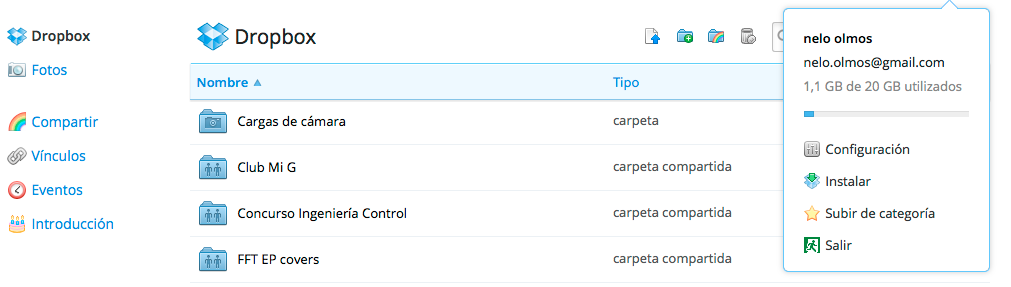
- Dropbox (figura): és un servei d’allotjament, enviament i gestió d’arxius en el núvol, que permet sincronitzar i emmagatzemar dades des de diferents dispositius. Quan algú s’uneix a una carpeta compartida, la carpeta apareix dins de la seva Dropbox i se sincronitza amb els seus dispositius de forma automàtica. Per enviar un arxiu o carpeta és necessari pujar-lo a Dropbox a través de l’aplicació web o escriptori i “compartir el vincle” mitjançant correu electrònic o xarxes socials. Pot ser gratuït i també de pagament.
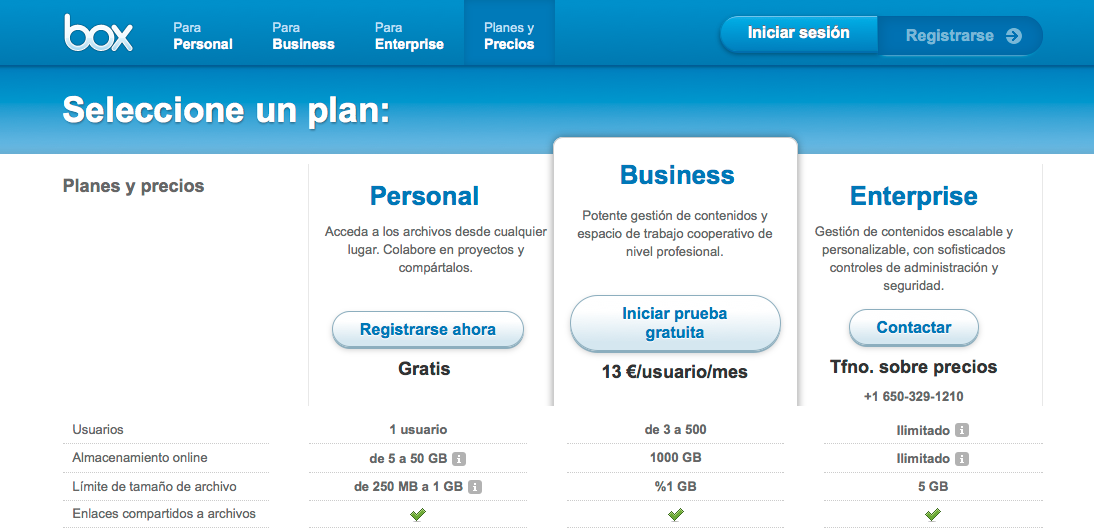
- Box (figura): ofereix prestacions similars als seus competidors per a les versions gratuïtes. Té un disseny intuïtiu, molt bones opcions col·laboratives i les aplicacions mòbils estan molt desenvolupades. Box Business i Box Enterprise s’ofereixen com l’alternativa definitiva a l’ús de l’FTP a nivell professional: ofereixen eines de màrqueting i de gestió de continguts molt útils, diferents nivells d’assignació de permisos, planificació de l’eliminació d’arxius, registre i generació d’informes, dades d’activitat dels usuaris, etc.
- SugarSync: és un compte gratuït que permet emmagatzemar fitxers amb registre previ. Els comptes de pagament ofereixen suport telefònic als seus clients, administració d’usuaris, establiment de límits d’emmagatzematge per a empleats i la informació sempre s’encripta automàticament per protegir la privadesa.
- SkyDrive: permet als usuaris buscar, veure i organitzar arxius guardats en el seu emmagatzematge de núvol d’SkyDrive. Està disponible en un centenar d’idiomes, és gratuït fins a determinades grandàries i ampliable per als comptes de pagament.
- iCloud: no hi ha límit de grandària pels arxius que es vulguin pujar i ofereix una sincronització perfecta entre correu, imatges, notes, documents, calendari i contactes. L’emmagatzematge gratuït està limitat a una grandària però el de pagament és més car que altres versions. Està més orientat a l’ús domèstic que al professional.
- Google Drive: tot i que el seu objectiu principal és poder treballar en línia, com que els arxius s’emmagatzemen als servidors de Google, també es pot considerar com una eina d’emmagatzematge en el núvol.
Protocols de transferència de fitxers (FTP)
Un servidor FTP és un programari especial que s’executa en un ordinador-servidor connectat normalment a Internet (encara que pot estar connectat en altres tipus de xarxes (LAN per exemple). La funció que té és permetre el desplaçament de dades entre diferents servidors / ordinadors.
LAN són les sigles de Local Area Network (xarxa d’àrea local). Una LAN és una xarxa que connecta els ordinadors en un àrea relativament petita i predeterminada, com una habitació, un edifici, o un conjunt d’edificis.
La connexió a un servidor FTP es realitza mitjançant altres programes anomenats Clients d’FTP. Existeixen molts clients FTP a Internet, i n’hi ha de gratuïts i de pagament. El més utilitzat és:
- FileZilla: és un programari de codi obert que es distribueix gratuïtament sota els termes de la General Public License que proporciona suport a la tramesa de fitxers sota el protocol FTP.
Sistema de compressió de carpetes i arxius
La compressió i descompressió de carpetes i arxius ha resultat una utilitat molt necessària des que la mida dels fitxers ha anat augmentant, en relació amb les millores tecnològiques dels programes que s’utilitzen.
Hi ha solucions específiques per a arxius audiovisuals i també per a tot tipus de carpetes i arxius.
Còdecs de compressió en arxius audiovisuals
Els còdecs són utilitzats en arxius multimèdia per comprimir àudio o vídeo, ja que la forma original d’aquest tipus de dades és massa gran per processar-la i ser transmesa pels sistemes de comunicació de què disposem avui en dia. També s’utilitza en la compressió de dades per tal d’obtenir una mida de fitxer més petita.
Segons el tipus d’arxiu:
- Els arxius de vídeo utilitzen els còdecs MPEG4 (H264), Divx i Xvid
- Els arxius d’àudio utilitzen els còdecs MP3, OGG o ACC
Aquests compressors fan perdre la qualitat dels arxius, però utilitzen algorismes tan avançats que no es pot apreciar la diferència entre l’arxiu original i el comprimit. Dependrà dels paràmetres utilitzats i de la qualitat del compressor.
No tots els programes d’edició d’àudio i vídeo permeten modificar els arxius comprimits. És important conèixer la compatibilitat de les aplicacions amb els tipus d’arxius. En ocasions és necessari actualitzar els còdecs del programari o adaptar els arxius a un format compatible.
Compressors i formats de compressió generals
Una altra possibilitat de compressió per a qualsevol arxiu o carpeta és utilitzar una aplicació específica (compressor) perquè l’usuari el pugui comprimir i descomprimir segons les seves necessitats:
- Comprimir una carpeta o arxiu consisteix en reduir el seu “pes”, per disminuir així l’espai que ocupa en la memòria del nostre ordinador.
- Descomprimir és el pas contrari; consisteix en retornar a un fitxer o carpeta la seva mida original per extreure’n la documentació i poder-la treballar.
Els compressors més coneguts són WinRar, WinZip, WinAce, etc., pero també hi ha una gran quantitat de diverses versions que, a més, són de software lliure o gratuïtes, com per exemple 7-Zip, IZarc, jZip, etc.
Hi ha una multitud de formats de compressió:
- RAR: dels més famosos, segurament és el que aconsegueix ràtios de compressió més altes.
- ZIP: am diferència, el mètode de compressió més famós i estès en entorns Windows. El codi ara està alliberat.
- ARJ: el més famós en entorns DOS quan es comprimia i descomprimia via línia de comandes; encara hi ha gent nostàlgica que el fa servir.
- 7Z o 7-ZIP: versió de codi obert del ZIP, d’aparició recent.
- UHA: poc conegut però amb unes ràtios de compressió absolutament increïbles. El seu problema és que en comprimir tant, el procés esdevé molt lent.
- GZ o GZIP: versió gnu del ZIP, és el sistema més habitual en entorns Linux.
- TAR: és un sistema d’empaquetat sense compressió molt utilitzat en entorns Linux.
Contingut visual i/o sonor
És molt important seleccionar el tipus d’arxiu audiovisual que millor il·lustri o pugui complementar el missatge que volem comunicar:
- Una fotografia s’integrarà molt bé en el nostre document de text i si la qualitat és alta, pot enriquir la presentació
- Un arxiu de vídeo, amb una narració, amb imatges en moviment i sons ambientals de suport pot fer més comprensible el missatge per al receptor; necessitarà menys temps i esforç per comprendre-ho
És imprescindible valorar la inversió de temps, diners i esforç per seleccionar el suport apropiat (foto, vídeo, presentació/office) abans de començar un projecte.
Edició d’imatges que s’integraran en els documents administratius o comercials
L’editor d’imatges és l’eina mitjançant la qual podeu retocar i manipular les imatges fotogràfiques. Podeu girar-les i voltejar-les, així com canviar-ne l’aparença: brillantor, contrast, intensitat, aplicar filtres de color, etc. Tots aquests canvis es realitzen sobre una còpia que fa el programa, de manera que la foto original mai serà modificada.
Hi ha editors d’imatges que necessiten la instal·lació d’un programari i altres que permeten l’edició en línia. Els més coneguts són:
- Programari d’edició d’imatges: GIMP, Picasa, Photoshop, CorelDraw…
- Edició d’imatges en línia: Pixlr, Photoshop Express, Sumo Paint, PicMonkey, PiZap…
Edició d'imatges amb GIMP
GIMP és un programa lliure molt potent i versàtil, adequat per a tasques com ara retoc fotogràfic o creació i disseny d’imatges per a Linux, Windows i Mac. Podeu trobar els enllaços de descàrrega i tutorials a: http://www.softcatala.org/wiki/Gimp
Tots els editors de gràfics funcionen de manera molt similar quant a l’ús de les eines principals. Farem servir GIMP per exemplificar les funcions i eines que explicarem a continuació.
Per començar a treballar amb qualsevol programa d’edició d’imatges és molt important que us familiaritzeu amb el sistema de finestres. Aquestes són les dues finestres principals que ens apareixen per defecte:
- Caixa d’eines principal: aquesta conté tots els instruments bàsics de manipulació a la vista. La part baixa d’aquesta caixa conté un apartat amb els elements relatius a l’eina que estiguem utilitzant en aquest moment.
- Finestra de la imatge: sobre la qual treballem aquesta imatge. En podeu tenir tantes d’obertes com en necessiteu. Conté els diàlegs habituals de Fitxer, Edita, Selecciona, Visualitza…
Funcions bàsiques de retoc
Anem a descriure les funcions més bàsiques que utilitzareu amb l’editor de gràfics. Si practiqueu i apreneu a utilitzar-les bé, fareu que l’aspecte de la imatge sobre la qual esteu treballant millori considerablement. Les funcions són:
- Contrast: és un ajust que augmenta la diferència de llum entre els colors, convertint colors més propers al blanc en cada cop més clars i amb tendència blanquinosa, i al contrari.
- Intensitat: equival a la llum pròpia de l’objecte, que té a veure amb els colors que el formen, la tendència també és entre blanc i negres.
- Tonalitat: és la longitud d’ona de llum que es reflecteix o es transmet a través d’un objecte. La tonalitat s’identifica amb el nom del color, com ara lila, taronja o verd, i es mesura per la seva posició en la roda de color. S’expressa com un angle entre 0 i 360 graus.
- Saturació: és la intensitat del color. La saturació representa la quantitat de gris relativa a la tonalitat i es mesura com a percentatge des del 0 al 100%. Serveix per corregir les imatges que presenten excés o falta de color. (figura)
- Brillantor: és la claror o foscor relativa del color i se sol mesurar com a percentatge entre el 0% (negre) i el 100% (blanc). És ideal per solucionar problemes d’il·luminació.
- Balanç de blancs: utilitzareu aquesta eina per corregir d’una manera ràpida tints de color tant en la llum, com en tons mitjans i ombra, de manera independent entre si i entre cadascun dels canals, atès que aquesta permet augmentar i disminuir la presència de cada color.

Barra d’eines
Cada editor fotogràfic compta amb els seus noms per a les eines, així com una configuració particular. Igualment, la majoria dels diferents programes comparteixen les mateixes eines bàsiques (figura).

Les principals eines són:
- Eines de selecció
- Eines per pintar i dibuixar
- Eines de transformació
a) Eines de selecció
És important que sapigueu què poden fer les principals eines de selecció:
- Selecció rectangular: selecciona en forma de rectangle. A partir d’aquí es pot copiar, retallar, enganxar… i per delimitar les vores i emmarcar.
- Selecció el·líptica: igual que l’anterior, però ara la selecció és en forma d’el·lipse.
Tant amb la selecció de rectangles com d’el·lipses, si després de seleccionar el punt inicial, mentre s’arrossega, es prem la tecla Control, aleshores el punt inicial en comptes d’un vèrtex de l’àrea de selecció serà el punt central.
De la mateixa manera que si mentre s’arrossega es prem la tecla majúscules, aleshores el rectangle serà un quadrat perfecte o bé l’el·lipse serà un cercle amb un radi determinat. Les seleccions poden ser:
- Selecció de regió contigua o vareta màgica: selecciona regions contínues. Podeu seleccionar formes complexes i de diferents colors només mantenint premuda la tecla de majúscules, mentre aneu clicant per afegir àrees contínues.
- Selecció lliure o llaç: la selecció depèn del pols que tinguem, és a mà alçada. És la millor eina de selecció de zones grans.
- Selecció segons el color: selecciona segons el color. El més útil per fer seleccions a les imatges que tenen diferents zones amb un color gairebé uniforme.
- Tisores intel·ligents: s’assembla al llaç però retalla directament, alhora que seleccioneu. És ideal per a seleccions de formes de vores no llises.
- Selecció segons el primer pla: selecciona la regió que es troba en el primer pla de la imatge.
b) Eines per pintar i dibuixar
A les opcions del quadre de control veureu que les eines de pintura tenen unes característiques comunes i d’altres d’específiques de cada eina:
- Cubell: omple de color.
- Degradats: omple difuminant els colors.
- Llapis: per dibuixar i fer traç.
- Pinzell: dibuixa traç amb les vores difuminades (figura).
- Goma: esborra deixant el fons transparent.
- Vaporitzador: serveix per pintar a la manera d’un aerògraf.
- Ploma de tinta: imita una ploma.
- Eina de clonar: fa la funció de tampó.
- Difumina: fa l’efecte com si hi hagués caigut una gota d’aigua.
- Eina per tacar (amb el dit): eina per tacar, fa veure que la tinta s’escampa quan li hem passat el dit per sobre abans d’assecar-se.
- Ferro roent: la seva funció és blanquejar o bé ennegrir.

c) Eines de transformació
A la caixa d’eines hi trobeu les següents, que permeten transformar una capa o selecció:
- Alinear: serveix per moure de manera lineal. Pot ser una capa o una selecció.
- Escapçar: pot canviar la mida.
- Girar: gira la imatge (figura).
- Escala: canvia la mida de la capa o la selecció.
- Inclina: tomba una selecció. Perspectiva, fa un efecte 3D.
- Capgira: reflecteix, inverteix o volteja una imatge respecte d’un eix de simetria, com vista en un mirall.
- Perspectiva: deforma la capa, la selecció o el camí.

Altres funcions d’edició d’imatges
A més de les anteriors funcions descrites, amb els programes d’edició podeu utilitzar moltes altres funcions:
- Compàs: fent un clic en la imatge i arrossegant, mostra informació sobre distàncies i angles.
- Camins: serveix per treballar amb corbes de Bézier.
- Mou: permet desplaçar la imatge o la capa.
- Ampliació: permet augmentar o disminuir la mida de la imatge.
- Clona en perspectiva: serveix per copiar seccions de la imatge a altres llocs de la imatge després de modificar-ne la perspectiva.
- Capturador de colors: s’utilitza per capturar colors de píxels de la imatge.
Efectes especials i “plugins”
Altres eines importants en l’edició d’imatges són:
- Màscares. Les utilitzareu si no voleu treballar el retoc sobre tota la imatge, sinó tan sols sobre una selecció dins la imatge: triareu una part de la imatge que quedarà afectada pels canvis. Mentre treballem amb la màscara, la resta de la imatge quedarà protegida del que pugui passar, així sempre podrem tornar a la imatge original.
- Filtres (figura). Són ajustaments de la forma en què es mostra la imatge, que donen un resultat final determinat, distorsionant o modificant la imatge de partida. Aquests filtres predeterminats tenen moltes aplicacions i us estalviaran molta feina; si féssiu els canvis un per un directament a la imatge en comptes d’aplicar el paquet del filtre, hauríeu d’esmerçar-hi molt més temps.

Plug-in
Un plug-in o extensió és una aplicació que es relaciona amb una altra per tal de donar-li una nova funció específica. L’aplicació addicional s’executa a través del programa principal.
Capes
Les capes amplien les capacitats de l’edició de fotografia. Fan que imatges o retalls parcials d’imatges puguin ser superposats sobre qualsevol altre fons. A més, compten amb filtres propis per a la barreja de les imatges, així com efectes de transparència. També són útils per representar textures sobre diversos fons.
Es pot complementar amb els filtres de correcció de color per compensar la diferència d’atmosfera, llum i intensitat de color de les imatges utilitzades.
Les capes són una mena de fulls transparents que es combinen per formar una nova imatge i que es poden editar per separat.
Es pot treballar en cada capa de manera independent. Des del programa d’edició, a la finestra Capes podem seleccionar la manera com es fusionen i l’opacitat o transparència de cadascuna.
Les capes apareixen o desapareixen clicant sobre la icona de l’ull de la capa corresponent. Des de la barra de botons de la part inferior del quadre de diàleg podem crear noves capes, duplicar-les, canviar-ne l’ordre o bé fins i tot esborrar-les. Amb les capes podem realitzar fotomuntatges combinant diferents imatges com si es tractés de transparències. No hi ha límit per al nombre de capes que pot tenir una imatge, però el resultat és una sola imatge. Les capes també serveixen per separar els diferents elements d’una imatge i treballar-hi de manera aïllada.
El diàleg de capes ens permet editar, modificar i administrar les seves capes. Les capes s’apilen una sobre l’altra. La capa inferior és el fons de la imatge.
Des de la finestra de diàleg de Capes es poden dur a terme les accions següents:
- Crear una capa.
- Pujar la capa seleccionada un nivell dins el conjunt de capes.
- Baixar la capa seleccionada un nivell dins el conjunt de capes.
- Duplicar la capa activa.
- Ancorar la capa. Per fixar la selecció en la capa activa.
- Esborrar la capa activa. També es pot fer arrossegant-la a la paperera.
Textos
Els textos són d’ús bàsic en el tractament d’imatges per ordinador i els programes d’edició ens proporcionen eines útils per al seu ús.
Quan seleccioneu l’eina text apareixen les seves diferents opcions. La podeu seleccionar de diferents formes:
- Prement la tecla t del teclat sobre la imatge, seguidament obrint a la finestra Imatge el menú Eines i triant Text.
- Fent clic sobre la icona corresponent a la caixa d’eines o a la finestra imatge.
- Prement el botó dret del ratolí sobre la imatge, amb la qual cosa es desplega un menú contextual en el qual podeu trobar Eines, i dins d’eines Text.
Triant l’eina de les tres últimes formes se’ns mostra una caixa per introduir el text (figura) que a la part superior té alguns botons que serveixen per obrir un arxiu de text (en format txt), i també per Netejar o bé Esborrar el text que hi hagi a l’editor. Quan acabeu, premeu el botó Tanca.
Posteriorment podeu escollir opcions del text. Són aquestes:
- Tipografia: punxant sobre el botó que hi ha a la dreta de Tipografia, podem canviar el tipus de lletra a qualsevol de les que tenim instal·lades al nostre equip.
- Mida: aquí especifiquem la mida del tipus de lletra triada.
- Color: serveix per triar color per al text.
- Allisat: serveix per evitar l’excés d’enfocament (marges durs) a les lletres.
- Justificar: per justificar el text a esquerra, dreta, centrat o justificat a ambdós marges.
- Sagnar: separa la vora esquerra del text amb la caixa que l’emmarca.
- Espaiat de línia: separa les línies que hi ha a l’editor de textos.
- Espaiat de lletres: separa les lletres que hi ha a l’editor de textos.
Ja podeu començar a treballar amb textos.

Retallar i ampliar una imatge
Per retallar una imatge amb l’editor cal que:
- Aneu a la barra d’eines.
- Seleccioneu l’eina de les Tisores intel·ligents, amb la qual començareu a seleccionar les vores de la imatge que voleu retallar. Cada cop que seleccioneu una part de la imatge veureu uns punts, si la línia entre punt i punt no segueix la vora de la imatge, amb el ratolí cliqueu enmig de la línia i col·loqueu-la al lloc corresponent.
- Seguidament, cliqueu el botó dret del ratolí: ens queda seleccionada la imatge.
- Haureu de tornar a prémer el botó dret i seleccionar Editar i Copiar.
- Cliqueu l’arxiu al qual volem enganxar la imatge retallada, i des d’allà premeu el botó dret i altre cop Editar i Enganxar.
Recordeu que per ampliar una imatge, haureu de pujar la imatge que voldreu ampliar després. Quan seleccioneu Imatge a la part superior, per exemple del GIMP, apareix una finestra amb l’amplada i l’alçada que permet canviar els paràmetres.
Edició d'imatges en línia
Amb coneixements d’edició d’imatges, qualsevol usuari pot retocar les seves imatges sense dificultats, interpretant les opcions i barres d’eines de qualsevol programari o web d’edició d’imatges.
Un dels més interessants editor d’imatges en línia, quasi tan potent com un programari equivalent, és Pixlr, al qual es pot accedir des de http://pixlr.com/.
A la pàgina inicial (figura) hi ha diferents versions d’aquest editor:
- Pixlr Editor: té una interfície similar a la majoria de programaris equivalents i això en facilita l’ús. A més és quasi tan potent com aquests i fins i tot compta amb efectes propis. Es troba disponible en espanyol.
- Pixlr Express: és més ràpid i complet, a mig camí entre la varietat d’opcions de Pixlr Editor i de la diversió i senzillesa de Pixlr-o-matic. Els seus menús de funcions s’organitzen en la part inferior, compta amb accessos ràpids que es poden configurar, disposa d’una funció per fer collages de forma senzilla, etc.
- Pixlr-o-matic: incorpora un procés de tres passos que involucra filtres, efectes i marcs. En cada un d’ells inclou la seva pròpia taula de treball, en un entorn molt aconseguit visualment i que recorda el mecanisme de revelat analògic.

Identificació de bancs de sons
Un banc de sons és un lloc web des d’on es poden descarregar arxius de so.
Existeixen diversos tipus de llicències, però per a arxius audiovisuals les més importants són Copyright i Creative Commons.
Per consultar les diferents llicències Creative Commons visiteu http://creativecommons.org/licenses/.
Depenent de l’ús que vulguem fer de l’obra adquirida, haurem de seleccionar la llicència més apropiada. Els cercadors de músiques, sons ambientals i efectes, incorporen en els seus motors de cerca avançada diferents filtres per a aquestes llicències, permetent-nos recuperar només les obres que compleixen amb les nostres necessitats.
Els principals bancs de sons són:
- Jamendo: és un cercador de música corporativa amb més de 370.000 arxius. Incorpora criteris de selecció avançats i proporciona certificats oficials sobre els drets de l’obra adquirida: http://www.jamendo.com/es/
- Free Sound: cataloga els seus arxius de so i efectes sota tres llicències de Creative Commons. Disposa d’un potent filtrat per tipus d’arxiu (AIFF, WAV), qualitat (bitrate) i etiquetatge (tags), i permet filtrar per descripció, nom d’arxiu etc. És convenient accedir al motor de cerca avançat per aconseguir els millors resultats: http://www.freesound.org/
- DigCCmixter: és una altra de les plataformes més utilitzades, ofereix música gratuïta i legal sota categories o paraules clau i protegida amb llicència CC: http://www.ccmixter.org/
- Gettyimages: ofereix imatges, vídeos, músiques i efectes de so amb diferents llicències. Té diversos filtres de cerca i no només compta amb els seus arxius, a més indexa col·leccions de música i efectes d’altres repositoris:http://www.gettyimages.es/Music
- Universal-Sounbank: és un impressionant banc sonor, replet de sons, loops i efectes de so que es poden descarregar i utilitzar de forma gratuïta. S’organitza en categories temàtiques i en un llistat per ordre alfabètic, d’acord amb la primera inicial del nom de l’arxiu: http://www.universal-soundbank.com/
- Findsounds: és un petit cercador que permet trobar qualsevol tipus de so en pocs segons. Els sons estan organitzats en categories, com per exemple: animals, insectes, instruments musicals, naturalesa…: http://www.findsounds.com/
El Departament d’Ensenyament disposa d’una biblioteca de sons amb recursos sonors per a les produccions audiovisuals de caràcter educatiu, amb enllaços a múltiples fonoteques: http://www.xtec.cat/web/recursos/media/radio/biblioteca
Depenent del temps de què disposem per a la cerca del material audiovisual, les necessitats tècniques i artístiques i el pressupost, seleccionarem uns bancs o uns altres.
Creació de música d’ambient, música corporativista i edició d’un document sonor
Des del punt de vista d’edició, a l’hora d’editar un àudio hem de tenir present que aquest pot provenir de diferents fonts i amb diferents característiques:
- La paraula, en forma de veu en off o diàlegs sincronitzats
- La música
- Els efectes sonors i ambientals
- El silenci, com a valor expressiu
Una línia de temps o edició amb diferents pistes d’àudio ens permetrà treballar per separat les diferents fonts abans esmentades. D’aquesta forma guanyarem en qualitat, comoditat i precisió.
Programari per a la composició musical
Existeix una oferta molt àmplia d’eines que faciliten la composició de músiques d’ambient i corporativista.
Encara que es realitzi mitjançant eines digitals la corba d’aprenentatge d’aquestes aplicacions és lenta i requereix tenir conceptes d’harmonia i composició musical.
La composició musical, encara que es realitzi mitjançant eines digitals, és laboriosa i complicada. Dependrà del temps disponible i les necessitats.
Existeixen cada vegada més alternatives per adquirir músiques lliures de drets o sota diferents llicències que segur que satisfaran les nostres necessitats. És molt recomanable acudir a les biblioteques de músiques que ofereixen Jamendo, Youtube i Vimeo amb diferents llicències, moltes d’elles gratuïtes.
Entre els programes comercials més utilitzats trobem Cubase, Apple Logic Pro, Avid ProTools, AbletonLive, Reason i GarageBand.
Entre el programari lliure els més destacats són:
- Audacity (figura): és un editor d’enregistrament i edició de so lliure, de codi obert i multiplataforma. Permet enregistrar sons en directe amb el micròfon, digitalitzar gravacions de diferents suports, com ara cintes, discos de vinil o minidiscos, importar arxius i combinar-los amb d’altres que tinguem, tot aplicant-hi diferents efectes, i exportar-los en diferents formats (WAV, OGG Vorbis, MP3…). El programa no treballa amb formats propietaris, és a dir, que no podrem editar arxius Windows Media Audio (WMA) o Advanced Audio Coding (AAC), que és el format que fan servir els dispositius Apple. El programa es pot fer servir en català: http://audacity.sourceforge.net/?lang=es
- Ardour: és un programa multiplataforma d’enregistrament multipista d’àudio i MIDI a disc dur, codi obert, distribuït sota la llicència GNU (General Public License). És un estudi d’enregistrament digital sofisticat i un dels millors programes per a enregistrament/edició d’àudio que existeix en aquest moment: http://ardour.org/

Recomanacions per editar àudio
A continuació hi ha un recull de recomanacions interessants a tenir en compte en el moment d’editar l’àudio d’un vídeo:
- Feu una bona recerca d’àudio i guardeu en una carpeta els més adients.
- Determineu quin pes té la banda sonora en la nostra producció. Si voleu editar un vídeo seguint les pautes de la música, primer de tot haureu de col·locar aquesta en la línia d’edició, per determinar la durada i el ritme de l’edició. Si la banda sonora no té cap importància, deixeu-la per més endavant.
- Agrupeu en la finestra de clips o per carpetes les músiques i els efectes sonors.
- Agafeu el clip d’àudio i arrossegueu-lo fins la línia d’edició o temps. Recordeu que en el programa pot haver més d’una pista d’àudio. Si és possible, col·loqueu el so original de la gravació en una pista, la música en un altre i la veu en off o efectes en una altra.
- Ajusteu l’àudio amb la major precisió possible.
- Talleu o dividiu l’àudio sobrant.
- Anul·leu o abaixeu la veu o el soroll de fons de la càmera que no us interessin, en la pista corresponent. Cal anar en compte de no eliminar una part de so original que podem utilitzar més endavant.
- Sovint interessa escoltar dos àudios a l’hora, per exemple una veu en off i la música. Si és així, i el programa ho permet, haureu de baixar la música perquè la paraula es pugui escoltar bé, i tornar a pujar la música quan aquesta hagi finalitzat.
Tingueu en compte que en alguns editors, per veure els efectes, les transicions o escoltar una música o efecte sonor en la línia d’edició, cal renderitzar el clip corresponent. Si aquesta acció no la fa automàticament, vosaltres haureu de donar l’ordre.
Objectiu de la comunicació dels continguts
El model de negoci del Web 1.0 es limitava a un espai de publicació de continguts corporatius i de serveis, sense participació oberta ni gratuïtat en continguts o serveis d’alta rellevància. No existia la sindicació de continguts ni les xarxes socials com avui les coneixem.
El Web 2.0 és sobretot un web relacional, participatiu, on es fomenta la intel·ligència col·lectiva i on es fa un ús extensiu de les xarxes socials. Aquestes es caracteritzen per la facilitat que ofereixen per al treball en xarxa entre els seus membres, superant els límits d’espai i temps. Permet la formació de comunitats centrades en temes concrets, la gestió de la reputació de les marques, la comunicació entre empreses i consumidors, entre administracions i ciutadans, etc.
La participació cada vegada més gran dels consumidors en la reputació de les empreses, la consideració que aquestes tenen de l’opinió pública i les facilitats que atorguen les xarxes socials, configuren un nou paradigma; el protagonisme del prosumer (consumidor proactiu), barreja de consumidor i productor d’allò que consumeix, on l’individu cada vegada té més control dels béns i serveis que són per al seu consum.
Els drets de poder triar lliurement, de rebre veraç informació i de ser escoltats són reivindicats de manera individual i col·lectiva. Gràcies a les noves Tecnologies de la Informació i la Comunicació (TIC) l’audiència ha deixat de ser un actor passiu i s’ha convertit en creador, editor i distribuïdor de continguts.
Blogs
Really Simple Syndication (RSS)
És una tecnologia per a la distribució de continguts dels llocs web mitjançant subscripció. La lectura dels continguts es realitza mitjançant aplicacions del tipus Google Reader.
Les diferències entre els blogs i les pàgines web tradicionals són el gran nombre d’enllaços a altres blogs i pàgines web, la posibilitat que brinden al visitant per deixar els seus comentaris en cadascuna de les publicacions realitzades per l’autor, la possibilitat de subscriure-s’hi mitjançant RSS i l’accessibilitat i interconnexió amb les xarxes socials més utilitzades per a la publicació de continguts des del blog.
El blog és una eina útil per connectar i relacionar-se amb públics i altres blogaires. La gestió de les converses fomentant la participació i l’opinió enriqueixen aquests espais, cada vegada més utilitzats per mitjans de comunicació, marques comercials, empreses de tot tipus, comunitats educatives, etc.
Les principals plataformes gratuïtes que ofereixen aquests serveis enllaçats a un compte de correu electrònic són:
- Blogger de Google: permet personalitzar el disseny, crear enquestes, compartir fotos, vídeos i música, rebre comentaris, programació temporal de les publicacions, etc. A més els comptes de pagament permeten més espai en el disc virtual, domini propi i altres avantatges afegits. El posicionament a Internet és millor que el de Wordpress.
- Wordpress: funciona de manera similar a Blogger, l’usuari crea una pàgina amb un URL del tipus http://nom-del-blog.wordpress.com i disposa de diverses funcions segons opti per l’opció de pagament o la gratuïta. Mitjançant plantilles de disseny, l’autor pot personalitzar l’aparença i l’estructura del seu bloc de manera molt cuidada.
Microblogging: Twitter
És una eina web per a la publicació de missatges abreujats, normalment 140 caràcters, amb la finalitat de ser compartits amb la resta d’usuaris. Les publicacions poden albergar enllaços a altres pàgines i contingut multimèdia.
El microblogging facilita la propagació exponencial dels missatges propis i aliens i fomenta la comunicació bidireccional.
Comunicació bidireccional
Es dóna quan un emissor i un receptor intercanvien missatges, precisant la informació rebuda, sol·licitant aclariments i comprovant el que l’oïdor ha entès.
L’eina de microblogging més coneguda és Twitter: cada vegada són més les aplicacions que es desenvolupen per a aquesta plataforma ampliant les seves utilitats. L’usuari que ho desitja pot subscriure’s al nostre Twitter (followers/seguidors) i nosaltres podem seguir (follow) a altres usuaris que ens interessin. Algunes de les aplicacions de què disposa són:
- Cerca: què s’està dient en aquest moment sobre un tema determinat
- Etiquetatge: les etiquetes o hashtag permeten associar una intervenció a un tema de conversa determinat
- Enviament diferit (tweet later)
- Alertes (tweet beep)
- Identificació dels temes més populars (trending topics)
- Enviament de piulades promocionades (publicitat)
Twitter està començant a substituir la sindicació de continguts per canals RSS, destacant com l’eina més útil de microblogging. La seva base és un profund caràcter social en el qual compartir, cooperar i comunicar dins d’una comunitat, que és la seva principal activitat.
Molts usuaris i empreses utilitzen aquestes plataformes per donar a conèixer les actualitzacions dels seus blogs o webs, proporcionant informació suggeridora per atreure l’atenció i que l’usuari accedeixi als continguts.
Wikis
És un portal de col·laboració que permet una gestió eficaç del coneixement col·lectiu. Funciona com un sistema d’intercanvi i revisió d’informació amb estructura hipertextual, és de fàcil navegació entre els seus enllaços i els documents amb els quals es treballa poden ser editats per diversos usuaris alhora.
Un wiki permet recollir el procés de construcció d’un text, guardant un historial de les diferents versions i les aportacions realitzades per cada participant. Existeixen wikis oberts a tothom com ara la Wikipedia però també es poden crear wikis d’accés restringit, útils per crear projectes privats.
Existeixen moltes eines per crear wikis: Mediawiki utilitzat per Wikipedia, Tikiwiki, Xwiki, Dokuwiki, Wikispaces, etc.
Eines col·laboratives
Internet ofereix múltiples eines que permeten el treball col·laboratiu, entre les quals podem destacar les següents:
- Google Drive, Zoho Docs o WriteBoard ofereixen paquets ofimàtics amb funcionalitats similars a Microsoft Office, però gratuïts i “en el núvol”. És possible crear documents de text, fulls de càlcul o presentacions en línia des de qualsevol lloc amb connexió a Internet i amb qualsevol ordinador independentment del seu sistema operatiu. Permet compartir els documents amb un grup de persones que treballen simultàniament en la gestió d’un projecte, guardant-ne historials de la creació.
- Google Maps ofereix la possibilitat de personalitzar mapes en els quals es pot incloure informació referenciada amb geolocalitzadors. Permet marcar trajectòries, punts d’interès, enllaçar fotografies i ser editat de manera col·laborativa entre un grup públic o privat de treball. Aquests mapes poden compartir-se mitjançant l’enllaç URL en documents i xarxes socials i són utilitzats per un gran nombre d’empreses.
- Google Calendar és una aplicació de calendari compartit en línia en el qual podem establir diferents tipus d’entrades des de múltiples dispositius i pels usuaris que ho comparteixin. L’aplicació importa arxius de Microsoft Outlook i de iCalendar i se sincronitza amb les agendes dels usuaris. Pot executar-se des de qualsevol sistema operatiu amb un navegador actual.
Xarxes socials
Aquestes eines digitals faciliten la creació de comunitats entre els seus usuaris. El seu principal objectiu és fomentar la interacció mitjançant la creació de grups que comparteixen informació, discuteixen a través de fòrums i es comuniquen privadament mitjançant missatgeria instantània.
L’abast que tenen les xarxes socials permet arribar a moltes persones alhora al mateix temps, oferint possibilitats de segmentació de públics de manera directa, sense intermediaris. L’efecte multiplicador de la interconnexió d’usuaris està relacionat amb la viralitat dels seus missatges.
Entre les xarxes socials més utilitzades podem destacar Google+, Badoo, YouTube, Twitter, Facebook, Tumblr, Linkedin, Pinterest, Flickr, Instagram, Tuenti, Myspace i Foursquare.
Les activitats que els usuaris més realitzen són penjar continguts multimèdia, revisar activitat dels seus contactes, compartir llistes de músiques, veure vídeos, conèixer gent, jugar en línia, enviar missatges, comprar i vendre productes, comentar l’actualitat, contactar serveis d’atenció al client, buscar feina, establir contactes professionals…
El mòbil com a punt d’accés a les xarxes socials ha tingut un augment exponencial des de la implantació dels telèfons intel·ligents en la societat. El seu ús ha augmentat en hores i en freqüència d’ús i cada vegada és més freqüent adquirir productes de comerç electrònic a través d’elles.
Xarxes professionals
Per a l’ús professional existeix la possibilitat d’utilitzar les xarxes socials existents, mitjançant la creació de grups privats controlats o bé emprar una xarxa social corporativa desenvolupada a mida per a ús exclusiu dels empleats d’una determinada empresa.
La comunicació interna de l’empresa i les relacions amb els seus públics, proveïdors i clients es resol eficaçment mitjançant aquestes eines. Conèixer les opinions de l’audiència, gestionar nous contactes professionals, resoldre conflictes que afectin a la imatge de les marques, promocionar productes, treballar amb grups afins, investigar mercats, analitzar tendències de consum, divulgar informació… són alguns dels objectius que es poden aconseguir amb aquestes eines.
El seu ús dins de les empreses afavoreix la interrelació entre els seus empleats, millora la productivitat en permetre que entre ells es transmetin la informació rellevant, facilita la gestió dels projectes mitjançant grups de treball, fomenta la cooperació entre departaments i millora el clima laboral.
Networking
És l’ús d’eines socials per a la gestió professional de contactes de clients, proveïdors i col·laboradors en un àmbit empresarial o particular. Linkedin és la xarxa social més utilitzada, permet enllaçar amb altres aplicacions d’interès com ara blogs personals, Twitter i Slideshare per compartir presentacions.
Les xarxes socials ajuden als professionals de tots els sectors a trobar altres professionals, ampliar contactes, generar negocis, intercanviar opinions, participar en debats especialitzats, conèixer què està fent la competència, participar en fòrums i aprendre altres maneres de fer les coses, trobar potencials clients i nous proveïdors, etc.
Compartir en el núvol
Cada vegada més s’utiltiza el núvol per compartir informació de tot tipus. En aquests últims anys han anat apareixent diferents plataformes que permeten compartir documents digitals, especialitzades en temes concrets.
Compartir fotografia
Pinterest, Flickr i Instagram permeten als seus usuaris pujar imatges, etiquetar-les, organitzar-les, publicar comentaris i registrar-les amb diferents tipus de llicències, entre elles les Creative Commons. Compartir fotos en aquest tipus de serveis fa visible i dóna a conèixer els treballs que els autors intenten promocionar. Les empreses promocionen els seus productes i els seus equips de treball.
Compartir vídeo i música
YouTube permet la subtitulació de vídeos en línia, fins i tot l’edició dels clips, afegir músiques i retocar la imatge dels arxius pujats. Permet controlar la privadesa, etiquetar i controlar els comentaris dels visitants. Resulta útil per a la presentació de projectes audiovisuals que poden ser reproduïts a diferents resolucions o que s’intenten promocionar a les xarxes socials.
Vimeo és de similars característiques, ofereix un entorn de treball més amigable i opcions més professionals que li donen millor acabat a les nostres presentacions. Els comptes de pagament permeten personalitzar l’estètica i crear canals. És molt utilitzat per creadors, publicistes i cineastes. Ofereix la possibilitat d’afegir músiques i efectes als nostres vídeos, formació per a la creació de vídeos de qualitat i els treballs poden ser registrats sota llicències CC.
El principal avantatge d’utilitzar aquestes plataformes per compartir vídeos és que poden ser inserits directament en blogs, xarxes socials i documents de text. Les aplicacions ofereixen un codi URL que enllaça amb el vídeo publicat i que qualsevol usuari pot copiar i incrustar on ho desitgi. La principal dificultat és la preparació que requereixen. Es necessita temps, recursos informàtics i aplicacions dedicades al registre, edició i composició dels vídeos.
Compartir favorits o marcadors socials
Delicious i Diigo són dues de les aplicacions que permeten guardar “en el núvol”, és a dir en un disc virtual en xarxa, enllaços a pàgines web de manera pública. Permeten agregar els marcadors o favorits que normalment es guarden en els navegadors (Firefox, Chrome, etc.) i categoritzar-los amb un sistemes d’etiquetes o tags. Ofereixen sindicació de les actualitzacions mitjançant RSS, formació de grups públics o privats, selecció de textos dins dels webs indexats, bloc de notes o descripcions del contingut. Són molt útils per a aquelles persones que hagin de treballar des de diferents llocs i amb diferents dispositius d’accés al web i faciliten que sempre es pugui accedir als enllaços guardats i compartir-los.
Compartir presentacions
Slideshare i Scribd són dues d’aquestes aplicacions que permeten compartir el contingut que s’ha preparat per a les conferències. Donant visibilitat a aquest material, es fomenta la compartició dels materials mitjançant enllaços al contingut. Els interessats poden incrustar el codi URL en blocs, xarxes socials i documents de text. L’usuari pot reproduir-ho des de qualsevol dispositiu, o descarregar el document si l’opció ho permet.
Inserció en altres mitjans o documents
A més dels llocs web, els arxius de contingut audiovisual es poden reproduir des d’un document.
Els arxius audiovisuals solen ser molt pesats per la qual cosa a vegades es fa inviable la seva inserció formant part del mateix document i s’ha d’optar per integrar l’arxiu mitjançant un enllaç.
Molts tipus de documents poden reproduir vídeos i sons. El seu ús està molt estès i les eines d’Internet i els programes ofimàtics actuals permeten reproduir-los sense problemes.
Els arxius multimèdia es poden integrar en els documents des d’on es volen reproduir de diferents formes:
- Inserint els arxius multimèdia en el document: les diferents aplicacions per a presentacions, documents de text, fulls de càlculs i altres permeten incloure arxius audiovisuals. Un dels inconvenients és que el document pesarà molt i pot dificultar la seva manipulació i transmissió. Un altre inconvenient és que depenent del sistema operatiu i de l’aplicació, reproduiran un tipus d’arxius o uns altres, i per aquest motiu prèviament cal consultar i adaptar els arxius permesos.
- Amb enllaços URL a un arxiu multimèdia ubicat:
- A una carpeta de l’ordinador: als mateixos tipus de documents de presentacions, documents de text, fulls de càlculs i altres se’ls pot inserir un enllaç a un arxiu multimèdia. D’aquesta manera es mantindran per separat el document i l’arxiu multimèdia, cada un amb les seves dimensions. L’inconvenient ara serà que si a l’arxiu multimèdia se’l canvia d’ubicació o se li modifica el nom, l’enllaç es trencarà i no es podrà reproduir des del document. La reproducció funcionarà com amb una inserció i continuarà sent també un inconvenient.
- A Internet: es poden incloure en un gran nombre de documents intuïtivament, des de PDF, presentacions, documents de text, blogs, wikis i altres xarxes socials. El desavantatge és que durant la seva reproducció caldrà disposar de connexió a Internet, i si es reprodueix des d’una presentació o document de text caldrà executar un navegador.
Obsolescència i actualització
Els documents digitals són els documents en suport electrònic produïts, comunicats, mantinguts i accessibles per mitjans i equips electrònics.
La gestió d’aquests documents digitals resulta vital per a una organització i és recomanable que les empreses implantin un sistema de gestió documental que abasti la totalitat de la seva producció documental, tant en suport físic com electrònic.
Però cal tenir en compte que res pot assegurar, com succeeix amb el paper per exemple, que un arxiu digital estigui disponible en cinc o deu anys més, ja que per a això es necessita una inversió contínua.
Els continguts emmagatzemats digitalment es poden perdre per dues circumstàncies:
- Dany físic: per factors com els desastres naturals o els actes malintencionats que no es poden predir, però sí que es pot fer tot allò possible, tant per prevenir-los com per muntar un pla d’emergència.
- Obsolescència: és encara més greu que la de deteriorament físic, és més difícil de controlar ja que hi ha més factors involucrats.
Obsolescència
Amb el pas del temps va apareixent nou programari o versions del mateix que generen documents digitals de característiques més avançades i potents, que els fan il·legibles en programaris més antics o, fins i tot, en els encara actuals.
Paral·lelament, el programari antic va desapareixent i tot l’estoc de documents digitals que es va originar, no troba equips o eines capaces d’accedir a la informació que contenen.
L’obsolescència digital és aquella situació en la qual un recurs digital ja no és llegible, perquè el lector, el maquinari o el programari necessari per accedir-hi ja no es troben disponibles.
Un exemple de modificació de versions de documents d’un mateix propietari és Microsoft Office: de DOC a DOCX, de XLS a XLSX, de PPT a PPTX…
Normalment una nova versió de programari pot llegir els seus arxius anteriors, però això poques vegades supera les tres generacions enrere, de manera que els arxius més antics queden irrecuperables i la versió de l’aplicació que podia llegir-los, ja no es troba disponible o no és llegible pels nous equips.
L’obsolescència pot donar-se en:
- Aplicacions i arxius informàtics
- Equips i programari
Actualització: revisió, modificació i eliminació dels documents digitals de l'empresa
Amb l’explosió de les tecnologies de la informació, a les empreses cada vegada existeixen més documents digitals i digitalitzacions de documents que han de ser preservades mantenint la seva integritat, autenticitat, fiabilitat, llegibilitat, funcionalitat i legalitat.
Per evitar l’impediment d’accés a la informació dels documents digitals, cal preservar els que han estat creats amb aplicacions obsoletes o amb perill d’obsolescència. Per descomptat, examinant prèviament si el contingut d’aquests documents mereix l’esforç.
El mètode principal que s’utilitza és l’estratègia de preservació digital.
Preservació digital
La preservació digital consisteix en l’aplicació de tècniques i mètodes que permetin garantir que la informació emmagatzemada digitalment en qualsevol tipus de format, programari, maquinari o sistema continuï sent accessible en el futur.
Les principals tècniques de preservació digital són:
- La còpia és la producció d’un exemplar idèntic en el mateix suport o bé en un altre. Quan es canvia el suport inicial per un de nou, se’n diu refresc.
- La conversió implica un canvi de format del document que garanteix que aquest document mantingui el mateix contingut.
- La migració consisteix a transferir periòdicament material digital d’una configuració de maquinari o programari a una altra, d’una generació tecnològica a una altra. L’objectiu és conservar la integritat del document i mantenir la capacitat de recuperació i visualització. La migració s’utilitza a causa del desús del maquinari o del programari o bé per canviar de format els documents electrònics.
- Altres: ús de metadades (tant d’informació del contingut com de la informació descriptiva per a la conservació), preservació de l’entorn tecnològic, utilització d’estàndards, emulació…
Amb aquestes tècniques es transfereix o renova la informació, però és necessari repetir-les contínuament, i inevitablement arribarà un moment que s’interromprà aquest procés.
Actualització de documents digitals
En un sistema de gestió documental s’ha de preveure un calendari de conservació i eliminació de documents que determini quins documents s’han de conservar permanentment i quins s’han d’eliminar i quan, així com els terminis de conservació i també els documents digitals que s’han de crear, les característiques, els formats de conservació, etc.
El procés d’actualització consta de 3 fases principals:
- Revisió
- Modificació
- Eliminació
Revisió
Abans d’iniciar la revisió dels documents digitals és recomanable definir prèviament:
- Quins documents s’han de preservar
- Quina o quines tècniques es fan servir
- Cada quan s’han de fer les migracions o les còpies, segons la caducitat dels suports
També és important establir un sistema d’auditoria i de control de les còpies de preservació per garantir que els documents conserven la integritat.
Modificació
Sobre els formats més recomanables per conservar els documents i, per tant, els que es poden utilitzar per fer còpies de preservació, la millor opció és utilitzar formats oberts, independents de qualsevol programari o maquinari concret.
Els formats de conservació recomanables són els següents:
- Formats de text: TXT, PDF, XML, HTML, SXW (format de documents de text en LibreOffice)
- Formats de dades estructurades: XML, MIME, i per a les bases de dades cal utilitzar les que siguin conformes a les normes internacionals sobre SQL (ANSI X3.135-1992/ISO 9075:1992)
- Formats gràfics:
- Gràfics de mapa de punts: JPEG, TIF, PNG, FAX
- Gràfics vectorials: CGM, VML
Eliminació
Els documents electrònics es poden destruir formatant-los o sobreescrivint-los, sempre que es pugui garantir que la informació no es pot tornar a recuperar després de la formatació. Les còpies de seguretat dels documents també s’han de destruir.
Una altra alternativa és destruir els suports d’emmagatzematge, sobretot en el cas dels suports WORMS (escriptura única, lectura múltiple).
Control de versió i responsabilitats
En les migracions i els canvis de format dels documents cal seguir uns criteris per identificar les carpetes i nous documents, de manera que s’uniformitzi la descripció i se’n faciliti la cerca posterior.
Per això és important controlar les versions dels documents, podent optar per diferents sistemes:
- Amb el nom dels documents (v1, v2, v3, versió definitiva)
- Conservant els documents definitius en formats específics, com per exemple en PDF
D’aquesta manera s’evita conservar a llarg termini documentació que no caldria conservar o perdre documentació com a conseqüència de la multiplicitat de versions.
En el sistema de gestió de l’empresa també hi han de constar les normes i polítiques de gestió documental que defineixin qui té la responsabilitat en la gestió documental i els procediments que s’han de dur a terme.