


Eines col·laboratives: web 2.0
Als inicis de la xarxa d’Internet la publicació de continguts en webs era un procés lent, laboriós i poc àgil. En conseqüència, les primeres pàgines web oferien la mínima interacció amb i entre els usuaris, ja que els continguts eren estàtics, com si fos un tauler d’anuncis.
Mentre que l’anomenat web 1.0 era un conjunt de pàgines escrites en llenguatge HTML que oferien informació estàtica als visitants, el salt al web 2.0 buscava potenciar el dinamisme i la interpolaritat, centrant el disseny en l’usuari i potenciant la col·laboració. Un lloc web 2.0 permet als usuaris interactuar i col·laborar entre si com a creadors de continguts en una comunitat virtual.
El concepte de web 2.0 està basat en la concepció de la xarxa d’Internet com una plataforma que fomenta i potencia la comunicació entre persones i comunitats (de molts a molts (many to many) davant de l’un a un (one to one) del web 1.0. El web 2.0 està adaptant-se constantment, ja que els continguts i les necessitats dels usuaris ho demanen.
Correu web
La gran expansió que les telecomunicacions han tingut en la societat les últimes dècades ha permès la creació de nous sistemes de comunicació i ha possibilitat que els sistemes de comunicació tradicionals hagin fet un salt evolutiu.
Els correu web són els serveis de correu electrònic que tenen com a plataforma principal un espai web.
El cas dels serveis de correu no ha estat una excepció. El sistema de comunicació tradicional mitjançant documents escrits enviats des del remitent al destinatari va experimentar un canvi tecnològic a principis de la segona meitat del segle XX. Es va passar d’enviar documents escrits sobre paper a enviar documents en format digital quasi de forma immediata. Aquest nou sistema d’enviar correus es va anomenar correu electrònic (en anglès, email). Des d’aleshores, el correu electrònic s’ha convertit en una eina de comunicació molt utilitzada tant individualment com organitzativament. Gran part de la informació que es transmet a les empreses es fa a través del correu electrònic.
Inicialment els programes que permetien utilitzar correu electrònic s’havien d’instal·lar localment a cada màquina de cada usuari. És el cas dels programes Microsoft Outlook o Mozilla ThunderBird.
L’ús massiu d’Internet i la tendència general a utilitzar, cada vegada més, aplicacions web ha fet que els serveis de correu electrònic web estiguin en auge. A més de l’inherent avantatge de poder consultar el correu en qualsevol lloc amb connexió a Internet i un dispositiu amb un navegador, els serveis actuals de correu web acostumen a tenir les següents característiques:
- Són gratuïts (per això en alguns casos tenen publicitat o enllaços a pàgines patrocinadores).
- Ofereixen una gran capacitat d’emmagatzematge.
- Tenen filtres contra el correu brossa (spam).
- Són fàcils d’utilitzar.
- Incorporen noves funcionalitats ja que es van actualitzant periòdicament.
Existeixen nombroses companyies que ofereixen serveis de correu web gratuït per als usuaris. Algunes de les més conegudes són:
- Microsoft, que ofereix Hotmail. Actualment des de l’adreça www.outlook.com s’accedeix a la pàgina de Windows Live, on se centralitzen tant els serveis de missatgeria instantània (Messenger) com el correu web (Outlook.com).
- Google, que ofereix Google Mail o, abreujat, Gmail (www.gmail.com). El 2004 Google va revolucionar el món del correu web oferint funcionalitats innovadores amb Gmail, a més d’una gran capacitat d’emmagatzematge. Va estar en versió beta fins al 2009.
Hi ha diversos proveïdors de correu web, però aquesta unitat se centra en Gmail, el més utilitzat en l’actualitat i que ofereix compatibilitat amb altres serveis web que poden resultar de gran interès i utilitat.
Gmail: el correu web de Google
Des del punt de vista de les principals característiques que diferencien el correu electrònic de Google de la resta de serveis de correu electrònic destaca l’espai d’emmagatzematge. Actualment, Gmail ofereix un mínim de 25 GB d’espai d’emmagatzematge.
Amb la finalitat de personalitzar la safata de correu electrònic i atorgar-li un ventall més gran de funcionalitats, s’inclou la possibilitat d’etiquetar els missatges per tenir-los ben organitzats i fer més fàcils les cerques de la safata d’entrada (un missatge pot tenir més d’una etiqueta). A més, permet destacar missatges importants. Per altra banda, també posa a disposició de l’usuari un ampli ventall de funcions, com per exemple aturar l’enviament d’un correu electrònic.
Gmail també és la porta d’accés a un conjunt d’eines desenvolupades per Google com el xat integrat i accessible des de la safata d’entrada o el servei de videotrucades (Hangouts). A més, també ofereix la possibilitat d’accedir al Drive o al servei GoogleDocs, que permet crear documents i treballar-hi de forma col·lectiva amb altres usuaris de Google.
Finalment, és important destacar que la integració amb els dispositius mòbils ha marcat una important innovació a Gmail ja que les app específiques per a telèfons intel·ligents (smartphones) i tauletes (tablets) s’han convertit en una important extensió del correu electrònic en la seva versió per a escriptori.
Primers passos en l’ús de Gmail
Aneu a la pàgina d’inici www.gmail.com, escriviu un identificador de compte a la casella Nom d’usuari i la contrasenya corresponent, i cliqueu el botó Inicieu la sessió (vegeu la figura figura).
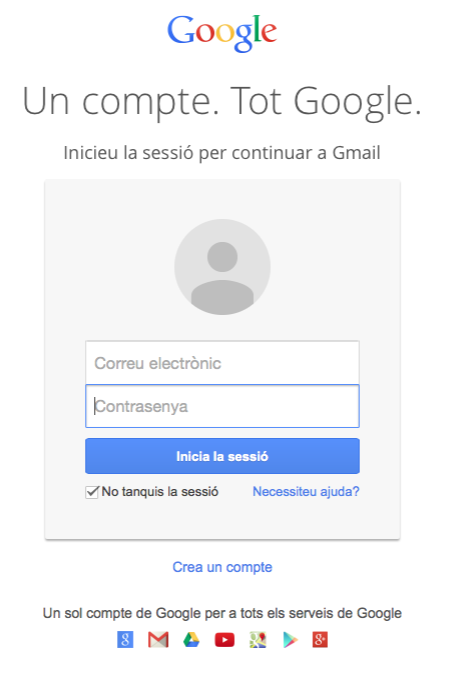
Si deixeu activa la casella No tanquis la sessió el navegador guarda la informació de l’usuari i la contrasenya, de manera que la propera vegada no cal tornar-les a introduir. Aquesta opció és bona per a l’ordinador en el qual treballeu sovint, però no per al cas d’un ordinador públic o que utilitzi altra gent: pot resultar insegur ja que algú altre podria accedir al vostre correu electrònic sense el vostre consentiment.
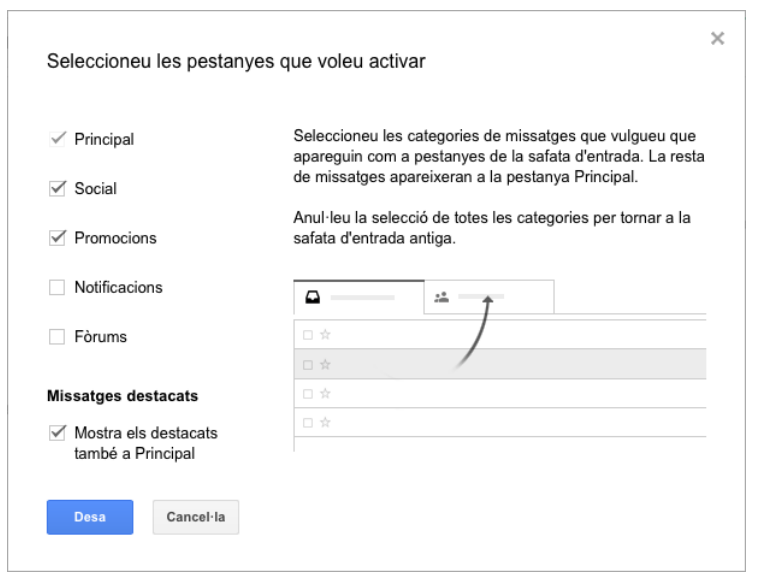
Abans de passar a definir cada zona de la interfície web del correu electrònic de Google, és important destacar la possibilitat que ofereix de gestionar i classificar correus electrònics en cinc categories predefinides (Principal, Social, Promocions, Notificacions i Fòrums) entre les quals, tal com mostra la figura figura, podeu seleccionar quines voleu que es mostrin a la safata d’entrada. Per exemple, si arrossegueu un correu electrònic de promoció d’una cadena de menjar congelat a la categoria Promocions, els futurs correus que rebeu d’aquest mateix remitent ja entraran automàticament dins d’aquesta categoria.
Després de crear el compte de correu podeu accedir a dos apartats força rellevants com són Compte i Privadesa (al vèrtex superior dret, a la fletxa que apareix al costat de l’adreça de correu):
- Des de Compte accediu a la configuració del compte de Google. Aquest apartat és molt ampli ja que integra, en primer lloc, un apartat per comprovar la configuració de seguretat del compte (informació de recuperació del compte…). Després hi ha els apartats corresponents a la informació personal i d’inici de sessió, i els apartats d’aplicacions i serveis connectats (Google ho relaciona amb els altres serveis que ofereix com YouTube, Google+…).
- De de Privadesa podeu accedir a tota la documentació que Google relaciona amb la política de privadesa i amb les condicions del servei, entre d’altres, que són acceptades al crear el compte. Google exposa quines dades recull, com les utilitza i en quin grau les comparteix.
Gmail: característiques i configuració
Per facilitar la gestió del compte de correu Gmail hi ha la possibilitat d’afegir i agrupar els missatges mitjançant etiquetes per tenir la safata d’entrada ben organitzada perquè les cerques siguin ràpides i senzilles.
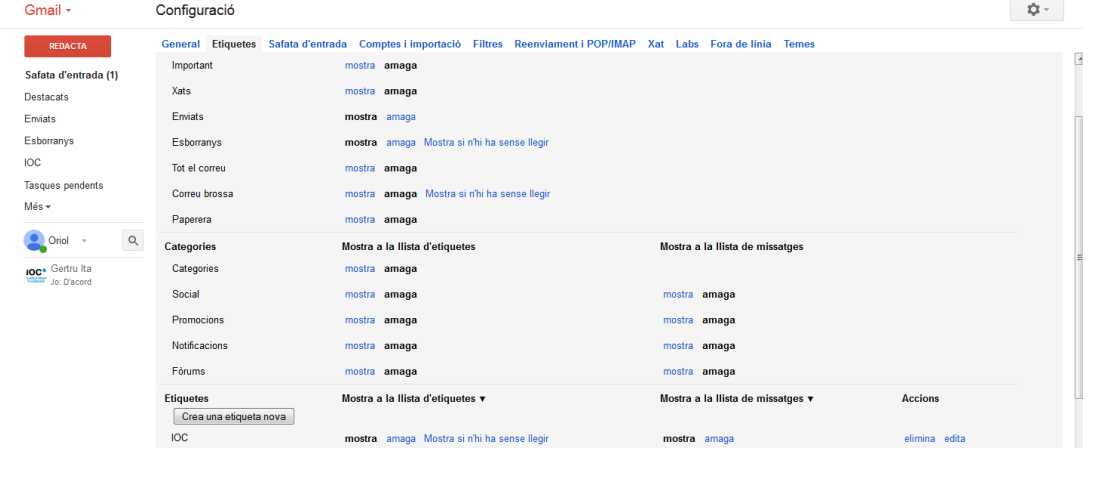
Les etiquetes a Gmail s’utilitzen per classificar els missatge i, per tant, agrupar els que tenen una temàtica, un destinatari o un remitent comú. Afegir una etiqueta és una tasca molt senzilla. Per definir etiquetes disponibles o bé definir-ne de noves, adreceu-vos a l’apartat Configuració i a la pestanya Etiquetes.
Creeu l’etiqueta IOC per assignar-la a tots els correus electrònics relacionats (tal com podeu veure a la figura figura).
Un cop creada la nova etiqueta IOC, ja podeu assignar aquesta etiqueta als correus (se’n pot assignar més d’una). A més, tal com mostra la figura figura, totes les etiquetes que aneu creant apareixen a la banda lateral esquerra de la safata d’entrada perquè, en el cas que hi cliqueu, apareguin tots els missatges assignats a aquesta etiqueta.
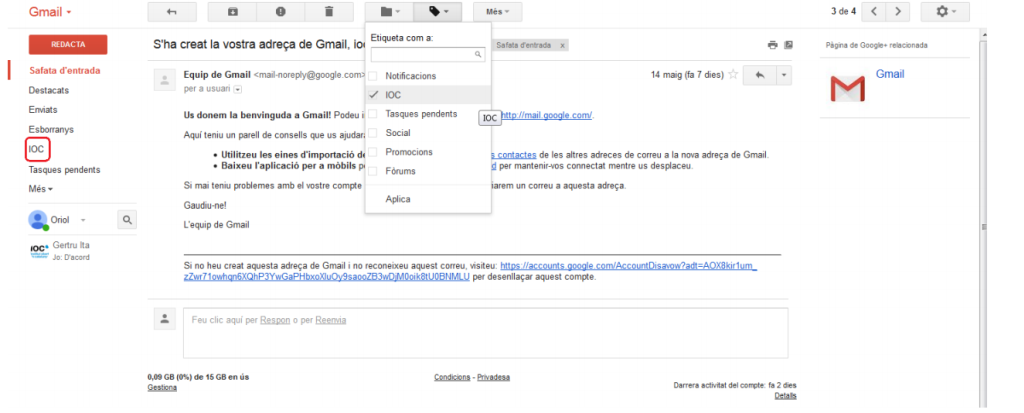
També podeu assignar colors a les diferents etiquetes (vegeu la imatge figura), de manera que es puguin gestionar d’una manera més fàcil i visual.
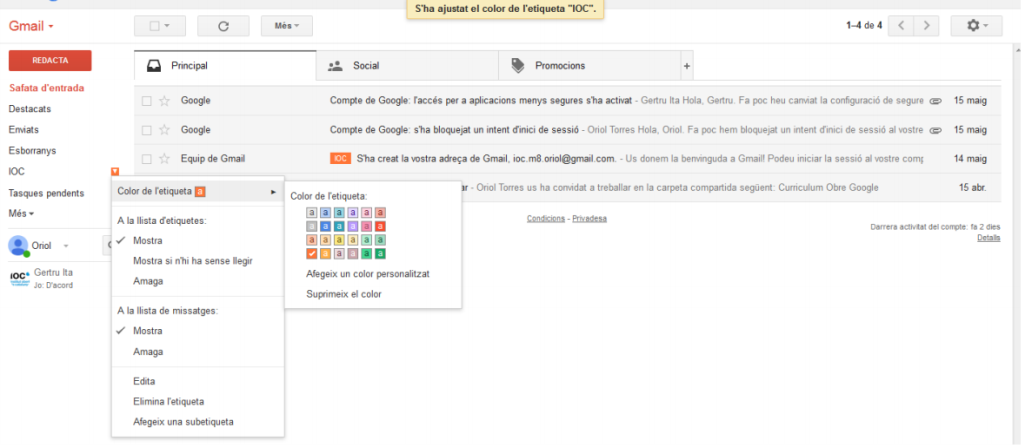
Si bé el correu Gmail no ofereix la possibilitat d’organitzar els missatges en carpetes, podeu emular aquesta taxonomia mitjançant les etiquetes.
També podeu crear un ventall de filtres perquè els diferents correus electrònics s’organitzin i s’etiquetin automàticament en funció de l’origen del missatge: el destinatari, l’assumpte, les paraules que conté, etc. Per crear els filtres adreceu-vos a Configuració> Filtres. A l’hora de crear un filtre, trieu una o diverses opcions depenent del que vulgueu filtrar. Un exemple de filtre útil és el filtre per als correus electrònics provinents de xarxes socials com ara Facebook o Twitter.
Per altra banda, el Gmail permet el readreçament d’altres comptes de correu al seu servei de correu electrònic. És a dir, podeu gestionar des del compte de Gmail tots els correus electrònics que rebeu de la resta de comptes de correu registrats en un altre proveïdor de correu web. Per fer-ho, accediu a Configuració> Comptes i Importació. Cliqueu la secció Importa el correu i els contactes (vegeu la figura figura).
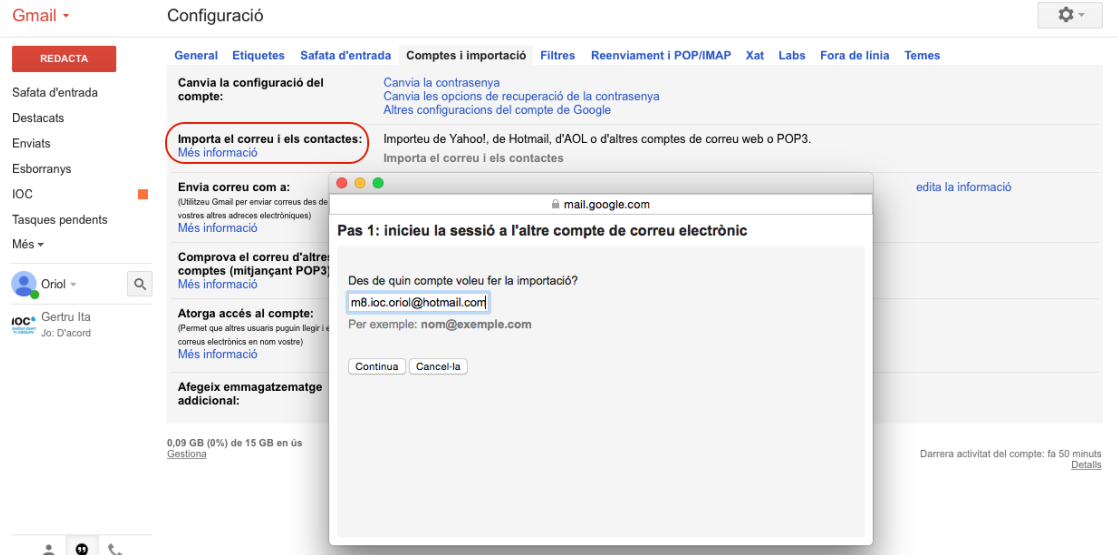
Definiu el compte des d’on voleu rebre els correus electrònics i cliqueu a Afegir compte. Es completarà el desviament del correu electrònic al compte de correu de Gmail.
POP (Post Office Protocol): protocol de correu electrònic que descarrega els missatges eliminant-los del servidor.
IMAP (Internet Message Access Protocol): protocol que permet l’accés als missatges emmagatzemats en el servidor d’internet.
Per redireccionar diversos comptes de Google a un de sol adreceu-vos a l’apartat Configuració i, un cop a dins, a la pestanya de Reenviament i POP/IMAP. Cliqueu a sobre del botó Afegeix una adreça de reenviament i introduïu el correu electrònic on reenviar els correus d’aquest compte. A continuació, Gmail envia un missatge amb un codi de confirmació a aquesta adreça de correu electrònic, des d’on heu de clicar en l’enllaç inclòs. El reenviament estarà actiu tan aviat com guardeu les opcions de configuració. A més, podeu escollir entre diverses opcions respecte a què fer amb els missatges entrants (vegeu la figura figura).
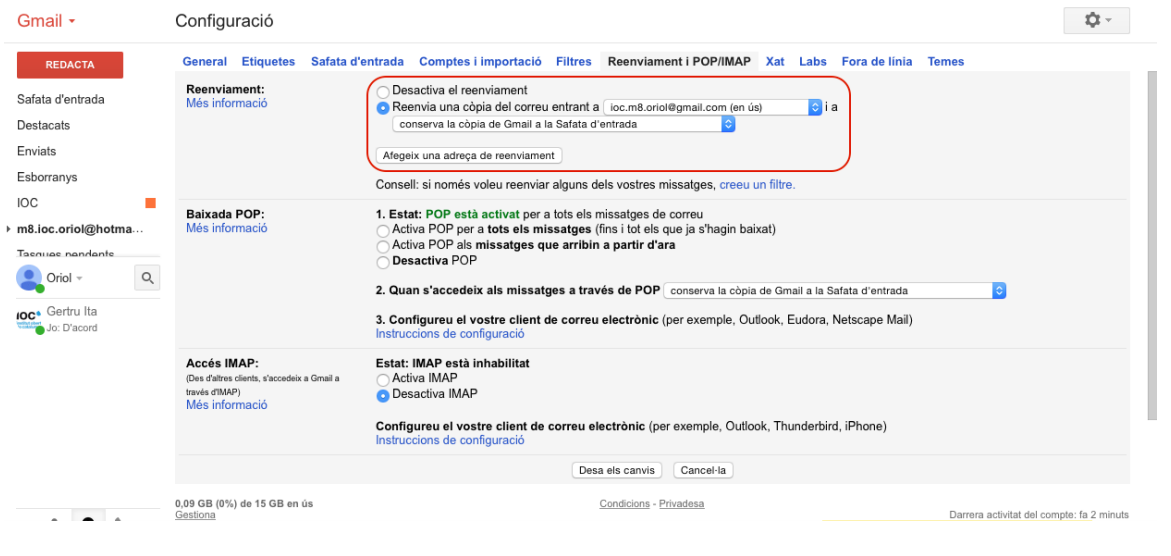
Aquesta funció es pot utilitzar amb qualsevol adreça de correu electrònic, ja sigui Gmail o no.
Correu electrònic de Google: contactes i tasques
Els contactes són les adreces de correu electrònic emmagatzemades a la memòria. Les funcionalitats dels contactes són tan completes (no només a Gmail, sinó també a Hotmail o Yahoo!, per exemple), que funcionen com la millor de les agendes.
Cada vegada que s’escriu un missatge, automàticament es crea un contacte nou a la llista. Aquesta és la manera més senzilla de crear un contacte, però la més completa i que permet gestionar altres dades a banda de l’adreça de correu és fer-ho a través de l’enllaç Contactes (vegeu la imatge figura).
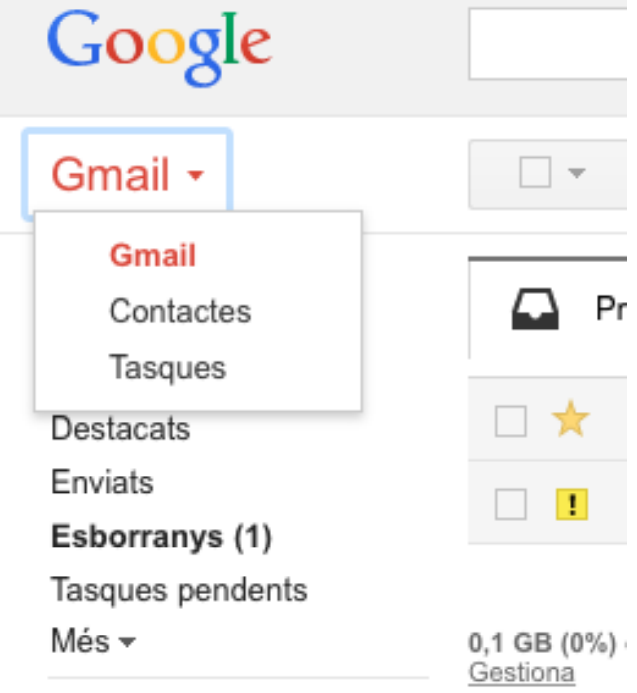
L’agenda de contactes de Google és utilitzada per molta gent, des dels usuaris del correu electrònic de Gmail fins als que tenen un dispositiu mòbil amb el sistema operatiu Android (ja que la majoria dels dispositius mòbils que funcionen amb aquest sistema operatiu porten instal·lades, per defecte, aplicacions creades per Google que ofereixen diversos tipus de serveis). En conseqüència, tots els contactes emmagatzemats al compte de correu electrònic de Google s’emmagatzemen i actualitzen al dispositiu mòbil amb el sistema operatiu Android, i a l’inrevés també.
Tot i que Contactes era inicialment una funcionalitat del servei de Gmail, l’augment en l’abast de les seves característiques i l’extensió del seu ús han portat Google a permetre la gestió independentment del servei de correu, mitjançant l’adreça web contacts.google.com, si prèviament s’ha iniciat sessió a Google.
Els cercles de Google són una potent eina de segmentació de contactes vinculada a la xarxa social pròpia de Google, Google+. És a dir, els diferents contactes es poden agrupar en petits grups i/o segments. Aquesta segmentació en petits grups facilita que, per exemple, es pugui compartir amb un grup de contactes en concret uns continguts específics.
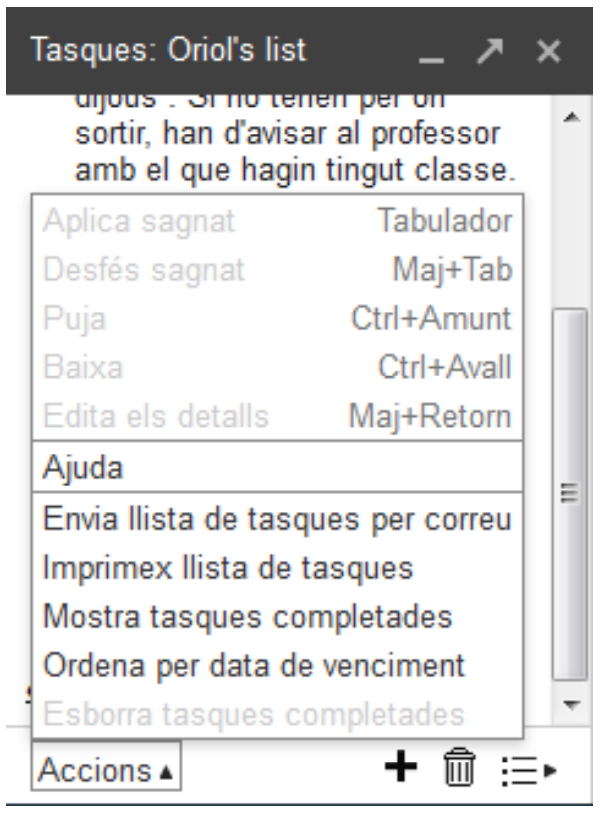
A banda del correu electrònic i l’agenda de contactes, mitjançant la safata d’entrada de Gmail també es pot accedir a un gestor de tasques. Amb aquest servei es pot confeccionar una llista de tasques per fer i afegir, per exemple, la data límit per fer-les (tal com es mostra a la figura figura)
Evolució de la safata d'entrada
L’impacte actual dels dispositius mòbils no sols ha motivat la necessitat d’adaptar les aplicacions web a aquest segment, sinó que, a més, els usuaris han modificat els seus hàbits d’ús ampliant l’ús inicial del correu electrònic. De fet, si bé inicialment el correu electrònic era una via àgil de comunicació entre usuaris, el món empresarial el va adquirir per comunicar-se amb els clients fins al punt de convertir-se en una de les vies principals de comunicació.
Aquesta evolució del correu electrònic, des d’una plataforma de comunicació fins a un gestor i assistent personal, en el dia a dia ha motivat Google a proposar un replantejament de la safata d’entrada del Gmail en la forma d’Inbox: inbox.google.com.
La safata d’entrada (inbox, en anglès) no és una safata de correu electrònic ordinari, sinó una safata d’entrada on cada correu es converteix en un assumpte que requereix una decisió. És un assistent que ens proveeix dels recursos per gestionar el flux de les comunicacions i no oblidar res que requereixi atenció. Per exemple, si detecta que el correu rebut inclou una factura, automàticament l’emmagatzema en una carpeta anomenada finances. La safata d’entrada mostra, a més, la informació més important de cada correu directament a la vista prèvia.
Així, la proposta de nova safata d’entrada de correu electrònic de Google es planteja com un gestor de tasques per al dia a dia dels usuaris, com ho il·lustra la icona de la xinxeta que apareix tant a la zona superior de la safata com dins del correu electrònic. La icona de la xinxeta substitueix la marca Destacats (vegeu la figura):
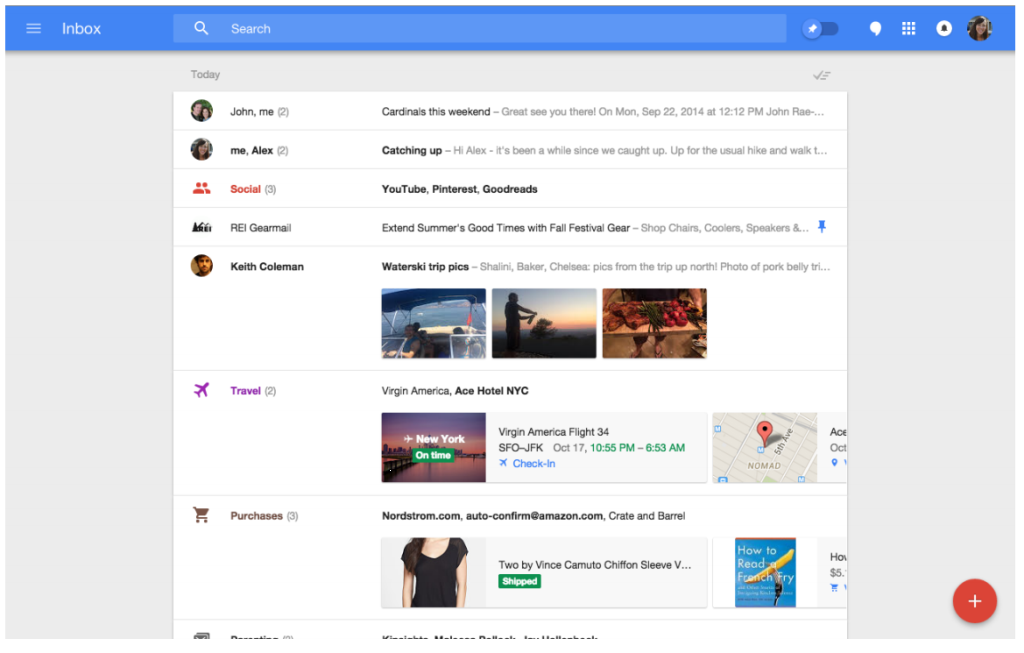
En aquest cas, els missatges amb la xinxeta activada sempre es mantenen en la part superior de la safata d’entrada (tot i que posteriorment es rebin més correus electrònics). Si cliqueu la icona de la xinxeta de la safata d’entrada situada prop del cercador, es visualitzaran tots els correus electrònics marcats amb aquesta xinxeta. Amb aquesta acció es desplega una nova secció d’elements fixats. Per tornar a la safata d’entrada, s’ha de clicar de nou sobre la icona de la xinxeta.
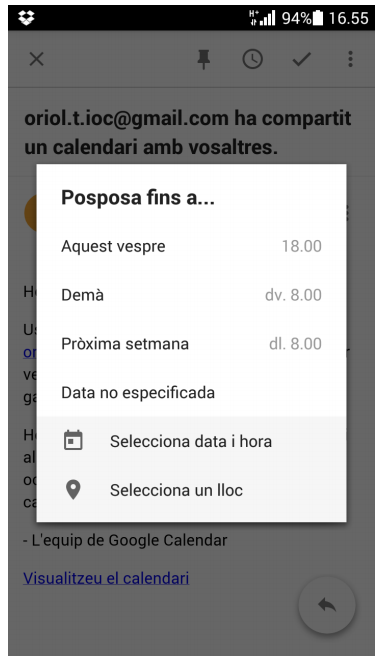
Tant en l’aplicació web com en l’aplicació per a dispositius mòbils d’Inbox (vegeu la figura), els correus electrònics es poden posposar clicant sobre el petit rellotge que apareix a la zona superior dreta de la pantalla. Quan posposeu un correu electrònic en el seu rol de tasca, desapareix de la safata d’entrada i, arribat el moment, hi tornarà a aparèixer a l’hora definida.
Calendaris en línia
Els calendaris en línia són aplicacions web que s’utilitzen per gestionar agendes d’activitats. És a dir, són programes que permeten emmagatzemar i organitzar informació sobre cites, reunions i esdeveniments en un entorn web.
L’avantatge principal dels calendaris en línia respecte a les agendes tradicionals en paper és que permeten compartir la informació amb altres usuaris, i la majoria tenen funcions per notificar els esdeveniments d’una manera automàtica, ja sigui per correu electrònic o amb un missatge al dispositiu mòbil.
Els calendaris en línia també reben el nom de calendaris web. Els més coneguts a l’actualitat són 30 Boxes (www.30boxes.com) i Google Calendar (calendar.google.com), que forma part del conjunt d’aplicacions web gratuïtes de Google, juntament amb el correu web de Gmail, els àlbums web Picasa, Google Maps, etc.
Google Calendar
Google Calendar és una aplicació web de Google que consisteix en un gestor de contactes i de temps que, entre d’altres serveis, ofereix la possibilitat de crear calendaris i compartir-los amb altres usuaris mitjançant una adreça de correu electrònic.
Google Calendar també disposa d’una aplicació per a dispositius mòbils per rebre notificacions d’esdeveniments i/o crear-ne de nous. Aquests queden sincronitzats automàticament amb la resta d’usuaris i dispositius amb accés al calendari.
També hi ha la possibilitat de sincronitzar el Google Calendar amb altres aplicacions d’escriptori, com per exemple el client de correu electrònic Microsoft Outlook.
Finalment, també hi ha la possibilitat d’accedir-hi fora de línia, treballant amb una versió dels calendaris no connectada a internet que es sincronitza quan torna a estar en línia. Aquesta funció és útil quan es preveu la necessitat de treballar sense connexió, per exemple durant un viatge en avió de llarga durada.
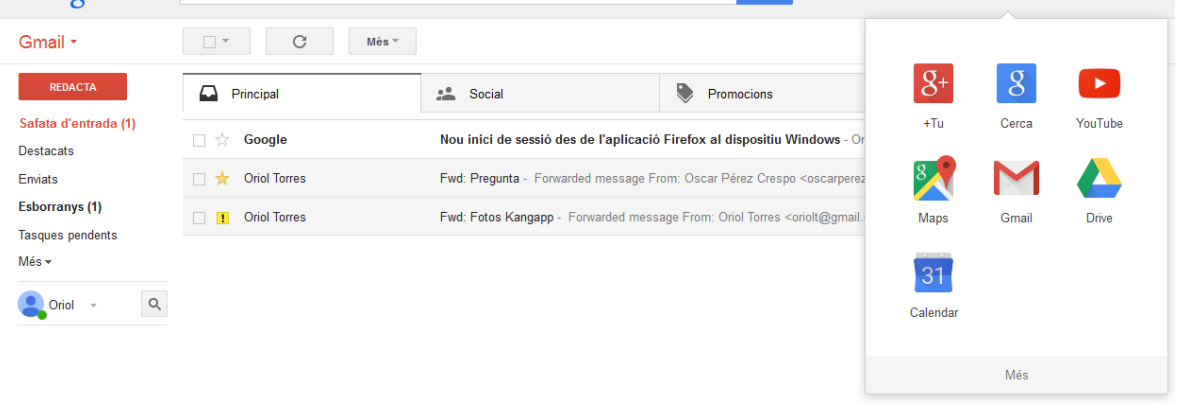
Per accedir al Google Calendar ho podeu fer mitjançant la seva pàgina d’inici calendar.google.com, amb l’usuari i contrasenya de Google, o bé directament des de la safata de correu electrònic, clicant la icona de l’aplicació web Calendar (tal com es mostra a la figura figura).
Cada usuari que inicia sessió al Google Calendar té associat, per defecte, un calendari amb el nom de l’identificador del seu compte de Google. Per defecte, la vista del calendari mostra el dia i l’hora actual (segons el fus horari) i, en columna, els dies de la setmana en curs.
Ús de Google Calendar
Més enllà del calendari que hi ha per defecte a Google Calendar, és possible crear calendaris personalitzats. La manera més senzilla de fer-ho és clicar el botó de la zona lateral esquerra, a sota del calendari del mes en curs (vegeu la figura). Automàticament, l’espai de treball canvia a una finestra nova des d’on crear i definir els principals paràmetres del calendari nou.
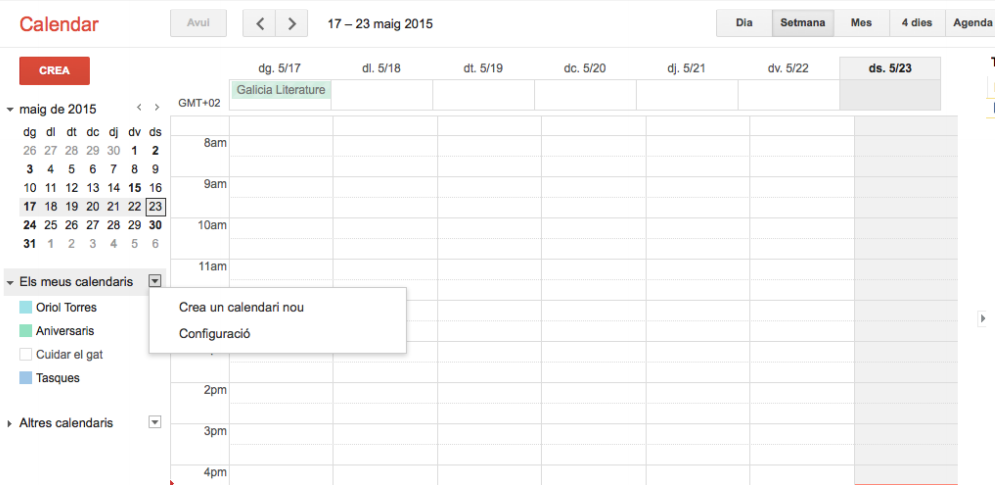
Un cop dins de la nova finestra, podeu escriure un nom per al nou calendari, definir una descripció més àmplia, especificar una ubicació i escollir un país i un fus horari, així com definir-lo com a públic i compartir-lo amb les condicions desitjades.
El nou calendari sempre apareix a sota dels ja existents (siguin propis o compartits). Vegeu la figura figura:

També hi ha la possibilitat de canviar els detalls d’un esdeveniment clicant l’enllaç Edita l’esdeveniment des d’on redefinir la informació de l’esdeveniment o la seva durada.
Per crear esdeveniments cliqueu qualsevol casella del calendari, poseu el títol de l’esdeveniment a la finestra que apareix, indiqueu en quin dels calendaris s’ha d’incloure i, finalment, cliqueu Crea un esdeveniment (vegeu la imatge figura).
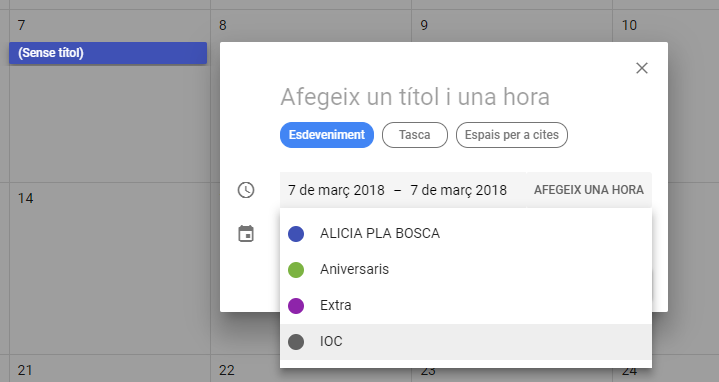
Dins de l’edició, també podeu canviar la data, com ara que hi hagi una periodicitat en l’esdeveniment (per exemple, que un esdeveniment aparegui un cop per setmana). Si marqueu l’apartat Repeteix s’obre una finestra des d’on definir la periodicitat de repetició (vegeu la figura).

Configuració de Google Calendar
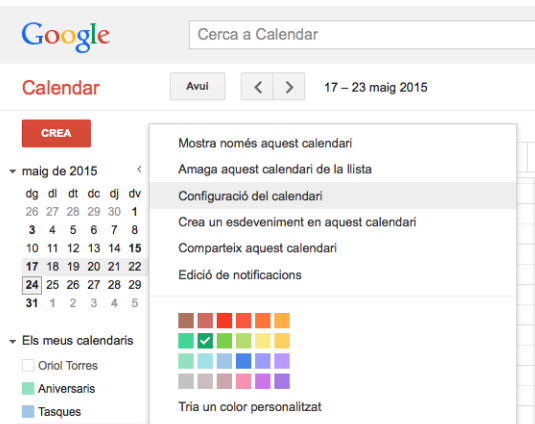
La configuració general del Google Calendar es pot canviar clicant la icona amb forma de fletxa que acompanya el nom del calendari escollit. Permet configurar l’idioma del calendari, el país, el fus horari, el format de la data, el format de l’hora (rang de 24 h o de 12 h), el dia que comença la setmana, la visualització dels dies del calendari (per dia, setmana, mes o llista general). Vegeu-ho a la figura:
Compartició de calendaris
Un cop creat un calendari, es pot compartir la informació (o els esdeveniments continguts) amb altres usuaris. Per fer-ho, cliqueu la icona del nom del calendari escollit i escolliu l’opció Comparteix aquest calendari. Dins de la finestra que s’obre per a la compartició del calendari, podeu comprovar els quatre tipus d’usuaris de calendaris Google:
- Usuaris administradors: poden fer canvis i administrar l’ús compartit.
- Usuaris que poden fer canvis als esdeveniments.
- Usuaris que només poden veure la informació dels esdeveniments.
- Usuaris que només veuen els dies ocupats o lliures.
Per compartir el calendari amb un usuari, escriviu la seva adreça de correu electrònic dins de l’apartat Comparteix amb persones concretes. La segona columna del formulari permet escollir el tipus d’usuari o els permisos en relació amb aquest calendari. A més, en qualsevol moment podeu esborrar la compartició amb l’usuari, clicant a sobre del símbol de la paperera que apareix a la dreta (vegeu figura figura).
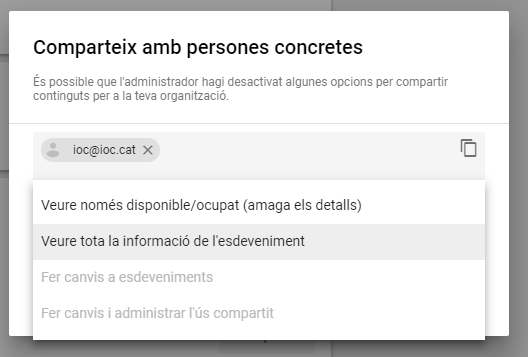
En el cas que alguns usuaris amb els quals voleu compartir el calendari no tinguin un compte Google, després d’afegir la seva adreça de correu electrònic apareix una finestra emergent que demana si voleu enviar una invitació a aquest usuari.
Des del punt de vista de les notificacions dels esdeveniments, podeu definir un avís per a aquells usuaris interessats. Si l’esdeveniment ja s’ha creat prèviament, podeu afegir-hi els convidats accedint a l’edició de l’esdeveniment, a l’apartat Afegeix convidats (escriviu les adreces de correu dels usuaris a qui voleu avisar de l’esdeveniment). Si l’esdeveniment encara no estava creat, feu la mateixa acció en el moment de la creació i configuració de l’esdeveniment.
Abans dels telèfons intel·ligents, el Google Calendar oferia la possibilitat d’enviar notificacions per missatges curts de text (SMS, short message service).
Google Calendar permet portar el control dels contactes convidats a un esdeveniment que han confirmat la seva assistència i els que no. I també permet afegir missatges de notificació als contactes donant-los més informació en relació amb l’esdeveniment. Des del punt de vista de les notificacions, també hi ha la possibilitat de programar l’enviament d’un recordatori amb un període de temps d’antelació des de la finestra d’edició dels esdeveniments. Per defecte, cada esdeveniment es pot recordar per correu electrònic o per finestra emergent en el cas de dispositius mòbils.
Altres calendaris en línia
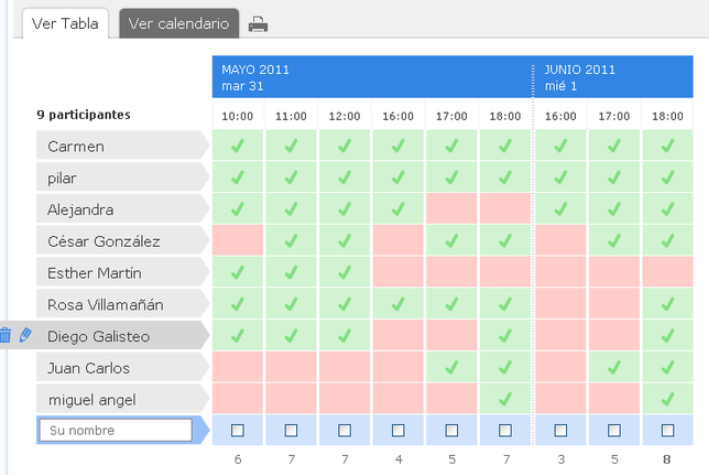
Un altre exemple de calendari en línia és Doodle (www.doodle.com/es), un calendari en línia que permet crear enquestes i enviar-les als contactes perquè votin el dia (vegeu la figura). També ofereix la possibilitat de connectar amb el calendari en línia Google Calendar.
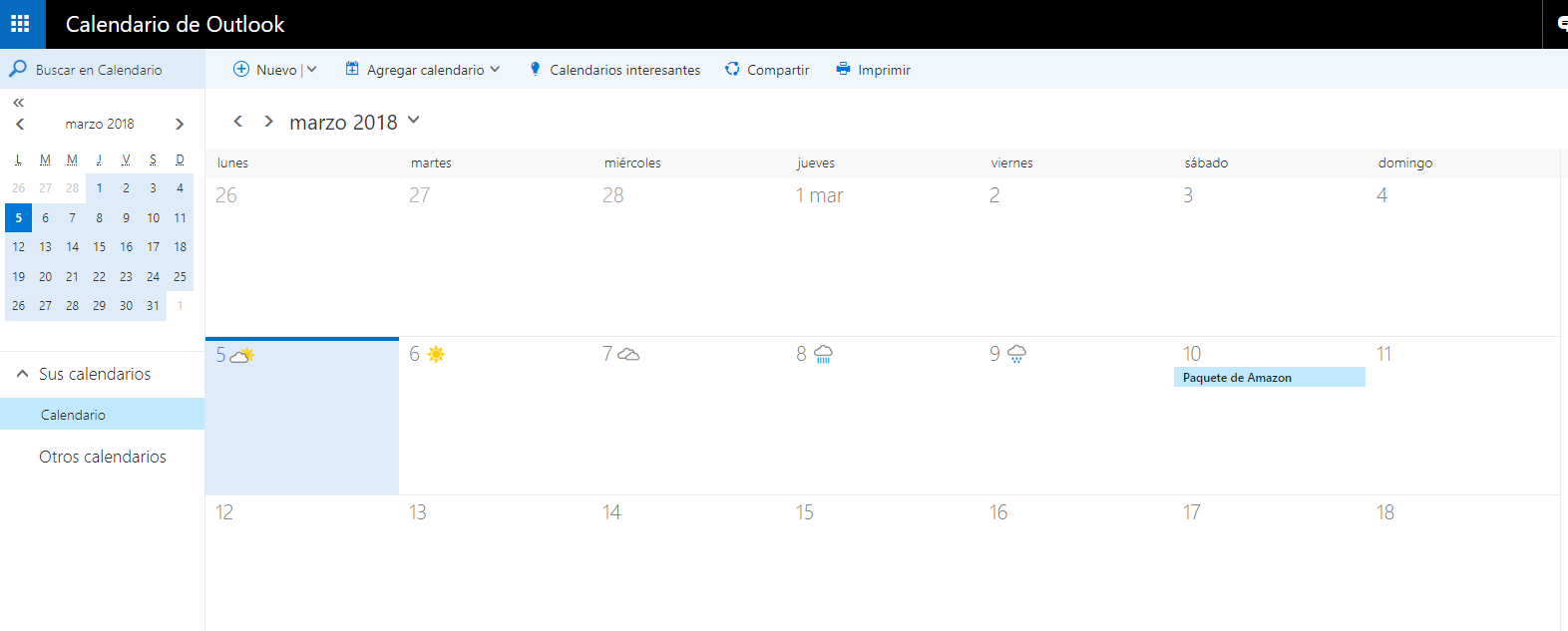
Per una altra banda hi ha el calendari de Hotmail (www.hotmail.com), també conegut com a Windows Live Calendar, que ofereix unes funcions i un disseny molt semblants a Google Calendar (vegeu la figura).
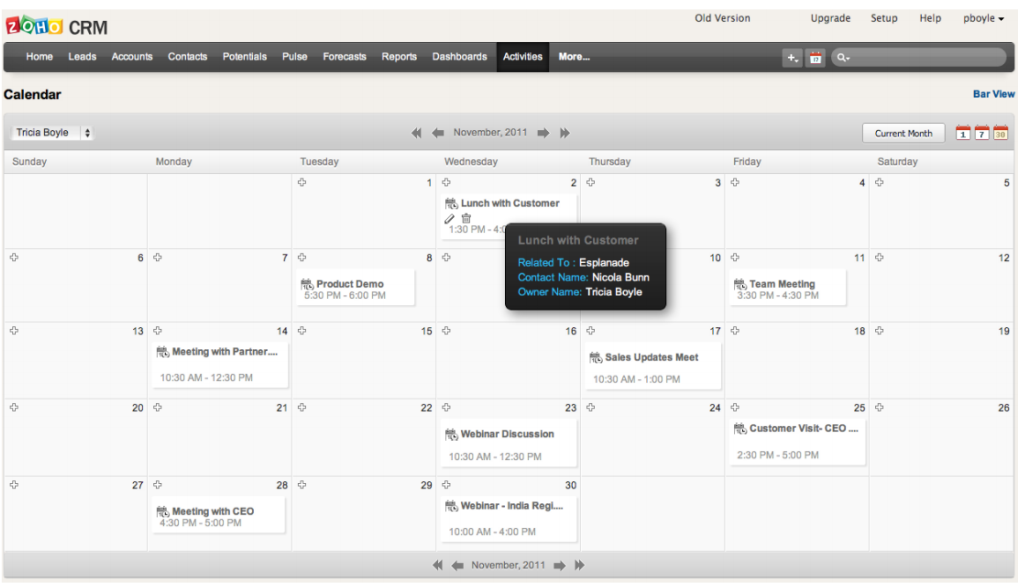
Zoho Calendar (www.zoho.com/calendar) és un calendari en línia que, a més d’oferir les clàssiques opcions que ofereixen la majoria dels calendaris com són els recordatoris, les alarmes o les tasques col·laboratives, permet enviar notificacions a través del correu electrònic i sincronitzar-se amb el client de correu electrònic de Microsoft Outlook (vegeu la figura).
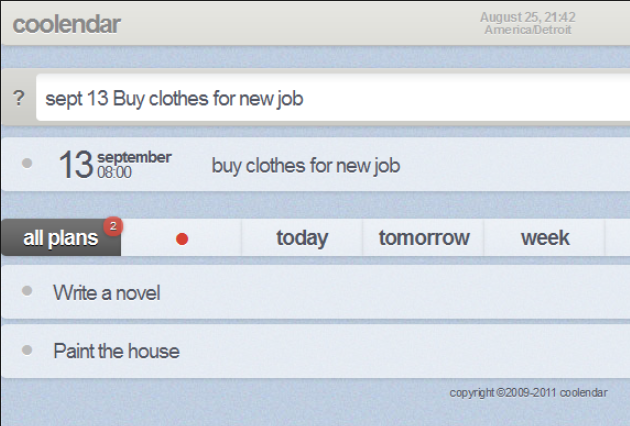
Una altra opció interessant de calendari en línia és la que ofereix Coolendar (www.coolendar.com), que canvia el concepte de calendari i el redueix per mostrar únicament allò que s’ha de fer i quan (vegeu la figura).
Ofimàtica web
Els programes informàtics que solucionen el tractament automàtic de la informació donant resposta a tasques d’oficina rutinàries, com ara gestionar documents de text, realitzar càlculs, portar una agenda o fer presentacions multimèdia s’anomenen aplicacions ofimàtiques o paquets ofimàtics. L’ofimàtica és el conjunt de tècniques, aplicacions i eines informàtiques que s’utilitzen en funcions d’oficina per optimitzar, automatitzar i millorar els procediments o les tasques relacionades.
L’ofimàtica web o ofimàtica 2.0 és el servei en línia que permet editar un text, un full de càlcul o una presentació. Disposa de característiques avançades com l’edició compartida de documents, la publicació en obert de documents a internet i una forta integració amb el correu electrònic.
La gran diferència entre un paquet ofimàtic estàndard i un paquet ofimàtic web és que l’espai de treball on es desen els documents dels usuaris es troba en un servidor web i no pas en l’ordinador local. Per tant, el tipus d’ordinador i la plataforma de sistema operatiu no són importants, tant sols es necessita un navegador i connexió a internet.
El principal avantatge d’aquests tipus de programes i la seva creixent popularitat es deu tant a la deslocalització de l’oficina com a la possibilitat de treballar col·laborativament. Per un treballador d’una empresa resulta molt còmode saber que l’última versió d’un document la té al servidor d’internet i no ha de portar versions en dispositius d’emmagatzematge externs. També és molt útil utilitzar quest tipus d’aplicacions quan es tracta de crear documents i revisar-los entre més d’una persona. La compartició de documents permet estalviar molt de temps i maldecaps per detectar les últimes modificacions d’un document.
Els paquets ofimàtics web més coneguts actualment són:
- Google Drive: és un servei de Google que permet emmagatzemar arxius perquè siguin accessibles des de qualsevol ordinador o dispositiu mòbil. Més enllà d’emmagatzemar arxius, associada a aquest servei de Google també hi ha una suite ofimàtica en línia que permet crear documents de text, fulls de càlcul, presentacions i formularis, entre d’altres, que queden emmagatzemats directament a Google Drive.
- Zoho Docs: és un paquet ofimàtic en línia que permet la creació i edició de documents en línia. Les aplicacions ofimàtiques que ofereix són:
- Zoho Sheet: servei de full de càlcul
- Zoho Writer: servei de processador de textos
- Zoho Show: servei de presentacions de diapositives
- ThinkFree: és una suite ofimàtica en el núvol que ofereix 1GB d’emmagatzematge per crear i compartir documents. Inclou un processador de textos, un editor de fulls de càlcul, un programa per fer presentacions i un editor en format HTML.
Escriptoris virtuals web
Els escriptoris virtuals són eines que permeten accedir a un mateix escriptori des de diferents dispositius, perquè queda allotjat en el núvol. Aquests escriptoris permeten incloure aplicacions i serveis del web 2.0, de manera que les aplicacions més utilitzades sempre estiguin accessibles. A més de llançadors d’aplicacions, els escriptoris virtuals tenen una utilitat molt clara: dissenyar un escriptori més organitzat i intuïtiu.
Symbaloo (www.symbaloo.com) és una eina molt pràctica per organitzar i classificar les pàgines web preferides. Aquesta aplicació permet crear un escriptori virtual molt complet i funcional, amb les diferents seccions segons la temàtica dels enllaços que es vulguin tenir disponibles (vegeu la figura). Crear un escriptori virtual és una tasca que facilita l’accés a la informació. Permet compartir el propi escriptori o fer-lo privat (segons els interessos), i també inserir-lo en un blog o una pàgina web.
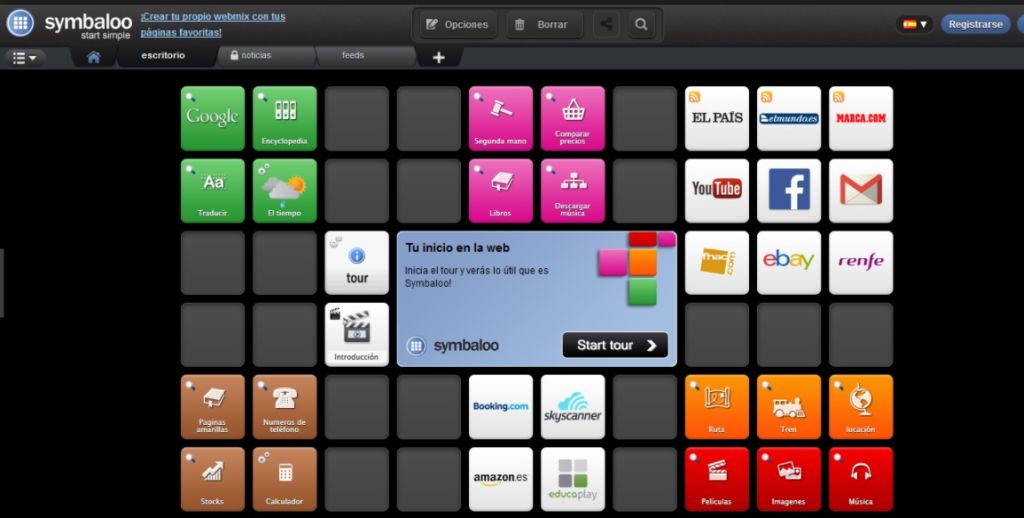
Symbaloo és una eina web que permet crear una pàgina d’enllaços en forma de botons. Al tractar-se d’una aplicació en línia, és accessible des de qualsevol dispositiu amb connexió a Internet. La idea és molt senzilla: una quadrícula on a cada quadre s’hi pot inserir un botó que redirigeix cap a la pàgina desitjada.
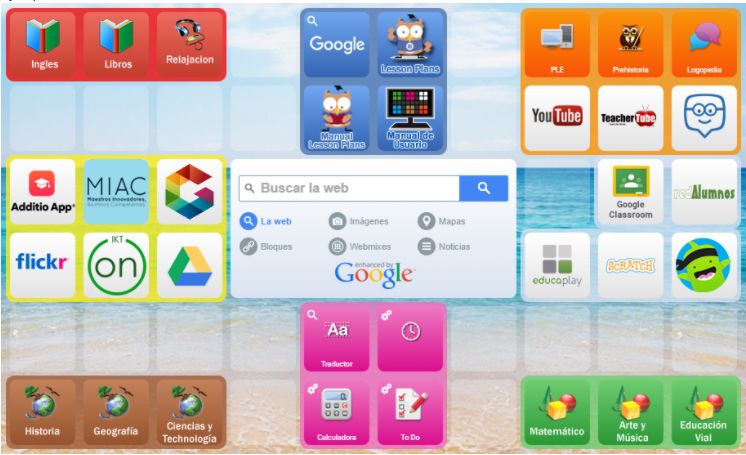
Webmix és cada recopilació de blocs que tracten d’un mateix tema. Essencialment hi ha dos tipus de webmix:
- Webmix amb enllaços: enllaços útils a pàgines web, favorits, ginys … (vegeu la figura).
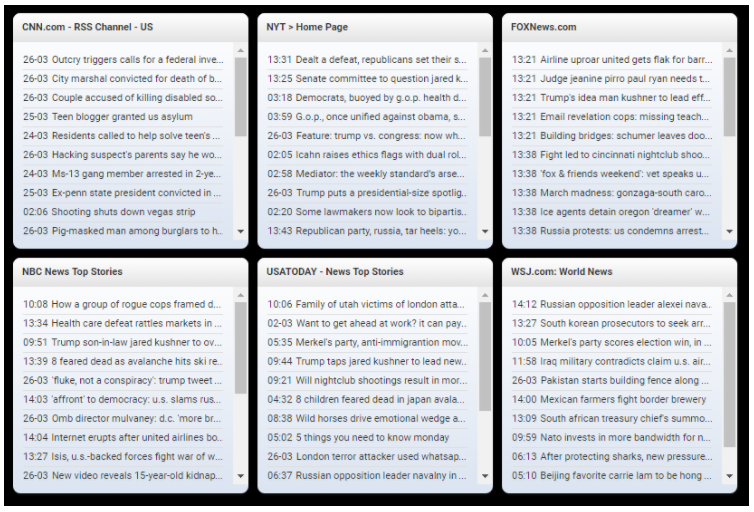
- Webmix de tipus RSS: blocs de mesura més grans que els anteriors amb enllaços RSS (really simple syndication) (vegeu la figura).
Per crear un webmix propi cal estar registrat, però per utilitzar els creats per altres usuaris no és necessari.
Symbaloo: configuració i ús
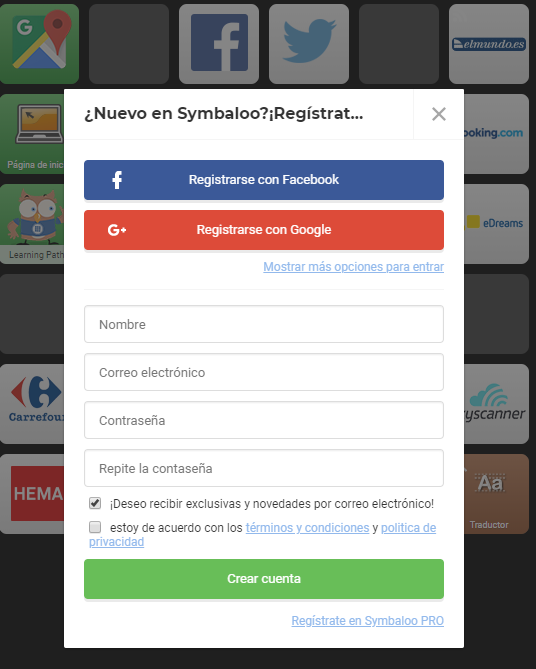
Per fer servir Symbaloo cal registrar-se, tal com mostra la figura:
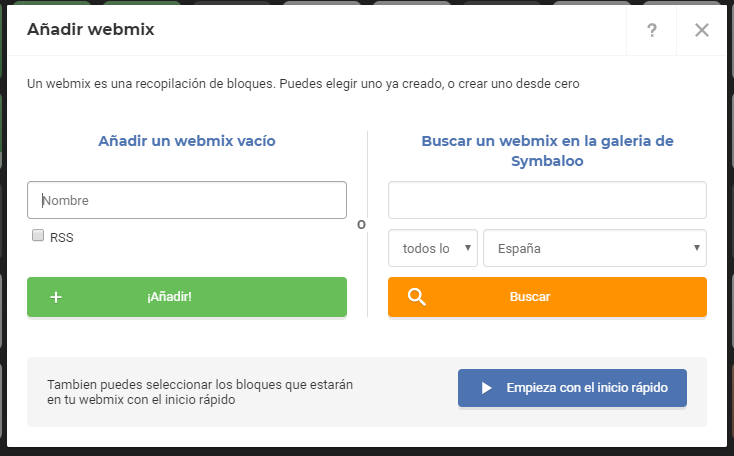
Un cop creat el compte, accediu-hi. Per defecte apareixen tres pàgines o webmix: escriptori, notícies i feeds. Per afegir nous webmix cliqueu el botó Afegir un webmix, situat a la part superior de la pàgina (o el símbol +), tal com podeu veure a la figura:
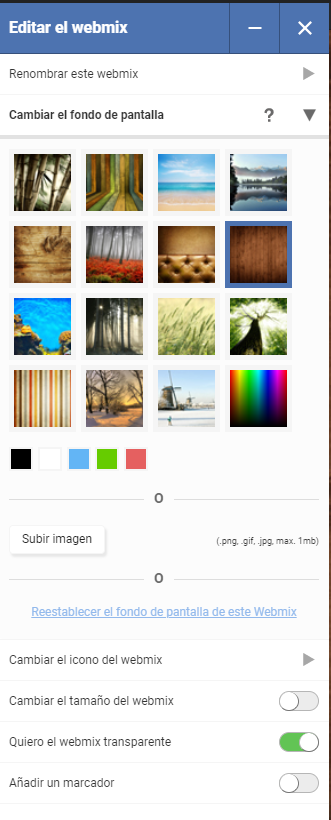
Per canviar la configuració del webmix cliqueu el botó d’Opcions, a la part superior de la pàgina. Reanomeneu el webmix, i podeu canviar el fons de pantalla, la icona, la mesura… (vegeu la figura):
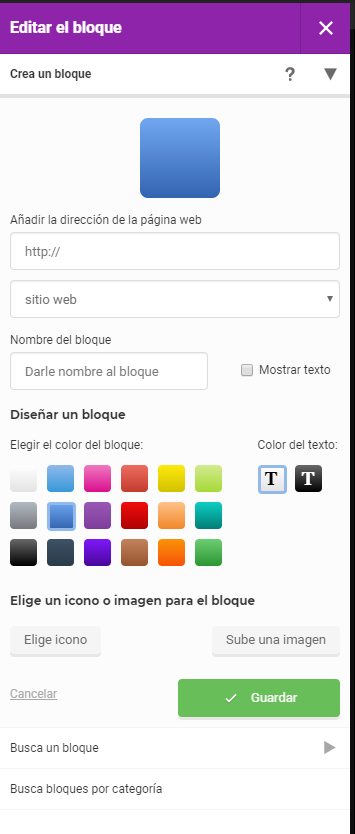
Per completar l’escriptori i els webmix amb els enllaços feu clic en qualsevol dels quadres per afegir un bloc i escolliu l’opció Crear un bloc. Aquí podreu indicar la URL, el nom, el color, la imatge… (vegeu la figura).
També podeu eliminar els blocs (tant els creats de nou, com els per defecte) clicant amb el botó dret del ratolí a sobre del bloc i escollint l’opció Esborrar. Tots els blocs es poden traslladar fàcilment arrossegant-los amb el ratolí, i això permet dissenyar el webmix al gust.