


Màquines virtuals
La informàtica és una ciència relativament jove, i en els seus inicis els ordinadors ocupaven sales senceres immenses per poder fer operacions importants, a més de ser molt costosos. Avui en dia gairebé cada llar disposa d’un ordinador, el qual es pot situar en una única taula de dimensions reduïdes on hi càpiga la torre, el monitor, el teclat el i ratolí. O fins i tot un espai més reduït, si es tracta d’un portàtil.
Tot i que actualment els ordinadors són més accessibles, tant per espai com econòmicament, per a la gran majoria no és possible disposar de diversos ordinadors per treballar amb diversos sistemes operatius. Per una altra banda, tampoc és un requisit indispensable l’accés a diversos ordinadors per treballar en diferents sistemes, gràcies a l’existència de les màquines virtuals.
Què és una màquina virtual?
Una màquina virtual és un programari que simula un sistema de computació, és a dir, un sistema operatiu, el qual pot executar programes com si fos un ordinador real. Dit d’una altra manera, és crear un equip dins d’un equip. I tot i que aquest programari al principi va ser definit com “un duplicat eficient i aïllat d’una màquina física”, actualment l’accepció del terme inclou màquines virtuals que no tenen cap equivalència directa amb cap maquinari real.
Les màquines virtuals s’executen en una finestra, igual que qualsevol altre programa, i permeten que l’usuari final tingui la mateixa experiència en una màquina virtual que tindria en el mateix sistema operatiu hoste. La màquina virtual se situa en un espai aïllat de la resta del sistema, és a dir, el programari de la màquina virtual no pot interferir amb l’equip en si. Això crea un entorn ideal per, entre altres coses:
- Provar altres sistemes operatius, incloent-hi versions beta.
- Executar programes antics.
- Accedir a dades infectades per virus.
- Crear còpies de seguretat de sistemes operatius i executar programari o aplicacions en sistemes operatius per als quals no s’havien creat inicialment.
Es poden executar diverses màquines virtuals alhora en un mateix equip físic. També és possible crear màquines virtuals per a servidors; en aquests casos, els diversos sistemes operatius s’executen en paral·lel amb un fragment de programari denominat hipervisor per administrar-los, mentre que els equips d’escriptori solen implementar un sol sistema operatiu per executar els altres sistemes operatius en finestres de programa.
Cada màquina virtual proporciona el seu propi maquinari virtual, incloent-hi les CPU, la memòria, les unitats de disc dur, les interfícies de xarxa i altres dispositius. El maquinari virtual s’assigna després al maquinari real de la màquina física, fet que permet estalviar costos perquè redueix la necessitat de tenir sistemes de maquinari físic, amb els costos de manteniment que comporten, i també redueix el consum d’energia i refrigeració.
Un dels usos domèstics més estesos de les màquines virtuals és executar sistemes operatius per “provar-los”. D’aquesta manera podeu executar un sistema operatiu que vulgueu provar (GNU/Linux, per exemple) des del vostre sistema operatiu habitual (Mac OS X, per exemple) sense necessitat d’instal·lar-lo directament en el vostre ordinador i sense por que es desconfiguri el sistema operatiu primari.
Quan es parla de virtualització existeix una terminologia fonamental que inclou termes com ara sistema operatiu host o amfitrió, que és el sistema operatiu de l’equip físic en el qual s’ha instal·lat VirtualBox, i sistema operatiu convidat, que és el sistema operatiu que s’ha instal·lat i s’està executant dins de la màquina virtual.
Hi ha dos tipus de màquines virtuals diferenciades per la seva funcionalitat, les de sistema i les de procés, si bé la gran majoria de les vegades que sentiu parlar d’una màquina virtual gairebé segur que s’estaran referint a les de sistema.
La màquina virtual de sistema (figura) és un programari que pot fer-se passar per un altre dispositiu, com un ordinador, de tal manera que es pot executar un altre sistema operatiu en el seu interior.
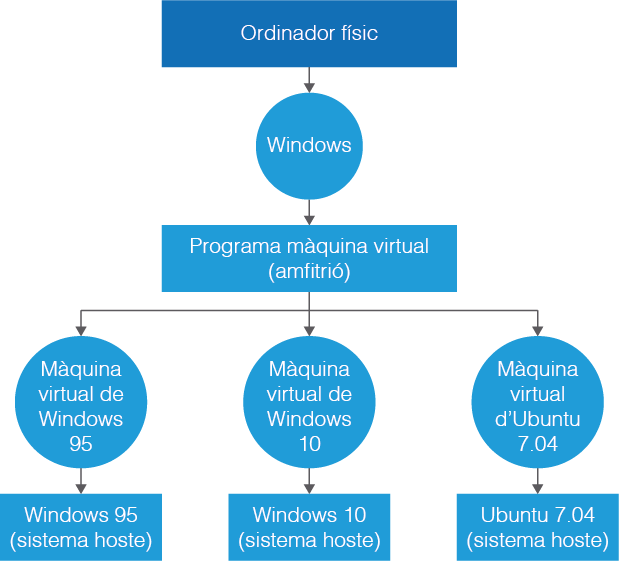
Té el seu propi disc dur, memòria, targeta gràfica i altres components de maquinari, encara que tots ells són virtuals. Això no vol dir necessàriament que no existeixin.
Per exemple, una màquina virtual pot tenir uns recursos reservats de 2 GB de RAM i 20 GB de disc dur, que òbviament surten d’algun lloc: del PC on està instal·lada la màquina virtual, també anomenat hipervisor o sistema amfitrió. Altres dispositius podrien realment ser inexistents físicament, com per exemple un CD-ROM que en veritat és el contingut d’una imatge ISO en comptes d’un lector de CD de veritat. Per al sistema operatiu que s’executa dins de la màquina virtual tota aquesta simulació és transparent i invisible. Tot funciona igual com si s’estigués executant en un PC normal; de fet, res impedeix crear una altra màquina virtual dins de l’anterior màquina virtual.
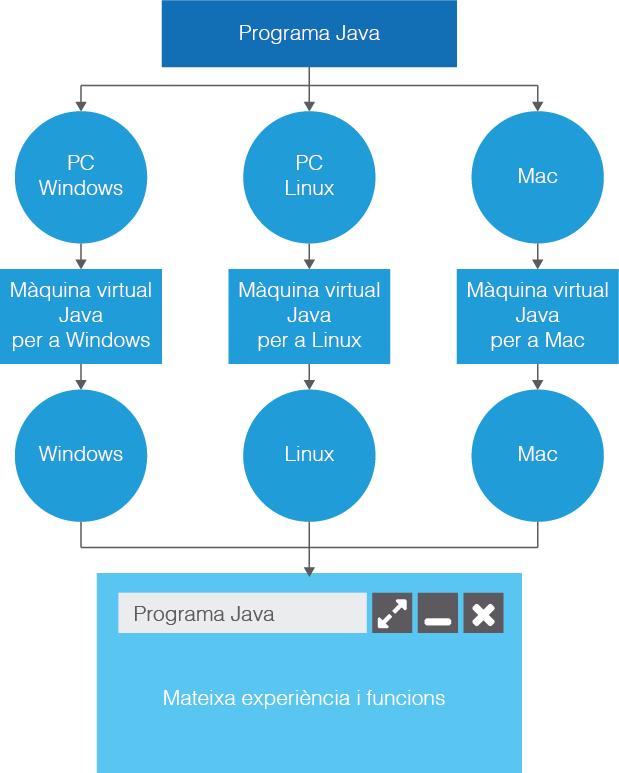
D’altra banda, la màquina virtual de procés (figura) és menys ambiciosa que l’anterior. En comptes de simular un PC per complet, executa un procés concret, com una aplicació, en el seu entorn d’execució. Sona una mica esotèric, però el fem servir cada vegada que executem una aplicació basada en Java o basada en .NET Framework, per exemple. Això és d’utilitat a l’hora de desenvolupar aplicacions per a diverses plataformes, ja que en lloc d’haver de programar específicament per a cada sistema, l’entorn d’execució (és a dir, la màquina virtual) és el que s’encarrega de tractar amb el sistema operatiu.
Programari per a la creació de màquines virtuals
De programari per a la creació de màquines virtuals n’hi ha de pagament i gratuït, i de molt divers. En aquest punt veurem els cinc programes més utilitzats: Oracle VM Virtualbox, VMware Workstation Player/Pro, Parallels Desktop, QEMU, Windows Virtual PC i Boot Camp.
Oracle VM Virtualbox és un dels programes de virtualització preferits per milers d’usuaris a tot el món gràcies a la combinació de característiques com el fet que és gratuït, compta amb suport multiplataforma i moltes altres opcions que faciliten la tasca d’executar i mantenir màquines virtuals (vegeu la figura).
Amb VirtualBox, les descripcions i els paràmetres de les màquines virtuals creades s’emmagatzemen en arxius de text pla XML atorgant un alt grau de portabilitat i una enorme facilitat a l’hora de compartir arxius. A més, compta amb les populars Guest Additions, les quals són bàsicament mòduls, controladors i aplicacions del sistema que milloren el rendiment i la usabilitat de la mateixa màquina virtual. En estar ja allotjades al servidor només caldria instal·lar-les, sent possible així obtenir privilegis addicionals per a tasques com ara compartir arxius, unitats i perifèrics.
VirtualBox funciona de la mateixa manera independentment de la plataforma que instal·lem, ja que és compatible amb Windows, Linux i Mac, i fins i tot ofereix virtualització 3D, resolucions per a configuracions de múltiples monitors i moltes més opcions. Potser no és l’opció més ràpida, però com que és gratuïta les possibilitats que ofereix són més que suficients.

VMware Workstation és un programa de virtualització per a Windows i Linux ve en dues versions: VMware Workstation Player i VMware Workstation Pro. VMware Workstation Player és una solució gratuïta dirigida a usuaris casuals que necessiten crear i executar màquines virtuals però no necessiten solucions avançades a nivell d’empresa (vegeu la figura).
VMware Workstation Pro inclou totes les característiques de VMware Workstation Playe, fàcil creació de màquines virtuals, optimització de maquinari i impressió sense drivers, i afegeix la possibilitat de clonar màquines, crear diverses imatges o snapshots del sistema operatiu i opcions per provar programari i gravar els resultats dins de la màquina virtual però és de pagament. També hi ha dues versions per a Mac: VMware Fusion i VMware Fusion Pro, ambdues de pagament.

Parallels Desktop és el programari de virtualització per excel·lència per als usuaris de Mac, capaç d’executar sobre aquest sistema màquines virtuals amb Windows o Linux de forma ràpida i senzilla. Permet executar aplicació Mac i Windows sense complicacions i sense reinicis, a la vegada que ofereix tota mena d’opcions per moure arxius entre sistemes operatius, llançar programes des del dock de Mac o accedir a serveis d’emmagatzematge en el núvol. Encara que compta amb versió de prova, la seva versió més bàsica és de pagament (vegeu la figura).
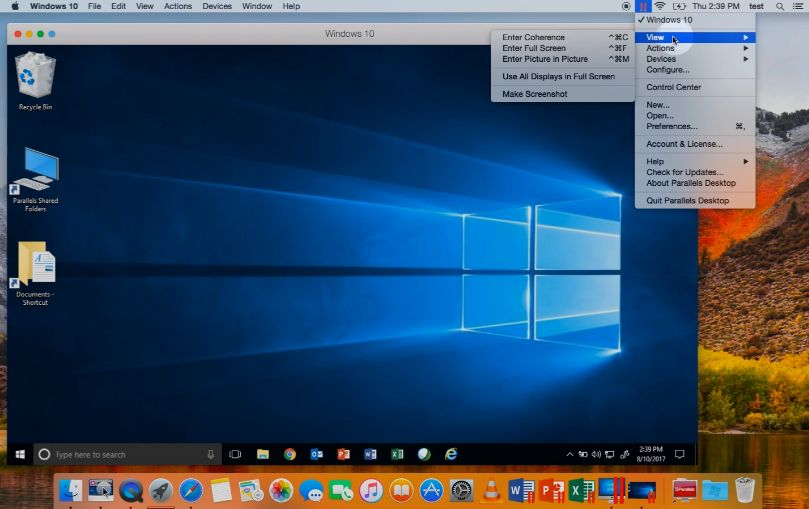
A l’hora d’utilitzar-lo, els usuaris menys experimentats es toparan amb un excel·lent assessor per a principiants que els ajudarà durant tot el procés. A més, si així ho desitgen, també es podran realitzar instal·lacions de sistemes operatius Linux sense cap problema, encara que la major integració es fa amb sistemes operatius Windows.
Executar Windows en Mac
En el següent vídeo podeu veure com executar Windows en Mac fent servir Parallels Desktop:
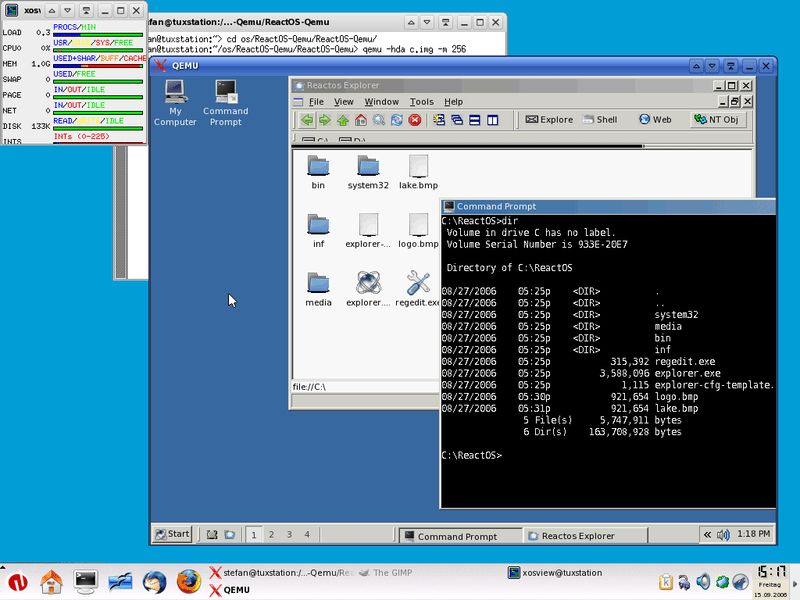
QEMU, abreujament de “Quick Emulator”, és una poderosa eina de virtualització per a màquines Linux que executa el codi del sistema convidat directament en el maquinari del sistema principal; pot emular màquines de diferent maquinari amb traducció dinàmica i admet el canvi automàtic de mida dels discs virtuals. Però on QEMU brilla especialment, sobretot entre aquells als quals els agrada empènyer els límits de la virtualització i portar les seves màquines virtuals amb ells, és executant-se en hosts sense permisos d’administrador (vegeu la figura).
A diferència de gairebé la majoria dels emuladors que hi ha, QEMU no requereix accés d’administrador per executar-se, per la qual cosa és un candidat perfecte per a la construcció de màquines virtuals portàtils.
A diferència dels altres, Windows Virtual PC) existeix únicament per emular altres versions anteriors de Windows. Si necessiteu executar un programa que només funciona en Windows XP o provar la compatibilitat d’un programari amb Vista, Windows Virtual PC us té coberts. És limitat, però per a les persones que treballen en un entorn estrictament de Windows, com la major part dels usuaris, Windows Virtual PC fa la seva feina (vegeu la figura).

Boot Camp és un programari creat per Apple i inclòs en tots els ordinadors Mac; encara que no es tracta d’un programari de màquines virtuals capaç de crear-ne, sí facilita la tasca d’executar un altre sistema operatiu en dispositius d’escriptori d’Apple. En concret, és capaç de permetre una segona instal·lació de Windows sense alterar el sistema operatiu de Mac (vegeu la figura).
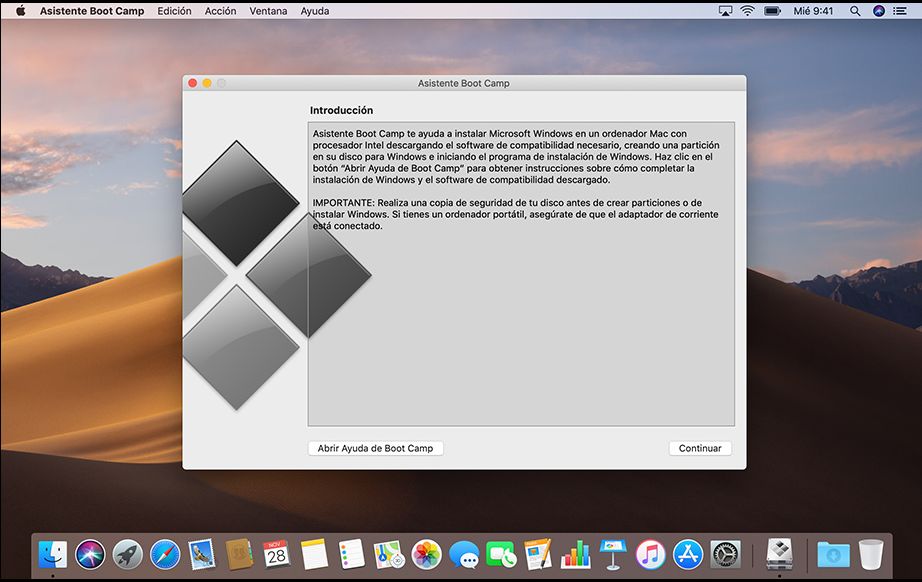
En lloc d’emular un sistema operatiu com la resta de les opcions vistes anteriorment, Boot Camp ajuda a crear una partició en el disc dur perquè s’hi pugui instal·lar qualsevol versió de Windows. L’únic problema en aquesta solució és que, lògicament, el disc dur quedarà dividit i serà impossible comunicar els serveis i les aplicacions de Mac i Windows. En el seu lloc, durant l’encesa de l’ordinador caldrà triar un dels dos sistemes operatius amb el qual iniciar. A més, lògicament cada vegada que es vulgui passar a l’altre sistema s’haurà de reiniciar el dispositiu.
En la taula trobareu un resum que mostra les principals dades d’interès del programari per a la creació de màquines virtuals més utilitzat:
Peculiaritat de Boot Camp
Boot Camp no és un software per a la creació de màquines virtuals amb la funcionalitat pròpia d’aquestes, però en tractar-se d’una solució que permet instal·lar un altre sistema operatiu en el mateix ordinador s’ha cregut convenient fer-ne una breu descripció.
Ordinadors Mac basats en processadors M
Tot i que tècnicament els nous ordinadors Mac amb processadors M-Series suporten la virtualització, els fabricants de màquines virtuals encara no donen suport a aquests, amb excepció de Parallels Desktop.
| Programa | Pagament/gratuït | Multiplataforma | Plataformes |
|---|---|---|---|
| Oracle VM Virtualbox | Gratuït | Sí | Windows/Linux/Mac |
| VMware Workstation Player/Pro | Sí | Gratuït/pagament | Windows/Linux/Mac |
| Parallels Desktop | Pagament | No | Mac |
| QEMU | Gratuït | No | Linux |
| Windows Virtual PC | Gratuït | No | Windows |
Creació i instal·lació de màquines virtuals (VM)
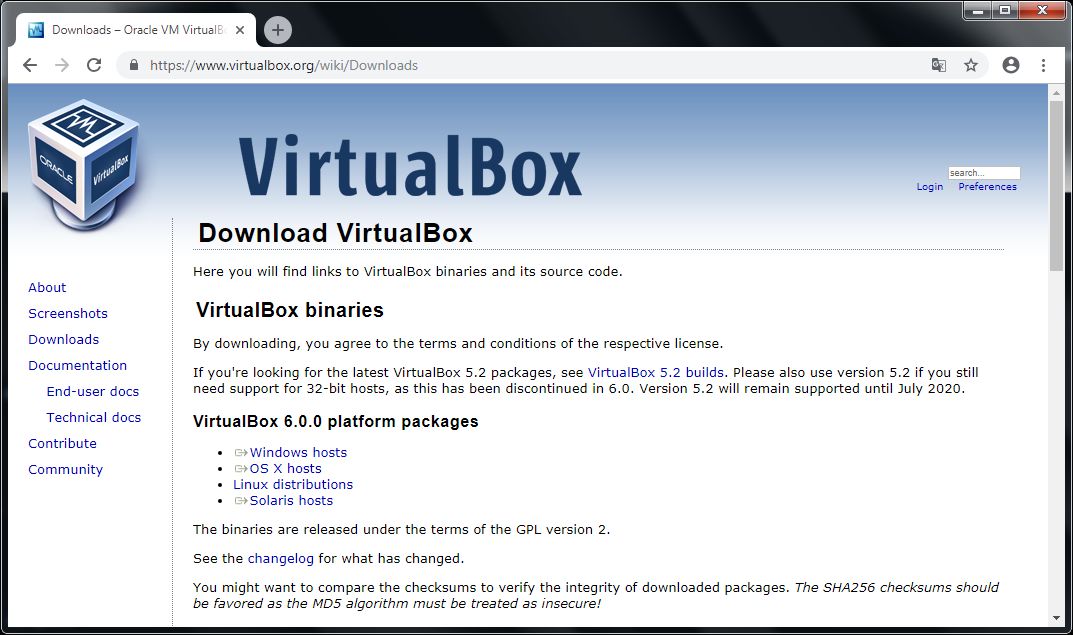
Per a la creació de màquines virtuals utilitzareu Oracle VM Virtualbox, ateses les seves característiques i que es tracta de software gratuït. A més, el seu funcionament i la seva instal·lació són realment molt simples. El primer que heu de fer per instal·lar Oracle VM Virtualbox és dirigir-vos a la pàgina de VirtualBox i descarregar el programa en funció del sistema operatiu que tingueu instal·lat en el vostre ordinador, tal com mostra la figura:
En la resta del material ens referirem al software de creació de màquines virtuals Oracle VM Virtualbox com a VirtualBox, i a la màquina virtual amb l’abreviatura VM.
Un cop descarregat, l’assistent d’instal·lació us guiarà per una sèrie de passos en què caldrà acceptar les condicions i els termes d’ús, seleccionar el directori d’instal·lació, triar el directori on s’emmagatzemaran les màquines virtuals i procedir a la instal·lació. En finalitzar-la s’obrirà VirtualBox en la pantalla d’inici, tal com es mostra en la figura:
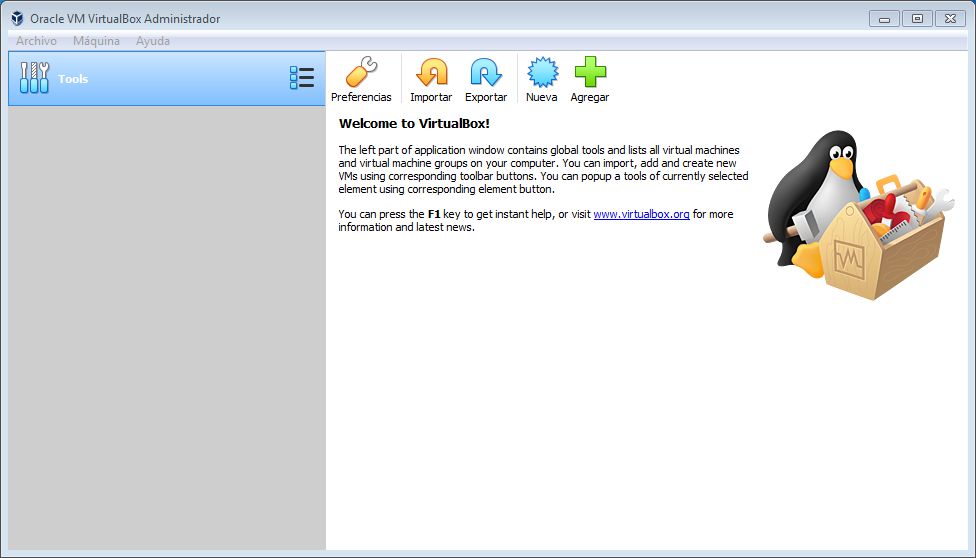
En la pantalla d’inici anirem veient les màquines virtuals que anem creant. En un principi no n’hi haurà cap, però podem veure les icones que es mostren en la taula.
| Icona | Nom | Descripció |
|---|---|---|
 | Preferències | Obre la configuració de VirtualBox. |
 | Importar | Importa un dispositiu virtual en format OVF prenen el nom de la ruta d’un arxiu OVF com a entrada. |
 | Exportar | Llista la màquina o les màquines que es desitja exportar al mateix fitxer OVF i especificar-ne el fitxer OVF objectiu. |
 | Nova | Permet crear una nova màquina virtual. |
 | Agregar | Permet agregar una màquina virtual creada amb anterioritat. |
En VirtualBox podeu utilitzar dos formats d’exportació diferents:
- OVA (Open Virtualization Format Archive): l’exportació es fa en un únic arxiu que, en realitat, consisteix en una variant dels arxius en format TAR. Això vol dir que podríem extreure el seu contingut amb qualsevol programa de descompressió que entengui aquest format.
- OVF (Open Virtualization Format): es generen diversos arxius. Entre ells, una o diverses imatges de disc en format WMDK (per l’ampli suport que té aquest format en diferents solucions de virtualització) i una descripció de les característiques de la màquina en un arxiu generat amb un dialecte de XML i amb extensió OVF. Tots aquests arxius han de residir a la mateixa carpeta quan els tornem a importar en una altra instal·lació de VirtualBox.
Dins de les configuracions disponibles en el menú Preferències, les quals s’apliquen a totes les màquines virtuals de l’usuari actual, hi trobem:
- General: permet que l’usuari especifiqui el directori predeterminat dels fitxers VM i la biblioteca d’autenticació VRDP.
- Entrada: permet que l’usuari especifiqui que identifiqui la tecla que controla si el cursor està en el focus de les finestres VM o del sistema operatiu convidat. També s’utilitza per activar determinades accions de VM.
- Actualització: permet que l’usuari especifiqui diverses configuracions per a les actualitzacions automàtiques.
- Llenguatge: permet que l’usuari especifiqui el llenguatge GUI, és a dir, de la interfície.
- Mostra: permet que l’usuari especifiqui la resolució de la pantalla i la seva amplada i alçada. Es pot especificar un factor d’escala predeterminat per a totes les pantalles de convidat.
- Xarxa: permet que l’usuari configuri els detalls de les xarxes només del sistema amfitrió.
- Extensions: permet que l’usuari llisti i administri els paquets d’extensió instal·lats.
- Proxy: permet que l’usuari configuri un servidor proxy HTTP.
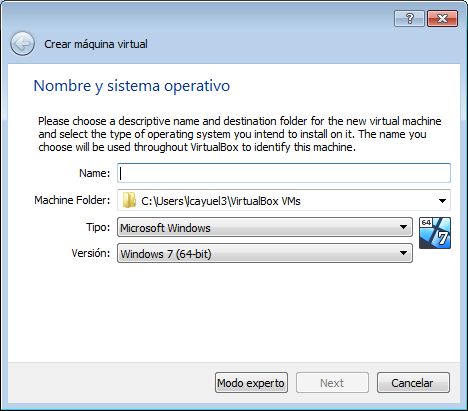
Per crear una nova màquina virtual caldrà seleccionar el botó Nova. En seleccionar crear una nova màquina virtual, l’assistent obrirà la pantalla que es mostra en la figura:
SO de 32 o de 64 bits?
Per esbrinar si el sistema operatiu amfitrió té una arquitectura de 32 o 64 bits en els diferents sistemes:
- Windows: Tauler de control / Sistema i seguretat / Sistema.
- Linux: escriure en el terminal uname -a o uname -m.
- Mac: escriure en el terminal uname -an.
Com a resposta obtindreu “i686”, que indica una versió de 32 bits, o bé, “x86_64”, que indica 64 bits.
Així doncs, l’assistent demanarà un mínim d’informació necessària per crear una VM; en particular:
- Nom de la VM: es mostrarà posteriorment a la llista de màquines de la finestra Administrador de VirtualBox i s’utilitzarà per als fitxers de VM al disc. Encara que es pugui utilitzar qualsevol nom, tingueu en compte que si creeu unes quantes VM agraireu haver especificat noms de VM més informatius. “El meu VM” seria, per tant, menys útil que “Windows XP SP2 amb OpenOffice”, per exemple.
- Tipus de sistema operatiu: se selecciona el sistema operatiu que instal·lareu més endavant. Els sistemes operatius admesos s’agrupen. Si voleu instal·lar alguna cosa molt poc habitual que no apareix, seleccioneu Altres. Segons la vostra selecció, Oracle VM VirtualBox habilitarà o deshabilitarà determinades opcions de VM que el vostre sistema operatiu convidat pot necessitar. Això és especialment important per als clients de 64 bits.
En la pàgina següent us demana seleccionar la memòria (memòria RAM) que VirtualBox assignarà cada cop que s’inicia la màquina virtual. La quantitat de memòria que s’ofereix aquí s’eliminarà de la vostra màquina amfitrió i es mostrarà al sistema operatiu convidat, que informarà aquesta mida com la memòria RAM instal·lada de l’ordinador virtual (vegeu la figura).
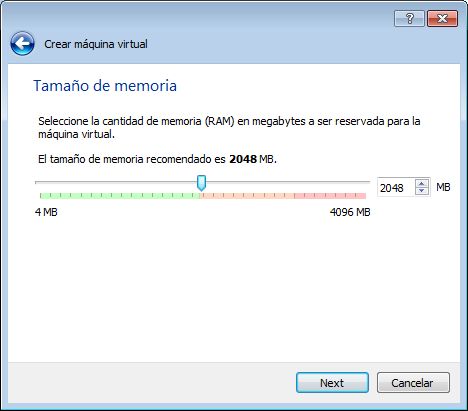
Quina quantitat de memòria RAM seleccionar?
Trieu aquesta configuració acuradament. La memòria que proporcioneu a la màquina virtual no estarà disponible per al sistema operatiu de la vostra màquina mentre la màquina virtual s’executi, de manera que no especifiqueu més del que pugueu estalviar.
Per exemple, si la vostra màquina amfitriona té 1 GB de RAM i introduïu 512 MB com a quantitat de RAM per a una màquina virtual en particular, mentre que aquesta VM s’estigui executant només tindreu 512 MB per a tots els altres programes del vostre ordinador.
Si s’executen dues VM al mateix temps, s’assignarà més memòria per a la segona VM, que potser ni tan sols es pot iniciar si aquesta memòria no està disponible. D’altra banda, heu d’especificar tanta memòria com el sistema operatiu convidat i les seves aplicacions requereixin perquè s’executin correctament.
Com a regla general, si teniu 1 GB de RAM o més a l’ordinador amfitrió, normalment és segur assignar 512 MB a cada VM. En tot cas, assegureu-vos que sempre teniu almenys 256 a 512 MB de RAM al vostre sistema operatiu principal. En cas contrari, pot provocar que en el vostre sistema operatiu amfitrió s’expandeixi excessivament la memòria al vostre disc dur, de manera que el vostre sistema amfitrió estigui saturat. Igual que amb la resta de paràmetres, podreu canviar aquesta configuració més endavant, després d’haver creat la VM.
A continuació cal especificar un disc dur virtual per a la vostra VM (vegeu la figura).Hi ha moltes maneres potencialment complicades en què Oracle VM VirtualBox pot proporcionar espai al disc dur a una VM, però la forma més habitual és utilitzar un fitxer d’imatge al disc dur “real”, el contingut del qual VirtualBox presenta a la vostra VM com si es tractés d’un disc dur complet. Aquest fitxer representa aleshores un disc dur complet, de manera que fins i tot podeu copiar-lo a un altre host i usar-lo amb una altra instal·lació de VirtualBox.
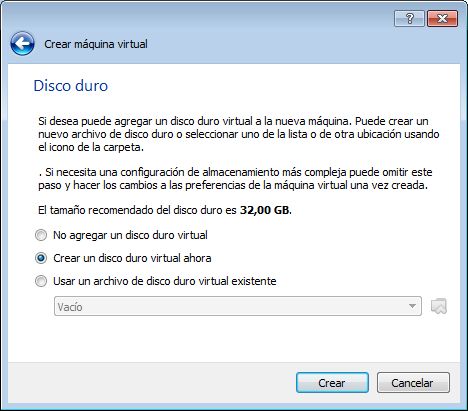
En aquesta pantalla teniu les opcions següents:
- Per crear un nou disc dur virtual buit, feu clic al botó Crear, opció que triareu habitualment en una nova instal·lació.
- Podeu triar un fitxer d’imatge de disc existent: la llista desplegable que es mostra en la finestra proporciona totes les imatges del disc que actualment recorda VirtualBox. Aquestes imatges del disc s’uneixen actualment a una màquina virtual o s’han connectat a una màquina virtual.
Si esteu utilitzant VirtualBox per primer cop creareu una imatge de disc nova, fent clic al botó Crea, el qual mostrarà una altra finestra, l’assistent de creació del disc dur virtual. Aquest assistent ens ajudarà a crear un nou fitxer d’imatge de disc a la carpeta de la nova màquina virtual.
VirtualBox admet, entre d’altres, els següents tipus de fitxers d’imatge de disc, que són els més comuns d’utilitzar (vegeu la figura):
- VDI: normalment, Oracle VM VirtualBox utilitza el seu propi format de contenidor per als discs durs convidats. S’anomena fitxer d’imatge virtual (VDI). Aquest format s’utilitza quan es crea una nova màquina virtual amb un nou disc.
- VMDK: VirtualBox també admet totalment el popular i obert format de contenidor VMDK que utilitza molts altres productes de virtualització, com ara VMware.
- VHD: també és compatible amb el format VHD utilitzat per Microsoft.
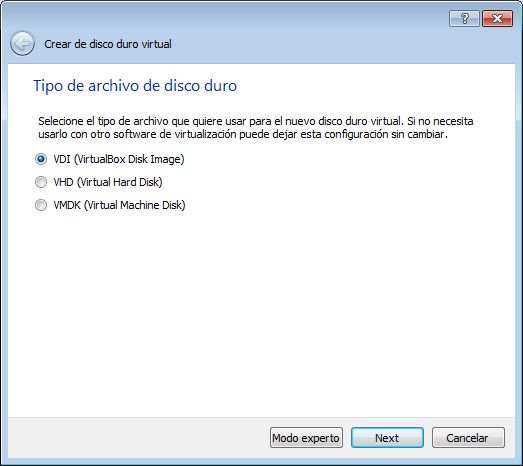
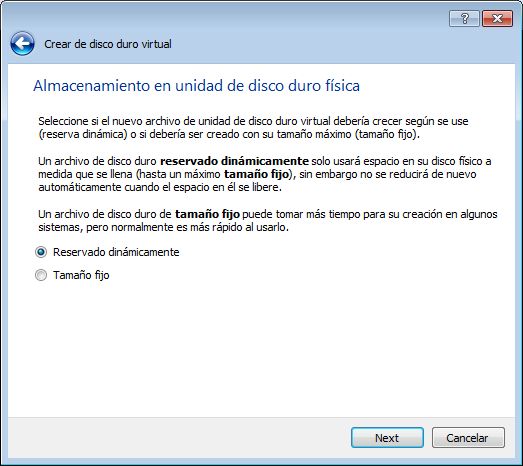
Un cop triat el tipus de fitxer de disc dur, VirtualBox demana, com mostra la figura, com crear la imatge del disc. Independentment de la capacitat i el format d’aquest, hi ha dues opcions per crear una imatge de disc: de mida fixa o dinàmicament assignada.
Un fitxer de mida fixa ocuparà immediatament el fitxer especificat, encara que només estigui en ús una fracció de l’espai del disc dur virtual. Mentre ocupa molt més espai, un fitxer de mida fixa comporta menys càrregues generals i, per tant, és lleugerament més ràpid que un fitxer assignat dinàmicament. La seva creació pot trigar molt de temps en funció de la mida de la imatge i del rendiment de l’escriptura del vostre disc dur.
Un fitxer assignat dinàmicament només creixerà en grandària quan el client realment emmagatzemi dades al seu disc dur virtual. Per tant, inicialment serà petit en el disc dur de l’amfitrió i només creixerà més tard a la mida especificada quan s’ompli de dades. Aquest tipus permet una gestió més flexible d’emmagatzematge, i encara que aquest format pren menys espai inicialment, el fet que VirtualBox necessiti ampliar el fitxer d’imatge consumeix recursos informàtics addicionals, de manera que fins que la mida del fitxer del disc s’hagi estabilitzat, les operacions d’escriptura poden ser més lentes que amb discs de mida fixa. Tanmateix, després d’un temps, la velocitat de creixement es retardarà i la penalització mitjana per a les operacions d’escriptura serà insignificant.
Així doncs, vegeu la figura i trieu segons la necessitat del projecte que tinguem. En aquests materials triareu l’opció Assignat dinàmicament.
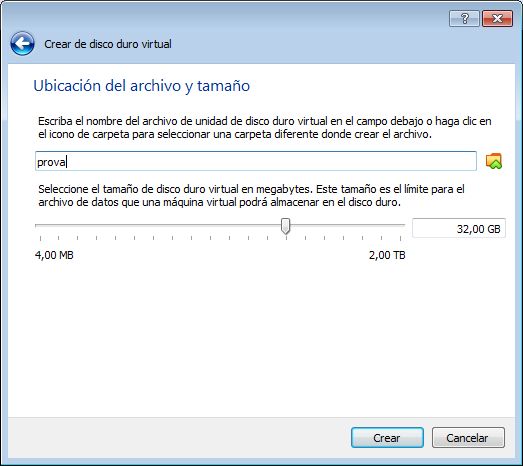
Finalment, en VirtualBox permet triar la ubicació on emmagatzemar la VM i la mida d’aquesta, com mostra la figura:
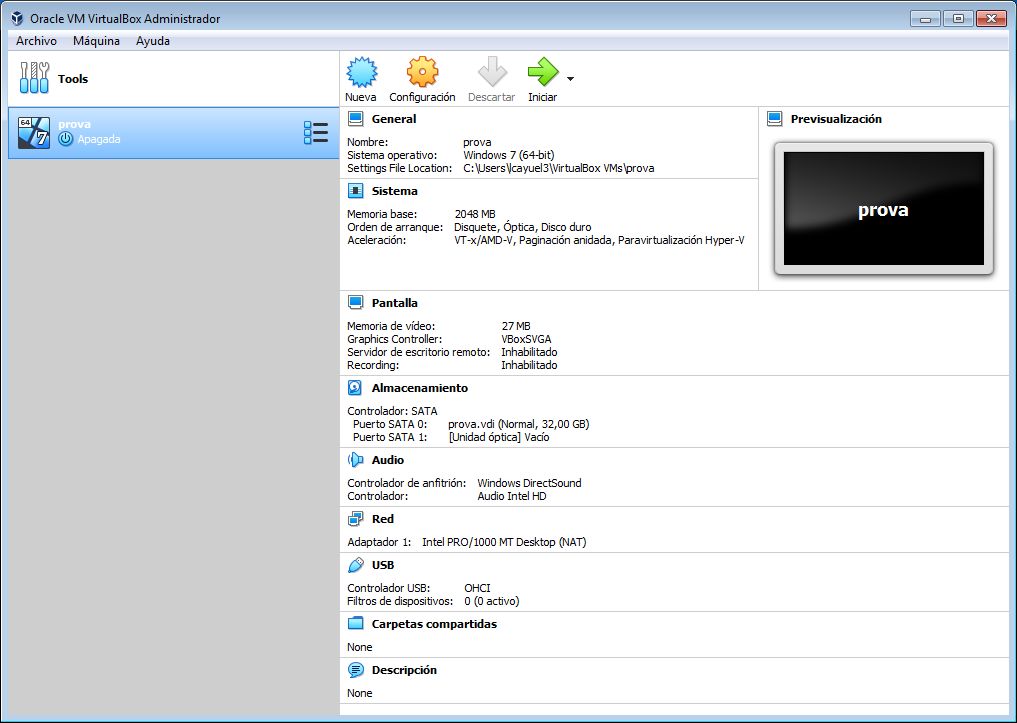
Un cop creada, la màquina virtual es mostra a la llista del costat esquerre de la finestra Administrador de VirtualBox, amb el nom que heu introduït inicialment (vegeu la figura):
A continuació, el següent pas és iniciar la màquina virtual i instal·lar-hi el sistema operatiu desitjat, segons la configuració de la màquina virtual creada. En la figura (assignació de nom de la VM i tipus de SO) heu triat el tipus de sistema operatiu que instal·lareu. Per iniciar una màquina virtual disposeu de diverses opcions:
- Anar a la carpeta VM de VirtualBox al directori principal de l’usuari del sistema; en aquest cas, el vostre usuari. Allí, cerqueu el subdirectori de la màquina que heu creat i fent doble clic al fitxer de configuració de la màquina. Aquest fitxer té una extensió .vbox.
- Fer doble clic a l’entrada de la VM a la llista de la finestra Administrador de VirtualBox.
- Seleccionar l’entrada de VM a la llista de la finestra Administrador de VirtualBox i fer clic a Inici, a la part superior de la finestra.
Hi ha tres opcions per iniciar la màquina virtual:
-

- Opcions per iniciar una VM.
- Inici normal: en què la màquina, com indica l’opció, s’iniciarà de manera normal, obrint una segona finestra en la qual apareixerà el sistema operatiu convidat un cop instal·lat.
- Inici sense pantalla: en què la màquina s’iniciarà, però en aquest cas sense que la segona finestra aparegui, ja que s’executa en segon pla. Malgrat això, podeu veure el funcionament de la pàgina virtual a través del monitor de previsualització de VirtualBox, tal com mostra la figura:
- Inici desacoblat: aquest tipus d’inici també es coneix com a headless, és a dir, sense finestra de gestió. S’utilitza habitualment quan es treballa amb màquines virtuals a les quals es connecta a través de SSH, accedint des de la línia de comandes de gestió de VirtualBox VBoxManage.

Començar amb una VM nova per primera vegada
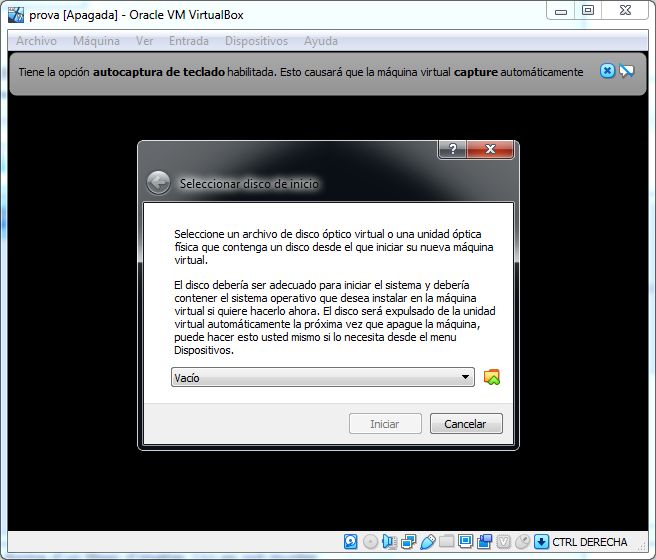
Quan es comença una VM per primera vegada es mostrarà l’auxiliar que ajudarà a seleccionar un mitjà d’instal·lació. Atès que la VM es crea buida (d’altra manera es comportaria com una veritable computadora sense sistema operatiu instal·lat), no farà res i mostrarà un missatge d’error indicant que no s’ha trobat cap sistema operatiu arrencable.
SSH ('Secure SHell')
És un protocol i el programa informàtic que l’implementa, que serveix per accedir a màquines remotes o virtuals a través de la xarxa. Permet gestionar per complet l’ordinador mitjançant l’intèrpret de comandes.
Per aquest motiu, l’assistent ajuda a seleccionar un mitjà per instal·lar un sistema operatiu des de zero. Així doncs, l’usuari disposa de dues maneres d’instal·lar un sistema operatiu:
- Si es disposa de fitxers físics de CD o DVD des d’on es vol instal·lar el sistema operatiu convidat, com ara un CD o DVD d’instal·lació de Windows, s’han de col·locar el CD o DVD en els suports del vostre host. Aleshores, a la llista desplegable dels mitjans d’instal·lació de l’assistent s’hi ha de seleccionar Host Drive amb la lletra de la unitat correcta. Això permetrà que la vostra VM accedeixi als mitjans de comunicació a la vostra unitat host, i podreu instal·lar-ho des d’aquí.
- En canvi, si heu descarregat els mitjans d’instal·lació en forma d’un fitxer d’imatge ISO es pot muntar el fitxer ISO directament. VirtualBox presentarà aquest fitxer com a unitat de CD o DVD-ROM a la màquina virtual, igual que ho fa amb imatges de disc dur virtual. En aquest cas, la llista desplegable de l’assistent conté una llista de mitjans d’instal·lació que anteriorment s’han utilitzat amb VirtualBox.
Què és una imatge ISO?
Una imatge ISO és un format d’arxiu informàtic que permet emmagatzemar el contingut d’un disquet, CD o DVD de forma que podeu generar una còpia idèntica a l’original a partir de la imatge ISO. La majoria de programari de gravació de CD i DVD permet la gravació d’un disc a partir de l’arxiu ISO. A més, algunes utilitats permeten muntar la imatge en una unitat virtual i la lectura d’aquesta sense fer imprescindible la gravació de la imatge en un CD o DVD.
Si el vostre mitjà no es troba a la llista, especialment si esteu utilitzant VirtualBox per primera vegada, feu clic a la icona de la carpeta petita situada al costat de la llista desplegable per mostrar un diàleg de fitxer estàndard. Aquí podeu seleccionar un fitxer d’imatge als vostres discs amfitrions. Després de completar les opcions de l’assistent podreu instal·lar el vostre sistema operatiu com mostra la figura.
Capturar i alliberar teclat i ratolí
VirtualBox proporciona un dispositiu virtual a les màquines virtuals noves a través de les quals es comuniquen els esdeveniments del ratolí al sistema operatiu convidat. Si esteu executant un sistema operatiu convidat modern que pugui gestionar aquests dispositius, el suport del ratolí pot funcionar fora de la casella sense que el ratolí es capturi.
En cas contrari, si la màquina virtual només veu els dispositius estàndard de ratolí i teclat PS/2 (com en els sistemes més antics), ja que el sistema operatiu de la màquina virtual no sap que no s’executa en una computadora real, espera tenir un control exclusiu sobre el teclat i el ratolí. Però tret que executeu la VM en mode de pantalla completa, la vostra VM ha de compartir el teclat i el ratolí amb altres aplicacions i, possiblement, altres VM del vostre amfitrió.
Després d’instal·lar un sistema operatiu convidat i abans d’instal·lar les Guest Additions dels clients, la VM o la resta de l’ordinador poden “posseir” el teclat i el ratolí. Tots dos no poden posseir el teclat i el ratolí alhora. Veureu un segon punter del ratolí que sempre se circumscriu als límits de la finestra VM i que activa la VM fent-hi clic a dins.
Per tornar la propietat del teclat i del ratolí al sistema operatiu principal, VirtualBox es reserva una clau especial al vostre teclat: la tecla Host. De manera predeterminada, aquesta és la tecla Ctrl dreta del vostre teclat. En un host de Mac, la tecla d’amfitrió predeterminada és la tecla Cmd esquerra. Podeu canviar aquesta opció predeterminada a la configuració global de VirtualBox. La configuració actual de la tecla Host sempre apareix a la part inferior dreta de la finestra VM, tal com mostra la figura:

Escriptura de caràcters especials
Els sistemes operatius esperen certes combinacions de tecles per iniciar certs procediments. Algunes d’aquestes combinacions de tecles poden ser difícils d’introduir en una màquina virtual, ja que hi ha tres candidats sobre qui rep l’entrada del teclat: el sistema operatiu amfitrió, VirtualBox o el sistema operatiu convidat. Quin d’aquests tres rep els esdeveniments de teclat dependrà d’una sèrie de factors.
Els sistemes operatius amfitrió reserven determinades combinacions de tecles per a si mateixes. Per exemple, no és possible introduir la combinació Ctrl+Alt+Suprimir si voleu reiniciar el sistema operatiu convidat a la vostra màquina virtual, ja que aquesta combinació de tecles acostuma a connectar-se amb facilitat al sistema operatiu del sistema amfitrió i, per tant, prement aquesta combinació de tecles reiniciareu el vostre amfitrió.
Però si voleu enviar aquestes combinacions de tecles al sistema operatiu convidat a la màquina virtual haureu d’utilitzar algun dels mètodes següents:
- Utilitzar els elements del menú Entrada / Teclat de la finestra de la màquina virtual. Aquest menú inclou els paràmetres per inserir Ctrl+Alt+Suprimir i Ctrl+Alt+Retrocés (aquest últim només tindrà un efecte amb els clients de Linux o Oracle Solaris).
- Utilitzar combinacions especials de tecles amb la tecla Host. VirtualBox traduirà aquestes combinacions de tecles per a la màquina virtual:
- Tecla Host + Del per enviar Ctrl+Alt+Del per reiniciar el client.
- Tecla Host + Retrocés per enviar Ctrl+Alt+Retrocés per reiniciar la interfície gràfica d’usuari d’un client de Linux o Oracle Solaris.
- Tecla Host + tecla de funció. Per exemple, per simular Ctrl+Alt+Fx per canviar entre terminals virtuals en un host de Linux.
Per a algunes combinacions de teclat com Alt-Tab per canviar entre finestres obertes, VirtualBox us permet configurar si aquestes combinacions afectaran l’amfitrió o el host, si una màquina virtual té actualment el focus. Es tracta d’un entorn global per a totes les màquines virtuals i es pot trobar a Fitxer / Preferències / Entrada.
Canviar la mida de la finestra de la màquina
Podeu canviar la mida de la finestra de la màquina virtual quan s’estigui executant. En aquest cas, es produirà una de les següents situacions:
- Si teniu habilitat el mode d’escala, la pantalla de la màquina virtual es reduirà a la mida de la finestra. Això pot ser útil si teniu moltes màquines en execució i voleu donar un cop d’ull a una d’elles mentre s’està executant en segon pla. D’altra banda, pot ser útil ampliar una finestra si la pantalla de sortida de la VM és molt petita; per exemple, si esteu executant un sistema operatiu antic.
- Si teniu instal·lades les Guest Additions i admeten el canvi de mida automàtic, aquestes ajustaran automàticament la resolució de pantalla del sistema operatiu convidat. Per exemple, si esteu executant un client de Windows amb una resolució de 1024 x 768 píxels i, a continuació, canvieu la mida de la finestra de la VM per fer-la més gran de 100 píxels, les Guest Additions canviaran la resolució de la pantalla de Windows a 1124 x 768.
- En cas contrari, si la finestra és més gran que la pantalla de la VM, la pantalla estarà centrada. Si és més petita, s’afegiran a la finestra de la màquina les barres de desplaçament.
Per habilitar el mode d’escala premeu les tecles Host + C o seleccioneu el mode Escala des del menú Màquina a la finestra VM. Per sortir del mode d’escala, premeu les tecles Host + C de nou.
La relació d’aspecte de la pantalla de convidat es conserva en redimensionar la finestra. Per ignorar la relació d’aspecte premeu Mayús durant l’operació de canvi de mida.
Guardat de l'estat de la màquina
La principal manera de tancar una màquina virtual serà de la mateixa manera com es faria en un sistema operatiu real, a través de l’opció Tancar, que variarà depenent del sistema operatiu amb el qual estem treballant. A part d’aquest mode, però, VirtualBox ofereix la possibilitat de tancar la VM d’altres maneres.
Quan feu clic al botó Tancar de la finestra de la vostra màquina virtual, a la part superior dreta de la finestra, com si es tanqués qualsevol altra finestra del vostre sistema, VirtualBox us preguntarà si voleu desar o apagar la màquina virtual, tal com es mostra en la figura:
Com a drecera també podeu prémer les tecles Host + Q per tancar la VM.
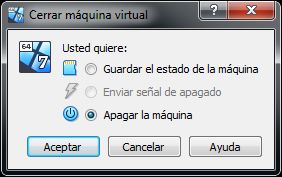
La diferència entre les tres opcions és notable:
- Desar l’estat de la màquina: en aquesta opció, VirtualBox bloqueja la màquina virtual guardant el seu estat per complet al vostre disc local. Quan torneu a iniciar la VM més tard, trobareu que la VM continua exactament on s’havia deixat l’últim cop. Tots els programes estaran oberts i l’ordinador continuarà funcionant. Desar l’estat d’una màquina virtual és, per tant, d’alguna manera, similar a suspendre un ordinador portàtil tancant-ne tapa.
- Enviar el senyal d’apagada: això enviarà un senyal de tancament ACPI a la màquina virtual, que té el mateix efecte que si haguéssiu pressionat el botó d’encès en un ordinador real. Mentre la VM executi un sistema operatiu bastant modern, això hauria de desencadenar un mecanisme d’apagat adequat des de la VM.
- Apagueu la màquina: en aquesta opció, VirtualBox també deixa d’executar la màquina virtual, però sense desar el vostre estat. Això equival a treure el connector d’energia en un ordinador real sense apagar-lo correctament. Si torneu a iniciar la màquina després de desactivar-lo, el vostre sistema operatiu haurà de reiniciar-se completament i pot començar un control prolongat dels discs del sistema virtual. Com a resultat, normalment no s’ha de fer, ja que pot provocar pèrdues de dades o un estat inconsistent del sistema al disc.
Màquines virtuals preconfigurades
Normalment, les màquines virtuals (VM) es configuren des de zero, instal·lant-hi el sistema operatiu a mà com si es tractés d’un ordinador real, però per estalviar temps hi ha diferents col·leccions de sistemes ja configurats i llestos per funcionar, tant de Linux com de Windows, sent aquests últims, a més, oficials de Microsoft.
Windows és un sistema operatiu de pagament i privatiu, per la qual cosa descarregar-lo d’Internet ha estat durant molt de temps una tasca força complicada, fins i tot si després se l’activava amb una llicència legal. No obstant això, els temps van canviant, i ara és Microsoft qui ens permet descarregar les ISO de Windows de forma gratuïta i fins i tot ens permet descarregar versions legals del sistema operatiu instal·lades en màquines virtuals que funcionaran sense problema durant 90 dies.
Des dels servidors de Microsoft (Virtual machines) podreu descarregar qualsevol VM configurada (vegeu la figura), amb Internet Explorer, des de Windows XP fins a Windows 10 per provar-les en format compatible amb VMware, VirtualBox, Hyper-V, Parallels i Vagrant.
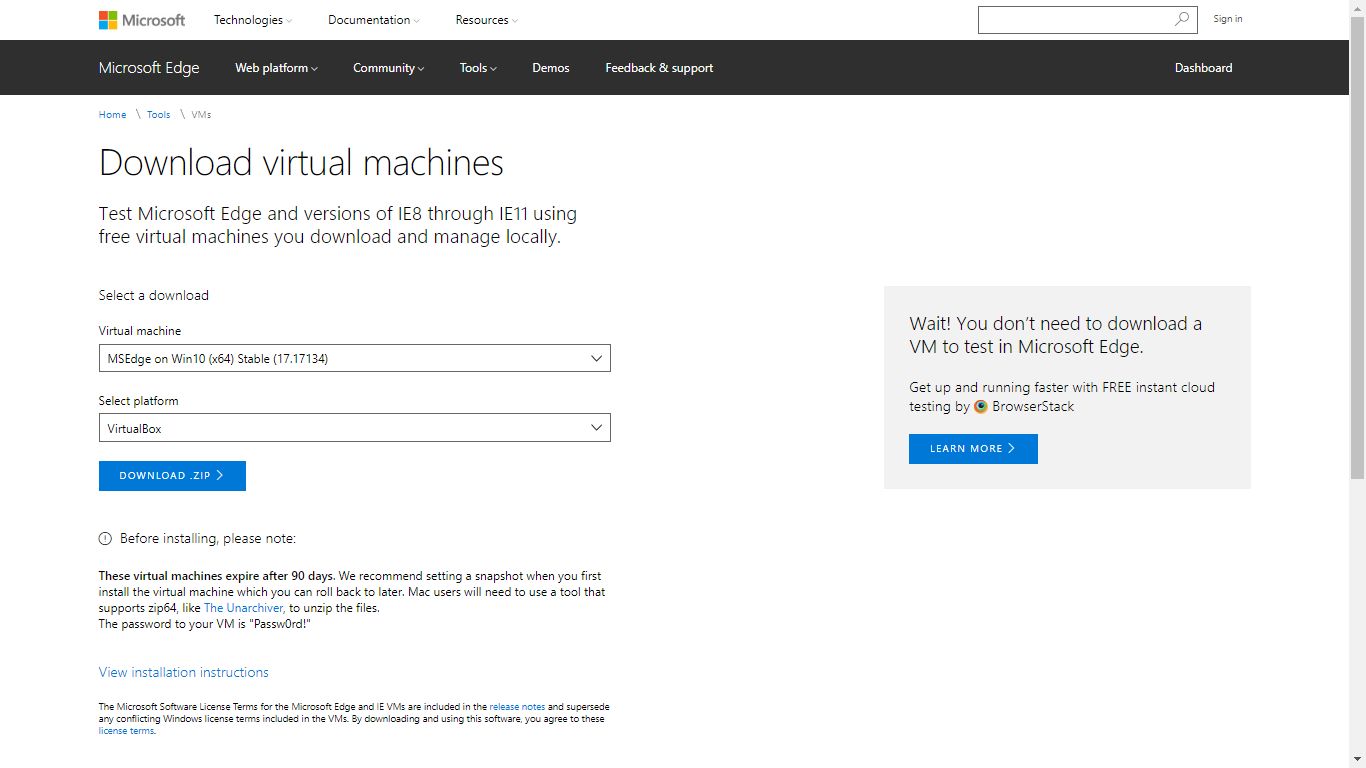
Aquestes descàrregues de Windows tenen una mida d’uns 4,5 GB aproximadament. A l’hora de descarregar la imatge podreu triar en quin tipus de màquina virtual la utilitzareu. Un cop descarregada, la descomprimiu en el vostre disc dur (si tenim un SSD, millor, per accelerar els temps de càrrega) i obrireu el vostre programa de virtualització, el VirtualBox, per exemple, i triareu l’opció Importa un servei virtualitzat per importar la imatge de Microsoft al vostre sistema, tal com es mostra en la figura. També podeu fer doble clic sobre l’arxiu que, segurament, estarà associat al vostre programari de VM.
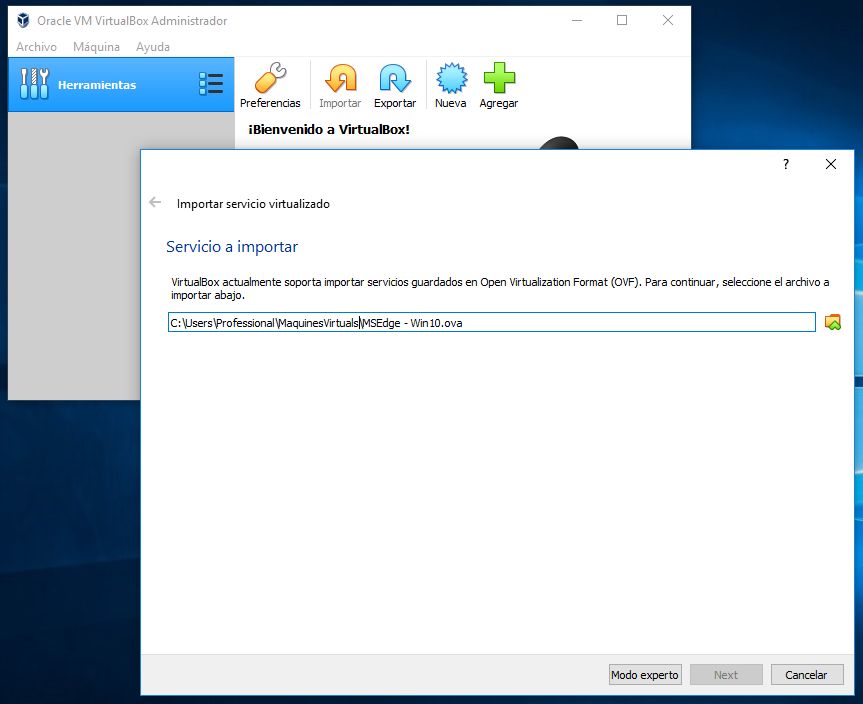
L’assistent us guiarà per les diferents opcions a configurar de la vostra màquina virtual, com per exemple el maquinari d’aquesta, tal com es mostra en la figura.
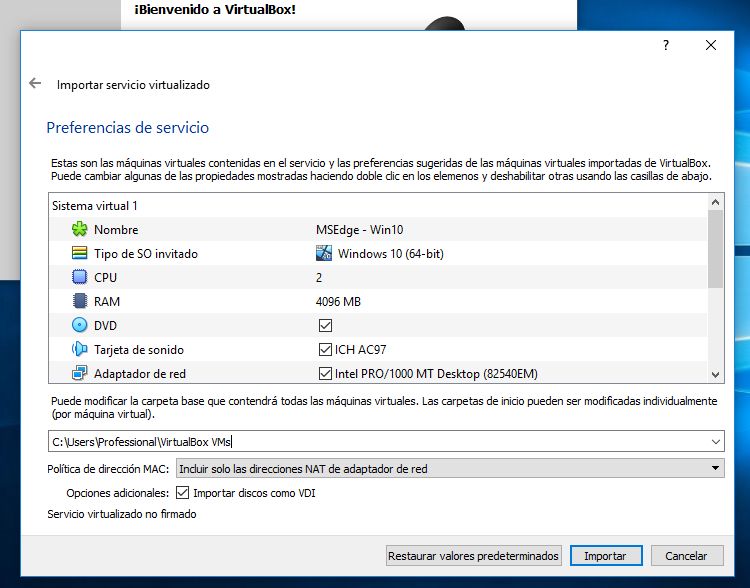
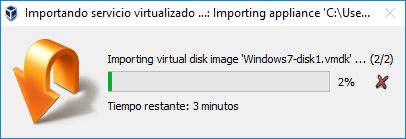
En acceptar-la s’iniciarà el procés de configuració, que pot trigar diversos minuts, segons la configuració del sistema i la màquina (vegeu la figura).

En finalitzar el procés anterior després d’uns minuts, el programa haurà acabat d’importar la imatge i, per tant, ja teniu el vostre sistema operatiu virtual, oficial de Microsoft, a punt per ser utilitzat. Finalment, tan sols caldrà arrencar-lo i posar-nos a treballar!
Alguns consells per millorar el rendiment de la màquina virtual
Hi ha una gran oferta disponible per crear màquines virtuals en els sistemes operatius principals (Windows, Mac i Linux) i algunes versions, a més, són gratuïtes. Sigui quina sigui l’aplicació utilitzada, hi ha una sèrie de consells útils per accelerar el seu rendiment. Els següents punts poden resultar un ajut per millorar el rendiment de les màquines virtuals creades, però no hi ha miracles en utilitzar aquests recursos tecnològics. Així doncs, vegem-ne alguns consells:
- Si cal, bloquejar l’equip per cedir recursos. Perquè les màquines virtuals funcionin adequadament cal cedir-los recursos de la màquina principal, que no són pocs. Si el maquinari no és prou potent és possible bloquejar completament l’equip quan s’executi un sistema que requereixi un cert nivell de potència.
- Assegurar que Intel VT-x o AMD-V estigui disponible i activat. Són extensions especials per als processadors que milloren la seva capacitat de virtualització activant l’acceleració per maquinari. Gairebé tots els processadors de les últimes generacions les suporten. AMD-V està activada per defecte en models compatibles. Amb processadors Intel és diferent, i l’habitual és que l’Intel VT-x vingui desactivada per defecte, provocant errors a l’hora d’utilitzar aplicacions de virtualització. La solució és senzilla i passa per entrar a la BIOS de l’equip o en la configuració del firmware UEFI per activar aquesta característica.
- Crea discos de mida fixa i no dinàmics: en crear la màquina virtual podeu triar entre dos tipus diferents de discos virtuals. En general, aplicacions com VirtualBox o VMware utilitzen discos assignats dinàmicament que creixen a mesura que es van utilitzant i cal més espai. No obstant això, és preferible assignar un espai fix des del principi, fet que proporcionarà un major rendiment i menor fragmentació. És la millor opció si no és que l’espai en disc és crític i no queda més remei que emprar emmagatzematge dinàmic.
- Tria la unitat d’emmagatzematge més ràpida: la majoria dels usuaris acostumen a instal·lar i executar les màquines virtuals en una unitat d’emmagatzematge secundària amb més capacitat i que sol ser un disc dur. Si és possible fer la instal·lació en un disc dur SSD la millora de rendiment serà notablement més elevada. Pel mateix motiu, cal evitar emprar unitats externes que, en general, fan alentir l’execució de les màquines virtuals, llevat que es disposi de mitjans ràpids amb interfícies com USB 3.1 o Thunderbolt.
- Instal·lar eines de programari addicionals: després d’instal·lar un sistema operatiu convidat en una màquina virtual, cal instal·lar els paquets addicionals de programari que per a ells disposi l’aplicació de VM que s’utilitzi. VirtualBox, VMware o Parallels ofereixen eines i/o controladors especials que ajuden a fer que cada sistema funcioni millor en el maquinari particular de cada màquina.
- Assignar més memòria RAM: les màquines virtuals són devoradores de memòria RAM. Cada màquina virtual conté un sistema operatiu complet, de manera que s’ha de repartir la memòria RAM de l’ordinador en diversos sistemes separats. Es recomana disposar d’almenys 1 GB de RAM per a sistemes de 32 bits i 2 GB per als de 64 bits.
- Assignar més nuclis de CPU: en màquines virtuals el processador importa, i molt. De fet, fa la major part de la feina. Si es té un processador multinucli cal assignar els que es permeti. Com amb la memòria RAM, tot dependrà del nombre de màquines virtuals que arrencades simultàniament i del sistema a virtualitzar.
- Ajustar la configuració de vídeo: ajustar la configuració de vídeo també pot millorar el rendiment de la màquina virtual i, encara més, si es gestiona la resolució de pantalla com es faria en el sistema principal, assegurant el fet de tenir habilitades l’acceleració 2D i 3D. També es pot gestionar la quantitat de memòria de vídeo dedicada.
- Excloure directoris en l’antivirus: la solució de seguretat de l’equip amfitrió pot estar escanejant els arxius de la màquina virtual cada vegada que s’hi accedeixi, reduint el rendiment. L’antivirus no pot veure l’interior de la màquina virtual per detectar virus que s’executin en el sistema operatiu convidat, de manera que aquesta exploració és inútil. Per accelerar les coses cal afegir el directori de la màquina virtual a la llista d’exclusions de l’antivirus.
- Suspendre en lloc d’apagar: quan s’hagi acabat d’utilitzar la màquina virtual és possible guardar el seu estat en lloc d’apagar completament. La propera vegada que calgui n’hi ha prou amb fer doble clic per posar-la en marxa. El sistema operatiu convidat es reprendrà on es va deixar en lloc d’arrencar-se des de zero. La funció és similar a la hibernació o suspensió. L’aplicació guarda el contingut de la memòria de la màquina virtual en un arxiu en el disc dur per carregar-la quan ho requereixi l’usuari.
Còpia de seguretat ('backup') i recuperació de màquines virtuals
En aquest punt fareu còpies de les màquines virtuals que tenim instal·lades en VirtualBox. Aquestes còpies ens permetran incorporar les màquines virtuals en altres equips que disposin de la mateixa versió de VirtualBox instal·lada.
Abans de fer la còpia de seguretat de la màquina virtual heu d’assegurar que la màquina no està en execució.
Usualment, les màquines virtuals s’utilitzen per aprendre i provar coses, i en aquest procés és fàcil fer-ne malbé moltes d’elles, així que cal tenir-ne una bona gestió per estalviar molt temps; per aquest motiu, creareu còpies de seguretat completes d’una màquina virtual i les restaurareu.
Aquesta pràctica té un principal avantatge. Imagineu que esteu treballant amb una màquina virtual d’Ubuntu 18.04 i que hi esteu provant diferents processos, però si provant alguna cosa l’espatlleu i poseu el sistema operatiu cap per avall i no sabeu com arreglar-ho o no teniu ganes de fer-ho, la millor opció seria eliminar aquesta màquina virtual i començar-ne una de nova una altra vegada i iniciar el procés de crear-la, instal·lar-hi Ubuntu (o el sistema que volguéssiu), actualitzar el sistema i les Guest Additions, i això porta temps.
Si en comptes d’utilitzar les màquines virtuals per a aquestes proves les féssiu instal·lant un nou sistema en una altra partició, una còpia d’Ubuntu per a proves per exemple, cada vegada que fiquéssiu la pota hauríeu de formatar i actualitzar, i això portaria molt més temps. Però gràcies a les màquines virtuals, fent-ne una còpia, si quelcom va malament la restaurem i tenim una nova màquina en qüestió d’1 minut.
Hi ha diverses maneres de copiar, moure i restaurar màquines virtuals:
- Extreure i moure VM
- Copiar la carpeta de la VM
- Clonar la VM
- Fer còpies de seguretat i la seva restauració
Extreure i moure VM
És possible eliminar fàcilment una màquina virtual a VirtualBox o bé moure-la junt amb els seus fitxers associats, com ara una imatge del disc, a una altra ubicació de l’amfitrió.
Els ítems del menú Eliminar i Moure estan desactivats mentre s’està executant la màquina virtual.
Per eliminar qualsevol màquina que ja no sigui necessària n’hi ha prou fent clic amb el botó dret a sobre de la màquina virtual de la llista de màquines del VirtualBox Manager i seleccionar Eliminar. En el quadre de diàleg que es mostra a continuació cal confirmar si únicament es desitja eliminar la màquina virtual de la llista de màquines o bé si els fitxers associats també s’han de suprimir.
Per moure una màquina virtual a una nova ubicació de l’amfitrió cal fer clic amb el botó dret a la màquina virtual de la llista de màquines del VirtualBox Manager i seleccionar Moure. En triar aquesta opció, un nou diàleg ens demana que seleccionem una nova ubicació per a la màquina virtual. En moure una VM, els fitxers de configuració de VirtualBox s’actualitzen automàticament per utilitzar la nova ubicació al host.
Copiar la carpeta de la màquina virtual
Copiar la carpeta d’una màquina virtual és el mètode menys conegut i més arriscat. No es recomana com a mètode per copiar la màquina en el mateix equip, ja que no es canvia ni l’identificador del disc ni de la màquina virtual, però pot ser una forma molt fàcil de migrar una màquina a un equip nou.
Aquest mètode funciona millor si tots els arxius de la màquina virtual es troben a la mateixa carpeta. Encara que és possible modificar la definició de la màquina virtual si els arxius es troben en diverses carpetes, és un procés difícil que prendria uns quants passos per a completar-ho amb èxit. Dir però l’arxiu VBOX és la clau, ja que és aquest fitxer el que conté tota la informació de la màquina virtual.
En cas de copiar la carpeta a la mateixa màquina, una de les raons per les quals pot fallar és el UUID de la màquina virtual. Cada màquina virtual té un identificador únic, i en copiar la carpeta, la còpia tindrà el mateix UUID. Aquest fet perd importància quan es copia la màquina a un altre equip amfitrió. L’únic altre cas en què pot ser problemàtic és si la còpia ha existit en la mateixa xarxa local que l’original. En aquest cas seria millor utilitzar un altre mètode.
Aquest mètode és particularment útil si l’equip no funciona, però encara es té accés al disc dur o a còpies de seguretat d’aquest. En aquest cas es podria copiar la carpeta a un equip nou.
Com es mostra en el següent vídeo, el problema més habitual es troba quan la màquina virtual va d’un equip amb sistema operatiu diferent de l’equip destí. Per exemple, copiant de Linux a Windows. Això es deu a les diferències entre les identificacions de les targetes de xarxa en cada sistema operatiu.
La solució passa per anar a la configuració de l’equip, entrar a la configuració de xarxa i prémer OK. La raó és que VirtualBox detecta el nom de la targeta de xarxa apropiada i omple per defecte el formulari; per tant, només cal acceptar els canvis per gravar-a l’arxiu VBOX que identifica totes les funcions de la màquina virtual.
Clonar una màquina virtual (VM)
S’anomena clonació a la creació d’una còpia de seguretat d’una VM. VirtualBox permet crear una còpia completa o una d’enllaçada d’una VM existent. Per dur a terme qualsevol de les dues tasques, VirtualBox disposa de l’assistent que ens guiarà en cada pas.
Per fer la clonació cal fer clic al menú del botó dret del ratolí damunt de la llista de màquines del VirtualBox Manager o a la vista d’instantànies de la VM seleccionada. Aleshores, els passos són:
L’ítem del menú Clonar està desactivat mentre s’està executant la màquina.
- Introduir un nom nou per al clon.
- Triar, si s’escau, la ruta per a la màquina virtual clonada; en cas contrari, s’utilitza la carpeta predeterminada per a màquines.
- Triar l’opció de tipus de clonació per especificar si el clon s’hauria d’enllaçar amb la font VM o si s’hauria de crear un clon totalment independent de la manera següent:
- Clon complet: en aquest mode, totes les imatges del disc dependents es copien a la nova carpeta VM. El clon pot funcionar completament sense la font VM.
- Clon enllaçat: en aquest mode es creen noves imatges de disc de diferenciació en què les imatges del disc primari són les imatges del disc d’origen. Si s’ha seleccionat l’estat actual de la font VM com a punt de clon es crearà una instantània nova implícitament.
- Triar l’opció d’imatges instantànies que determina què s’ha de clonar.
L’assistent de clonació també permet triar entre les següents opcions:
- Política d’adreça MAC: permet seleccionar l’opció per conservar les adreces MAC de la targeta de xarxa quan cloneu la VM.
- Conservar els noms de disc: els noms de les imatges de disc es mantenen quan es clona la VM.
- Mantenir els UUID de maquinari: els UUID de maquinari es mantenen quan es clona la VM.
L’operació de clonació pot ser una operació que duri diversos minuts, depenent de la mida i el recompte de les imatges de disc adjuntes. També s’ha de tenir en compte que cada instantània presenta diferències entre les imatges del disc adjuntes, que també s’han de clonar.
Còpies de seguretat i restauració
Ara bé, també disposeu de la possibilitat de crear una còpia de seguretat. Per crear-la us heu de situar en el menú Fitxer de VirtualBox i seleccionar l’opció Exporta una aplicació virtual…. Aquesta acció obrirà l’assistent, el qual ofereix dues opcions: mode guiat o mode expert. Per defecte, l’assistent manté activat el mode guiat, així que per començar triareu aquesta opció prement el botó Next.
En les següents pantalles de l’assistent és possible indicar la ruta on es desitja que es guardi la còpia de seguretat i altres opcions que podeu modificar o deixar les que apareixen per defecte, i posteriorment cliqueu al botó Next.
S’iniciarà la còpia, i mentrestant apareixerà una barra de progrés a mesura que aquesta avança. Un cop finalitzada la còpia i la barra de progrés haurà arribat al 100%, us dirigiu a la ruta on s’ha indicat que guardi la còpia de seguretat. En aquesta ruta trobareu un arxiu amb extensió .ova, la qual cosa vol dir que ja teniu feta la vostra còpia de seguretat de la màquina virtual.
Ara bé, si la còpia que heu fet la voleu restaurar, aleshores haureu de dirigir-vos al menú Fitxer i seleccionar l’opció Importa una aplicació virtual…. Igual que en el cas de crear la còpia de seguretat, s’obre l’assistent. En aquest cas haureu d’indicar al programa la ruta de la còpia que voleu restaurar, i un cop seleccionada, clicar al botó Next. En la següent pantalla, si voleu desactivar algun perifèric ho podríeu fer. Per exemple, si a la màquina on voleu importar la còpia de seguretat no disposa d’unitat de disc el podríeu desactivar.
Compte! Segons la llengua que tingueu establerta en la interfície de VirtualBox, el nom d’algunes opcions poden modificar-se. Exemple, l’opció Importar servicio virtualizado… en castellà s’anomena Importa una aplicació virtual… en català.
Un cop heu triat les opcions desitjades, i en iniciar-se el procés de restauració, veureu aparèixer novament la barra de progrés, la qual un cop finalitzi, a la consola de màquines virtuals ens apareixerà el servei virtualitzat que heu importat. Finalment, ja podem arrencar la màquina virtual.
Migració de màquines virtuals
Tot i que Oracle VM Virtualbox té unes característiques i especificacions que el fan molt potent, incloent-hi el fet que és gratuït, el mercat disposa de solucions que són qualitativament millors. Aleshores, si teniu totes les vostres màquines creades en VirtualBox, heu perdut la nostra feina? Ja no les podeu tornar a utilitzar més si canvieu d’eina de virtualització? La resposta a ambdues preguntes és “no”, ja que podeu migrar aquestes màquines que havíeu creat i utilitzar-les de nou mitjançant la nova eina.
Es farà la migració a VMWare, ja que és una de les eines més utilitzades juntament amb VirtualBox, i a més és multiplataforma, és a dir, apta per a Windows, Linux i Mac, els principals sistemes operatius.
Convertir una màquina virtual VirtualBox en VMware
El procés de migració és molt similar al que ja heu vist en alguns punts d’aquest material, però amb algunes modificacions. Aquest procés entre VirtualBox i VMware és força senzill. El primer que heu de fer és accedir al menú Fitxer de VirtualBox i seleccionar l’opció Exporta una aplicació virtual… (vegeu la figura).
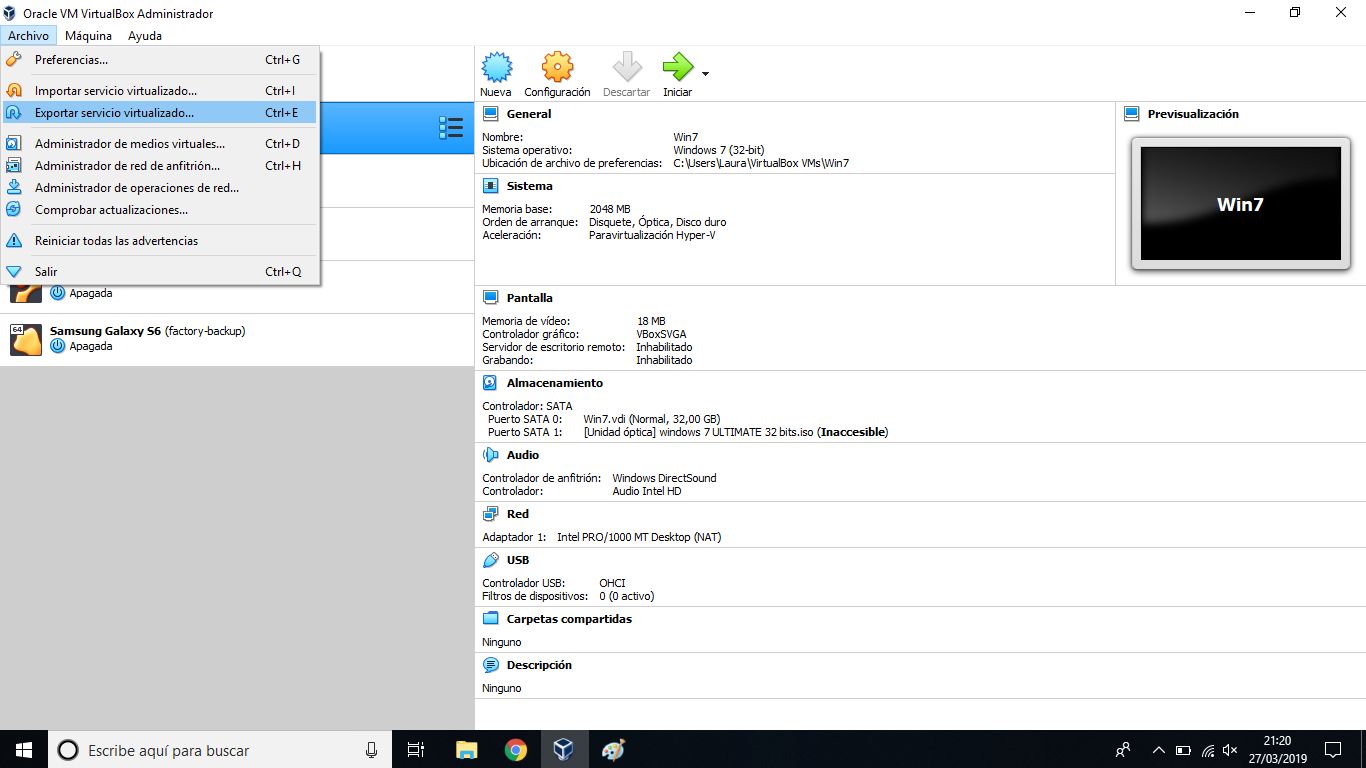
Posteriorment, veureu que es mostra la següent finestra, on heu de seleccionar la màquina que voleu importar (vegeu la figura).

Un cop seleccionada, premeu Next, i caldrà establir la ruta on guardareu la màquina virtual. Cal triar el format OVF i després prémer Acceptar (vegeu la figura).
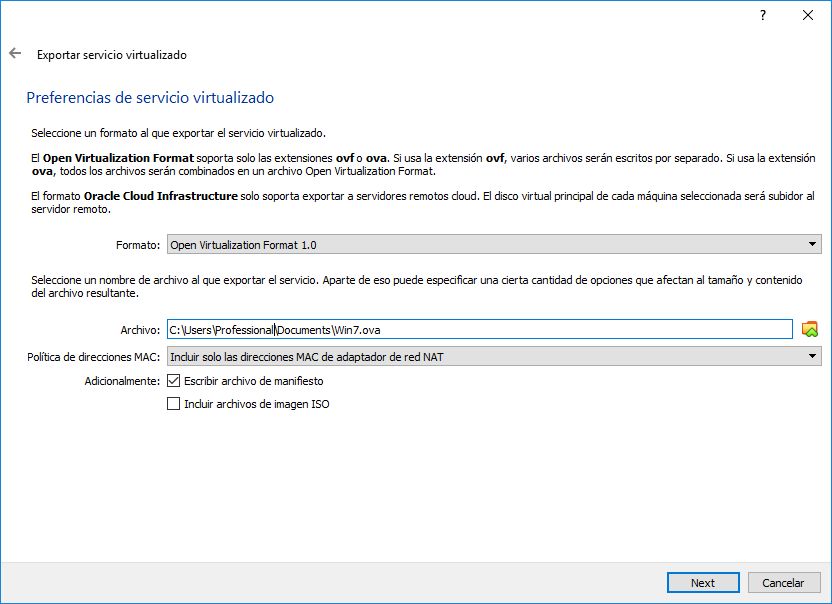
En la següent finestra apareixeran les configuracions de la màquina virtual que han de ser exportades (vegeu la figura).
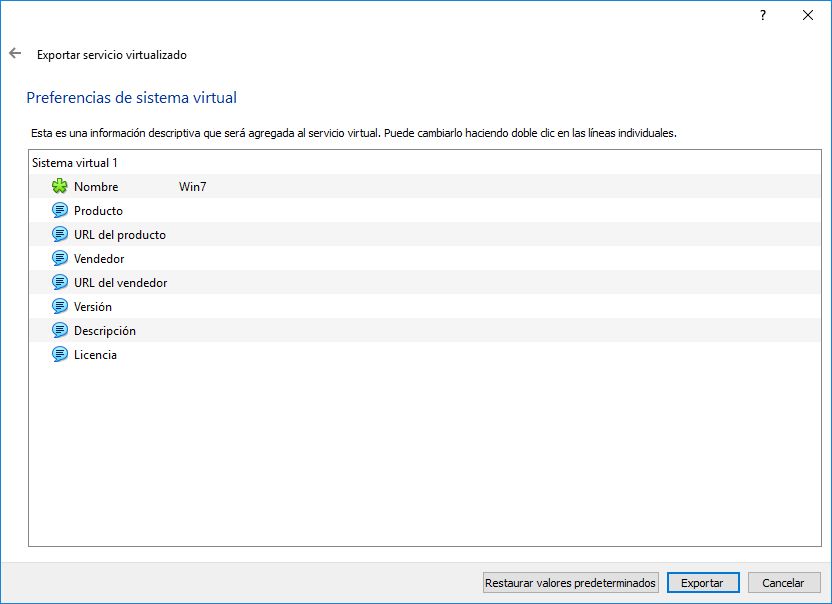
Un cop definits els valors, premeu el botó Exporta i veureu que s’inicia el procés d’exportació de VirtualBox a VMware (vegeu la figura).
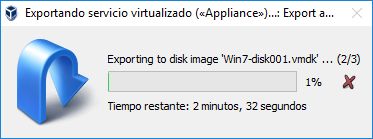
Un cop s’hagi completat aquest procés us dirigiu a VMware i seleccioneu l’opció Open del menú Fitxer (vegeu la figura).

Ara caldrà triar la màquina de la ruta on heu guardat la màquina virtual que heu exportat (vegeu la figura).

Un cop situada la màquina virtual, premeu el botó Obrir, i veureu que es desplega la següent finestra (vegeu la figura).
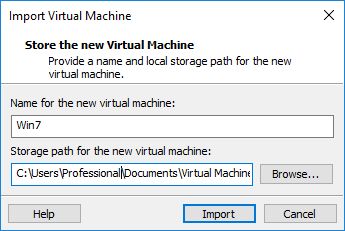
Premeu el botó Importa per iniciar el procés d’importació de la màquina virtual (vegeu la :figureXXFig35:).
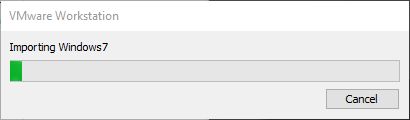
En general, sempre veureu el següent error (vegeu la figura).

Només cal prémer el botó Retry perquè el procés s’iniciï de nou de forma correcta. Un cop el procés hagi conclòs podeu veure la vostra màquina virtual importada de manera correcta en VMware i solament caldrà premer en la línia Power on this virtual machine per iniciar la màquina virtual (vegeu la figura).
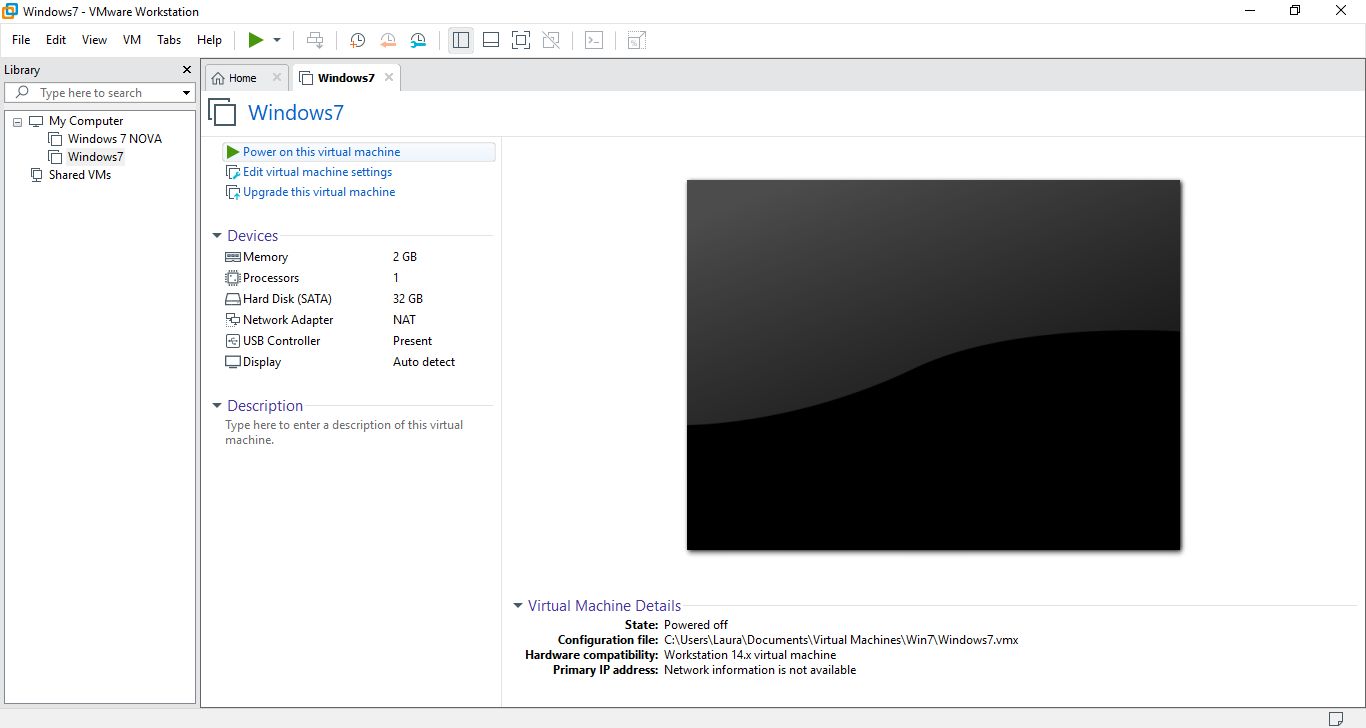
D’aquesta senzilla manera heu exportat una màquina virtual de VirtualBox a VMware.
Convertir una màquina virtual VMware en VirtualBox
Un mètode més senzill és utilitzar directament l’aplicació VMWare, i per a això fareu el següent procés.
Seleccioneu la màquina a exportar, aneu al menú Fitxer i seleccioneu l’opció Exporta a OVF. En aquest cas exportareu Windows 10 per ser executada en VirtualBox (vegeu la figura).
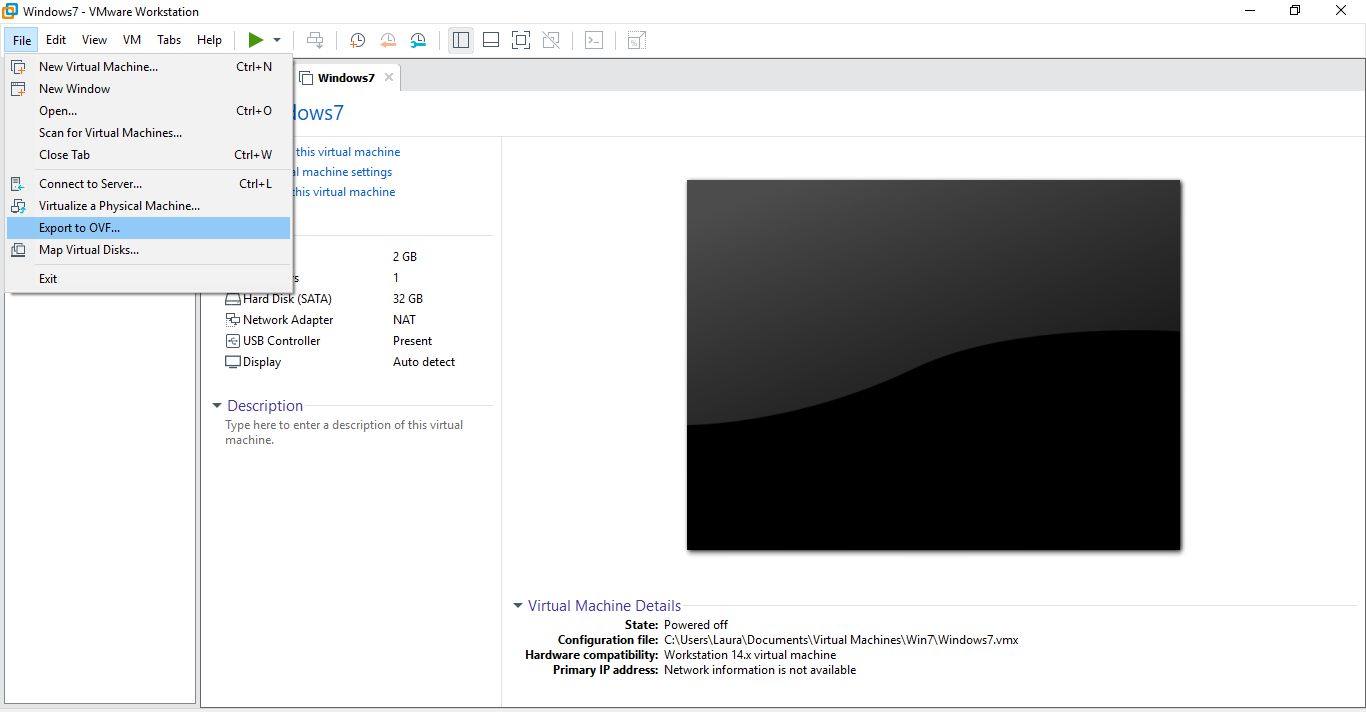
En prémer aquesta opció veureu la següent finestra, on heu de definir la ruta i el nom de la màquina a exportar després de triar la VM que voleu exportar (vegeu la figura).
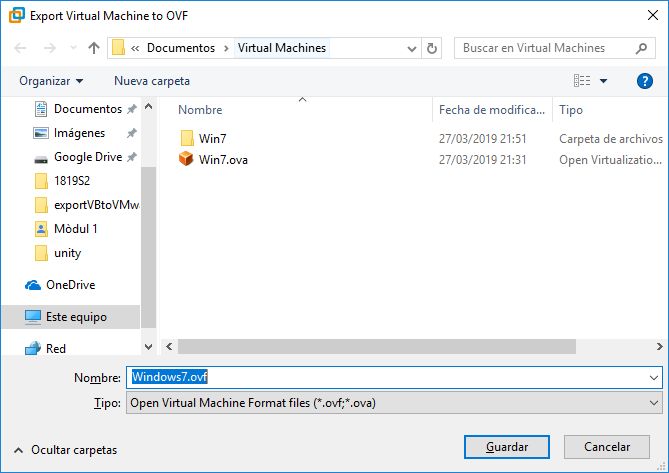
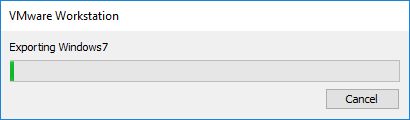
Guardem la màquina, i començarà el procés d’exportació (vegeu la figura).
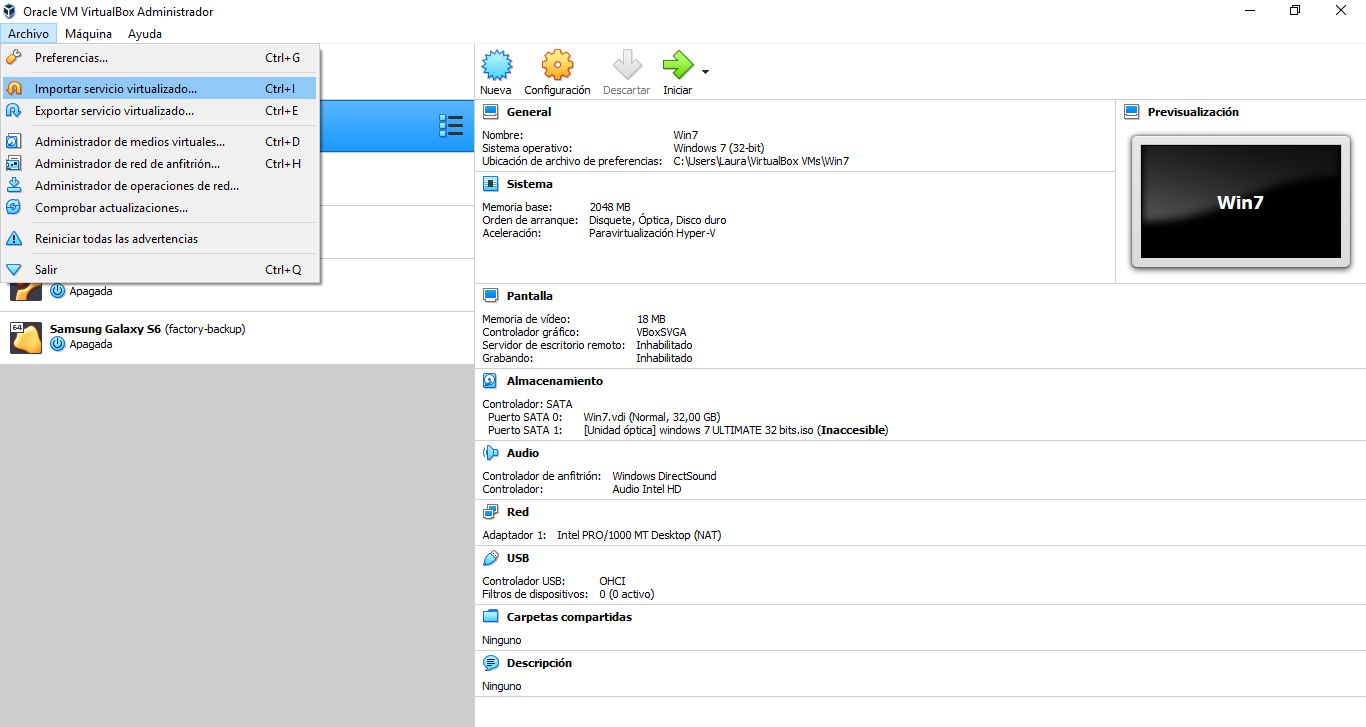
Un cop hagi finalitzat el procés us dirigiu a VirtualBox i del menú Fitxer trieu l’opció Importa aplicació virtualitzada… (vegeu la figura).
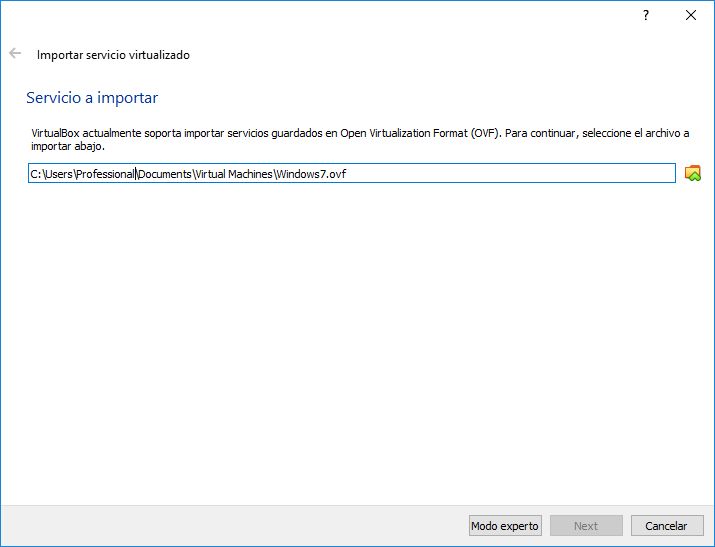
A la finestra desplegada heu d’anar a la ruta on heu guardat la màquina exportada de VMware (vegeu la figura).
Premeu Next i veureu la configuració que ha de ser importada (vegeu la figura).
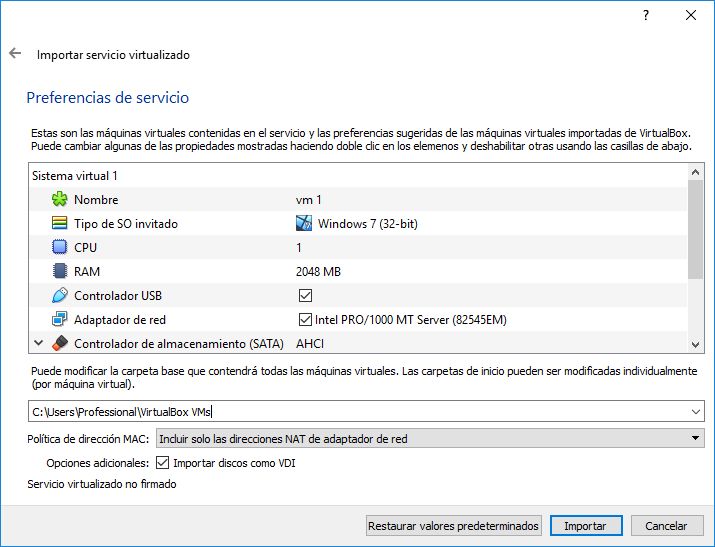
Finalment, premeu Importa per iniciar el procés (vegeu la figura).
Podeu veure que s’ha importat la màquina virtual de forma correcta. Només cal prémer el botó Inicia per arrencar la màquina virtual de Windows.
Exportació d'una VM mitjançant OVFTool
Heu vist com podeu alternar les vostres màquines virtuals entre les dues utilitats més importants, VMware i VirtualBox i així treure el màxim profit a aquesta poderosa eina. Aquí veieu com podeu fer les dues combinacions i passar entre les dues màquines virtuals.
Una altra manera de dur a terme la tasca de fer la migració d’una VM de VMWare a VirtualBox és utilitzant OVFTOOL. Per emprar aquest mètode només cal anar fins a la següent ruta i allà fer clic amb el botó dret a ovftool.exe i seleccionar l’opció Obrir finestra de comandaments:
C:\Program Files\VMware\VMware Workstation\OVFTool
Un cop s’obri l’indicatiu heu d’ingressar la següent sintaxi. Premeu Enter i es crearà l’arxiu OVF compatible amb VirtualBox:
ovftool "c:\Ruta màquina a exportar.vmx" "c:\ Ruta destino.ovf"