Matemàtiques IV . Lliurament 3 3.6 Estadística i full de càlcul |
|
|
 |
|
|||||||||||||||||||||||||||||||||||||||||||||||||||||||||||||||||||||||||||||||||||||||||||||||||||||||||||||||||||||||||||||||||||||||||||||||||||||||||||||||||||||||||||||||||||||||||||||||||||||||||||||||||||||||||||||||||||||||||||||||||||||||||||||||||||
3.6.1 |
Calc, el full de càlcul de l'OpenOffice.org | ||||||||||||||||||||||||||||||||||||||||||||||||||||||||||||||||||||||||||||||||||||||||||||||||||||||||||||||||||||||||||||||||||||||||||||||||||||||||||||||||||||||||||||||||||||||||||||||||||||||||||||||||||||||||||||||||||||||||||||||||||||||||||||||||||
Un full de càlcul és un programa que permet manipular dades disposades en forma de taules estructurades en files i columnes. Normalment és possible realitzar càlculs amb fórmules i funcions a partir d'aquestes dades i dibuixar diversos tipus de gràfics. Hi ha diversos fulls de càlcul al mercat: Excel de MicroSoft, Calc de OpenOffice.org, Google Spreadsheets de Google, KSpread de KOffice, Gnumeric de Gnome Office ... Nosaltres usarem el Calc de OpenOffice.org perquè es tracta de programari lliure, gratuït i està íntegrament traduït al català. L’OpenOffice.org és un paquet ofimàtic complet que inclou un processador de textos (Writer), un gestor de fulls de càlcul (Calc), un programa de presentacions (Impress), un editor de dibuix vectorial (Draw), un gestor de bases de dades (Database) i un editor de fórmules matemàtiques (Math), en aquest mòdul només usarem el Calc. Possiblement ja tingueu instal·lat aquest paquet ofimàtic al vostre ordinador i conegueu les funcionalitat bàsiques del Calc perquè l'haureu usat en algun altre mòdul de GES. Si no el teniu instal·lat o no coneixeu les funcionalitats bàsiques del Calc, cal que l'instal·leu i aprengueu aquestes funcionalitats. En AQUEST document de l'Ajuntament de Barcelona teniu:
http://www.softcatala.org/wiki/Rebost:LibreOffice. El seu funcionament és molt similar a l'Open Office. |
|||||||||||||||||||||||||||||||||||||||||||||||||||||||||||||||||||||||||||||||||||||||||||||||||||||||||||||||||||||||||||||||||||||||||||||||||||||||||||||||||||||||||||||||||||||||||||||||||||||||||||||||||||||||||||||||||||||||||||||||||||||||||||||||||||
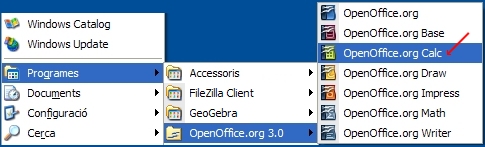
Un cop instal·lat el full de càlcul trobareu una opció al menú Inicia que us permetrà executar-lo:
|
|||||||||||||||||||||||||||||||||||||||||||||||||||||||||||||||||||||||||||||||||||||||||||||||||||||||||||||||||||||||||||||||||||||||||||||||||||||||||||||||||||||||||||||||||||||||||||||||||||||||||||||||||||||||||||||||||||||||||||||||||||||||||||||||||||
 |
Exercici 3.6.1 Instal·leu el full de càlcul Calc de OppenOffice.org o del LibreOffice al vostre ordinador (si no el teniu ja instal·lat). |
||||||||||||||||||||||||||||||||||||||||||||||||||||||||||||||||||||||||||||||||||||||||||||||||||||||||||||||||||||||||||||||||||||||||||||||||||||||||||||||||||||||||||||||||||||||||||||||||||||||||||||||||||||||||||||||||||||||||||||||||||||||||||||||||||
3.6.2 |
Gràfics estadístics amb el full de càlcul | ||||||||||||||||||||||||||||||||||||||||||||||||||||||||||||||||||||||||||||||||||||||||||||||||||||||||||||||||||||||||||||||||||||||||||||||||||||||||||||||||||||||||||||||||||||||||||||||||||||||||||||||||||||||||||||||||||||||||||||||||||||||||||||||||||
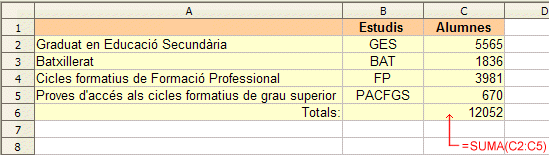
Us explicarem la forma d'obtenir gràfics estadístics amb el full de càlcul amb un exemple on obtindrem un diagrama de barres i un diagrama de sectors. Un total de 12052 alumnes han estat matriculats a l'Institut Obert de Catalunya durant el curs 2008/09. La distribució per estudis ha estat la següent:
Construïm un full de càlcul amb aquestes dades:
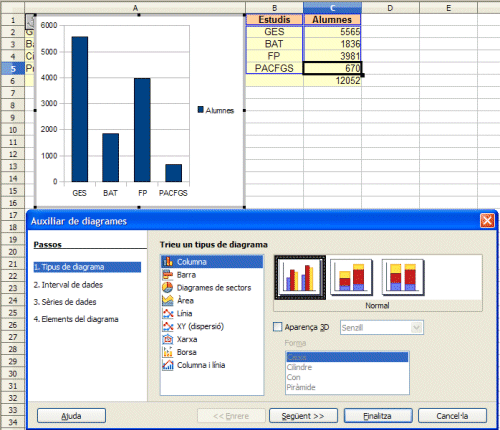
A la cel·la C6 és millor posar la fórmula =SUMA(C2:C5) perquè el full de càlcul ens calculi sempre el total (siguin quins siguin els nombres d'alumnes). Construcció d'un diagrama de barres verticals (columnes) Seleccionem el rang B2:C5 i cliquem sobre el botó de l'Assistent de diagrames
S'obrirà la finestra següent:
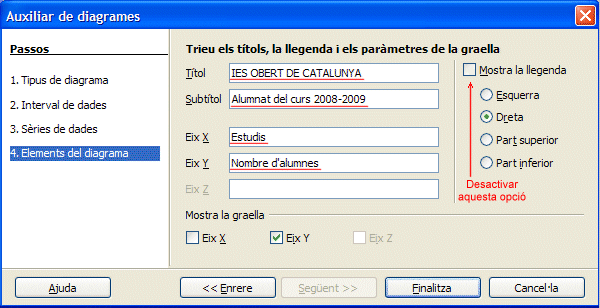
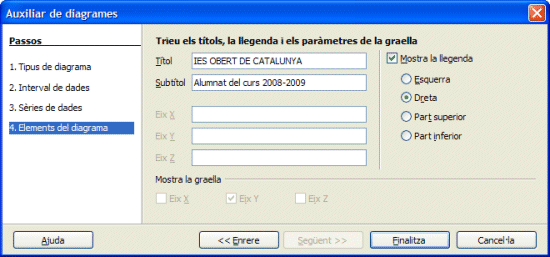
on pots observar que hi surt el diagrama de barres en columna que volem obtenir i un quadre de diàleg anomenat Auxiliar de diagrames. Surt un diagrama de barres en columna ja fet perquè és el primer tipus de diagrama que fa el full de càlcul, però podríem escollir un altre tipus de diagrama de la llista central (després farem un diagrama de sectors). Si observes el diagrama de barres, veuràs que a l'eix X apareixen els diferents estudis que es cursen a l'IOC i a l'eix Y està dividit en intervals d'amplitud 1000, amplitud que ha fet el propi full de càlcul, però que es pot modificar. Com que aquest gràfic ja és del tipus que volem, cliquem sobre el botó Següent dues vegades (ja que no hem de modificar res dels passos Interval de dades ni de Sèrie de dades) fins a arribar al Elements del diagrama. Ompliu els camps Títol, Subtítol, Eix X i Eix Y tal com s'indica a la imatge següent i desactiveu l'opció Mostra la llegenda:
Si premeu sobre Finalitza es tancarà el quadre de diàleg i tindreu acabat el diagrama de barres. Possiblement us passi que el diagrama quedi al damunt de les dades, aleshores, clicant sobre el diagrama (us sortirà el símbol
per exemple, podreu aconseguir que el full de càlcul tingui aquest aspecte final. |
|||||||||||||||||||||||||||||||||||||||||||||||||||||||||||||||||||||||||||||||||||||||||||||||||||||||||||||||||||||||||||||||||||||||||||||||||||||||||||||||||||||||||||||||||||||||||||||||||||||||||||||||||||||||||||||||||||||||||||||||||||||||||||||||||||
 |
Clicant a la icona de l'esquerra podreu veure una animació que explica com es dibuixen diagrames de barres verticals (columnes) usant el full de càlcul. | ||||||||||||||||||||||||||||||||||||||||||||||||||||||||||||||||||||||||||||||||||||||||||||||||||||||||||||||||||||||||||||||||||||||||||||||||||||||||||||||||||||||||||||||||||||||||||||||||||||||||||||||||||||||||||||||||||||||||||||||||||||||||||||||||||
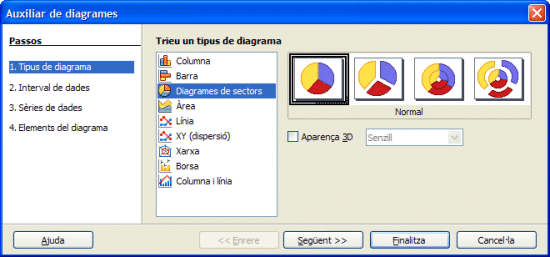
Podeu escollir un altre diagrama al quadre de diàleg Auxiliar de diagrames i veure el resultat, nosaltres veurem ara com podem obtenir un diagrama de sectors. Com en el cas anterior, seleccionem el rang B2:C5 i cliquem sobre el botó de l'Assistent de diagrames
Cliquem sobre el botó Següent dues vegades (tampoc hem de modificar res dels passos Interval de dades ni de Sèrie de dades) fins a arribar al Elements del diagrama. Ompliu els camps Títol, Subtítol tal com s'indica a la imatge següent:
Si premeu sobre Finalitza es tancarà el quadre de diàleg i tindreu acabat el diagrama de sectors. Podeu arrossegar el diagrama de sectors al lloc que més us agradi i
aconseguir que el full de càlcul que el full de càlcul tingui aquest aspecte final. |
|||||||||||||||||||||||||||||||||||||||||||||||||||||||||||||||||||||||||||||||||||||||||||||||||||||||||||||||||||||||||||||||||||||||||||||||||||||||||||||||||||||||||||||||||||||||||||||||||||||||||||||||||||||||||||||||||||||||||||||||||||||||||||||||||||
|
Clicant a la icona de l'esquerra podreu veure una animació que explica com es dibuixen diagrames de sectors usant el full de càlcul. | ||||||||||||||||||||||||||||||||||||||||||||||||||||||||||||||||||||||||||||||||||||||||||||||||||||||||||||||||||||||||||||||||||||||||||||||||||||||||||||||||||||||||||||||||||||||||||||||||||||||||||||||||||||||||||||||||||||||||||||||||||||||||||||||||||
| Podeu afegir, a la dreta de la columna d'alumnes (freqüència absoluta d'alumnes), una columna amb els percentatges de la distribució. Cada cella nova es calcularia dividint la freqüència absoluta per la suma total (tant per 1) i multiplicant per 100 aquest resultat. Per exemple per calcular el percentatge dels alumnes del GES matriculats a l'Institut Obert de Catalunya durant el curs 2008/09 hem d'escriure en la cella D2: =(C2/C6)*100. | |||||||||||||||||||||||||||||||||||||||||||||||||||||||||||||||||||||||||||||||||||||||||||||||||||||||||||||||||||||||||||||||||||||||||||||||||||||||||||||||||||||||||||||||||||||||||||||||||||||||||||||||||||||||||||||||||||||||||||||||||||||||||||||||||||
|
Clicant a la icona de l'esquerra podreu veure una animació que explica com poder afegir en la columna de la dreta (columna D) els percentatges de la distribució per estudis dels alumnes matriculats a l'Institut Obert de Catalunya durant el curs 2008/09. Observeu l'aspecte final del full de càlcul amb la columna de percentatges | ||||||||||||||||||||||||||||||||||||||||||||||||||||||||||||||||||||||||||||||||||||||||||||||||||||||||||||||||||||||||||||||||||||||||||||||||||||||||||||||||||||||||||||||||||||||||||||||||||||||||||||||||||||||||||||||||||||||||||||||||||||||||||||||||||
 |
Exercici 3.6.2 Amb el que has après en aquest apartat, fes l'exercici del dossier que es correspon a la tasca L3AC7_T.Tramesa del fitxer de la pràctica 3.6 .L'hauràs de fer amb el full de càlcul i enviar al teu professor/a del mòdul l'arxiu obtingut perquè el corregeixi. (Només has d'enviar el fitxer que et demana la tasca, no l'exemple dels estudiants del IOC que has fet abans per practicar) |
||||||||||||||||||||||||||||||||||||||||||||||||||||||||||||||||||||||||||||||||||||||||||||||||||||||||||||||||||||||||||||||||||||||||||||||||||||||||||||||||||||||||||||||||||||||||||||||||||||||||||||||||||||||||||||||||||||||||||||||||||||||||||||||||||
3.6.3 |
Càlcul de paràmetres estadístics amb dades en brut | ||||||||||||||||||||||||||||||||||||||||||||||||||||||||||||||||||||||||||||||||||||||||||||||||||||||||||||||||||||||||||||||||||||||||||||||||||||||||||||||||||||||||||||||||||||||||||||||||||||||||||||||||||||||||||||||||||||||||||||||||||||||||||||||||||
Imagineu que us diguessin que les qualificacions en un examen d'un grup
d'alumnes estan recollides en la sèrie estadística següent:
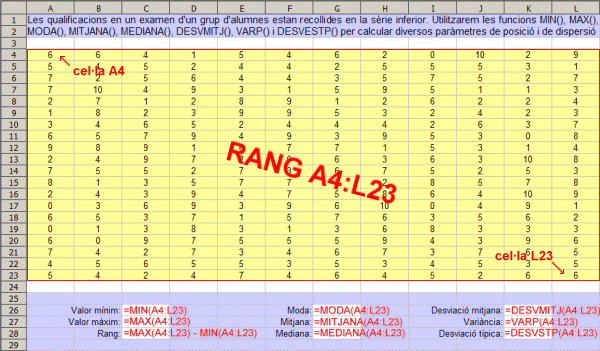
i que us demanessin calcular diverses mesures estadístiques com la moda, la mitjana, la mediana, la desviació mitjana, la variància i la desviació típica. La feinada seria impresionant si haguéssiu de fer-ho a mà (o amb l'ajuda d'una calculadora de mà com a molt). Recordeu que hauríeu de començar per fer la taula de freqüències (comptabilitzant tots els alumnes que tenen un 0, tots els que tenen un 1, tots els que tenen un 2, etc ... ), afegir columnes amb les freqüències acumulades i altres columnes amb productes per calcular la mitjana, la variància , .. etc. El full de càlcul permet calcular cadascuna d'aquestes mesures estadístiques escrivint una sola ordre en una cel·la. Evidentment, s'ha de començar per escriure les dades, les notes en el nostre cas, en un determinat rang del full de càlcul (recordeu que un rang en un full de càlcul és un conjunt rectangular de cel·les); un cop fet això, les ordres que s'han d'escriure són:
Dues observacions:
Si en el full de càlcul tenim les dades en el rang A4:L23 haureu de substituir rang per A4:L23 i escriure les fórmules que apareixen en lletra vermella a les 9 cel·les de fons blanc, tal com s'indica a la imatge següent:
|
|||||||||||||||||||||||||||||||||||||||||||||||||||||||||||||||||||||||||||||||||||||||||||||||||||||||||||||||||||||||||||||||||||||||||||||||||||||||||||||||||||||||||||||||||||||||||||||||||||||||||||||||||||||||||||||||||||||||||||||||||||||||||||||||||||
|
Clicant a la icona de l'esquerra podreu veure una animació que explica com es calculen aquests paràmetres estadístics usant el full de càlcul. | ||||||||||||||||||||||||||||||||||||||||||||||||||||||||||||||||||||||||||||||||||||||||||||||||||||||||||||||||||||||||||||||||||||||||||||||||||||||||||||||||||||||||||||||||||||||||||||||||||||||||||||||||||||||||||||||||||||||||||||||||||||||||||||||||||
 |
Exercici 3.6.3 Fes aquest exercici del dossier. |
||||||||||||||||||||||||||||||||||||||||||||||||||||||||||||||||||||||||||||||||||||||||||||||||||||||||||||||||||||||||||||||||||||||||||||||||||||||||||||||||||||||||||||||||||||||||||||||||||||||||||||||||||||||||||||||||||||||||||||||||||||||||||||||||||
3.6.4 |
Obtenció de freqüències amb el full de càlcul i pas de dades en brut a dades en net | ||||||||||||||||||||||||||||||||||||||||||||||||||||||||||||||||||||||||||||||||||||||||||||||||||||||||||||||||||||||||||||||||||||||||||||||||||||||||||||||||||||||||||||||||||||||||||||||||||||||||||||||||||||||||||||||||||||||||||||||||||||||||||||||||||
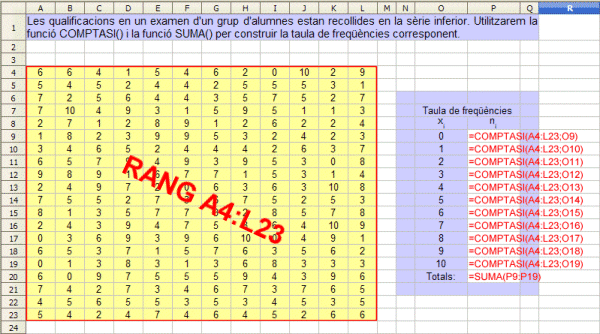
Recordeu que passar unes dades estadístiques de brut a net consisteix en fer una taula de freqüències a partir d'una sèrie estadística. Per exemple, amb la mateixa sèrie estadística de les qualificacions en un examen de l'apartat anterior, hem de comptabilitzar tots els alumnes que tenen un 0, tots els que tenen un 1, tots els que tenen un 2, etc ... El full de càlcul permet calcular les freqüències absolutes usant l'ordre comptasi(). Com en el cas anterior, s'ha de començar per escriure les dades en un determinat rang del full de càlcul (un conjunt rectangular de cel·les); un cop fet això, l'ordre que s'ha d'escriure és: COMPTASI(rang;valor) on:
Si en el full de càlcul tenim les dades en el rang A4:L23, haureu de substituir rang per A4:L23 i escriure les fórmules que apareixen en lletra vermella a les 12 cel·les de fons blanc, tal com s'indica a la imatge següent:
Observeu que:
|
|||||||||||||||||||||||||||||||||||||||||||||||||||||||||||||||||||||||||||||||||||||||||||||||||||||||||||||||||||||||||||||||||||||||||||||||||||||||||||||||||||||||||||||||||||||||||||||||||||||||||||||||||||||||||||||||||||||||||||||||||||||||||||||||||||
|
Clicant a la icona de l'esquerra podreu veure una animació que explica com es calculen freqüències absolutes usant el full de càlcul. | ||||||||||||||||||||||||||||||||||||||||||||||||||||||||||||||||||||||||||||||||||||||||||||||||||||||||||||||||||||||||||||||||||||||||||||||||||||||||||||||||||||||||||||||||||||||||||||||||||||||||||||||||||||||||||||||||||||||||||||||||||||||||||||||||||
 |
Exercici 3.6.4 Fes aquest exercici del dossier. |
||||||||||||||||||||||||||||||||||||||||||||||||||||||||||||||||||||||||||||||||||||||||||||||||||||||||||||||||||||||||||||||||||||||||||||||||||||||||||||||||||||||||||||||||||||||||||||||||||||||||||||||||||||||||||||||||||||||||||||||||||||||||||||||||||
3.6.5 |
Càlcul de paràmetres estadístics amb dades en net | ||||||||||||||||||||||||||||||||||||||||||||||||||||||||||||||||||||||||||||||||||||||||||||||||||||||||||||||||||||||||||||||||||||||||||||||||||||||||||||||||||||||||||||||||||||||||||||||||||||||||||||||||||||||||||||||||||||||||||||||||||||||||||||||||||
I si ens donen directament les dades en net, és a dir, agrupades per freqüències? Com podem calcular, per exemple, la mitjana sense afegir columnes a la taula valors xi - freqüències ni tal es va explicar a la Pràctica 3.4 ? |
|||||||||||||||||||||||||||||||||||||||||||||||||||||||||||||||||||||||||||||||||||||||||||||||||||||||||||||||||||||||||||||||||||||||||||||||||||||||||||||||||||||||||||||||||||||||||||||||||||||||||||||||||||||||||||||||||||||||||||||||||||||||||||||||||||
|
|||||||||||||||||||||||||||||||||||||||||||||||||||||||||||||||||||||||||||||||||||||||||||||||||||||||||||||||||||||||||||||||||||||||||||||||||||||||||||||||||||||||||||||||||||||||||||||||||||||||||||||||||||||||||||||||||||||||||||||||||||||||||||||||||||
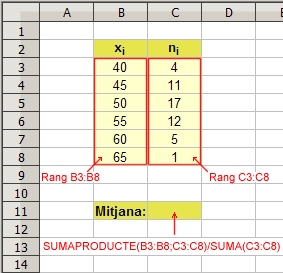
El full de càlcul Calc tè les ordres SUMA() per obtenir el denominador ∑ni i SUMAPRODUCTE() per obtenir el numerador ∑xi·ni . Explicarem com s'utilitzen les ordres SUMAPRODUCTE() i SUMA() per calcular una mitjana a partir d'una taula de freqüències amb un exemple (i sense afegir cap columna!). Suposem que volem calcular la mitjana dels valors xi i de les seves freqüències absolutes ni de la taula següent. |
|||||||||||||||||||||||||||||||||||||||||||||||||||||||||||||||||||||||||||||||||||||||||||||||||||||||||||||||||||||||||||||||||||||||||||||||||||||||||||||||||||||||||||||||||||||||||||||||||||||||||||||||||||||||||||||||||||||||||||||||||||||||||||||||||||
|
|||||||||||||||||||||||||||||||||||||||||||||||||||||||||||||||||||||||||||||||||||||||||||||||||||||||||||||||||||||||||||||||||||||||||||||||||||||||||||||||||||||||||||||||||||||||||||||||||||||||||||||||||||||||||||||||||||||||||||||||||||||||||||||||||||
|
Clicant a la icona de l'esquerra podreu veure una animació que explica com es calculen mitjanes a partir de taules de freqüències usant el full de càlcul. | ||||||||||||||||||||||||||||||||||||||||||||||||||||||||||||||||||||||||||||||||||||||||||||||||||||||||||||||||||||||||||||||||||||||||||||||||||||||||||||||||||||||||||||||||||||||||||||||||||||||||||||||||||||||||||||||||||||||||||||||||||||||||||||||||||
 |
Exercici 3.6.5 Fes aquest exercici del dossier. |
||||||||||||||||||||||||||||||||||||||||||||||||||||||||||||||||||||||||||||||||||||||||||||||||||||||||||||||||||||||||||||||||||||||||||||||||||||||||||||||||||||||||||||||||||||||||||||||||||||||||||||||||||||||||||||||||||||||||||||||||||||||||||||||||||
 |
|||||||||||||||||||||||||||||||||||||||||||||||||||||||||||||||||||||||||||||||||||||||||||||||||||||||||||||||||||||||||||||||||||||||||||||||||||||||||||||||||||||||||||||||||||||||||||||||||||||||||||||||||||||||||||||||||||||||||||||||||||||||||||||||||||
 |
|||||||||||||||||||||||||||||||||||||||||||||||||||||||||||||||||||||||||||||||||||||||||||||||||||||||||||||||||||||||||||||||||||||||||||||||||||||||||||||||||||||||||||||||||||||||||||||||||||||||||||||||||||||||||||||||||||||||||||||||||||||||||||||||||||


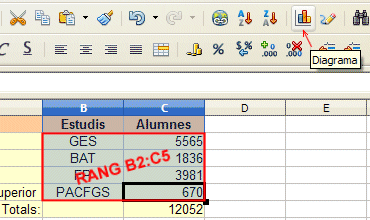
 ) i movent el ratolí el podreu arrossegar fins al lloc on vulgueu: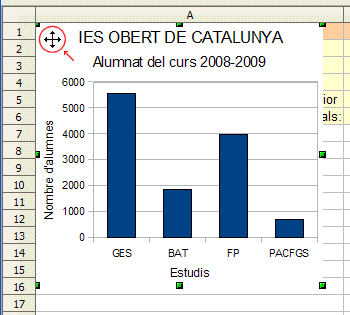
 a partir d'una sèrie de valors xi i de les seves freqüències absolutes ni és: