


Serveis i protocols d’internet
La xarxa Internet està formada per molts dispositius interconnectats que es comuniquen gràcies a protocols preestablerts i intercanvien informació en format digital entre ells. Entre aquests dispositius hi ha els ordinadors anomenats servidors, que es dediquen a oferir uns serveis determinats. Cada servei utilitza un protocol de comunicació determinat. Un servidor pot oferir més d’un servei alhora.
Vegeu el punt “Arquitectura client-servidor” de l’apartat “Màrqueting digital: eines i estratègies” d’aquesta mateixa unitat.
La navegació web, el correu electrònic i la gestió de l’agenda són tres dels serveis més utilitzats a Internet. Un altre servei d’Internet imprescindible és el de cerca d’informació a la xarxa, un servei associat a la navegació web que ofereixen els cercadors. També són serveis importants el que ofereix la possibilitat de transferir fitxers de grans dimensions entre ordinadors i el que permet emmagatzemar fitxers al núvol i accedir-hi des de qualsevol equip amb connexió a Internet.
Navegació web
Un dels serveis més utilitzats de la xarxa Internet és la navegació per pàgines web o World Wide Web (WWW), ‘xarxa d’abast mundial’, que permet la visualització de fitxers d’hipertext, documents formats per text, imatges, contingut multimèdia i enllaços a altres documents o a parts del mateix document. El protocol utilitzat és HTTP (HyperText Transfer Protocol).
L’aplicació o programari que ens permet visualitzar el contingut dels fitxers d’hipertext és el navegador web.
L’origen de la World Wide Web es remunta a principis dels anys noranta, gràcies a un projecte del Laboratori europeu de física de partícules (CERN), desenvolupat pel físic Tim Berners-Lee, que, un any després, va crear el primer navegador web (figura).
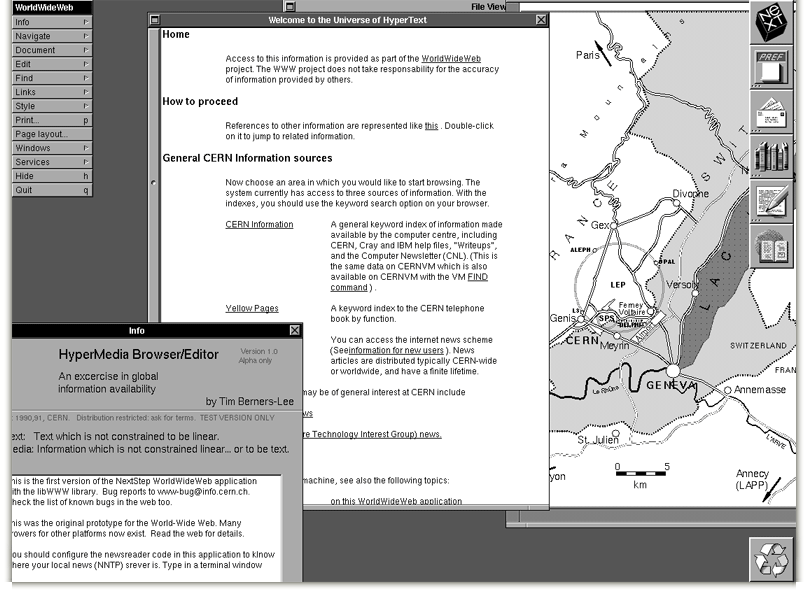
Primer es va anomenar WorldWideWeb i, més tard, va ser rebatejat com a Nexus, per evitar la confusió entre la xarxa i el programa de navegació.
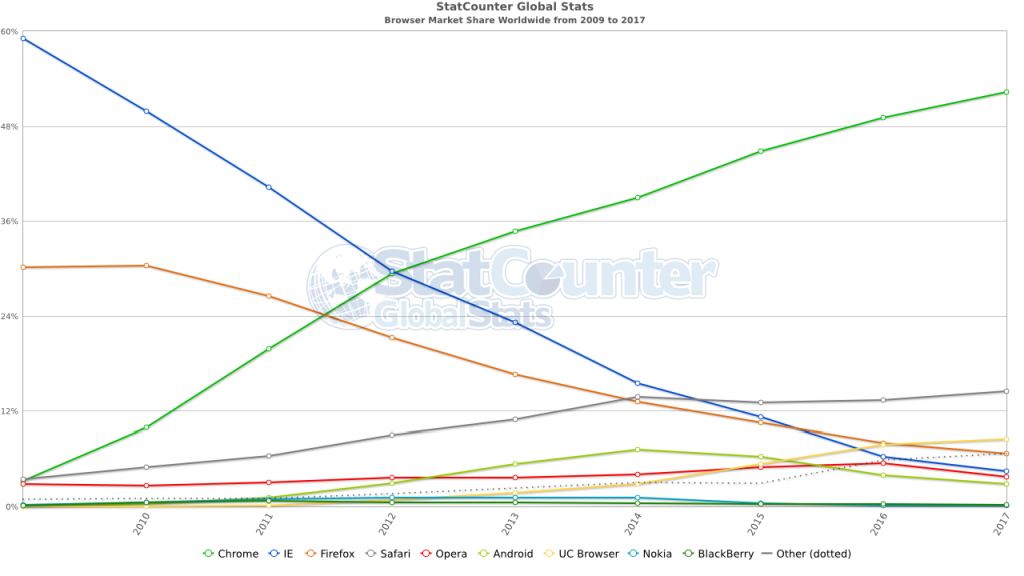
A partir del primer navegador, se n’han desenvolupat molts altres al llarg dels anys. Alguns han perdurat, d’altres han existit durant breus períodes. El següent llistat en detalla alguns dels més destacats, i a la figura podeu veure un gràfic de l’evolució del seu ús.
- Mosaic: va aparèixer el febrer del 1993 per a sistemes operatius Unix. El National Center for Supercomputing Applications (NCSA) va fer-ne versions per a sistemes Windows i Macinstosh, fet que va afavorir l’extensió del seu ús. El gener de 1997 va deixar de desenvolupar-se.
- Netscape Navigator: és el substitut de Mosaic. Va ser el primer producte de l’empresa Netscape Communications. Funcionava en entorns Unix i Windows. Amb l’aparició del navegador Internet Explorer i degut als problemes de compatibilitat que presentava, Netscape Navigator va perdre mercat i va acabar desapareixent. L’ultima versió del codi del programa va ser alliberada (programari lliure) i fou l’origen del desenvolupament de Mozilla.
- Internet Explorer: l’agost de 1995 Microsoft va treure al mercat el seu sistema operatiu Windows 95. Aquest sistema integrava el navegador Internet Explorer, sense cap cost afegit. Al cap de pocs anys ja era el navegador més utilitzat al món (un 95% entre els anys 2002 i 2003). Més endavant va perdre quota d’ús amb l’aparició de Chrome (vegeu el gràfic de la figura). El juliol del 2015, Microsoft va substituir Internet Explorer pel navegador Microsoft Edge, que es troba incorporat al sistema operatiu Windows 10.
- Mozilla (Mozilla Firefox): va aparèixer en la seva versió lliure (codi obert) el juny de l’any 2002. Més tard, el 2004, va sortir la versió anomenada Firefox, amb la qual s’ha popularitzat el navegador de la Fundació Mozilla. Es tracta d’un navegador vàlid per a sistemes operatius Linux, Windows, OS X, Android i iOS.
- Chrome: és el navegador desenvolupat per l’empresa Google que va aparèixer el setembre del 2008. És gratuït, però la seva instal·lació i ús implica l’acceptació de condicions específiques. Es troba disponible per a tots els sistemes opreratius. A partir de l’any 2012 va començar a superar en ús, a nivell mundial, el navegador de Microsoft Internet Explorer (vegeu el gràfic de la figura).
- Safari: va aparèixer el gener del 2003 de la mà de la companyia Apple. Es troba a tots els dispositius de la marca i existeix també una versió per a Windows.
- Opera: desenvolupat el 1994 per l’empresa noruega de telecomunicacions Telenor, la seva primera versió va sortir el 1996. És un navegador compatible amb tots els sistemes operatius tant per a ordinador com per a dispositius mòbils.
Comparativa de navegadors web
A l’enllaç següent, podeu consultar taules comparatives dels diferents navegadors web: goo.gl/GaryYz.
Funcionament d’un navegador web
El protocol utilitzat per a la comunicació amb un servidor web és l’HTTP (HyperText Transfer Protocol). Els navegadors usen aquest protocol per fer una petició de servei al servidor web, és a dir per sol·licitar-li un fitxer de pàgina web determinat. A part del protocol HTTP, els navegadors també admeten altres protocols com l’HTTPS (HyperText Transfer Protocol Secure, versió segura del protocol HTTP) o l’FTP (File Transfer Protocol).
Fundació Mozilla
Organització sense ànim de lucre dedicada a la creació de programari lliure. Entre els productes que desenvolupa hi ha el navegador web Mozilla Firefox i el gestor de correu electrònic Mozilla Thunderbird.
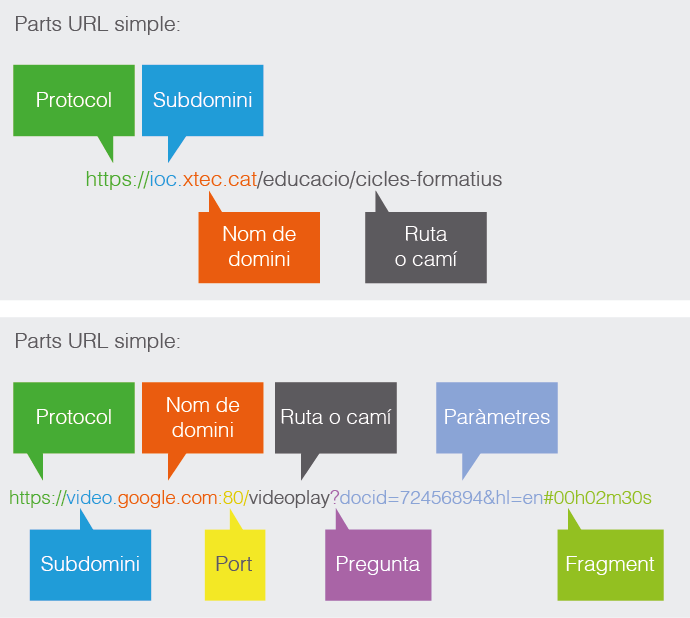
Per accedir a una pàgina web a través d’un navegador, cal escriure a la barra de navegació l’adreça de la pàgina o recurs al qual es vol accedir. Una adreça internet o URL (Uniform Resource Locator) (en català, localitzador uniforme de recursos) està formada per tres parts bàsiques: el protocol, el domini i la ruta o el camí (vegeu la figura).
Funció dels DNS
Durant el procés d’accés a una pàgina web, els servidors DNS s’encarreguen de traduir el nom de domini escrit a la URL a l’adreça IP del servidor que l’allotja.
Vegeu el punt “Sistema de noms de domini (DNS)” de l’apartat “Màrqueting digital: eines i estratègies” d’aquesta mateixa unitat.
Quan es valida l’adreça escrita, el navegador utilitza el protocol marcat a la URL per comunicar-se amb el servidor web associat al domini, gràcies als servidors DNS, i fa la petició del recurs indicat per la ruta o el camí. El servidor, en rebre la petició, envia al navegador la pàgina o recurs sol·licitat.
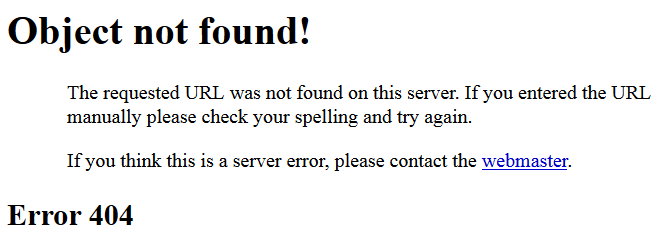
Si el recurs sol·licitat pel navegador no està disponible o hi ha algun problema per resoldre la petició, el servidor envia al navegador un codi d’error que identifica la naturalesa del problema. Un dels errors més habituals és l’error 404 (vegeu la figura), que indica que el navegador web és capaç de comunicar-se amb el servidor, però que aquest no pot trobar el document sol·licitat.
Una altra forma d’accedir a continguts des del navegador és mitjançant els enllaços o links que poden trobar-se en pàgines web o en altres tipus de documents, com ara PDF, documents de text o fulls de càlcul.
Enllaços o hipervincles
Un enllaç, també conegut com a hipervincle, o en anglès com a link, és un element d’un document digital que fa referència a un altre recurs digital. Per exemple, a un altre document o a una part determinada del mateix document.
Els fitxers que interpreten els navegadors són principalment documents HTML (HyperText Markup Language o llenguatge de marques d’hipertext), o XHTML (eXtensible HyperText Markup Language), però també inclouen imatges, sons i vídeos en diferents formats o en temps real (streaming). Els documents que es visualitzen en un navegador no han d’estar sempre ubicats en un servidor web, també pot ser que es trobin al mateix ordinador des d’on s’estan visualitzant.
Els navegadors poden comptar amb complements o extensions (plug-in) que amplien les seves capacitats a l’hora d’admetre altres tipus de fitxers o llenguatges, i que també poden afegir més funcionalitats al navegador.
És important tenir sempre instal·lada l’última versió d’un navegador web. Un navegador actualitzat a la seva última versió és sempre més segur, més ràpid i permet accedir a les últimes funcionalitats o aplicacions.
El W3C (World Wide Web Consortium) és una de les organitzacions internacionals encarregades de crear i vetllar pel seguiment i desenvolupament dels estàndards web. Aquests estàndards són la referència, a l’hora de crear i interpretar documents a la xarxa d’abast mundial (WWW), per tal que els llocs web siguin cada vegada més accessibles i compatibles amb qualsevol dispositiu amb accés a internet.
Navegar amb seguretat
El canal de comunicació que s’estableix entre client i servidor quan s’accedeix a una pàgina web passa per molts nodes intermitjos. Aquest fet augmenta la vulnerabilitat de les dades que s’estan transmetent davant de possibles atacs. Per poder establir connexions segures, els navegadors utilitzen el protocol HTTPS (HyperText Transfer Protocol Secure, és a dir, ‘protocol segur de transferència d’hipertext’), que incorpora una capa de connexió segura SSL (Secure Sockets Layer o ‘capa de sòcol segur’).
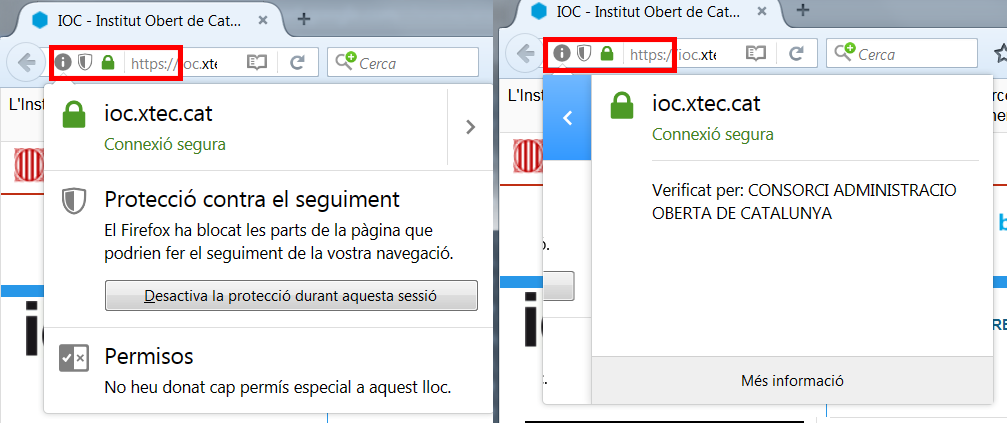
Aquesta capa va associada a un certificat que autentica el servidor web i permet xifrar les dades que s’envien, com per exemple contrasenyes o dades bancàries. La figura mostra els indicadors de connexió segura que utilitza el navegador Mozilla Firefox. El cadenat verd indica que la identitat del propietari ha estat verificada i el protocol SSL (https) garanteix la seguretat de les dades que s’hi introdueixen.
Alguns navegadors, com per exemple Mozilla Firefox i Google Chrome, ofereixen la possibilitat d’afegir complements o extensions (plug-in) per tal de millorar la seguretat i la privacitat quan es visiten pàgines web.
Així, es pot aconseguir que un web sigui segur, i millorar així la percepció que un possible client pugui tenir-ne, afegint un plug-in que instal·li el certificat SSL al servidor. El que fa aquest plug-in és encriptar totes les dades personals que puguin facilitar els clients. Really Simple SSL, per a Wordpress, o One Click SSL Let’s Encrypt Module, per a Prestashop, en són dos exemples.
Pel que fa a les galetes, per evitar que en accedir a un web s’enregistri res al disc dur de l’ordinador i s’enviï informació al servidor, es pot desactivar l’opció Acceptar galetes. Una altra forma de controlar l’enviament de galetes és fer que cada cop que s’enviï una galeta, aparegui un missatge d’avís, de forma que l’usuari pugui decidir si vol que s’enviï o no al disc dur del seu ordinador. Per exemple, en activar les notificacions de Chrome es demana permís abans de fer cap enviament.
Galetes i notificacions
Consulteu goo.gl/1i9hjE per activar/desactivar les galetes a Chrome o goo.gl/xKkWxV a Internet explorer. D’altra banda, podeu consultar goo.gl/DsrQLD per activar/desactivar les notificacions a Chrome.
També hi ha programes que permeten filtrar o eliminar les galetes que es van instal·lant al disc dur de l’ordinador de l’usuari, com per exemple CCleaner.
Tipus de galetes
En l’argot informàtic, les galetes (en anglès, cookies) són petits fitxers de text que es desen a l’ordinador quan es visita una pàgina web. Gràcies a aquests fitxers, un lloc web pot detectar que ja ha tingut visites prèvies des d’aquell dispositiu. Les galetes no són cap virus. Les dades que es desen a una galeta són referents a preferències de configuració, de continguts o de caràcter tècnic, i s’associen al navegador. Les galetes tècniques permeten, entre altres coses, detectar els usuaris registrats o facilitar el funcionament d’aplicacions web. Les galetes analítiques recullen informació sobre la navegació (productes consultats, franges horàries, temps de connexió, idioma, etc). Les galetes publicitàries permeten que es mostrin determinats anuncis en funció dels llocs web que s’han visitat, la ubicació o l’idioma, entre altres factors.
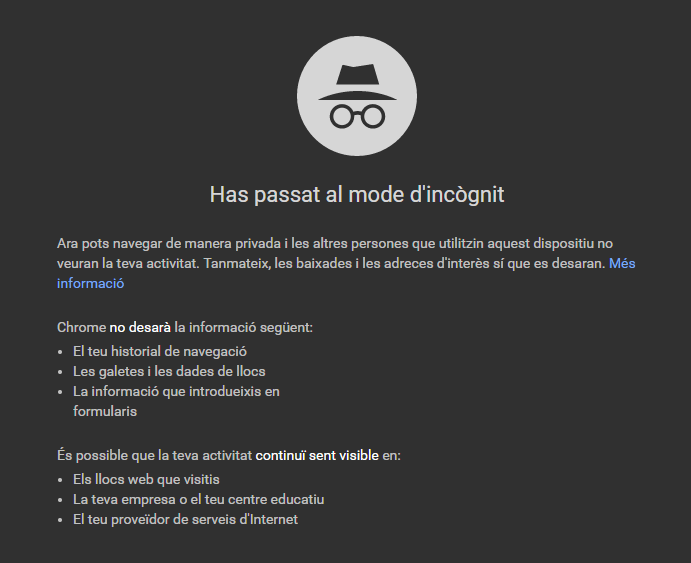
A internet poden trobar-se també programes i servidors que permeten una navegació anònima a través de la xarxa, eliminant o substituint elements identificadors de l’usuari. Els navegadors, per exemple, disposen de l’opció de navegació privada o d’incògnit. Aquest tipus de navegació garanteix la privacitat, ja que al final de la sessió (quan es tanca el navegador) s’elimina qualsevol rastre de les pàgines que s’han visitat (galetes o cookies, memòria cau i historial de navegació). La figura mostra la pantalla inicial de la navegació d’incògnit a Chrome.
Navegació en mode incògnit
Consulteu goo.gl/mqLct per activar la navegació d’incògnit a Chrome.
Cerca d’informació a la xarxa
Internet ens ofereix accés a una quantitat d’informació pràcticament inabastable, amb l’inconvenient que no existeix cap ordenació centralitzada de totes aquestes dades i recursos (imatges, vídeos, àudios). Els cercadors donen solució a aquesta problemàtica, oferint un llistat o índex de llocs web relacionats amb una o diverses paraules o frases de cerca.
Actualment seria inimaginable l’ús d’internet sense l’existència dels cercadors. Només cal pensar a quantes pàgines web accedim teclejant la seva URL directament a la barra d’adreces, segurament són ben poques en comparació amb les que visitem a partir dels resultats d’una cerca.
Dades inabastables
Segons dades de l’empresa de serveis d’internet Netcraft, el març del 2017 hi havia un total de 1.760.630.795 llocs web al món. Vegeu-ho: goo.gl/QzO4VC.
A la pàgina web www.internetlivestats.com podeu trobar dades que quantifiquen diferents usos d’internet en l’àmbit mundial. Per exemple, en un segon es realitzen una mitjana de 40.000 cerques d’informació utilitzant el motor de cerca de Google.
Tipus de cercadors
Els cercadors es poden classificar en tres tipus bàsics:
- Els cercadors per directori. Creen estructures jerarquitzades que classifiquen els llocs web per categories o temes. Normalment la indexació està feta per persones, seguint un criteri temàtic. La cerca s’inicia a partir d’una matèria o categoria general, per apropar-se a matèries més específiques fins arribar a un resultat de cerca concret. Per exemple, si ens interessa el cinema, podem començar per la categoria “Art”, continuar per “Cinema”, després per “Actors i actrius”, “Cartellera”, “Pel·lícules“… Els cercadors per directori han anat perdent pes i presència a internet.
Exemple del desús dels cercadors per directori
Un exemple de la seva pèrdua de presència a internet és el tancament, el març de 2017, del cercador per directori DMOZ, un projecte de directori obert que estava en funcionament des del juny del 1998, mantingut per una comunitat d’editors voluntària. La següent imatge mostra una captura del lloc web www.dmoz.org.

- Els cercadors per índex. També coneguts com a motors de cerca, representen la majoria de cercadors generalistes que existeixen a internet. Aquest tipus de cercadors disposen de mecanismes autònoms (aranyes o bots) que exploren els continguts de totes les pàgines web d’internet per crear índexs a les seves bases de dades. Aquests índexs associen les pàgines web a les paraules més significatives que contenen (paraules clau) i estableixen un rànquing per poder presentar llistats de resultats ordenats segons la seva rellevància. Un exemple de cercador indexat o per índexs és Google.
Exemple de posicionament en un motor de cerca
Aconseguir un bon lloc en el llistat de resultats d’una cerca concreta és l’objectiu de qualsevol empresa o organització amb presència a la xarxa Internet. Per aconseguir un bon posicionament existeixen tècniques i estratègies que s’agrupen sota el concepte de SEO (search engine optimitzation, optimització per a motors de cerca o posicionament a cercadors).
El següent vídeo explica com funciona el motor de cerca de Google.
- Els metacercadors. Són motors de cerca que recorren als resultats de diferents cercadors indexats per oferir-ne un resum a l’usuari. El principal avantatge és que amplien l’àmbit de les cerques que realitzades, proporcionant major quantitat de resultats. Com a desavantatges, són més lents, els criteris emprats per ordenar els resultats no són gaire clars i, a més, no distingeixen entre les diferents sintaxis pròpies de cada cercador. Per tant, sempre que busquem informació molt específica, és més aconsellable emprar cercadors dels quals coneguem la sintaxi. Alguns exemples de metacercadors són www.metacrawler.com, www.ixquick.eu, www.webcrawler.com/ o www.dogpile.com/.
Principals cercadors
Segons dades de StatCounter (gs.statcounter.com), el març del 2017, un 92,31% de les cerques fetes a internet en l’àmbit mundial, realitzades des d’ordinadors i dispositius mòbils, es van fer amb el cercador Google (www.google.com), seguit a gran distància per Bing, de l’empresa Microsoft (www.bing.com), i Yahoo (es.yahoo.com). La figura mostra la gràfica corresponent.
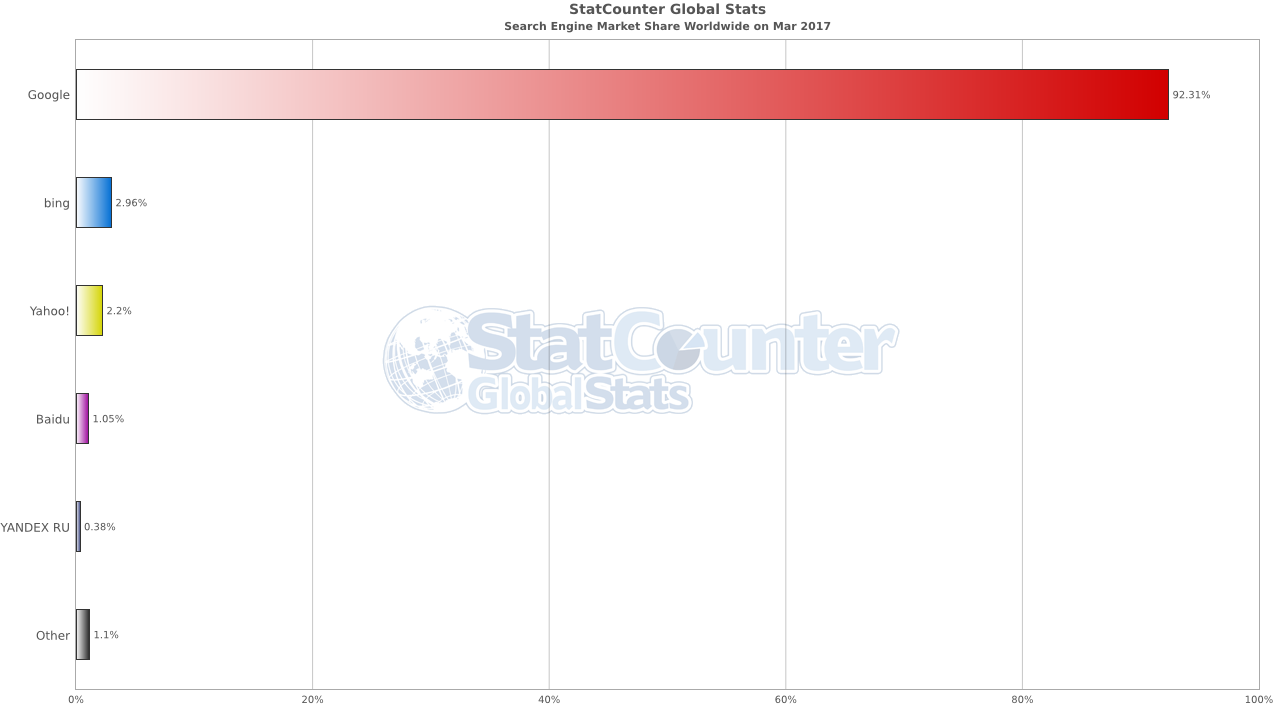
Està clar el domini absolut de Google com a eina de cerca a internet, i la importància d’aconseguir un bon posicionament en aquest cercador. Però cal tenir en compte també l’existència d’altres cercadors en funció del país o països on es vulgui tenir presència. Per exemple, a Rússia el cercador Yandex (yandex.com) té gairebé el mateix ús que Google, mentre que a la Xina el cercador més utilitzat (76%, el març de 2017) és Baidu (www.baidu.com).
-
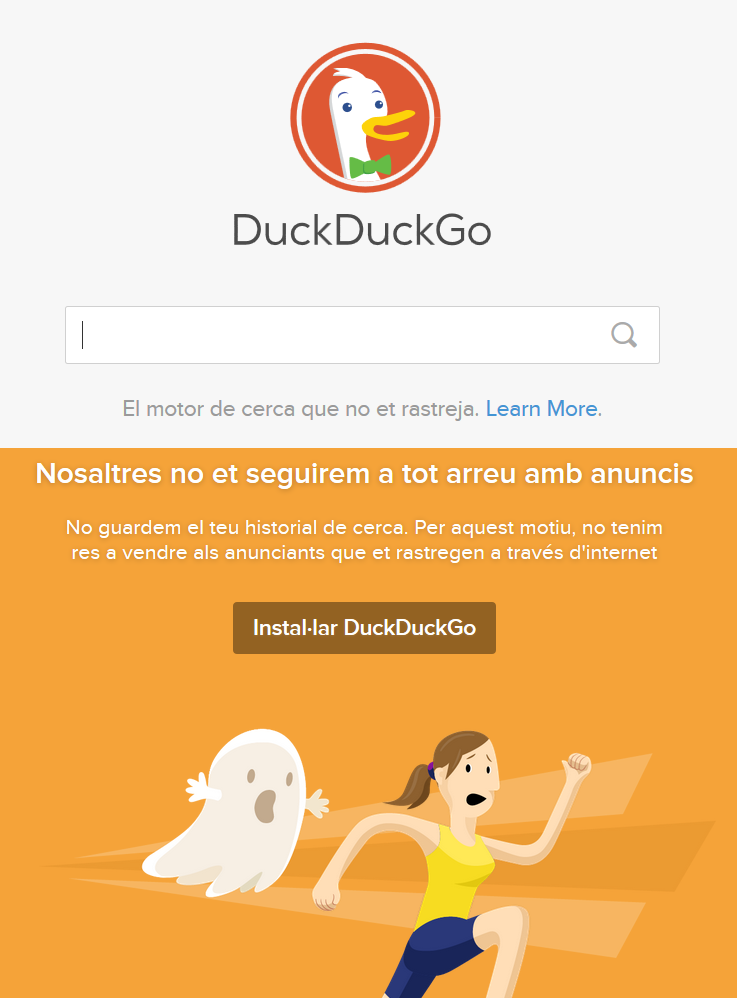
- Captura de pantalla del cercador DuckDuckGo, que no recopila ni comparteix la informació. Això fa que la cerca sigui la mateixa per a qualsevol usuari.
Per realitzar cerques amb privacitat, el cercador DuckDuckGo (duckduckgo.com) és una bona alternativa. Es tracta d’un cercador que no emmagatzema mai les cerques realitzades des d’un dispositiu i, per tant, pot garantir, per exemple, que les cerques fetes no s’utilitzaran per mostrar a l’usuari anuncis en altres webs.
Cerca avançada. Operadors de cerca
Una cerca senzilla consisteix a teclejar els termes de cerca en el quadre de text del cercador i, a partir d’aquests termes, obtenir el llistat de resultats. De vegades, però, els resultats són massa generals o no són els esperats. Una opció per refinar la cerca sense canviar les paraules clau (termes de cerca) és fer ús dels filtres que ens ofereixen els cercadors o utilitzar operadors de cerca.
La figura mostra les opcions de filtratge ràpid que ofereix el cercador Google. A la primera fila trobem filtres per contingut (Totes, Vídeos, Imatges, Shopping, Maps i Més) i a la segona fila, filtres per país, idioma o data.

El cercador Google compta amb un formulari de cerca avançada. Per accedir-hi només cal seleccionar l’opció Configuració (situada a la primera fila) i després Cerca avançada. La figura en mostra les opcions disponibles, entre les quals destaquen la possibilitat d’ometre determinats mots a la cerca o d’especificar el lloc web o domini on cercar, i els filtres per format de fitxer i per llicència d’ús del continguts que es llistin als resultats.

Hi ha una sèrie d’operadors de cerca que permeten aplicar les mateixes restriccions que el filtre de cerca avançada. El coneixement i domini d’aquests operadors ajuda a realitzar cerques d’una forma més ràpida i eficient. La taula mostra una relació d’alguns dels operadors de cerca avançada.
Definir millor les cerques
Al següent enllaç trobareu una infografia sobre els operadors de cerca a Google: goo.gl/6qKgQ9. I aquí, altres trucs per definir millor les cerques: goo.gl/me8ehP.
| Operador | Ús | Exemple |
|---|---|---|
| “ ” | Cerques amb concordança exacta. Els resultats contindran exactament i en el mateix ordre les paraules escrites entre cometes. | “cerca avançada amb google” obté molts menys resultats que cercant les mateixes paraules sense les cometes (on s’obtenen resultats que contenen totes, alguna o una de les paraules, sense importar l’ordre). |
| - | Exclou resultats que continguin la paraula que segueix al guió mig | sem -search -posicionament dona resultats amb la paraula ‘sem’, però no les paraules ‘search’ ni ‘posicionament’. |
| site: | Cerques específiques dins del lloc web indicat just després del dos punts (sense afegir-hi cap espai). | “gestió de vendes” site:ioc.xtec.cat dona resultats que continguin la frase exacta “gestió de vendes” i que es trobin dins del lloc web ioc.xtec.cat. |
| filetype: | Cerques de resultats amb determinat format d’arxiu. | TCP/IP filetype:pdf llista resultats de fitxers en format PDF indexats amb la paraula clau ‘tcp/ip’. |
| link: | Cerques de resultats que contenen un enllaç a la pàgina web escrita després dels dos punts. | link:ioc.xtec.cat llista pàgines que contenen enllaços a ioc.xtec.cat. |
| inurl: | Cerques de resultats de pàgines web que contenen a la seva URL la paraula indicada després dels dos punts. | inurl:marqueting inurl:digital dona resultats de pàgines web que a la seva URL hi hagi les paraules ‘màrqueting’ i ‘digital’. |
Altres funcionalitats del cercador Google que van més enllà de cercar contingut a internet són, per exemple, la possibilitat d’utilitzar una calculadora o de convertir unitats de mesura. Proveu d’escriure al quadre de text de cerca de Google una operació matemàtica, com per exemple: 4*(23/(3+23,4)). Veureu que apareixerà una calculadora amb el resultat de l’operació. Per utilitzar el conversor d’unitats, escriviu al quadre de cerca el valor amb la unitat origen la paraula in o to i la unitat a la qual la voleu convertir. Per exemple: 245 eur in usd, ens dona a quants dòlars americans (USD) equivalen 245 euros (EUR).
Correu electrònic
El correu electrònic és un servei que permet enviar i rebre missatges de text i documents adjunts entre usuaris d’una xarxa informàtica (ja sigui d’àrea extensa, com internet, o d’àrea local) que disposin d’una adreça on dirigir els missatges.
Altres funcionalitats del cercador Google
Podeu trobar més informació sobre la calculadora i el conversor d’unitats de Google al següent enllaç: goo.gl/IhplDs.
La comunicació a través del correu electrònic ha substituït en la gran majoria de les situacions al correu postal tradicional, i ha aportat millores com la rapidesa, el baix cost i la simplicitat d’ús i gestió.
El correu electrònic és una eina de comunicació comercial a tenir en compte ja que permet arribar al públic objectiu o al client fidelitzat d’una forma ràpida i personalitzada.
El sistema de comunicació utilitzat pel servei de correu electrònic no és simultani, sinó asíncron, és a dir, emissor i receptor/s del missatge no han d’estar connectats a la xarxa en el mateix moment.
El correu electrònic és anterior a l’aparició d’internet. Es va començar a utilitzar l’any 1965, en l’àmbit de les grans empreses i institucions que disposaven d’ordinadors, com a servei de missatgeria interna entre usuaris.
Amb la posada en marxa de la xarxa Arpanet, precursora d’internet, l’ús del correu electrònic va deixar d’estar limitat a un ús intern (xarxa local) i va estendre’s per oferir servei a qualsevol usuari de la xarxa i permetre la comunicació entre persones amb ubicacions distants. La popularització del servei va fer que aviat es desenvolupessin protocols perquè pogués funcionar fora d’Arpanet.
L’any 1971 es va començar a utilitzar el símbol @ (arrova) per separar el nom de l’usuari del de l’ordinador al qual pertany l’usuari. El símbol @ significa, en anglès, at i, en català, ‘a’. Per tant, una adreça com alex@hob4 es refereix a l’usuari alex de l’ordinador hob4.
Actualment les adreces de correu electrònic conserven l’estructura amb l’arrova, que separa el nom d’usuari del nom de l’equip, que ha passat a ser el nom del domini associat al servidor de correu electrònic al qual pertany l’usuari.
Així doncs, una adreça de correu electrònic té la següent estructura: NomUsuari@NomDomini.
- El nom d’usuari és el que utilitza la persona per accedir al seu compte de correu electrònic. Pot estar format per lletres, números i alguns signes com el punt. No poden existir dos usuaris amb el mateix nom dins del mateix domini.
- El nom del domini és el nom del proveïdor o del servidor de correu electrònic al qual pertany l’usuari. Pot ser d’un proveïdor de correu web gratuït o bé propi de l’empresa o entitat de què forma part l’usuari del compte. En aquest últim cas, l’organització ha de tenir un domini propi.
Un compte de correu electrònic és únic i privat i el seu accés està protegit amb contrasenya.
Els comptes de correu electrònic es poden obtenir a través de proveïdors gratuïts, com per exemple gmail.com, de Google, o outlook.com, de Microsoft, o a través de proveïdors de pagament. Els proveïdors de pagament permeten tenir una adreça de correu electrònic amb un domini personalitzat. Habitualment la contractació d’un servei d’allotjament (hosting) i domini web inclou un número concret de bústies o comptes de correu associats al domini.
Es pot accedir a la bústia de correu electrònic mitjançant un navegador web, que accedeix al que s’anomena correu web (webmail), o bé mitjançant un programa de client de correu electrònic, com per exemple Thunderbird, de Mozilla, o Outlook, de Microsoft.
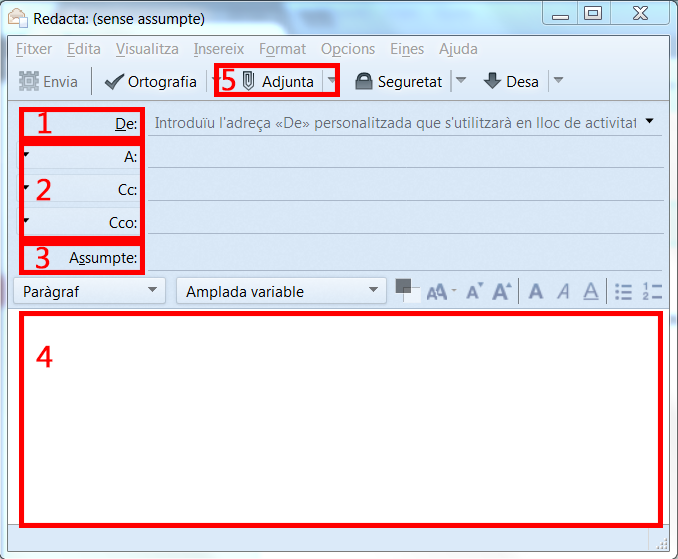
En un missatge de correu electrònic s’identifiquen les parts que es mostren a la figura (seguiu la numeració):
- Remitent: adreça del compte de correu de qui envia el missatge.
- Destinatari: adreça o adreces a les quals s’envia el missatge. Les adreces que s’introdueixen en el camp Cc (còpia carbó) reben una còpia del missatge (no són destinataris directes, però estan assabentats de la comunicació). Les adreces en còpia són visibles per a tots els destinataris. Les adreces que s’introdueixen en el camp Cco (còpia carbó oculta) reben una còpia del missatge, però la seva adreça no és visible per cap altre destinatari.
- Assumpte: títol breu que serveix per identificar el contingut o la finalitat del missatge.
- Cos: contingut en format text del missatge.
- Adjunts: fitxers adjunts que s’enviaran amb el missatge.
Funcionament del correu electrònic
El servei de correu electrònic utilitza els protocols SMTP (Simple Mail Transfer Protocol), POP (Post Office Protocol) i IMAP (Internet Message Access Protocol).
El protocol SMTP (Simple Mail Transfer Protocol o protocol simple de transferència de correu) té la funció de transmetre el missatge de correu des de l’aplicació de l’usuari remitent fins al servidor de correu sortint i, un cop allà, fins al servidor de correu entrant del destinatari del missatge.
El protocol POP (Post Office Protocol o protocol d’oficina de correus) permet la transferència de missatges de correu electrònic des del servidor de correu entrant fins a l’aplicació client de l’usuari destinatari. Aquest protocol permet descarregar completament els missatges des del servidor al client de correu. Això el fa idoni per a situacions en què la connexió a internet no és contínua. Segons s’esculli en la configuració del compte, els missatges descarregats poden conservar-se o ser eliminats del servidor de correu entrant. Actualment s’utilitza en la versió 3, per això es fa referència habitualment al POP3.
El protocol IMAP (Internet Message Access Protocol o protocol d’accés a missatges d’Internet) permet accedir als missatges emmagatzemats al servidor de correu entrant des de qualsevol equip connectat a internet. Aquest protocol descarrega només la informació bàsica i accedeix a un missatge tan sols quan se sol·licita. El protocol IMAP permet utilitzar un mateix compte de correu electrònic en clients de correu instal·lats a diferents dispositius (ordinadors, tauletes o telèfons). El compte de correu està sincronitzat en tots els clients on estigui actiu. Qualsevol acció sobre la bústia queda reflectida automàticament en tots els dispositius sincronitzats.
Aplicacions connectades al compte
Per saber quins dispositius i aplicacions estan connectats a un compte de correu de Google, cal accedir a l’apartat “Aplicacions connectades al compte” de la configuració del compte. Podeu trobar més informació al següent enllaç: goo.gl/6YIHBd.
Per garantir la seguretat en l’enviament i recepció de correu electrònic, la majoria de servidors de correu permeten l’ús del protocol SSL (Secure Sockets Layer o ‘capa de sòcol segur’).
Els servidors de correu són aplicacions, ubicades en equips informàtics (ordinadors servidors), que donen els serveis de xarxa necessaris per a l’intercanvi de missatges de correu electrònic. Estan formats per dos servidors de correu:
- El servidor de correu entrant (servidor POP/IMAP): encarregat de la recepció i emmagatzematge dels missatges de correu electrònic dirigits a un compte allotjat al mateix servidor.
- El servidor de correu sortint (servidor SMTP): encarregat del lliurament dels missatges enviats al servidor de correu entrant que correspongui.
T ots aquests elements, protocols i servidors entren en joc quan s’envia i es rep un missatge de correu electrònic. L’esquema de la figura en mostra el procés.
Observeu que els servidors de correu prenen el nom del protocol del qual s’encarreguen.
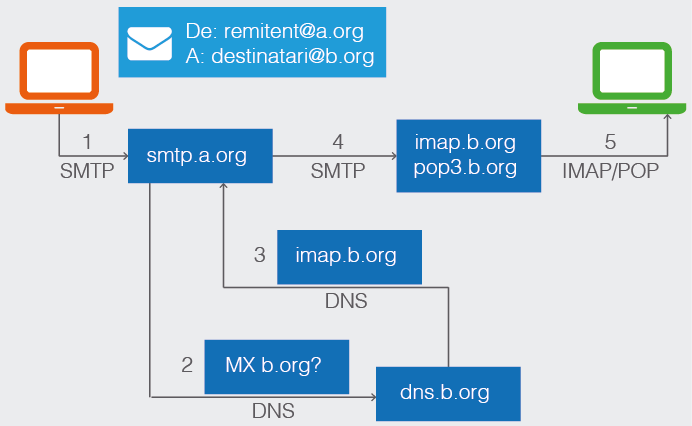
Per exemplificar-ho suposem que el missatge s’envia des de l’adreça remitent@a.org cap a la bústia de destinatari@b.org. El procés consta de cinc etapes:
- El client de correu de remitent@a.org (pot ser webmail com, per exemple, Gmail o bé una aplicació com Thunderbird) envia el missatge utilitzant el protocol SMTP. El missatge es transfereix fins al servidor de correu sortint del proveïdor que dona el servei de correu al remitent. En el cas de l’exemple el servidor és smtp.a.org (observeu que el nom del domini de l’adreça i el del servidor de correu coincideixen). El servidor de correu sortint smtp.a.org analitza l’adreça destinatària del missatge, separant-ne les parts de nom d’usuari (destinatari) i nom de domini (b.org). Per poder enviar el missatge, el servidor de correu sortint smtp.a.org ha de localitzar el servidor de correu entrant de b.org.
- El servidor smtp.a.org pregunta al servidor DNS (Domain Name System o sistema de noms de domini) del domini b.org (dns.b.org) a quin servidor de correu entrant del domini b.org ha de transmetre el missatge. Aquesta petició es realitza mitjançant un recurs del DNS anomenat Registre MX o Mail eXchange Record (registre d’intercanvi de correu).
- El servidor dns.b.org respon a la petició amb una llista que conté els noms de domini dels servidors de correu entrant per al domini b.org. En l’exemple: imap.b.org.
- El servidor smtp.a.org envia el missatge al servidor de correu entrant imap.b.org, utilitzant el protocol SMTP. Abans de lliurar el missatge, el servidor imap.b.org pot transmetre el missatge cap a altres servidors de correu entrant del domini, per exemple a pop3.b.org. El missatge és emmagatzemat a la bústia de l’usuari destinatari als servidors imap.b.org i pop3.b.org.
- L’usuari destinatari accedeix al seu client de correu i comprova la bústia del compte destinatari@b.org. En aquell moment el missatge es transmet des del servidor de correu entrant fins al client. El protocol implicat en aquesta transmissió pot ser el protocol POP o el protocol IMAP, depenent de la configuració del programa client de correu. Si l’accés a la bústia es realitza utilitzant el navegador web, a través d’un correu web o webmail, el protocol usat és el protocol IMAP.
Vegeu el punt “Sistema de noms de domini (DNS)” de l’apartat “Màrqueting digital: eines i estratègies” d’aquesta mateixa unitat .
De vegades el lliurament d’un missatge de correu electrònic no s’aconsegueix i el missatge és retornat al remitent amb un avís de fallada en el lliurament (Mail delivery failed). Les causes més habituals per al retorn d’un missatge són:
- L’adreça del destinatari no existeix o no és correcta.
- S’ha excedit la quota d’espai d’emmagatzematge que té assignada la bústia del destinatari al servidor de correu entrat (bústia plena).
Correu web
El correu web o webmail és una aplicació web que permet accedir a un servidor de correu electrònic i gestionar una bústia de correu determinada, prèvia validació. Es tracta d’un client de correu que s’executa en un servidor web i al qual s’accedeix des d’un navegador web.
La majoria d’interfícies de correu web permeten dur a terme totes les operacions de gestió del correu, com ara llegir, redactar i enviar missatges, gestionar la bústia d’entrada, veure els missatges enviats o mantenir una agenda de contactes.
Alguns avantatges d’utilitzar una plataforma webmail en comptes d’un programa client de correu instal·lat a l’ordinador són:
- Permet accedir i gestionar el compte de correu electrònic des de qualsevol ordinador o dispositiu que tingui un navegador web i connexió a internet.
- No cal instal·lar cap programa client de correu a l’ordinador ni s’ha de fer la configuració per enviar i rebre correus.
- Els arxius adjunts no es descarreguen automàticament a l’ordinador, fet que pot evitar la infecció de l’equip per virus.
- Els missatges de correu es troben al servidor del proveïdor de servei, que s’encarrega de la seva seguretat.
Com a inconvenient hi ha el fet que el rendiment depèn de les característiques de la connexió a internet i de l’equip des d’on s’executa el navegador web.
Actualment, entre les empreses més conegudes que ofereixen serveis de correu web hi ha:
- Google, amb Gmail.com.
- Microsoft, amb Outlook.com i Hotmail.com.
- Yahoo!, amb Yahoo.com o Yahoo.es.
Aquests proveïdors de correu web ofereixen l’ús dels seus serveis de correu web de forma gratuïta. A canvi. però, poden introduir publicitat a la interfície web o utilitzar informació dels perfils d’usuari o d’ús de l’aplicació, sempre que ho permetin des de la configuració de privacitat i seguretat del perfil.
A part d’oferir el servei de correu, aquests proveïdors integren a l’oferta altres serveis associats al compte d’usuari, com l’agenda de contactes, el calendari, la missatgeria instantània, les videotrucades o l’emmagatzematge en línia, entre d’altres.
En l’àmbit empresarial, l’opció del correu web va essent cada vegada més habitual. Per exemple, l’empresa Google ha desenvolupat i adaptat a les necessitats empresarials o de grans organitzacions els seus serveis (correu, calendari, creació de documents i emmagatzematge en línia) i ha creat Google Suite (gsuite.google.com), que és un servei de pagament que permet a les empreses utilitzar i gestionar les diverses aplicacions de Google (Gmail, calendari, Google Docs, Drive) amb un domini personalitzat.
Exemple de com crear un compte de correu web
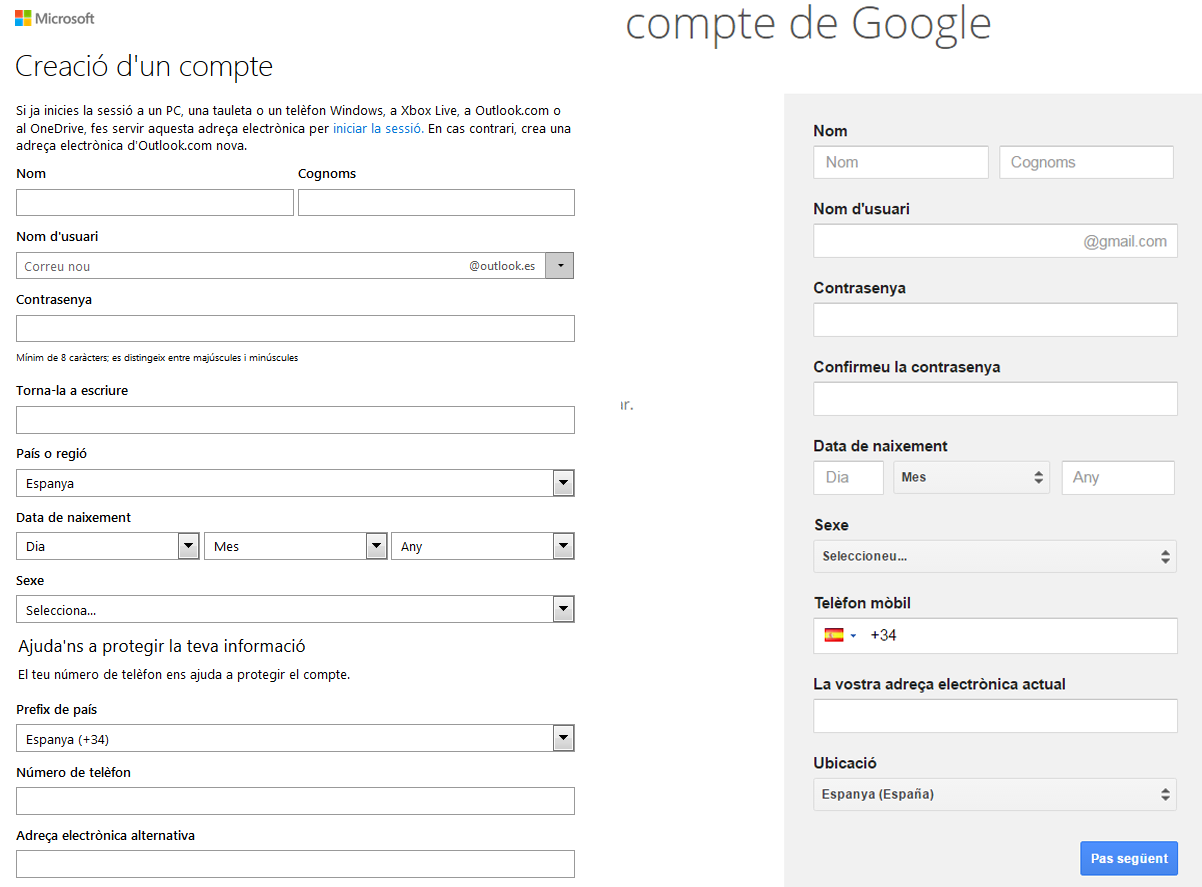
Crear un compte de correu web amb qualsevol dels proveïdors esmentats és molt senzill. Només cal omplir un formulari de registre amb les dades personals que volem associar al compte. Normalment les dades que es demanen són nom, cognoms, telèfon, data de naixement, ubicació, una adreça de correu alternativa (per si cal recuperar la contrasenya) i un nom d’usuari i contrasenya. El nom d’usuari no pot estar ja registrat a la plataforma i és recomanable que sigui identificatiu de la persona que representa. Per a la contrasenya, hi ha indicacions sobre el nombre mínim de caràcters i sobre l’obligatorietat, per exemple, que tingui alguna lletra majúscula o algun número (d’aquesta manera la contrasenya és més robusta). La següent imatge, mostra els formularis de registre d’Outlook i de Gmail.
Les funcions bàsiques d’ús i gestió del correu electrònic a través d’un correu web són llegir, respondre, crear i eliminar els missatges, així com arxivar-los, organitzar-los per carpetes o etiquetes i realitzar cerques de missatges.
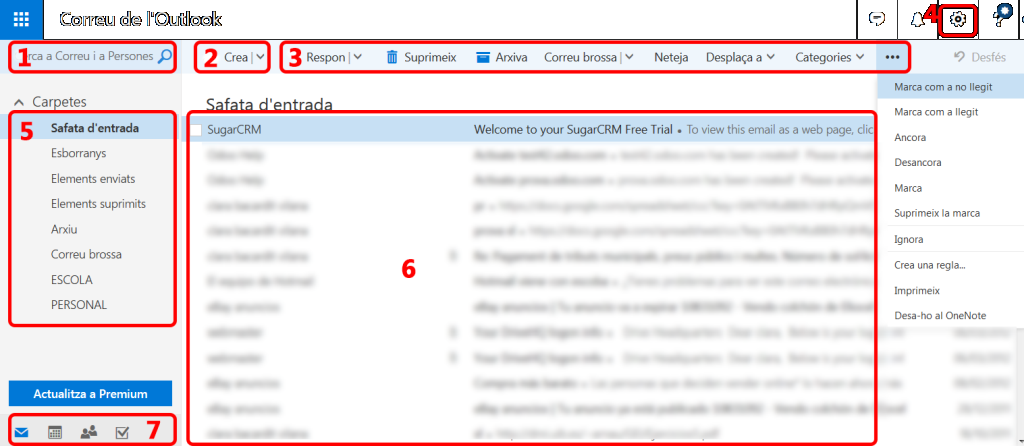
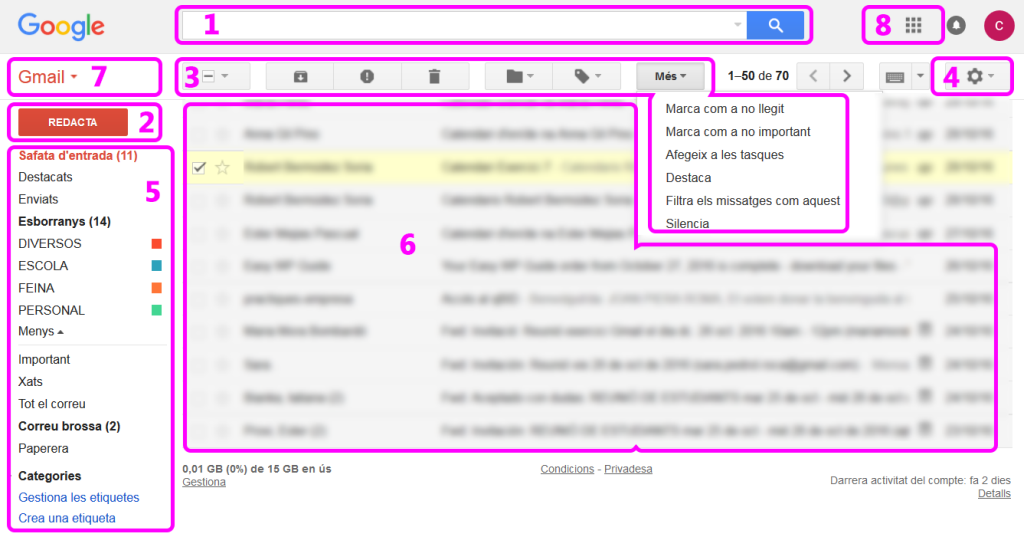
La figura i figura mostren les interfícies dels webmail Outlook i Gmail, respectivament. Els números indiquen les diferents zones, accions i funcions bàsiques:
- Àrea de cerca, que permet trobar missatges o contactes a partir de paraules que continguin.
- Botó per crear o redactar un missatge nou.
- Barra d’accions sobre el missatge seleccionat. Les accions són: respondre (només a Outlook), eliminar, arxivar, marcar com a correu brossa, moure i etiquetar.
- Botó per accedir a la configuració del compte de correu.
- Àrea de safates o carpetes, que permet organitzar els missatges. En aquesta àrea hi ha les etiquetes (a la imatge, ESCOLA i PERSONAL).
- Àrea de missatges, on es visualitza un llistat dels missatges de la safata activa.
- Mòduls associats al correu, com per exemple Contactes, Calendari o Tasques.
- Accés a altres serveis de l’empresa proveïdora de correu (només a Gmail).
Arxivar missatges és una bona manera de tenir neta la safata d’entrada sense suprimir correus electrònics. Els missatges es mouran a l’etiqueta anomenada Tot el correu. Si algú respon a un missatge arxivat, el missatge torna a col·locar-se a la safata d’entrada.
Les etiquetes (Gmail) o carpetes (Outlook) permeten organitzar els missatges per temes i tenir ordenada la bústia. Un missatge pot tenir diverses etiquetes/carpetes i es pot crear una estructura jerarquitzada d’etiquetes/carpetes. Si un missatge etiquetat s’arxiva, no perd l’etiquetatge.
Una forma d’automatitzar l’etiquetatge o classificació en carpetes dels missatges és a través dels filtres (Gmail) o normes (Outlook). Els filtres o normes permeten definir les accions (arxivar, eliminar, reenviar, destacar o etiquetar) que s’aplicaran a un missatge quan es compleixin una o diverses condicions. Per exemple, es pot definir que, si un missatge té un remitent determinat, s’etiqueti i s’arxivi. Per definir filtres o normes cal accedir a la configuració del correu.
Una altra funció interessant que ofereixen els correus web és la possibilitat de configurar respostes automàtiques, que permeten respondre automàticament al correu entrant amb un missatge preconfigurat i durant el període que s’especifiqui. És una opció molt útil per a períodes de vacances. Per definir les respostes automàtiques cal accedir a la configuració del correu.
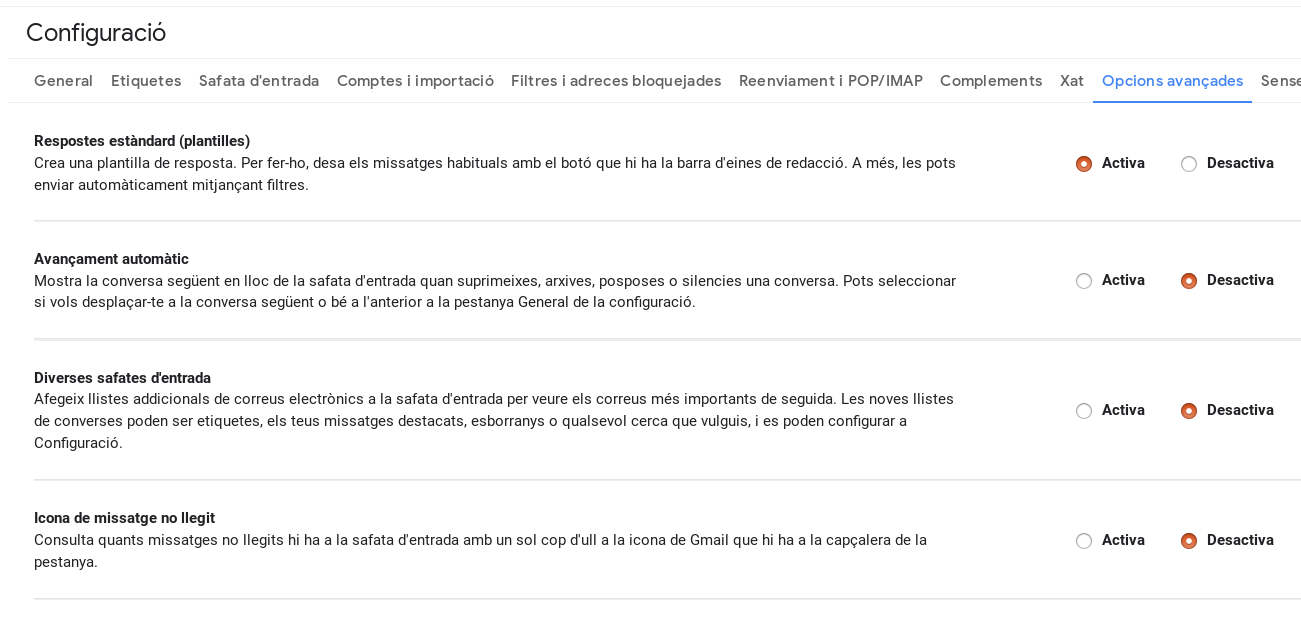
El correu de Gmail permet, a més, programar l’enviament dels missatges, des del desplegable que hi ha al lateral del botó Envia, i incorpora altres opcions complementàries que es poden activar accedint a la configuració del compte, des de l’apartat Opcions avançades. Entre aquestes opcions hi ha la de respostes predefinides (vegeu la figura). Aquesta funció permet desar missatges a mode de plantilla, que posteriorment es poden utilitzar per crear missatges estàndard.
Client de correu electrònic
Un client de correu electrònic és un programa o aplicació que permet gestionar un o diversos comptes de correu.
El client de correu electrònic es connecta al servidor de correu entrant (utilitzant el protocol POP o IMAP) i al servidor de correu sortint (utilitzant el protocol SMTP) del compte configurat, per descarregar, gestionar i enviar els missatges.
Els clients de correu electrònic més utilitzats són Microsoft Outlook (que forma part del paquet de programari de Microsoft Office) i Mozilla Thunderbird. La principal diferència entre ells és que Outlook és un programari de propietat i cal adquirir una llicència per utilitzar-lo, mentre que Thunderbird és un programari de codi obert i gratuït desenvolupat per la fundació Mozilla.
Descàrrega de Mozilla Thunderbird
Mozilla Thunderbird es pot descarregar gratuïtament des del web: www.mozilla.org/ca/thunderbird
Els clients de correu permeten configurar un compte de qualsevol proveïdor de correu, ja sigui tipus correu web (com Gmail o Outlook) o d’un proveïdor de pagament (com el que va associat a la contractació d’un allotjament web).
Exemple de configuració d'un compte a un client de correu
La configuració d’un compte a un client de correu no té massa complicació, si es disposa de les dades de connexió als servidors de correu entrant i sortint. Aquestes dades les ha de proporcionar l’empresa proveïdora del servei de correu.
Quan es crea un compte nou a un client de correu, s’executa un assistent de configuració. El primer que demana són el nom, l’adreça de correu electrònic i la contrasenya. A partir d’aquí, l’aplicació intenta efectuar la configuració de forma automàtica basant-se en les dades que tingui sobre el proveïdor de correu associat al domini de l’adreça de correu especificada. Per confirmar que la configuració és correcta, el programa envia un missatge de comprovació.
En el cas d’utilitzar proveïdors de correu web gratuïts, com Gmail, la configuració automàtica no acostuma a donar problemes, però si el compte de correu és d’un proveïdor de pagament pot ser que calgui configurar manualment els paràmetres de connexió als servidors de correu. Aquests paràmetres, a part del nom d’usuari i contrasenya, són:
- El nom del servidor de correu entrant, el port i si requereix connexió segura (SSL/TLS), tant per al protocol POP com per al protocol IMAP.
- El nom del servidor de correu sortint, el port i si requereix connexió segura (SSL/TLS).
La figura mostra la finestra de configuració manual d’un compte de correu amb el client de correu Thunderbird.

Les funcions d’ús i gestió que ofereixen els clients de correu són principalment les mateixes que al correu web, amb la diferència que els missatges es poden emmagatzemar a l’ordinador i es pot escollir si els missatges descarregats s’eliminen o no del servidor de correu.
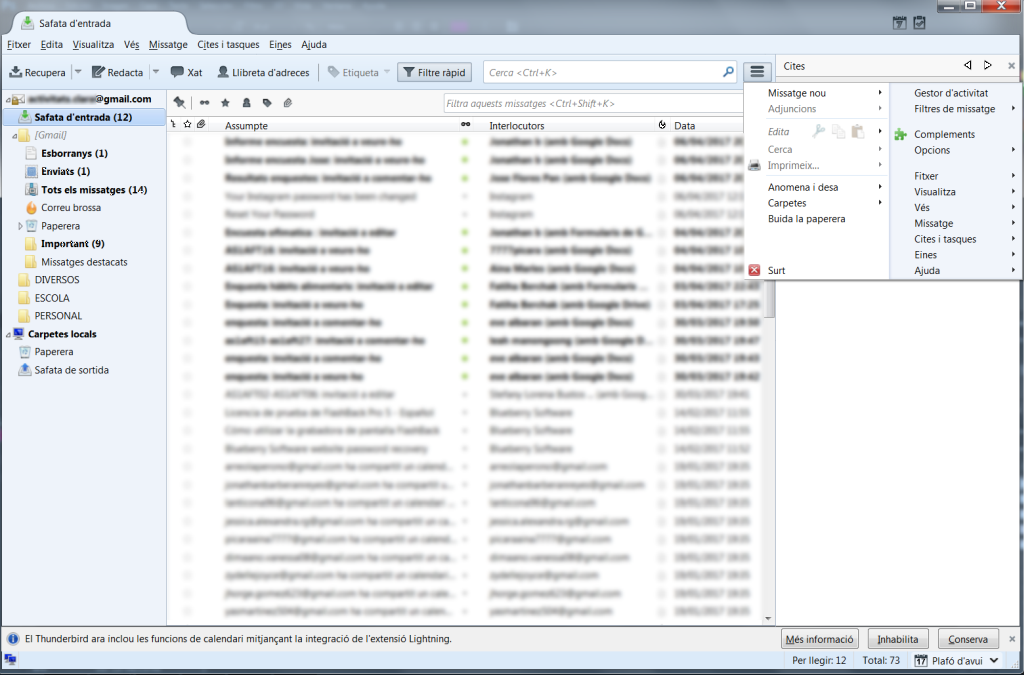
La figura mostra la finestra principal del client de correu Thunderbird. Observeu que la distribució d’elements és similar a la dels correus web (vegeu figura i figura):
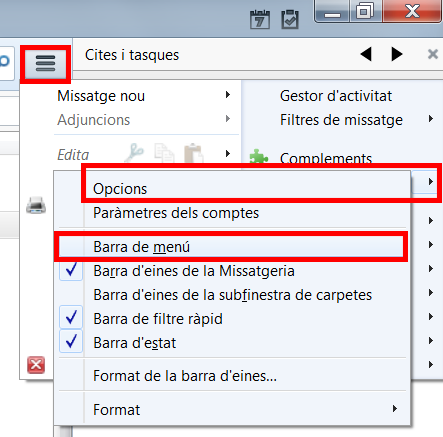
- A la part superior s’ubica la barra de menús de l’aplicació, que també es pot desplegar des del botó amb tres línies horitzontals situat a la part superior dreta.
- Per sota del menú hi ha els botons d’acció per als missatges.
- A la part lateral esquerra hi ha situat el panell de safates i carpetes.
- A la part central, hi ha l’àrea on es llisten els missatges de la safata seleccionada.
- A la part dreta hi ha un panell on es visualitzen les cites i/o tasques programades per al dia. La visualització i disposició dels diferents elements es pot configurar des del menú Visualitza.
-
- Activació de la barra de menú superior de Thunderbird
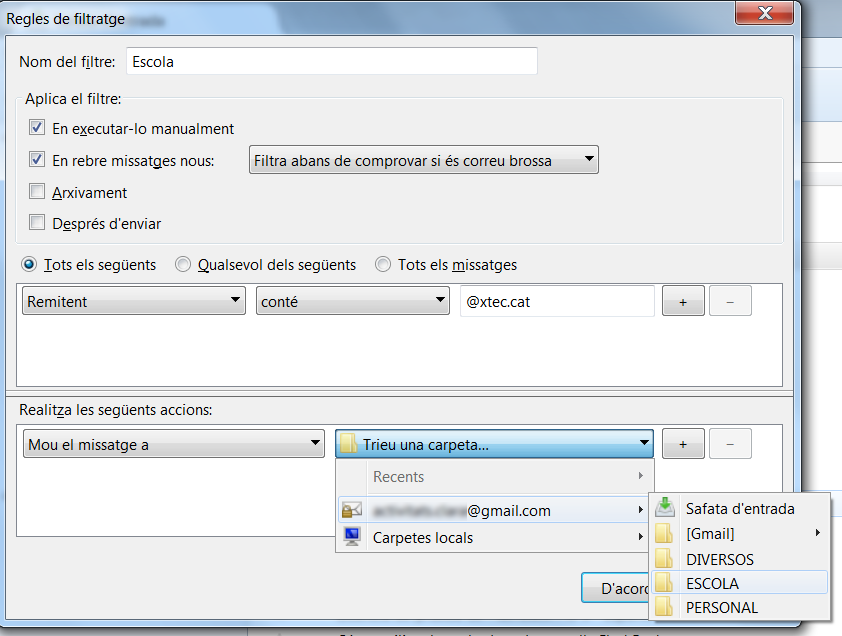
Per accedir a la configuració de filtres que permetin organitzar de forma automàtica els missatges amb el client de correu Thunderbird, cal anar al menú Eines / Filtres de missatge, seleccionar a quin compte volem crear el filtre i clicar el botó Nou. A la finestra Regles de filtratge donem nom al filtre i definim els seus paràmetres. La figura mostra un exemple de filtre que desplaça a la carpeta ESCOLA els missatges entrants des d’adreces que continguin @xtec.cat, per tant de qualsevol remitent del domini xtec.cat.
Correu no desitjat
El correu no desitjat, també anomenat correu brossa o, en anglès, spam, és un missatge de correu electrònic que s’envia de forma massiva i indiscriminada, sense que el destinatari l’hagi sol·licitat. Moltes vegades el correu brossa té caràcter comercial, però d’origen i amb finalitats molt dubtoses.
Molts proveïdors de correu disposen dels seus propis filtres per als correus no desitjats. Aquests filtres detecten els missatges que són sospitosos de ser fraudulents o no desitjats per l’usuari i els col·loquen automàticament a la carpeta de Correu brossa. Un cop dins la carpeta, si l’usuari no elimina els missatges, el servidor els elimina automàticament al cap d’uns dies.
La figura mostra la safata de correu brossa d’un compte de Gmail. Observeu les dues accions disponibles: suprimir el missatge definitivament o bé marcar com que no és correu brossa.

Pot passar que algun correu que no és spam sigui filtrat a la carpeta de Correu brossa. Aquesta situació es dona de vegades amb els correus automàtics que es reben després de fer alguna subscripció o de donar-se d’alta en algun servei. Si es dona el cas que esperem un missatge de confirmació i no apareix a la safata d’entrada, cal verificar que no hagi estat filtrat com a correu brossa.
Origen del terme 'spam'
El terme anglès per referir-se al correu brossa és spam. Segons diverses fonts, l’origen de la utilització d’aquesta paraula com a correu no desitjat deriva d’un esquetx de la sèrie Monty Python’s Flying Circus, creada pel grup d’humoristes britànics Monty Python als anys setanta.
A l’esquetx, Spam és una marca americana de carn de porc enllaunada. L’escena se situa en una cafeteria on tots els plats que s’ofereixen inclouen aquesta carn. En menys de tres minuts la paraula spam es repeteix 130 vegades. Posteriorment, i arran de l’ús excessiu de la paraula spam a l’esquetx, s’associa el terme a una cosa abusiva i innecessària.
Podeu veure l’esquetx al següent enllaç següent:
Calendari i gestor de tasques en línia
Les empreses proveïdores del servei de correu web (com ara Gmail, Outlook (Hotmail) o Yahoo) ofereixen aplicacions associades al compte de correu com ara el calendari o l’agenda i el gestor de tasques a través d’internet, és a dir, en línia.
Aquestes funcions també es troben als clients de correu Mozilla Thunderbird i Microsoft Outlook. Si el compte que s’està gestionant amb el client de correu és un compte de correu web o webmail, qualsevol canvi a l’agenda o al llistat de tasques se sincronitza amb l’agenda i les tasques en línia associades al compte de webmail.
El calendari en línia permet planificar i anotar cites, reunions, esdeveniments, com si es tractés d’una agenda personal, amb l’avantatge afegit de poder accedir-hi des de qualsevol dispositiu amb connexió a internet i un navegador web instal·lat.
Altres funcionalitats que ofereix l’ús d’un calendari en línia són:
- Compartir una cita amb altres usuaris o convidar-los a una reunió o un esdeveniment programat.
- Sol·licitar confirmació d’assistència quan es realitza una invitació a una reunió o un esdeveniment.
- Programar fàcilment cites que es repeteixen amb una periodicitat determinada.
- Programar recordatoris d’avís per a les anotacions de l’agenda, que es reben al correu electrònic o al telèfon mòbil.
- Crear i gestionar més d’una agenda des del mateix compte.
- Compartir un calendari (sencer) amb altres usuaris, configurant els permisos d’accés i ús. Això és molt útil per a grups de treball.
- Exportar i importar calendaris o parts d’un calendari (per exemple, una setmana o un mes).
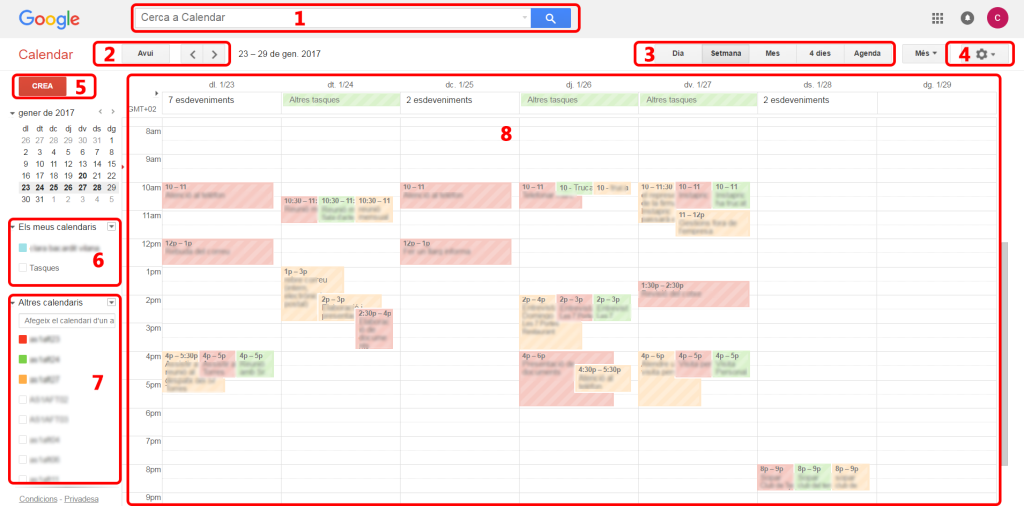
Els calendaris de Google i d’Outlook són molt semblants. Les figura i figura mostren les interfícies dels calendaris de Google i Outlook, respectivament. S’hi distingeixen les àrees següents (vegeu la numeració):
- Barra de cerca
- Botons de navegació
- Opcions de visualització del calendari
- Botó de configuració
- Creació d’una cita, un esdeveniment o una reunió
- Calendaris de l’usuari
- Calendaris compartits
- Àrea de visualització del calendari

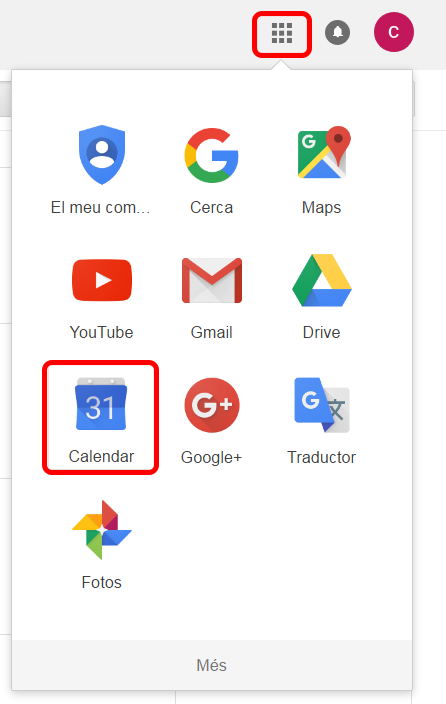
Per accedir al calendari de Google, es pot escriure l’URL calendar.google.com al navegador i, a continuació, el nom d’usuari i la contrasenya per entrar. O bé, si ja s’està utilitzant Gmail, des de la part superior dreta de la pantalla, cal desplegar el menú d’aplicacions de Google i seleccionar el Calendari.
-
- Accés a Google Calendar
Per accedir al calendari d’Outlook, des del web del correu electrònic, cal clicar la icona del calendari situada a la part inferior esquerra.
El gestor de tasques en línia permet crear llistes d’activitats, feines, encàrrecs o deures pendents de realitzar. S’utilitzen per portar un control de les tasques a realitzar, ja siguin personals o compartides en grups de treball. Les tasques es poden marcar com a acabades un cop s’han dut a terme.
Transferència de fitxers
La transferència de fitxers és un servei d’internet que permet enviar i rebre fitxers entre dos ordinadors connectats a la xarxa. Aquest servei utilitza el protocol de transferència de fitxers o FTP (File Transfer Protocol). És un servei molt utilitzat a l’hora d’accedir i gestionar arxius o carpetes situats en un ordinador remot. Per exemple, en un servidor web.
En una transferència de fitxers hi intervenen dos actors:
- El servidor (servidor FTP): un equip informàtic que té en execució una aplicació per donar el servei d’intercanvi de fitxers.
- El client: un dispositiu que connecta amb el servidor per descarregar o transferir fitxers al seu espai de disc.
Un servidor FTP preveu l’accés només per a descàrrega, o baixada de fitxers (la transferència només es fa des del servidor cap al client), i l’accés per a transferències bidireccionals, o de pujada i baixada de fitxers (el client pot descarregar i també pot enviar fitxers al servidor).
Per a l’accés a servidors que ofereixen fitxers per a descàrrega (que habitualment són repositoris d’aplicacions i documents d’accés lliure) no és necessari cap nom d’usuari ni contrasenya, ja que s’utilitza una connexió anònima amb un usuari genèric anonymous. Per contra, en el cas de l’accés de pujada i baixada a un servidor FTP, la connexió requereix una autenticació amb un nom d’usuari i contrasenya.
Repositoris d’aplicacions i documents d’accés lliure
RedIris (ftp://ftp.rediris.es/) té un servidor FTP que funciona com a repositori de programari i documentació.
La connexió a un servidor FTP es pot realitzar utilitzant un programa específic, client d’FTP, o bé a través del navegador web. Un dels clients FTP més utilitzats és el FileZilla, de descàrrega gratuïta. La figura mostra una captura de la pantalla principal del programa FileZilla. A la part central esquerra es visualitzen els fitxers i carpetes de l’equip local (client), mentre que a la part central dreta hi ha l’estructura de carpetes i fitxers de l’equip remot (servidor).


La millora en qualitat i velocitat de les connexions a internet ha propiciat l’aparició de serveis d’allotjament de fitxers per a la seva descàrrega. Aquests serveis permeten transferir fitxers que són massa grans per enviar-los a través de correu electrònic i, alhora, faciliten la compartició de fitxers grans entre usuaris sense necessitat d’utilitzar cap client d’FTP.
Descàrrega de FileZilla
Podeu descarregar-vos i utilitzar el client d’FTP FileZilla, de forma gratuïta, al següent enllaç: filezilla-project.org
Aquest serveis s’ofereixen a través d’aplicacions web, i per accedir-hi només cal tenir un navegador web i connexió a internet. Quan es comparteix un o diversos fitxers per aquest mitjà, es genera un enllaç que s’envia a les persones amb qui es vol compartir. L’enllaç és vàlid durant un període de temps limitat.
Algunes de les plataformes web que ofereixen aquest tipus de servei gratuïtament són: WeTransfer (wetransfer.com), Ge.tt (ge.tt), DropSend (www.dropsend.com) o Transfer Big Files (www.transferbigfiles.com).
Llicències i distribució de programari
L’ús que es pot fer d’un programari, en referència a la seva distribució, formes i llocs d’ús, còpia i modificació, el determina el seu autor o empresa propietària mitjançant la llicència del programari. N’hi ha tres tipus bàsics:
És habitual referir-se al programari utilitzant el seu terme en anglès, software.
- Llicència de programari privatiu: limita l’ús del programari a unes condicions específiques i no permet cap modificació, còpia o redistribució.
- Llicència de programari lliure: dona dret a còpia, modificació, estudi i ús lliure, i permet la seva redistribució amb o sense canvis. El software lliure és moltes vegades gratuït o bé té un preu simbòlic per assumir les despeses de distribució. Tot i així, que un programa sigui lliure no implica la seva gratuïtat.
- Llicència de programari de domini públic: dona tots els drets sobre el programari a qualsevol persona. El programa i codi font són de domini públic i es permet la seva modificació, distribució, ús o venda sense que hi hagi d’haver cap reconeixement d’autoria.
Segons la seva forma de distribució, el programari privatiu es pot classificar en:
- Freeware (de l’anglès Free software, o programari gratuït): es distribueix gratuïtament i permet la instal·lació i l’ús sense cap cost, però manté la seva propietat i, per tant, no es pot modificar.
- Shareware (programari de prova): es distribueix de forma gratuïta, però té unes limitacions pel que fa al nombre de vegades o al temps que s’utilitza. Una vegada superat el límit d’ús, cal adquirir la llicència del programari per seguir utilitzant-lo.
Emmagatzematge en línia
L’emmagatzematge en línia és un dels serveis associats al concepte d’informàtica al núvol (en anglès, cloud computing), que es basa en l’oferta dels serveis d’un sistema informàtic (com els que dona un ordinador personal) a través d’una xarxa, normalment internet.
L’inici de la informàtica al núvol va produir-se quan grans proveïdors de serveis a internet, com Google, Amazon o Microsoft, van començar a tenir la seva pròpia infraestructura i van organitzar l’ús dels seus recursos de forma distribuïda.
L’accés a les eines i serveis d’informàtica al núvol es realitza a través d’un navegador web. És, per tant, independent de la ubicació de l’usuari. Permet, per exemple, la creació i edició de documents de text, fulls de càlcul o presentacions en línia, sense necessitat de tenir instal·lat a l’ordinador cap programa específic per a aquestes tasques.
L’emmagatzematge en línia, o al núvol, és un espai de disc virtual. L’usuari pot accedir-hi des de qualsevol lloc i dispositiu que tingui connexió a internet. L’ús d’aquest servei requereix autenticació amb usuari i contrasenya. L’espai màxim d’emmagatzematge depèn de l’empresa que ofereixi el servei. La gran majoria d’empreses permeten el registre i ús gratuït d’aquest servei, i algunes ofereixen la possibilitat d’ampliar funcionalitats o espai d’emmagatzematge pagant una quota.
Algunes de les empreses que ofereixen serveis d’emmagatzematge en línia són:
- Dropbox (www.dropbox.com)
- Google Drive (drive.google.com)
- OneDrive (onedrive.live.com)
- Amazon Drive (www.amazon.es/clouddrive/home).