


Administració i manteniment d'un gestor de continguts
Una vegada instal·lat un gestor de continguts i havent estudiat les seves característiques principals cal establir els processos de manteniment i administració.
Un gestor de continguts ha de tenir extensions que facilitin la seva administració i manteniment.
És habitual disposar d’extensions del propi programa o desenvolupades per altres col·lectius que fan més efectiva la feina de la persona responsable del gestor de continguts. L’ús d’aquestes eines normalment queda reservada a un únic usuari, generalment de perfil més aviat tècnic i amb capacitat de treball sobre el sistema informàtic de la corporació.
Els complements, mòduls i connectors que podeu trobar per Internet creats per desenvolupadors independents us proporcionen centenars d’afegits que poden donar més qualitat i funcionalitat al lloc. Les plantilles proporcionen una forma de canviar fàcilment l’aspecte extern del lloc web sense haver de modificar el contingut. Una de les extensions més útils per al vostre lloc web és la inclusió d’un sistema de fòrums de discussió. Els fòrums de discussió permeten als usuaris interactuar entre ells i amb els gestors del lloc.
La tasca de l’administrador d’un lloc web no acaba quan aquesta està en funcionament. És molt important treballar els aspectes de seguretat del lloc per assegurar-vos que el vostre lloc no patirà atacs que provenen d’Internet. Fer còpies de seguretat freqüentment i actualitzar el sistema a les darreres versions dels paquets són alguns dels aspectes de seguretat fonamentals dels llocs web.
Administració de components
Un dels ítems més utilitzats per mantenir i administrar un gestor de continguts són els components.
Els components són petites porcions de codi que s’executen i serveixen per mostrar informació al front-end.
Exemples de components són els anuncis, la cerca intel·ligent, la missatgeria o la sindicació d’articles. Qualsevol gestor de continguts hauria de poder treballar amb aquests components.
Anuncis - Pancartes
La publicitat, ja sigui interna del lloc web o provinent d’una font externa, és un recurs molt utilitzat també a les pàgines d’Internet. Aquesta publicitat cal que sigui àgil, fàcil de gestionar i efectiva.
Un bàner (banner en anglès) és un anunci que es publica dins d’una pàgina web.
Es poden incloure bàners a un portal web gestionat amb Joomla!. És habitual utilitzar imatges fixes o en moviment. Una possibilitat que ofereixen els bàners és utilitzar el seu contingut per enllaçar amb un altre contingut, com per exemple la pàgina web de l’anunciant.
Per organitzar la gestió de bàners, el Joomla! us proporciona categories, clients i bàners. Heu de crear almenys una categoria i un client abans de crear un bàner.
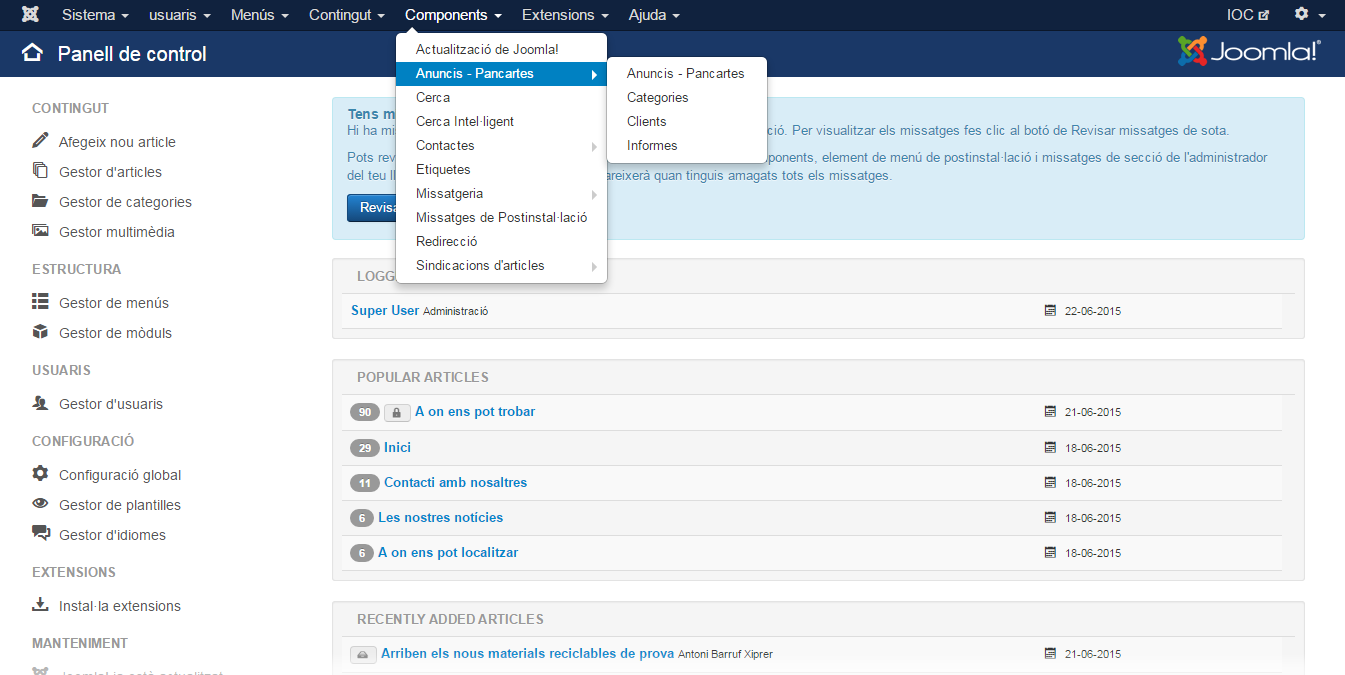
La gestió d’anuncis amb Joomla! es realitza al back-end i cal accedir a Components - Anuncis - Pancartes, tal com mostra la figura.
La pantalla Gestor d’anuncis/Anuncis conté les accions necessàries per tractar els bàners. Com podeu comprovar apareixen els mateixos botons que podeu trobar per exemple a la gestió dels articles:
- Nou: obre una finestra que dóna accés a la introducció de les dades del nou bàner.
- Edita: permet canviar un bàner ja creat.
- Publicar: presenta el bàner a la pàgina web.
- Despublicar: treu el bàner de la pàgina web.
- Arxiva: classifica el bàner.
- Desbloca: força l’alliberació del bàner, això succeeix quan un usuari s’apropia del bàner per un temps llarg.
- Automàtic: es processa automàticament el bàner.
- Paperera: s’emmagatzema el bàner a la brossa.
Crear un anunci amb Joomla!
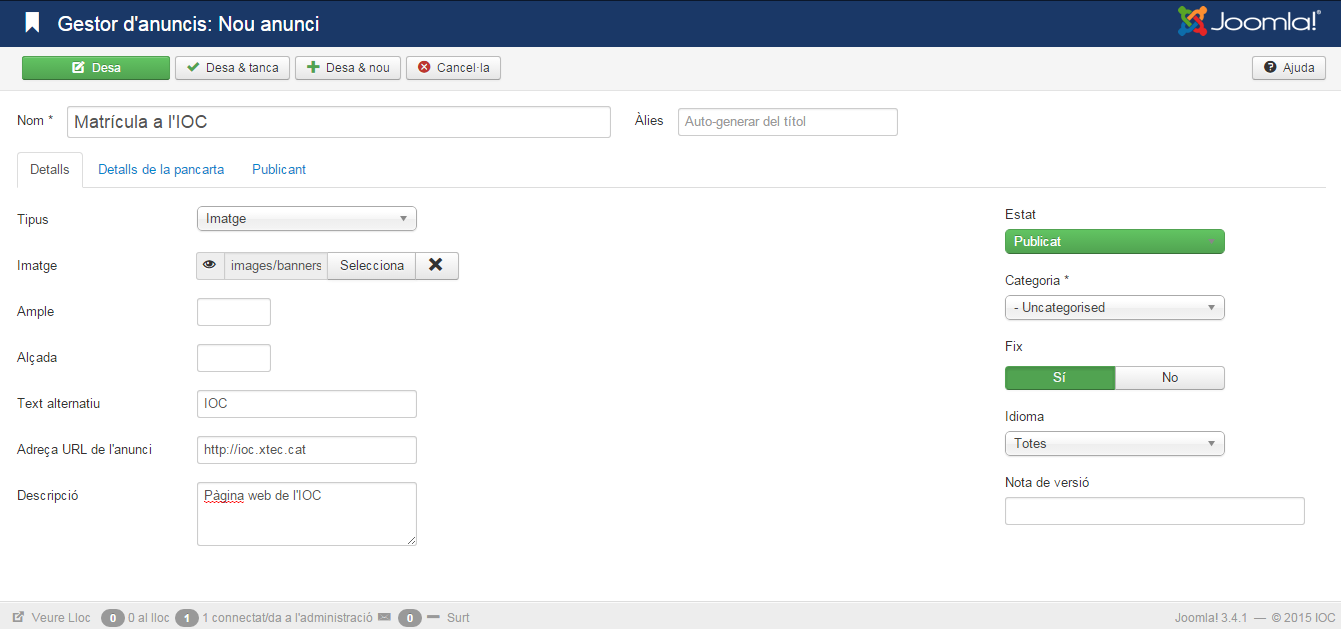
Per crear un anunci nou s’ha d’accedir a Gestor d’anuncis/Anuncis i clicar al botó Nou. Apareix una pantalla identificada Gestor d’anuncis/Nou anunci on es pot indicar el títol del bàner i introduir tota la informació necessària per mitjà de tres fitxes:
- Detalls: conté la informació bàsica del bàner.
- Detalls de la pancarta: mostra estadístiques vinculades a les visites al bàner.
- Publicant: dades referents a la publicació del bàner.
A la fitxa Detalls s’han d’introduir les dades:
- Tipus: tipologia de l’anunci, que pot ser una imatge o un cas personalitzat
- Imatge: imatge que formarà part de l’anunci
- Ample: l’amplada que es tindrà l’anunci
- Alçada: l’alçada de l’anunci
- Text alternatiu: text vinculat a la imatge
- Adreça URL de l’anunci: si es clica a sobre de l’anunci es redireccionarà la navegació a l’adreça web aquí indicada
- Descripció: text descriptiu de l’anunci
- Estat: estat de l’anunci, que pot ser Publicat, Despublicat, Classificat o Mogut a la Paperera
- Categoria: categoria a la qual pertany l’anunci
- Fix: els anuncis fixos tenen prioritat
- Idioma: idioma assignat per a l’anunci
- Nota de la versió: nota de l’element
Les imatges utilitzades han d’estar al directori /images/banners/.
A la figura es pot veure una fitxa Detalls amb dades per a un nou anunci:
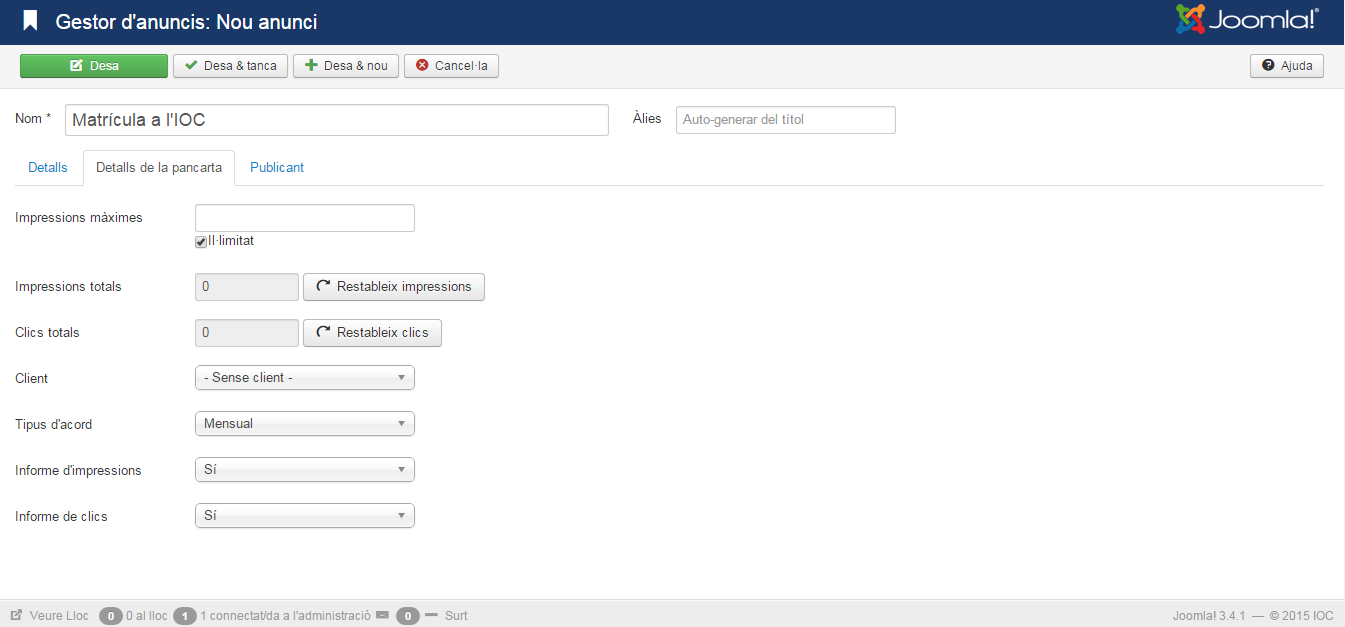
A la fitxa Detalls de la pancarta els camps de configuració són:
- Impressions màximes: el límit d’impressions de l’anunci. És possible indicar que aquest valor sigui il·limitat.
- Impressions totals: acumulat de les impressions del bàner. Aquest valor es pot resetejar.
- Clics totals: número de clics que s’han aplicat a sobre de l’anunci. Aquest valor es pot resetejar.
- Client: limita el client vinculat al bàner.
- Tipus d’acord: definició temporal del contracte amb el client.
- Informe d’impressions: es registren les impressions.
- Informe de clics: es registra el número de clics.
A la figura es pot veure una fitxa Detalls de la pancarta amb dades:
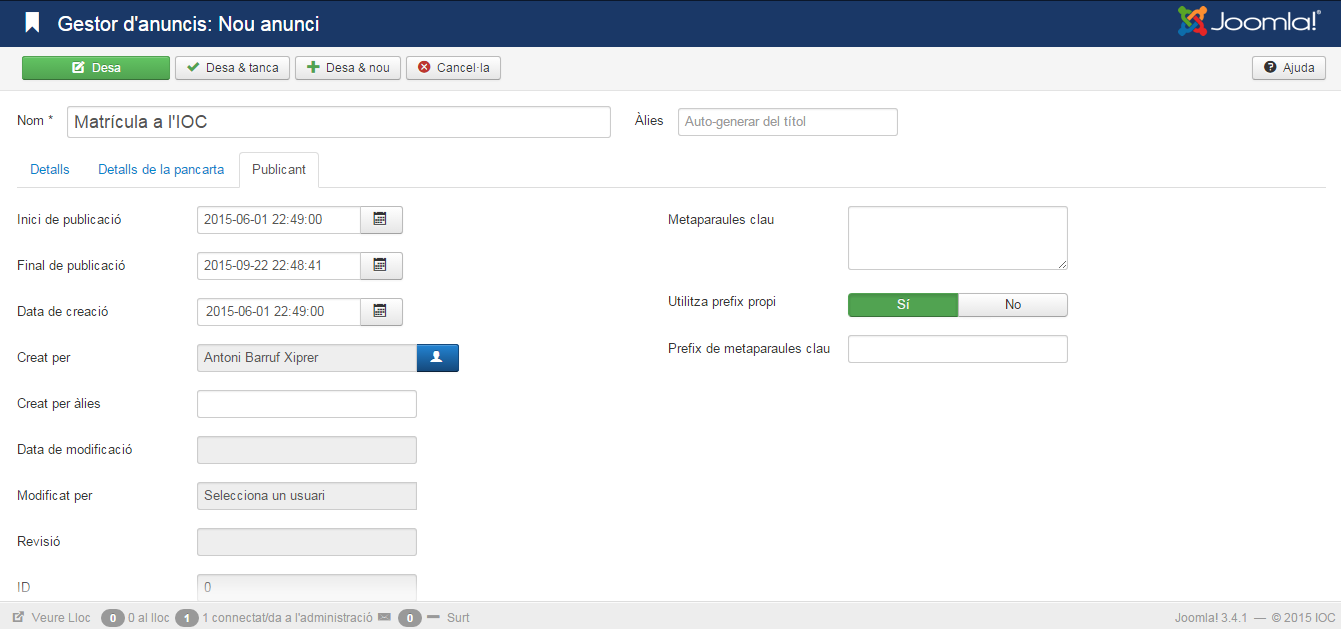
L’ultima fitxa a tractar és la Publicant on els camps a tenir en compte són:
- Inici de la publicació: data a la qual es publicarà el bàner.
- Final de la publicació: últim dia que el bàner estarà publicat.
- Data de creació: data en la qual es va crear el bàner.
- Creat per: usuari que crea el bàner.
- Creat per àlies: àlies utilitzat per l’usuari.
- Data de modificació: data de l’última modificació del bàner.
- Modificat per: usuari que ha modificat en última instància el bàner.
- Revisió: revisió del bàner.
- ID: valor numèric que identifica el bàner.
- Metaparaules clau: etiquetes utilitzades pels cercadors.
- Utilitza prefix propi: valor del mateix bàner o del client.
- Prefix de Metaparaules clau: es buscaran les paraules clau que comencin amb aquest prefix.
A la figura veiem un exemple de la fitxa Publicant amb dades.
Quan es desa el bàner es torna a la pantalla Gestor d’anuncis/Anuncis i apareix el missatge, tal com es veu a la figura.

Categories dels anuncis
Les categories del anuncis es gestionen des de la pantalla Gestor de categories/Anuncis - Pancartes. Els mateixos controls utilitzats en la gestió d’anuncis tornen a aparèixer novament aquí: Nou, Editar, Publicar, etc.
No s’han de confondre les categories del anuncis amb altres categories de Joomla!.
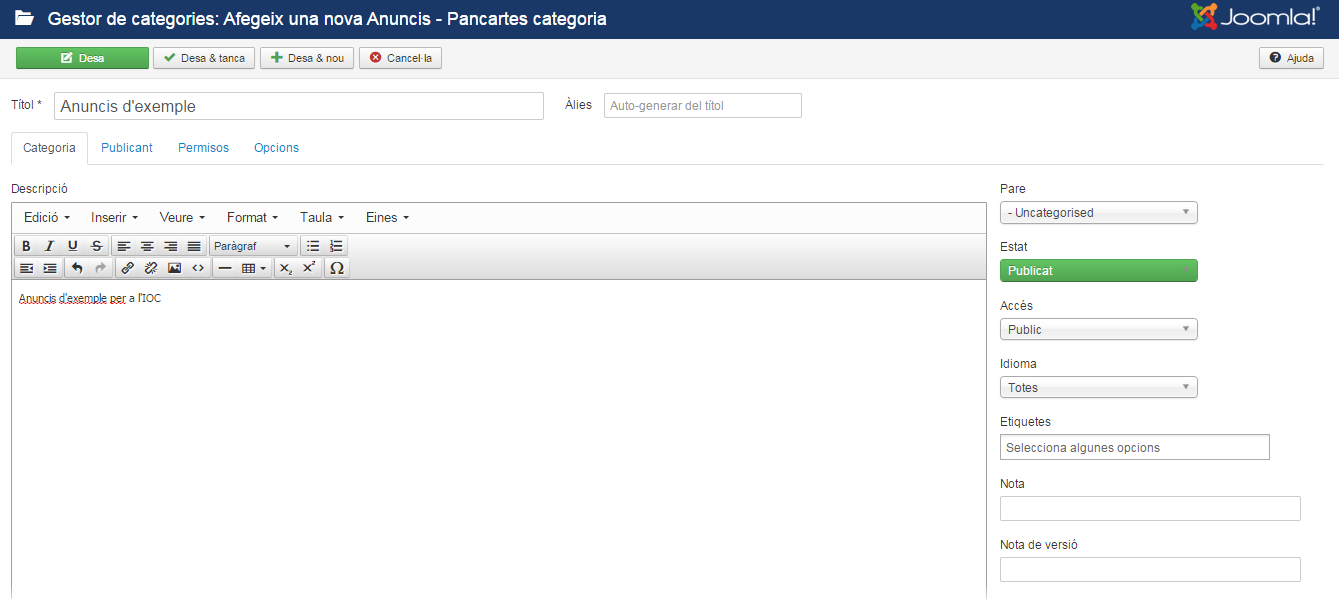
La figura mostra una categoria d’anunci de nova creació:
Clients dels anuncis
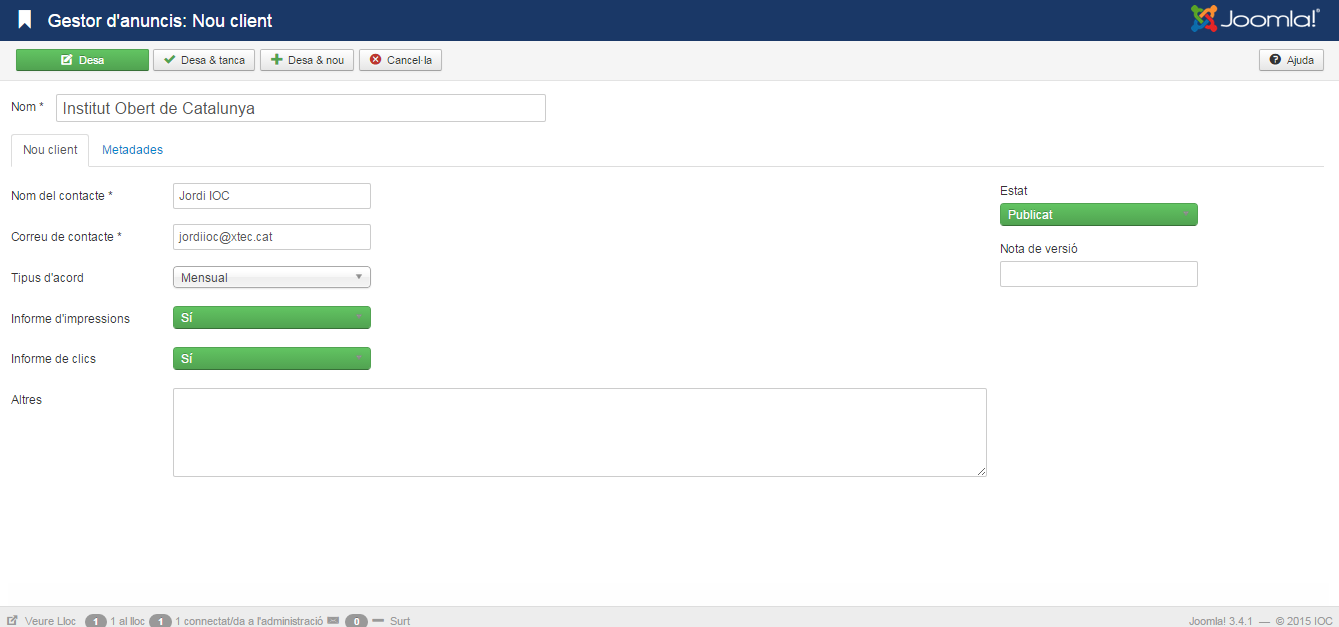
Els anuncis han d’estar vinculats a un client. Per gestionar els clients cal anar a la pantalla Gestor d’anuncis/Clients. Clicant al botó Nou s’accedeix a Gestor d’anuncis/Nou client on és necessari introduir les dades:
- Nom del contacte: identificació de la persona de contacte
- Correu del contacte: correu electrònic per contactar
- Tipus d’acord: acord relacionat amb l’anunci
- Informe d’impressions: registrar el número de vegades que es veu
- Informe de clics: registrar el número de vegades que es clica
- Altres: informació addicional
- Estat: es defineix l’estat del client
- Nota de la versió: opcionalment es pot aportar una nota de la versió
A la fitxa Metadates es poden aportar les paraules clau per ser identificades pels motors de recerca. També es pot treballar amb el prefix corresponent.
Una fitxa de client amb dades seria la de la figura.
Informes dels anuncis
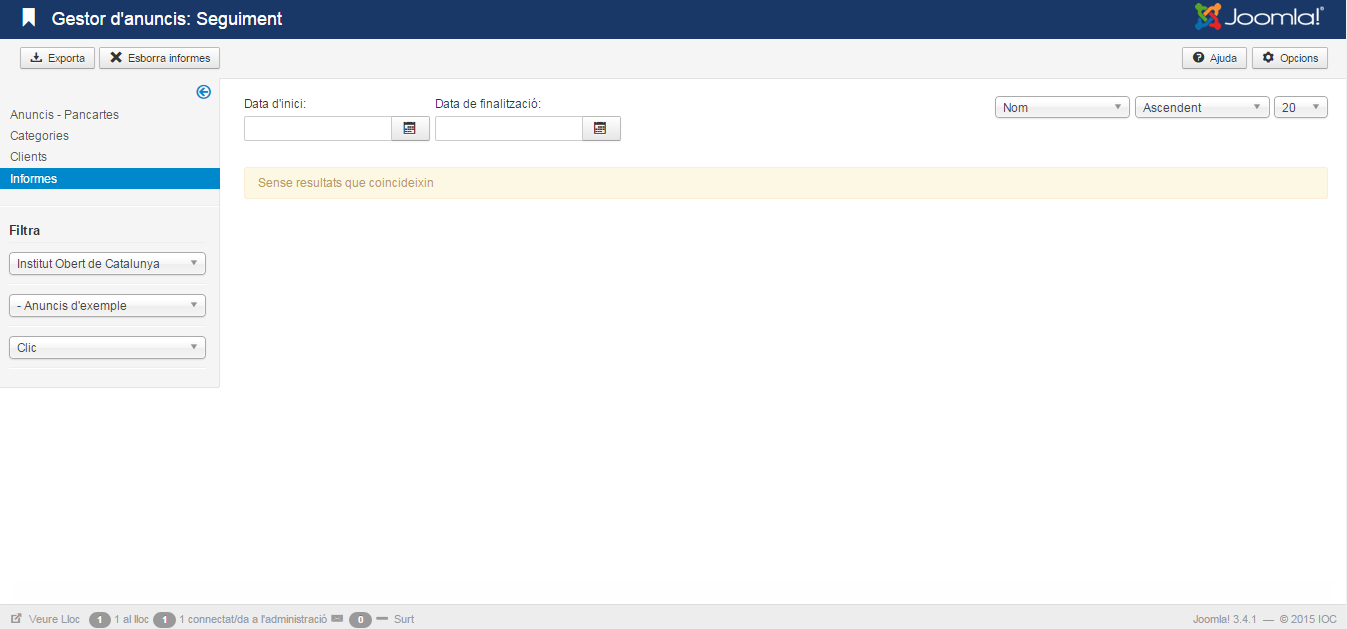
Joomla! permet visualitzar estadístiques del anuncis. Accedint a la pantalla Gestor d’anuncis/Seguiment es pot generar un informe com el de la figura
Contactes
És molt probable que vulgueu que els usuaris que visitin el vostre lloc web es posin en contacte amb vosaltres. Per fer això podríeu publicar un article amb les vostres dades de contacte. Però és possible que el vostre lloc web necessiti mostrar les dades de contacte de molts usuaris, per exemple si és un lloc web d’una empresa gran o un institut. Per a aquests casos us podria ser útil fer una classificació dels contactes per departaments.
Per treballar amb aquestes dades de contactes, el Joomla! proporciona la gestió de categories i contactes.
Gestió de categories de contactes
Podeu crear diferents categories on es classificaran els vostres contactes. Per accedir al gestor de categories, feu clic en el menú Components/Contactes/Categories. Veureu una llista de les categories que teniu definides en el lloc web. La primera vegada que entreu, aquesta llista estarà buida. Les columnes de la llista us donen diferent informació sobre les categories. Teniu un filtre de selecció per poder fer un filtratge entre totes les categories si en teniu més de les que es poden veure en una pantalla. A les pestanyes de dalt podeu triar que la llista mostri les categories o bé els contactes. Feu clic al botó Nou de la barra d’eines per crear una nova categoria. Veureu el formulari de creació de categories, aquest formulari és el mateix que es fa servir per crear les categories d’articles, encara que aquí molts dels paràmetres no es fan servir. L’únic paràmetre necessari per introduir és el títol i l’àlies (aquest últim, de la mateixa manera com passa en altres formularis de creació del Joomla!, si el deixeu en blanc el mateix Joomla! l’omplirà per vosaltres).
Gestió de contactes
Per accedir al gestor de categories feu clic en el menú Components/Contactes/. Veureu una llista dels contactes que heu creat en el lloc web. La primera vegada que entreu aquesta llista estarà buida. A cada columna de la llista es mostra un dels paràmetres del contacte. Teniu un filtre de selecció per poder filtrar entre els diferents contactes: per categoria, per estat (si està publicat o no) o pel nom. Si feu clic en el botó Paràmetres, podreu escollir la configuració global que s’aplicarà a tots els contactes. Entre les coses que podeu configurar hi ha quins camps dels contactes voleu que es mostrin i si voleu que es mostrin icones juntament amb els camps dels contactes.
Per crear un contacte heu d’haver creat prèviament almenys una categoria de contactes. Feu clic en el botó Nou de la barra d’eines per crear un nou contacte. Apareixerà el formulari de creació de contacte (vegeu figura).
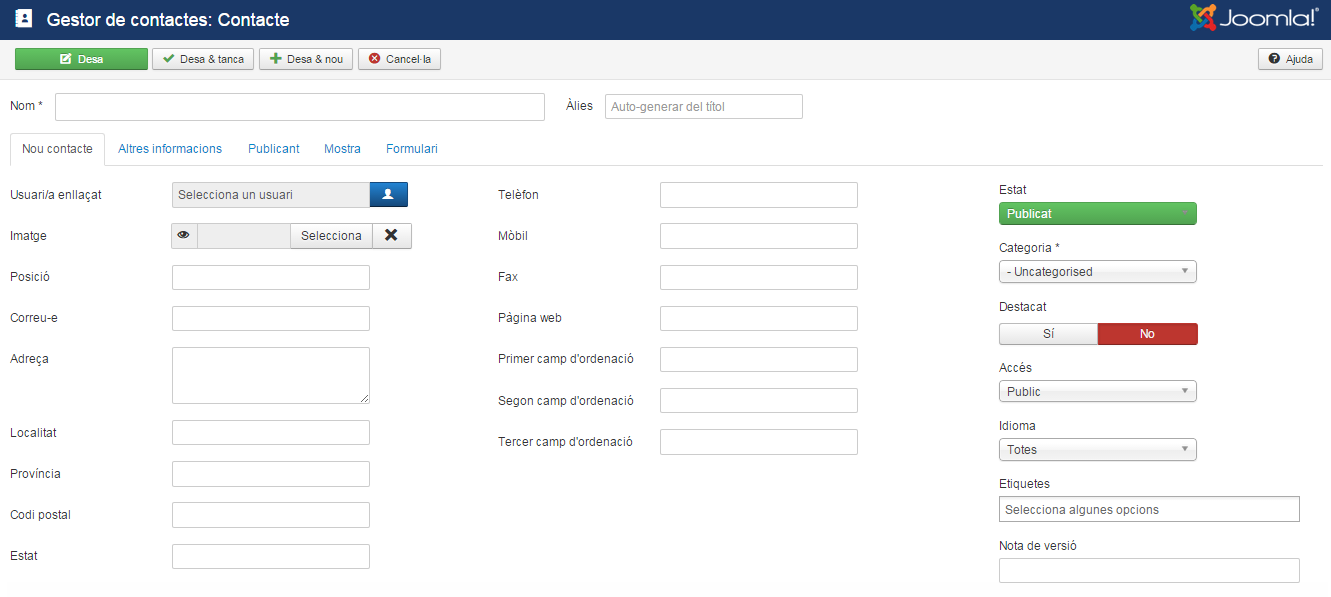
En aquesta pantalla s’ha d’introduir el nom del contacte i a la fitxa Nou contacte:
- Usuari/a enllaçat: usuari de Joomla!
- Imatge: una imatge que identifiqui el contacte
- Posició: càrrec utilitzat pel contacte
- Correu-e: adreça de correu electrònic
- Adreça: adreça postal
- Localitat: població del contacte
- Província: província del contacte
- Codi postal: codi postal de la localitat
- Estat: país
- Telèfon: número de telèfon
- Mòbil: número de telèfon mòbil
- Fax: número de fax
- Pàgina web: adreça web del contacte
- Primer camp d’ordenació: part del nom a utilitzar com a primera ordenació
- Segon camp d’ordenació: part del nom a utilitzar com a segona ordenació
- Tercer camp d’ordenació: part del nom a utilitzar com a tercera ordenació
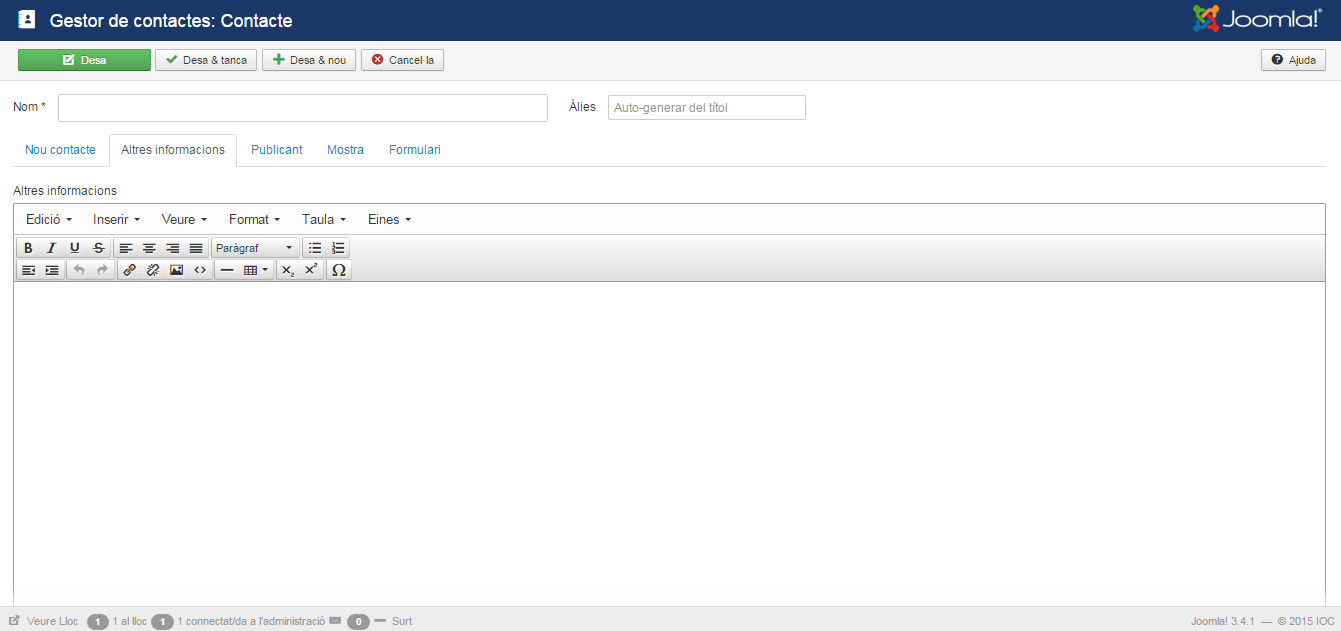
A la fitxa Altres informacions es pot indicar text extra relacionat al contacte (vegeu figura).
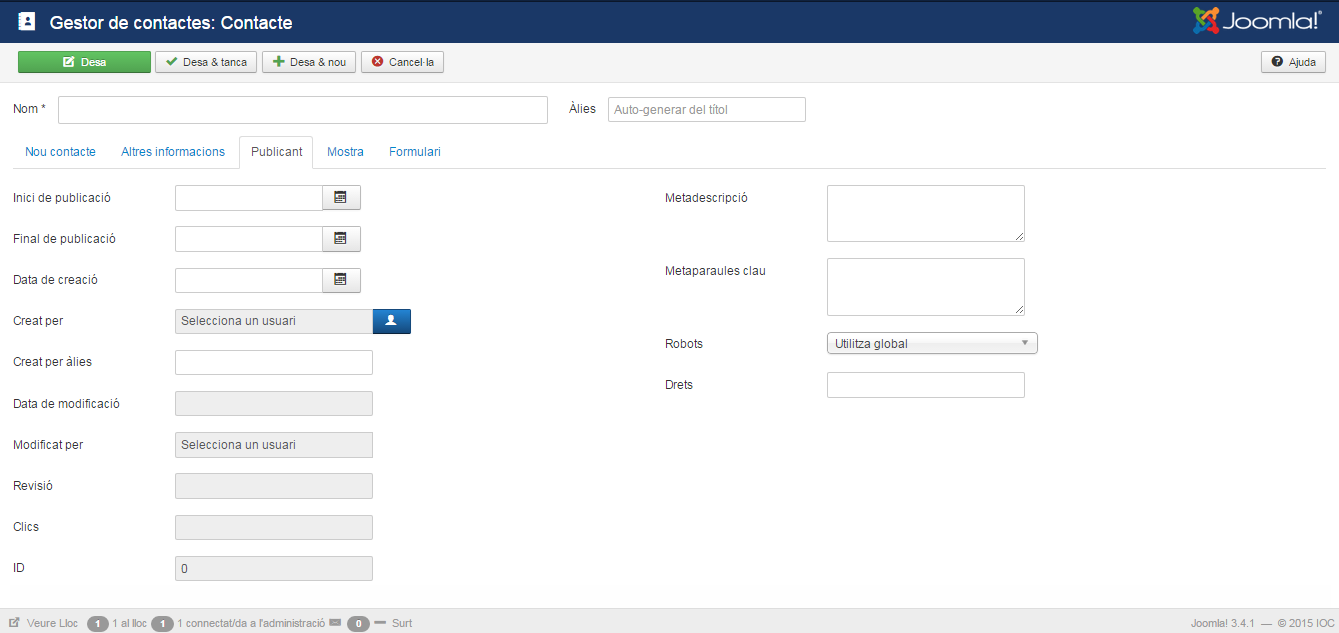
A la fitxa Publicant (figura) s’accedeix a les dades de publicació del contacte:
- Inici de la publicació: data opcional que indica quan s’inicia el contacte
- Final de la publicació: data opcional que marca la finalització de la publicació del contacte
- Data de creació: data a la qual es va crear el contacte
- Creat per: identificador de l’usuari que ha creat el contacte
- Creat per àlies: es mostrarà un pseudònim i no l’identificador de l’usuari
- Data de modificació: data de l’ultim canvi realitzat al contacte
- Modificat per: indica l’usuari que ha realitzat l’última modificació al contacte
- Clics: el nombre de vegades que s’ha vist aquest contacte
- ID: identificador d’aquest contacte a la base de dades
- Metadescripció: descripció del contacte
- Metaparaules clau: paraules (separades per comes) que s’afegiran a les paraules utilitzades a la metadescripció
- Autor/a: identificació de la persona que ha creat el contacte
- Robots: aquest camp s’utilitza per donar instruccions als robots que gestionen aquesta pàgina
- Drets: publicació dels drets del contacte
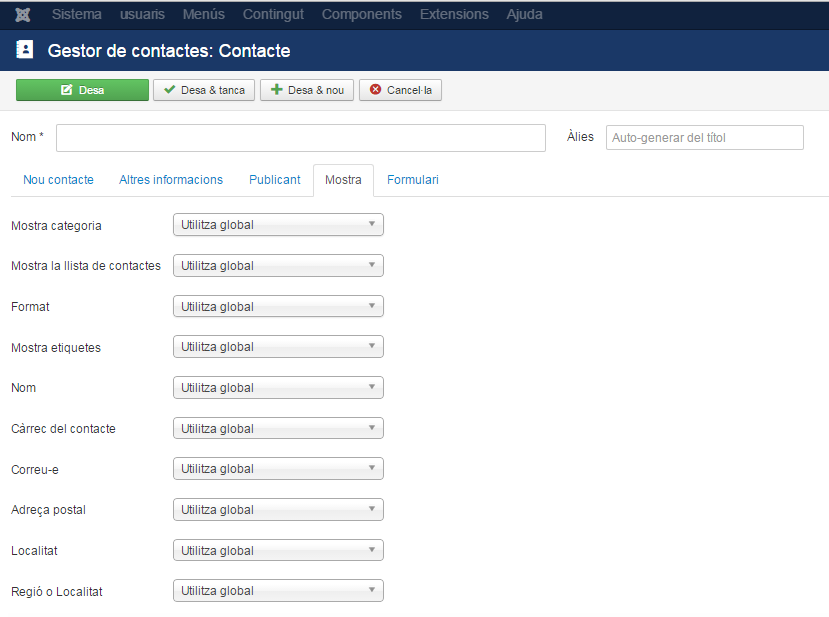
A la fitxa Mostra (figura) es poden configurar diferents paràmetres que poden aparèixer relacionats amb el contacte.
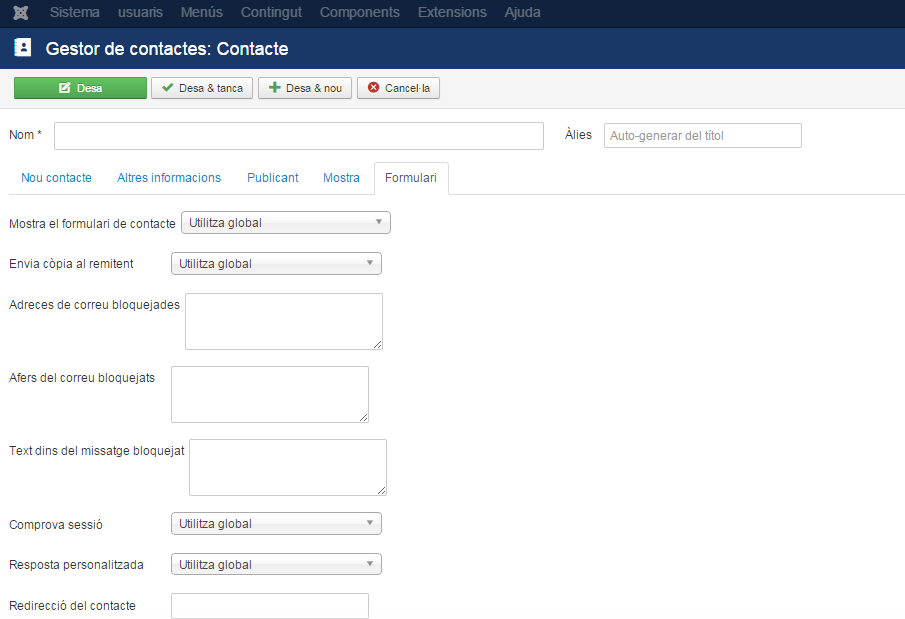
I a la fitxa Formulari (figura) apareixen els camps que tindrà el formulari d’alta dels contactes:
Canals d'informació
Cada dia és possible que consulteu una gran quantitat de llocs web a Internet, fins i tot més d’una vegada al dia. Si la quantitat de llocs web que visiteu és molt gran, la tasca de consultar totes les pàgines per veure si hi ha hagut cap novetat és molt llarga. A més a més, moltes vegades una pàgina no haurà canviat des de la darrera vegada que l’heu visitada, i això fa que l’esforç de visitar-la sigui inútil.
Els canals d’informació us permeten resumir en una llista unificada les novetats d’altres llocs web; d’aquesta manera no heu d’anar individualment comprovant les novetats d’aquestes pàgines.
Els canals d’informació, en anglès RSS (Really Simple Syndication), són uns formats de sindicació que serveixen per recollir contingut que es publica freqüentment (com ara notícies, blogs, etc.) en un format estàndard. Després, es pot afegir a una altra pàgina un lector d’RSS on es mostraran les novetats de sindicació perquè es puguin llegir fàcilment.
Gestió de categories dels canals d'informació
Les categories us permeten classificar els canals d’informació com vulgueu. Per exemple podríeu classificar tots els canals d’informació de notícies en una categoria i en una altra els canals de blogs. Tots els canals d’informació que definiu en el vostre lloc web han d’estar dins d’una categoria.
Podeu accedir al gestor de categories dels canals d’informació des del menú Components/Sindicacions d’articles/Categories. En el gestor de categories podeu veure una llista de les categories dels canals d’informació creades en el lloc web. La primera vegada que hi entreu aquesta llista estarà buida. Les columnes de la llista us donen una informació diferent sobre les categories.
Teniu un filtre de selecció per poder fer un filtratge entre totes les categories si teniu més de les que es poden veure en una pantalla. En les pestanyes de dalt podeu canviar que la llista mostri, o bé les categories, o bé els canals d’informació. Feu clic en el botó Nou de la barra d’eines per crear una nova categoria (figura).
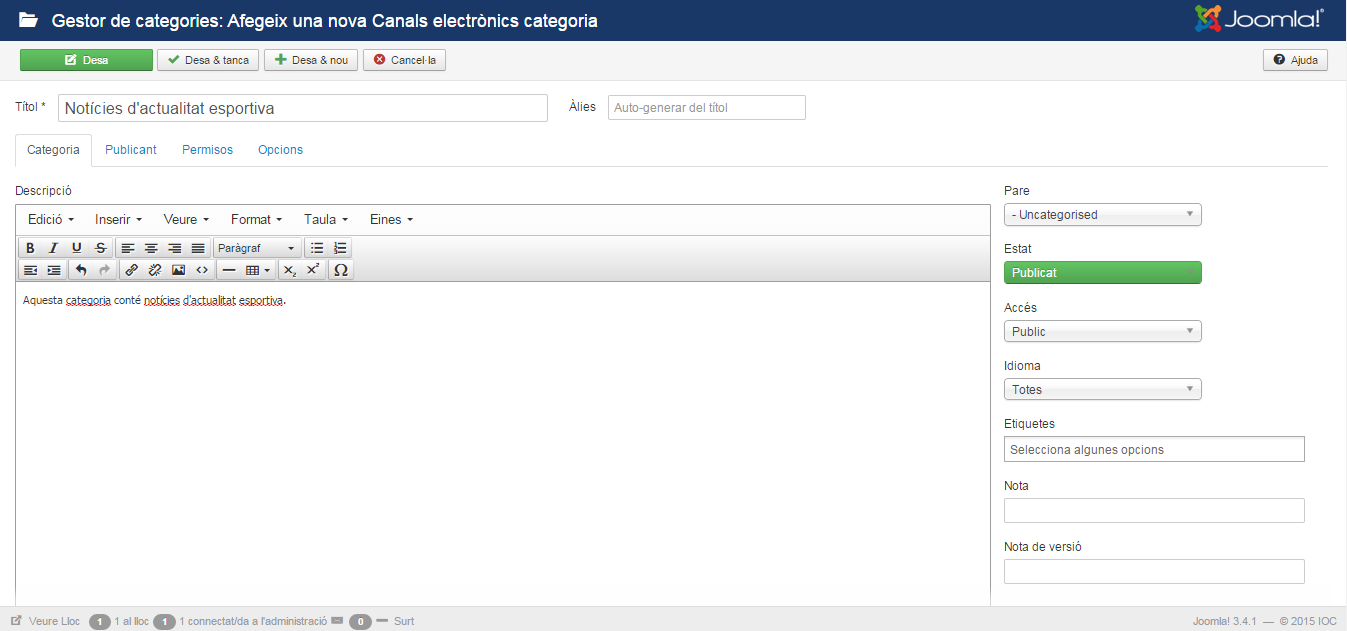
En la creació de categories de canals electrònics intervenen quatre fitxes:
- Categoria: descripció de la categoria
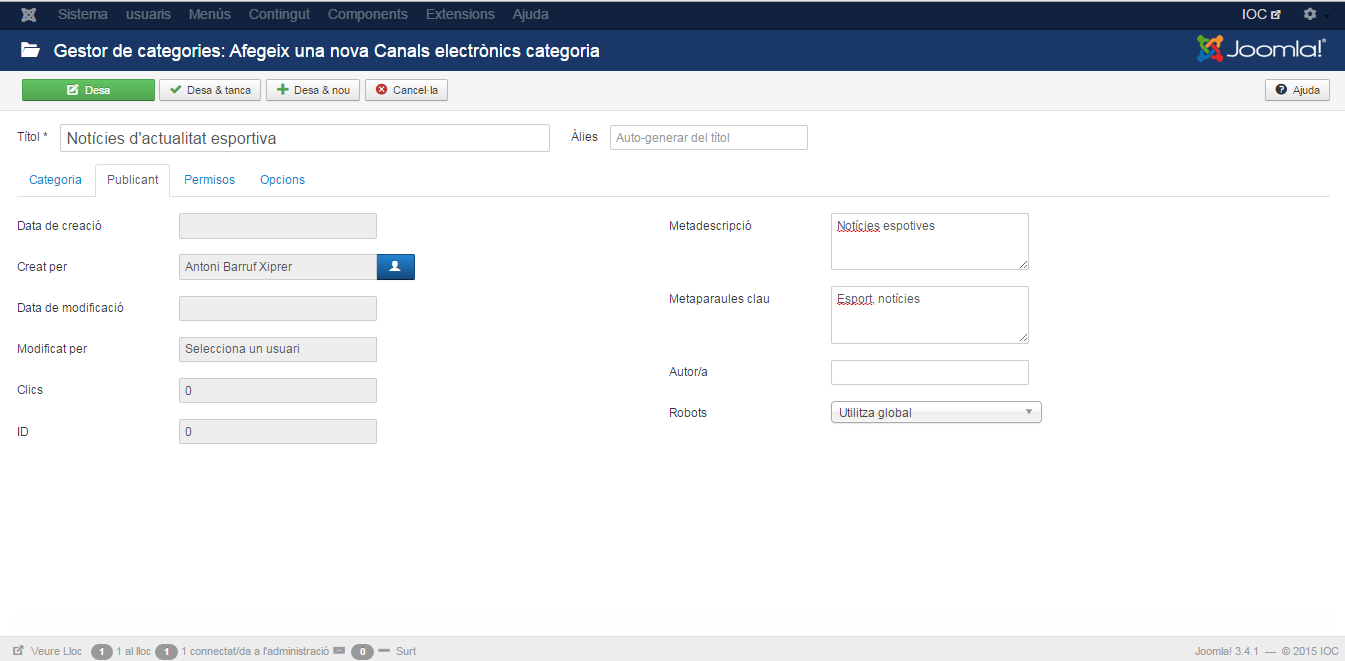
- Publicant: dades referents a la publicació de la categoria
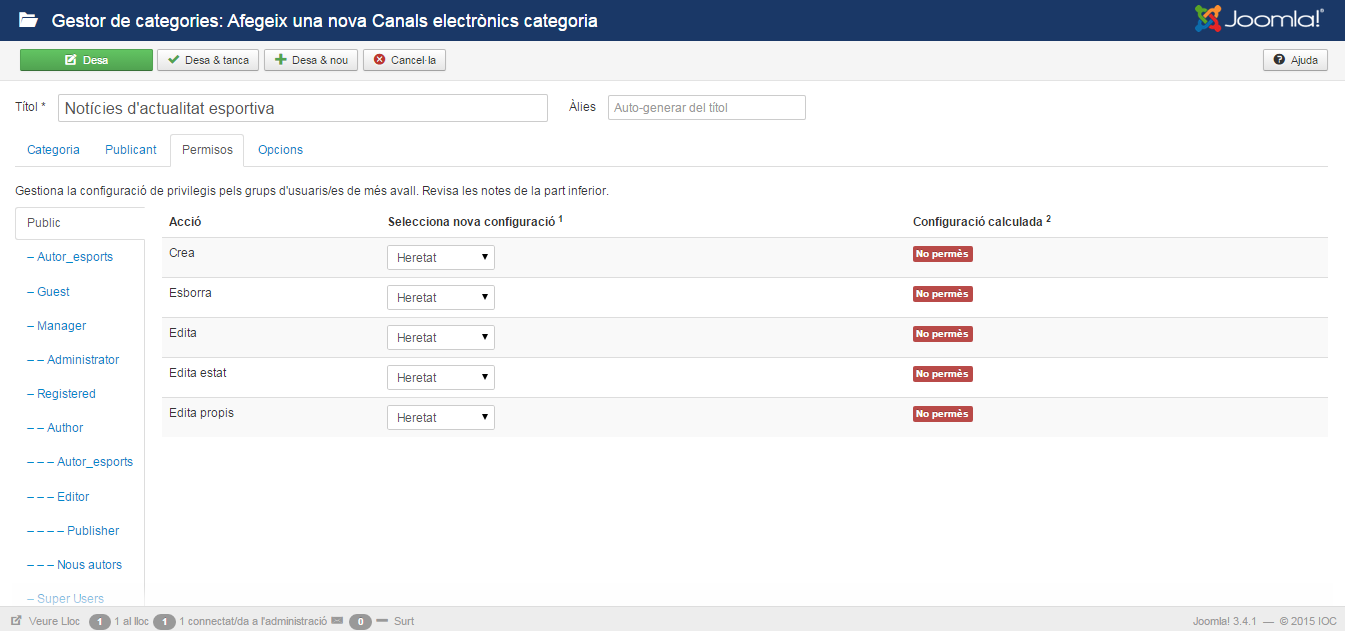
- Permisos: perfil d’accés a la categoria
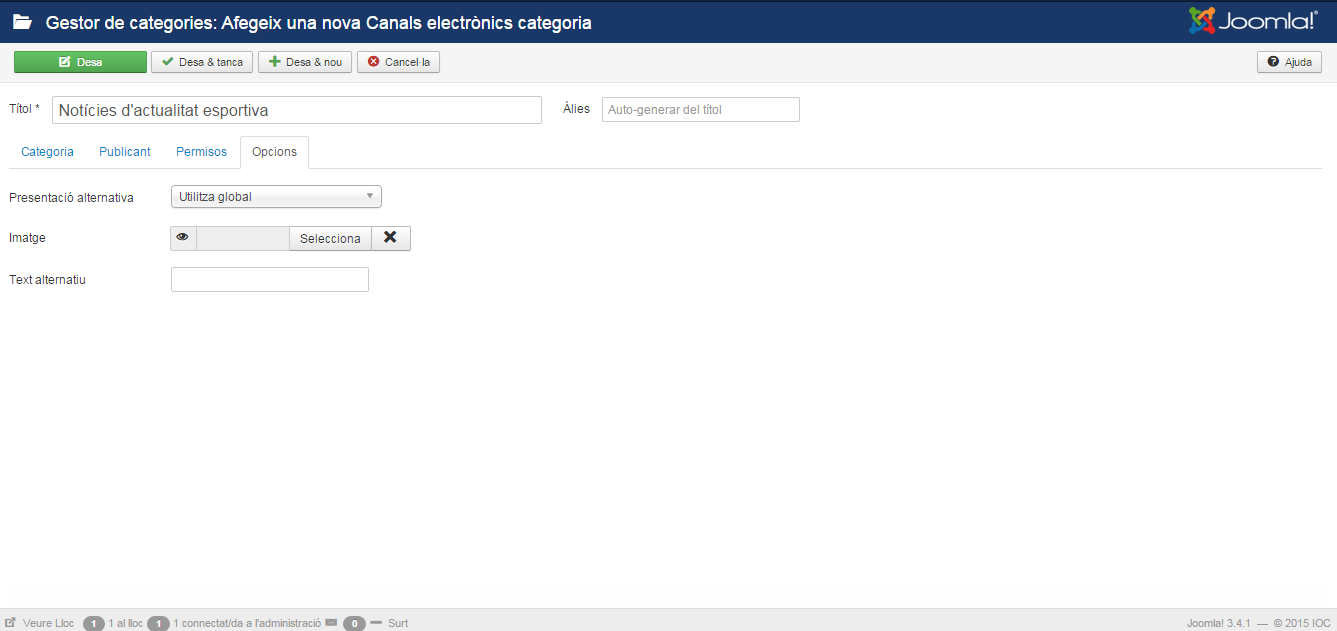
- Opcions: configuració alternativa
A la fitxa Categoria s’indiquen els valors:
- Descripció: text que descriu la categoria
- Pare: aquesta categoria pot pertànyer a una altra categoria, o bé pot tractar-se d’una categoria Uncategorised
- Estat: una categoria pot estar publicada, despublicada, classificada o a la paperera
- Accés: perfil d’usuari que pot accedir a aquesta categoria
- Idioma: llengua que s’aplica a aquesta categoria
- Etiquetes: etiquetes vinculades. Aquestes etiquetes han de ser úniques
- Nota: detall de la categoria
- Nota de la versió: detall de la versió de la categoria
A la fitxa Publicant els paràmetres són:
- Data de creació: data a la qual es va crear la categoria
- Creat per: identificador de l’usuari que ha creat la categoria
- Data de modificació: data de l’últim canvi realitzat a la categoria
- Modificat per: indica l’usuari que ha realitzat l’última modificació a la categoria
- Clics: el nombre de vegades que s’ha vist aquesta categoria
- ID: identificador d’aquesta categoria a la base de dades
- Metadescripció: descripció de la categoria. Les paraules que s’utilitzin en aquesta descripció seran utilitzades pels motors de cerca
- Metaparaules clau: paraules (separades per comes) que s’afegiran a les paraules utilitzades a la metadescripció
- Autor/a: identificació de la persona que ha creat la categoria
- Robots: aquest camp s’utilitza per donar instruccions als robots que gestionen aquesta pàgina
A la figura es mostra una fitxa amb dades d’exemple:
A la fitxa Permisos (figura) es gestionen els permisos que han de tenir els usuaris i visitants que vulguin tenir accés a la pàgina web:
A la fitxa Opcions (figura) es pot configurar una presentació alternativa, una imatge i/o un text alternatiu.
Gestió de canals d'informació
Podeu accedir al gestor de canals d’informació a la pantalla Gestor de canals electrònics/Canal electrònic. En aquest gestor podeu veure una llista dels canals d’informació que teniu al vostre lloc web. La primera vegada que entreu, aquesta llista estarà buida. Les columnes de la llista us donen una informació diferent sobre les categories. Podeu filtrar els diferents canals d’informació escrivint una paraula a la caixa de filtre que hi ha a dalt de la llista. També podeu filtrar entre els diferents canals d’informació seleccionant una categoria o un estat en els desplegables que podeu trobar dalt de la llista a la dreta. En les pestanyes de dalt podeu triar que la llista mostri els canals d’informació, o bé les categories.
En la barra d’eines es troben els botons per treballar amb els canals d’informació.
Feu clic al botó Nou de la barra d’eines per crear un nou canal d’informació i accedireu a una pantalla on heu d’indicar un títol, l’enllaç a l’RSS i una descripció, tal com mostra la figura.
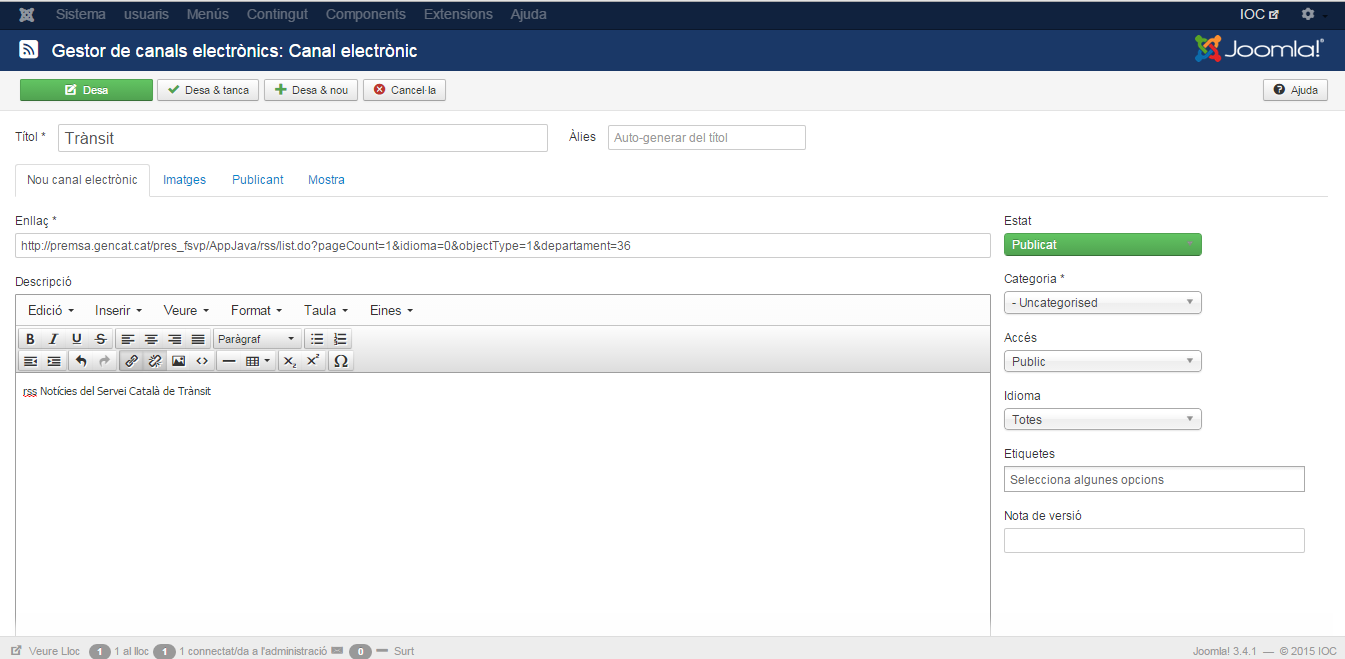
Com en el cas del articles i categories els camps a configurar són gairebé els mateixos:
- Estat: un canal pot estar publicat o no
- Accés: perfil d’usuari que pot accedir a aquest canal
- Idioma: llengua que s’aplica a aquest canal
- Etiquetes: etiquetes vinculades al canal
- Nota: detall del canal
- Nota de la versió: detall de la versió del canal
Es poden afegir dues imatges des de la fitxa Imatges i cal revisar les dades de la fitxa Publicant.
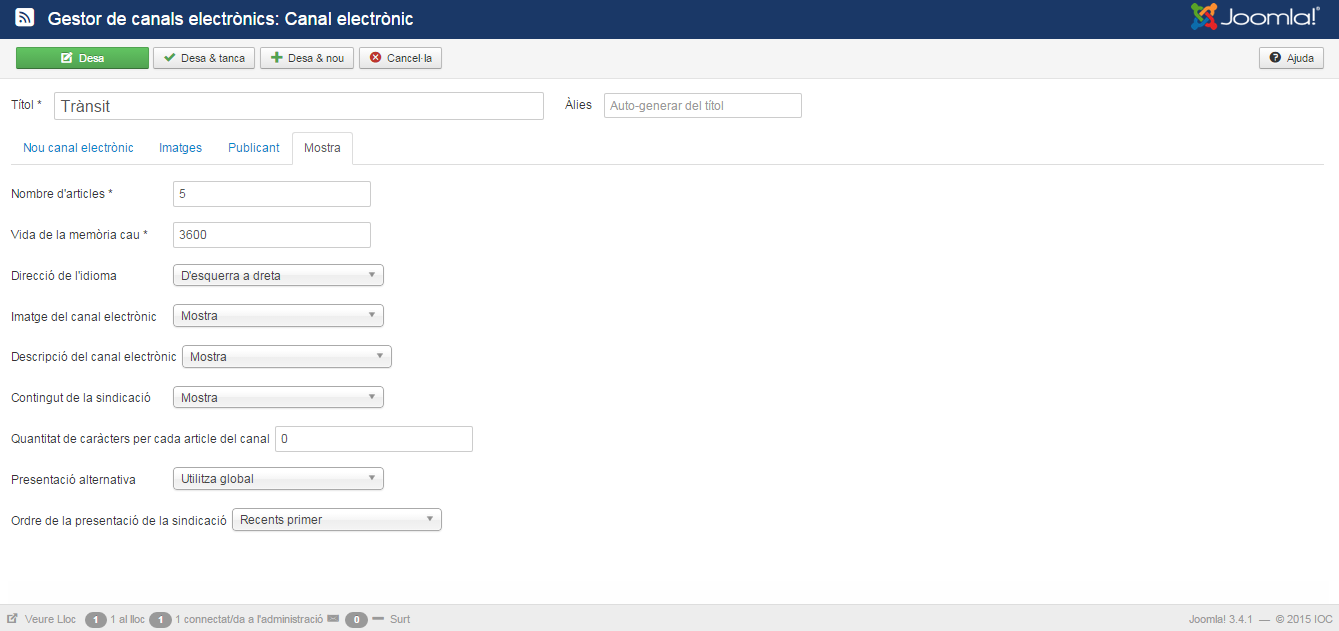
A la fitxa Mostra trobeu els camps:
- Nombre d’articles: el número d’articles que es mostraran com a màxim
- Vida de la memòria cau: els minuts que triga la memòria cau a actualitzar-se
- Direcció de l’idioma: direcció que segueix l’idioma
- Imatge del canal electrònic: inserir la imatge vinculada amb el canal
- Descripció del canal electrònic: mostra o oculta la descripció del canal
- Contingut de la sindicació: mostra el continguts dels articles
- Quantitat de caràcters per cada article del canal: quantitat de caràcters que s’inclouen
- Presentació alternativa: presentació diferent a la predeterminada
- Ordre de la presentació de la sindicació: l’ordre en què es mostra
La figura mostra una configuració bàsica de la fitxa Mostra.
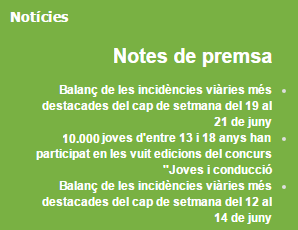
Una vegada configurat tot i carregat el mòdul apareixerà a la web el canal de notícies, com per exemple el que trobem a la figura.
Extensions de Joomla!
Un portal web pot necessitar noves funcionalitats. El CMS utilitzat per gestionar-lo pot quedar limitat, i donada aquesta situació és necessari trobar una solució.
Una extensió és un paquet que afegeix noves funcionalitats.
El CMS Joomla! està contínuament complementat amb noves extensions pel fet de ser un programa molt utilitzat i tenir una comunitat molt àmplia de programadors.
Hi ha diferents tipus d’extensions al Joomla!, com ara:
- Mòduls: s’utilitzen per mostrar continguts o mèdia
- Complements: afegeixen una característica o un servei
- Plantilles: determinen l’aspecte del front-end i del back-end
- Gestor d’idiomes: permet la configuració i instal·lació de diferents llengües
Els complements són coneguts com a connectors (o plug-in en anglès).
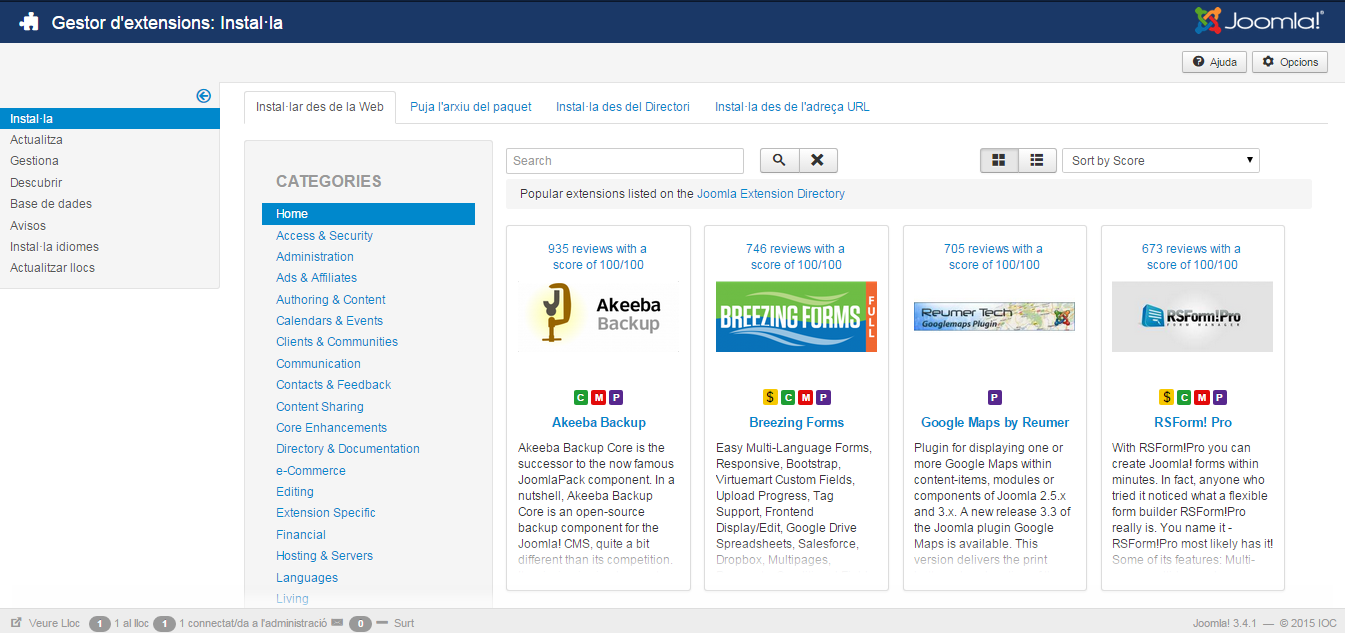
Des del Gestor d’extensions es pot:
- Instal·lar
- Actualitzar
- Gestionar
- Descobrir
- Utilitzar base de dades
- Rebre avisos
- Instal·lar idiomes
- Actualitzar llocs
La figura mostra la pantalla del Gestor d’extensions:
Instal·lació d'extensions
A Joomla! es poden instal·lar extensions per quatre vies diferents:
- Instal·lar des de la web
- Pujar l’arxiu del paquet
- Instal·lar des del directori
- Instal·lar des de l’adreça URL
Utilitzar una via o una altra dependrà sobretot de les característiques del sistema informàtic. Si no hi ha cap impediment la instal·lació des de la web és la via més còmoda.
Instal·lar des de la web
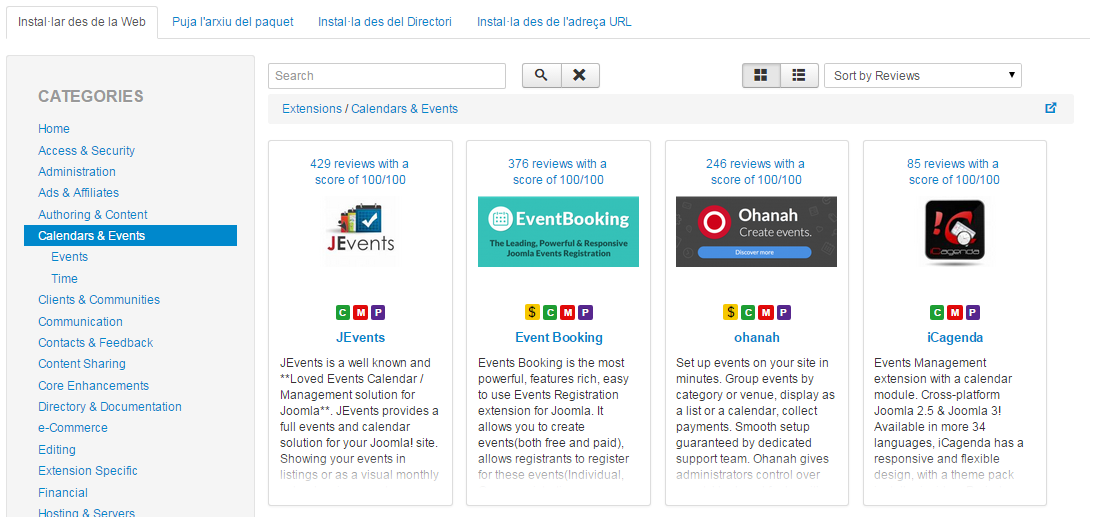
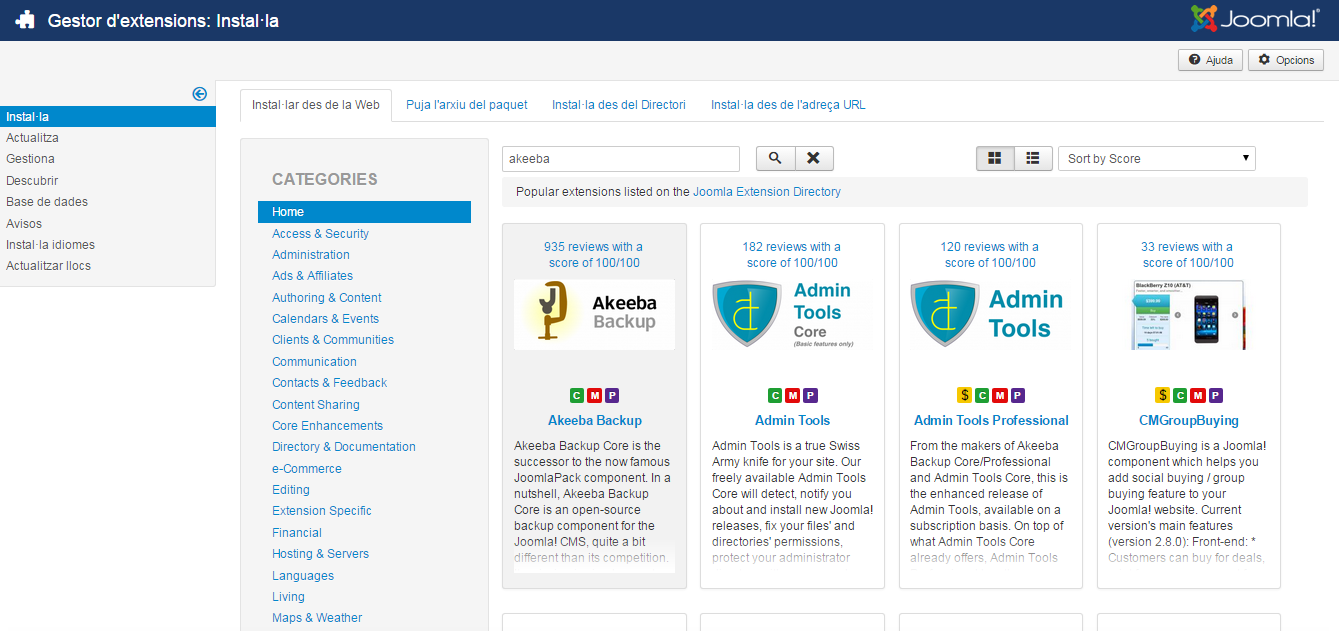
Instal·lar des de la web és una de les formes més còmodes d’instal·lar noves extensions al Joomla!. Aquest tipus d’instal·lació consisteix a navegar per un arbre de categories buscant l’extensió desitjada, o bé utilitzar un cercador, tal com es pot veure a la figura.
Pujar l'arxiu del paquet
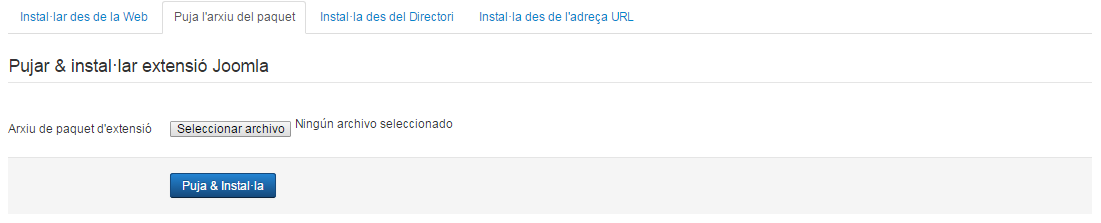
Pujar l’arxiu del paquet d’instal·lació és un mètode molt interessant quan s’ha pogut descarregar el fitxer amb anterioritat. L’únic que cal és utilitzar l’entorn de la figura per navegar per l’arbre de directoris de la màquina fins arribar a l’arxiu del paquet i pujar-lo.
Instal·lar des del directori
Aquesta opció consisteix a utilitzar un directori temporal on es troba el paquet de l’extensió. En el cas d’utilitzar una instal·lació en remot caldrà utilitzar un servidor FTP.
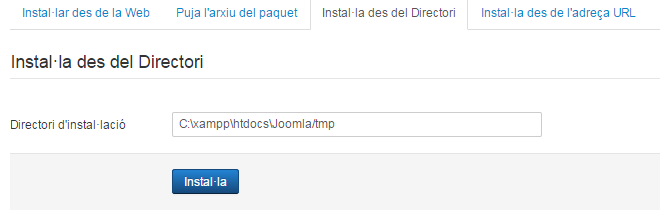
Al camp Directori d’instal·lació s’especifica el directori on es carregaran els fitxers i subdirectoris del paquet. Prement el botó Instal·la es procedeix a la instal·lació.
A la figura es pot veure el camí del directori:
Instal·lar des de l’adreça URL
Utilitzant aquesta opció no cal descarregar cap arxiu, només s’ha d’especificar l’adreça web on està ubicat el paquet de l’extensió (vegeu figura).
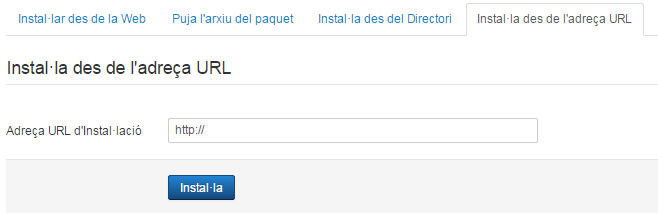
Clicant al botó Instal·la automàticament s’iniciarà la instal·lació de l’extensió de Joomla!.
Deshabilitar i desinstal·lar extensions
Des de la pantalla Gestor d’extensions/Gestiona es poden deshabilitar i desinstal·lat les extensions de Joomla! (figura).
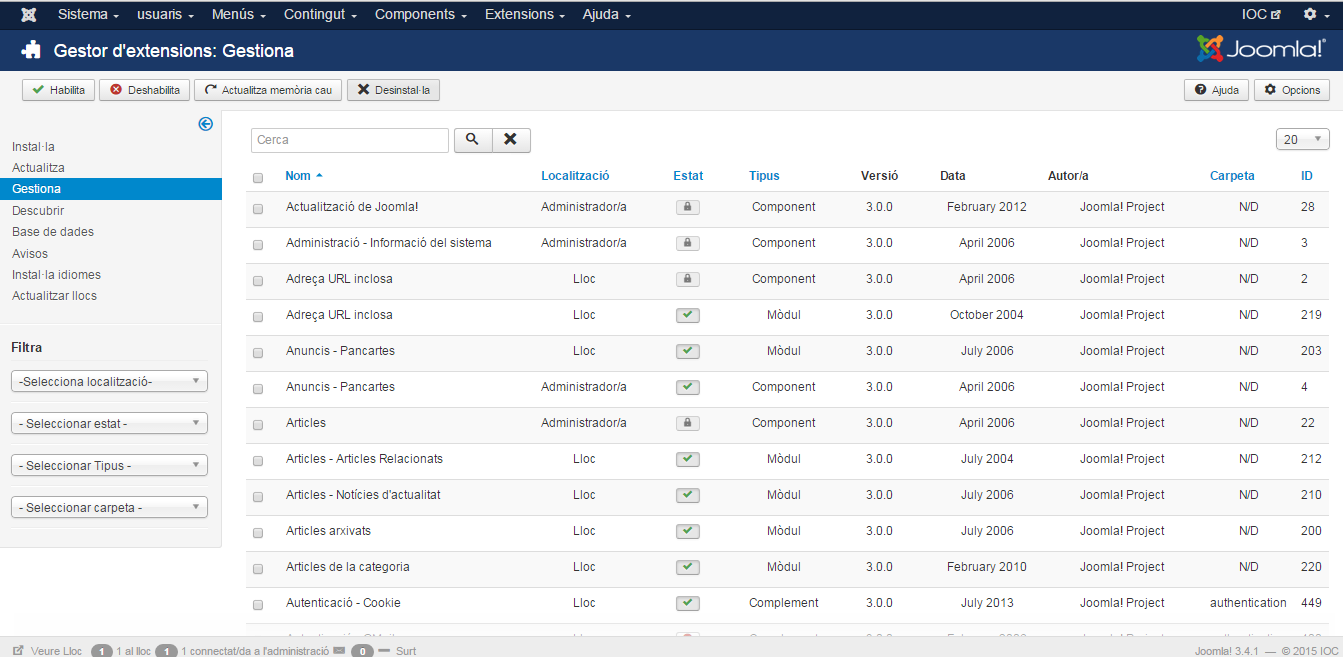
Abans de desinstal·lar una extensió heu d’estar totalment segurs que la voleu desinstal·lar. Una vegada desinstal·lada, es perd per complet l’extensió i en alguns casos totes les dades que hi tingui associades.
Si n’esteu segurs, seleccioneu les extensions que voleu desinstal·lar i feu clic al botó Desinstal·la de la barra d’eines.
Gestió de mòduls
Des de la finestra de Gestor de mòduls/Mòduls es poden afegir i editar els mòduls de Joomla!.
Les pàgines web gestionades amb Joomla! necessiten com a mínim 1 mòdul menú.
Exemples de mòduls són les notícies o els anuncis. Alguns mòduls estan enllaçats a determinats components, sent el cas més clar el mòdul menú (mod_mainmenu) que està enllaçat amb el component Menú.
La instal·lació per defecte de Joomla! ja inclou una sèrie de mòduls, i l’usuari pot decidir instal·lar-ne de nous. A la figura es poden veure mòduls d’una pàgina ja editada:
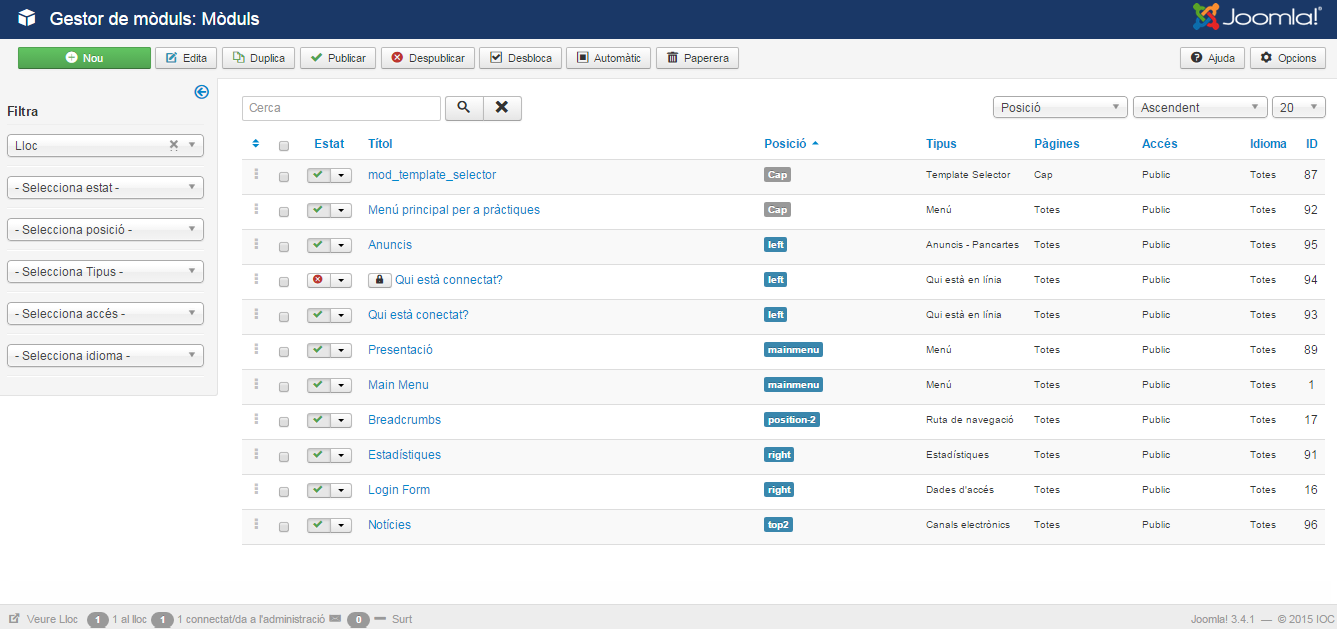
Exemple Mòdul Dades d'accés
Per afegir un mòdul és necessari accedir a la pàgina Gestor de mòduls/Mòduls i clicar al botó Nou. A continuació apareix un llistat dels mòduls disponibles, com podeu veure a la figura.
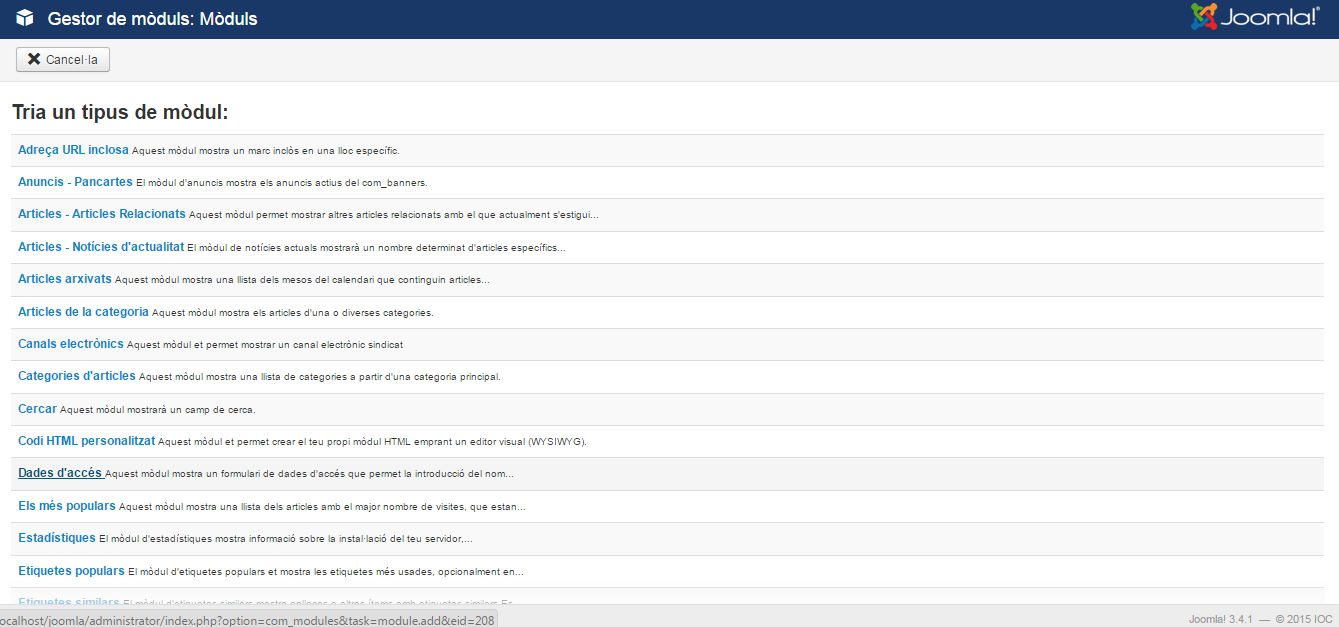
Si per exemple cliqueu a sobre del mòdul Dades d’accés accedireu a configurar el nou mòdul (figura).
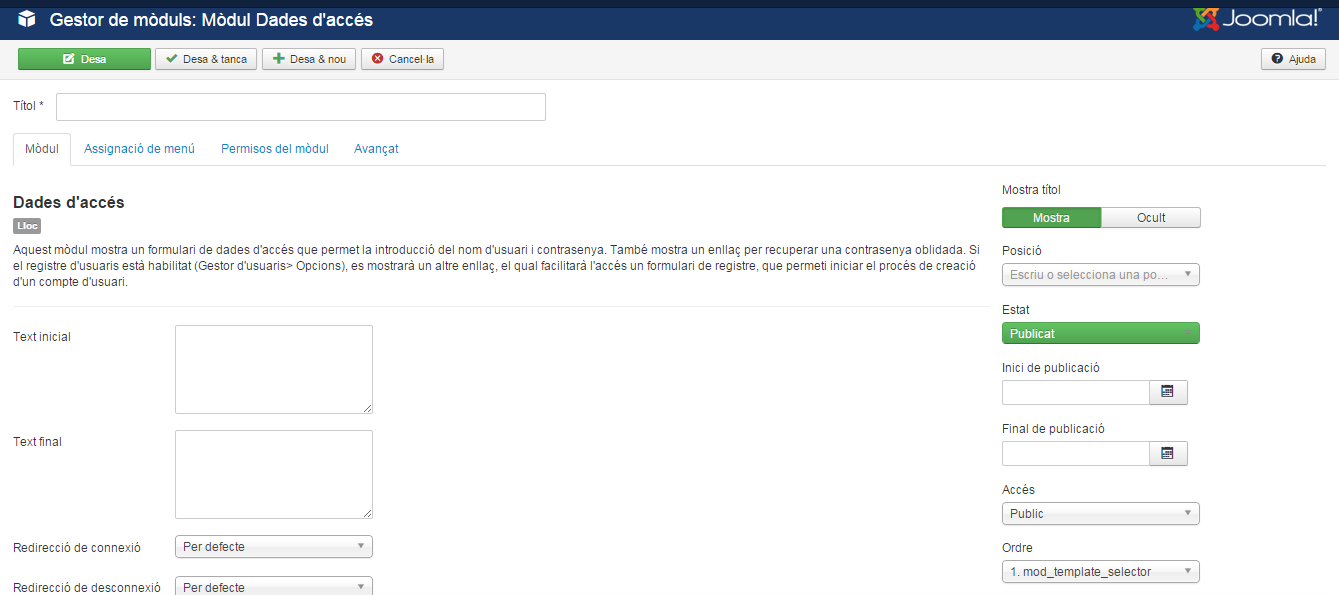
A part del títol, els camps que cal emplenar a la fitxa Mòdul són:
- Text inicial: escrit que es mostra al formulari d’entrada
- Text final: text que es mostrarà abans del formulari d’accés
- Redirecció de connexió: pàgina a la qual es redirecciona l’usuari quan s’identifica correctament
- Redirecció de desconnexió: pàgina a la qual es redirecciona l’usuari quan es desconnecta correctament
- Mostra benvinguda: aquesta opció permet mostrar o ocultar el missatge de benvinguda
- Mostra el nom d’usuari: es mostra el nom d’usuari després d’identificar-se
- Xifra accés: utilitzant SSL es xifren les dades d’accés
- Mostra etiquetes: es poden seleccionar el text o les icones que mostren els camps
- Mostra títol: apareix el títol
- Posició: on es col·loca el mòdul
- Estat: pot estar publicat, despublicat o a la paperera
- Inici de publicació: data de publicació del mòdul
- Final de publicació: data en què deixa d’estar publicat el mòdul
- Accés: permisos que han de tenir els usuaris que vulguin accedir al mòdul
- Ordre: ordre en què apareixerà el mòdul
- Idioma: llengua assignada
- Nota: text extra sobre el mòdul
Gestió de complements
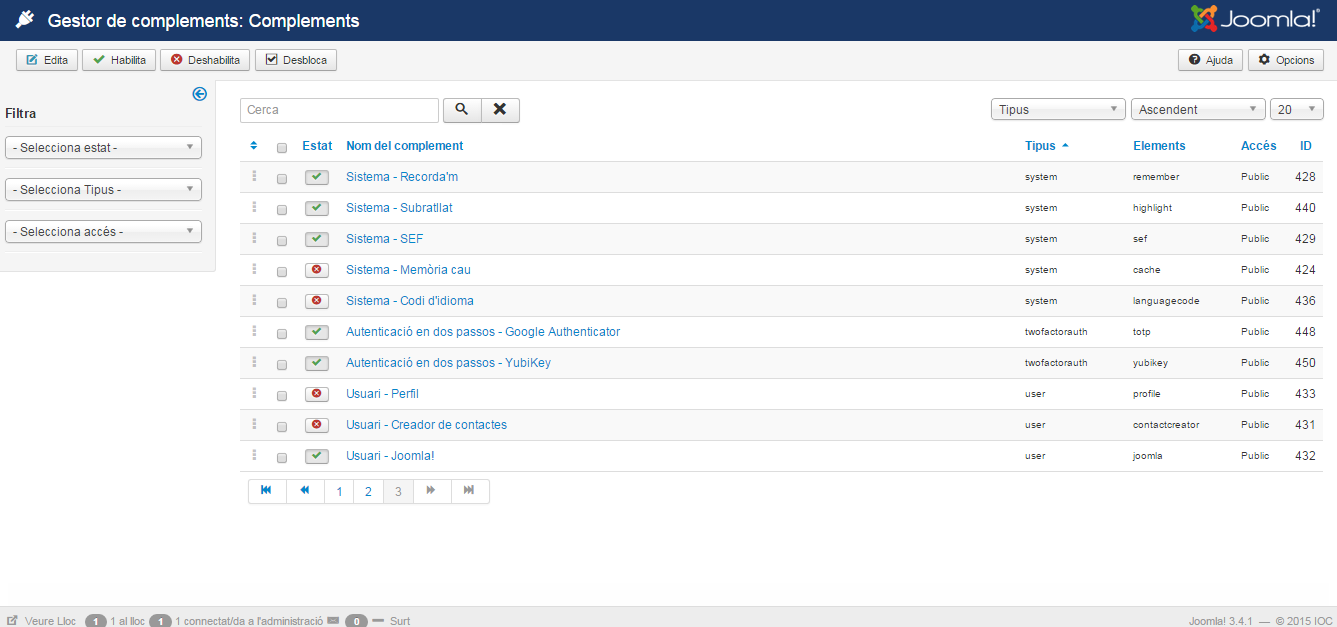
La gestió de complements s’efectua des de la finestra Gestor de complements/Complements. Des d’aquí es podran editar, habilitar, deshabilitar i desbloquejar els complements.
Com es pot veure a la figura, els complements poden ser de diferents tipus i tenir diferents elements. Per defecte la instal·lació de Joomla! ja inclou tots els complements bàsics.
Exemple Autenticació - Joomla
Si per exemple cliqueu a sobre del complement Autenticació - Joomla accedireu a la informació del complement (figura).
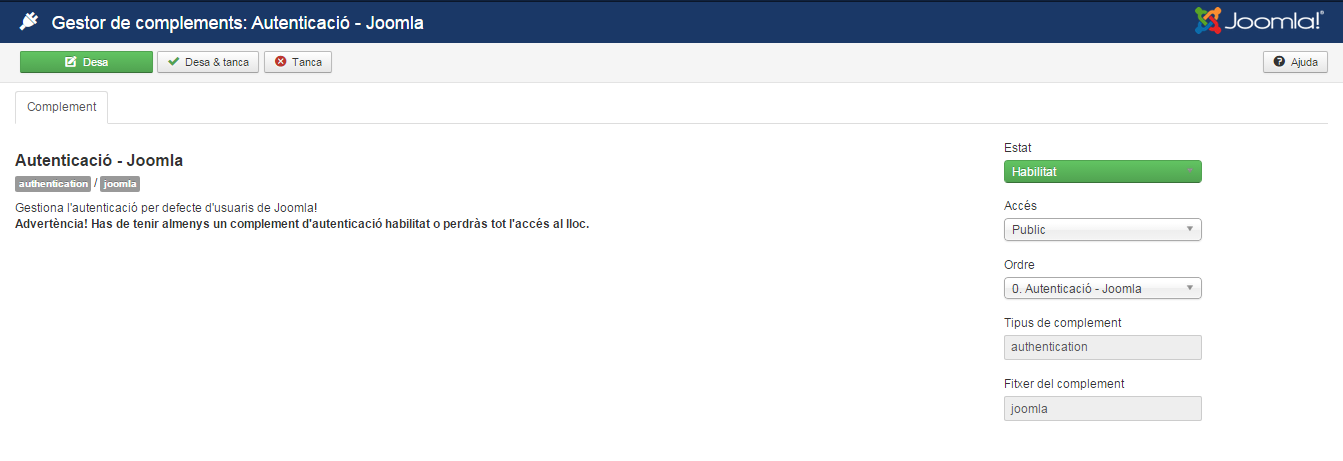
En aquest cas veieu que es tracta d’un mòdul que té per objectiu gestionar l’autenticació dels usuaris. Podeu observar que està habilitat i és públic.
Exemple afegir un fòrum
Un fòrum (també conegut com a fòrum de discussió) és una pàgina web que dóna suport a discussions i opinions en línia d’una sèrie d’usuaris. Els fòrums solen tenir diferents temes de discussió ordenats en diferents categories, on els usuaris poden opinar.
La manera més senzilla d’incloure un fòrum al vostre lloc web és instal·lar un component de fòrum al Joomla! i configurar-lo correctament.
Hi ha molts components de fòrums disponibles per al Joomla!. Podeu trobar una llista dels més popular a http://extensions.joomla.org/ i fent una recerca o bé des de Gestor d’extensions: Instal·la.
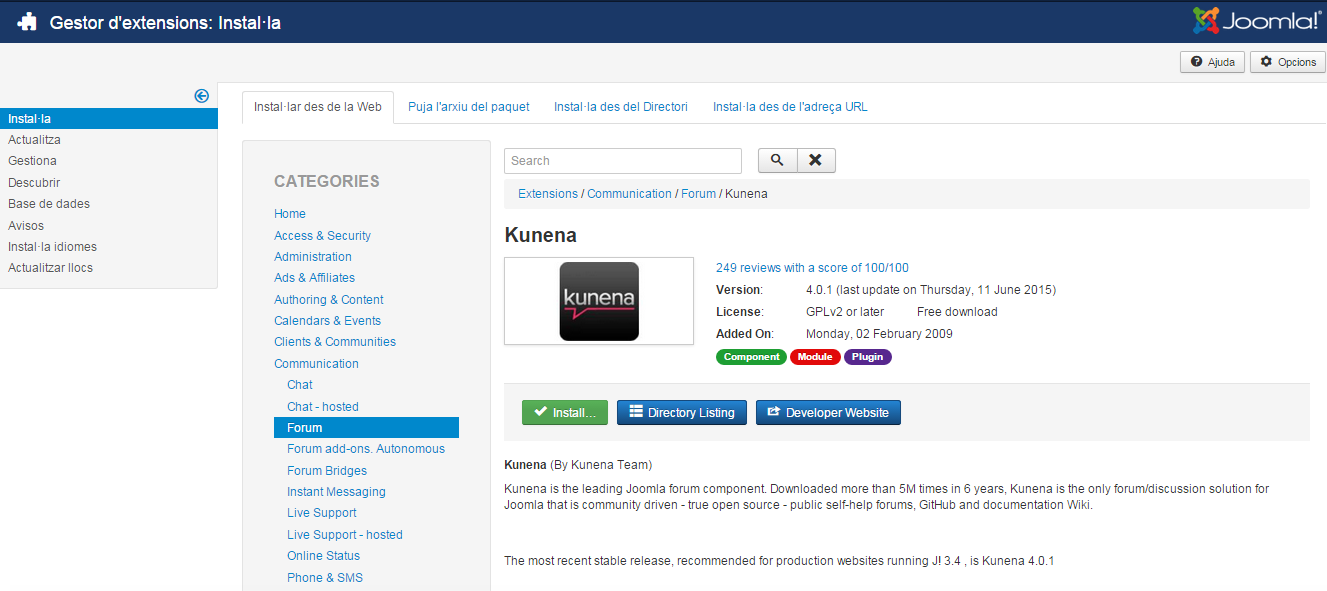
Instal·lareu un component de fòrum que és molt potent i al mateix temps senzill d’utilitzar: Kunena Forum. Baixeu la darrera versió de Kunena. Baixarà un fitxer comprimit ZIP que conté el component de fòrum. Instal·leu el component des del gestor d’extensions (figura). Trobareu una opció de menú nova a la pestanya de components del Joomla! anomenada Kunena Forum, feu clic per començar a editar el fòrum.
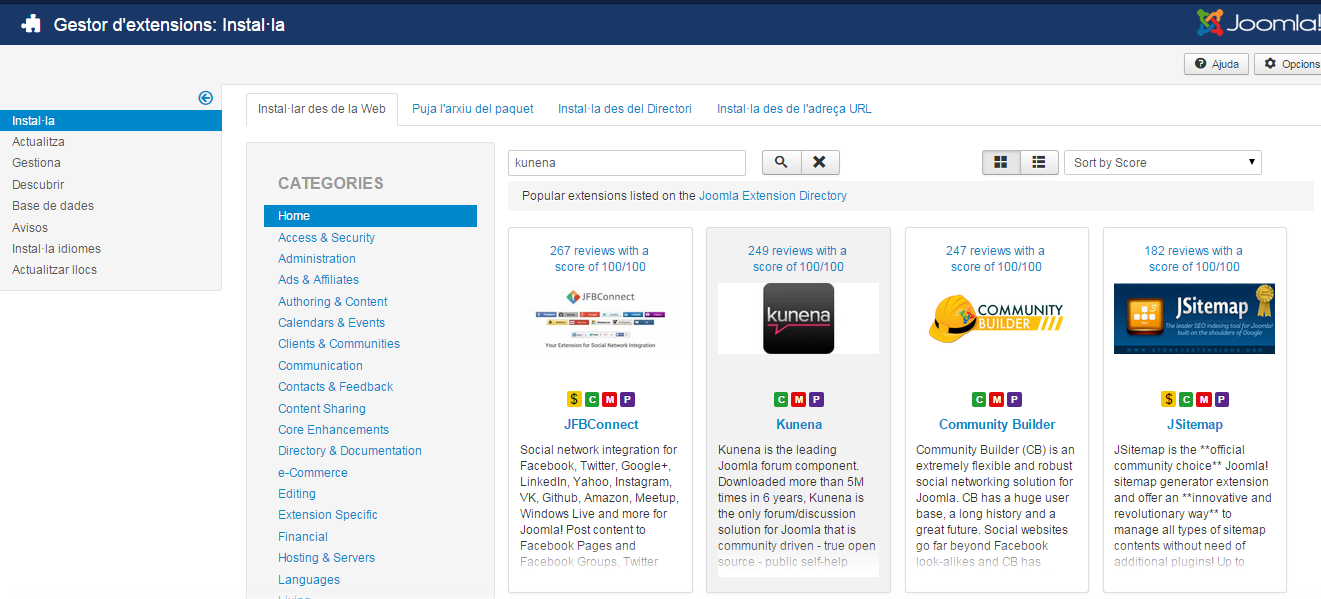
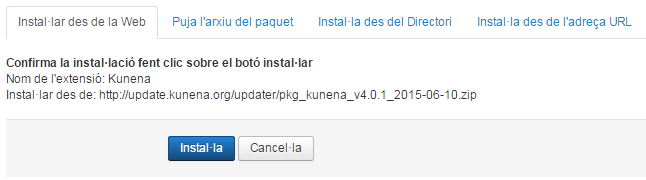
També podeu optar per l’opció d’instal·lar-lo des de Gestor d’extensions/Instal·la (figura). Si seguiu aquesta via haureu de clicar a sobre del botó Install i confirmar (figura).
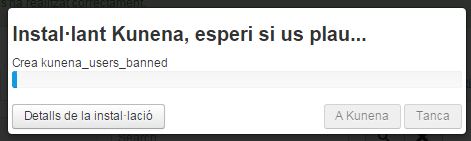
Si tot va correctament apareixerà una finestra d’instal·lació (figura).
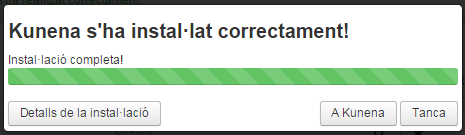
i finalitzarà correctament (figura).
Ara ja apareixerà Kunena al menú de components (figura).
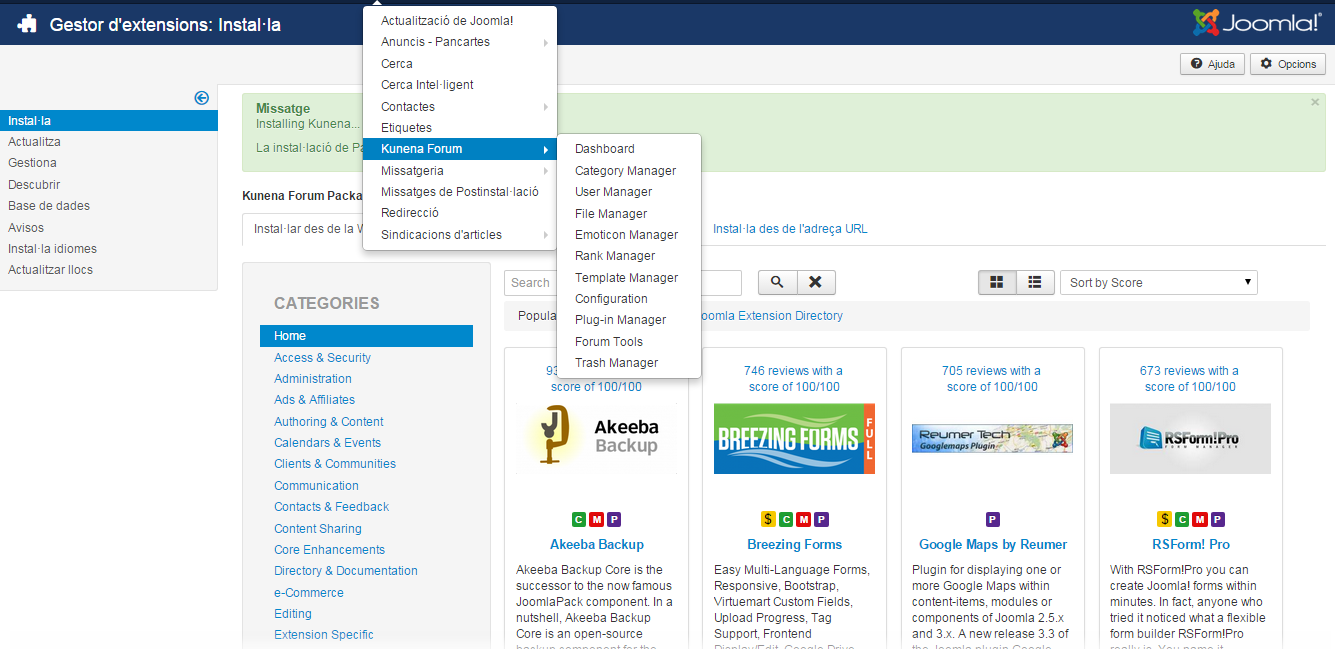
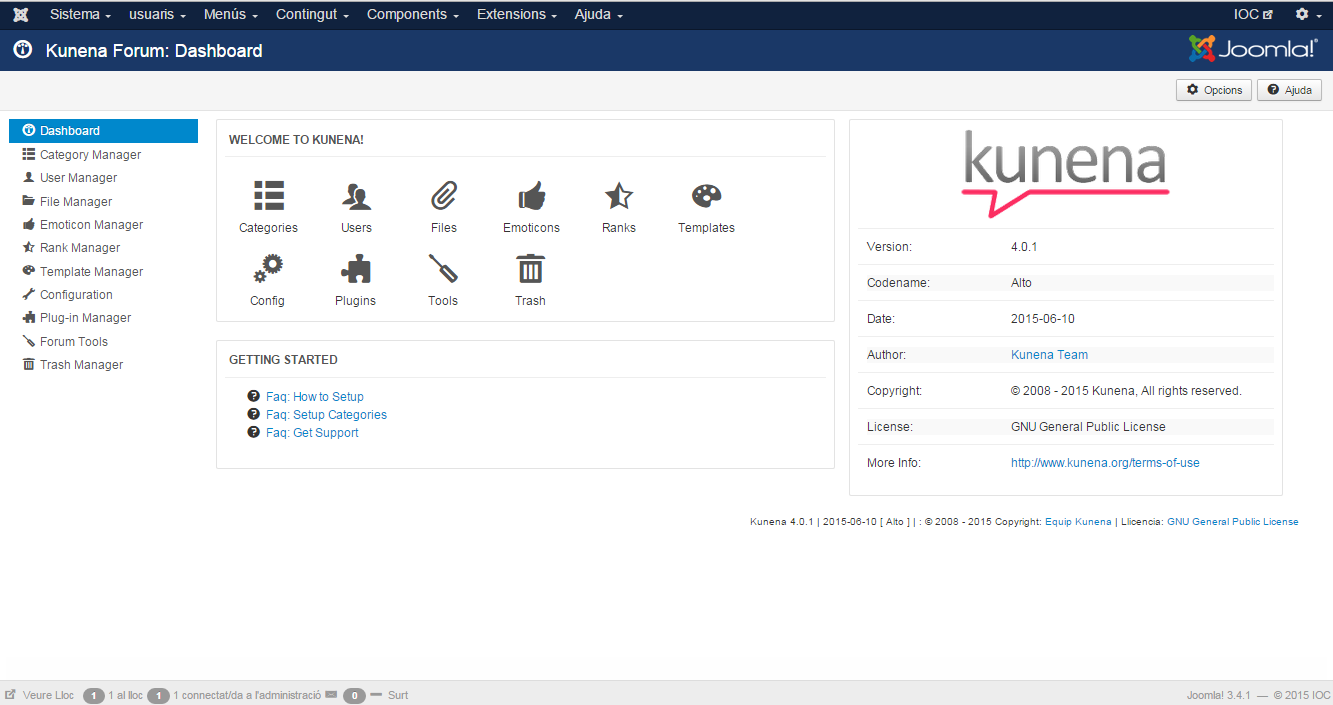
Si l’obriu veureu l’entorn de gestió que presenta (figura).
Gestió de plantilles
La gestió de plantilles es realitza des de Gestor de plantilles/Estils. En aquesta finestra es poden marcar per defecte, editar, duplicar i esborrar els estils i veure l’aspecte de les plantilles (figura).
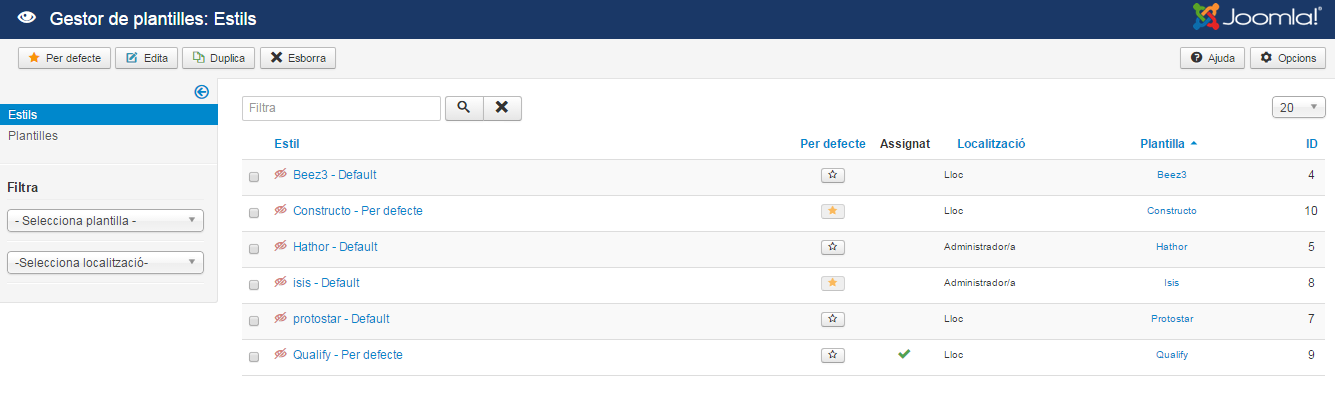
Com es veu a la figura cada estil pot ser marcat per defecte al front-end i al back-end. També s’indica l’assignació, la localització, la plantilla vinculada i l’identificador que li correspon.
Edició de l'estil
Per editar un estil cal estar a Gestor de plantilles/Estils i clicar a sobre de qualsevol estil. Si per exemple es clica a sobre de l’estil Beez3 - Default es mostra la informació de la figura a la fitxa Avançat:
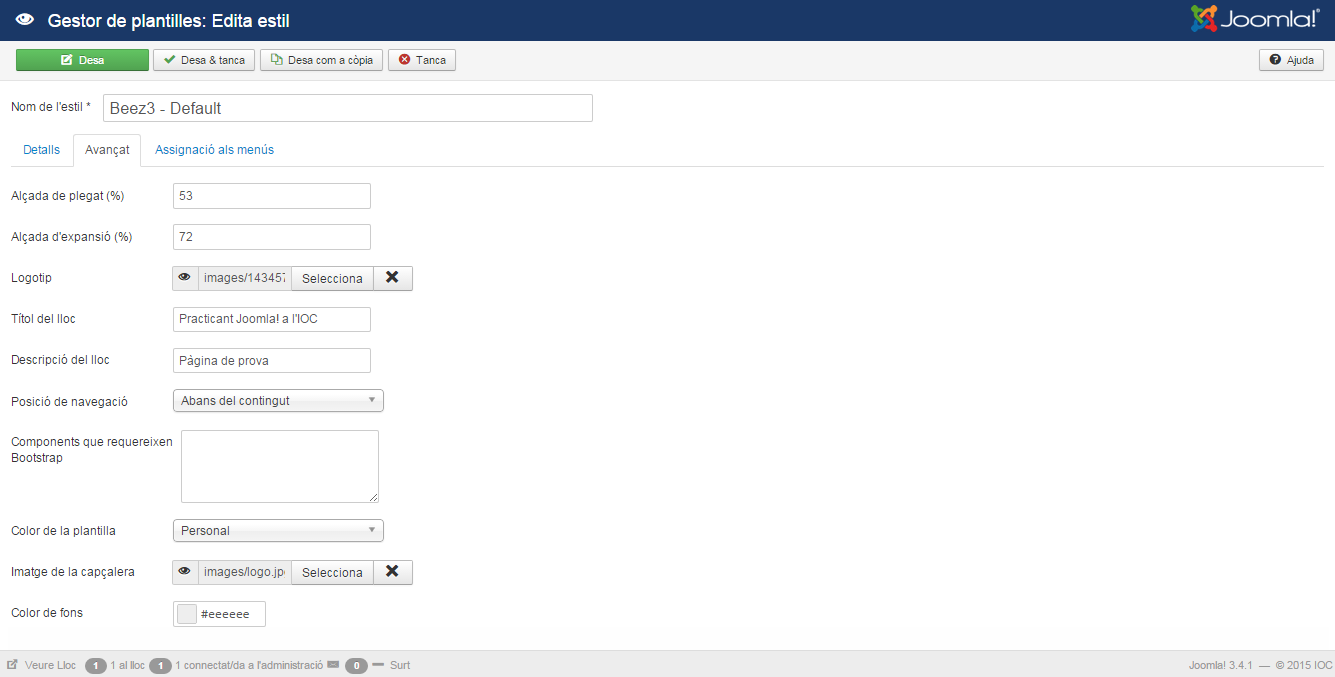
Aquests són els camps més importants pel que fa a l’estil i són modificables per tal d’adequar-se a les necessitats de la pàgina web.
Gestió d'idiomes
Des de la pantalla Gestor d’idiomes/Idiomes instal·lats es poden instal·lar diferents idiomes per al front-end i per al back-end.
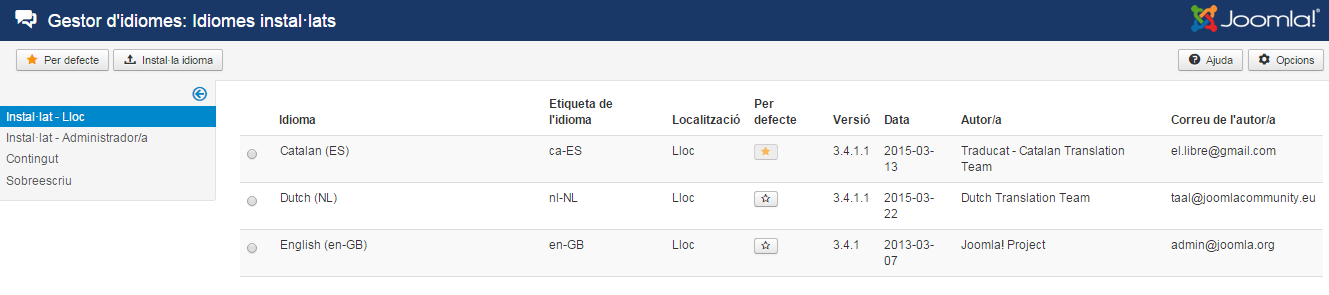
A la figura es veu un exemple on els idiomes disponibles per al front-end són el català i l’anglès:

En aquest cas l’idioma per defecte és el català.
Per instal·lar un nou idioma cal clicar al botó Instal·la idioma (figura).
Apareixerà un llistat com el de la figura.
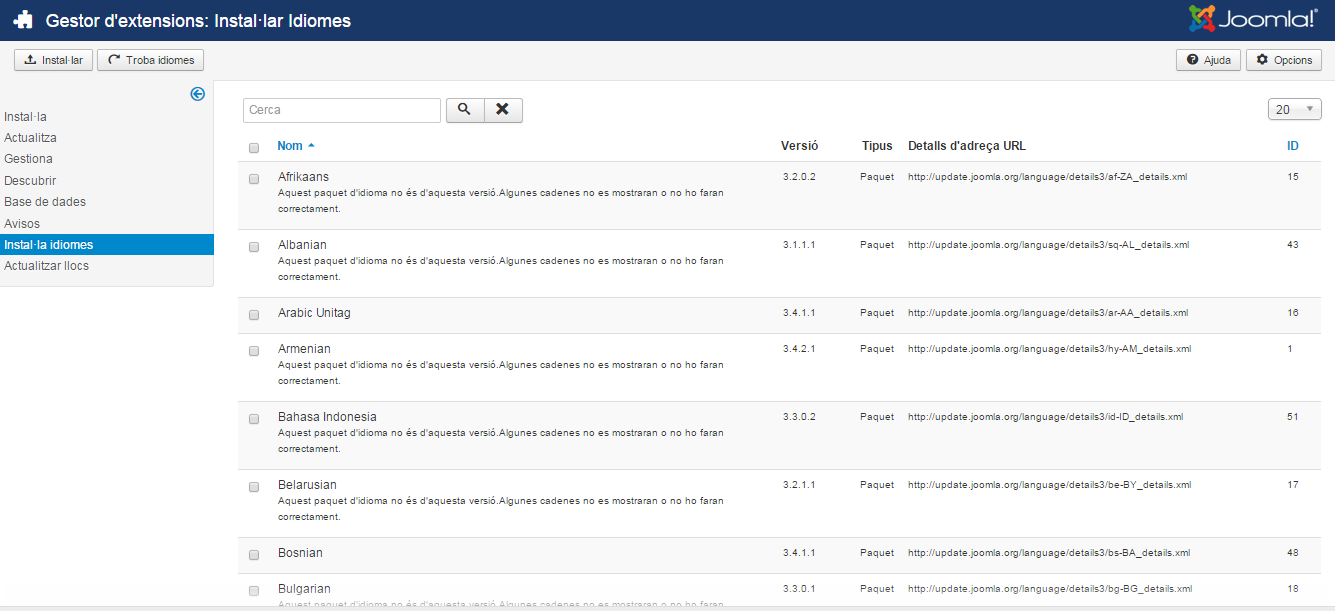
Si no aparegués cap idioma cliqueu al botó Troba idiomes (figura).
Si necessiteu instal·lar l’holandès el seleccioneu de la llista (figura).

Després cliqueu al botó Instal·lar. Quan finalitzi la instal·lació i tot hagi anat correctament apareixerà el missatge de la figura.

Si torneu a Gestor d’idiomes/Idiomes instal·lats veureu que ara també apareix l’idioma holandès (figura):
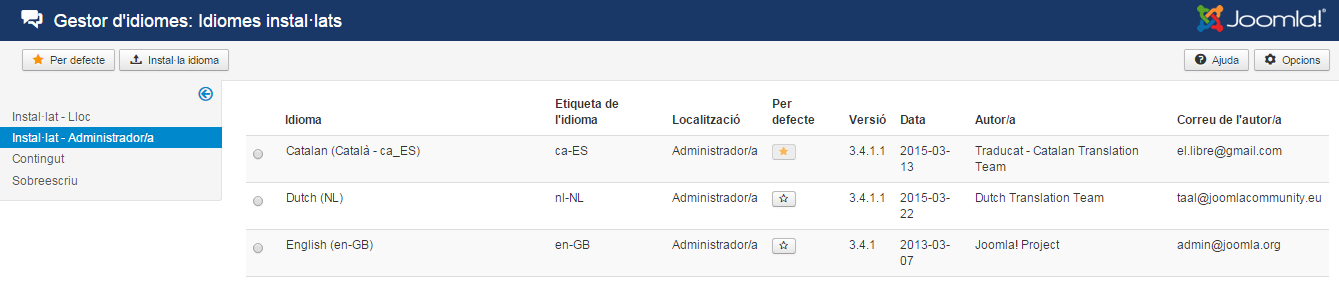
Aquest idioma també estarà automàticament disponible per al back-end (figura):
No s’ha d’oblidar que podeu instal·lar tots els idiomes que necessiteu, però només un serà per defecte.
Seguretat
Instal·lar un gestor de continguts és una tasca senzilla. Però una vegada acabada la feina de tenir el lloc web actiu s’ha de continuar treballant per assegurar-ne el funcionament, especialment en qüestions de seguretat.
El vostre lloc web fa servir quatre tecnologies diferents: Apache, PHP, MySQL i Joomla!, a part del sistema operatiu. La seguretat s’ha de revisar en totes, ja que els possibles atacants poden aprofitar vulnerabilitats en qualsevol d’aquestes tecnologies.
Contínuament apareixen problemes de seguretat que són resolts en les noves versions dels paquets dels programes. Per això és molt important tenir la darrera versió dels programes que utilitzem per tenir un lloc web menys vulnerable.
Joomla! està dissenyat per ser un sistema segur, per tant la instal·lació per defecte ja us dóna un lloc web amb una seguretat elevada. Així i tot hi ha certes accions que podeu fer per assegurar encara més el funcionament del vostre lloc web. La millor manera d’estar informat sobre els problemes de seguretat del Joomla! és subscriure’s a un fòrum de seguretat per veure alertes sobre nous problemes. Podeu accedir a un d’aquests fòrums a **Seguretat Informàtica**.
Aquests són alguns dels consells de seguretat que podeu seguir per obtenir un lloc web més segur:
- Una vegada acabada la instal·lació no oblideu d’esborrar la carpeta Installation i tots els arxius que conté. Si un atacant aconsegueix accedir a aquesta carpeta, podria reinstal·lar el sistema de nou i esborrar tot el lloc web.
- Feu còpies de seguretat freqüentment.
- Actualitzeu els paquets dels programes i de Joomla! a la darrera versió per solucionar nous problemes de seguretat.
- Feu les proves de funcionament a un servidor local, en lloc del servidor on finalment es connecten els usuaris. Quan comproveu que tot funciona correctament, actualitzeu el contingut en el servidor final.
- Si els usuaris poden penjar contingut al lloc, poden introduir codi PHP al text enviat per fer accions no permeses al lloc. Editeu la configuració dels editors de text que poden fer servir els usuaris en el gestor de connectors per netejar el text que hi poden incloure.
Recuperar la contrasenya d'administrador
La gestió de contrasenyes és un punt molt important dins de les tasques de l’administrador del gestor de continguts. Què passa quan s’extravia la contrasenya de l’administrador? És possible que sense aquesta contrasenya el manteniment de la web quedi completament aturat.
S’ha de valorar la vulnerabilitat del CMS. Des de la gestió d’usuaris es poden regenerar les contrasenyes si s’hi accedeix amb els permisos necessaris, però si queda anul·lat l’accés del compte d’usuari que pot realitzar aquesta tasca podem tenir problemes.
Un mètode per recuperar l’accés és editar el fitxer:
configuration.php
Que trobareu a l’interior del directori:
/xampp/htdocs/Joomla
Canvieu al fitxer els permisos a 644 i editeu el fitxer afegint la línia:
public $root_user='myname';
En la qual myname és l’identificador d’un usuari que tenia accés i ara tindrà accés d’administrador. Ara heu d’accedir al back-end de Joomla! amb aquest usuari que ara té permisos d’administrador i restaurar el compte d’administrador que ha extraviat la contrasenya.
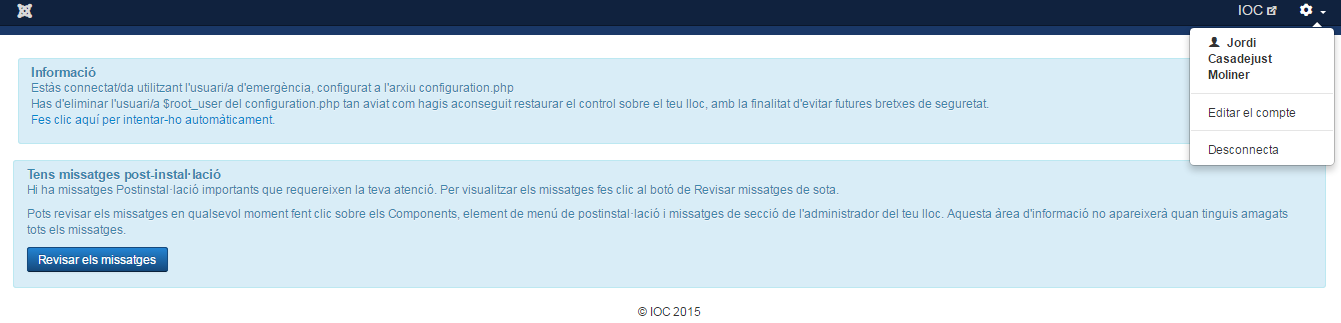
A la figura es demostra com la línia que es mostra tot seguit, afegida al fitxer configuration.php, possibilita l’accés com a superusuari a un usuari que abans no tenia aquest privilegi.
public $root_user='jcasadejust';
Còpies de seguretat
Fer còpies de seguretat és una de les tasques més importants de l’administrador d’un lloc web. El vostre lloc web pot caure per molt diversos motius: per una errada del maquinari, una configuració incorrecta, l’atac d’un intrús, etc. En cas que deixeu de tenir el lloc web operatiu, una còpia de seguretat us permetria recuperar el vostre lloc a un estat anterior (correcte). Això us estalviaria la feina de tornar a reinstal·lar tot el sistema, les extensions que teniu instal·lades, a més de l’estructura del lloc web, i el contingut dels articles.
Hi ha diverses maneres de fer una còpia de seguretat del vostre lloc web. Bàsicament heu de fer còpia del següent:
- El contingut dels fitxers del Joomla!: això inclou les imatges i les extensions instal·lades. Tots els fitxers del Joomla! es troben a la carpeta d’instal·lació del Joomla!.
- La base de dades: a la base de dades es desa informació referent als usuaris, articles, etc.
Podeu fer una còpia de tota aquesta informació manualment. Per fer-ho així hauríeu de comprimir la carpeta del Joomla! i fer un buidatge del contingut de la base de dades. Aquestes tasques es poden fer periòdicament si es configura el sistema operatiu perquè les executi automàticament cada cert temps.
El Joomla! també té extensions que permeten fer tota aquesta tasca de manera automàtica. Farem servir un popular component anomenat JoomlaPack que serveix per fer i restaurar còpies de seguretat.
El backup Akeeba
El complement Akeeba (figura) és un complement de Joomla! molt útil per crear i gestionar còpies de seguretat.
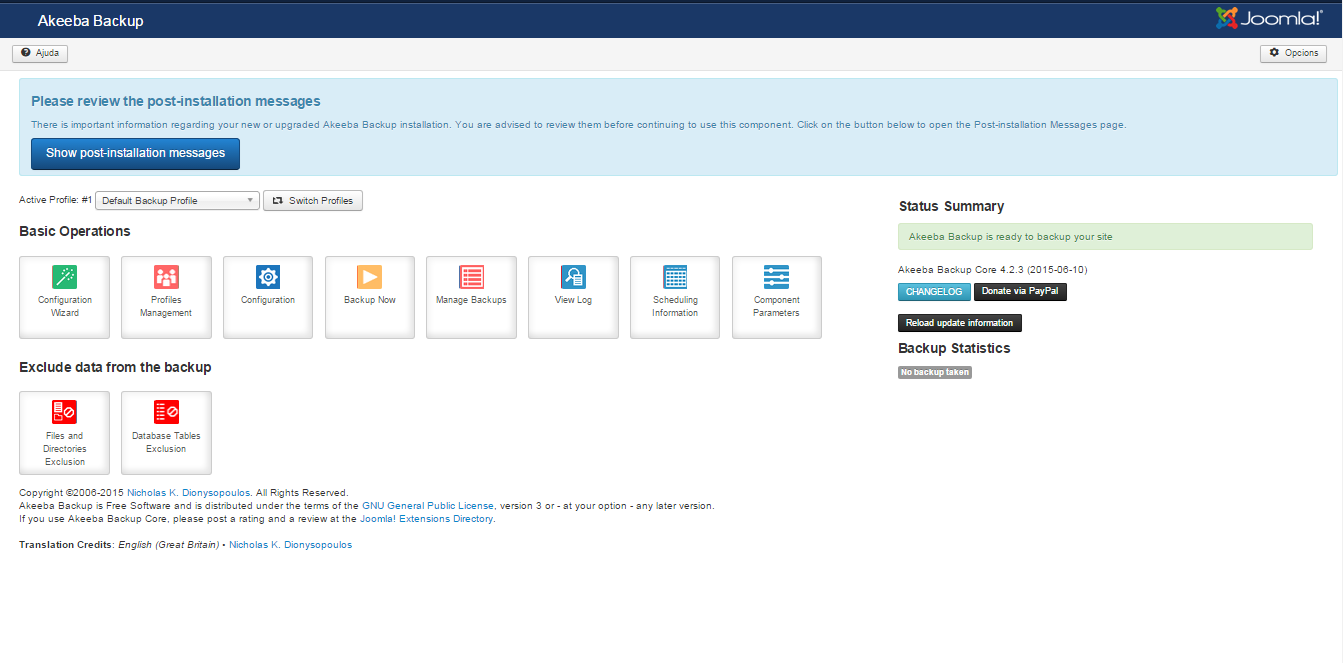
El component de backup Akeeba disposa d’un panell de control (vegeu figura) que permet:
- Realitzar la configuració amb un assistent
- Gestionar perfils
- Configurar-lo
- Realitzar una còpia de seguretat a l’instant
- Gestionar còpies de seguretat
- Veure els logs generats
- Accedir a informació diversa
- Comprovar els paràmetres dels components
- Excloure dades de la còpia de seguretat
- Excloure taules de la còpia de seguretat
Una vegada realitzada la configuració bàsica es pot procedir a realitzar una còpia de seguretat (figura):
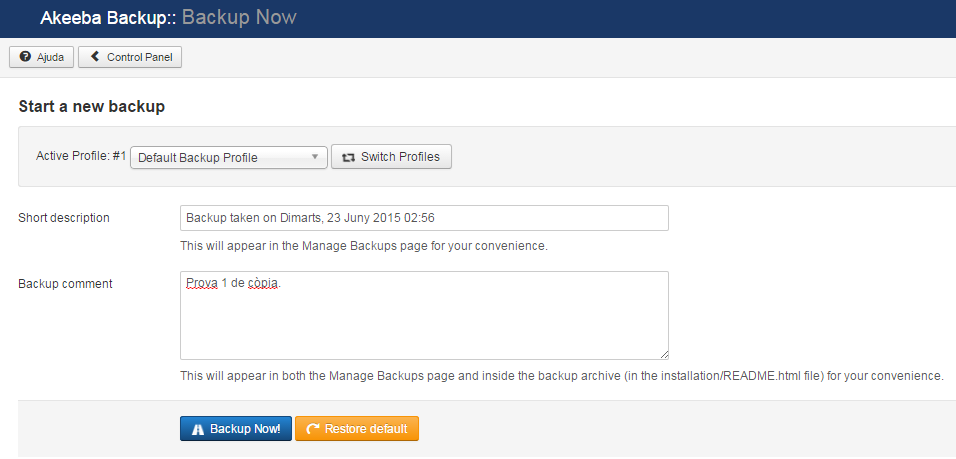
Clicant al botó Backup now! s’inicia la còpia de seguretat (figura).
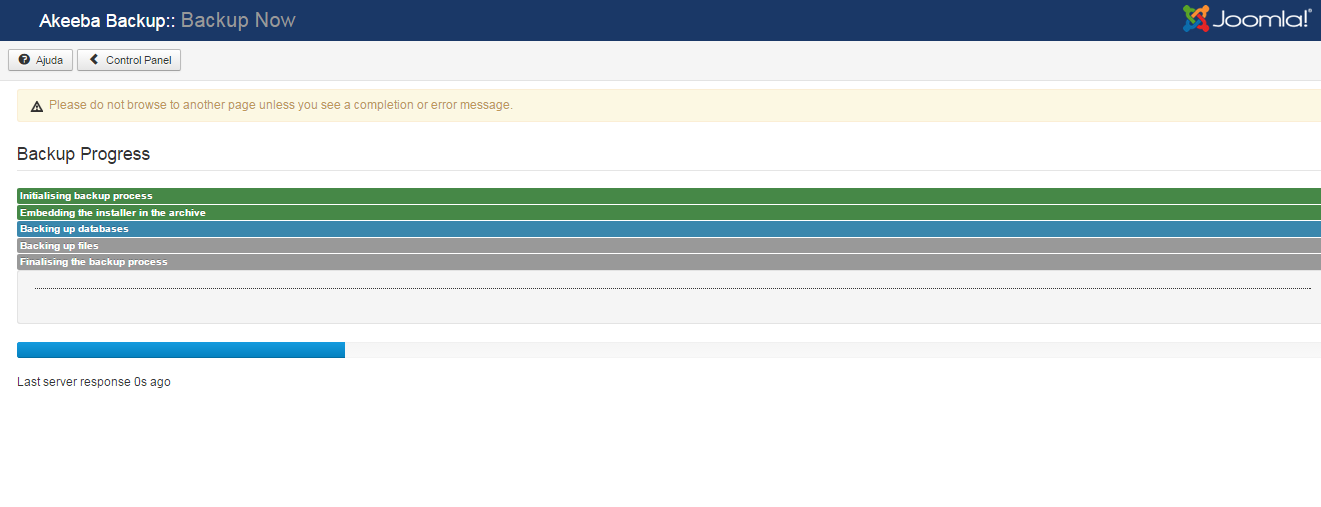
És molt important no manipular el Joomla! mentre es realitza la còpia de seguretat, aquesta es podria veure malmesa si navegueu pel back-end.
Si tot ha anat correctament es visualitzarà la pantalla de la figura.

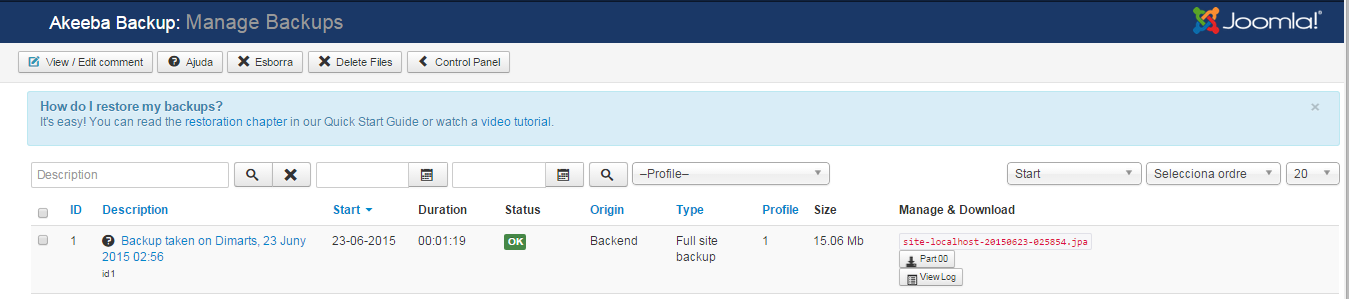
Si torneu al panell de control d’Akeeba i accediu a Akeeba Backup: Manage Backups veureu que apareix la còpia de seguretat acabada de crear (figura).
Rendiment
Diversos són els factors que poden condicionar el rendiment d’una pàgina web, però treballant amb Joomla! es posa a l’abast de l’administrador la possibilitat de treballar de forma senzilla amb una variable important: la memòria cau.
La memòria cau emmagatzema informació requerida amb anterioritat. Quan es demana accedir a aquesta informació, en comptes d’anar a l’origen de la informació, és la memòria cau qui aporta les dades.
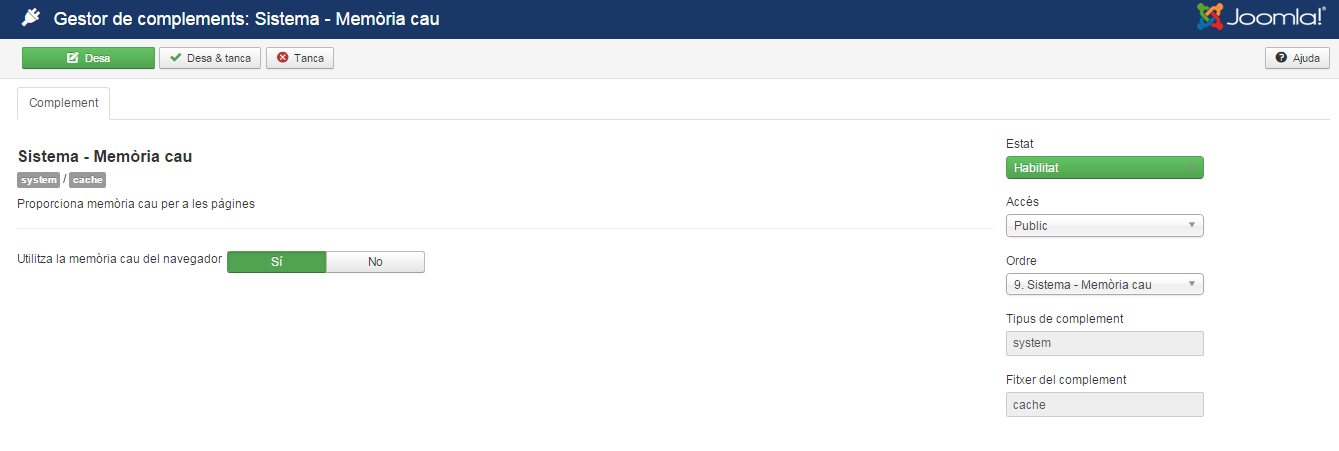
Des de la pantalla Gestor de complements/Sistema - Memòria cau (figura) es pot habilitar i utilitzar la memòria cau del navegador.
També resulta interessant accedir a Configuració global (figura) i variar els paràmetres de la configuració de la memòria cau:
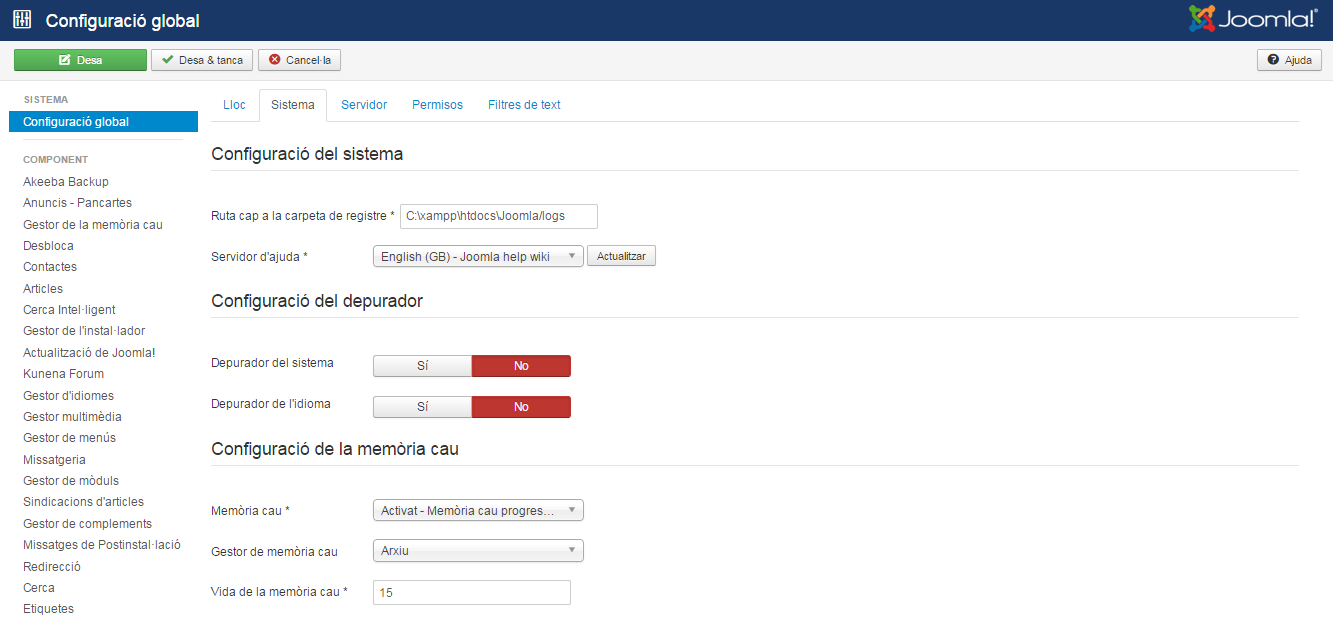
Des d’aquí es podrà optar per una memòria cau:
- Nivell convencional: sistema de memòria més petit
- Nivell progressiu: sistema de memòria més gran, inclou memòria cau de renderitzat de mòduls
- Desactivat: memòria cau desactivada
També es pot escollir el gestor de memòria cau i el temps màxim (en minuts) que estaran arxivats el fitxers a la memòria cau.
Actualització de versió
Per minimitzar els problemes de seguretat és recomanable que actualitzeu periòdicament el Joomla! i el programari dels serveis que feu servir. Quan els programadors del Joomla! descobreixen una vulnerabilitat, aquesta queda corregida en la versió següent. Per tant, tenir la darrera versió ajudarà que el vostre lloc sigui menys vulnerable.
És perillós actualitzar el sistema directament en el lloc web que esteu fent servir. Si quelcom va malament perdríeu tot el lloc. Cloneu el vostre lloc amb el JoomlaPack per fer una prova prèvia d’actualització sobre el vostre lloc web clonat. Quan comproveu que el procés d’actualització ha estat correcte, podeu fer l’actualització sobre el vostre servidor final (fent una darrera còpia de seguretat, per si de cas).
Per actualitzar el sistema, seguiu els passos següents:
- Baixeu el fitxer d’actualització. Des de la pàgina de baixades de Joomla feu clic a l’enllaç Download other Joomla3.4.x packages. En el futur el número de la versió serà diferent. Veureu una llista de fitxers que corresponen a la versió original i la versió a la qual voleu actualitzar. Podeu veure quina versió de Joomla! esteu fent servir en el menú de Joomla ajuda/Informació del sistema. Seleccioneu el fitxer amb extensió ZIP o TAR.GZ, el que millor s’adapti al vostre sistema operatiu.
- Feu la còpia de seguretat del vostre lloc amb el JoomlaPack.
- Instal·leu els fitxers d’actualització. Descomprimiu el fitxer comprimit que heu baixat de la pàgina de Joomla!. A continuació copieu el contingut d’aquesta carpeta a la vostra carpeta d’instal·lació de Joomla! Si el vostre servidor és remot, carregueu els fitxers mitjançant l’FTP.
- Comproveu que el lloc web està funcionant correctament.
Una vegada comprovat que el lloc web està funcionant correctament sobre el servidor clonat, podeu fer l’actualització en el servidor final.
Actualitzar Joomla! a la darrera versió
Des del back-end es pot actualitzar Joomla! amb les últimes versions. Si accediu a Actualitza Joomla! us apareixerà la pantalla que teniu a la figura on s’indicaran les últimes actualitzacions disponibles. En el cas d’aquest exemple la versió actual és la 3.4.1 que coincideix amb la instal·lada i, per tant, no es pot actualitzar.

Migració
La migració de Joomla! és necessària per diversos motius:
- Les noves versions incorporen millores tècniques
- Les noves versions són més segures
- Una migració és una oportunitat per simplificar un espai web
- Augmenta la possibilitat d’adaptar la web a nous usuaris
- Millora l’optimització dels motors de cerca
Una migració requereix d’una planificació prèvia. No és el mateix migrar un Joomla! versió 1.5 a una versió 3.4 que migrar un Joomla! versió 2.5 a una versió 3.4
Per fer una migració cal seguir (sense saltar-se’n cap) diversos passos:
- Realitzar una còpia de seguretat del Joomla! actual
- Comprovar que el sistema compleix els requisits tècnics de la nova versió de Joomla!
- Crear una nova base de dades i un nou usuari per restaurar la versió antiga
- Crear una pàgina de proves per comprovar la integritat del Joomla!
- Revisar la versió de la base de dades
- Testejar el sistema
Una tasca que no s’ha d’oblidar mai és la de documentar tots els processos que s’apliquin.