


Procediments sistemàtics de verificació i prova d'elements de connectivitat de xarxes locals
Per tal de ser capaços de supervisar una xarxa i poder diagnosticar i resoldre correctament els problemes que poden sorgir heu de saber com ha estat dissenyada la xarxa, quins dispositius en formen part i quin és el seu funcionament en condicions normals. Aquesta informació és coneix com a línia base (baseline).
Com més informació de la xarxa tingueu més robust serà el vostre coneixement i més acurada serà la vostra actuació davant els problemes. És recomanable que com a mínim la documentació de la xarxa inclogui la informació següent:
- Diagrama de la topologia.
- Configuració dels dispositius de xarxa (encaminadors, concentradors, commutadors, etc).
- Documentació d’equips finals (servidors, ordinadors d’escriptori, dispositius mòbils, etc).

1. Diagrama de la topologia. El diagrama que podeu observar en la figura conté un gràfic de les connexions dels diferents equips de xarxa i els equips finals, incloent-hi el medi, tecnologia i adreçament IP. Aquesta informació us serà molt útil per tal de saber amb un cop d’ull quins són els principals recursos de xarxes afectats pel mal funcionament d’un determinat dispositiu.
2. Configuració dels dispositius de xarxa. Aquest document ha de contenir informació sobre el tipus de maquinari de xarxa, i ha d’identificar cadascun dels dispositius de manera única facilitant una relació dels dispositius veïns connectats. Com a mínim hauríeu de disposar de les dades següents:
- Fabricant i model del dispositiu.
- Versió del sistema operatiu.
- Nom o identificador únic.
- Adreçament físic i lògic (si en té).
- Tipus de port de connexió.
- Dispositius veïns amb qui està connectat.
- Ubicació del dispositiu.
3. Documentació d’equips finals. Els servidors, ordinadors d’usuari, telèfons mòbils multimèdia (smartphones) i la resta de dispositius que permeten als usuaris accedir o proporcionar contingut són susceptibles de causar problemes en una xarxa a causa d’un mal ús o la vulnerabilitat del programari. Per tant, és important saber quins programes o serveis executa. És recomanable conèixer:
Problemes en les xarxes
Una de les principals causes de problemes en les xarxes és la connexió de dispositius no controlats o supervisats directament pels administradors de la xarxa com ara ordinadors portàtils d’usuaris convidats, els quals són susceptibles d’estar mal configurats.
- Nom o identificador únic.
- Sistema operatiu (nom, versió i pedaços de seguretat instal·lats).
- Adreçament IP.
- Aplicacions o serveis que fan un ús intensiu de la xarxa (DNS, HTTP, VoIP, etc.).
- Ubicació del dispositiu.
| ID dispositiu | Sistema operatiu | Adreçament | Aplicacions de xarxa | Ubicació |
|---|---|---|---|---|
| SWEB01 | Linux Debian Etch | 192.168.1.100/24 | Apache 2.0 (HTTP) | Sala màquines Prestatge 1 |
| SFTP01 | Windows Server 2003 R2 + SP2 | 192.168.1.200/24 | IIS 6.0 (FTP) | Sala màquines Prestatge 3 |
| PCA02 | Windows XP + SP3 | 192.168.5.1/25 | - | Despatx administració |
| PCD01 | Windows Vista + SP1 | 192.168.2.5/5 | - | Despatx gerència |
Disposar de la documentació de la xarxa és el primer pas, però no serà suficient per poder detectar incidències. Una xarxa de comunicacions presenta un comportament diferent al llarg del dia, ja que els usuaris que la fan servir i el trànsit de dades que transporta no són sempre els mateixos.
Una vegada la xarxa està totalment configurada i operativa n’hem d’observar el comportament, recollint estadístiques sobre l’amplada de banda ocupada, el tipus de trànsit que hi circula, els serveis més utilitzats i els usuaris que consumeixen més recursos. Tots aquests factors repercuteixen de manera directa en l’estat de salut dels dispositius de xarxa, i un mal disseny o supervisió poden provocar que aquests pateixin càrregues de processador massa elevades o que hi hagi més volum de trànsit del que els circuits poden suportar, cosa que provoca, en molts casos, deficiències en el servei i fins i tot talls en la connexió.
Gràcies a les dades recollides sobre l’ús de la xarxa en diferents hores i dies podrem establir un patró d’ús que ens permetrà utilitzar-lo com a punt de referència. Qualsevol pauta de comportament fora dels valors registrats pot ser un indici d’un problema en la xarxa. Arribats a aquest punt, haureu de comprovar l’estat dels diferents dispositius de la xarxa per tal d’esbrinar si realment hi ha un problema.
Procediments de verificació de la connectivitat
Quan es rep un avís per part d’un usuari que Internet o un altre servei determinat de xarxa no funciona és quan s’ha de decidir quin enfocament se seguirà per tal d’intentar entendre què és el que no funciona.
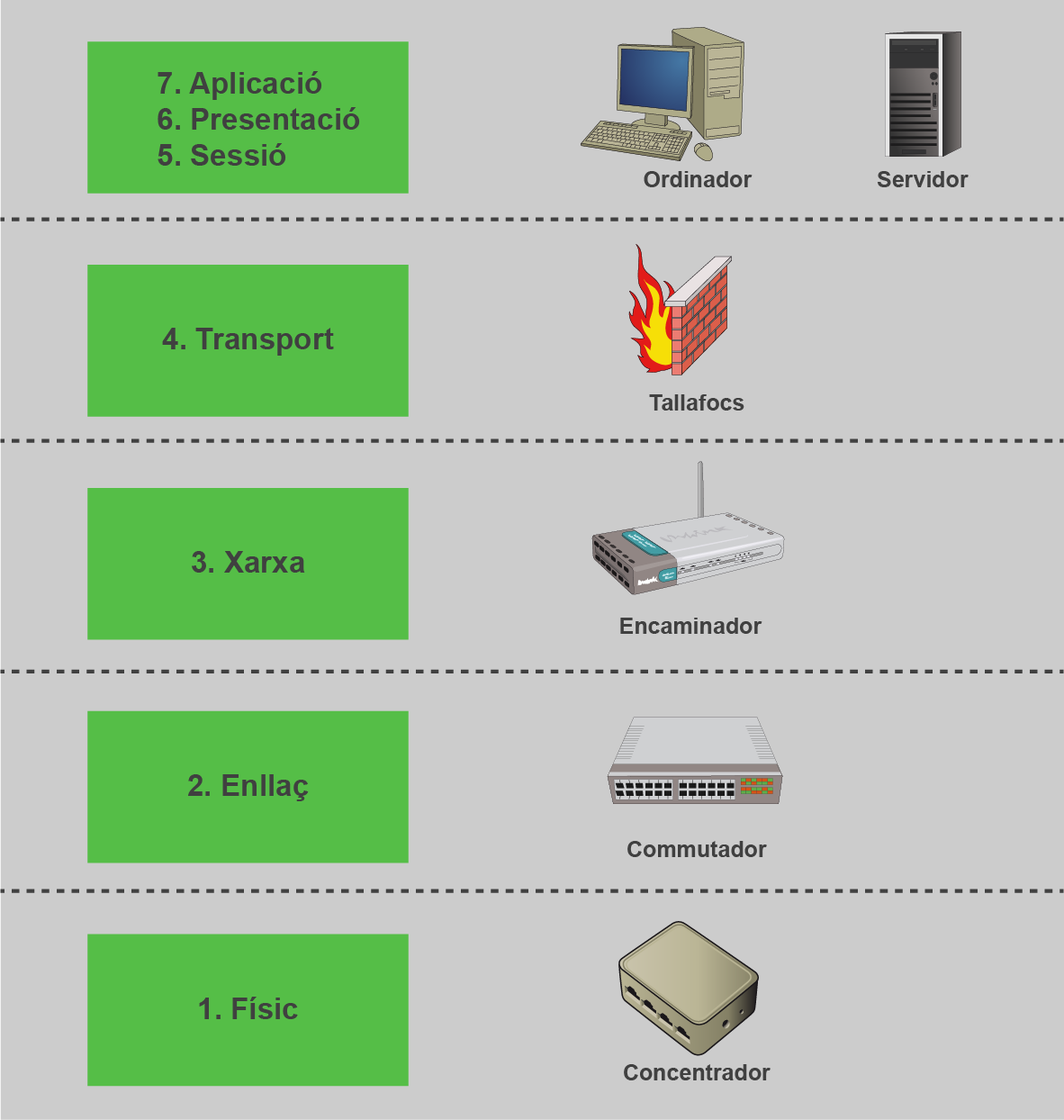
Els models de xarxa lògics com l’OSI (interconnexió de sistemes oberts, de l’anglès: Open System Interconnection, figura) i el TCP/IP separen les funcionalitats de la xarxa en diferents nivells o capes que faciliten l’aïllament del problema en la capa afectada.
És important que tingueu clar en quina capa treballa cada dispositiu de xarxa i l’efecte que pot tenir que no funcioni correctament per poder estimar com pot afectar això el rendiment global de la xarxa. Si, per exemple, la connectivitat pateix talls intermitents, podem pressuposar un problema físic amb el cablatge o els connectors; en canvi, si tots els indicadors d’estat dels dispositius de cada extrem indiquen que hi ha connexió però no ens aconseguim connectar, ens podem centrar en la capa de xarxa i revisar l’adreçament IP.
Models de referència
El model de referència OSI va ser desenvolupat l’any 1977 per part de la International Organization for Standardization (ISO), mentre que el model TCP/IP va ser creat l’any 1970 per la Internet Engineering Task Force (IETF).
Dels set nivells OSI, la majoria de dispositius de xarxa treballen en els quatre inferiors (físic, enllaç, xarxa i transport), mentre que les aplicacions dels usuaris treballen principalment en els nivells superiors. Això us servirà per escollir la millor aproximació a l’hora de verificar els problemes de connexió d’una xarxa.
Els símptomes més comuns de problemes segons la capa on es troben són els següents:
Col·lisions
Les col·lisions es produeixen quan dos equips intenten transmetre simultàniament pel mateix segment de xarxa.
- Físic: en aquest nivell els problemes més comuns són connexions intermitents, congestió de trànsit, col·lisions, ús elevat de CPU dels dispositius de xarxa i rendiment inferior als valors normals.
- Enllaç: falla la connectivitat en capes superiors, el trànsit arriba a la destinació però amb un rendiment inferior, el trànsit no arriba a la destinació, hi ha un excés de trànsit de gestió de protocols d’estat de l’enllaç o de senyalització.
- Xarxa: si falla el nivell de xarxa probablement no hi haurà connectivitat o si n’hi ha la xarxa funcionarà amb un rendiment inferior a l’esperat; el trànsit segueix un recorregut poc òptim fins a la destinació.
- Transport: els problemes més habituals d’aquest nivell són que falla un tipus específic de trànsit, intermitències en la connexió o problemes de seguretat.
Les capes superiors (sessió, presentació i aplicació) moltes vegades per simplificar, i atès que treballen de manera molt propera una amb l’altra, es tracten com si fos una sola capa i s’hi fa referència com a capa d’aplicació.
| Número de capa | Nom de capa | Capa resultant |
|---|---|---|
| 7 | Aplicació | Aplicació |
| 6 | Presentació | Aplicació |
| 5 | Sessió | Aplicació |
Els símptomes més habituals de problemes en aquesta capa són que les aplicacions dels usuaris funcionen més lentament de l’esperat, que apareixen errors per pantalla o que certes funcionalitats de l’aplicació no funcionen correctament.
Procés de verificació del nivell físic
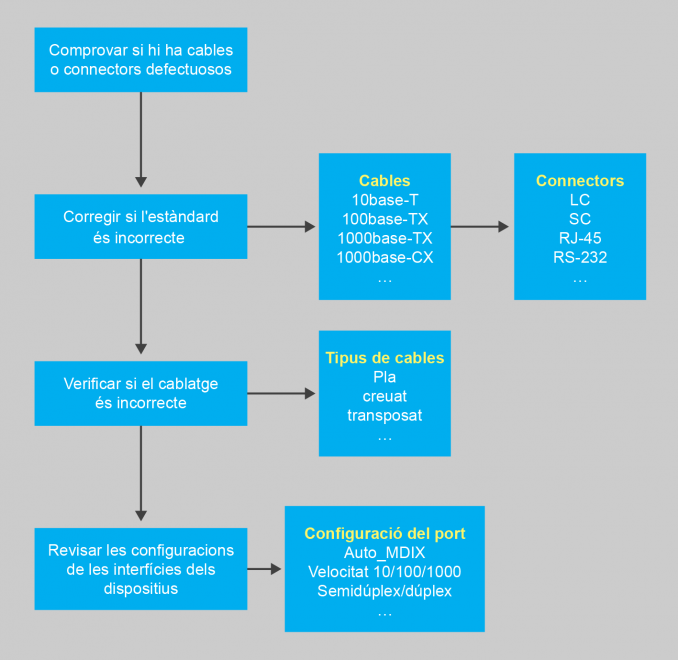
Per tal de verificar que al nivell més baix de tots la configuració és correcta, haureu de revisar els cables i els connectors. És important que reviseu que aquests no tinguin talls, que no estiguin deteriorats o que facin bon contacte. Si això sembla correcte reviseu que el tipus de cable i connector sigui el que toqui, ja que molts cables i connectors són d’aparença similar però des del punt de vista elèctric no són compatibles i provoquen tot tipus de problemes si es connecten per error.
Si els cables i els connectors semblen en bon estat comproveu que els fils tinguin la configuració pertinent (cable pla, creuat o transposat) i que la configuració del port de connexió de l’equip sigui correcta, revisant que la velocitat (10, 100, 1000 Mbps, etc.) i el mode de funcionament (dúplex o semidúplex) siguin els mateixos als dos extrems. Podeu agafar com a referència l’esquema de la figura per tal de diagnosticar problemes relacionats amb els components físics.
No forceu mai un connector, ja que és probable que si no entra amb facilitat sigui perquè el connector no és del tipus adequat.
Procés de verificació del nivell d’enllaç
Els problemes que es produeixen al nivell d’enllaç són més comuns a les xarxes d’àrea ampla (WAN) que a les xarxes d’àrea local (LAN); no obstant això, encara que treballeu només en entorns de LAN és recomanable verificar que no es produeixen bucles.
Modes dúplex
Dúplex és un mode de transmissió que permet enviar i rebre dades simultàniament, mentre que el semidúplex sols permet enviar o rebre dades però no en tots dos sentits al mateix temps (emissió i recepció).
Avui dia és molt habitual tenir una gran quantitat d’equips finals connectats en un mateix commutador gran i no pas en diversos commutadors petits. Per poder segmentar aquest commutador en diverses xarxes es fan servir les xarxes d’àrea local virtuals (VLAN). Quan dos equips que pertanyen a la mateixa xarxa no es puguin comunicar reviseu que la VLAN que té configurat el port del commutador de cadascun dels equips sigui la mateixa, ja que en cas de no ser-ho els equips no es podran veure. Això seria l’equivalent que cadascun estigués connectat a un commutador físic diferent. Pareu compte també que la configuració dels ports de trunk (si n’hi ha) sigui correcta i que cap sistema final estigui connectat a un punt de trunk.
Diem que es produeix un bucle quan la informació es propaga per la xarxa indefinidament a causa de l´existència de múltiples camins que formen un circuit tancat.
Procés de verificació del nivell de xarxa
Els problemes de nivell de xarxa acostumen a estar provocats per un problema en l’adreçament IP, les taules d’encaminament o un canvi de topologia.
Una virtual local area network (VLAN) és un mecanisme que permet segmentar una xarxa d’àrea local física en diverses xarxes lògiques.
Reviseu si hi ha hagut algun canvi en la topologia de la xarxa, és a dir, que no s’hagi connectat un nou dispositiu o que algun altre s’hagi desconnectat. Les xarxes disposen de mecanismes per tornar a convergir quan es produeix algun d’aquest canvis, però els resultats no són sempre els esperats.
Comproveu també que algun equip de xarxa no s’hagi reiniciat, ja que a efectes pràctics això tindria el mateix comportament que si l’haguéssiu desconnectat, i els mecanismes de convergència entrarien en funcionament igualment.
Convergència d'una xarxa
Quan es produeix algun canvi de configuració o topologia en una xarxa, els equips que en formen part s’han d’habituar a la nova situació, fet que pot provocar que certs serveis o protocols no funcionin de manera habitual. Quan tots els equips de xarxa s’han assabentat i adaptat a la nova situació es diu que la xarxa ha convergit.
Procés de verificació del nivell de transport
Els problemes de nivell de transport acostumen a provocar que certes aplicacions o serveis no funcionin correctament, de manera que es produeixen talls intermitents o permanents en el servei.
Llista de control d’accés
Una llista de control d’accés o ACL, com indiquen les seves sigles en anglès, és un conjunt de regles que serveix per permetre o denegar l’accés a determinats serveis, protocols i equips de la xarxa.
La font d’origen del problema pot estar en un tallafocs que filtra el trànsit, una llista de control d’accés d’un encaminador o un problema en la configuració del programari.
Recordeu que en el nivell de transport és igual d’important revisar la configuració dels equips de xarxa i la dels ordinadors i servidors mateixos que participen en el procés de comunicació.
Serveis típics que poden provocar problemes en aquest nivell són els servidors de DNS, el DHCP i les configuracions de NAT. En aquest últim cas hi ha certes aplicacions que poden requerir configuracions específiques per tal de poder funcionar correctament darrere d’un NAT.
El "network address translation" (NAT)
És un mecanisme que permet a diversos equips interns de la xarxa connectar-se a altres xarxes públiques, com per exemple Internet, amb una sola adreça IP, que comparteixen entre tots. Aquest mecanisme també permet amagar l’adreça IP real d’un equip intern. Fer servir NAT en una xarxa té avantatges i desavantatges. Com a avantatge podem esmentar que aprofitem millor l’encaminament IP públic i augmentem la seguretat en la xarxa interna, ja que que el seu encaminament queda ocult des de l’exterior de la xarxa. Com a desavantatge, podem destacar que certes aplicacions no funcionen correctament i que cal tenir cura de la manera en què es configura el NAT en dispositius tallafoc si es vol accedir a determinats serveis com servidors de vídeo en temps real, xarxes privades virtuals (VPN), etc.
Procés de verificació del nivell d’aplicació
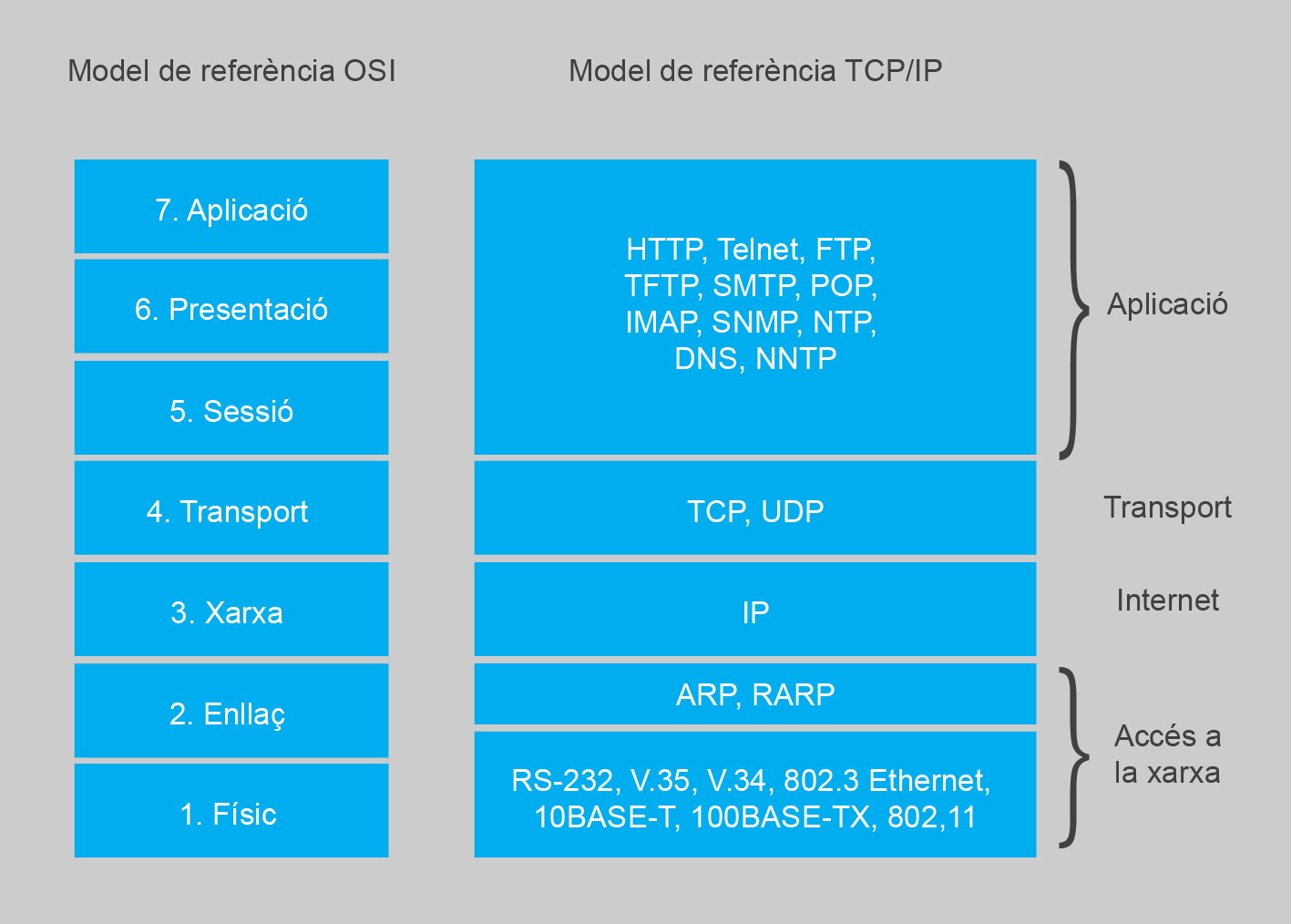
En el nivell d’aplicació resideixen la majoria de protocols que ofereixen serveis entre màquines, com per exemple el correu electrònic, el servidor de pàgines web, la transferència de fitxers o l’establiment de sessions de terminal.
La figura mostra els protocols més comuns segons el nivell al qual pertanyen.
Eines de verificació de la connectivitat
Hi ha diverses eines que us poden ajudar a diagnosticar i corregir errors en la xarxa. Aquestes eines poden ser de programari o maquinari. En el primer cas (vegeu la taula) en podem trobar de gratuïtes que venen amb el mateix sistema operatiu que estem fent servir o d’altres comercials que podeu adquirir en funció de les vostres necessitats.
| Programari | Sistema operatiu | Tipus | Serveix per |
|---|---|---|---|
| ping | Tots | Proves de connexió. | Provar la connectivitat d’extrem a extrem, que el trànsit arriba a la destinació i pot tornar. Comprovar que la pila de protocols TCP/IP està correctament instal·lada i operativa. |
| telnet | Multiplataforma | Gestió remota i proves de ports. | Permet establir sessions de terminal amb dispositius de xarxa o servidors. Permet administrar remotament aquests dispositius. Comprovar que un determinat port de connexions no està filtrat i que el servei que hi ha al darrere està operatiu. |
| arp | Multiplataforma | Comprova l’estat de la targeta de xarxa. | Comprovar la correspondència d’una adreça IP amb l’adreça física (MAC). |
| nslookup, dig, host | Multiplataforma | Comprovacions DNS. | Fer consultes al DNS per saber si un domini és resoluble, si el servidor de DNS està operatiu i per saber si hi ha una entrada directa i inversa per a un nom i adreça IP. |
| netstat, lsof | Segons el programari | Comprova l’estat de les connexions. | Comprovar l’estat de les connexions d’un ordinador, mostrant les sessions establertes i les que estan en mode d’espera. |
| tcpdump, wireshark | Multiplataforma | Sniffers | Analitzar i conèixer el tipus de trànsit d’entrada i sortida des d’un determinat equip cap a un altre. |
| nmap | Multiplataforma | Escaneig de ports. | Analitzar quins ports i serveis té operatius un determinat equip. |
| HP Openview, Solar Winds, CiscoView, What’s up Gold, SpiceWorks, Nagios | Segons el programari | Eines de monitoratge de xarxa (NMS). | Monitorar la xarxa, recollir informació de l’estat dels dispositius, generar gràfiques i estadístiques d’ús, configurar els equips a distància, etc. |
Les eines de maquinari ens permeten analitzar l’estat dels components de la xarxa a més baix nivell i de manera independent del sistema operatiu dels dispositius que formen part de la xarxa.
Les eines més habituals són:
- Mòduls d’anàlisi de xarxa: els mòduls d’anàlisi de xarxa (NAM) són targetes que es poden instal·lar en determinats equips de xarxa i que permeten analitzar el trànsit que hi passa i generar gràfiques, estadístiques i informes sobre aquest. No tots els dispositius de xarxa ho admeten; de fet, és una de les opcions més cares, ja que els equips que ho poden fer servir són de gamma alta. Tot i això, és una bona opció perquè són una font d’informació fiable, ja a que obtenen la informació directament de l’equip en què estan connectats.
- Multímetres digitals: els multímetres digitals són eines de mà que ens permeten analitzar valors físics dels components de la xarxa com ara valors de voltatge, corrent, resistència i altres factors que poden afectar l’estat de les fonts d’alimentació dels dispositius de xarxa.
- Comprovadors de cable: els comprovadors de cable permeten analitzar l’estat dels cables i els seus connectors. Hi ha diversos tipus de comprovadors en funció del cable que hem d’analitzar (fibra òptica, coure, etc.). Aquests dispositius ens permeten detectar si el cable està creuat, tallat, si té els parells de cable mal connectats, etc. En el cas de la fibra també ens poden proporcionar informació sobre si la fibra és multimode o monomode i la potencia de transmissió.
- Analitzadors de xarxa: els analitzadors de xarxa van més enllà del simple comprovador de cable; a part de la informació que proporcionen, poden comprovar l’estat de les connexions amb dispositius de xarxa com ara commutadors i encaminadors i poden proporcionar informació sobre el port on està connectat, la VLAN per la qual circulen els paquets, l’amplada de banda utilitzada i moltes altres dades. Aquesta informació normalment es pot transferir a un ordinador amb un programari de monitoratge de xarxa per tal de ser analitzada amb detall.
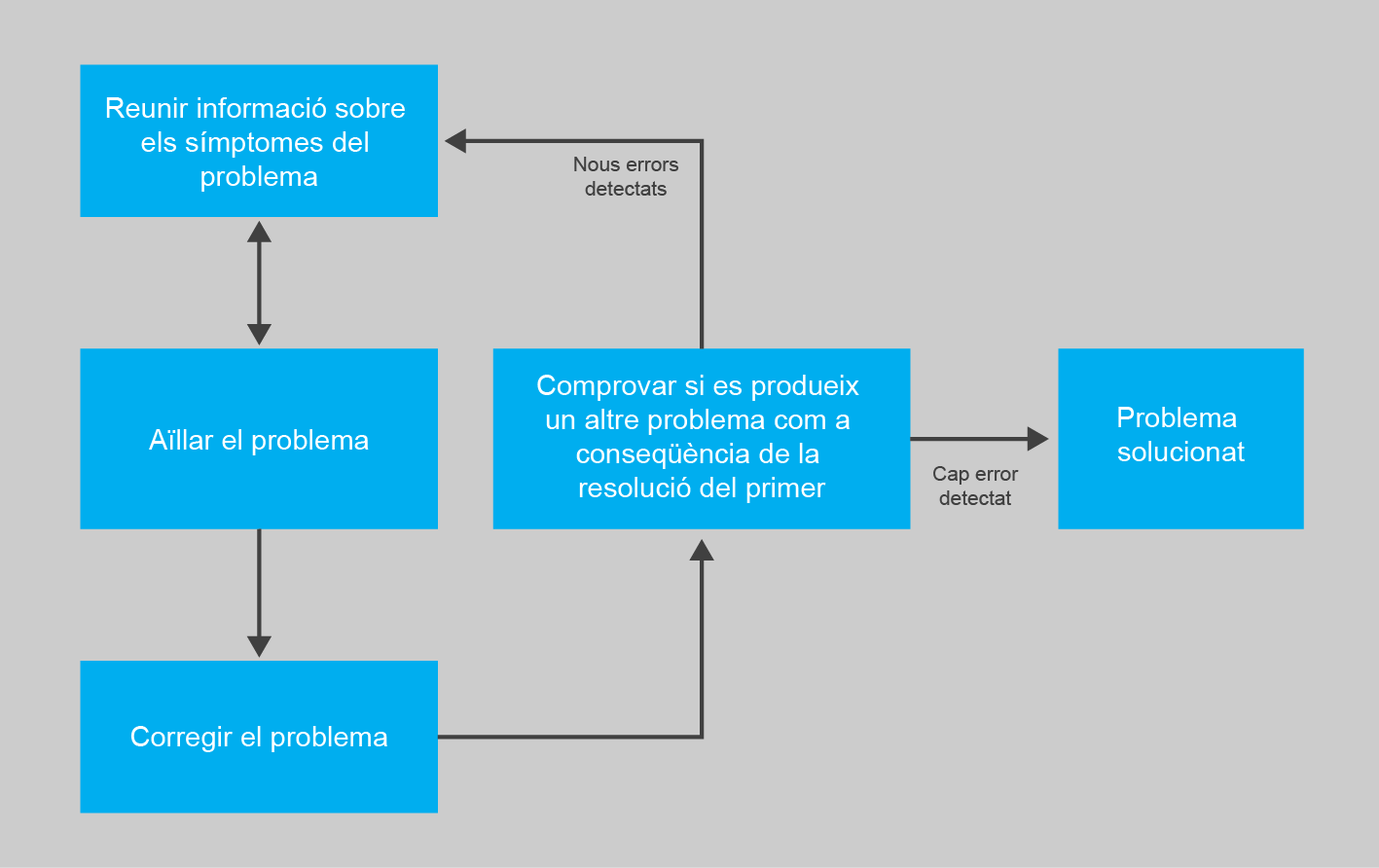
Una vegada tenim clar quines eines tenim al nostre abast per detectar incidències a la xarxa podeu fer servir l’esquema de la figura per tal de diagnosticar els problemes.
Casos pràctics: verificació de les connexions i documentació dels processos de prova i verificacions fets
En aquest apartat veurem dos casos pràctics que simulen errors a l’hora de connectar-se a un servidor web. Es pretén que veieu quins són els passos que heu de seguir per diagnosticar l’origen del problema i com el podeu solucionar.
Pèrdua de connexió en el servidor web
Carregueu el laboratori lab1 en el packet tracer i reviseu la topologia de xarxa configurada. Hauríeu de veure el mateix que a la figura.
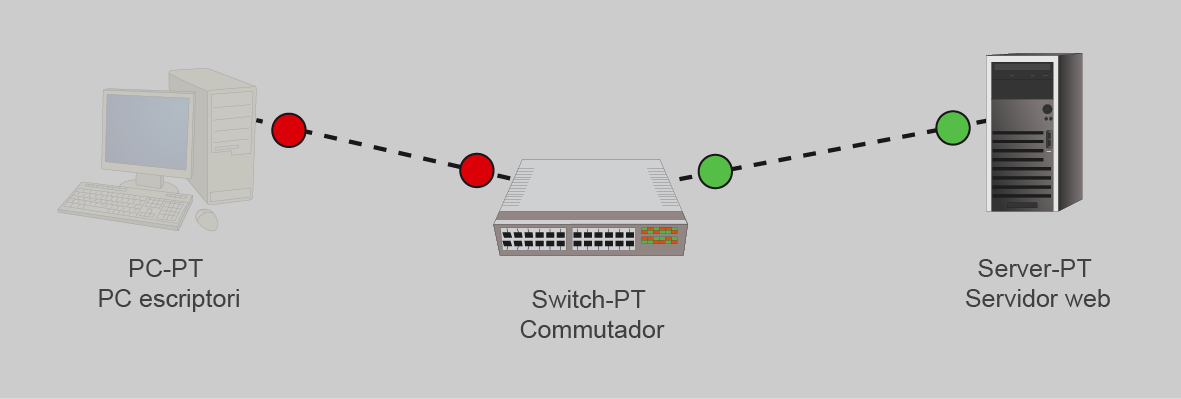
Us informen que el PC-Escriptori no és capaç d’accedir al Servidor-Web i que, per tant, la pàgina web que allotja no es pot mostrar. Com a tècnics informàtics, us demanen que verifiqueu el motiu pel qual passa això i que ho deixeu en funcionament el més aviat possible.
Revisant la topologia podeu veure que aquesta és molt bàsica: només hi ha un PC d’escriptori, un commutador i un servidor, fet que us facilitarà molt el procés de verificació del cablatge i altres components físics de la connexió.
Primer de tot, comproveu que efectivament el servidor web no és accessible (figura), ja que a vegades es poden produir problemes puntuals de càrrega que només afecten a intervals de temps. Per fer-ho, obriu el navegador web des del PC i connecteu-vos a l’adreça 192.168.0.100.
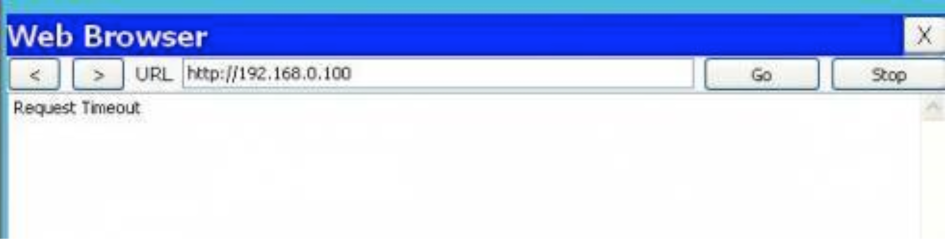
Com podeu veure, obteniu un missatge d’error i no es mostra la plana web.
Reviseu la configuració del PC per verificar que la targeta de xarxa està configurada correctament.
PC>ipconfig /all

Physical Address................: 0007.ECCC.3294
IP Address......................: 192.168.0.5
Subnet Mask.....................: 255.255.255.0
Default Gateway.................: 192.168.0.1
DNS Servers.....................: 192.168.0.1
Ara mireu si sou capaços de fer un ping al mateix equip PC per comprovar la connectivitat local de l’equip. Tots els ordinadors es poden fer ping a si mateixos mitjançant l’adreça de loopback.
Adreça de loopback
L’adreça IP 127.0.0.1 està reservada per fer proves de connectivitat local i mai no pot ser assignada a un ordinador com a adreça de xarxa principal, ja que és comuna a tots els ordinadors.
PC>ping 127.0.0.1

Pinging 127.0.0.1 with 32 bytes of data:

Reply from 127.0.0.1: bytes=32 time=10ms TTL=128
Reply from 127.0.0.1: bytes=32 time=10ms TTL=128
Reply from 127.0.0.1: bytes=32 time=20ms TTL=128
Reply from 127.0.0.1: bytes=32 time=10ms TTL=128

Ping statistics for 127.0.0.1:
    Packets: Sent = 4, Received = 4, Lost = 0 (0% loss),
Approximate round trip times in milli-seconds:
    Minimum = 10ms, Maximum = 20ms, Average = 12ms
Com podeu veure, hi ha resposta, fet que indica que la pila de protocols TCP/IP està instal·lada correctament.
Ara comproveu l’adreça IP del servidor i mireu si està configurada amb el mateix criteri que el PC.
Adreça de xarxa
L’adreça de xarxa 192.168.0.0/24 resumeix les adreces compreses entre 192.168.0.0 i 192.168.0.255, totes dues incloses.
SERVER>ipconfig /all

Physical Address................: 0001.423A.39C2
IP Address......................: 192.168.0.100
Subnet Mask.....................: 255.255.255.0
Default Gateway.................: 192.168.0.1
DNS Servers.....................: 0.0.0.0
Podeu veure com l’adreça pertany a la mateixa xarxa 192.168.0.0/24 i que, per tant, pel que fa a la configuració sembla correcta. La taula reflecteix la configuració dels dos equips.
| Equip | Adreça IP | Màscara de xarxa | Porta d’enllaç |
|---|---|---|---|
| PC-Escriptori | 192.168.0.5 | 255.255.255.0 | 192.168.0.1 |
| Servidor-Web | 192.168.0.100 | 255.255.255.0 | 192.168.0.1 |
Proveu, doncs, a fer el ping des del PC al servidor.
PC>ping 192.168.0.100

Pinging 192.168.0.100 with 32 bytes of data:

Request timed out.
Request timed out.
Request timed out.
Request timed out.

Ping statistics for 192.168.0.100:
    Packets: Sent = 4, Received = 0, Lost = 4 (100% loss),
Podeu observar que no hi ha resposta. Atès que la configuració sembla correcta, reviseu el cablatge dels diferents equips implicats en el procés de comunicació.
Com podeu veure, la connexió entre el PC i el commutador està en vermell, mentre que la connexió entre el commutador i el servidor està en verd. Això, si es tractés d’uns equips reals, seria l’equivalent a comprovar els LED de senyalització dels connectors de xarxa i dir que no hi ha connectivitat entre el PC i el commutador.
Amb una revisió més acurada podeu apreciar com el cable de xarxa que uneix el PC amb el commutador, que és el que no funciona, és de tipus discontinu, mentre que el que uneix el servidor amb el commutador és continu. Segons les especificacions dels packet tracer, el primer és de tipus creuat i el segon pla.
Recordeu que quan un PC es connecta a un concentrador o commutador heu de fer servir cables plans, ja que si no és així el més probable és que no hi hagi connexió.
Canvieu el tipus de cable entre el PC i el commutador per un de pla i comproveu de nou si hi ha connectivitat. El nou diagrama hauria de ser similar al de la figura.
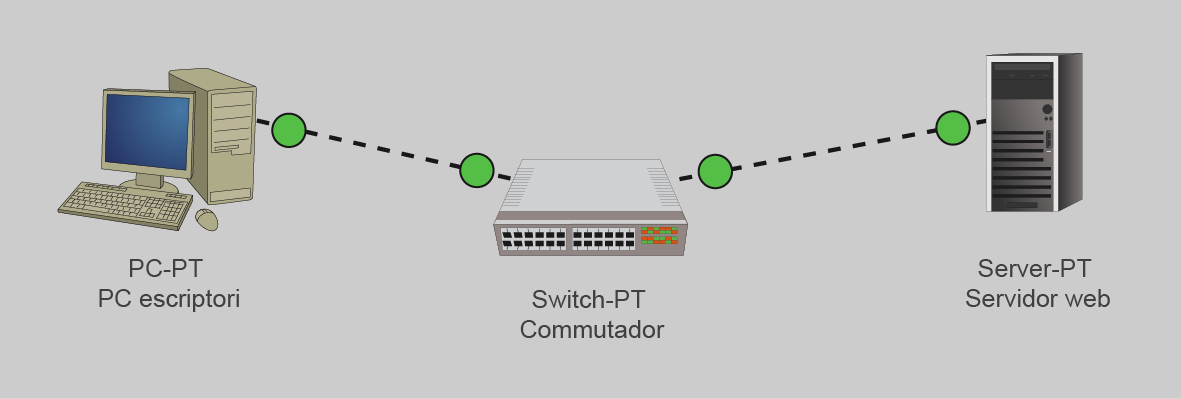
Ara feu el ping i verifiqueu que els pings arriben a la destinació.
PC>ping 192.168.0.100

Pinging 192.168.0.100 with 32 bytes of data:

Reply from 192.168.0.100: bytes=32 time=101ms TTL=128
Reply from 192.168.0.100: bytes=32 time=50ms TTL=128
Reply from 192.168.0.100: bytes=32 time=40ms TTL=128
Reply from 192.168.0.100: bytes=32 time=40ms TTL=128

Ping statistics for 192.168.0.100:
    Packets: Sent = 4, Received = 4, Lost = 0 (0% loss),
Approximate round trip times in milli-seconds:
    Minimum = 40ms, Maximum = 101ms, Average = 57ms
Tal com es mostra en el resultat, tots els pings han arribat a la destinació i, per tant, la connexió ha quedat restablerta. Sols resta comprovar que el servidor web torna a ser accessible. Si ho és, vol dir que el servidor proporciona aquest servei i que el port 80 (que correspon a HTTP) és accessible; si no poguéssim accedir al servidor caldria verificar aquestes dues coses.
Obriu de nou el navegador web des del PC i comproveu que la plana web es carrega correctament com es pot observar en la figura.
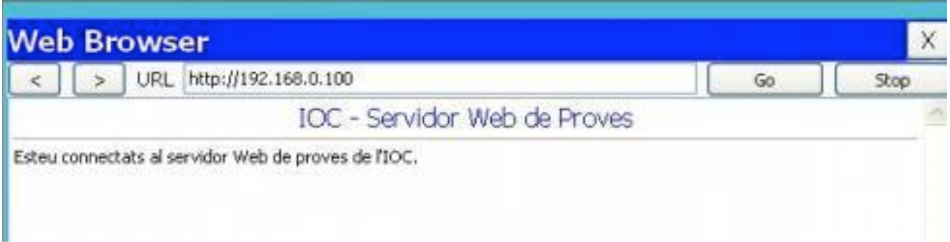
Un cop fetes aquestes comprovacions ja podeu informar a l’usuari que pot tornar a fer servir la plana web.
Configuració i diagnòstic dels equips de xarxa
Carregueu el segon laboratori, el lab2, en el packet tracer i verifiqueu que la topologia és similar a la de la figura.
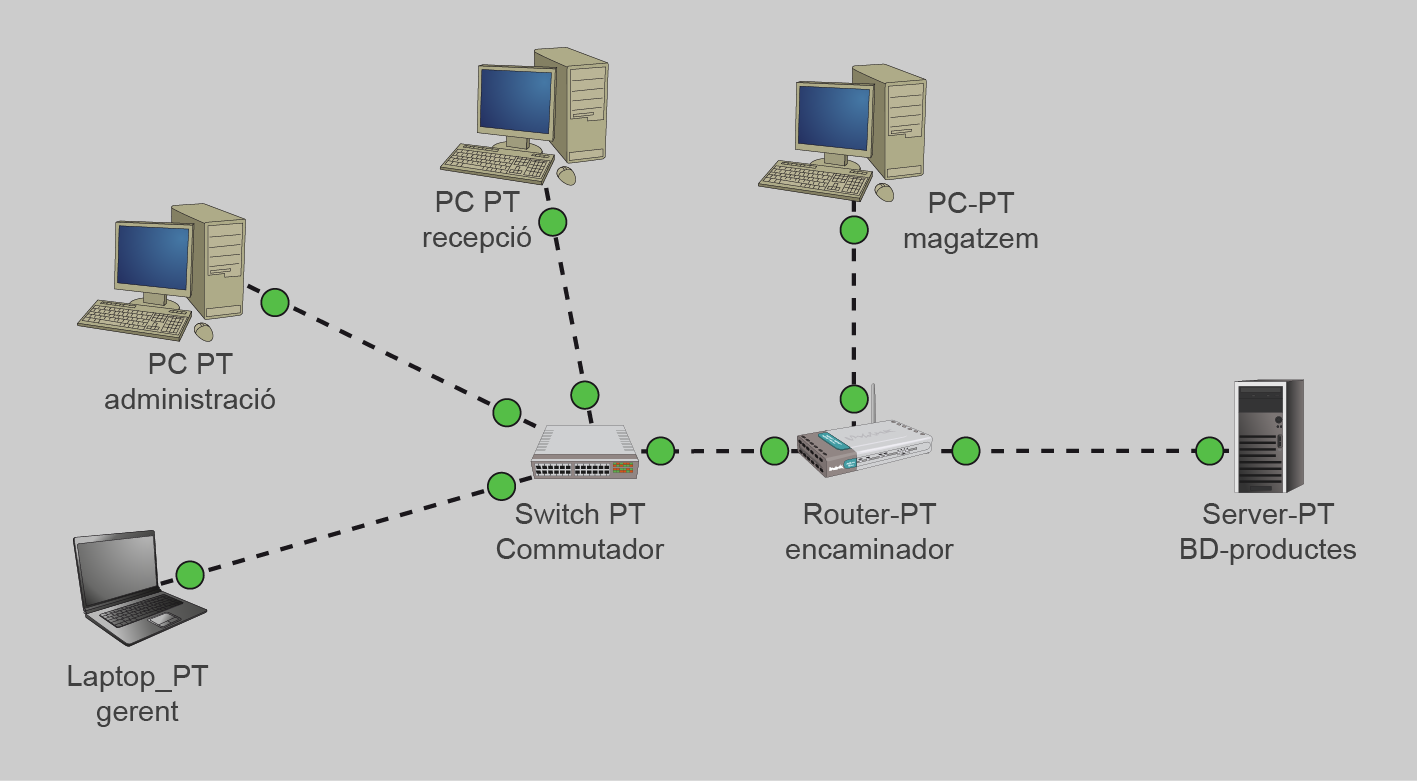
A última hora de la tarda, quan ja sortíeu per la porta de la feina, rebeu una trucada al vostre telèfon mòbil informant-vos que el vostre gerent acaba d’arribar d’una important reunió de negocis i com a conseqüència dels temes tractats vol actualitzar la base de dades de l’empresa però la seva connexió no funciona correctament. És necessari que torneu a l’oficina per solucionar el problema.
El primer que heu de fer és demanar l’ordinador portàtil del gerent per tal de fer les proves pertinents.
Proveu de connectar-vos al servidor web des del portàtil i comproveu si la pàgina web que permet introduir dades en la base de dades es carrega correctament. Hauríeu de veure una cosa similar a la figura.
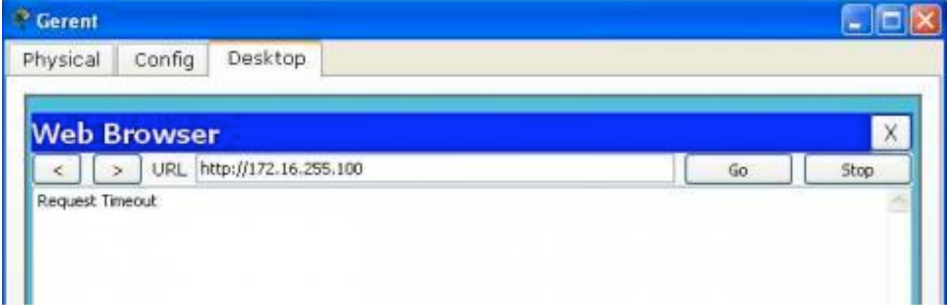
Efectivament, sembla que no es connecta correctament, ja que rebeu una resposta del navegador web de tipus request timeout, sol·licitud de temps d’espera.
Atès que esteu tractant un ordinador una mica crític i no teniu molt clar l’estat actual de la xarxa després dels diversos canvis que s’han fet pel que fa a la topologia i la incorporació de nou personal tècnic, estimeu convenient anar a cercar la documentació sobre l’adreçament IP i els equips implicats.
La taula mostra el que teniu documentat.
| Nom equip | Adreça IP | Màscara de xarxa | Porta d’enllaç | Equip on està connectat | Tipus d’equip |
|---|---|---|---|---|---|
| Recepció | 192.168.20.10 | 255.255.255.0 | 192.168.20.1 | Commutador (Fa1/1) | PC escriptori |
| Administració | 192.168.20.11 | 255.255.255.0 | 192.168.20.1 | Commutador (Fa2/1) | PC escriptori |
| Gerent | 192.168.20.12 | 255.255.255.0 | 192.168.20.1 | Commutador (Fa3/1) | PC portàtil |
| Magatzem | 192.168.1.5 | 255.255.255.0 | 192.168.1.1 | Encaminador (Fa1/0) | PC escriptori |
| BD_Productes | 172.16.255.100 | 255.255.0.0 | 172.16.255.1 | Encaminador (Fa2/0) | Servidor BD |
| Commutador | - | - | - | Fa0/1 - Encaminador (Fa0/0) | Commutador nivell 2 |
| Encaminador | 192.168.20.1 192.168.1.1 172.16.255.1 | - | Fa0/0 – Commutador (Fa0/1) Fa1/0 – PC magatzem Fa2/0 – Servidor productes | Encaminador nivell 3-4 |
Amb la documentació a les nostres mans, apreciem com l’ordinador de recepció, administració i el del gerent comparteixen el mateix adreçament IP, el pertanyent a la xarxa 192.168.20.0/24.
Una bona pràctica és consultar a la gent del mateix departament o àrea que nosaltres sabem que comparteixen el mateix equipament de xarxa, en aquest cas el commutador, si ells també tenen problemes.
La resposta és unànime: a tots ells els funciona correctament la xarxa, i no tenen problemes per connectar-se entre si, però del servidor de productes no saben res, ja que no el fan servir.
Quines altres preguntes considereu adient fer al gerent o a la resta de personal?
Ara, agafeu el portàtil del gerent i proveu de fer ping a la porta d’enllaç, la qual, segons la documentació, és la 192.168.20.1.
Packet Tracer PC Command Line 1.0
PC>ping 192.168.20.1

Pinging 192.168.20.1 with 32 bytes of data:

Request timed out.
Request timed out.
Request timed out.
Request timed out.

Ping statistics for 192.168.20.1:
    Packets: Sent = 4, Received = 0, Lost = 4 (100% loss),

PC>
Tal com podeu veure, els pings no han arribat a la seva destinació. Comproveu la configuració de xarxa de l’equip per veure que els valors definits són els que corresponen. Per això, fem servir l’ordre ipconfig.
PC>ipconfig /all

Physical Address................: 000C.85D8.7374
IP Address......................: 10.10.5.8
Subnet Mask.....................: 255.0.0.0
Default Gateway.................: 10.10.5.1
DNS Servers.....................: 0.0.0.0

PC>
Són correctes les dades que veieu? Modifiqueu l’adreça IP, la màscara de xarxa i la porta d’enllaç amb les dades que corresponen segons la documentació de la taula.
Podeu fer servir la mateixa ordre ipconfig per canviar aquests valors. Si no sabeu la sintaxi, feu servir el paràmetre /?.
PC>ipconfig /?
Packet Tracer PC IP Configuration

Usage:
ipconfig { /? | /renew | /release | <IP> <subnet mask>
[<default gateway>] }
Ara, definiu els nous valors i comproveu que s’han introduït correctament.
PC>ipconfig 192.168.20.12 255.255.255.0 192.168.20.1
PC>ipconfig /all

Physical Address................: 000C.85D8.7374
IP Address......................: 192.168.20.12
Subnet Mask.....................: 255.255.255.0
Default Gateway.................: 192.168.20.1
DNS Servers.....................: 0.0.0.0
A continuació, feu ping de nou a la porta d’enllaç per comprovar que la connexió ha estat restablerta.
PC>ping 192.168.20.1

Pinging 192.168.20.1 with 32 bytes of data:

Reply from 192.168.20.1: bytes=32 time=70ms TTL=255
Reply from 192.168.20.1: bytes=32 time=50ms TTL=255
Reply from 192.168.20.1: bytes=32 time=40ms TTL=255
Reply from 192.168.20.1: bytes=32 time=80ms TTL=255

Ping statistics for 192.168.20.1:
    Packets: Sent = 4, Received = 4, Lost = 0 (0% loss),
Approximate round trip times in milli-seconds:
    Minimum = 40ms, Maximum = 80ms, Average = 60ms
Ara, verifiqueu que també podeu fer ping a la resta d’ordinadors de la mateixa xarxa i, finalment, comproveu que el servidor també respon.
PC>ping 172.16.255.100

Pinging 172.16.255.100 with 32 bytes of data:

Reply from 172.16.255.100: bytes=32 time=80ms TTL=127
Reply from 172.16.255.100: bytes=32 time=70ms TTL=127
Reply from 172.16.255.100: bytes=32 time=70ms TTL=127
Reply from 172.16.255.100: bytes=32 time=61ms TTL=127

Ping statistics for 172.16.255.100:
    Packets: Sent = 4, Received = 4, Lost = 0 (0% loss),
Approximate round trip times in milli-seconds:
    Minimum = 61ms, Maximum = 80ms, Average = 70ms
El servidor ja respon amb l’adreçament IP que correspon a l’ordinador. Proveu una altra vegada que el servidor web mostra la pàgina.
Us heu pogut connectar al servidor web? Torneu a veure el mateix resultat que a la figura? Quin pot ser el motiu?
Comproveu que el servidor web és accessible des d’un altre ordinador del mateix rang, com per exemple el d’administració, i des de d’un altre d’extern com el del magatzem.
Heu pogut accedir des de l’ordinador d’administració? I des del de magatzem?
Recordeu que tot i que el cablatge i la configuració IP sigui correcta és possible que certs serveis no estiguin disponibles. A quin nivell pertany el servei al qual esteu intentant accedir? En quin nivell es poden establir els filtres que ens permeten o deneguen els accessos a determinats serveis o aplicacions?
Un company vostre us informa que durant els dies que vosaltres heu estat fora de l’oficina per les vacances d’estiu el mateix gerent va ordenar que des dels ordinadors d’administració i recepció no es pogués accedir al servidor però, és clar, no va tenir en compte que això també l’afectaria a ell el dia que volgués accedir al servidor. Així doncs, li comenteu el problema i demana que traieu aquest impediment ràpidament.
Reviseu la documentació i no veieu cap registre del dia que es van habilitar els filtres d’accés. Així doncs, com que no teniu informació pel que fa a això heu d’investigar on estan aquests filtres.
En un escenari molt gran, això podria portar hores si no està documentat, ja que cada ordinador client o el servidor mateix podria tenir un tallafocs de tipus programari que estigués filtrant el trànsit.
El mateix company que us ha informat sobre l’activació dels filtres durant les vacances d’estiu us diu que com que la xarxa no disposa de tallafocs dedicat i no hi havia pressupost per a comprar-ne un es va decidir habilitar una llista de control d’accés (ACL) en l’encaminador mateix.
CLI
El CLI és el command line interface, el qual és un intèrpret d’ordres que ens permet donar instruccions al dispositiu. És el mecanisme habitual de gestió dels dispositius de xarxa que no disposen de servidor web de gestió.
Connecteu-vos a l’encaminador i feu clic damunt de la pestanya on diu CLI. Veureu la informació següent:
Encaminador con0 is now available


Press RETURN to get started.
Pressioneu la tecla d’entrar i accedireu a l’intèrpret d’ordres.
A continuació, escriviu l’ordre enable i a continuació show running-config.
Encaminador>
Encaminador>enable
Encaminador#show running-config
A continuació, veureu tota la configuració del dispositiu de xarxa; pareu especial atenció a les línies on es defineixen les llistes de control d’accés (ACL).
Building configuration...

Current configuration : 852 bytes
!
version 12.2
no service timestamps log datetime msec
no service timestamps debug datetime msec
no service password-encryption
!
hostname Encaminador
!
!
!
!
!
!
!
!
!
!
ip name-server 0.0.0.0
!
!
!
!
!
!
interface FastEthernet0/0
 ip address 192.168.20.1 255.255.255.0
 ip access-group SERVIDOR-MAGATZEM in
 duplex auto
 speed auto
!
interface FastEthernet1/0
 ip address 192.168.1.1 255.255.255.0
 duplex auto
 speed auto
!
interface FastEthernet2/0
 ip address 172.16.255.1 255.255.0.0
 duplex auto
 speed auto
!
interface FastEthernet3/0
 no ip address
 duplex auto
 speed auto
!
router rip
!
ip classless
!
!
ip access-list extended SERVIDOR-MAGATZEM
 deny tcp 192.168.20.0 0.0.0.255 host 172.16.255.100 eq www
 deny tcp 192.168.20.0 0.0.0.255 host 172.16.255.100 eq 443
 permit ip any any
!
!
!
!
!
!
!
line con 0
line vty 0 4
 login
!
!
!
end


Encaminador#
La primera ordre carrega en la interfície de xarxa Fa0/0, que és la que dóna connexió als ordinadors connectats al commutador, una llista d’accés que es diu SERVIDOR-MAGATZEM, la qual, segons podeu veure en les ordres posteriors, filtra tot el trànsit de tipus web que s’origina a la xarxa 192.168.20.0/24 cap al servidor 172.16.255.100. Tota la resta de trànsit està permès.
Per tant, el que farem per eliminar la llista de control d’accés i poder accedir al servidor web és el següent:
Encaminador#configure terminal
Enter configuration commands, one per line.  End with CNTL/Z.
Encaminador(config)#interface fa0/0
Encaminador(config-if)#no ip access-group SERVIDOR-MAGATZEM in
Encaminador(config-if)#exit
Encaminador(config)#no ip access-list extended SERVIDOR-MAGATZEM
Encaminador(config)#exit
Encaminador#
%SYS-5-CONFIG_I: Configured from console by console
Encaminador#write mem
Building configuration...
[OK]
Encaminador#
Ara ja hem eliminat la llista de control d’accés; proveu si podeu connectar correctament al servidor web mitjançant el navegador. Hauríeu de veure una cosa similar a la figura.
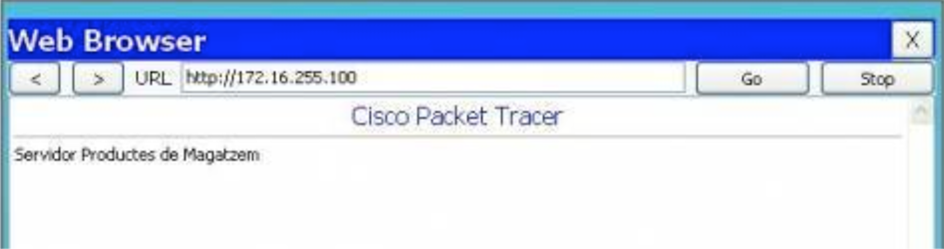
Ja podeu notificar al gerent que pot accedir correctament al servidor web. Si ell us diu que tot està correcte podreu marxar a casa.
És important que tots els canvis que heu fet, pel que fa a la modificació de configuració de l’encaminador, canvi d’adreçament IP, etc., quedin reflectits en la documentació, ja que potser més endavant torna a passar alguna cosa similar a la d’avui i el tècnic que s’hagi de fer càrrec de la incidència pot fer servir la vostra experiència per mirar de resoldre la incidència amb menys temps i amb més professionalitat.
En aquest cas, la llista de control d’accés estava en l’encaminador, l’únic de la xarxa, però en empreses grans normalment hi ha diversos commutadors, encaminadors, servidors i diversos tallafocs a escala de maquinari i de programari. Si la documentació no preveu de manera acurada la configuració real dels equips, trobar la font del problema pot esdevenir una tasca molt feixuga.