



Configuració i monitoratge en sistemes GNU/Linux
Una vegada instal·lat el sistema operatiu, l’heu de poder configurar i actualitzar segons les vostres necessitats. En el procés de configuració del sistema heu de saber instal·lar i desinstal·lar els paquets de les aplicacions, els serveis i les utilitats que calguin. També heu de saber com configurar els paràmetres de xarxa perquè l’equip tingui accés a l’exterior. Per altra banda, és interessant conèixer el procés d’aturada i arrencada del sistema i les eines per configurar tasques automatitzades.
Per tal de poder configurar el sistema operatiu, heu d’aprendre a comunicar-vos-hi mitjançant les ordres bàsiques relacionades amb les diverses parts del sistema. Heu de conèixer, entendre i modificar els fitxers de configuració del sistema més utilitzats, els quals us permeten determinar els paràmetres que especificaran el funcionament del sistema operatiu.
Ordres i fitxers bàsics de configuració GNU/Linux
En un sistema operatiu GNU/Linux amb entorn gràfic, com ara l’Ubuntu Desktop Edition, moltes de les ordres que transmeteu al sistema es poden fer mitjançant l’entorn d’escriptori amb botons, finestres, quadres de diàleg i editors sofisticats de text. Les eines gràfiques (GUI) ofereixen una estètica millorada i una major simplificació. Per això consumeixen més recursos computacionals i, en general, redueixen la funcionalitat assolible.
Tanmateix, no sempre us trobareu amb sistemes amb l’entorn gràfic instal·lat, com en el cas dels servidors dedicats. També pot ser que l’entorn gràfic no funcioni per diversos motius. En qualsevol d’aquests casos us heu de poder comunicar amb el sistema per mitjà de l’intèrpret d’ordres (shell).
Com a tècnics, heu de poder configurar el sistema operatiu en qualsevol situació. La configuració per ordres és més seriosa, robusta i fiable que la configuració gràfica. Al cap i a la fi, les eines gràfiques fan servir scripts que interpreta algun intèrpret d’ordres.
L’intèrpret d’ordres
Per tal de poder treure el màxim partit al sistema, gestionar-lo, configurar-lo i fer guions (scripts) que us permetin automatitzar tasques, heu de tenir clar en què consisteix i com s’utilitza una de les eines més potents que us proporciona el sistema operatiu, l’intèrpret d’ordres. Així doncs, podríeu definir l’intèrpret d’ordres o shell (embolcall) de la manera següent:
L’intèrpret d’ordres és un programa informàtic que actua d’interfície entre l’usuari i el sistema operatiu. Té la finalitat d’establir la comunicació entre tots dos. Per fer-ho, interpreta i executa les ordres que l’usuari escriu des del teclat i, a continuació, torna la resposta per pantalla.
L’intèrpret d’ordres estàndard és el Bash, però n’hi ha molts més, com sh, csh, ksh, dash.
Per indicar que espera una instrucció, l’intèrpret d’ordres presenta un prompt al començament de la línia. Segons la configuració predefinida per l’editor de la distribució del GNU/Linux que utilitzem, aquest prompt pot tenir diferents aspectes.
Prompt
Es diu prompt al caràcter o conjunt de caràcters que es mostren en una línia de comandes per indicar que el sistema està a l’espera d’ordres. El prompt pot variar depenent de l’intèrpret de comandes i sol ser configurable.
El caràcter final d’aquests prompts indica el tipus d’usuari connectat:
- $: usuari sense drets especials.
- #: administrador amb tots els drets necessaris per a la configuració i el manteniment del sistema.
Per defecte, la versió Ubuntu Server treballa sense entorn gràfic i, una vegada carregat el sistema, us hi haureu de comunicar mitjançant la línia d’ordres. En la versió Ubuntu Desktop hi ha un emulador de terminal amb la línia d’ordres en la ubicació: Per obrir-la entreu a Aplicacions > Accessoris > Terminal o el cercareu prement el botó d’Ubuntu i entrant Terminal. També podeu obrir el Terminal amb la combinació de tecles Ctrl + Alt + t. Per accedir-hi i obrir diferents sessions de terminal també podeu polsar la combinació de tecles Ctrl + Alt + F1 fins a F6, amb les quals desapareixerà l’entorn gràfic. Per tal de carregar la sessió en què funciona l’entorn gràfic polseu Ctrl + Alt + F7.
Sense cap mena de dubte, una de les ajudes més utilitzades i que més facilita l’ús del terminal és l’ajuda en l’acabament d’ordres. La majoria d’intèrprets d’ordres moderns proporciona aquesta ajuda que consisteix a finalitzar ordres que estan escrites d’una manera parcial. Podeu acabar les ordres polsant la tecla Tabulador. Per exemple, si voleu entrar a l’escriptori podeu fer servir qualsevol de les dues ordres:
- cd /home/usuari/Escriptori
- cd /home/usuari/Es Tabulador. En aquest cas, el sistema completarà Escriptori.
Sintaxi de les ordres
És important conèixer la sintaxi de les ordres per evitar que hi hagi gaires errors d’escriptura. En l’expressió més simple, sense opcions ni arguments, una ordre es transmet al sistema quan se n’escriu el nom en la línia d’ordres.
[prompt]$ ordre
Si s’han d’especificar arguments, s’afegeixen a continuació de l’ordre en la mateixa línia, separats per un espai.
[prompt]$ ordre arg1 arg2
Els tractaments o la sortida d’una ordre GNU/Linux sovint es poden modificar mitjançant una opció. Hi pot haver diverses desenes d’opcions amb diferents sintaxis per a una mateixa ordre.
Consultar la documentació del sistema
Si no teniu clar quines opcions té cada ordre, podeu consultar la documentació del sistema o fer servir l’ordre man. Per exemple, l’ordre man ls us ofereix el manual de l’ordre ls. Per sortir del manual premereu la lletra q.
Principalment, hi ha dos tipus d’opcions: les opcions monocaràcter, heretades de l’UNIX, precedides pel caràcter -, i les opcions llargues, afegides pel projecte GNU, precedides pels caràcters - -. Totes dues s’han d’escriure separades per un caràcter d’espai després de l’ordre i abans dels eventuals arguments.
Fitxers de configuració més utilitzats en el GNU/Linux
Dins dels sistemes operatius GNU/Linux hi ha moltíssims fitxers de configuració. Tenen la finalitat d’establir els paràmetres de funcionament de les aplicacions o els processos que configuren. Podeu trobar, entre altres, els fitxers de configuració següents:
- Arrencada del sistema.
- Cadascun dels serveis i aplicacions disponibles en l’equip.
- Xarxa.
- Entorn gràfic.
- Diferents dispositius de maquinari.
- Usuaris.
- Gestió de paquets i dipòsits.
En general, n’hi ha un per a cada aspecte susceptible de configuració en el sistema operatiu. La majoria d’arxius de configuració els podeu trobar en el directori /etc.
A continuació, es mostren alguns dels fitxers de configuració més utilitzats o més importants per la funció que fan:
- /etc/fstab Aquest arxiu conté informació sobre els dispositius que es muntaran automàticament durant l’arrencada del sistema.
- /etc/apt/sources.list Aquest arxiu conté informació sobre els dipòsits del sistema operatiu.
- /etc/passwd Aquest arxiu controla l’ús d’usuaris, en contrasenyes, amb permisos i grups que pertanyen a cada usuari.
- /etc/netplan/ Aquest directori conté les dades de configuració de la xarxa.
- /etc/init.d/ Aquest directori conté scripts d’inici, arrencada i recàrrega de la majoria de serveis del sistema.
- /etc/exports Aquest arxiu conté els directoris que s’exportaran per xarxa.
- /etc/group Aquest arxiu conté la llista de grups del sistema, amb els usuaris que hi formen part.
Per editar aquests arxius podeu utilitzar els editors de text que hi ha en el sistema. Entre els més utilitzats i que no depenen de l’entorn gràfic hi ha, per exemple, el nano o el Vi. Així, si per exemple voleu editar el fitxer /etc/fstab, fareu servir la següent ordre: $sudo nano /etc/fstab
Abans de modificar un arxiu de configuració és important fer-ne una còpia de seguretat per tal de poder tornar enrere i resoldre possibles errors de configuració.
Gestió de paquets en el GNU/Linux
En els sistemes GNU/Linux els programes que instal·leu són conjunts de paquets. En instal·lar una aplicació en aquests sistemes, en realitat s’instal·len paquets de programari en el sistema operatiu.
Un paquet de programari és un arxiu que conté una sèrie de fitxers que es distribueixen conjuntament i permeten la instal·lació d’un programa. La raó principal de la distribució conjunta és que el funcionament de cada fitxer en complementa o en requereix uns altres.
Això pot semblar un desavantatge en principi, però el sistema de paqueteria confereix molta potència i sostenibilitat a aquests sistemes. Hi ha moltes aplicacions que simplifiquen la tasca d’instal·lació, cosa que el converteix en el sistema d’instal·lació de programari més simple i segur que hi ha actualment.
Hi ha diferents tipus de paquets en funció de si estan compilats per a una determinada distribució GNU/Linux o no. Els paquets compilats per a una distribució es coneixen com a paquets binaris. Els més comuns són els .rpm, que utilitzen Red Hat, Suse i derivats, i els .deb, que utilitzen Debian, Ubuntu i derivats. Els paquets no compilats es coneixen com a paquets font. Habitualment els trobem empaquetats i comprimits amb formats com .tar.gz o tar.bz2.
Els paquets binaris són paquets construïts específicament per a algun tipus d’ordinador o arquitectura.
Els paquets font són senzillament paquets que inclouen codi font, i generalment els pot utilitzar qualsevol tipus de màquina, si el codi es compila de manera correcta.
Normalment, tots els paquets per a una determinada distribució els podeu trobar en els dipòsits.
Un dipòsit és un lloc centralitzat on s’emmagatzema i es manté informació digital, habitualment bases de dades o arxius informàtics.
Els dipòsits estan preparats per distribuir-se habitualment mitjançant una xarxa informàtica com Internet o en servidors de xarxa LAN (intranet). Els dipòsits poden ser d’accés públic o poden estar protegits, de manera que es necessita una autenticació prèvia per accedir-hi.
És molt més aconsellable instal·lar paquets des dels dipòsits en línia amb els gestors de paquets. Una de les raons és que els paquets dels dipòsits en línia estan actualitzats i permeten satisfer les dependències entre paquets, cosa que fa que el procés d’instal·lació sigui més senzill.
Dipòsits Ubuntu
A banda dels dipòsits en línia, Ubuntu proporciona un URL en què podeu descarregar tots els paquets oficials disponibles per a una determinada versió.
La dependència d’un paquet consisteix en el fet que un altre paquet s’ha d’instal·lar prèviament perquè el primer paquet funcioni correctament.
Els gestors de paquets són aplicacions que permeten gestionar paquets. Són eines que faciliten les tasques més habituals relacionades amb la gestió de paquets (instal·lació, cerques, eliminacions…).
Com a tècnics, haureu de conèixer com instal·lar els diferents tipus de paquets binaris principals en el GNU/Linux, des de la línia d’ordres i amb entorn gràfic. Ens referim, principalment, a la gestió de paquets DEB i RPM.
Gestió de paquets DEB
El sistema de paquets DEB és el sistema de paquets de programari que utilitza la distribució Debian i distribucions derivades (com Ubuntu, Kubuntu, LinuxMint…). La seva estabilitat, el seu grau d’actualització, la seva robustesa i rapidesa a l’hora de buscar dependències han fet que sigui un dels tipus de paquets més emprats actualment.
Entre les característiques principals hi ha les següents:
- Polítiques de qualitat estrictes abans d’alliberar versions de paquets noves.
- Faciliten l’aplicació d’actualitzacions sense necessitat de reiniciar la màquina.
- Permeten configurar l’aplicació en el moment de la instal·lació (debconf).
- Permeten tasques prèvies a l’eliminació, la instal·lació i/o configuració d’un paquet.
- Són utilitzats en totes les distribucions de la família Debian.
El programa principal usat per gestionar aquest tipus de fitxers és el dpkg, tot i que sovint s’utilitza mitjançant els frontals (front ends) apt i aptitude. També podeu fer servir interfícies gràfiques com el Synaptic.
Heu de diferenciar entre el nom del paquet i el nom del fitxer .deb que el conté. Vegeu els exemples següents:
- Nom del paquet:
gparted - Nom del fitxer:
gparted_0.32.0-2_amd64.deb
Aleshores, per instal·lar el paquet de l’exemple (gparted és un editor de particions) fareu el següent:
$sudo apt install gparted
Les diferents aplicacions o ordres per gestionar paquets .deb són: DPKG, APT i APTITUDE.
DPKG
Dpkg és l’abreviatura de Debian package i es tracta d’un equipament lògic per a la gestió dels paquets en Debian i altres distribucions GNU/Linux basades en Debian com Ubuntu. Així doncs, la seva definició seria la següent:
El programa dpkg és la base del sistema de gestió de paquets del sistema operatiu Debian GNU/Linux. S’utilitza per instal·lar i desinstal·lar els paquets .deb i també per proporcionar-ne informació sobre aquests paquets.
El dpkg és en si mateix una eina de baix nivell. Cal un frontal d’alt nivell per portar els paquets des de llocs remots o resoldre conflictes complexos en les dependències de paquets. Normalment, com a usuaris farem servir aquestes eines d’alt nivell. El sistema Debian compta amb l’APT per fer aquesta tasca.
Entre les opcions més interessants de l’eina dpkg hi ha les següents:
- Accions de consulta:
- Llista els paquets del sistema:
dpkg -l - Mostra l’estatus actual d’un paquet i la informació del paquet:
dpkg -s paquet
- Accions de modificació del sistema (cal ser superusuari):
- Instal·la un paquet a partir d’un fitxer
.deb.:dpkg -i fitxer_del_paquet - Torna a configurar un paquet ja instal·lat. Executa l’script de postinstal·lació:
dpkg —configure paquet - Elimina un paquet, però deixa els fitxers de configuració de sistema:
dpkg -r paquet - Elimina un paquet i també els fitxers de configuració:
dpkg —purge paquet
APT
APT és el sistema gestor de paquets d’alt nivell o front-end utilitzat per dpkg i, concretament, pels sistemes Debian i derivats. És la manera més habitual de gestionar el programari del sistema.
Per veure les ordres que us proporciona l’APT podeu fer servir la instrucció següent: $man apt
Per instal·lar paquets utilitzarem l’ordre sudo apt install nom_paquet. Vegeu aquest exemple:
$sudo apt install vlc
Per desinstal·lar paquets .deb, utilitzarem l’ordre apt remove nom_paquet. Vegeu-ne l’exemple:
$sudo apt remove vlc
Si, a més de desinstal·lar el paquet, també voleu esborrar-ne els fitxers de configuració, utilitzareu l’ordre següent:
$sudo apt purge vlc
Aquestes són algunes ordres igualment interessants:
- Actualitza els dipòsits (o repositoris). Cada cop que feu un canvi en els dipòsits o vulgueu comprovar si teniu les últimes versions dels paquets en els dipòsits, heu d’executar una actualització (update) abans:
sudo apt update - Actualitza tots els paquets instal·lats en les últimes versions que hi ha en els dipòsits:
sudo apt upgrade - Esborra paquets del sistema que ja no s’utilitzen, és a dir, paquets marcats com a instal·lats automàticament i que ja no es fan servir:
sudo apt autoremove - Esborra paquets descarregats. Mitjançant aquesta ordre es guanya espai en el disc dur:
sudo apt clean
Altres ordres interessants:
- Busca algun paquet amb el patró:
apt search patró. Per exemple:apt search chromium. - Mostra la informació detallada d’un paquet:
apt show nom_paquet - Mostra tots els paquets del dipòsit (repositori):
apt list - Mostra els paquets que tenen una actualització disponible:
apt list —upgradable
APTITUDE
Aptitude és una altra de les eines més utilitzades per a la gestió de paquets .deb, utilitza com la resta d’eines la llibreria d’APT. Podeu definir Aptitude com:
L’aptitude és una interfície gràfica en mode text (ncurses) per a l’APT. També es pot emprar com a ordre en la línia d’ordres. A les últimes versions d’Ubuntu cal instal·lar-la previament, amb l’ordre sudo apt install aptitude.
La sintaxi i els resultats són molt semblants als de l’apt. Per instal·lar paquets .deb amb l’aptitude utilitzareu l’ordre aptitude install nompaquet. Vegeu l’exemple següent: $aptitude install traceroute
Per desinstal·lar paquets .deb amb l’aptitude utilitzareu l’ordre aptitude remove/purge gparted. Vegeu-ne l’exemple: $aptitude remove apache2
L’opció purge també elimina qualsevol fitxer de configuració del paquet desinstal·lat.
Altres ordres igualment interessants són:
- Actualitza els dipòsits:
aptitude update - Actualitza tots els paquets instal·lats en les últimes versions que hi ha en els dipòsits:
aptitude upgrade - Cerca algun paquet amb el patró:
aptitude search patró
L’aptitude inclou una eina gràfica que us pot ajudar a gestionar els paquets. La podeu obrir amb l’ordre sudo aptitude i la podeu veure a la figura.
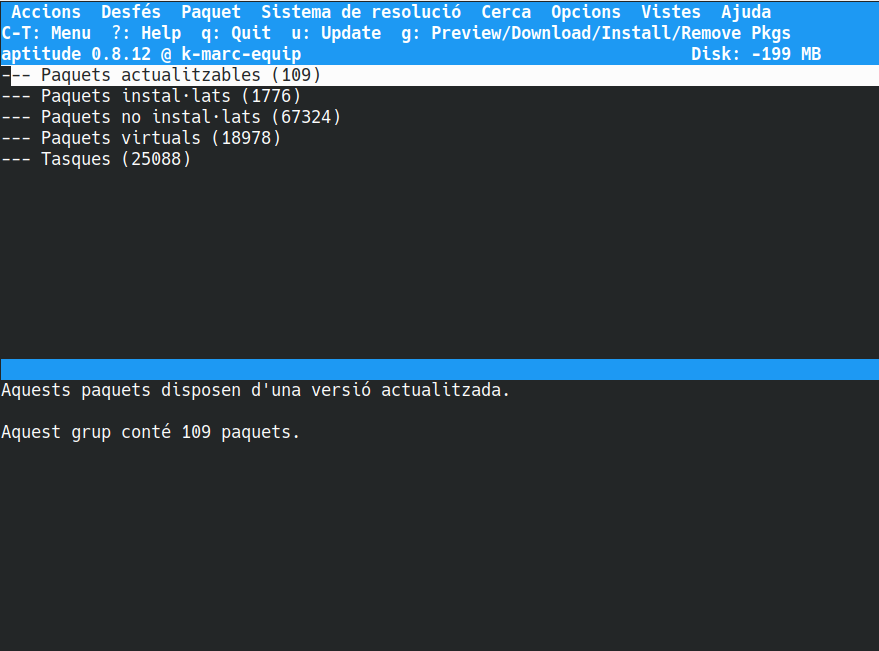
Instal·lació i actualització de paquets en mode gràfic
Gairebé tots els sistemes GNU/Linux, en les versions amb interfície gràfica (no és el cas d’Ubuntu Server), incorporen gestors de paquets en mode gràfic per facilitar les tasques d’instal·lació, desinstal·lació, recerca i configuració de paquets.
El funcionament dels diferents gestors de paquets gràfics de cada distribució és molt semblant. Vosaltres analitzareu el funcionament del Synaptic, un dels gestors de paquets gràfics que incorpora l’Ubuntu Desktop Edition.
Synaptic és una altra de les eines més utilitzades, sobretot en entorns d’escriptori GNOME, per a la gestió de paquets .deb. També utilitza la llibreria APT; el podeu definir com a:
El Synaptic és un programa que implementa una interfície gràfica per al gestor de paquets APT en l’entorn d’escriptori GNOME. A les últimes versions d’Ubuntu, cal instal·lar-lo amb l’ordre sudo apt install synaptic.
El funcionament del Synaptic és fàcil i intuïtiu, de manera que qualsevol persona sense coneixements específics sobre el funcionament del sistema el pot fer servir. Per accedir-hi busqueu-lo dins el menú d’aplicacions.
Se us obrirà el quadre de diàleg de l’aplicació. A la dreta del quadre de diàleg hi ha la llista de paquets disponibles i la descripció del paquet que seleccioneu. A l’esquerra hi ha diferents opcions per buscar els paquets que necessiteu. En la part superior hi ha diversos botons i menús, com l’eina per cercar un paquet amb un nom o descripció concreta.
La casella del costat del nom de cada paquet en determina l’estat: blanc si no està instal·lat, verd si està instal·lat i amb un vist (o creu) si està marcat per ser instal·lat.
Per instal·lar paquets amb el Synaptic els heu de buscar. Seguidament, hi heu de fer doble clic al damunt. També podeu fer servir el botó dret del ratolí i seleccionar l’opció Marcar-los per instal·lar. Una vegada marcats tots els paquets que voleu instal·lar, cliqueu a Aplica.
A la figura es mostra el Synaptic amb el reproductor VLC marcat com ja instal·lat. Fixeu-vos que també està marcat com a instal·lats els paquets dependents del paquet principal vlc.

En canvi, a la figura es mostra el Synaptic amb el servidor web apache marcat per ser instal·lat. Fixeu-vos que també s’ha marcat per ser instal·lat els paquets dependents del paquet principal apache2.
Per desinstal·lar un paquet (ha de tenir la casella verda al costat), hi heu de clicar al damunt amb el botó dret del ratolí i seleccionar Marca per eliminar o Marca per eliminar completament. A continuació, heu de fer clic a Aplica.
Des del Synaptic, entre altres coses, també podeu actualitzar tots els paquets instal·lats i modificar la configuració de les llistes de dipòsits de paquets de l’APT.
Execució de gestors
Mai no hi pot haver més d’una aplicació de gestió de paquets oberta al mateix temps. Si una aplicació de gestió de paquets es penja, pot deixar bloquejat l’accés al dipòsit.

Gestió de paquets RPM
El sistema de paquets RPM el va crear la companyia Red Hat; per això es diu RPM (Red Hat package manager). Amb el temps, altres distribucions han anat adoptant aquest sistema d’empaquetatge de fitxers. Les distribucions principals que l’han adoptat són Fedora, Suse i Mandrake.
Un paquet de programari construït amb RPM constitueix un conjunt de fitxers i informació que hi està associada com un nom, una versió i una descripció que acaben amb l’extensió rpm.
RPM
Els paquets amb format rpm utilitzen principalment l’ordre rpm per a la instal·lació. La sintaxi general d’una ordre d’instal·lació rpm és aquesta:
rpm –i nom-paquet
La manera de desinstal·lar l’RPM proporciona un mètode net per eliminar els arxius que pertanyen a un determinat paquet i que són en diferents llocs. Molts paquets instal·len fitxers en /etc, /usr i /lib, cosa que fa que eliminar-los pugui ser complicat. Amb l’RPM, però, un paquet complet es pot desinstal·lar mitjançant l’ordre següent:
rpm -e paquet
YUM
L’aplicació YUM també és una eina important per administrar paquets RPM. S’utilitza en distribucions importants com Fedora o CentOS. A més, el sistema de dipòsits yum s’ha convertit en un estàndard per als dipòsits basats en l’RPM. Sistemes com l’openSUSE basen els seus dipòsits en yum. Podeu fer l’analogia amb apt en els paquets Debian. Es pot considerar, doncs, que yum és el frontal de l’rpm. La sintaxi és similar a la de l’rpm:
yum [opcions] [comandes ] [paquet ...]
Les ordres, entre altres, poden ser les següents:
- Per instal·lar paquets:
install. Vegeu l’exemple següent:yum install paquet - Per esborrar paquets:
remove. Per exemple:yum remove paquet
Actualització del sistema operatiu
Els sistemes GNU/Linux, per la filosofia que segueixen, s’actualitzen constantment. Cada cert temps les distribucions GNU/Linux ofereixen versions noves dels seus sistemes amb noves utilitats, aplicacions, llibreries, mòduls, millores de seguretat i optimització de recursos, entre altres.
Actualitzar Ubuntu
En el següent enllaç trobareu una Guia on es mostra, pas a pas, com fer una actualització de l’Ubuntu Server: bit.ly/3CP7L63.
Durant el cicle de vida de cadascuna de les versions de les distintes distribucions GNU/Linux, apareixen actualitzacions de paquets, mòduls i aplicacions que es poden actualitzar individualment mitjançant els gestors de paquets o els gestors d’actualitzacions de cada distribució. Tanmateix, arriba un moment en què per qüestions de seguretat, rendiment, compatibilitat i obsolescència convé actualitzar el sistema operatiu sencer.
Actualitzar el sistema operatiu consisteix a migrar a una versió nova i actualitzada del mateix sistema sense perdre les dades que hi ha.
Abans d’actualitzar el sistema, haureu de comprovar que l’equip compleixi el requisits de maquinari del sistema nou. També haureu de fer còpies de seguretat, sobretot dels fitxers de configuració del sistema (/etc) i de les dades dels usuaris (/home).
La manera recomanada per actualitzar el sistema operatiu és a través de la xarxa, tot i que també es pot fer a través d’una ISO.
Actualització de l'Ubuntu Desktop Edition
A continuació veureu com actualitzar la versió Desktop mitjançant les eines gràfiques que proporciona la distribució. Per actualitzar el sistema, si teniu accés a la xarxa, haureu de fer el següent:
Anar al menú Aplicacions > Gestor d’actualitzacions o cercar-lo des del botó d’Ubuntu.
Tot seguit s’obrirà el Gestor d’actualitzacions, en què es veuen, entre altres, els paquets que el sistema us recomana actualitzar. Per actualitzar tot el sistema ha d’aparèixer la disponibilitat d’una versió nova.
A continuació veureu la figura, on es mostra el Gestor d’actualitzacions amb la llista de paquets actualitzables. Si hi hagués una nova versió d’Ubuntu disponible, també es veuria en aquesta pantalla.

A la figura anterior, podeu comprovar com el gestor us informa de la versió actual del Firefox i la nova que hi ha disponible. Així, podreu triar quins paquets voleu actualitzar, i quins no.
Per altra banda, des de l’aplicació Programari i actualitzacions podreu revisar com se cerquen i instal·len les actualitzacions del sistema. Ho podeu veure a la figura.
Si no teniu accés a la xarxa, haureu d’utilitzar l’ISO d’instal·lació de l’Ubuntu per a actualitzar el sistema.
Actualització de l'Ubuntu Server Edition
Per tal d’actualitzar el sistema operatiu amb la versió Server de l’Ubuntu, heu de seguir aquests passos:
- Actualitzar els repositoris:
sudo apt update. - Actualitzar els paquets de la versió actual d’Ubuntu:
sudo apt upgrade. - Actualitzar a l’última versió d’Ubuntu:
sudo do-release-upgrade.
Si no teniu accés a la xarxa, haureu d’utilitzar l’ISO d’instal·lació de l’Ubuntu per a actualitzar el sistema.
Interpretació dels processos d’arrencada i aturada als sistemes GNU/Linux
Es coneix com a procés d’arrencada tot allò que succeeix en el vostre ordinador des que l’engegueu fins que el sistema està operatiu al cent per cent.
El procés d’arrencada comença amb el BIOS. En iniciar l’ordinador, el BIOS passa a buscar el sistema o sistemes operatius que hi ha instal·lats en l’equip. Cada vegada és més habitual fer que coexisteixin diversos sistemes operatius en un mateix ordinador. Així doncs, cal que durant l’arrencada pugueu triar quin d’aquests sistemes voleu executar.
Aquesta tasca la fa un programa anomenat gestor d’arrencada (a GNU/Linux té el nom GRUB), que normalment resideix en el disc dur. El gestor d’arrencada és el primer programa que s’executa i dona pas a un menú per escollir el sistema que es vol arrencar. Posteriorment, en el cas del GNU/Linux, es carrega el nucli i s’executa el procés systemd (anteriorment s’executava el procés init).
D’altra banda, el procés que fa l’apagada d’una màquina l’anomenem procés d’aturada.
Es coneix com a procés d’aturada tot allò què succeeix en el vostre ordinador des que donem l’ordre d’aturada fins que el sistema deixa d’estar operatiu. El procés d’aturada ofereix a l’administrador del sistema una sèrie d’opcions com ara apagar o reiniciar el sistema.
Procés d'arrencada
A continuació veureu els passos que executa seqüencialment un sistema operatiu GNU/Linux per iniciar-se; aquesta seqüència s’anomena procés d’arrencada.
Per ordre d’execució, els passos del procés d’arrencada són els següents:
- L’ordinador s’engega i s’executa el BIOS.
- El BIOS verifica el maquinari bàsic (procés POST), inicia altres dispositius (targeta gràfica, controladors de discs…) i, finalment, cerca dispositius d’arrencada: USB, CD/DVD , disc dur…
- Un cop el maquinari és reconegut i executat correctament, el BIOS carrega i executa el gestor d’arrencada (boot loader), també conegut com a fase 1 (stage 1). Aquest programa està ubicat en un espai del dispositiu seleccionat com a dispositiu d’arrencada (pot ser el master boot record (sector 0) en les instal·lacions antigues, o la partició EFI en les instal·lacions modernes).
- El gestor d’arrencada sovint ofereix a l’usuari un menú amb diferents opcions de càrrega. Un cop seleccionada una opció, s’executa el sistema operatiu mitjançant la càrrega en memòria del nucli del sistema (en anglès s’anomena Kernel). A continuació, les primeres tasques del nucli consisteixen a configurar funcions bàsiques d’accés al maquinari.
- El nucli executa el gestor del sistema, anomenat systemd, responsable d’inicialitzar els sistemes de fitxers, els serveis i els controladors necessaris per a l’operabilitat del sistema. Aquestes tasques estan dividides en diferents passos anomenats “unitats target”.
- Les tasques inicials estan centralitzades en el pas anomenat sysinit.target, que inclou la posada en marxa del sistema de fitxers (fitxer /etc/fstab), del fitxer swap, del gestor de dispositius (udev) o dels serveis de nivell baix.
- Les següents tasques estan centralitzades en el pas anomenat default.target: tasques programades (timers), sockets per la xarxa o rutes de directoris.
- Posteriorment, i segons si el sistema és d’escriptori o servidor, s’executarà la interfície gràfica (GUI) o la línia de comandes (CLI) respectivament.
- Finalment, es proporciona a l’usuari una pàgina d’inici de sessió que pot ser per línia d’ordres o per entorn gràfic. També és possible configurar l’entorn per tal que l’usuari entri sense necessitat de fer login.
En la figura podeu veure de manera esquemàtica el procés de l’arrancada amb Master Boot Record (MBR).
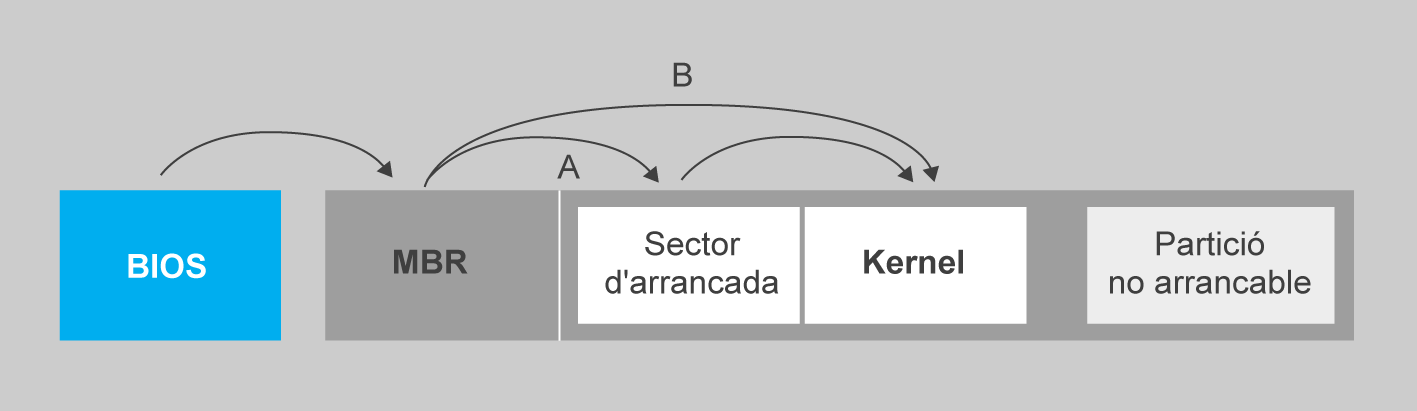
Gestors d’arrencada
Un gestor d’arrencada és el primer programari que s’executa quan s’arrenca un ordinador. És el responsable de carregar i transferir el control a un altre programari: el nucli del sistema operatiu, per exemple, el del GNU/Linux.
El nucli, al seu torn, inicia la resta del sistema operatiu. El gestor d’arrencada més conegut i utilitzat és el GRUB (grand unified bootloader). El gestor d’arrencada és un programa mínim que s’instal·la en un dispositiu “arrencable”. El lloc més habitual és l’MBR del primer disc dur o el sector d’arrencada d’un disquet.
Systemd
Systemd és el nou sistema i gestió de serveis de Linux, disponible a les noves distribucions GNU/Linux com Ubuntu o Fedora des de les versions 15 i 16. És compatible amb les existents SystemV i LSB, però incorporen nous sistemes de nivells d’execució i de gestió de serveis (antigament anomenats runlevel i actualment anomenats targets).
Systemd fa servir el concepte de target en lloc de runlevel. Durant la inicialització del sistema, s’ha de preparar els serveis i processos per tal que l’usuari tingui una interfície gràfica (com per exemple a l’Ubuntu Desktop) o una interfície de comandes (com per exemple a l’Ubuntu Server). Aquestes configuracions dependran del target que es carregui; podeu veure com queden a la taula.
| Antic nivell d’execució SystemV | Actual Target Systemd | Descripció |
|---|---|---|
| 0 | poweroff.target | Atura el sistema. |
| 1 | rescue.target | Entrar en mode manteniment. |
| 2 | multi-user.target | Multiusuari, interfície no gràfica. Sense xarxa. |
| 3 | multi-user.target | Multiusuari, interfície no gràfica. |
| 4 | multi-user.target | Multisuari, interfície no gràfica. |
| 5 | graphical.target | Multiusuari, interfície gràfica. target per defecte al Ubuntu Desktop. |
| 6 | reboot.target | Rastreja el sistema. |
Algunes ordres bàsiques relacionades amb els targets són:
- Per canviar de target haureu d’entrar, per exemple: systemctl isolate graphical.target. Amb aquesta última comanda entrareu a l’antic nivell d’execució 5.
- Per definir un target predeterminat haureu d’entrar: systemctl set-default <nom_del_target>.target .
- Per saber el target actual haureu d’entrar: systemctl get-default .
Systemd també afegeix noves opcions per gestionar els serveis. Així doncs:
- Per veure els serveis en funcionament entrareu systemctl.
- Per aturar un servei entrareu: systemctl stop nom_servei.
- Per iniciar un servei entrareu: systemctl start nom_servei.
- I per conèixer l’estat d’un servei: systemctl status nom_servei.
Systemd continua sent compatible amb les ordres anteriors per gestionar serveis, com service nom_servei status.
Procés d’aturada
En els sistemes GNU/Linux hi ha una ordre per aturar el sistema, l’ordre shutdown.
L’ordre shutdown és la responsable de l’aturada del sistema. L’administrador té els privilegis necessaris per executar-la directament. Amb aquesta ordre el sistema es pot aturar, apagar o reiniciar. Pot enviar un missatge a tots els terminals del sistema perquè els usuaris sàpiguen que hi hauria una apagada imminent.
Les ordres que pot executar shutdown són reboot, halt i poweroff. Són les que realment reinicien, aturen o apaguen el sistema, respectivament. L’ordre poweroff és equivalent a halt -p.
Per conèixer totes les opcions de l’ordre shutdown podeu consultar el manual del sistema amb l’ordre man shutdown.
Configuració dels paràmetres de xarxa als sistemes GNU/Linux
Heu de considerar la importància del procés de configuració dels paràmetres de xarxa en els sistemes operatius GNU/Linux.
Qualsevol sistema operatiu GNU/Linux està preparat per treballar en xarxa, ja que incorpora suport natiu per a TCP/IP. En alguns sistemes GNU i, en concret, en l’Ubuntu, la configuració de xarxa s’efectua per defecte durant la instal·lació. Tanmateix, hi ha diverses ordres que permeten comprovar i modificar aquesta configuració. Els passos a seguir per configurar-la correctament són:
- Detecció i configuració del maquinari de xarxa.
- Assignació dels paràmetres de xarxa, adreça IP, màscara de xarxa, porta d’enllaç, nom de la màquina a la xarxa, servidor DNS.
Detecció i configuració del maquinari de xarxa
El primer pas per poder configurar el maquinari de xarxa del vostre equip, una vegada arrencat, és confirmar que el sistema operatiu ha detectat els dispositius de xarxa.
L’ordre lspci proporciona informació sobre el bus PCI i altres dispositius del sistema, grep filtra els resultats pel patró que segueix.
Heu d’assegurar-vos que el sistema ha detectat i reconegut la targeta o targetes de xarxa que teniu instal·lades. Si no les ha detectat, haureu de determinar si el nucli del sistema suporta els controladors de les targetes. En aquest cas haureu de tenir o descarregar els mòduls adequats per tal de modificar-los i compilar-hi el nucli.
Per tal de confirmar que la targeta de xarxa que teniu instal·lada en l’equip s’ha detectat i mostrar-ne alguns dels paràmetres, podeu fer servir l’ordre següent:
lspci | grep Ethernet
Assignació de paràmetres de xarxa
Una vegada us hàgiu assegurat que els dispositius físics de xarxa de l’equip funcionen correctament, heu de determinar si la configuració dels paràmetres de xarxa assignats per defecte a la instal·lació del sistema és correcta o l’heu de modificar.
Els paràmetres que heu de tenir en compte són els següents:
- Adreça IP
- Màscara de xarxa
- Porta d’enllaç
- Nom de l’equip en la xarxa
- Servidor de DNS
També és interessant tenir en compte les taules de rutes del vostre equip, sobretot si actua com un encaminador a la xarxa.
Els paràmetres anteriors es poden establir automàticament de manera dinàmica si disposeu d’un servidor DHCP a la xarxa. En aquest cas només haureu d’indicar en el fitxer corresponent que la configuració s’establirà mitjançant DHCP. Si els paràmetres de xarxa anteriors no els determina un servidor DHCP, és a dir, són estàtics, els haureu d’establir manualment.
En l’Ubuntu Desktop aquestes configuracions les podeu fer gràficament o mitjançant la línia d’ordres. Aquesta última opció és la mateixa per a la versió Server.
Per tal d’establir els paràmetres de xarxa gràficament, feu clic amb el botó dret del ratolí al damunt de la icona de xarxa de la barra de tasques (la ubicació d’aquesta dependrà de la distribució i del flavor), i seleccioneu l’opció Edita les connexions o Paràmetres de la xarxa.
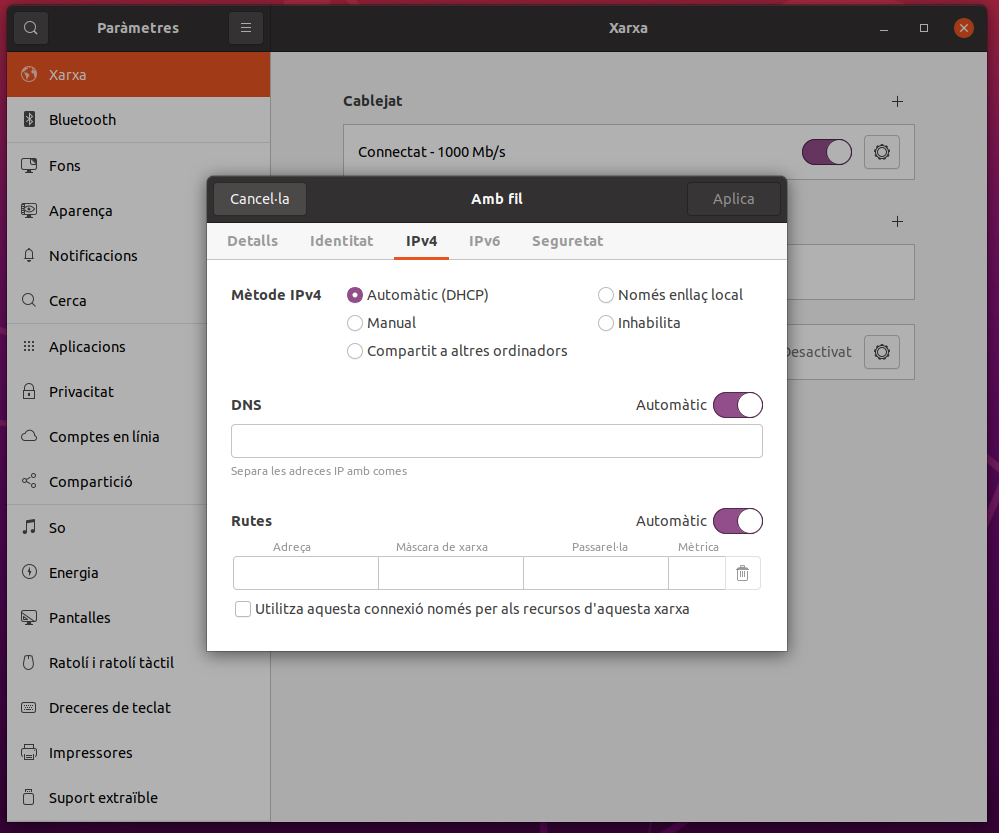
Depenent del tipus de configuració que tingueu (amb fil o sense), seleccioneu la interfície que voleu configurar i polseu el botó Edit o similar. A continuació apareixerà un quadre en què heu de seleccionar la pestanya Paràmetres IPv4. Un cop a la configuració d’IPv4 hi heu d’establir els paràmetres de configuració que vulgueu mitjançant les diverses opcions que ofereix. A la figura podeu veure la configuració per defecte, que agafa la configuració del servidor DHCP (també anomenada automàtica o dinàmica):
A la figura hi podeu veure una configuració estàtica de la xarxa, amb les següents dades:
- Adreça IP de l’ordinador: 192.168.0.200
- Màscara: 255.255.255.0
- Porta d’enllaç (IP del router que us dona accés a internet): 192.168.0.1
- Adreça IP del DNS principal: 192.168.0.250
- Adreça IP del DNS secundari: 8.8.8.8
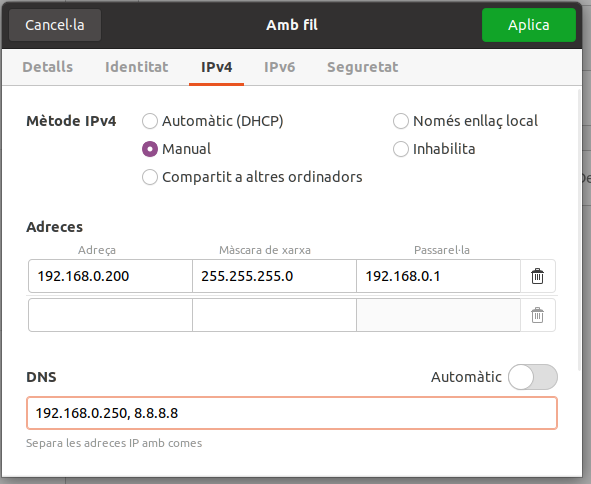
Aquest escenari és un cas típic on l’ordinador actua com a client, i es connectarà al servidor (192.168.0.250) per aconseguir determinats serveis.
Un cop feta la configuració, recordeu reiniciar l’adaptador de la xarxa, o l’ordinador.
Sempre podreu comprovar la configuració actual de la xarxa des del terminal, amb la comanda ip a (antigament ifconfig).
Per fer la configuració mitjançant la línia d’ordres (terminal) heu d’editar el fitxer yalm dins la carpeta /etc/netplan/. Per exemple:
$sudo nano /etc/netplan/nom_del_fitxer.yalm
En el fitxer hi ha d’haver les línies següents de la figura, per configurar dinàmicament els paràmetres de xarxa amb un servidor DHCP:

Com es pot observar en la figura anterior, els fitxers yalm tenen una estructura jeràrquica, on els diferents nivells s’han d’aconseguir fent servir espais, no tabulacions. Hi podeu veure la següent informació:
- enp0s3: Es tracta de l’adaptador de xarxa de tipus Ethernet.
- dhcp4: Es marca com a True la configuració per DHCP.
A la figura hi trobareu una possible configuració de la xarxa de manera estàtica (no DHCP):
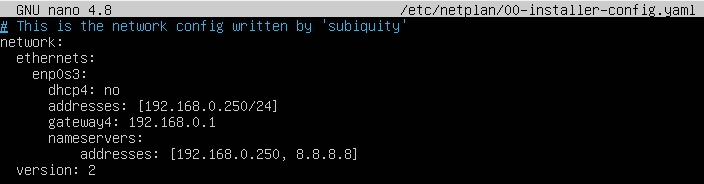
Hi podeu veure la següent informació:
- enp0s3: Es tracta de l’adaptador de xarxa de tipus Ethernet.
- dhcp4: Es marca com a no la configuració per DHCP.
- addresses: Aquí s’ha entrat l’adreça IP i la màscara que tindrà l’equip.
- gateway4: Aquesta és la IP del router que us dona accés a internet.
- nameservers: Aquestes són les adreces IP del servidor DNS, per la resolució de noms.
Els fitxers yalm tenen una estructura jeràrquica, on els diferents nivells s’han d’aconseguir fent servir espais, no tabulacions.
Un cop teniu el fitxer escrit i desat, haureu d’aplicar els canvis amb la següent comanda:
Aquesta comanda no us ha de retornar cap codi ni informació. Si la comanda us retorna text, significarà que heu escrit incorrectament el fitxer yalm, i us donarà informació sobre on està l’error.
El fitxer /etc/hosts és el fitxer que el sistema llegirà per defecte si la vostra màquina no utilitza un servidor DNS. Si l’editeu, $sudo nano /etc/hosts, veureu el següent:
Podeu establir manualment el nom i l’adreça de les màquines que voleu resoldre.
Per consultar els DNS que teniu actius, executeu la següent comanda:
A la part inferior veureu la llista dels DNS que teniu configurats.
Eines de xarxa
Una vegada configurats els paràmetres de xarxa del sistema, heu de comprovar que funcionin correctament. Per fer-ho podeu emprar una sèrie d’ordres o eines que hi ha en tots els sistemes operatius GNU/Linux. Aquestes ordres serveixen per fer el monitoratge del funcionament de la xarxa. Les ordres principals són:
- Ordre ping
- Ordre traceroute
- Ordre ip (anteriorment ifconfig)
Ordre ping
L’ordre ping és una de les ordres més utilitzades per diagnosticar el funcionament dels diferents elements d’interconnexió o nodes d’una xarxa.
L’ordre ping és molt útil per comprovar si una màquina concreta és accessible per mitjà de la xarxa IP. Aquesta ordre utilitza el protocol ICMP i més concretament el paquet echo request.
L’origen del nom constitueix una analogia amb el ping-pong (envies un “ping” i reps una confirmació, “pong”). L’ordre ping estima el temps en mil·lisegons que tarda un paquet a fer el trajecte d’anada i tornada. Aquesta ordre és útil per comprovar si la connexió a Internet funciona o si una màquina és a la xarxa. Vegeu l’exemple següent.
ICMP és un subprotocol de control i notificació d’errors del protocol IP.
Per comprovar que el servidor web de Google està funcionant, executaríeu l’ordre:
Si el servidor respon com en aquest exemple, l’ordre ping us retorna la IP del servidor, els bytes del paquet, el temps que ha trigat a respondre i el time to live o nombre de salts possibles de cada paquet fins al servidor. A més, al final mostra un resum de les estadístiques de l’ordre ping.
El paràmetre -c 4 us determina el nombre de sol·licituds de resposta o ECHO_REQUEST paquets.
Ordre traceroute
L’ordre traceroute permet seguir la pista dels paquets que van d’un node de xarxa a un altre i especificar el camí que han recorregut.
Aquesta ordre no ha d’estar instal·lada per defecte en el sistema. La podeu instal·lar a l’Ubuntu amb l’ordre següent:
$sudo apt install traceroute
Per fer ús de traceroute, cal escriure, després de l’ordre, l’adreça de xarxa o el nom del domini al qual voleu arribar. Vegeu l’exemple següent.
Voleu conèixer el camí, és a dir, els nodes pels quals passaran els paquets, en establir una comunicació amb el servidor de Google. Així executeu l’ordre:
L’ordre us retorna la IP del servidor Google, el nombre de salts (nodes) pels quals passen els nostres paquets, la IP o el nom de màquina de cada node i el temps d’anada i tornada de les tres proves que fa l’ordre traceroute per a cada salt.
Ordre ip (anteriorment ifconfig)
L’ordre ip és una eina GNU/Linux per configurar i consultar els paràmetres de les interfícies de xarxa del sistema. Aquesta ordre ha substituït a l’ordre ifconfig, la qual encara es pot instal·lar si es desitja.
L’ordre ip és una eina bàsica per conèixer i configurar els paràmetres de xarxa d’un equip, en permet conèixer i configurar les IP de les interfícies de xarxa, les MAC, els errors i les estadístiques de transmissió, entre altres informacions. Així doncs:
- Si executem l’ordre sense paràmetres us mostra els arguments que s’hi poden afegir segons la informació que es desitgi.
- Si executem l’ordre ip address obtindeu la informació de cadascuna de les interfícies de xarxa configurades a l’equip. Aquesta ordre es pot escurçar amb ip addr o amb ip a.
En el primer bloc podeu veure el nom de la interfície lo, que es refereix a la interfície loopback, o un mateix. Aquesta interfície apunta a la pròpia màquina i, per tant, té la IP 127.0.0.1.
En el segon bloc podeu veure el nom de la interfície enp0s3, que es refereix a l’adaptador real de xarxa. La informació més rellevant que us mostra és l’adreça IPv4: inet 192.168.0.200, amb màscara 24 (o 255.255.255.0). També us informa de l’adreça MAC: link/ether.
Automatització de tasques als sistemes GNU/Linux
L’automatització de tasques és uns dels mètodes de treball que més faciliten la feina dels tècnics, ja que eviten la interacció directa amb el sistema per fer qualsevol conjunt de tasques. Així doncs, podeu definir l’automatització de tasques de la manera següent:
L’automatització de tasques és el conjunt de mètodes que serveixen per fer tasques repetitives en un ordinador. El principi bàsic d’automatitzar és que l’usuari del sistema no intervingui en un procés sistemàtic real. Si hi intervé, aquesta intervenció ha de ser mínima.
El procés d’automatitzar depèn de certes activitats metòdiques prèviament programades ordenadament, i que poden ser repetitives mitjançant cicles, com ara l’execució de determinats scripts.
Per mantenir el funcionament correcte d’un sistema complex com el GNU/Linux s’ha de fer molta feina. Moltes de les tasques que s’han d’efectuar són rutinàries: rotació dels fitxers de registre, neteja de fitxers i directoris temporals, reconstrucció de bases de dades del sistema, còpies de seguretat…
GNU/Linux ofereix algunes eines per automatitzar diverses tasques; entre aquestes, destaca l’eina Cron.
Cron
Una de les eines més utilitzades en els sistemes GNU/Linux per automatitzar tasques és l’eina cron.
Cron és un servei de planificació de tasques basat en temps que s’utilitza molt en sistemes operatius basats en l’UNIX.
El Cron és el nom del programa que permet als usuaris de sistemes GNU/Linux executar ordres o guions d’intèrpret d’ordres de manera automàtica en una data i un temps específics. Sovint els administradors de sistemes fan servir aquest programa com a eina per automatitzar tasques d’administració.
Per fer-lo servir, utilitzem l’ordre crontab:
- Per editar el fitxer de planificació de l’usuari:
-e - Per visualitzar el fitxer de planificació de l’usuari:
-l - Per esborrar el fitxer crontab:
-r - Operarà amb el fitxer crontab de l’usuari indicat:
-u user -e
Només l’usuari primari pot editar o eliminar el fitxer crontab d’altres usuaris. Mitjançant les ordres anteriors, programarem les tasques per a l’usuari logejat en el sistema en aquell moment.
Per tal de programar tasques per a tot el sistema, editeu el fitxer /etc/crontab i afegiu-hi les tasques que voleu programar amb el format específic que dona el fitxer. En aquest cas també haureu de definir per quin usuari esteu fent la programació. El podeu veure en la figura.
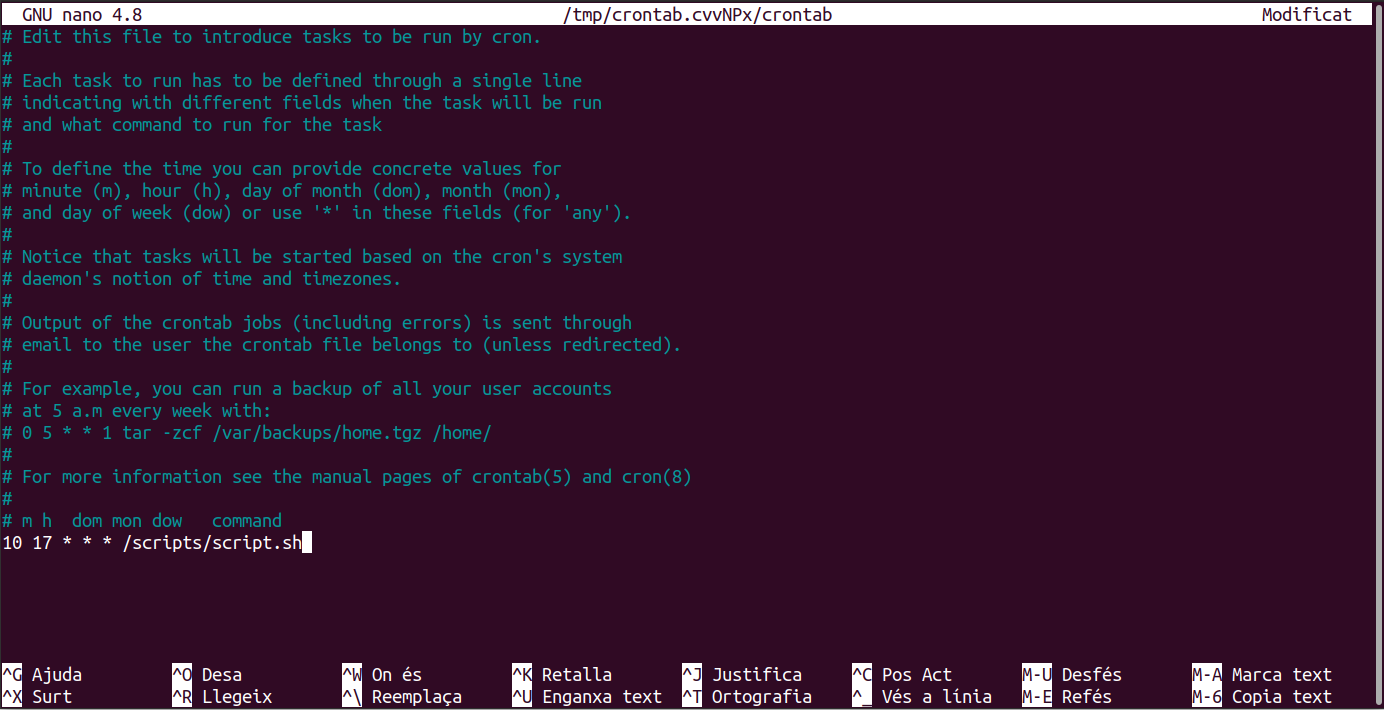
La sintaxi del fitxer /etc/crontab és la següent:
- La columna m fa referència als minuts i va de 0 a 59.
- La columna h fa referència a l’hora i va de 0 a 23.
- La columna dom determina el dia d’1 a 31.
- La columna mon estableix el mes d’1 (gener) a 12 (desembre).
- La columna dow marca el dia de la setmana de 0 (diumenge) a 6 (dissabte).
- La columna User determina l’usuari amb el qual s’executarà l’ordre, el qual ha de tenir-ne permís.
Es poden escriure comentaris començant la línia amb #. També es pot substituir qualsevol paràmetre per *, que indica que tindrà qualsevol valor en el camp corresponent.
Per exemple, per executar un programa una vegada al dia a les 6.15 h, introduirem la línia següent en el fitxer /etc/crontab:
15 6 * * * programa
Es poden indicar diversos valors per a un camp separant-los per comes (1,3,6) o especificar un rang de valors (3-7).
Connexió remota als sistemes GNU/Linux
La possibilitat de poder-se connectar remotament per mitjà de xarxa des d’un equip a una determinada màquina o node, per manejar-la com si la tinguéssiu al davant, és una tasca imprescindible per a l’administració de qualsevol sistema informàtic.
En els sistemes GNU/Linux teniu el protocol SSH (secure shell), que possibilita fer aquesta connexió de manera senzilla mitjançant l’arquitectura client/servidor.
El protocol SSH fa servir tècniques de xifratge que fan que la informació que viatja pel mitjà de comunicació no sigui llegible i que, per tant, cap tercera persona pugui descobrir l’usuari i la contrasenya de la connexió ni tampoc el que s’escriu durant tota la sessió.
El protocol SSH us permet efectuar múltiples tasques de manera segura, com ara còpies i transferències segures de fitxers mitjançant les ordres scp i sftp. Qualsevol aplicació que utilitzi el protocol TCP es pot fer servir per mitjà d’un túnel segur amb protocol SSH, cosa que proporciona una alternativa potent per crear sistemes VPN. La versió lliure i oberta del protocol SSH, que és de propietat, és l’OpenSSH.
En SSH la comunicació s’estableix entre servidors i clients. Les màquines a les quals us voleu connectar hauran de tenir instal·lada l’aplicació servidor i les màquines des de les quals us voleu connectar, l’aplicació client. Per defecte, l’aplicació client està instal·lada en moltes distribucions, com per exemple Ubuntu.
Per tal d’instal·lar el servidor en una màquina, executeu el següent:
$sudo apt install openssh-server
Si només voleu instal·lar el client, feu el següent:
$sudo apt install openssh-client
Si els voleu instal·lar tots dos, feu el següent:
$sudo apt install ssh
Quan el servei SSH s’instal·la es creen un parell de claus, una de pública i una altra de privada, que s’utilitzen per autenticar, en intercanviar-se, tant el client com el servidor.
El servei SSH inclou els següents fitxers de configuració pel client i pel servidor: /etc/ssh/ssh_config i /etc/ssh/sshd_config respectivament. Abans de connectar-vos a una màquina en producció, podeu fer certes modificacions de seguretat en aquests fitxers de configuració del servei. Alguns exemples són:
- Canviar el port de connexió, normalment el 22, per un altre port que no es faci servir (habitualment qualsevol superior al 1024). D’aquesta manera s’evitaran atacs a aquest port comú (paràmetre Port).
- Establir, si és possible, una llista per restringir els usuaris amb permisos per connectar-se remotament (paràmetre AllowUsers).
- Restringir els clients que es poden connectar (paràmetre ListenAddress).
- Evitar que les sessions quedin obertes (paràmetre ClientAliveInterval).
Per tal que els canvis en el fitxer de configuració tinguin efecte, cal reiniciar el servei:
$sudo service ssh restart
Una vegada configurat el servidor, per poder connectar-vos remotament des d’una màquina client heu d’utilitzar bàsicament l’ordre següent:
$ssh -p port usuari@ip_del_ordinador_remot
A continuació, se us demanarà la contrasenya de l’usuari, que ha d’estar donat d’alta en el sistema remot. Una vegada validats en el sistema, podeu treballar-hi com si fóssiu al davant de la màquina remota.
A la figura podeu veure un exemple on el client es connecta a l’equip amb IP 192.168.0.250 i s’hi connectarà com usuari ioc.:

Monitoratge i manteniment de sistemes GNU/Linux
El monitoratge i el manteniment són els dos processos més importants i necessaris en qualsevol sistema operatiu, sobretot si es tracta de sistemes operatius connectats en xarxa i en producció, per tal de garantir que el sistema funcioni correctament. Els processos de monitoratge i manteniment són complementaris. Per fer-ne un bon manteniment, abans cal fer un monitoratge del sistema per tal de trobar possibles punts febles o colls d’ampolla i solucionar-los.
Coll d'ampolla
L’expressió “coll d’ampolla” fa referència a la situació en la qual la capacitat de processament d’un dispositiu és més gran que la capacitat de transmissió d’informació del bus o de la xarxa als quals es troba connectat el dispositiu.
En moltes situacions es tendeix a no donar la importància que cal al monitoratge dels sistemes, de manera que es produeixen en molts d’aquests casos errors inesperats o pèrdues de dades i de temps irreparables. Heu de tenir clar que el monitoratge del sistema us permet conèixer les causes i evitar el mal funcionament del sistema, i també implementar les mesures necessàries per millorar-ne el rendiment.
El monitoratge és un procés constant que fa referència a la supervisió necessària per a l’execució i la consecució dels objectius del sistema informàtic. És el procés per mitjà del qual us assegurareu que la configuració del vostre sistema és adequada i eficaç per a les tasques que se li han assignat. D’aquesta manera s’evita que hi hagi possibles desviacions.
El monitoratge pot detectar les interferències que hi pugui haver en el funcionament del sistema. Gràcies a aquest procés, l’estructuració o les polítiques de seguretat, de manteniment i de configuració del sistema es poden corregir.
Abans de poder fer el monitoratge del sistema, heu de saber de quins recursos disposeu per tal de poder-los controlar. Tots els sistemes operatius connectats a la xarxa disposen dels recursos següents:
- CPU, capacitat de processament de dades, depèn en gran manera del tipus i de la quantitat de processadors de la màquina.
- Memòria, quantitat de dades que es poden emmagatzemar en la memòria volàtil (RAM o swap) per ser processades.
- Emmagatzematge, capacitat d’emmagatzematge de dades permanents del sistema; es pot tractar de discos durs o de dispositius removibles.
- Amplada de banda, quantitat de dades que es poden enviar a través d’una connexió de xarxa del sistema, generalment la targeta de xarxa, en un moment determinat.
Podeu simplificar el concepte de monitoratge del sistema de manera que només obtingueu informació relativa a la utilització d’un o més recursos d’aquest sistema. No obstant això, rarament el procés de monitoratge és tan simple. Heu de tenir en compte la informació de manera conjunta per tal de fer una anàlisi general del funcionament del sistema.
Cal examinar, en cada cas, la situació del sistema que voleu monitorar. En general, podeu trobar dos escenaris:
- El sistema experimenta problemes de rendiment i el voleu millorar.
- El sistema funciona bé i voleu que continuï així.
En ambdues opcions haureu d’analitzar les dades extretes del procés de monitoratge per tal d’aconseguir el vostre objectiu. Heu de tenir en compte que per a cadascun dels recursos anteriors podeu obtenir una gran quantitat de dades.
El monitoratge del rendiment del sistema sovint és un procés iteratiu. Aquests passos es repeteixen diverses vegades fins que s’aconsegueix el millor rendiment possible. La raó principal és que els recursos del sistema i la utilització d’aquests recursos tendeixen a estar molt relacionats, cosa que significa que sovint l’eliminació d’un coll d’ampolla en descobreix un altre.
El GNU/Linux incorpora nombroses ordres de monitoratge en el sistema. A més, en el mercat també hi ha moltes aplicacions de codi lliure que permeten fer el monitoratge dels sistemes.
Monitoratge de la CPU
Fer el monitoratge de la CPU significa determinar el percentatge d’utilització d’aquesta unitat per les diferents tasques efectuades.
Trobareu les ordres i eines més emprades en el monitoratge en aquest mateix apartat.
El moment idoni per examinar detalladament les dades d’ús de la CPU i començar a determinar en quin punt es consumeix la major part de la capacitat de processament és quan el percentatge d’ús de la unitat arriba al 100%.
Algunes de les estadístiques més populars d’utilització de la CPU són les següents:
- Usuari contra Sistema. Es té en compte el percentatge de temps que la CPU dedica a processar tasques a escala d’usuari en oposició a les tasques a escala de sistema. L’anàlisi d’aquests percentatges d’ocupació de la CPU pot indicar si la càrrega d’un sistema es deu principalment a les aplicacions que s’estan executant o a la sobrecàrrega del sistema operatiu. Que hi hagi percentatges de processament alts a escala d’usuari tendeix a ser bo (voldrà dir que els usuaris experimenten un rendiment satisfactori). En canvi, que hi hagi percentatges de processament alts a escala de sistema tendeix a apuntar problemes que poden ser generats per diverses causes, i per trobar la o les causes reals de saturació de la CPU cal investigar el funcionament del sistema més a fons.
- Canvis de context. Un canvi de context ocorre quan la CPU atura l’execució d’un procés i comença a executar-ne un altre. Com que cada context requereix que el sistema operatiu prengui el control de la CPU, els canvis de context excessius i els nivells alts de consum de la CPU a escala de sistema tendeixen a estar molt relacionats.
- Interrupcions. Les interrupcions són situacions en què el processament que fa la CPU canvia de cop i volta. Generalment, les interrupcions ocorren a causa de l’activitat del maquinari, com ara un dispositiu d’entrada i sortida que acaba una operació, o del programari, com ara interrupcions de programari que controlen el processament d’una aplicació. Un excés d’interrupcions per part d’un dispositiu o una aplicació podria determinar que funcionessin incorrectament.
- Processos executables. Un procés pot tenir diferents estats. Quan l’estat d’un procés es torna executable vol dir que aquest procés necessitarà temps de CPU per fer la seva tasca. Com que només hi pot haver un procés en execució en cada moment en la CPU, la resta de processos executables estaran en estat d’espera. D’aquesta manera, mitjançant el monitoratge del nombre de processos executables és possible determinar com de compromesa està la CPU del sistema.
Monitoratge de la memòria
La memòria del sistema és una àrea en què hi ha una gran quantitat d’estadístiques de rendiment.
Les estadístiques següents representen una descripció de les estadístiques d’administració de memòria més utilitzades:
- Pàgines dintre/fora. Aquestes estadístiques fan possible mesurar el flux de pàgines des de la memòria del sistema als dispositius d’emmagatzematge massiu (normalment, unitats de disc). Altes taxes d’aquestes estadístiques poden representar que el sistema no disposa de gaire memòria física i que està consumint més recursos del sistema en moure les pàgines dintre i fora de memòria que no pas en executar aplicacions.
- Pàgines actives/inactives. Aquestes estadístiques mostren que les pàgines residents en memòria s’estan utilitzant. Una falta de pàgines inactives pot apuntar una mancança de memòria física.
- Pàgines lliures, compartides, en memòria intermèdia o en memòria cau. Aquestes estadístiques proporcionen detalls addicionals sobre les estadístiques més simples de pàgines actives/inactives. Mitjançant aquestes estadístiques és possible determinar la barreja general d’utilització de memòria.
- Intercanvi dintre/fora. Aquestes estadístiques mostren el comportament general de la memòria d’intercanvi del sistema (swap). Taxes excessives poden indiciar que no hi ha gaire memòria física.
Monitoratge de l’emmagatzematge
El monitoratge de l’emmagatzematge, normalment, té lloc en dos nivells diferents:
- Monitorar l’espai en disc.
- Monitorar els problemes de rendiment relacionats amb l’emmagatzematge.
Podeu tenir en compte les estadístiques següents a l’hora de monitorar l’emmagatzematge:
- Espai lliure. Probablement, l’espai lliure és el recurs que heu de vigilar més de prop. Heu de procurar que el vostre sistema sempre disposi d’una quantitat adequada d’emmagatzematge per tal de cobrir-ne les necessitats.
- Estadístiques relacionades amb el sistema d’arxius. Aquestes estadístiques subministren detalls addicionals sobre el percentatge d’espai lliure. Tindrem en consideració, per exemple, el nombre d’arxius i directoris, la grandària mitjana dels arxius…
Aquestes estadístiques fan possible configurar el sistema perquè tingui el millor rendiment, ja que, per exemple, la càrrega d’E/S imposada per un sistema d’arxius ple de molts petits arxius no és la mateixa que la càrrega imposada per un sistema d’arxius ple amb un únic arxiu enorme. - Transferències per segon. Aquesta estadística constitueix una bona manera de determinar si s’estan arribant a les limitacions de transferència de senyals d’un dispositiu en particular.
- Lectures/escriptures per segon. Són estadístiques amb un desglossament més detallat de les transferències per segon. Aquestes estadístiques us permeten entendre millor la naturalesa de les càrregues d’E/S que està experimentant un dispositiu d’emmagatzematge. Això pot ser crític, ja que algunes tecnologies d’emmagatzematge tenen característiques de funcionament molt diferents entre operacions de lectura i escriptura.
Monitoratge de la xarxa
El monitoratge de la xarxa s’ha de centrar en dos aspectes importants:
- Monitorar el rendiment de la xarxa, taxa de transferència, col·lisions…
- Monitorar la seguretat de la xarxa, accessos indeguts, atacs al sistema…
De vegades aquests dos aspectes van lligats, ja que pot ser que un atac al sistema afecti el rendiment.
Tant si teniu una LAN sense accés des d’Internet com si oferiu qualsevol mena de servei a l’exterior, heu de controlar que tant els paràmetres de rendiment com els de seguretat estiguin dins dels límits establerts per la política del sistema.
Podeu tenir en compte les estadístiques següents per fer el monitoratge de la xarxa:
- Bytes rebuts/enviats. Les estadístiques de la interfície de xarxa proporcionen un indicatiu de la utilització de l’amplada de banda de la xarxa.
- Comptes i taxes d’interfície. Aquestes estadístiques donen indicacions de col·lisions excessives, errors de transmissió/recepció i altres. Amb l’ús d’aquestes estadístiques és possible resoldre problemes de la xarxa abans d’utilitzar les eines de diagnòstic de la xarxa més comunes.
És aconsellable fer servir diverses eines de diagnòstic de xarxa que es complementin mútuament. La gran majoria de les eines actuals generen informes, gràfics i/o registres. L’anàlisi i la interpretació d’aquests elements us proporcionarà la informació necessària per gestionar correctament el sistema en xarxa. És a dir, les anàlisis de la informació obtinguda us ajudaran a prendre decisions sobre possibles canvis, modificacions o rectificacions de la topologia de xarxa i dels sistemes operatius que hi hagi.
Conclusions sobre el monitoratge
A tall de resum de l’apartat de monitoratge, cal dir que heu de ser conscients que les estadístiques d’utilització de la CPU poden acabar apuntant un problema en el subsistema d’E/S o que les estadístiques d’utilització de memòria poden indicar que hi ha un defecte en una aplicació.
Per tant, quan se supervisa el funcionament del sistema, no és possible examinar una estadística de manera totalment aïllada. Només és possible extreure informació significativa de qualsevol característica de rendiment mitjançant l’examen del quadre complet.
Ordres de monitoratge
El GNU/Linux incorpora nombroses ordres de monitoratge en el sistema. Les ordres més utilitzades en el monitoratge de sistemes són:
- Ordre top i htop
- Ordre ps aux
- Ordre free i vmstat
- Ordre tcpdump
Ordre top i htop
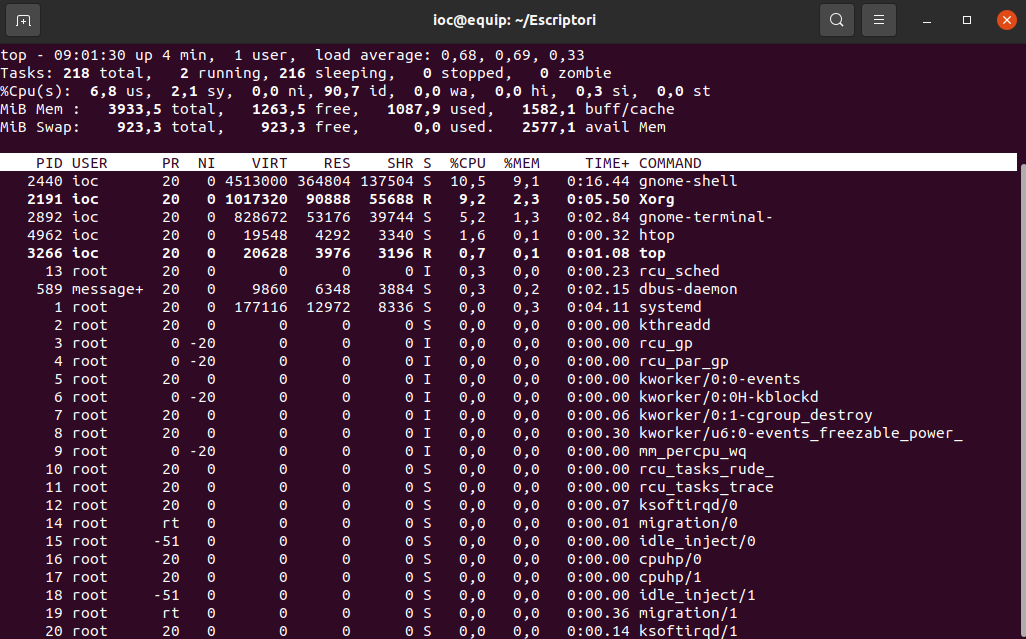
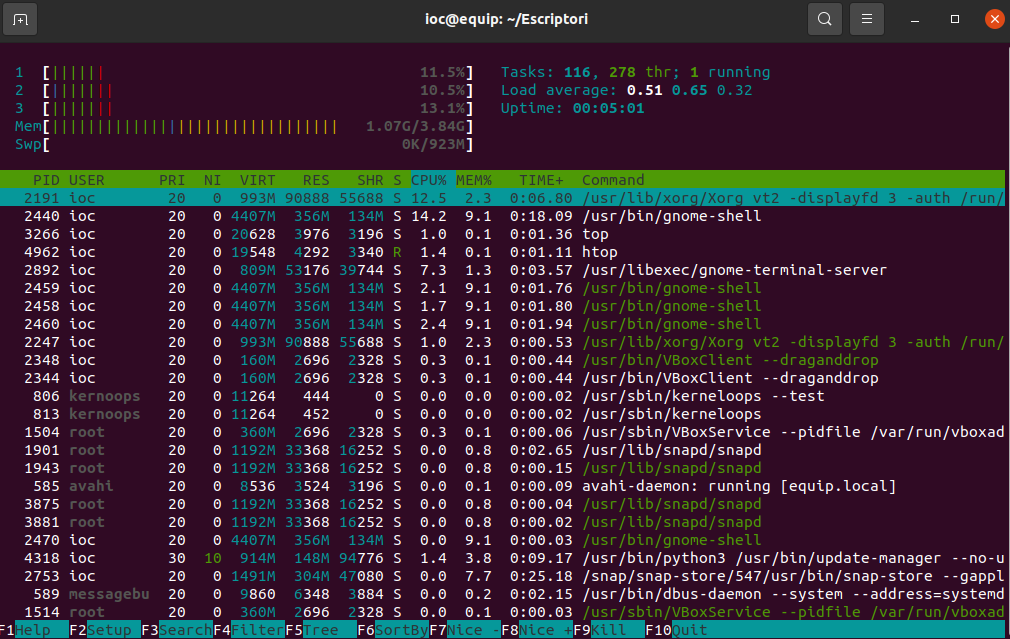
L’ordre top (o la més visual, htop) mostra una llista dels processos del sistema. Aquesta llista s’actualitza freqüentment, de manera que proporciona informació en temps real sobre el funcionament del sistema. Els processos s’ordenen per l’ús de CPU i mostren el PID, l’usuari, el tant per cent de CPU consumit o el tant per cent de memòria utilitzada, entre altres dades dels processos.
L’ordre top és molt útil per als administradors de sistema, ja que mostra els usuaris que consumeixen una quantitat específica de CPU en un moment determinat en temps real (figura). L’alternativa htop mostra la mateixa informació, però d’una manera més visual (figura).
Ordre ps aux
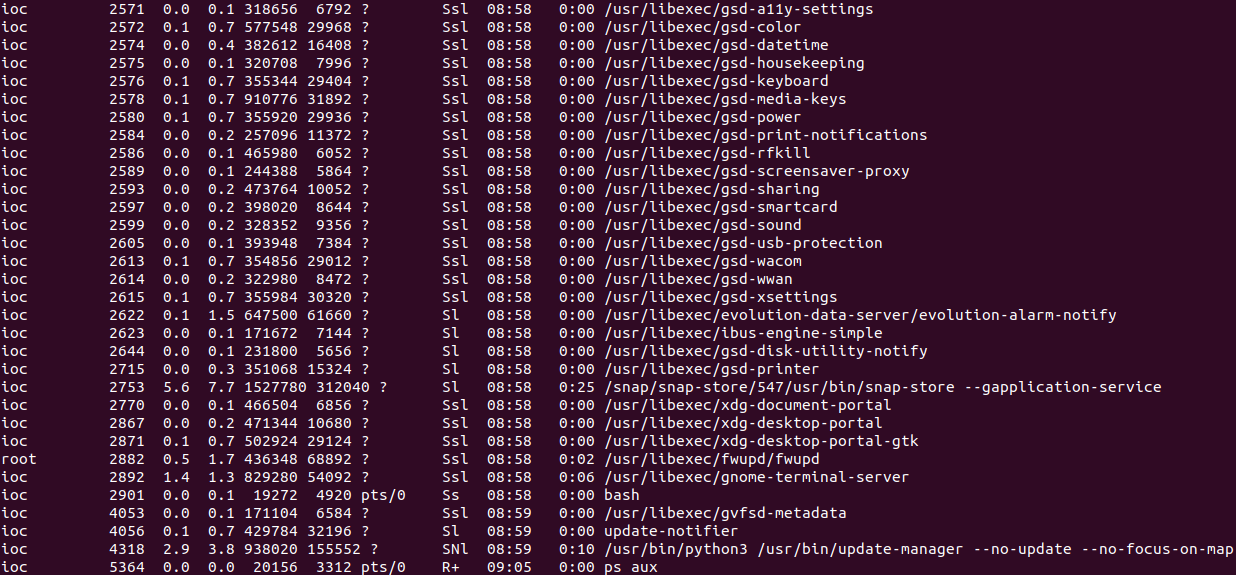
Amb ps i els arguments aux podeu visualitzar la informació de tots els processos del sistema. A diferència de top, aquesta llista és estàtica, ordenada per data de creació del procés (figura).
Ordre free i vmstat
Amb free veureu informació sobre la memòria i l’espai d’intercanvi (swap). Afegiu-hi l’argument -h i els valors es mostraran agrupats en Kilo/Mega/Giga en lloc de Bytes.
Amb vmstat és possible obtenir una vista general dels processos, la memòria, l’espai d’intercanvi, les entrades i les sortides i l’activitat de la CPU mitjançant línies, tal com podeu veure a la figura.
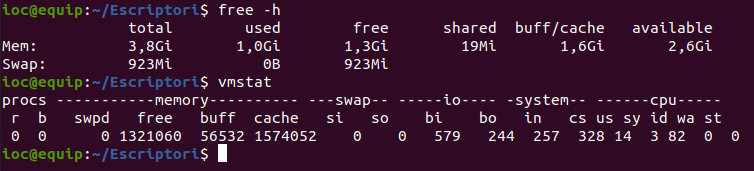
La informació que proporciona l’ordre vmstat és la següent:
- Informació sobre els processos Procs:
- r: Indica el nombre de processos en espera per temps d’execució en la CPU.
- b: Indica el nombre de processos adormits que esperen un recurs.
- Informació sobre la memòria Memory:
- swpd: Indica la quantitat de memòria virtual utilitzada.
- free: Mostra la quantitat de memòria sense utilitzar.
- buff: Mostra la quantitat de memòria utilitzada com a memòria intermèdia (buffer).
- cache: Indica la quantitat de memòria utilitzada com a memòria cau (cache).
- inact: Fa referència a la quantitat de memòria inactiva (amb l’opció –a).
- active: Mostra la quantitat de memòria activa (amb l’opció –a).
- Informació sobre l’àrea d’intercanvi Swap:
- si: Mostra la quantitat de memòria d’intercanvi utilitzada des del disc dur o d’entrada (/s).
- so: Mostra la quantitat de memòria d’intercanvi utilitzada cap al disc dur o de sortida (/s).
- Informació sobre els dispositius d’entrada i sortida IO:
- bi: Blocs rebuts des d’un dispositiu (blocks/s).
- bo: Blocs enviats a un dispositiu (blocks/s).
- Informació sobre el sistema System:
- in: Mostra el nombre d’interrupcions per segon, incloent-hi el rellotge del sistema.
- cs: Indica el nombre de canvis de context per segon.
- Informació sobre la CPU, són percentatges sobre el temps total de CPU:
- us: Temps consumit executant codi que no pertany al nucli del sistema (temps d’usuari).
- sy: Temps consumit executant codi que pertany al nucli del sistema (temps de sistema).
- id: Temps consumit funcionant en buit.
- wa: Temps consumit esperant operacions d’E/S.
Ordre tcpdump
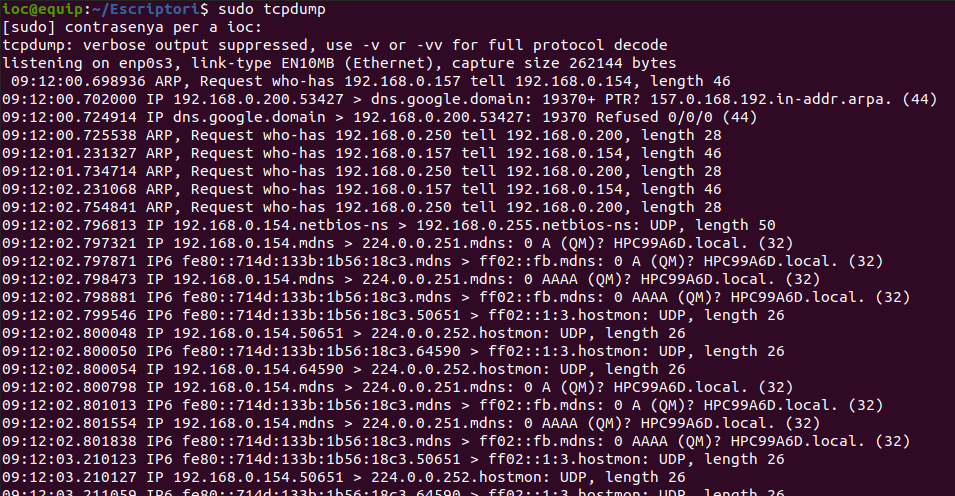
La utilitat principal de l’eina tcpdump és analitzar el trànsit que circula per la xarxa. Aquesta eina us permet capturar i mostrar en temps real els paquets transmesos i rebuts per mitjà de la interfície de xarxa de l’equip en el qual s’està executant.
El tcpdump és un detector (sniffer) i funciona en la majoria dels sistemes operatius UNIX: GNU/Linux, Solaris, BSD, Mac US X, HP-UX i AIX, entre altres. En aquests sistemes, el tcpdump utilitza la biblioteca libpcap per capturar els paquets que circulen per la xarxa. Un exemple bàsic d’ús el veieu a la figura
Les utilitats principals són les següents:
Ús de l'ordre tcpdump
Alguns protocols com Telnet i HTTP no xifren les dades que envien en la xarxa. Un usuari que tingués el control d’un encaminador, per mitjà del qual circulés trànsit no xifrat, podria fer servir el tcpdump per aconseguir contrasenyes o altres informacions.
- Depurar aplicacions que utilitzen la xarxa per comunicar-se.
- Depurar la xarxa mateixa.
- Capturar i llegir dades enviades per altres usuaris o ordinadors.
Normalment, el tcpdump s’utilitza amb filtres que determinen les dades que s’han de capturar. Per exemple:
Capturar trànsit amb l’adreça 192.168.1.1 d’origen:
$sudo tcpdump src host 192.168.1.1
Capturar trànsit amb l’adreça 192.168.1.2 de destinació:
$sudo tcpdump host 192.168.1.2
Capturar trànsit amb destinació a l’adreça MAC 20:60:A1:AB:70:22
$sudo tcpdump ether dst 20:60:A1:AB:70:22
Aplicacions de monitoratge
Hi ha moltes aplicacions per als sistemes GNU/Linux que tenen la funció de mostrar gràficament dades útils per al monitoratge del sistema. Algunes de les eines més utilitzades en el monitoratge de sistemes són:
- Monitor del sistema
- Baobab o Analitzador de l’ús del disc
- Detectors (sniffers)
- Ntopng
- Nagios
- Munin
Monitor del sistema
L’Ubuntu Desktop Edition (i les altres distribucions) incorpora una aplicació de monitoratge coneguda com a monitor del sistema. El monitor del sistema el podeu trobar, habitualment, en el menú Sistema > Administració > Monitor del sistema o cercant Monitor del sistema (vegeu figura).

Tal com mostra la imatge, aquesta aplicació us permet controlar l’ús que s’està fent dels recursos del sistema, la CPU, la memòria, el disc dur o el trànsit d’interfície de xarxa, entre altres, de manera gràfica.
Baobab o analitzador de l'ús del disc
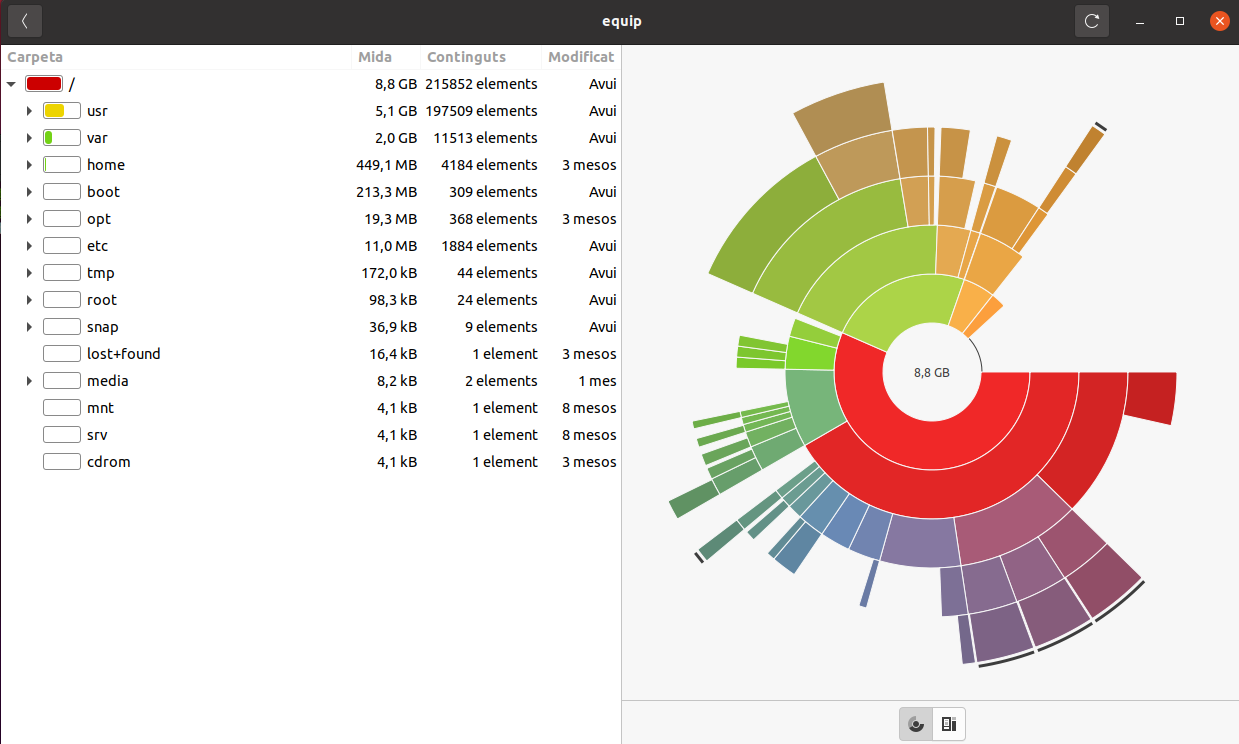
Baobab és una altra eina molt interessant i que permet visualitzar de manera gràfica l’espai ocupat en el disc dur.
El Baobab és molt útil per veure l’espai que ocupa cada usuari en la màquina o determinar quines carpetes s’haurien de netejar primer per fer espai en el disc dur:
- Amb el baobab podeu veure fàcilment quines carpetes ocupen més espai i desplegar l’arbre de directoris per veure la grandària exacta de cadascun dels subdirectoris.
- L’eina també disposa d’un cercador d’arxius i detecta en temps real els canvis que es fan en el sistema de fitxers, també el muntatge i el desmuntatge d’unitats.
Podeu executar-lo des de la llista d’aplicacions, o des del terminal. Si voleu analitzar tot l’emmagatzematge, haureu d’entrar-hi amb privilegis:
$sudo baobab
En podeu veure l’aspecte en la figura.
Detectors ('sniffers')
Un packet sniffer és un programa de captura de trames de xarxa. És habitual que, per qüestions de topologia de xarxa i de material, diversos ordinadors i dispositius de xarxa comparteixin el mitjà de transmissió (cable coaxial, UTP, fibra òptica…). Això possibilita que un ordinador capturi les trames d’informació que no van destinades a aquesta màquina.
Per aconseguir capturar la informació no destinada a l’ordinador en què s’executa, el detector posa la targeta de xarxa en un estat conegut, com ara en “mode promiscu”. D’aquesta manera, en la capa d’enllaç de dades, les trames no destinades al MAC de la targeta no es descarten i es pot capturar tot el trànsit que viatja per la xarxa.
Els packet sniffers tenen diversos usos, com fer el monitoratge de xarxes per detectar i analitzar fallades o fer enginyeria inversa de protocols de xarxa. També és habitual fer-los servir amb fins maliciosos, com furtar contrasenyes, interceptar missatges de correu electrònic, espiar converses de xat…
Els usos principals que pot tenir són els següents:
- Captura automàtica de contrasenyes enviades en clar i noms d’usuari de la xarxa. Moltes vegades els pirates utilitzen aquesta capacitat per atacar sistemes a posteriori.
- Conversió del trànsit de xarxa en un format intel·ligible pels humans.
- Anàlisi de fallades per descobrir problemes en la xarxa, com ara per quina raó l’ordinador A no pot establir una comunicació amb l’ordinador B.
- Mesurament del trànsit, mitjançant el qual és possible descobrir colls d’ampolla en algun lloc de la xarxa.
- Detecció d’intrusos, tot i que hi ha programes específics anomenats IDS (intrusion detection system, sistema de detecció d’intrusos). Aquests programes són pràcticament detectors amb funcionalitats específiques.
- Creació de registres de xarxa, de manera que els intrusos no puguin detectar que són investigats.
- Als desenvolupadors, en aplicacions client-servidor, els permet analitzar la informació real que es transmet per la xarxa.
Hi ha una gran quantitat de packet sniffers, alguns dels més coneguts són el Wireshark, el Tcpdump, el CloudShark, Termshark, NetHogs, Ettercap, Kismet. En la figura es mostra l’aspecte de l’eina Wireshark.

Per instal·lar el Wireshark entrareu l’ordre sudo apt install wireshark, acceptant la pregunta sobre si els usuaris no administradors poden capturar trànsit. Posteriorment, podeu llençar el programa amb l’ordre sudo wireshark.
Ntopng
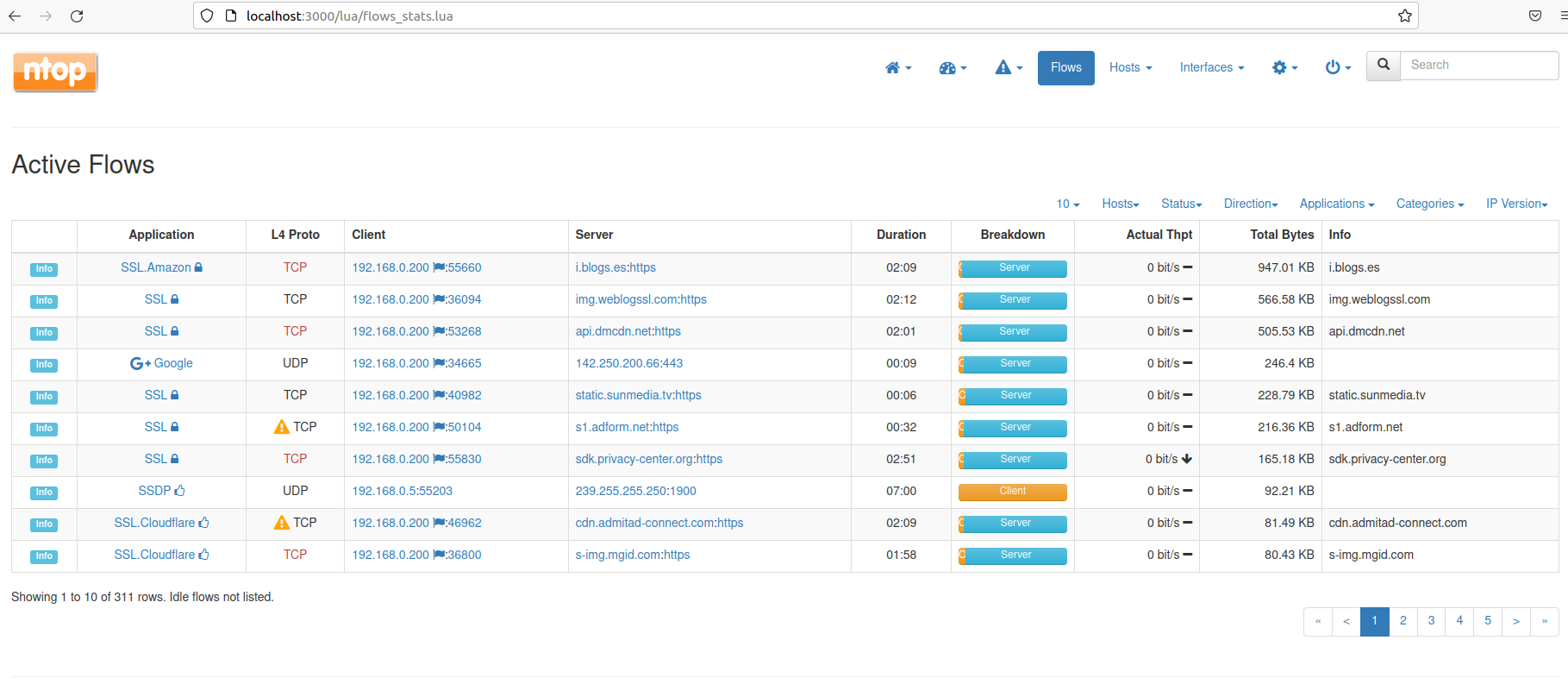
L’ntopng (evolució del ntop, Network Top) permet el monitoratge en temps real dels usuaris i les aplicacions que consumeixen recursos de xarxa en un moment concret. També possibilita la detecció de configuracions incorrectes d’algun equip o servei.
L’Ntopng està desenvolupat dins del projecte GNU i disposa d’un microservidor web que permet veure la sortida de manera remota amb qualsevol navegador. Ho podeu veure en la figura. Els protocols que l’Ntopng pot monitorar són els següents: Ethernet, IPv4 i v6, TCP/UDP/ICMP, DHCP, NetBIOS, DNS, entre altres.
El programari d’aquesta eina està desenvolupat per a plataformes GNU/Linux i Windows. El podeu instal·lar amb la comanda sudo apt install ntopng, i executar des d’un navegador web entrant l’URL localhost:3000.
Nagios
El Nagios és un sistema de codi obert de monitoratge de xarxes àmpliament utilitzat que vigila els equips (maquinari) i els serveis (programari) que s’especifiquen en la configuració. Avisa si el comportament d’aquests elements no és adequat.
Entre les característiques principals d’aquest sistema hi ha les següents:
- Monitoratge de serveis de xarxa (SMTP, POP3, HTTP, SNMP…).
- Monitoratge dels recursos de sistemes maquinari (càrrega del processador, ús dels discos i memòria, estat dels ports…).
- Independència dels sistemes operatius.
- Possibilitat de monitoratge remot mitjançant túnels SSL xifrats o SSH.
- Possibilitat de programar plugins específics per a sistemes nous.
Es tracta d’un programari que proporciona una gran versatilitat per consultar pràcticament qualsevol paràmetre d’interès d’un sistema i genera alertes quan aquests paràmetres excedeixen dels marges definits. Els administradors poden rebre aquestes alertes mitjançant correu electrònic i missatges SMS.
A més, permet la visualització de l’estat de la xarxa en temps real per mitjà d’interfície web, amb la possibilitat de generar informes i gràfics de comportament dels sistemes que són objecte de monitoratge.
Descarregar Nagios
Podeu instal·lar i provar el Nagios, seguint les instruccions de la pàgina web oficial: bit.ly/3CT0qSX.
Munin
El Munin és una aplicació de monitoratge del sistema i de la xarxa que presenta les dades de manera gràfica per mitjà d’una interfície web. El Munin és en els dipòsits del Debian, cosa que fa que sigui molt senzill instal·lar-lo en els derivats d’aquest sistema:
$sudo apt install munin
Amb Munin es pot fer fàcilment el monitoratge del rendiment dels ordinadors, les xarxes i els serveis. A més, un gran nombre de connectors de control estan disponibles a Munin.
El Munin utilitza l’eina RRDtool, està escrit en Perl i funciona amb l’arquitectura client/servidor, de manera que el servidor es connecta a tots els clients en intervals regulars i els demana les dades. A continuació, emmagatzema les dades en els arxius RRD i, si cal, actualitza els gràfics.
Descarregar Munin
Podeu instal·lar i provar el Munin, seguint les instruccions de la pàgina web oficial: bit.ly/3CStr1c.
Documentació del sistema
La documentació de sistemes és el conjunt d’informació que us diu què fan els sistemes, com ho fan i per a qui ho fan. La documentació consisteix en el material que explica les característiques tècniques i les operacions d’un sistema.
També considerem que és documentació el registre físic, generalment per escrit, que conté els elements següents: polítiques i normes referents al desenvolupament, la implantació, l’operació i el manteniment del sistema.
Documentar els processos i les incidències que sorgeixen durant la instal·lació, la configuració, el manteniment i el monitoratge del sistema és una tasca fonamental en qualsevol sistema. La documentació és essencial per proporcionar informació d’un sistema a qui l’hagi d’utilitzar o mantenir. La documentació també és necessària per permetre l’auditoria del sistema i per ensenyar als usuaris com interactuar-hi i als operadors com fer-lo funcionar. La documentació ha de ser una tasca contínua per a qualsevol tècnic que treballi amb sistemes informàtics.
Heu de documentar, principalment, els elements següents:
- Polítiques. Les polítiques s’escriuen per formalitzar i aclarir els criteris a l’hora de gestionar el sistema. Aquestes polítiques estableixen la manera com es manegen les sol·licituds de recursos o d’assistència. La naturalesa, l’estil i el mètode de les polítiques varien segons l’organització.
- Procediments. Els procediments són seqüències de passos sobre accions que s’han de fer per arribar a una tasca determinada. Els procediments a documentar inclouen procediments de còpies de seguretat, procediments d’administració de comptes d’usuaris, procediments d’informes de problemes…
- Modificacions. Les modificacions d’alguns aspectes del sistema constitueixen un element fonamental i constant en el manteniment dels sistemes. Per exemple, configurar el sistema per a un màxim rendiment, ajustar scripts, modificar arxius de configuració… Tots aquests canvis haurien d’estar documentats d’alguna manera. En cas contrari, podeu trobar molta confusió sobre els canvis que es van fer uns mesos enrere. Algunes organitzacions utilitzen mètodes més complexos per fer un seguiment dels canvis, però en molts casos només cal una simple revisió històrica al començament de l’arxiu que s’està modificant.
Com a mínim, cada entrada en la revisió històrica hauria de contenir el següent:
- El nom o les inicials de la persona que executa el canvi.
- La data en què es va fer el canvi.
- La raó del canvi.
A l’hora d’elaborar la documentació del sistema informàtic, podeu emprar diversos mètodes o suports com documents de textos, documents gràfics, diagrames, wikis (també es poden combinar). Sempre que sigui possible fareu servir captures de pantalla, informes i registres dels sistemes o de les eines fetes servir.