


Vídeo i àudio
Una de les grans revolucions de la tecnologia del vídeo ha estat el seu pas d’analògic a digital. La senyal de vídeo analògica era una senyal de llum que es convertia en un senyal elèctric i posteriorment en un gràfic electromagnètic que es gravava sobre un suport de cinta. Amb una tecnologia semblant a la de l’àudio amb els radiocassets.
Amb l’aparició del vídeo digital han canviat molt els processos i tècniques d’edició i transmissió de vídeo. En l’entorn professional varen sorgir formats de gravació en cintes de tipus digital i sistemes d’edició no lineal.
Fent una analogia es va passar d’editar amb màquina d’escriure a fer-ho amb un tractament de textos. Va introduir metodologies com l’insert, el copiar i enganxar, etc.
En l’entorn no professional varen néixer els primers entorns de vídeo per a sistemes operatius. Apple va ser la primera empresa en crear un entorn de vídeo per al seu sistema operatiu: el Quicktime i el seu fitxer de vídeo digital el Enllaç extern. mov. Així mateix va inventar conjuntament amb Sony el protocol IEE1394 i els connectors Firewire que permetien el control i la transmissió de vídeo en format DV a l’ordinador. Windows també va crear el seu propi entorn de vídeo i els seu fitxer de vídeo digital el .avi.
A partir d’aquests entorns varen néixer els primers programes d’edició com el Premiere d’Adobe, Studio de Pynaccle, Imovie d’Apple i posteriorment Windows Movie Maker. Apareixen les capturadores que converteixen el vídeo analògic en digital. El format de cinta VHS va donar pas al DVD com a suport de visionat de vídeo i al mini DV com a format estàndard per a les càmeres domèstiques. Actualment, el vídeo digital s’ha integrat en diferents plataformes i suport com els telèfons mòbils, les consoles de jocs, les PDA, etc.
Formats de vídeo. Codecs
Una pel·lícula de vídeo és un conjunt de fotogrames (imatges) gravats amb enregistrament de so. La informació d’aquestes imatges necessita ser transformada a format digital mitjançant un còdec (codificador/descodificador).
Els principals formats de vídeo són tres: Quick Time Movie (.mov), Audio Video Interleave (.avi) i Moving Pictures Experts Group (.mpeg).
Tant el format .mov com .avi són contenidors d’àudio i vídeo que poden tenir les dades, comprimides o no, en un fitxer.
El format .mpeg produeix una compressió de les dades. Des que es va crear s’han anat desenvolupant diferents formats: mpeg-1, utilitzat en CD-ROM i Video Cd; mpeg-2, utilitzat en DVD de vídeo i televisió digital; mpeg-4, que s’utilitza per transmetre vídeo i imatges per la Web.
La majoria de formats i còdecs de vídeo han estat desenvolupats per empreses que són propietàries de les patents, per la qual cosa cal comprar algun programari per codificar el vídeo. El format .mov pertany a Apple i .avi a Microsoft. Els fitxers Mpeg també tenen unes patents de diferents empreses. Divx és un estàndard també propietari i cal comprar el codificador de l’empresa. Xvid és un còdec molt semblant a Divx que si que està sota una llicència GNU. Així mateix la casa Vorbis ha desenvolupat un format lliure d’àudio l’ogg que té una versió de vídeo amb el còdec Theora.
En la taula podeu veure un resum dels principals formats de vídeo.
| Formats | Característiques |
|---|---|
| mov | El format de Macintosh amb QuickTime aplica un còdec molt eficaç que permet fer un vídeo amb una qualitat acceptable amb un pes força reduït. |
| mpg | Especialment utilitzat per ser codificat. El més utilitzat en les descàrregues a través d’Internet. |
| flv | Format natiu per flash. Molt utilitzat per Internet, en els programes de web-2 i portals de vídeo com Youtube. |
| rm | Propietat de Real Networks, amb codificació pròpia. Un dels formats més usats per a la transmissió de vídeo per Internet. Real Player és el seu visor i Real Producer el seu codificador. |
| avi | Emmagatzema la informació separant la capa de vídeo i de so. El vídeo pot ser codificat o pot estar en l’estat original. |
| wmv | El format de Microsoft. El seu programa original és el Windows Media Player integrat en els últims sistemes operatius de Microsof. Les últimes versions accepten l’alta definició. |
En la taula podeu veure un resum dels principals còdecs de Vídeo.
| Còdecs | Característiques |
|---|---|
| Mpeg4 | Utilitzat en les càmeres digitals. 2 hores de vídeos ocupen 15 GB. Comprimeix vídeo però no so. |
| DV | Comprimeix vídeo i so. Admet una resolució màxima de 720 x 512, utilitzat per DVD i la transmissió digital de televisió (satèl·lit i terrestre). També es pot emmagatzemar en un CD amb una qualitat acceptable. |
| DivX | Té una amplada de banda configurable en el moment de la compressió. Fitxers de vídeos molt petits amb una qualitat acceptable, això comporta que sigui molt utilitzat. |
| Xvid | Desenvolupat per programadors voluntaris, bona compressió amb una qualitat acceptable, una pel·lícula ocupa uns 700 MB, com és lliure l’utilitza molta gent. |
Tant els formats com els còdecs han de resoldre dues qüestions, comprimir les dades en temps real per enviar-les al disc dur i descomprimir-les a una velocitat suficientment ràpida perquè l’ordinador les pugui reproduir a 25 fotogrames per segon. Normalment d’aquest procés s’encarreguen la targeta, la capturadora i el programa d’edició.
Manipulació de la línia de temps
La línia de temps ofereix una representació visual del projecte i indica quan comença i acaba cada clip, la seva disposició en el temps i, en cas de clips sobreposats, quin és el que s’està utilitzant.
La línia de temps es compon de múltiples pistes. Aquestes pistes poden ser de vídeo o d’àudio i hi afegirem els diferents clips segons el tipus de què es tracti. A la línia de temps és on fareu el muntatge del vostre projecte. És aquí on podreu aplicar les transicions necessàries entre seqüències.
El panell de la part inferior de la finestra (figura) s’anomena Línia de Temps.

A la part inferior de la línia de temps trobem la barra d’estat. Aquesta barra ens ofereix informació sobre el projecte i les accions que executem en cada moment. També hi trobem les icones per activar o desactivar l’opció de mostrar miniatures en els clips de vídeo, àudio, transicions i efectes.
Selecció d'escenes i transicions
Normalment, quan realitzem la captura d’un clip sempre agafem més imatge de la que necessitem, per tant hem de retallar el clip original mitjançant la inserció d’uns punts (in-out), donant-li un punt d’entrada (in) i un punt de sortida (out). Quan parlem d’aquest punts fem referència a l’inici o final d’un pla que serà editat.
També és possible que en una mateixa captura tinguem diferents plans que ens interessen. En aquest cas, per no eliminar parts que ens interessen, podem dividir el clip original en diferents parts, o copiar i enganxar el clip vàries vegades si el programa no ens permet dividir el clip original.
Però encara que tingueu el millor ordinador i el programa d’edició més adient, no serveix de res si no teniu clar que voleu aconseguir amb la vostra producció. Sovint les idees més senzilles i curtes són les millors.
Transicions i efectes
Una de les millores més important de l’edició digital és la incorporació d’una àmplia gamma de transicions i efectes sense cap pèrdua de qualitat.
Les transicions són un efecte que ens permet passar d’una imatge A a una imatge B ocasionant que, durant un període de temps establert i concret, es puguin veure ambdues imatges a la vegada a través de diferents tècniques.
Per explicar el llenguatge de les transicions podem fer el paral·lelisme ortogràfic que serà de fàcil comprensió. A nivell ortogràfic, la transició és com una coma, un punt o un punt i coma, és a dir una pausa, per tal de traspassar d’una informació a una altre de forma suau. A nivell d’edició de vídeo, una transició s’utilitza quan volem fer una pausa per continuïtat, de forma i manera que contribueix al seguiment de la mateixa acció.
Les transicions sempre s’utilitzen per indicar alguna cosa a l’espectador: un salt de temps, espai o narració. En funció de la durada i tipus de transició advertirem més o menys a l’espectador d’algun canvi important. Una transició llarga seria com un punt i apart i una transició curta i senzilla com una coma, buscant de nou el símil ortogràfic.
El procediment per aplicar les transicions és el següent:
- Localitzeu la finestra on es troben les transicions.
- Indiqueu o modifiqueu la durada de la transició.
- Assegureu-vos que teniu imatge suficient per aplicar la transició. Si apliqueu una transició molt llarga és possible que us quedeu sense les imatges originals. Si no teniu espai, una solució seria insertar un clip estàtic molt curt o bé ralentitzar una mica la imatge.
- Arrossegueu la transició entre les dues seqüències. Recordeu que abans o després heu d’indicar el temps de la transició.
- Comproveu que ha quedat correcte i no hi ha salts d’imatge o continuïtat.
El procediment per aplicar els efectes és:
- Localitzeu la finestra on es troben els efectes.
- Seleccioneu l’efecte i la imatge.
- Previsualitzeu l’efecte per comprovar que us agrada.
- Arrossegueu l’efecte sobre el clip dins l’imatge de la línia de temps.
- Segons el programa que utilitzeu, podeu afegir més d’un efecte.
Introducció de títols i àudio
Unes de les eines multimèdia que més ha evolucionat en els darrers anys en el món de l’edició ha estat la retolació de caràcters. Avui en dia, el mateix programari d’edició ha proporcionat eines per poder realitzar treballs professionals en aquest aspecte.
L’aplicació de gràfics i texts en els títols, en els crèdits o bé per entremig d’una pel·lícula, s’han d’entendre com quelcom més que una simple formalitat, ja que poden emprar-se també com un element expressiu més, complementari o no, en qualsevol producció cinematogràfica.
Procediment per aplicar un títol
El següent és un procediment per aplicar un títol a un vídeo:
- Obriu la finestra o el menú per fer els títols.
- Abans d’escollir el tipus de títol, penseu quin tipus vol i on anirà, no és el mateix un títol principal, un crèdit final o un subtítol.
- Trieu l’efecte d’entrada del títol. Normalment tots els programes ofereixen un gran ventall de possibilitats.
- Penseu quin color o imatge de fons voleu. Normalment el color negre és una bona opció, ja que ressalta la lletra i evita problemes.
- Escolliu el tipus de lletra, el cos i el color.
- Escriviu el text en les caixes corresponents.
- Moveu el títol i col·loqueu-lo en el lloc més adient de la pantalla.
- Busqueu si vostre programa us ofereix la possibilitat de realitzar moviments.
- Arrossegueu el títol a la barra d’edició.
- Si penseu fer un títol dinàmic, penseu els blocs de paraules que aniran separats per poder realitzar els moviments independents de cada paraula o bloc. Si escriviu tot el títol junt, després no el podreu animar per separat.
Important: Recordeu que en alguns editors, per veure els efectes, els títols, les transicions o escoltar una música o efecte sonor en la línia d’edició, cal renderitzar el clip corresponent. Si aquesta acció no la fa automàticament, haureu de donar l’ordre vosaltres mateixos.
Importació d’àudio
Els equips informàtics actuals compten amb diferents dispositius multimèdia que ens permeten accedir a diversos recursos audiovisuals, tant en línia com de manera local. Els principals són els altaveus, el micròfon, l’entrada d’auriculars, la targeta d’àudio, la targeta de vídeo i el reproductor-gravador de CD, DVD o Blu-Ray.
La targeta de so és el dispositiu que possibilita la gravació de so, la seva manipulació i posterior reproducció a través dels altaveus o els auriculars. Per gravar i editar cal emprar programes de tractament del so.
El so al vídeo
El so és essencial en qualsevol vídeo.
Sovint passa desapercebut, però sense ell les seqüències no tindrien vida. El so ha d’acompanyar a l’escena i l’escena el so. No hi ha suficient en posar el nostre tema preferit o cançó de moda. Una mala elecció de la música pot destrossar el nostre treball d’edició. Trobar el so o la música adient no és fàcil i requereix el seu temps.
Des del punt de vista d’edició, a l’hora d’editar un àudio hem de tenir present que aquest pot provenir de diferents fonts i amb diferents característiques:
- La paraula, en forma de veu en off o diàlegs sincronitzats.
- La música.
- Els efectes sonors i ambientals.
- El silenci, com a valor expressiu.
Una línia de temps o edició amb diferents pistes d’àudio ens permetrà treballar per separat les diferents fonts abans esmentades. D’aquesta forma guanyarem en qualitat, comoditat i precisió.
Formats d'àudio
L’àudio de l’ordinador es pot presentar en diferents formats, que poden ser llegits per diversos tipus de programes. Alguns poden llegir tots els formats. D’altres programes no poden. Però, avui dia, sempre hi ha la possibilitat de descarregar-se un complement addicional (còdec) perquè un programa pugui reproduir un arxiu multimèdia, tant si l’hem baixat d’Internet com si l’hem enregistrat amb una gravadora o el traiem d’un CD o DVD.
Els formats d’àudio més coneguts són:
- WAV: És un format d’àudio digital sense compressió de dades. Això fa que els arxius d’aquest format siguin molt grans i, per aquesta raó, no és gaire popular a Internet.
- MIDI: No emmagatzema so real sinó instruccions perquè un sintetitzador les interpreti com a so. Ocupa menys espai a l’ordinador que altres tipus d’arxiu de so, però gairebé ja no s’utilitza.
- MP3: És un format d’àudio comprimit. Ha esdevingut l’estàndard per a la reproducció d’àudio digital per la bona relació que permet entre compressió de dades i qualitat de so.
- WMA: Windows Media Audio és el format d’àudio de Windows. Es relaciona amb Windows Media Video, el format de vídeo que Microsoft fa servir en el Windows Media Player i ASF (Advanced Streaming Format), també propietat de Microsoft.
- OGG Vorbis: És el format de reproducció d’àudio lliure. Això vol dir que no cal llicència per fer-lo servir. Funciona amb diferents reproductors i té una qualitat excel·lent.
- AAC: Diuen que l’Advanced Audio Coding està dissenyat per reemplaçar l’MP2. Proporciona un grau de compressió molt alt, amb la qual cosa els arxius ocupen menys espai, i la reproducció del so és molt similar a l’original. És el format que fa servir Apple per als seus reproductors iPod i el telèfon 3G iPhone.
Configuració de fitxers sonors
Els arxius d’àudio digital permeten la configuració de diversos paràmetres que determinen la qualitat amb què els escoltarem.
Mode
L’àudio es pot escoltar en mono o en estèreo. En mono, només tenim un únic canal que es transmet tant a l’altaveu esquerre com a l’altaveu dret de l’ordinador. En estèreo, en canvi, hi ha dos canals independents que es transmeten cadascun d’ells a un altaveu, cosa que fa que l’experiència sonora sigui millor.
En el context de la compressió d’àudio i els fitxers MP3, també han aparegut altres modes d’emissió, com ara el Joint Estèreo, que estalvia espai d’emmagatzematge i juga amb el que l’oïda humana no és capaç de distingir.
Entre els nous aparells que han aparegut al mercat també cal tenir en compte l’AC-3, més conegut com a Dolby Digital o el DTS. Aquests formats permeten incloure més canals, com ara un de central per a diàlegs, canals al darrere, canals d’efectes i de sons molt greus.
Freqüència
La freqüència és un valor essencial per a la qualitat del so digital, que també determina l’espai que ocupa un fitxer d’àudio. Com més alta sigui, més fidel serà l’àudio al so original i major grandària tindrà. S’expressa en Hertz.
Una freqüència d’11 kHz és suficient per enregistrar veu, però no per gravar música, ja que la qualitat seria semblant a escoltar una simfonia per telèfon. Així, el valor estàndard utilitzat per digitalitzar música i obtenir una bona qualitat de so és 44 kHz, és a dir, el doble del que és capaç de percebre la nostra oïda. A la figura es mostra el menú d’Audacity que permet canviar la freqüència d’un arxiu sonor.

Bitrate o taxa de bits
La taxa de bits és un altre dels valors bàsics que determinen la qualitat d’un fitxer sonor. Expressa la quantitat de dades per segon que es transmet en un senyal d’àudio. Tal com passa amb la freqüència, com més alta és la taxa, més fidel és el fitxer a l’àudio original. Amb un bitrate baix, el so es percebrà amb defectes. Per exemple, amb música a un volum alt, es poden notar efectes metàl·lics.
En el cas de l’streaming o flux de dades, és a dir, de la tecnologia que permet que gaudim d’arxius multimèdia sense haver-los de descarregar al nostre ordinador, la taxa de bits (figura) determina que el flux de dades es transmeti sense interrupcions. És a dir, que ens aparegui o no la indicació de buffering quan estem reproduint un fitxer.

Estàndards
La taxa de bits mínima per reconèixer la parla en un enregistrament és de 4 kbit/s. La qualitat telefònica convencional se situa en els 8 kbit/s. En una ràdio en FM, es troba al voltant dels 96 kbit/s. L’estàndard per MP3 és superior a aquest valor i se situa en 128/160 kbit/s. Finalment, la qualitat del CD s’enfila fins als 224-320 kbit/s.
Mides
La mida d’un arxiu multimèdia en bytes és el producte del bitrate o taxa de bits (en bits per segon) multiplicat per la durada de la gravació (en segons), dividit per vuit.
Així doncs, un fitxer d’àudio sense compressió d’un minut enregistrat a 22 kHz i a 16 bits/s ens pesarà 2,64 MB en mono i 5,28 MB en estèreo.
Si l’enregistrem a 44 kHz, que recordem és la qualitat desitjada per a un CD, i a 16 bits també, ocuparà 5,28 MB en mono i 10,56 MB en estèreo.
Hem de tenir en compte totes aquestes dades a l’hora de configurar un fitxer sonor, tant si la font original és una veu o el so ambient, com si gravem un CD amb música descarregada d’Internet.
Programari d'edició d'àudio
Tant Windows com Mac incorporen programes que permeten gravar so i reproduir-lo posteriorment.
El sistema operatiu de Microsoft compta amb una gravadora de so (figura) que es troba a la pestanya Accessoris\Entreteniment de la llista de programes.
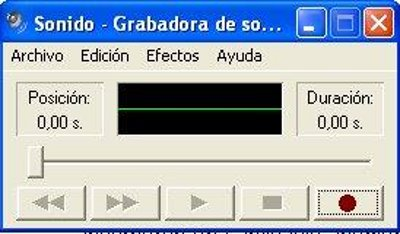
Per fer-la servir, només hem de seleccionar el dispositiu d’entrada del so, per exemple, un micròfon, a Panell de Control\Dispositius de so i àudio, pestanya àudio i prémer gravar. L’arxiu que n’obtindrem tindrà un format PCM, és a dir, no comprimit. El programa ens permet donar-li qualitat de CD, de ràdio o de telèfon.

Pel que fa a Macintosh, les darreres versions del sistema operatiu d’Apple incorporen una aplicació anomenada Garage Band (figura), que permet gravar podcasts, és a dir, arxius d’àudio en format MP3 que es poden penjar a Internet. Garage Band facilita la manipulació bàsica del so. Ajusta la gravació al tipus de veu (masculina o femenina), en millora l’afinació, el tempo i el to. És un programa més sofisticat que la gravadora de Windows, amb el qual l’usuari pot descobrir les possibilitats de l’àudio digital.
Una altra alternativa és utilitzar el reproductor QuickTime, en versió Pro, que possibilita tant la creació d’arxius d’àudio com de vídeo, però que és de pagament.
Un programari lliure per a l’edició senzilla de so és Audacity (figura), que funciona amb Windows, MAC OS X i Linux, a més d’altres sistemes operatius. Permet enregistrar sons en directe amb el micròfon, digitalitzar gravacions de diferents suports, com ara cintes, discos de vinil o minidiscos, importar arxius i combinar-los amb d’altres que tinguem, tot aplicant-hi diferents efectes, i exportar-los en diferents formats (WAV, Ogg Vorbis, MP3…).

Val a dir, en aquest sentit, que el programa no treballa amb formats propietaris. És a dir, que no podrem editar arxius Windows Media Audio (WMA) o Advanced Audio Coding (AAC), que és el format que fan servir els dispositius Apple. El programa es pot fer servir en català.
Programari reproductor d'àudio
Segons el sistema operatiu que utilitzem, tenim a la nostra disposició diferents tipus de reproductors multimèdia per escoltar arxius de so.
Windows Media Player. El reproductor multimèdia de Windows (figura) és el Windows Media Player (abreviat WMP). Permet reproduir arxius WMA i ofereix la possibilitat de passar cançons d’un CD al disc dur de l’ordinador i a la inversa. També busca a Internet les caràtules dels discos dels quals provenen aquestes cançons. A més, incorpora una biblioteca que facilita la creació de llistes de reproducció i l’edició avançada d’etiquetes. Això possibilita, per exemple, que puguem incloure la lletra d’una cançó perquè aparegui de manera sincronitzada quan l’arxiu de so es reprodueix.

Winamp. És un reproductor multimèdia distribuït gratuïtament per l’empresa Nullsoft. És popular perquè utilitza pocs recursos de l’ordinador durant el seu funcionament i perquè va ser el primer a introduir les caràtules dels discos durant la seva reproducció.
Quicktime. És el reproductor multimèdia d’Apple (figura). Suporta la majoria de formats, i la versió Pro permet gravar àudio amb un micròfon connectat a l’ordinador. Es pot fer servir amb Windows i fins i tot amb algunes distribucions de Linux mitjançant MPlayer.

iTunes. És el programa de Macintosh que permet reproduir els arxius de so, organitzar-los en llistes de reproducció, editar-ne la informació, gravar CD, convertir els arxius a diferents formats i també comprar música a través d’Internet a la botiga del mateix nom. Inclou també un visualitzador que presenta la música gràficament. El reproductor d’Apple es pot fer servir amb Windows 2000, XP i Vista. És el reproductor utilitzat pels usuaris d’iPod.
VLC Media Player. És un reproductor multimèdia de codi lliure distribuït sota llicència GPL capaç de llegir molts tipus de formats i de suportar diverses maneres d’emissió en directe (figura). És a dir, pot reproduir arxius multimèdia d’Internet sense descarregar-ne els fitxers a l’ordinador. Funciona amb Macintosh, Windows i Linux.

Recomanacions per editar àudio
El següent és un recull de recomanacions interessants en el moment d’editar l’àudio d’un vídeo.
- Feu una bona recerca d’àudio i guardar en una carpeta els més adients. Per tal de no augmentar el pes de l’arxiu d’edició, és convenient abans eliminar els àudios que no interessin.
- Determineu quin pes té la banda sonora en la nostra producció. Si voleu editar un vídeo seguint les pautes de la música, primer de tot haureu de col·locar aquesta en la línia d’edició, per determinar la durada i el ritme de l’edició. Si la banda sonora no té cap importància, deixeu aquesta per més endavant.
- Agrupeu en la finestra de clips o per carpetes les músiques i els efectes sonors.
- Agafeu el clip d’àudio i arrossegueu-lo fins la línia d’edició o temps. Recordeu que en el programa pot haver més d’una pista d’àudio. Si és possible, col·loqueu el so original de la gravació en una pista, la música en un altre i la veu en off o efectes en una altra.
- Ajusteu l’àudio amb la major precisió possible.
- Talleu o dividiu l’àudio sobrant. El que és molt important és tenir en compte que si penseu fer una fosa amb un altre àudio, heu de deixar 1 ó 2 segons al principi i al final per poder fer correctament la transició d’una forma suau.
- Aneu col·locant tots el sons en el lloc corresponent.
- Anul·leu o abaixeu la veu o el soroll de fons de la càmera que no us interessin, en la pista corresponent. Cal anar en compte de no eliminar una part de so original que podem utilitzar més endavant.
- Reguleu els altaveus del vostre monitor i escolteu tot el vídeo.
- Apugeu o abaixeu el so, de la línia d’edició, per a una perfecta audició.
- Sovint interessa escoltar dos àudios a l’hora, per exemple una veu en off i la música. Si és així, i el programa ho permet, haureu de baixar la música perquè la paraula es pugui escoltar bé, i tornar a pujar la música quan aquesta hagi finalitzat.
- Recordeu que, a l’acabament de les imatges, la música ha de baixar lentament.
- És important no oblidar-se de guardar el projecte cada 5 minuts.
Important: Recordeu que en alguns editors, per veure els efectes, les transicions o escoltar una música o efecte sonor en la línia d’edició, cal renderitzar el clip corresponent. Si aquesta acció no la fa automàticament, vosaltres haureu de donar l’ordre.
Captura de vídeos de la pantalla
Hi ha diferents tipus de programari que permet capturar seqüències d’imatges per poder disposar d’un fitxer de vídeo que contingui el que passa en un escriptori d’un ordinador, durant un període determinat.
Això és molt útil per als tècnics que han de generar vídeos d’aprenentatge que permetin visionar l’ús d’aplicacions, per exemple. També és útil per crear vídeos de demostració de programaris o de procediments o qualsevol altra utilitat que requereixi mostrar una seqüència dinàmica d’imatges.
CamStudio: un programari específic
Un programari que permet la gravació en un fitxer de vídeo d’un procés que transcorre en l’escriptori d’un ordinador és CamStudio com podeu veure a la seva pàgina web: camstudio.es (figura).

La interfície del programari CamStudio és molt senzilla i intuïtiva (figura).

Les tres icones que apareixen en primer lloc a la barra d’eines d’esquerra a dreta serveixen, respectivament per, iniciar la captura de la seqüència de vídeo, aturar-la temporalment i poder-la reprendre més endavant i finalitzar la captura.
La quarta icona començant des de l’esquerra serveix per visualitzar o deixar de visualitzar la part inferior de l’aplicació CamStudio i el menú de l’aplicació.
El cinquè botó de la barra d’eines (anotacions de pantalla) permet editar etiquetes textuals per superposar-les a la imatge que es capturarà, de forma que la seqüència de vídeo resultant podrà ser explicada textualment mentre es va projectant.
El darrer botó de la barra d’eines, el de més a la dreta, permet seleccionar el mode del fitxer de vídeo resultant (AVI o SWF).
Analitzant els diferents menús, l’aplicació permet, des del menú File, gravar, pausar la gravació o aturar-la. També permet sortir de l’aplicació (Exit).
Des del menú Region es permet fixar una regió o zona de la pantalla o escriptori que serà la part susceptible de gravació, obviant la resta d’espai visible. També permet fixar com a zona de gravació la pantalla sensera (Full Screen).
El menú Option (figura) permet seleccionar paràmetres útils de configuració de les captures, com ara la resolució del vídeo, si es captura o no el cursor en la gravació, les opcions de l’audio, o opcions que faciliten la captura com ocultar el programari CamStudio en iniciar la gravació.

El menú Tools permet afegir anotacions de pantalla o de vídeo (Screen Annotations, Video Annotations), a l’igual que es pot fer a través dels botons de la barra d’eines. També permet fixar el mode d’enregistrament AVI o SWF.
El menú de View permet canviar entre tres modes de visualització de l’aplicació CamStudio (de forma similar a com es pot fer a través del botó de la barra d’eines): Normal View, Compact View, Buttons View (figura).
L’apartat Help permet accedir a l’ajuda de l’aplicació a través de la web del programa, així com també permet obtenir informació del mateix i acceptar donacions, per al projecte.

Captura de vídeos de la xarxa
Actualment, quan navegueu per la xarxa, podeu gaudir d’un munt de vídeos en Flash que solen estar emesos en streaming i, per tant, que no podeu guardar en el vostre equip.
La manera de descarregar vídeos emesos en streaming (per exemple, copiar els de YouTube al disc dur) no és altra que utilitzar algun tipus de complement al navegador. Veureu el Video DownloadHelper que és un complement eficaç i senzill d’utilitzar del navegador Firefox que, per tant, està disponible per als sistemes operatius Windows, Linux i Mac OS X.
Per instal·lar el complement, des del navegador Firefox aneu a l’adreça web: https://addons.mozilla.org/ca/firefox/addon/3006/ (figura).
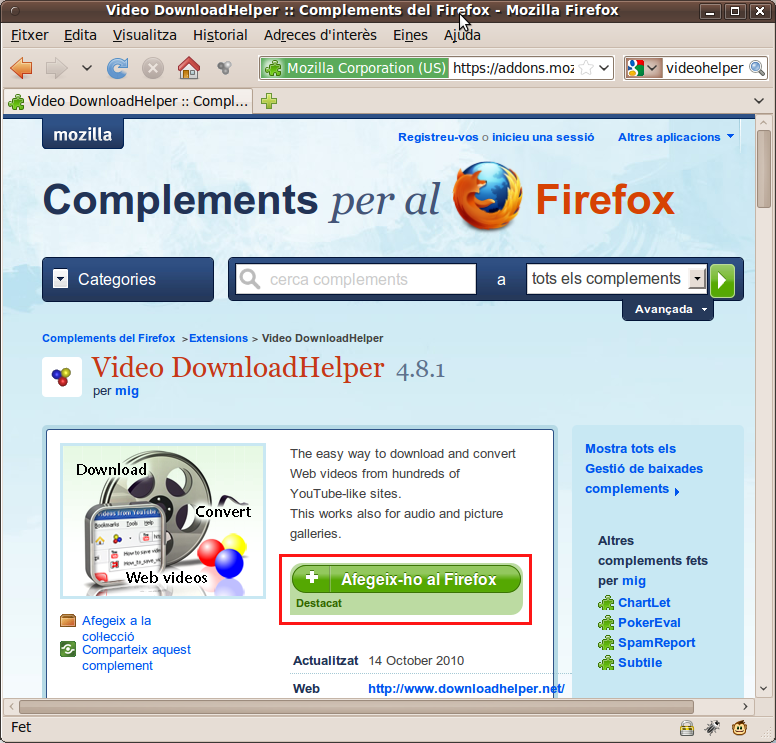
Feu clic al botó Afegeix-ho a Firefox, apareixerà la finestra que es mostra en la figura.
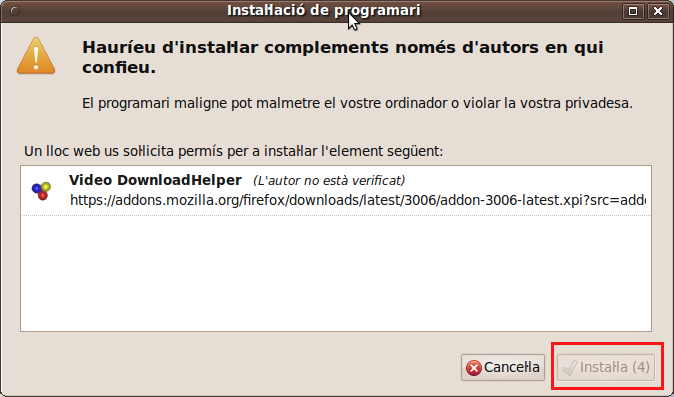
Feu clic al botó Instal·la.
Un cop instal·lat el complement, la finestra de Complements de Firefox ens demanarà que reiniciem el programa, que és el que fareu (figura).

Un cop reiniciat, veureu una icona nova a la barra d’eines del Firefox. El següent pas serà començar a navegar normalment, quan estigueu en una web amb contingut multimèdia que l’extensió pot descarregar, la icona de l’aplicació passarà del blanc i negre a color i començarà a girar. Al mateix temps, al seu costat s’activarà una fletxa que donarà pas a un petit menú de descàrregues (figura).
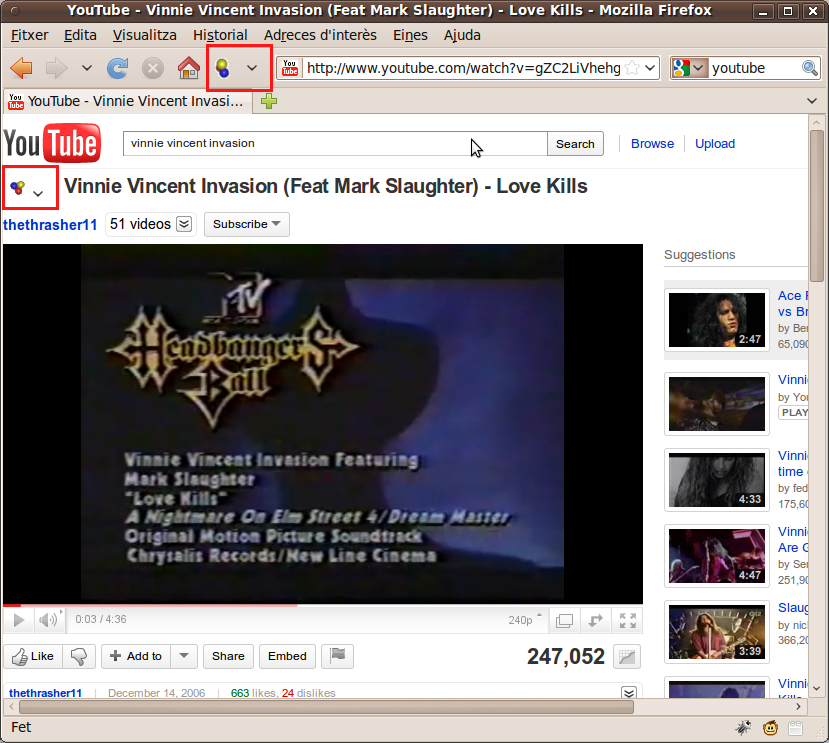
Fer clic sobre la fletxa abans esmentada ens permetrà l’accés al desplegable amb els arxius disponibles per descarregar (figura). En aquest exemple (un vídeo penjat a YouTube), les possibilitats són obtenir el mateix vídeo en tres formats diferents.
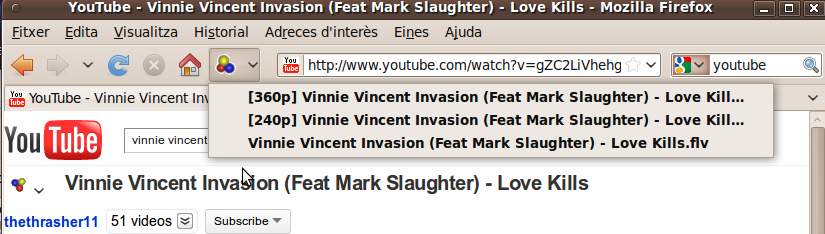
En principi els tres estaran en format Flash (FLV), que no podrem reproduir fàcilment (encara que de seguida explicarem com aconseguir-ho en altres formats).
Llavors, punxarem sobre el vídeo que preferim i es llançarà una finestra on triarem el lloc del nostre disc dur en el qual es descarregarà el vídeo (figura). Mentre s’estigui baixant, apareixerà un nombre al costat de la icona amb la quantitat de descàrregues en curs.
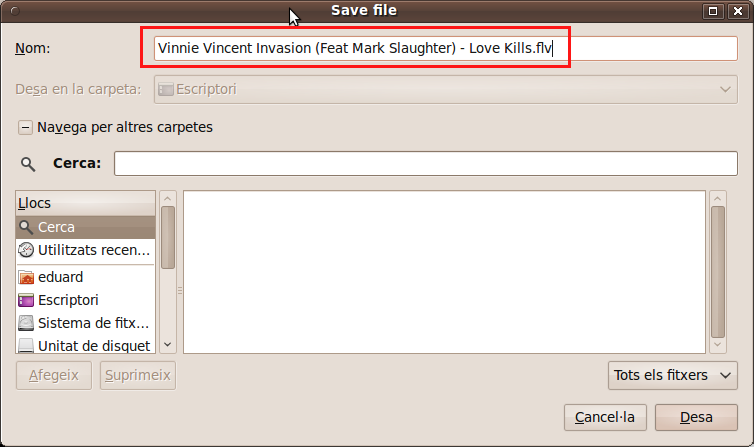
Per defecte, les descàrregues es fan d’una en una per no desbordar el nostre ample de banda, però també podeu modificar aquest paràmetre, com veurem en el pas següent. Quan estiguem baixant arxius, podrem veure la llista de descàrrega fent clic amb el botó dret en la icona de Vídeo DownloadHelper i triant Descarregar cua, i, per veure els arxius que estan ja en el nostre poder, punxarem de nou amb el botó dret del ratolí en la icona i triarem Obrir carpeta de descàrregues.
És possible configurar algunes coses fent clic amb el botó dret sobre la icona del complement i triant la primera opció, Preferències. La finestra (figura) d’aquestes ofereix diverses pestanyes, de les quals ens fixarem en dos. La primera, general, fa referència a les opcions més comunes i permet, entre altres coses, triar si volem baixar els vídeos un a un o tots a la vegada, canviar el lloc del nostre disc dur al qual es baixen els arxius i establir combinacions de tecles per a la descàrrega ràpida i per obrir la carpeta de descàrregues.

També podeu activar la conversió de formats, que es tracta de poder convertir els vídeos des de la seva extensió original, FLV, fins a una altra que es pugui veure sense problemes en els reproductors de vídeos del nostre equip.
Com Video DownloadHelper és “només” una extensió de Mozilla, no pot fer aquesta feina per si mateix, de manera que recorre a ffmpeg, una utilitat de conversió de vídeo coneguda i potent (figura). En el cas dels sistemes Windows, s’accedeix a un intermediari propietari anomenat ConvertHelper.

Si l’aplicació conversora no s’ha trobat en el sistema apareixerà en vermell i l’haureu d’instal·lar. Les regles de conversió permeten afegir conductes per defecte, podeu especificar que tots els vídeos d’una pàgina web es converteixin automàticament a un format determinat, per exemple podríeu posar una regla “Convertir flv arxius de TOTS a MPEG4”. Això vol dir que, per defecte, convertirà els arxius de totes les webs que visitem del seu format original FLV a un format MPEG4.
Si voleu definir altres regles, podeu punxar a Nova Regla i triar els formats d’entrada i sortida amb opcions com AVI i fins i tot formats específics per a iPod i iPhone.
Els paràmetres de la conversió es poden definir pels diferents formats punxant en el botó Detalls. Cal tenir en compte que les regles de conversió s’apliquen en l’ordre en què apareixen, de manera que, si volem donar preferència a un tipus de conversió, haureu de situar-lo al primer lloc de la llista.
Importació i exportació de vídeos
Per començar a treballar heu de obtenir les seqüències de vídeo de la càmera de vídeo. A qualsevol càmera de vídeo, les seqüències sempre estan arxivades dins d’aquesta, connectant-la a l’ordinador mitjançant un port USB 2.0 o firewire aconseguireu enviar la informació de la manera més ràpida i estable al disc dur de l’ordinador.
Un cop heu finalitzat la postproducció del nostre vídeo arriba el moment de fer l’exportació. S’ha de tenir clar el destí de la producció, en funció d’aquest haureu d’escollir un format, determinant la resolució, la qualitat i la mida del fitxer resultant.
Importació, enregistrament i captura
Abans de començar a editar hem de preparar les configuracions bàsiques per treballar amb fitxers de vídeo digital.
- Tipus d’edició de vídeo digital: Video for Windows (Avi), Quicktime (Mov).
- Sistema de vídeo: NTSC (Americà), PAL (Europeu).
- Fotogrames: 25 imatges segon (més qualitat), 15 imatges segon (menys qualitat).
- Resolucions: 764×576 (recomanable), CD 640×480, WEB 320×240, 160×20.
- Pantalla: estàndard 4/3, panoràmica o HD 16/9.
Un cop tenim tot el treball enregistrat, comencem el procés d’edició. Aquest procés consta de tres parts fonamentals: la captura, la línia de temps o edició i l’exportació.
Amb qualsevol càmera de vídeo, les seqüències sempre estan arxivades dins d’aquesta. Sigui quin sigui el sistema en què les seqüències hagin estat emmagatzemades, abans d’editar hem de posar en comunicació la càmera amb l’ordinador. Els dos sistemes de comunicació més utilitzats són els ports USB 2.0 i Firewire. En els ports USB cal assegurar-se que la transferència de captura és correcta i contínua. Penseu que esteu treballant amb imatges en moviment no amb imatges fixes, per tant, no serveix qualsevol port USB.
Una bona part d’equips utilitzen el port Firewire (figura), ja que pot enviar la informació més ràpida i estable. Per poder fer les captures amb aquest port, l’ordinador ha de tenir una targeta Firewire i la càmera la connexió iLink.

Quan l’ordinador realitza una captura de vídeo, està codificant una gran quantitat d’informació, una imatge de 768 x 576 (mides PAL) a una resolució de 24 bits de color i 25 imatges per segon ocupa uns 30 MB cada segon o si voleu 115.200 MB per hora. Per això no és estrany que quan es treballa amb vídeo digital, els programes utilitzin formats per generar els fitxers.
Procediment per capturar seqüències de vídeo
El següent és un procediment per capturar seqüències de vídeo:
- Connecteu la càmera de vídeo a l’equip informàtic amb el cable adient, recorda USB-2 o Firewire.
- Obriu el programa d’edició.
- En alguns programes, automàticament, una finestra ens indica que la càmera està ben connectada i per tant podem fer la captura o importació d’imatges.
- Si no reconeix la càmera automàticament, en el menú del programa o finestra corresponent obriu el dispositiu de captura.
- En una finestra heu de seleccionar la càmera des d’on voleu fer la captura. Si no apareix, pot ser que passi alguna d’aquestes quatre coses: la càmera no està encesa, no està en mode player, que el cable no està ben connectat o, la pitjor de totes, que el model de la càmera és incompatible amb el programa d’edició.
- Creeu una carpeta i una ubicació per desar les captures i tots els arxius relacionats amb el projecte. És molt important tenir tot el projecte en una sola carpeta, ja que d’aquesta manera ens evitarem tenir problemes i esborrar el projecte un cop acabat.
- Trieu la qualitat i dimensió de la captura. Normalment es fan en DV PAL. En un treball escolar no sempre està clar on anirà a parar el nostre vídeo si a Internet, a un DVD, a una cinta… Per tant, és millor desar-ho en la màxima qualitat possible, perquè comprimir l’arxiu partint d’una bona qualitat no hi ha cap problema, però mai podreu millorar la qualitat del màster.
- A les preferències de les captures podeu escollir una captura automàtica o manual. El més fàcil és fer una captura automàtica (si el programa té aquesta opció) i després ja anireu esborrant o tallant els clips que no us interessin.
- Procureu que les captures no siguin molt llargues, menys d’un minut, tret que sigui una seqüència sencera, ja que moure arxius molt pesats comporta una major dificultat per a l’edició. Seria ideal tenir un clip per a cada canvi de plànol o seqüència.
- Feu la captura des de la finestra corresponent. A mesura que aneu fent la captura, veureu les seqüències en forma de clip.
- Molt important, quan acabeu o mentre feu les captures no us oblideu d’anar guardant el vostre projecte, per no perdre el material.
Important Si heu d’importar els arxius recordeu que la majoria de programes d’edició només llegeixen arxius amb les extensions:
- Arxius d’imatge: .bmp, .dib, .emf, .gif, .jfif, .jpe, .jpeg, .jpg, .png, .tif, .tiff i .wmf
- Arxius de vídeo: .asf, .avi, .m1v, .mp2, .mp2v, .mpe, .mpeg, .mpg, .mpv2, .wm i .wmv
- Arxius d’àudio: .aif, .aifc, .aiff, .asf, .au, .mp2, .mp3, .mpa, .snd, .wav i .wma
L'exportació
Finalment hem arribat a visionar el treball i hem acabat la postproducció del nostre vídeo. Però ara cal anar en compte amb el renderitzat per no perdre qualitat. Per fer-ho, s’ha de tenir clar el destí de la producció. En funció d’aquest haurem d’escollir un format amb què la guardarem, determinant la resolució, la qualitat i la mida del fitxer.
Un consell que us donem, és exportar el vídeo amb la màxima qualitat possible que ens permeti el nostre equip, i després comprimir el material exportat a un vídeo de menor qualitat per penjar a Internet, CD, DVD, etc.
Si des de l’editor exportem o renderitzem a una baixa qualitat, el resultat serà pitjor de l’esperat. Sempre va bé tenir una còpia de seguretat de la pel·lícula en format DV o MOV i si és possible tenir una còpia en cinta.
Normalment, des de l’editor de vídeo s’ofereixen diferents possibilitats a l’hora d’exportar un projecte directament a cinta de vídeo o una gran varietat de formats:
- Gravar l’edició en una cinta de vídeo. Força recomanable per tenir una còpia segura.
- Exportar l’edició en un arxiu DV. En aquest format no hi ha cap mena de compressió i ofereix una bona qualitat.
- Exportar un arxiu en.AVI o QuickTime, perquè pugui ser reproduït en un CD-ROM o guardar en el disc dur.
- Exportar l’edició en altres formats perquè pugui ser difós a Internet, podcast, Mp3, Ipod, mòbil… Un bon còdec és el h.264.
- Exportar el muntatge a arxius. MPEG, per a la seva distribució en DVD. Un bon format és el Mpge-2.
- Enviar el vídeo per correu electrònic. La majoria de programes realitzen la compressió i obren el programa de correu automàticament.
La taula que es mostra a la taula pot ser útil per consultar alguns aspectes interessants de les exportacions.
| Format | VCD | SVCD | DVD | DivX XviD WMV | MOV (Quicktime) | ASF SMR nAVI | RM (Reial vídeo) | DV |
|---|---|---|---|---|---|---|---|---|
| Resolució NTSC PAL | 352×240 352×288 | 480×480 480×576 | 720×480 720×576 | 640×480 | 640×480 | 320×240 | 320×240 | 720×480 720×576 |
| Compressor de Vídeo | MPEG1 | MPEG2 | MPEG2, MPEG1 | MPEG4 | Sorenson, Cinepak, MPEG4 | MPEG4 | RM | DV |
| Vídeo bitrate kbit / seg | 1150 kbit / s | 2500 kbit / s | 3000-9000 kbit / s | 3-100 kbit / s | 3-200 kbit / s | 100-500 kbit / s | 100-500 kbit / s | 25 Mbit / s |
| Compressor d’àudio | MP1 | MP1 | MP1, MP2, AC3, DTS, PCM | MP3, WMA, OGG, AAC, AC3 | Sorenson, Cinepak, MP3 | MP3, WMA | RM | DV |
| Àudio bitrate kbit / seg | 224 kbit / s | 128-384 kbit / s | 192-448 kbit / s | 64-448 kbit / s | 64-192 kbit / s | 64-128 kbit / s | 64-128 kbit / s | 1000-1500 kbit / s |
| Mida / minut | 10 MB / min | 10-20 MB / min | 30-70 MB / min | 1-10 MB / min | 1-20 MB / min | 1-5 MB / min | 1-5 MB / min | 216 MB / min |
| Minuts / 74min CD | 74min | 35-60min | 15-20 min | 60 - 180min | 60-180min | 120-300min | 120-300min | 3min |
| Hores / DVDR | 6 hrs | 3-6 hrs | 2-4hrs (3-7hrs) | 13-26hrs | 13-26hrs | 26-40hrs | 26-40hrs | 20min |
| Compatibilitat amb DVD player de taula. | Molt Bona | Bona | Excel·lent | Poca | Cap | Cap | Cap | Cap |
| Consum de recursos de PC | Baix | Alt | Molt Alt | Molt Alt | Alt | Baix | Baix | Alt |
| Qualitat | Bona | Molt Bona | Excel·lent | Bona | Bona | Decent | Decent | Excel·lent |
Paràmetres més importants que heu de tenir present a l’hora d’exportar
- Tipus de format i compressor: Veure la taula. DV millor qualitat per guardar el màster.
- Sistema de vídeo: PAL (Europeu).
- Fotogrames: 25 imatges segon (més qualitat), 15 imatges segon (menys qualitat).
- Resolucions: 720×576 (recomanable si feu servir DV), CD 640×480, WEB 320×240, 160×20.
- Pantalla: estàndard 4/3, panoràmica o HD 16/9.
Procediment per exportar el vídeo
- Assegureu-vos que el vídeo està completament acabat, sense cap errada.
- Si cal, renderitzeu tots els arxius necessaris.
- Deseu el projecte per seguretat.
- Exporteu el projecte en la millor qualitat possible: en cinta o en DV.
- Deseu o exporteu la pel·lícula, tingueu en compte que no és el mateix que guardar el projecte de vídeo. Ara el vídeo es convertirà en un únic arxiu.
- Introduïu el nom del vídeo (no del projecte) i la ubicació al disc dur.
- Escolliu en quin suport es vol el vídeo: cinta, disc dur, DV, DVD, correu electrònic, Mp3, mòbil, etc. No tots els programes ofereixen totes les possibilitats. En el programa que utilitzeu haureu d’escollir una de les opcions que s’hi ofereixen. Per tenir altres possibilitats haureu de recórrer a altres programes de codificació de vídeo.
- Escollir la qualitat del vídeo resultant.
- Hi ha programes que un cop escollida l’opció, automàticament et realitzen la compressió més adient. En canvi, en altres programes haureu d’indicar manualment quina exportació o compressió desitgeu. Recordeu que heu de tenir present: qualitat, mida, format, nombre de fotogrames, sistema…
- En funció dels paràmetres escollits, el programa us indicarà quan ocupa (pes) l’arxiu de vídeo. Si no teniu suficient espai al vostre disc haureu de rebaixar la qualitat en algun aspecte anterior.
- Feu clic en Finalitzar o ok i podreu veure com ha quedat la pel·lícula.
Recordeu que si el vostre ordinador no pot reproduir un vídeo, és possible que no tingueu instal·lat el reproductor del sistema de compressió de vídeo adequat, aquí teniu els més usuals:
- RealPlayer: http://spain.real.com/player/win/
- DivX: http://www.divx.com/es
Tractament de vídeos
L’edició de vídeo consisteix bàsicament en l’ordenació dels diferents clips (captures o fragments de vídeo), per tal de donar forma i expressivitat a una producció audiovisual.
Quan editem hem de concentrar el pas del temps en breus instants d’imatges i per això hem de recórrer a l’el·lipsi, mecanisme narratiu que consisteix en presentar únicament els fragments significatius d’un relat. Per realitzar a la pràctica l’el·lipsi entre les diferents seqüències existeixen molts recursos que es poden agrupar en:
- Per tall directe.
- Per transicions.
L’edició per tall directe és el recurs més utilitzat a l’hora d’anar canviant els diferents plans. És el signe de puntuació bàsic del llenguatge audiovisual. És la transició el·líptica més senzilla i que dóna dinamisme al vídeo. El sistema ideal de pas d’una escena a una altra és aquell que passa desapercebut per a l’espectador, creant l’il·lusió de continuïtat natural.
L’edició per tall condueix l’acció suprimint tot allò que no és necessari per al desenvolupament del relat i fan comprensible, a l’espectador, l’evolució espai-temporal sense cap explicació externa a la pròpia informació audiovisual.
En l’edició per tall, és on es fan més evidents els conceptes de continuïtat, ràcord, direccionalitat i salt de l’eix d’acció.
L’edició per transicions consisteix a aplicar efectes en finalitzar un clip per enllaçar-lo amb el següent.
Començar l'Edició
Una vegada feta la captura o importació de vídeos, hem de començar a tallar i ordenar els clips (o vídeos individuals) a la barra d’edició (figura).
A un costat del programa, teniu totes les vostres captures. Segur que heu capturat moltes més imatges de les que necessiteu, cap problema mentre tingueu espai en el vostre disc dur.

Ara heu de començar a seleccionar, ordenar i tallar els clips que utilitzareu en la vostra producció.
Els aspectes que cal tenir presents abans de col·locar els clips a la barra d’edició són:
- Feu una bona selecció de clips i elimineu els que no serveixen.
- Ordeneu o agrupeu en carpetes els clips de la finestra de captures. L’ordre evita mals de caps a l’hora de trobar els clips i agilitza l’edició. Si podeu ordenar les captures per seqüències millor.
- Si no esteu segurs si utilitzareu un clip o no, deixeu-lo, sempre estareu a temps d’esborrar-lo. Es perd força temps si heu de tornar a fer la captura, per tant més val guardar-lo.
- Si el programa ho permet, duplica el clip quan hagis de fer proves, especialment efectes. Experimenteu sobre un clip i deixa l’altre guardat per si de cas.
- Abans de tallar el clip, feu-hi una ullada per escollir el tros més adient. Procureu que no sigui llarg, 2-3 segons i que respecti les normes abans esmentades en el mòdul de llenguatge audiovisual.
- Quan en un mateix clip hi ha diferents plans, intenteu dividir-los abans de tallar definitivament el clip. És a dir, sovint trobareu que en un clip de 15 segons hi ha informacions diferents que cal separar abans d’editar. Un cop separats podeu editar-los normalment.
- Segons quin programa utilitzeu, el clip el podeu tallar abans de col·locar-lo a la barra d’edició, especialment si és molt llarg.
- Observeu en el tutorial corresponent com es fa un tall i quines possibilitats ofereix el programa.
- Arrossegueu el clip a la barra d’edició i col·loqueu-lo en el lloc adient. Intenteu editar seguint l’ordre del relat, reportatge…
- Si us heu descuidat un clip, la majoria de programes permeten insertar el clip, respectant l’ordre posterior sense modificar l’edició. En els programes més professionals aquesta opció l’heu de fer mitjançant l’opció del menú Insert.
Recordeu que
- Cal ser ordenat per trobar amb facilitat els clips seleccionats.
- Els clips i les imatges que heu importat al teu projecte es queden en la ubicació original. En la finestra de clips veureu la referència. Si esborreu o canvieu d’ubicació el clip original, desapareixerà de la finestra de captures i no es visualitzarà.
Procediment per editar els clips
No hi ha una manera universal d’editar. Cadascú ha de trobar el seu procediment en funció del programa que utilitzi. Aquí teniu una base d’orientació que us pot ajudar a realitzar una primera edició.
- Primer de tot cal determinar quina importància té la banda sonora en la nostra producció. Si volem editar un vídeo seguint les pautes de la música, primer de tot haurem de col·locar aquesta en la barra d’edició, per determinar la durada i el ritme de l’edició. Si la banda sonora no té cap importància, deixarem aquesta per més endavant.
- Agrupeu els clips en la finestra de captures, creant carpetes o blocs.
- Agafeu la primera seqüència. Ajusteu l’entrada i sortida, i arrossegueu-la fins a la línia d’edició o de temps.
- Per poder editar amb comoditat, ajusteu la barra d’edició, de tal forma que la indicació del temps estigui de segon en segon, és a dir: 1,2,3,4…
- Plantegeu-vos si és adequat aplicar transicions entre clips o efectes en els diversos clips.
Per editar un grup d’imatges els passos que cal seguir són:
- Aneu al principi de l’edició i sobre una imatge fixa, un color o una seqüència, afegir el títol del vídeo.
- Col·loqueu una transició entre el títol i el primer clip del vostre vídeo. Si el que mana és la banda sonora, aprofiteu un canvi de ritme per ajustar el principi o final del títol.
- Col·loqueu el segon grup d’imatges.
- Fer una transició entre el primer i segon grup.
- Si cal aplicar algun efecte, aquest es pot fer al final o aplicar-ho sobre el clip després de haver-lo col·locat en la barra d’edició.
- De la mateixa forma que heu fet el títol d’entrada i els crèdits (títols) finals del vídeo.
- Per acabar el vídeo està bé fer-ho amb una fosa en negre.
- Arrossegueu la banda sonora a la línia de música i ajusteu aquesta a la durada de les imatges, deixant un segon per realitzar una fosa de so.
- Afegiu els efectes sonors.
- La majoria de programes permeten la possibilitat d’inserir una imatge entre dos clips ja editats, d’aquesta forma es respecta el treball realitzat fins ara, només cal ajustar de nou els efectes sonors.
- Previsualitzeu la pel·lícula i comproveu que tot és correcte.
- Molt important, no us oblideu de desar el projecte cada 5 minuts.
Creació audiovisual
La creació audiovisual és, sobretot, un procés comunicatiu. Tot producte és un missatge que es vol fer arribar a algú i perquè aquest procés sigui exitós ha de fer-se mitjançant l’ús d’un codi comú entre emissor i receptor.
Les creacions audiovisuals (com el cinema, els anuncis publicitaris o els videoclips musicals) tenen el seu propi llenguatge. Els directors recorren als diferents tipus de plans per elaborar seqüències. Aquests plans, els poden haver fet utilitzant diferents moviments de càmera o situant-la amb diferents perspectives.
Convertit en llenguatge gràcies a una escriptura pròpia que s’encarna en cada realitzador amb l’aparença d’un estil, el cinema s’ha convertit en mitjà de comunicació, d’informació i de propaganda, la qual cosa, no és contradictòria a la seva qualitat d’art.
El desenvolupament dels mitjans de comunicació de naturalesa digital i principalment l’ús cada cop més intensiu d’Internet ha transformat de manera profunda i irreversible la naturalesa de la comunicació. La digitalització creixent de processos i productes comunicatius comporta canvis importants, no tan sols en els continguts comunicatius sinó també, i molt especialment, en les tasques necessàries associades per a la seva creació, producció i difusió. En oposició a l’estructuració majoritàriament unitària i lineal del model comunicatiu –i narratiu– clàssic, en les noves produccions audiovisuals multimèdia resulta essencial la seva estructuració com a hipertextos electrònics complexos. A partir d’un ventall d’eines i recursos audiovisuals digitals ample i creixent, les tasques de producció audiovisual en els nous mitjans de comunicació digital abandonen la seva fonamentació tradicional en l’establiment de límits, per passar, si més no, a una nova situació de desdibuixament d’aquests límits.
El llenguatge del vídeo
La successió d’imatges en moviment davant nostre ens dóna una impressió de realitat. Però aquestes imatges o fotogrames estan col·locats davant d’un projector de tal manera que en passar a un ritme concret originen la imatge en moviment. Cada segon d’imatge en moviment passant davant dels nostres ulls està composta per una sèrie d’imatges fixes:
- Vídeo PAL (25 frames/seg.)
- Vídeo NTSC (30 frames/seg.).
El vídeo té el seu propi llenguatge. El pla és la unitat mínima significativa amb diverses mides i valors, els quals es potencien a través del moviment del pla, o millor dit, de la càmera amb la qual s’obté. La imatge constitueix l’element bàsic del llenguatge del vídeo. La imatge està lligada al temps i en concret a la durada. I en base a aquesta relació distingim entre:
- Pla: És un tot, és el conjunt de condicions, de format, quadre, etc. I els conceptes de durada com el ritme i la relació amb altres imatges. El pla és la unitat fílmica més important del llenguatge audiovisual. Podem dir que és la unitat mínima.
- Presa: És l’equivalent a dues parades de cambra, entenent aquestes parades com l’arrencada de la càmera i la parada. La presa designaria un punt de vista i un enquadrament, sobre una acció durant un temps. La diferència entre quadre i presa és que d’un pla podem fer diferents preses.
El pla és un terme que s’empra constantment en la producció audiovisual. Podem comprendre el terme pla en tres maneres diferents:
- Pla en terme de moviment
- Pla en terme de mida
- Pla en terme de durada.
La mida d’un pla ve donada per l’escala o grandària, i com a mesura de referència la figura humana. Utilitzarem quatre termes per classificar:
- Pla general: Pla sencer, de conjunt, mostra l’activitat, l’acció i també és descriptiu i situa espacialment l’espectador.
- Pla americà: O “de tres quarts”. Accentuem la relació de l’espectador amb el personatge. Dóna major intencionalitat i més detall. Neix amb les pel·lícules de l’oest, per la necessitat de mostrar les cartutxeres en els duels.
- Pla mitjà: Es dóna importància al que es narra i s’aprecia amb claredat l’expressió del personatge.
- Primer pla: Es concentra tota l’acció en el personatge, i emfatitza la dramatització.
I dins d’aquesta classificació es poden afegir els conceptes de llarg o curt. Per exemple, primer pla curt.
La mala utilització d’un pla pot provocar grans mals en el producte final, sempre de cara a l’espectador, ja que cada pla té un sentit dramàtic i podria fer que l’espectador perdés el fil argumental. Per exemple, utilitzar molts primers plans causa pèrdues i desconnexió en l’espectador, o la utilització d’un pla general en el lloc on la narració exigeix un primer pla ens faria perdre gran part de la informació i del caràcter expressiu i dramàtic de la imatge.
L’elecció de cada tipus de pla ve determinada pel dramatisme que es vulgui expressar, a més de per una qüestió estètica. És a dir, que l’elecció de la grandària de pla no és arbitrària sinó que ens donarà un significat dramàtic.
Enquadraments
Els enquadraments constitueixen el primer aspecte de la participació creadora de la càmera en la filmació de la realitat exterior, per transformar en matèria artística. Es tracta de la composició del contingut de la imatge, és a dir, la manera com el realitzador desglossa i organitza el fragment de realitat que presenta a l’objectiu i que es tornarà a veure idèntic a la pantalla. En l’enquadrament s’adverteix freqüentment una composició asimètrica amb diversos centres d’interès, moviments i tensions que atorguen un balanç dinàmic de la imatge.
L’enquadrament és capaç de:
- Deixar certs elements de l’acció fora del quadre (lipsi).
- Mostrar només un detall significatiu o simbòlic (sinècdoque).
- Compondre arbitràriament i de manera poc natural el contingut del quadre (símbol).
- Modificar el punt de vista normal de l’espectador (el símbol, una altra vegada).
- Jugar amb la tercera dimensió de l’espai (la profunditat de camp), per aconseguir efectes espectaculars o dramàtics.
Quins són els programes de programari lliure per a la creació audiovisual?
El següent és un repàs al programari lliure per a la creació i la producció audiovisual, entre els programes més destacats trobem:
- Gestió de projectes: planner
- Guió i guió animat o storyboard: Celtx
- Edició d’imatge: Gimp, Inkscape
- Animació 3D: Blender, Jahshaka
- Edició d’àudio: Audacity
- Edició de vídeo: Cinelerra, Cinepaint
- Subtitulat: subtitle processor
- Interactivitat: pure data, OpenFrameworks, vvvv