



Preinstal·lació de programari i imatges d'equips
En un entorn empresarial gran part del cost informàtic se l’emporten els manteniments, les instal·lacions i les configuracions del sistema, sobretot amb la gran baixada de preu del maquinari.
Per aquest motiu l’objectiu fonamental del responsable d’informàtica és crear una instal·lació idèntica en tot un conjunt d’ordinadors, que redueixi els costos de formació, manteniment i assistència. Aquest procés s’havia fet de manera manual, i provocava multitud d’errors, sobretot quan el procés s’havia de repetir una i altra vegada amb centenars d’equips. Si es té en compte que, com a mínim, es requereixen dues hores o més per instal·lar i configurar completament de manera manual un equip d’informàtica, es fa palesa la importància d’automatitzar aquesta tasca.
Aquest procés d’instal·lació massiva de programari es pot optimitzar encara més mitjançant la personalització del mitjà d’instal·lació, que permet personalitzar la configuració dels equips abans de fer la implementació del sistema operatiu. Afegint aquesta millora podeu instal·lar molts equips de manera ràpida per mitjà de la personalització del mitjà d’instal·lació i el clonatge i restauració d’equips.
Tot plegat fa que sigui necessari dissenyar un ordinador model i, posteriorment, clonar-lo tantes vegades com ordinadors hi hagi a l’organització, i en acabat, si cal, ajustar l’ordinador clonat al lloc de treball al qual es destina.
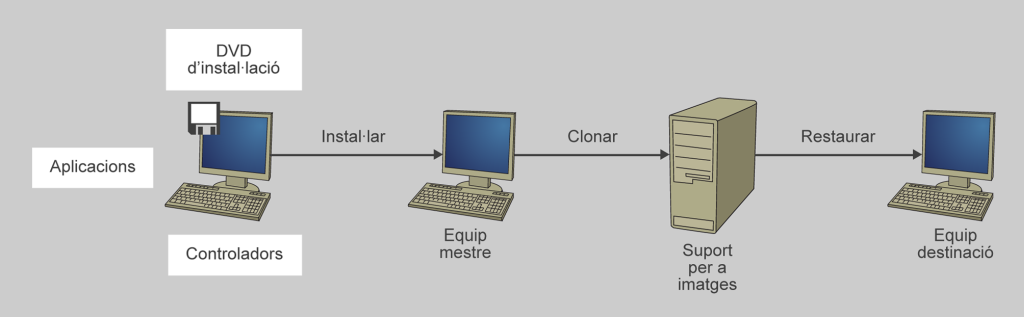
Els passos, a grans trets (figura), són aquests:
- Preparar una estació de treball model
- Fer una còpia amb un programari adequat
- Restaurar la còpia als ordinadors destinats a aquesta finalitat
- Personalitzar la configuració de l’ordinador de destinació
Creació de la màquina model
El primer pas a l’hora de crear un entorn d’instal·lació massiva és la creació d’una o diverses màquines model, que es convertiran en la plantilla a partir de la qual podreu emmirallar la resta de màquines de l’organització.
L’ordinador model és aquell que marca el disseny de programari i la configuració de maquinari per a la resta d’ordinadors d’una organització o una part d’aquesta.
L'administració ideal del sistema informàtic
La situació ideal de l’administració del sistema informàtic és aquella en què totes les estacions de treball siguin homogènies en programari i maquinari, que tinguin les mateixes mesures de seguretat i particions al disc. Si el maquinari és homogeni això facilita la compra, les reparacions, el recanvi i la substitució de material, ja que amb el temps els ordinadors s’espatllen i necessiten ser reparats. Malgrat que des d’un punt de vista pràctic aquesta situació és gairebé impossible, cal tenir-la, si més no, com a objectiu.
Criteris de disseny
El disseny de l’equip model ha de ser molt acurat i cal tenir en compte molts punts, com ara:
- L’entorn d’usuari. Què es trobarà l’usuari quan engegui l’ordinador? Què li demanarà, quines finestres i quins colors tindrà? Què podrà modificar de l’entorn?
- La xarxa. De quina manera s’identificarà la xarxa? Què podrà fer a la xarxa, quins grups d’usuaris hi haurà i quins permisos tindran?
- El programari. Quines aplicacions tindrà al seu abast l’usuari? Quines aplicacions hi haurà en local i quines en remot? On hi haurà el correu electrònic?
- La facilitat d’ús. Tot ha d’estar pensat per facilitar la labor a l’usuari i fer que s’acostumi ràpidament a aquesta eina de treball. Ha de servir per millorar-ne el rendiment.
- La informació. Una vegada l’administrador ha decidit la configuració de particions, el format amb què es desen les dades i el lloc, a l’usuari això li hauria de resultar el més automàtic i transparent possible, de manera que no s’hagi de preocupar pel lloc real on són les dades.
L’escenari òptim per a la creació i restauració d’imatges es dóna quan es disposa d’un nombre elevat d’equips amb un mateix maquinari i una configuració idèntica de programari.
Mireu d’aplicar els criteris següents:
- Totes les estacions –o un grup gran– tenen el mateix als seus discos durs, incloent-hi l’estructura de particions (això simplifica les instal·lacions).
- Totes les estacions tenen el programari –tant de base com d’aplicació–, que inclou el sistema operatiu, els paquets d’ofimàtica, de seguretat i el programari que utilitza tota l’organització.
Models d'equips en entorns empresarials
El sistema informàtic en un entorn empresarial constarà de servidors i estacions de treball. Les estacions de treball, però, no seran uniformes en tota l’empresa, ja que cadascun dels departaments tindrà unes necessitats de programari adaptades a la feina que ha de fer dins de les seves àrees d’activitat.
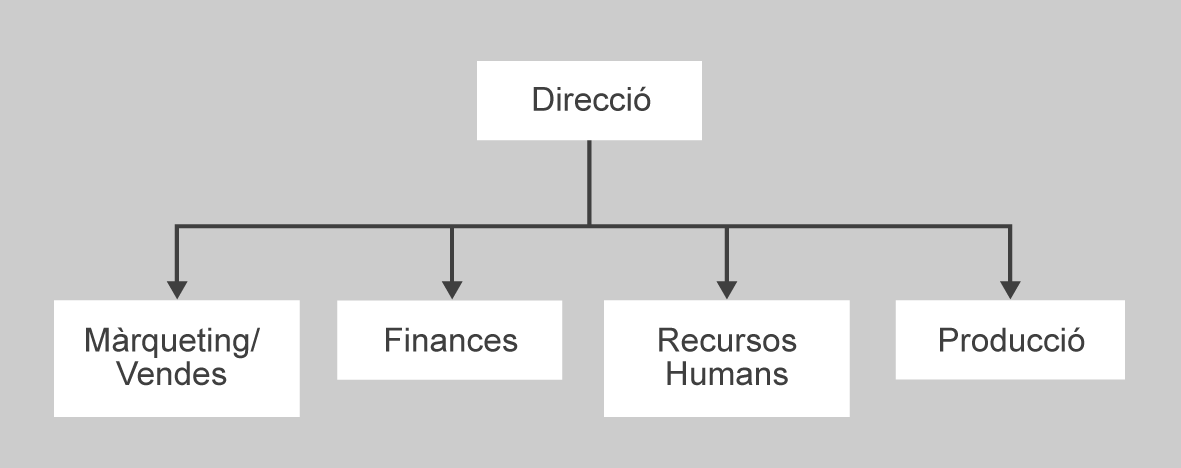
Les àrees d’activitat (figura) estan directament relacionades amb les funcions bàsiques que fa l’empresa a fi d’assolir els seus objectius. Aquestes àrees comprenen activitats, funcions i labors homogènies, i algunes de les més habituals són la producció, la mercadotècnia i les vendes, els recursos humans i les finances. Qualsevol empresa, petita, mitjana o gran, té empleats dedicats a les quatre funcions, ja sigui exclusivament o de manera compartida.
Aquesta diversificació de tasques fa que cada departament utilitzi una sèrie de programes específics. Per tant, caldrà fer una imatge per a cada tipologia d’ordinador. La imatge inclourà, si pot ser, el sistema operatiu, el programari general i específic del departament i les actualitzacions de seguretat. La imatge s’haurà d’anar actualitzant amb regularitat a fi d’incloure les últimes actualitzacions de programari o seguretat.
Per tal de definir els programes que cal instal·lar en cada tipus d’ordinador és convenient fer una taula d’aplicacions –com la de la taula o similar–, que constarà de les subdivisions fetes en l’empresa i les aplicacions per instal·lar a cada tipologia. Cal tenir en compte que les subdivisions no han de coincidir necessàriament amb els departaments, sinó que poden ser més grans o més petites sempre que es consideri necessari.
Es pot considerar que el departament informàtic (Administració) té accés a tot el programari, ja que se n’ha d’encarregar del manteniment. Es podria afegir també a la taula, la divisió Direcció, que també tindrà accés a tot el programari, o que només utilitzarà les eines de creació d’informes “reservats” de tots els departaments per tal de prendre decisions empresarials.
| A / D. | Màrqueting | Vendes | Producció | Recursos Humans | Finances | Admin. |
|---|---|---|---|---|---|---|
| Paquet ofimàtic | X | X | X | X | X | X |
| Correu i explorador | X | X | X | X | X | X |
| Nòmines | X | X | ||||
| Facturació | X | X | X | |||
| Gestió d’inventari | X | X | X | |||
| Creació de continguts | X | X |
En aquest punt, teniu definides amb precisió les aplicacions que necessiten els usuaris i sabeu, per tant, quina serà la configuració de les estacions de treball.
Configurar l'estació model de treball
Aleshores, un cop feta la taula d’aplicacions, podeu procedir ja a crear l’ordinador model de l’estació de treball que es vol posar en l’organització. A grans trets, el procediment per seguir consta d’aquests passos:
- Instal·leu el sistema operatiu.
- Instal·leu els controladors de dispositiu
- Instal·leu les aplicacions.
- Configureu totes les opcions del sistema operatiu per tal d’ajustar-lo a les necessitats de l’organització.
- Proveu el sistema abans de posar-lo en producció.
Un cop l’estació de treball ha funcionat correctament, es pot donar per acabada l’estació model.
Aplicacions en línia
Una tendència en la instal·lació de programari consisteix a instal·lar les aplicacions en el servidor i no en cada equip individual. L’emmagatzematge en el servidor evita la pèrdua d’informació i aconsegueix més seguretat, però presenta altres problemes com la saturació de la xarxa.
El mètode es pot aplicar en xarxes d’àrea local, en què un servidor pot emmagatzemar les aplicacions i dades dels usuaris, i d’aquesta manera descarregar les estacions de treball de la major part de feina. En aquest cas caldrà modificar la taula d’aplicacions per tal de marcar quines aplicacions funcionaran des del servidor i quines altres ho faran en l’estació de treball. A més a més, caldrà definir també on s’emmagatzemen les dades dels usuaris (en una unitat compartida, en un directori del servidor o en local, entre altres possibilitats).
Quant s’accedeix als servidors situats en una xarxa com Internet el terme que s’utilitza és cloud computing (‘computació en núvol’), que indica el fet que l’aplicació es pot trobar en qualsevol lloc de la xarxa global Internet, però l’usuari l’ha de poder utilitzar de manera transparent. Com és palès, en aquest cas cal disposar d’un connexió de gran qualitat per tal de poder utilitzar aquestes aplicacions de manera productiva.
Clonatge d'equips
La majoria dels usuaris haurien de començar el seu treball amb un sistema net i acabat de formatar, sobre el qual s’instal·la, primer, el sistema operatiu i, a continuació, el conjunt estàndard d’aplicacions autoritzades per l’empresa.
A mesura que...
…les empreses continuen migrant a noves aplicacions i nous entorns operatius, el clonatge de discos s’està convertint en una eina imprescindible per mantenir la competitivitat.
El programari de clonatge de discos es basa en la creació d’una imatge exacta del disc dur de l’ordinador, fent una “instantània” de tots els fitxers (tant els ocults com els visibles) que componen el sistema operatiu, les aplicacions i la configuració.
I si volem clonar un ordinador que no és nou?
Quan l’ordinador de partida no és nou, el més aconsellable és que en primer lloc s’eliminin els virus, els arxius fragmentats, els arxius estranys i qualsevol altre material que pugui afectar un funcionament fiable. Després de verificar minuciosament la instal·lació i la configuració, es crea una imatge del disc. Això permetrà que la imatge realitzada tingui el mínim nombre d’errors possible de cara a una correcta restauració.
A continuació, aquesta imatge es pot copiar a tants ordinadors com es vulgui, de manera que es creen instal·lacions totalment idèntiques. L’estalvi del temps dedicat a les tasques monòtones d’instal·lació i configuració d’ordinadors permet al personal d’informàtica donar assistència o altres serveis professionals i d’alt nivell.
Des del punt de vista de l’usuari, la utilització d’un entorn totalment verificat significa menys frustració, més productivitat i menys probabilitat de perdre informació a causa d’incompatibilitats en el sistema.
La majoria dels programes de clonatge redueixen l’esforç necessari que requereix la instal·lació del sistema, ja que s’encarreguen automàticament d’algunes de les tasques que més temps prenen durant la instal·lació i la configuració d’ordinadors, entre les quals hi ha el redimensionament dinàmic de particions FAT32, NTFS, ext3 o ext4 –si és necessari– i del format del disc mentre es fa el clonatge.
Abans totes aquestes tasques es feien mitjançant instruccions. En MS-DOS, per exemple, s’usava FDISK, FORMAT i XCOPY.
Tipus de clonatge
Segons el tipus de sistema informàtic que es tingui i segons les necessitats es poden fer diversos tipus de clonatge, que dependran de la manera en què es copia el sistema operatiu, quina ràtio de compressió es fa servir en les dades, i el suport utilitzat per desar la imatge un cop generada.
Heu de tenir en compte...
…que el fet de copiar des del primer fins a l’últim sector d’un disc dur no implica que es copiï l’arrencada. La possibilitat d’arrencar un disc dur es troba especificada en la partició mateixa del disc dur.
Abans de començar a utilitzar un programa de clonatge, és aconsellable tenir en compte algunes consideracions:
- Determinar les característiques del clonatge que s’ha de fer. És necessari duplicar discos o particions, crear imatges de disc o particions o qualsevol altra variant d’aquestes operacions? D’altra banda, quants ordinadors s’han de preparar?
- Seleccionar el mètode de transferència de l’arxiu d’imatge. Per exemple, podeu utilitzar suports externs, unitats de xarxa, connexions punt a punt per mitjà del port d’impressora LPT o NetBIOS per mitjà de la xarxa, a més de TCP/IP multicast.
- Comprovar si el suport extern o les connexions de xarxa funcionen correctament.
- Iniciar el programa i seleccionar les opcions desitjades, a més de l’origen i la destinació. Després de comprovar aquestes opcions, només haureu d’iniciar el procés de clonatge.
L’origen i la destinació dels clonatges és un paràmetre decisiu. Els clonatges es poden fer de tot un disc o d’alguna de les particions, i emmagatzemar el contingut tal com es troba en l’origen o bé empaquetar-lo en un arxiu imatge.
El temps de clonatge...
…és més gran si s’utilitza una ràtio de compressió més elevada, però alhora s’aconsegueixen imatges de mida menor.
D’acord amb això, hi ha quatre opcions que cal tenir en consideració:
- Còpia de tot el contingut d’un disc a un altre.
- Creació d’un arxiu d’imatge d’una unitat i utilització d’aquest arxiu per crear clons complets del disc original.
- Còpia del contingut d’una partició a una altra.
- Creació d’un arxiu d’imatge d’una partició de disc, que es pot usar com a plantilla per crear altres particions.
Mitjançant els sistemes de compressió d’imatges, es pot reduir significativament la quantitat d’espai que es necessita per a un arxiu d’imatge. De fet, les imatges es poden arribar a comprimir fins a un 70%, en funció del mètode de compressió escollit i el contingut de la partició o del disc. Aquests programes fan una comprovació de redundància cíclica (CRC) dels arxius, per detectar possibles danys, i poden comprovar si la rèplica del disc conté els mateixos arxius que l’original. Els arxius d’imatge es poden, per a més seguretat, protegir amb contrasenya.
El suport d'emmagatzematge
En el cas de les imatges, els suports per emmagatzemar-les són diversos i inclouen unitats locals o de xarxa, dispositius externs, com ara les unitats JAZ o ZIP i CD-ROM, o bé altres suports externs.
Quan la “imatge” no cap en el suport designat com a destinació, els programes de compressió permeten emmagatzemar la imatge d’un disc o d’una partició en diversos volums i demanen a l’usuari que insereixi un altre disc (o un altre tipus de suport) o bé permeten la selecció d’una altra ubicació d’emmagatzematge.
Les imatges també es poden desar i recuperar amb sistemes de cinta, que constitueixen un mitjà ideal per a una bona còpia de seguretat.
Eines de replicació
Els programes destinats a fer imatges de disc dur són molt variats, s’executen en diversos sistemes operatius i se’n poden trobar amb tot tipus de llicències, comercials o no.
La replicació o clonatge d’alguna cosa és la realització d’una còpia exacta d’algun objecte.
Entre els programes més populars d’aquest tipus es poden destacar:
- Norton Ghost de Symantec. Un dels programes de replicació més utilitzats avui dia, funciona tant des de suports locals com en remot. Se’n poden trobar versions d’avaluació, però es tracta d’una eina comercial.
- Drive Image de Powerquest. Es tracta d’un programa que fa imatges del disc dur o de la unitat designada. Té una gran compatibilitat amb sistemes Windows i els seus sistemes d’arxius.
- True Image de Acronis. Es tracta d’un programari de clonatge que permet crear imatges des de suport local o en xarxa amb una interfície senzilla de tipus assistent.
- ImageCast de Phoenix Technologies. Igual que l’anterior, us permetrà la còpia d’imatges simultània a centenars d’ordinadors en multidestinació, i també la replicació de discos, entre altres coses.
- ImageX de Microsoft. Es tracta d’una eina de línia d’instruccions que permet als fabricants d’equips originals (OEM) i a les empreses capturar, modificar i restaurar imatges de disc basades en arxius per aconseguir una implementació ràpida. Permet el treball en local o per xarxa.
- Clonezilla de NCHC Labs. Es tracta d’una eina lliure basada en GNU/Linux que permet el clonatge, la recuperació i la instal·lació de sistemes. Ofereix eines per a la restauració d’un equip per mitjà de la xarxa i també les eines comercials equivalents però en un entorn de mode text. Pot funcionar també des d’USB o des d’un suport òptic.
Clonatge amb el Norton Ghost
En les últimes versions del programa Norton Ghost hi ha una multitud d’opcions que permeten treballar amb tota seguretat a l’hora de fer qualsevol tipus d’abocament i rèpliques d’imatges. Una de les opcions més interessants és la que permet el clonatge de discos i particions. El programa permet fer el clonatge o la replicació des de dins del sistema o per mitjà de l’arrencada amb mitjans externs. També permeten crear discos d’arrencada basats en Windows PE, que tenen un suport millor per al maquinari més actual.
En els annexos de contingut del material web trobareu un exemple detallat de clonatge amb el Norton Ghost, a més d’imatges dels diferents passos.
Clonatge d'un equip des de Windows
El procés que cal seguir per fer un clonatge d’un equip des de Windows amb el Norton Ghost es pot resumir d’aquesta manera:
- Executar el programa.
- Escollir l’opció “Clonar”, que ens permetrà fer la imatge que volem.
- Seleccionar el disc o partició origen del clonatge.
- Triar el disc, partició o arxiu imatge destinat a contenir la còpia de l’origen. Si es vol procedir a sobreescriure particions o discos amb dades, el programa demanarà abans confirmació.
- Assegureu-vos que totes les aplicacions de l’equip estan tancades abans d’executar l’operació de clonatge, i feu clic a “Executar” per tal d’iniciar l’operació de clonatge. L’equip es reiniciarà i el disc dur o la partició origen es clonarà amb les opcions que hàgiu indicat.
Clonatge des de MS-DOS
Els passos fonamentals per fer un clonatge des de MS-DOS amb el Norton Ghost (vegeu la figura) es poden concretar d’aquesta manera:
- Crear un disquet o CD-ROM d’arrencada del Ghost. Si utilitzeu discos flexibles el programa crearà un disquet d’arrencada en MS-DOS i un altre disquet que contindrà l’arxiu executable Ghost.exe, que té moltes opcions de configuració per personalitzar el tipus de clonatge.
- Engegar l’equip des del suport escollit.
- Escollir l’origen i la destinació del clonatge un cop el programa Ghost es trobi en funcionament.
- Executar el clonatge i comprovar que la còpia s’ha fet de manera correcta.
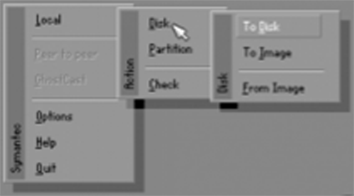
Algunes opcions de la línia d’instruccions del programa ghost.exe són:
Per reduir la mida de la imatge és convenient esborrar l’arxiu de paginació creat pel Windows durant el seu funcionament.
- Durant l’operació, Control-C per cancel·lar l’operació de clonatge en qualsevol moment.
- Paràmetres d’ajuda: amb “-H” o “-?” podeu consultar la informació d’ajuda.
- Les opcions de clonatge permeten configurar tots els paràmetres. En podeu trobar alguns exemples en la taula i taula. La sintaxi del paràmetre -clone en el programa ghost.exe és del tipus “ghost.exe -clone, mode = ([P] COPY | [P] (LOAD | RESTORE) | [P] (DUMP | CREATE)), src = (…), dst = (…), sze = (…)” on cada paràmetre permet configurar els diferents tipus de clonatge, la font i el destí de còpia… Per exemple, la comanda “ghost.exe -clone,mode=copy,src=1,dst=2” faria una còpia del primer disc local al segon. Cal tenir en compte que la sintaxi de les comandes pot variar amb les diverses versions del programari.
| Opció | Descripció |
|---|---|
| -IA | Imatge tot. Obliga a una còpia per sectors de totes les particions. |
| -ID | Copiar tot el disc incloent-hi l’espai sense particionar. |
| -IR | Com -ID, però no ajusta les particions als límits dels sectors. |
| -IB | La pista d’arrencada del disc s’inclou en el clonatge. |
| -IAL | Obliga a una còpia de totes les particions Linux. |
| -OR | Ignora les comprovacions d’espai i la integritat. |
| -NOLILO | No intenta corregir parcialment el carregador d’arrencada LILO després d’un clonatge. |
| -BootCD | Si feu una imatge directament a CD o DVD s’assegura que hi hagi un disc d’inici a la unitat. |
| -GHOSTONCD | Escriu Norton Ghost a l’àrea de dades en crear un CD. |
| -FDSZ | Esborra els bytes de signatura en el disc de destinació. |
| -FDSP | Manté els bytes de signatura del disc en el disc de destinació. |
| -Femax | Si es crea una partició estesa en una operació de disc a disc o a imatge, aquesta ocupa tot l’espai de disc permès. |
| -Sze | Estableix la mida de les particions de destinació per a una operació de còpia o restauració de disc. S’admeten diversos modificadors de mida de la partició. Opcions: E / F / L / n = (nnnnM / NNP / F / V). |
| Opció | Descripció |
|---|---|
| -Norauto | Demana els noms dels arxius dividits en lloc d’utilitzar els noms predeterminats. |
| -CKIMG, <ruta\arxiuimatge>. | Comprova la integritat de l’arxiu imatge. |
| -PWD | Contrasenya. Especifica la protecció de contrasenya que cal utilitzar en crear un fitxer imatge. |
| -PWD = x Contrasenya | Indica la contrasenya que es farà servir com a arxiu imatge. |
| -SKIP = x Skip = (arxiu de condició) | Ignora els arxius del sistema o directoris de l’arxiu FAT que corresponguin amb una condició o diverses condicions localitzades en el nom d’arxiu. |
| -PMBR | En fer qualsevol operació de clonatge del disc, manté el MBR del disc de destinació. |
| -SPAN | Activa la divisió en diversos volums. |
| -SPLIT = a | Divideix la imatge en trossos de [a] MB durant la creació. |
| -CNS | És del sistema de noms antic per dividir les imatges, és a dir, extensions 00 n en lloc de GHS. |
| -Zn | Comprimeix el fitxer imatge, n = 1 per a compressió ràpida, n = 2 per a comprensió alta, n = 3 - 9 per a comprensió més alta. |
Entre les moltes altres opcions que hi ha, es poden destacar:
Des d'una instal·lació del Norton Ghost...
…es pot generar el Symantec Recovery Disk, que permet “cremar” la ISO en un CD verge per tal d’utilitzar-lo autònomament.
- Opcions FAT
- Opcions específiques NTFS
- Opcions de cinta
- Opcions d’intervenció de l’usuari
- Opcions de mètode d’accés a disc
- Opcions de disc espatllat
- Opcions CRC2
- Opcions de diagnòstic
- Opcions de llicència
- Opcions i paràmetres de bloqueig del BIOS
Preinstal·lació de programari
L’objectiu bàsic a l’hora de fer la preinstal·lació de programari és aconseguir que el manteniment de les estacions de treball sigui com més senzill millor, i a la vegada facilitar l’actualització de la instal·lació amb noves configuracions o aplicacions.
La diferència d’una preinstal·lació amb un clonatge per se consisteix només en el fet que s’hi afegeix la personalització prèvia dels mitjans d’instal·lació abans d’implementar els equips.
Els passos fonamentals que cal fer (figura) són:
- Planificació de la preinstal·lació
- Preparació i personalització de la preinstal·lació
- Implementació d’una imatge
- Manteniment de la imatge

L’AIK (automated installation kit) de Windows és l’aplicació que utilitza Microsoft per personalitzar les instal·lacions dedicades a fabricants d’ordinadors i generar preinstal·lacions del sistema.
L’entorn automatitzat d’instal·lació es pot baixar lliurement en el Download Center de Microsoft i ofereix als fabricants d’ordinadors o als tècnics avançats flexibilitat per personalitzar els equips muntats.
Equip del tècnic
L’equip del tècnic és l’equip del laboratori en el qual s’instal·larà tot el programari d’utilitat i els entorns de preinstal·lació que el tècnic necessiti per generar i restaurar les imatges en els equips clients.
Per generar un equip del tècnic, necessiteu un equip amb uns requisits de programari d’acord amb una sèrie de supòsits, com per exemple:
- Si utilitzeu algun programa de clonatge per restaurar les imatges, per exemple si utilitzem el Norton Ghost per fer un clonatge en xarxa, caldrà instal·lar-hi almenys les eines Ghost Boot Wizard, que facilita la creació de suports de restauració, i Ghost Cast Server, que permet clonar els equips per xarxa.
- En l’entorn Microsoft Windows si voleu personalitzar el suport d’instal·lació haureu de disposar de programari de generació d’entorns preinstal·lats, que permeti personalitzar i crear la imatge de disc per tal d’instal·lar-la o restaurar-la en els equips afectats.
- Si voleu restaurar les imatges mitjançant la xarxa l’equip del tècnic haurà de disposar d’un programari adequat per a l’arrencada remota dels equips clients.
- L’equip del tècnic contindrà, en general, també el recurs compartit de distribució (imatge o carpetes per copiar), encara que s’utilitzi un suport òptic per implementar el sistema.
- També es necessitarà una eina de gravació d’imatges ISO.
L’equip del tècnic haurà de ser un equip basat en x86 o x64 amb el sistema operatiu adequat per al programari de clonatge que utilitzareu, una gravadora de CD o DVD per crear mitjans portàtils i accés a xarxa, per baixar les últimes actualitzacions o per dur a terme la implementació per xarxa (si penseu fer servir l’equip del tècnic com un recurs compartit de xarxa).
Entorns preinstal·lats basats en Microsoft Windows
Els entorns preinstal·lats (inicialment el sistema operatiu Microsoft Windows PE) van ser creats en principi per ajudar els fabricants i els muntadors d’ordinadors (OEM) a engegar equips sense sistema operatiu instal·lat, en substitució dels discos d’arrencada basats en MS-DOS, i amb les finalitats següents:
Els CD live de Linux...
…es poden considerar també un entorn preinstal·lat i permeten igualment fer tasques de manteniment, reparació i clonatge d’equips.
- Instal·lar el sistema operatiu de tipus Windows (XP, Vista, Windows 7).
- Crear i restaurar imatges de disc.
- Solucionar problemes en un equip, amb eines manuals o automàtiques.
Algunes d’aquestes eines manuals o automàtiques poden servir per al següent:
- Escanejar i eliminar virus d’un equip Windows infectat.
- Recuperar una contrasenya oblidada.
- Reparar particions danyades.
- Recuperar fitxers esborrats accidentalment.
A més de l’entorn creat per Microsoft, han aparegut altres eines que fan tasques similars, o amplien les funcionalitats d’aquesta eina.
Variants d'entorns preinstal·lats
El Windows PE (Windows preinstallation environment) és un sistema operatiu reduït basat en el nucli de Windows. S’utilitza a fi de preparar un sistema per a la instal·lació de Windows, copiar imatges de disc i engegar el procés d’instal·lació de Windows.
En el procés d’instal·lació de Windows XP, Vista i Windows 7, el preinstallation environment proporciona un entorn gràfic sobre el qual s’executen totes les eines que permeten personalitzar la instal·lació. A més, els departaments d’informàtica de les empreses el poden personalitzar i ampliar per adaptar-lo a les seves necessitats d’implementació. El sistema ofereix també suport per crear i restaurar imatges de disc, tant localment com per mitjà de la xarxa, i també eines per a la solució de problemes de programari en el sistema.
Windows PE també es pot utilitzar per crear eines per recuperar sistemes de manera automàtica, com les que s’inclouen habitualment en els ordinadors portàtils o equips muntats per fabricants OEM o independents.
Característiques addicionals de Windows PE
Per prevenir que sigui utilitzat com a sistema operatiu habitual, Windows PE s’apaga i reinicia l’equip després de 72 hores d’ús continuat. Aquest període no és configurable.
Windows PE es pot engegar també des de diferents suports, com ara CD, DVD, dispositius USB de memòria flaix i per mitjà de xarxa.
Windows PE ha arribat a esdevenir un component d’altres eines de recuperació de sistema, com ara el Windows Deployment Services (Windows DS) o el Windows Recovery Environment (Windows RE).
En el cas d’un entorn d’instal·lació per a fabricants s’utilitzarà el kit d’instal·lació automatitzada de Windows, el Windows AIK.
La instrucció sysprep de l'AIK...
…s’utilitza per preparar una imatge “genèrica” que permeti la generació de nous noms, identificadors de xarxa i controladors en la instal·lació de cada equip.
Windows AIK utilitza arxius de resposta i conjunts de configuració per personalitzar la instal·lació, i pot generar imatges de Windows PE personalitzades, que permetran implementar el sistema operatiu en cada màquina client.
L’administrador d’imatges de sistema de Windows, el Windows SIM, és l’eina principal utilitzada per crear i modificar arxius de resposta i conjunts de configuració.
El Bart’s Preinstalled Environment o BartPE, és una variant no oficial del sistema operatiu Windows XP o Windows Server 2003 de Microsoft, similar al sistema Windows PE, que es pot executar des d’un CD o llapis USB.
Els discos d'arrencada en MS-DOS...
…no tenen suport per a NTFS, ni suport natiu de xarxa o de controladors de 32/64 bits.
De la mateixa manera que Windows PE, BarPE funciona carregant els fitxers de registre en la memòria RAM, de manera que no és necessari que el disc dur o la xarxa funcionin per utilitzar-lo.
Bart PE no inclou actualment suport per a Windows Vista o Windows 7.
Un programari per crear imatges ISO de sistema basades en Windows mitjançant el mètode Bart PE, el PE Builder (figura), que va ser creat per Bart Lagerweij amb llicència gratuïta. Per utilitzar-lo cal disposar d’una còpia legal de Windows XP o Windows Server 2003.
El fet que PE Builder sigui una eina nascuda de la comunitat d’usuaris comporta que s’hi poden instal·lar diversos connectors addicionals que afegeixen tot tipus de funcionalitats a un CD d’arrencada de BartPE.
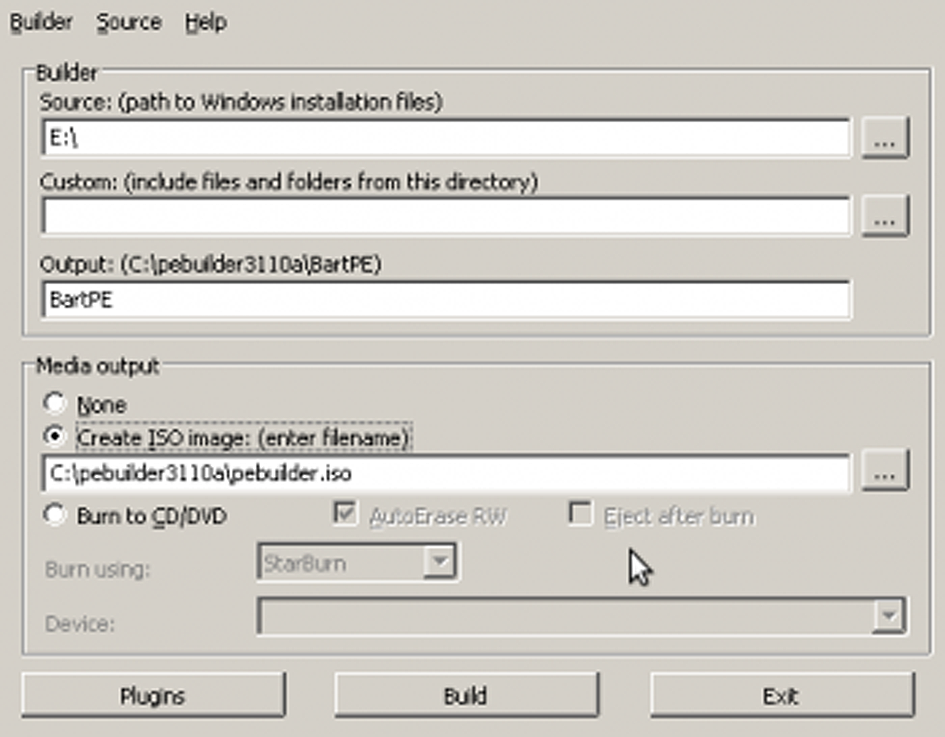
L’eina necessita els fitxers d’instal·lació originals de Windows per generar una eina d’arrencada. S’interpreten i condensen els fitxers del suport d’instal·lació de Windows o d’un sistema instal·lat per crear el suport autoexecutable.
Un disc d’arrencada generat per un altre usuari no es pot baixar, ja que infringeix els termes de la llicència de Microsoft.
WinBuilder és un programa que permet crear imatges autoxecutables utilitzant com a font diverses versions de Windows, des de Windows XP Service Pack 2 fins a Windows 7.
El funcionament de WinBuilder es basa en la utilització de “projectes” que consten d’un conjunt de scripts que s’encarreguen de personalitzar la imatge generada a partir d’un suport d’instal·lació de Windows. La utilització és molt senzilla i permet la creació d’imatges seguint uns pocs passos:
- Es baixa el “projecte” amb els seus scripts des d’Internet.
- Execució del projecte, que generarà una ISO autoexecutable, i també una carpeta amb els continguts de la ISO, destinada a la instal·lació des d’USB.
- Alguns projectes són capaços de llençar directament un programari enregistrador, que crearà els suports òptics. Altres llencen un emulador (qemu) per comprovar el funcionament de la imatge creada.
Els projectes WinBuilder o PeBuilder disposen d’eines que permeten afegir aplicacions als sistemes preinstal·lats utilitzant scripts. Els projectes es poden modificar per afegir o treure programes d’utilitat, i també per modificar qualsevol configuració de l’entorn preinstal·lat.
La instal·lació d'aplicacions
Una manera d’afegir aplicacions a un entorn preinstal·lat fàcilment consisteix a utilitzar aplicacions portables, que no requereixen el registre per funcionar.
La instal·lació d’aplicacions no és un procés trivial en aquest tipus d’implementacions, ja que es tracta de sistemes operatius pensats inicialment com a eina de manteniment “en viu”. En el cas de Windows, les aplicacions en instal·lar-se desen dades en el registre, mentre que en entorns preinstal·lats les aplicacions han de poder funcionar sense utilitzar aquesta característica.
Eines de manteniment d'equips
A l’hora de fer un manteniment del sistema operatiu, com pot ser fer una imatge de l’equip, és convenient accedir-hi des d’un suport autoarrencable i no des del sistema operatiu mateix, per aconseguir un funcionament òptim i sense intervenció dels processos de sistema. De la mateixa manera, això ens permet no haver de copiar els arxius de paginació en el cas del clonatge.
En els recursos de contingut del web del mòdul trobareu accés a informació ampliada sobre l’arrencada de sistemes operatius des de tot tipus de suports.
Si bé fins fa uns anys es va utilitzar el disquet flexible, malgrat la seva escassa capacitat, actualment hi ha un parell de suports que permeten accedir a l’equip “des de fora”:
- Els CD (i darrerament els DVD) permeten incloure més quantitat de programari i entorns gràfics a les eines autoarrencables.
- Els llapis USB permeten fer les mateixes tasques que amb suport òptic, i afegeixen la flexibilitat que aporta un sistema d’arxius que es pot reescriure, sempre que l’equip permeti l’arrencada des d’USB.
Eines en CD
Les eines d’administració contingudes en els CD live són un mètode molt convenient per a la reparació de sistemes PC. Permeten executar un sistema operatiu complet o basat en alguna eina en un ordinador sense disc dur o incapaç d’engegar-se a causa d’algun tipus d’avaria.
Algunes d’aquestes eines estan enfocades exclusivament a la realització d’imatges de disc, però moltes inclouen una funcionalitat diversa per a administradors de sistema.
Els fabricants de programari poden facilitar en alguns casos aquests CD d’utilitats com a eina única o complementària des de la qual es pot utilitzar el seu programari de creació i restauració d’imatges, de particionament i anàlisi antivirus, entre d’altres.
Slipstreaming...
…és el procés utilitzat per afegir actualitzacions o service packs als mitjans d’instal·lació de Windows.
També hi ha recopilacions d’eines fetes per usuaris o comunitats d’usuaris que intenten proporcionar la major quantitat possible d’eines en un sol suport.
Els fabricants ofereixen també versions d’avaluació del producte.
Les distribucions Linux live són també un altre tipus de CD d’utilitats. Inicialment la funció d’aquest suport consistia a oferir una manera senzilla de provar un sistema operatiu Linux, però la possibilitat de configurar les distribucions, afegint eines i aplicacions, permet utilitzar-les com a eines en equips que funcionen indistintament amb Windows o Linux.
Eines comercials
Entre les eines que els fabricants comercialitzen destaquen:
- Norton Ghost Symantec Recovery Disk: es genera mitjançant el Ghost Solution Toolkit, i permet duplicar o recuperar sistemes clonats mitjançant aquest format.
- Acronis Rescue Media: és un live CD produït per Acronis. Es pot utilitzar el programari instal·lat en l’equip del tècnic per crear-lo en un suport òptic.
- R-Drive Image: és una utilitat de clonatge de discos per fer còpies de seguretat o imatges, creada per l’empresa R-Tools Technology Inc.
- Easeus Disk Copy: permet fer clonatge i còpies de discos a escala de sector. Es pot baixar la versió gratuïta de la pàgina del fabricant.
- Dr. Web Antivirus, F-Secure Rescue CD i Kaspersky Rescue Disk són eines destinades a la detecció i eliminació de virus en sistemes Windows.
Recopilacions d'eines en suport òptic
Algunes d’aquestes eines en suport òptic són:
- Microsoft Diagnostics and Recovery Toolkit: (abans ERD Commander) és una eina basada en Windows PE creada per l’empresa Winternals i adquirida posteriorment per Microsoft. Permet fer tota classe de tasques de manteniment d’un sistema Windows.
- WinPE, BartPE: eines generables a partir d’una instal·lació legal de Windows, amb funcionalitat ampliable per fer clonatges o manteniment.
- UBCD: recull un gran nombre d’eines de manteniment i reparació inicialment pensades per funcionar des de disc flexible (floppy). La versió UBCD4Win engega el sistema amb un sistema basat en BartPE.
- FreeDOS. Disc basat en el sistema MS-DOS, que pot fer flashing de BIOS i altres utilitats que encara funcionen sobre DOS.
- Hiren’s Boot CD: basat en Linux/FreeDOS. Les últimes versions inclouen l’arrencada d’un sistema WinPE. De legalitat dubtosa, atès que moltes de les aplicacions incloses són comercials, conté diversos programes de diagnòstic, particionament, anàlisi de rendiment del sistema, clonatge de disc i altres.
Hi ha eines amb tot tipus de funcionalitats per reparar sistemes o l’arrencada, com ara Super Grub Disk o Trinity Rescue Kit.
Eines basades en distribucions Linux
Entre aquestes eines d’utilitat destaquen:
- SystemRescueCD: eina de reparació, còpia de seguretat i recuperació de dades amb moltes opcions i possibilitats de configuració.
- Clonezilla: permet el clonatge i la restauració de discos, la recuperació de sistemes avariats i la implementació de sistemes operatius. Basat en eines de codi obert.
- Parted Magic: gestor de particions que pot redimensionar, reparar, clonar i restaurar particions (mitjançant Partimage o G4L).
- G4L: es tracta d’una eina de partició i clonatge. Les imatges es poden comprimir i disposa de diversos formats per emmagatzemar les particions. Suporta el clonatge per xarxa. Es pot baixar com una ISO autoarrencable.
Altres eines, com, per exemple, Partimage, es troben només incloses en distribucions com System Rescue CD, Parted Magic o PING.
Eines en USB
La generalització de la utilització de dispositius d’emmagatzematge USB ha permès que les eines utilitzades anteriorment des de suport òptic en molts casos es puguin passar a suport USB.
Podreu utilitzar la major part de distribucions Linux i també instal·lacions creades a partir del concepte WinPE per reparar els problemes en un ordinador que no funcioni correctament, però que encara pugui carregar un sistema operatiu des del port USB.
Tingueu en compte que aquest no és un procés senzill i que no tots els llapis USB funcionen com a suports autoarrencables.
En el cas de les eines basades en Windows cal:
- Disposar del disc d’instal·lació del sistema.
- Generar l’entorn de sistema operatiu destinat a executar-se autònomament.
- Formatar el llapis USB de manera que s’hi pugui engegar el sistema.
- Traslladar els fitxers al llapis.
- Comprovar que el BIOS està configurat per engegar des de l’USB i provar el llapis USB.
En el cas de les eines basades en distribucions Linux cal:
Ubuntu ofereix preinstal·lada l’eina USB-creator, que permet crear discos USB live del sistema operatiu.
- Disposar del CD live de la distribució de Linux.
- Formatar el llapis de manera que s’hi pugui engegar el sistema.
- Traslladar els fitxers al llapis.
- Comprovar el BIOS i provar el llapis USB.
Per convertir una eina basada en suport òptic en una de basada en un suport USB es poden utilitzar diverses eines que, en gran mesura, automatitzen i simplifiquen el procés:
En els recursos de contingut del web del mòdul podreu trobar accés a pàgines amb guies detallades sobre el procés que cal seguir per generar eines USB autoarrencables.
- HP USB Disk Storage Format: eina de format de llapis USB en Windows, que permet indicar l’opció de fer-lo autoarrencable.
- UnetBootin (Universal Netboot Installer): és una eina multiplataforma que permet crear sistemes USB autoarrencables amb una gran varietat de sistemes operatius Linux i eines de manteniment.
- Ultimate Boot USB: utilitat creada per formatar un llapis USB i transferir-hi una ISO de l’eina UBCD –Ultimate Boot CD– a un llapis USB. També serveix per a altres sistemes basats en Windows, com Win PE o Bart PE.
Eines per a xarxa
Les eines per a xarxa es basen en la possibilitat que tenen els equips d’executar un sistema operatiu baixat per la xarxa. Entre d’altres utilitats, permeten fer el clonatge de discos a una o diverses màquines simultàniament, instal·lar un sistema GNU/Linux per xarxa o proveir d’un sistema operatiu a maquinari obsolet o de baixes prestacions (clients lleugers).
Consulteu a les adreces d’interès del web del mòdul el projecte EtherBoot, que inclou guies i eines per arrencar per xarxa tot tipus de sistemes operatius.
Preboot eXecution Environment (PXE)
El PXE és el protocol que fa possible aquest tipus d’engegada en els PC. El nom fa referència a l’“entorn d’execució de prearrencada”, pensat inicialment per instal·lar el sistema operatiu en ordinadors per mitjà de la xarxa, independentment del sistema operatiu que hi hagi instal·lat a la màquina client.
Per tal d’utilitzar el PXE cal un equip servidor (o equip del tècnic) i una o més màquines clients connectades totes a la mateixa xarxa. El client disposarà d’un microprogramari que sigui capaç de cercar a la xarxa un servei d’arrencada PXE adequat.
El PXE utilitza diversos protocols de xarxa com IP, UDP, DHCP i TFTP.
El funcionament d’aquest mètode d’implementació es pot resumir en els passos següents (figura):
- El client s’engega i mitjançant el microprogramari que conté el codi d’arrencada PXE es demana una adreça IP. (Un client PXE pot ser un servidor, un ordinador de sobretaula, portàtil o qualsevol equip que disposi del codi d’arrencada PXE.)
- El servidor DHCP proporciona una adreça al client.
- Mitjançant el protocol TFTP el client baixa del servidor network bootstrap program (NBP), que, en essència, és el sistema operatiu que li permetrà iniciar l’equip o les eines de manteniment desitjades.
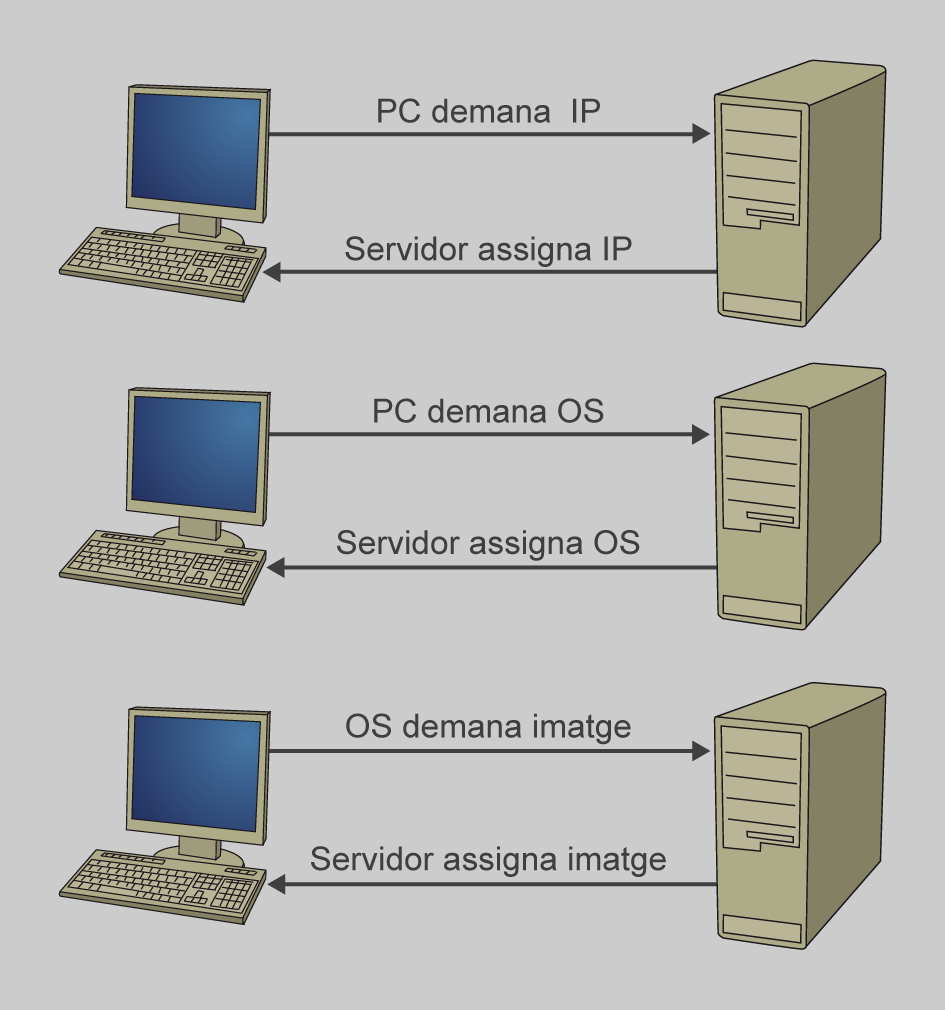
Els sistemes operatius que es poden executar baixant el nucli per la xarxa són diversos i inclouen versions completes (GNU/Linux, Windows) i versions de preinstal·lació, com WinPE.
Etherboot/gPXE...
…és un substitut de codi lliure de les ROM PXE de propietat, que pot funcionar en tot tipus de dispositius amb connexió de xarxa.
Arrencar per xarxa, diferents possibilitats
L’arrencada per xarxa té diverses possibilitats quant al mètode d’arrencada, ja que hi ha sistemes en què la targeta de xarxa no disposa del protocol PXE. En aquests casos és possible utilitzar altres suports que implementen el programa que s’encarregarà d’engegar la cerca d’un servidor PXE en la xarxa. Aquests programes hauran de ser capaços de detectar i utilitzar el maquinari de xarxa de l’ordinador per comunicar-se amb l’exterior.
L'arrencada per xarxa...
…s’utilitza per a diverses utilitats, com, per exemple, executar un sistema operatiu per xarxa o fer instal·lacions múltiples i automatitzades de sistemes operatius
Els suports més utilitzats són el disc flexible, que va quedant obsolet, el CD o DVD, i també instal·lacions locals en disc dur, destinades al manteniment del sistema (restauració del sistema, execució d’antivirus i altres tasques).
Algunes eines que permeten la utilització dels protocols d’arranc per xarxa per fer imatges de disc són la distribució Linux Clonezilla, amb la versió Clonezilla Server, l’eina Microsoft X-image, continguda en l’entorn de preinstal·lació de Windows, Acronis True Image, o el programa Ghost, amb la versió Ghost Server, entre altres.
Windows Deployment Services...
…o Windows DS és l’eina que que permet instal·lar un sistema operatiu Windows per mitjà de la xarxa.
DRBL (Diskless Remote Boot in Linux)
DRBL o arrencada remota sense disc en Linux és un projecte de programari de codi obert que permet implementar el sistema operatiu GNU/Linux en múltiples equips a la vegada. DRBL permet la configuració de tots els clients instal·lant només un equip servidor.
El projecte DRBL utilitza diversos protocols com PXE-etherboot, el network file system (NFS) i el network information service (NIS) per donar servei a equips clients, de manera que no sigui necessari instal·lar GNU/Linux en cadascun dels clients individualment.
Un cop el servidor estigui llest per donar serveis com a servidor DRBL, es poden engegar les màquines client mitjançant l’arrencada PXE-etherboot (sense disc).
DRBL no té necessitat de modificar els discos durs locals, de manera que els sistemes instal·lats (per exemple, Windows) no seran afectats.