


Activitats
Integració entre ContaSOL i fulls de càlcul
L’objectiu d’aquesta activitat és intercanviar dades entre el programa de comptabilitat ContaSOL i l’aplicació de fulls de càlcul OpenOffice.org Calc.
1. Descàrrega i instal·lació de ContaSOL
Per descarregar el programa ContaSOL, cal anar al web oficial: http://www.sdelsol.com/
- Descarregueu-vos al vostre ordinador el programa ContaSOL.
- Executeu el fitxer contasolinstalarweb.msi per instal·lar ContaSOL. S’obrirà l’assistent d’instal·lació i haureu d’anar seguint les instruccions. Quan la instal·lació hagi finalitzat, per defecte apareixerà a l’escriptori la icona d’accés directe que obre el programa ContaSOL.

La versió utilitzada en aquests materials és la del 2011. Però heu de tenir present que les versions es van renovant amb el pas del temps i, per aquest motiu, cal estar atents a les novetats.
Per iniciar ContaSOL:
- Feu clic a la icona que s’haurà instal·lat a l’escriptori o bé aneu a Inici\Programes\ContaSOL\ContaSOL 2011.
- Entreu al programa fent clic sobre l’usuari Supervisor.
- Feu clic al botó Sistema i entreu al menú de Sistema.
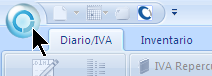
- En el menú, seleccioneu Abrir empresa existente i seleccioneu l’empresa de proves XD1 EMPRESA DE PRUEBAS, SL. A partir d’aquest moment s’activaran les pestanyes del programa, per accedir als diferents apartats que es poden obrir.
Per tancar i obrir ContaSOL:
- Si heu entrat en alguna pestanya o finestra, la podeu tancar fent clic sobre Cerrar ventana del marge superior dret de la finestra oberta.
- Per tancar el programa ContaSOL, feu clic a Cerrar, que està situada a sobre de l’anterior.
- Quan torneu a obrir el programa, seguiu els mateixos passos de l’inici de ContaSOL, però no cal que entreu a Sistema a seleccionar l’empresa, ja que us trobareu situats en la mateixa empresa en la qual heu estat treballant l’última vegada que hi vau entrar.
2. Obtenció de fitxers de Calc amb dades de ContaSOL
A continuació fareu algunes de les exportacions de dades que permet el programa ContaSOL.
Les més importants es troben a la pestanya Impresión Oficial.

2.1. Exportació de dades
Del balanç de Sumes i Saldos:
- Situeu-vos a la pestanya Impresión Oficial i feu clic a la icona Sumas y Saldos.
- A la finestra que s’obrirà:
- A la zona central hi ha les pestanyes Intervalos i Opciones, on podeu indicar les dades que voleu obtenir.
- Podeu veure el resultat abans d’obtenir el fitxer, seleccionant una impressora i fent clic sobre el botó Vista previa. Si la visualització ocupa més d’una pàgina, podeu anar de l’una a l’altra amb els botons de la pestanya.
- Per obtenir el fitxer de les dades, a Tipo de salida del informe seleccioneu Archivo, feu clic a la icona Generar archivo utilizando OpenOffice.org Calc i amb el botó Buscar ruta indiqueu la ubicació on voleu desar el fitxer que es generarà.
- Feu clic al botó Generar per iniciar la importació.
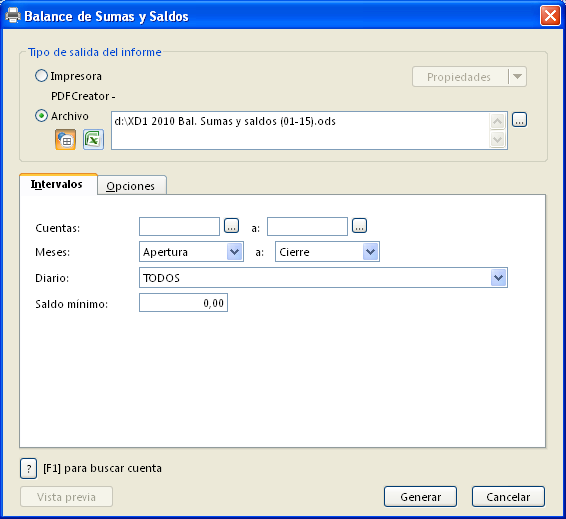
- Tot seguit s’obrirà el full de càlcul de Calc amb les dades exportades i ja el podeu tancar sense desar, perquè s’haurà desat en la ubicació indicada amb el nom XD1 2010 Bal. Sumas y saldos (1-15).ods.
Del balanç de Pèrdues i Guanys:
- Repetiu el procediment, ara desplegant la icona Pérdidas y Ganancias i seleccionant Modelo comparativo. El fitxer que obtindreu portarà el nom XD1 2010 Cuentas anuales (Pérdidas y Ganancias) Modelo comparativo.ods.
3. Introducció de dades de Calc a ContaSOL
Ara introduireu les dades que teniu en fulls de càlcul de fitxers de Calc, que prèviament s’hauran preparat seguint les indicacions del manual de ContaSOL.
3.1. Importació d’un fitxer de dades
Dels efectes comercials a cobrar:
- Descarregueu-vos el fitxeri deseu-lo a la vostra carpeta de treball. Obriu-lo per veure les dades que conté i torneu-lo a tancar.EFC.ods ( 8.5 KB )
- Entreu a ContaSOL i a l’empresa de proves XD1 EMPRESA DE PRUEBAS, SL si no hi sou.
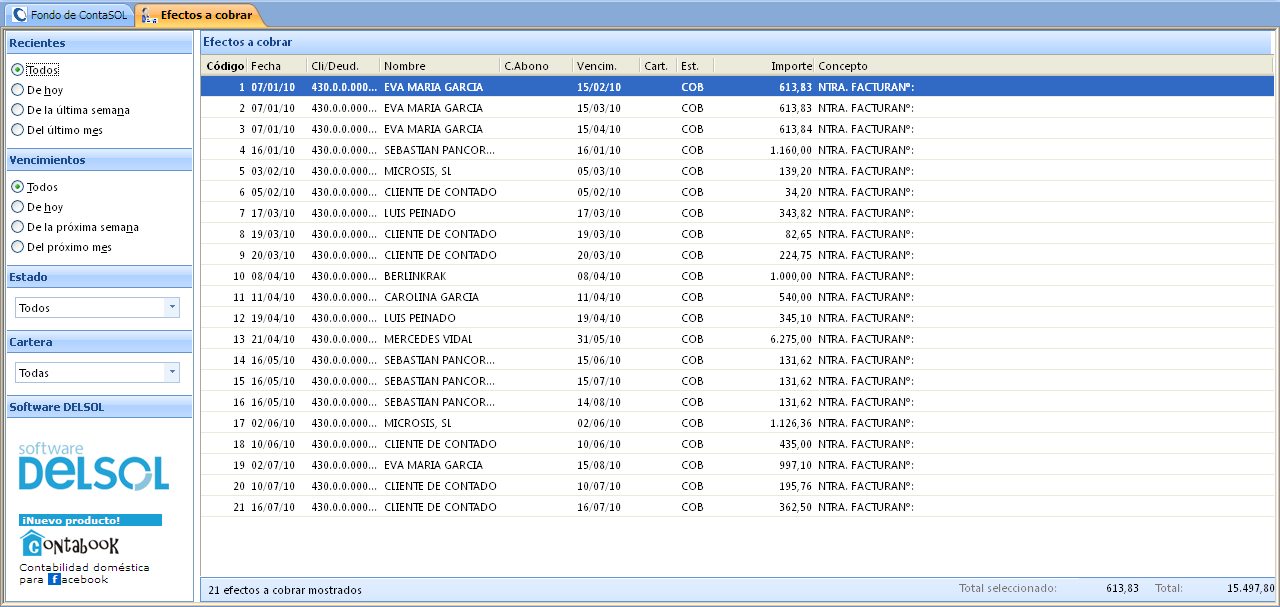
- Situeu-vos a la pestanya Tesorería i feu clic a Efectos a Cobrar. Observeu les dades que mostra.
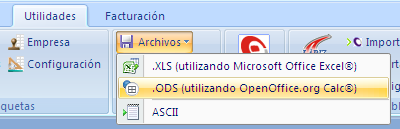
- Per fer la importació, ara aneu a la pestanya Utilidades: a l’apartat Importaciones desplegueu Archivos i seleccioneu .ODS (utilizando OpenOffice.org Calc ®).
- A la finestra que s’obrirà, seleccioneu la ubicació del fitxer EFC.ods a importar, la fila inicial i el tipus de fitxer a traspassar.
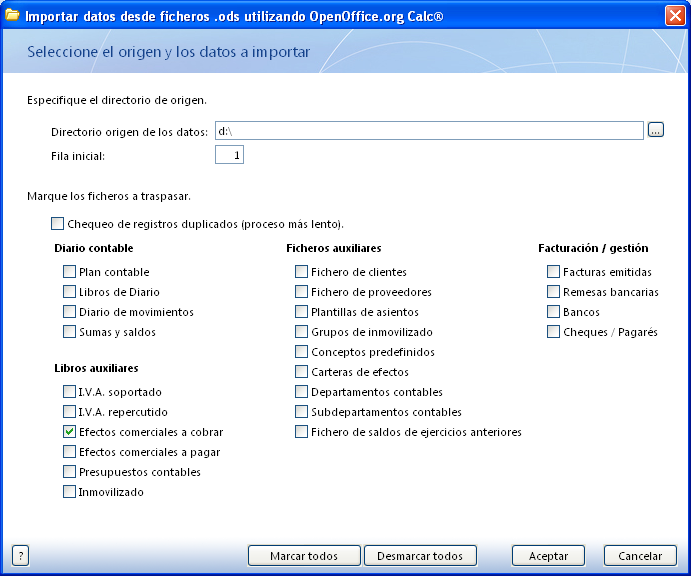
- Feu clic a Aceptar i espereu que us avisi que el procés ha finalitzat. Després ja podreu tancar aquesta finestra.
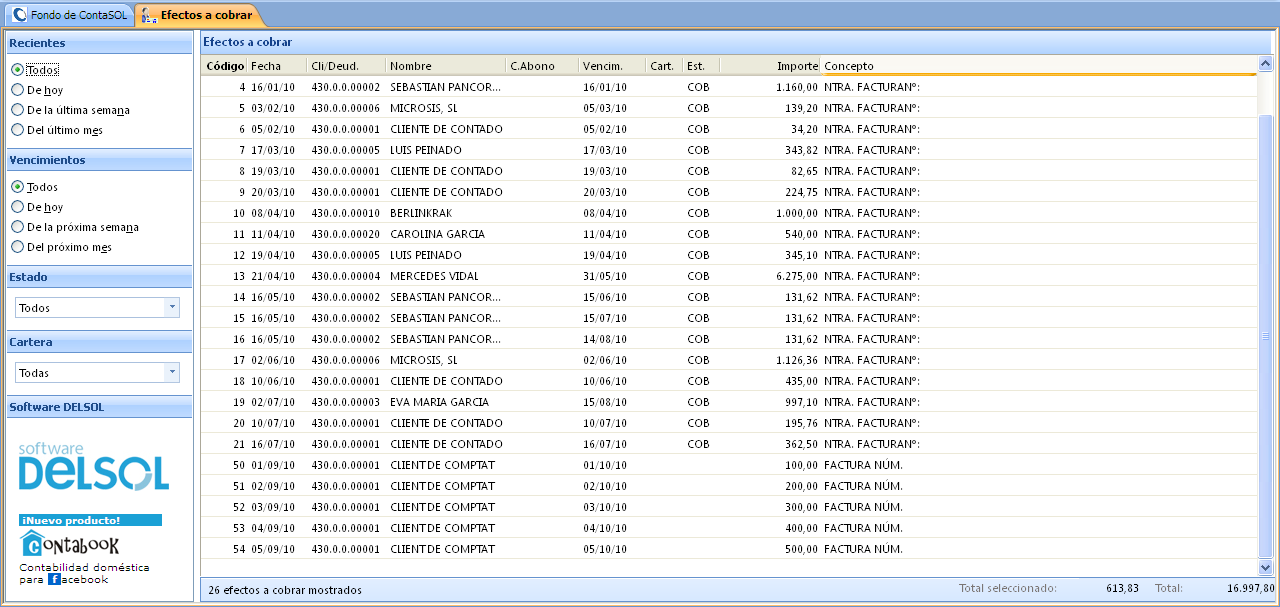
- Comproveu el resultat: torneu a la pestanya Tesorería i feu clic a Efectos a Cobrar. Observeu com les dades que mostra inclouen també les dades importades i tanqueu aquesta finestra.
3.2. Creació i importació d’un fitxer amb informació
Dels llibres Diari:
- Consulteu elmanual d'importació de ContaSOL ( 618.7 KB )
- A la pàgina 4 trobareu informació sobre les característiques generals de la importació.
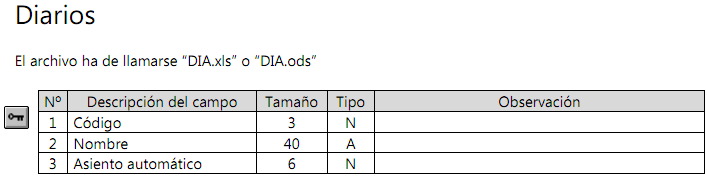
- A la pàgina 12 hi ha les indicacions específiques dels fitxers de llibres Diari.
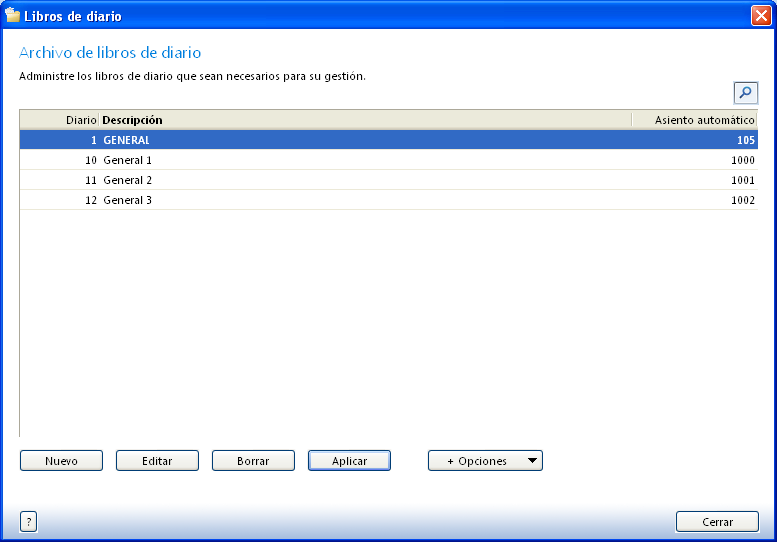
- Creeu un fitxer amb un full de càlcul que contingui dades de tres llibres de diari, seguint les indicacions del manual. Tingueu present que les columnes no han de tenir capçalera i que us podeu inventar les dades (excepte utilitzar el núm. 1 com a codi perquè ja existeix, com podreu comprovar més endavant).
- Entreu a ContaSOL i a l’empresa de proves XD1 EMPRESA DE PRUEBAS, SL si no hi sou.
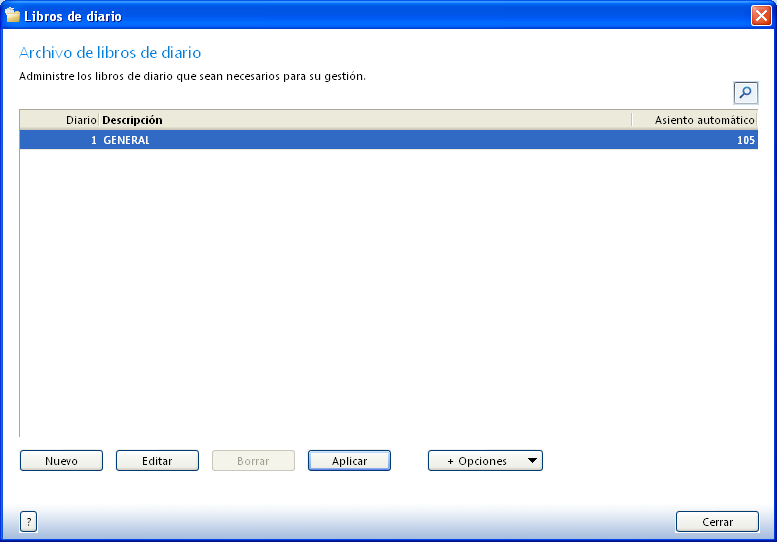
- Situeu-vos a la pestanya Diario/IVA, desplegueu Introducción de asientos i seleccioneu Libros de diario. Observeu les dades que mostra.
- Per fer la importació, ara aneu a la pestanya Utilidades: a l’apartat Importaciones desplegueu Archivos i seleccioneu .ODS (utilizando OpenOffice.org Calc ®).
- A la finestra que s’obrirà, seleccioneu la ubicació del fitxer a importar, la fila inicial i el tipus de fitxer a traspassar.
- Feu clic a Aceptar i espereu que us avisi que el procés ha finalitzat. Després ja podreu tancar aquesta finestra.
- Comproveu el resultat: torneu a la pestanya Diario/IVA, desplegueu Introducción de asientos i seleccioneu Libros de diario. Observeu com les dades que mostra inclouen també les dades importades.
Integració entre FactuSOL i fulls de càlcul
L’objectiu d’aquesta activitat és intercanviar dades entre el programa de facturació FactuSOL i l’aplicació de fulls de càlcul OpenOffice.org Calc.
1. Descàrrega i instal·lació de FactuSOL
Per descarregar el programa FactuSOL, cal anar al web oficial: http://www.sdelsol.com/
- Descarregueu-vos al vostre ordinador el programa ContaSOL.
- Executeu el fitxer factusolinstalarweb.msi per instal·lar FactuSOL. S’obrirà l’assistent d’instal·lació i haureu d’anar seguint les instruccions. Quan la instal·lació hagi finalitzat, per defecte apareixerà a l’escriptori la icona d’accés directe que obre el programa FactuSOL.

La versió utilitzada en aquests materials és la del 2011. Però heu de tenir present que les versions es van renovant amb el pas del temps i, per aquest motiu, cal estar atents a les novetats.
Per iniciar FactuSOL:
- Feu clic a la icona que s’haurà instal·lat a l’escriptori o bé aneu a Inici\Programes\FactuSOL\FactuSOL 2011.
- Entreu al programa fent clic sobre l’usuari Supervisor.
- Feu clic al botó Sistema i entreu al menú de Sistema.
- En el menú, seleccioneu Abrir empresa existente i seleccioneu l’empresa de proves XD1 EMPRESA DE PRUEBAS, SL. A partir d’aquest moment s’activaran les pestanyes del programa, per accedir als diferents apartats que es poden obrir.
Per tancar i obrir FactuSOL:
- Si heu entrat en alguna pestanya o finestra, la podeu tancar fent clic sobre Cerrar ventana del marge superior dret de la finestra oberta.
- Per tancar el programa FactuSOL, feu clic a Cerrar, que està situada a sobre de l’anterior.
- Quan torneu a obrir el programa, seguiu els mateixos passos de l’inici de FactuSOL, però no cal que entreu a Sistema a seleccionar l’empresa, ja que us trobareu situats en la mateixa empresa en la qual heu estat treballant l’última vegada que hi vau entrar.
2. Obtenció de fitxers de Calc amb dades de FactuSOL
A continuació fareu algunes de les exportacions de dades que permet el programa FactuSOL.
Les més importants es troben en la pestanya Informes.

2.1. Exportació de dades
De l’Inventari:
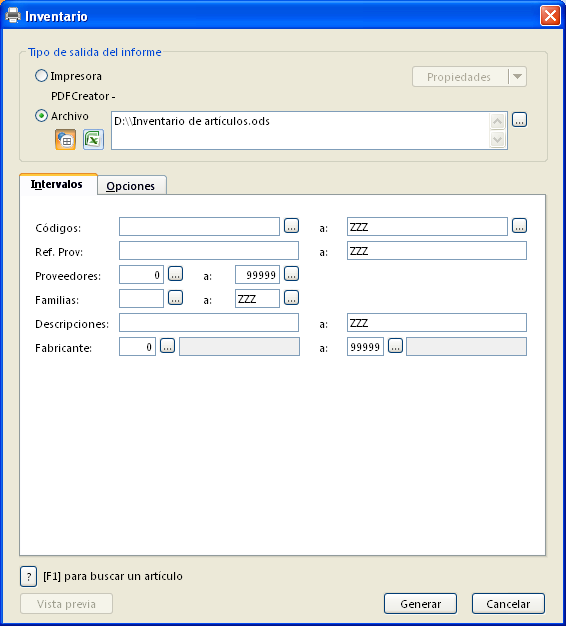
- Situeu-vos a la pestanya Informes i feu clic a la icona Inventario.
- A la finestra que s’obrirà:
- A la zona central hi ha les pestanyes Intervalos i Opciones, on podeu indicar les dades que voleu obtenir.
- Podeu veure el resultat abans d’obtenir el fitxer, seleccionant una impressora i fent clic sobre el botó Vista previa. Si la visualització ocupa més d’una pàgina, podeu anar de l’una a l’altra amb els botons de la pestanya.
- Per obtenir el fitxer de les dades, a Tipo de salida del informe seleccioneu Archivo, feu clic a la icona Generar archivo utilizando OpenOffice.org Calc i amb el botó Buscar ruta indiqueu la ubicació on voleu desar el fitxer que es generarà.
- Feu clic al botó Generar per iniciar la importació.
- Tot seguit s’obrirà el full de càlcul de Calc amb les dades exportades i ja el podeu tancar sense desar, perquè s’haurà desat en la ubicació indicada amb el nom Inventario de artículos.ods.
De la llista de clients:
- Repetiu el procediment, ara fent clic a la icona Clientes. El fitxer que obtindreu portarà el nom Listado de clientes.ods.
3. Introducció de dades de Calc a FactuSOL
Ara introduireu les dades que teniu en fulls de càlcul de fitxers de Calc, que prèviament s’hauran preparat seguint les indicacions del manual de FactuSOL.
3.1. Importació d’un fitxer amb dades
Dels representants dels proveïdors:
- Descarregueu-vos el fitxeri deseu-lo a la vostra carpeta de treball. Obriu-lo per veure les dades que conté i torneu-lo a tancar.REP.ods ( 9.2 KB )
- Entreu a FactuSOL i a l’empresa de proves XD1 EMPRESA DE PRUEBAS, SL si no hi sou.
- Situeu-vos a la pestanya Compras i feu clic a Representantes. Observeu les dades que mostra.
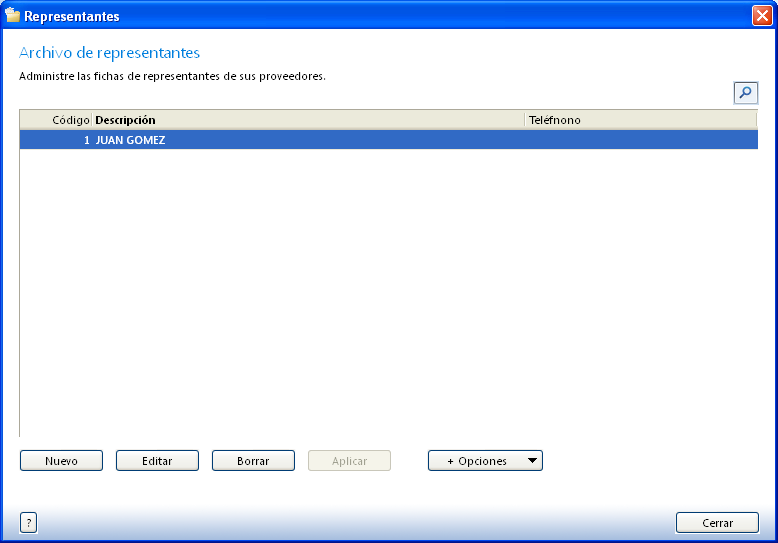
- Per fer la importació, ara aneu a la pestanya Utilidades: a l’apartat Importaciones desplegueu Archivos i seleccioneu .ODS (utilizando OpenOffice.org Calc ®).
- A la finestra que s’obrirà, seleccioneu la ubicació del fitxer REP.ods a importar, la fila inicial i el tipus de fitxer a traspassar.
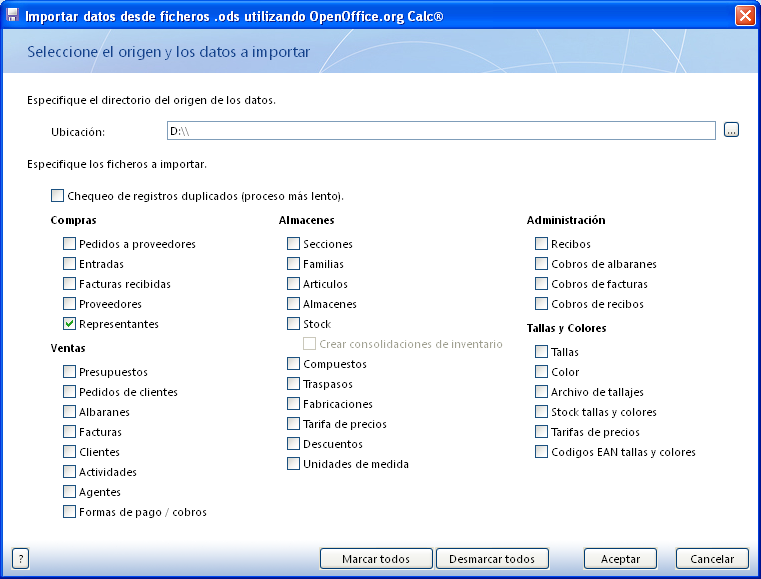
- Feu clic a Aceptar i espereu que us avisi que el procés ha finalitzat. Després ja podreu tancar aquesta finestra.
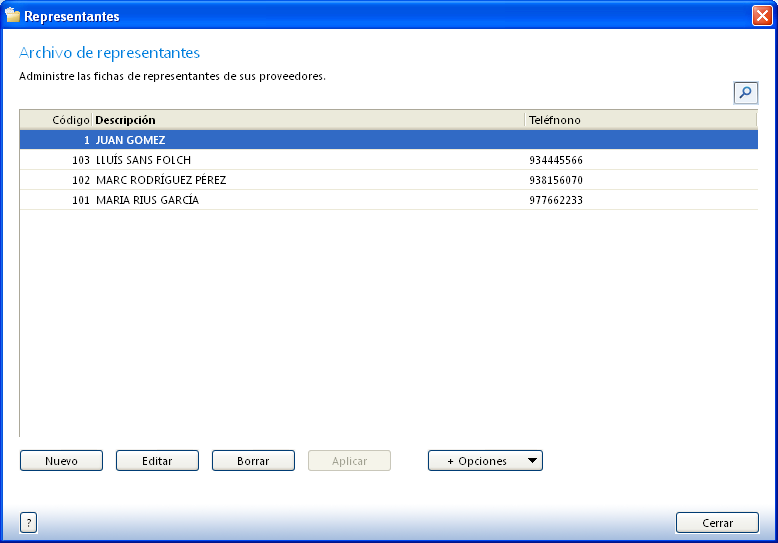
- Comproveu el resultat: torneu a la pestanya Compras i feu clic a Representantes. Observeu com les dades que mostra inclouen també les dades importades.
3.2. Creació i importació d’un fitxer amb informació
Dels magatzems:
- Consulteu elmanual d'importació de FactuSOL ( 1.3 MB )
- A la pàgina 3 trobareu informació sobre les característiques generals de la importació.
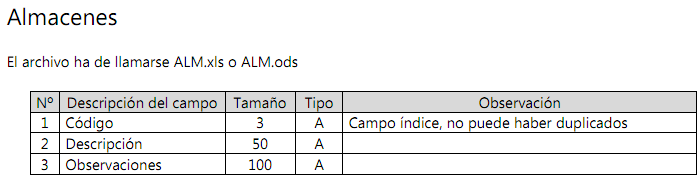
- A la pàgina 22 hi ha les indicacions específiques dels fitxers dels magatzems.
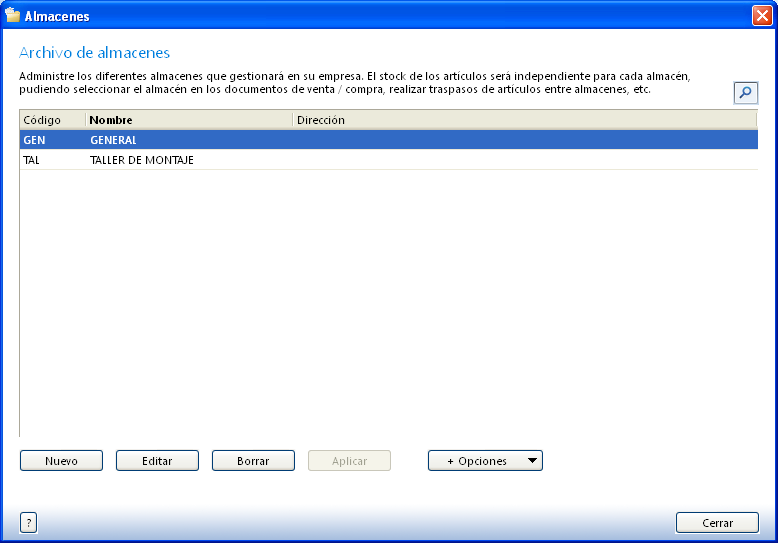
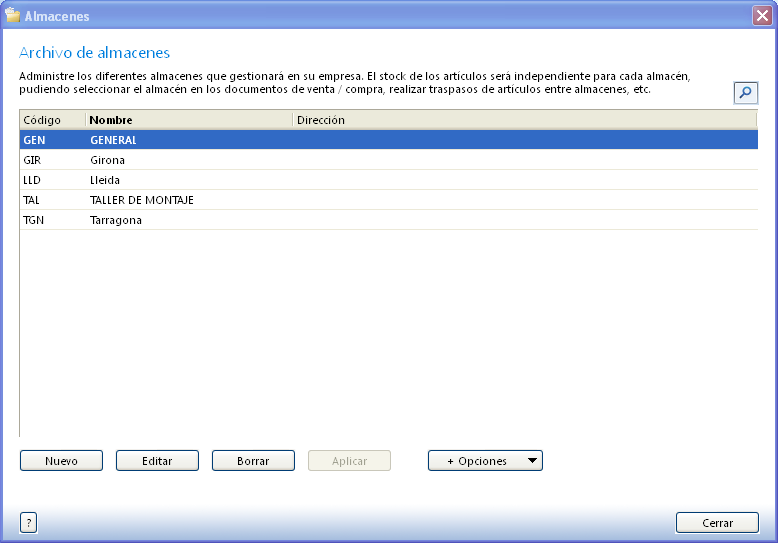
- Creeu un fitxer amb un full de càlcul que contingui dades de tres magatzems, seguint les indicacions del manual. Les característiques generals de la importació són les mateixes que en ContaSOL. Tingueu present que les columnes no han de tenir capçalera i que us podeu inventar les dades (excepte utilitzar els codis GEN i TAL perquè ja existeixen, com podreu comprovar més endavant).
- Entreu a FactuSOL i a l’empresa de proves XD1 EMPRESA DE PRUEBAS, SL si no hi sou.
- Situeu-vos a la pestanya Almacén i feu clic sobre la icona Almacenes. Observeu les dades que mostra.
- Per fer la importació, ara aneu a la pestanya Utilidades: a l’apartat Importaciones desplegueu Archivos i seleccioneu .ODS (utilizando OpenOffice.org Calc ®).
- A la finestra que s’obrirà, seleccioneu la ubicació del fitxer a importar, la fila inicial i el tipus de fitxer a traspassar.
- Feu clic a Aceptar i espereu que us avisi que el procés ha finalitzat. Després ja podreu tancar aquesta finestra.
- Comproveu el resultat: torneu a la pestanya Almacén i feu clic sobre la icona Almacenes. Observeu com les dades que mostra inclouen també les dades importades.
Introducció de dades de Calc a Writer
L’objectiu d’aquesta activitat és introduir dades de fulls de càlcul de Calc a documents de text de Writer, ambdós d’OpenOffice.org, i aplicar l’opció adequada que permeti obtenir el resultat que es vol.
Per incloure dades d’un full de càlcul a un document de text, des de Writer es poden utilitzar diferents opcions segons com es vol que sigui el resultat.
A continuació introduireu la informació que teniu en uns fulls de càlcul de Calc, amb dades, fórmules i imatges, a documents de text de Writer, cercant diferents resultats.
Descarregueu-vos els fitxers:
- Nadal.ods ( 37.3 KB )
- Comanda.odt ( 29.4 KB )
- Tarifa_PVP.odt ( 28 KB )
Incrustació d’un full de càlcul per editar-lo
- Obriu el fitxer de Calc Nadal.ods i el de Writer Comanda.odt.
- En el fitxer Nadal.ods, aneu al full de càlcul Comanda, seleccioneu el rang A1:G36 i feu clic a Copia de la barra d’eines.
- Situeu-vos a la segona pàgina de la carta del document de text i feu clic a Enganxa de la barra d’eines.
- Comproveu el resultat de la incrustació fent doble clic sobre les dades inserides: observeu com apareix la barra d’eines de Calc substituint la de Writer, i que la visualització de la taula és també de Calc.
- Introduïu les vostres dades dins la incrustació i les quantitats d’una comanda al vostre gust, i observeu una altra vegada els resultats.
- Deseu el document de text amb el nom Comanda_Nadal.odt.
- Tanqueu els dos fitxers.
Com una imatge
- Obriu el fitxer de Calc Nadal.ods i el de Writer Tarifa_PVP.odt.
- En el fitxer Nadal.ods, aneu al full de càlcul Tarifa PVP, seleccioneu el rang A1:E26 i feu clic a Copia de la barra d’eines.
- Situeu-vos a la segona pàgina de la carta del document de text i seleccioneu Edita\Enganxament especial. A la finestra que s’obrirà seleccioneu Metafitxer de GDI i després repetiu l’operació i seleccioneu Mapa de bits.
- Observeu els resultats: en tots dos documents s’ha inserit com una imatge i no permet fer canvis en les dades.
- En cada document, ancoreu la imatge: seleccioneu-la amb el botó dret Àncora\Com a caràcter. Així facilitareu que en una combinació de correu posterior la imatge s’arrossegui en cada carta personalitzada.
- Deseu els documents de text amb el nom Tarifa_Imatge_GDI.odt i Tarifa_Imatge_BMP.odt respectivament i tanqueu-los.
Com una taula HTML
- Repetiu els passos anteriors, però enganxeu-ho com a HTML (llenguatge d’etiquetatge d’hipertext).
- Observeu el resultat: s’ha copiat una taula amb dades de text, però sense les fórmules, imatges ni altres elements.
- Deseu el resultat amb el nom Tarifa_HTML.odt i tanqueu-lo.
Com una taula enllaçada
- Torneu a repetir els passos anteriors, però ara enganxeu-ho com a Enllaç DDE.
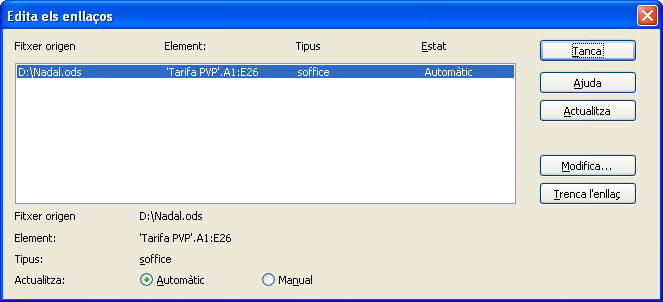
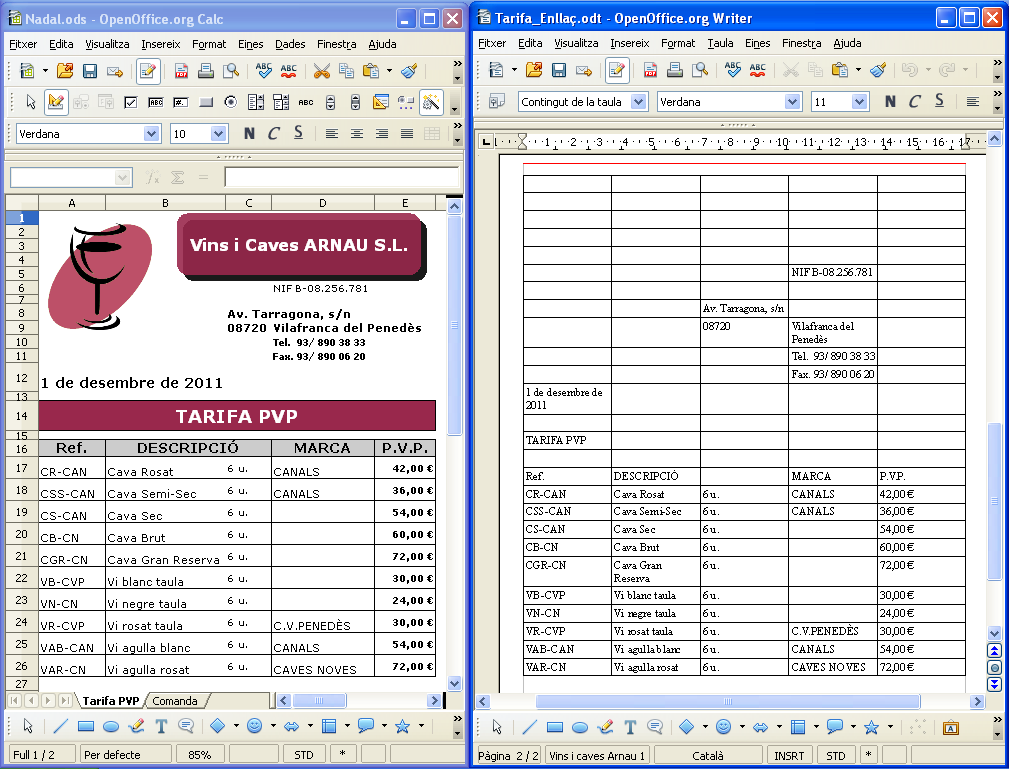
- Observeu el resultat: també s’ha copiat una taula amb dades de text, però sense les fórmules, imatges ni altres elements. La diferència principal és que les dades estan enllaçades al full de càlcul.
- Per comprovar on és l’enllaç, aneu a Edita\Enllaços, observeu les dades que hi surten i tanqueu la finestra.
- Deseu el document de text amb el nom Tarifa_Enllaç.odt i tanqueu-lo.
- Observeu el resultat i comproveu el funcionament de l’enllaç:
- En el full de càlcul, modifiqueu algunes dades.
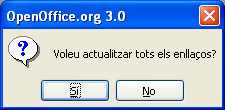
- Obriu el document Tarifa_Enllaç.odt i demaneu actualitzar els enllaços.
- Fixeu-vos com els canvis que heu fet en el full de càlcul es visualitzen també en la taula del document de text.
- Podeu comprovar també com funcionen els enllaços tenint oberts els dos fitxers, de manera que a l’escriptori hi hagi les dues finestres, una al costat de l’altra:
- En el full de càlcul: modifiqueu les dades.
- En el document de text: observeu com es visualitzen els canvis a mesura que es van fent.
- Tanqueu els dos fitxers sense desar els canvis.
Com un text, sense taula
- Obriu una altra vegada el fitxer de Calc Nadal.ods i el de Writer Tarifa_PVP.odt.
- En el fitxer Nadal.ods, aneu al full de càlcul Tarifa PVP, seleccioneu el rang A1:E26 i feu clic a Copia de la barra d’eines.
- Situeu-vos a la segona pàgina de la carta del document de text i seleccioneu Edita\Enganxament especial. A la finestra que s’obrirà seleccioneu Text sense format.
- Observeu els resultats: s’ha enganxat només el text, sense cap taula, amb les dades de les cel·les separades per tabuladors. Tampoc no hi ha fórmules, imatges ni altres elements.
- Deseu el document de text amb el nom Tarifa_Text.odt.
- Podeu convertir aquest text en taula: seleccioneu les dades copiades i demaneu Taula\Converteix\Text a taula, indiqueu que els delimitadors en text són tabuladors.
- Tanqueu el document sense desar els canvis.
Com una taula de text
- Torneu a repetir els mateixos passos, però ara enganxeu-ho com a Text amb format (RTF).
- Observeu el resultat: s’haurà inserit una taula amb alguns formats de cel·les, però sense les fórmules, imatges ni altres elements.
- Deseu el resultat del document de text amb el nom Tarifa_Taula.odt.
- Tanqueu els dos fitxers.
Introducció de dades de Writer a Calc
L’objectiu d’aquesta activitat és introduir dades de documents de text de Writer en fulls de càlcul de Calc, ambdós d’OpenOffice.org, i aplicar l’opció adequada que permeti obtenir el resultat que es vol.
Per incloure text en un full de càlcul, des de Calc es poden utilitzar diferents opcions segons com està estructurat el text de l’origen i com es vol que sigui el resultat.
A continuació introduireu text amb diferents estructures -paràgrafs, tabuladors i taules- que teniu en documents de Writer a fulls de càlcul de Calc, per obtenir diferents resultats.
- Descarregueu-vos el fitxerNovetats.odt ( 17.8 KB )
- Creeu un fitxer de Calc nou i deseu-lo amb el nom Copia_Text.ods.
- Situeu-vos sobre l’etiqueta Full1, feu-hi clic amb el botó dret, seleccioneu Reanomena el full i escriviu Paràgrafs com a nom nou del full.
- Seguint el mateix procediment, canvieu els nom del Full2 i Full3 per Tabuladors i Taula, respectivament.
Còpia de paràgrafs
Tot seguit copiareu tres paràgrafs de text i els enganxareu en el full Paràgrafs, utilitzant totes les eines d’enganxament, i observareu els diferents resultats que s’obtenen.
- En el fitxer Copia_Text.ods situeu-vos en el full Paràgrafs i escriviu, en negreta, els textos que hi ha a continuació, en les cel·les indicades:
| Cel·la | Escriviu… |
|---|---|
| A1 | ENGANXA |
| A10 | DOCUMENT DE TEXT |
| A20 | TEXT AMB FORMAT (RTF) |
| A30 | HTML |
| A40 | TEXT SENSE FORMAT |
| A50 | ENLLAÇ |
- Obriu el document de text Novetats.odt: seleccioneu els tres paràgrafs situats entre les dades tabulades i la signatura (des d’Esperem… fins a Cordialment,) i demaneu Copia a la barra d’eines.
- Torneu al fitxer Copia_Text.ods i situeu-vos en el full Paràgrafs:
- Des de la cel·la A2 feu clic a Enganxa de la barra d’eines.
- Des de la cel·la A11 feu clic a Edita\Enganxament especial\Document de text OpenOffice.org 3.0.
- Des de la cel·la A21 feu clic a Edita\Enganxament especial\Text amb format (RTF).
- Des de la cel·la A31 feu clic a Edita\Enganxament especial\HTML (llenguatge d’etiquetatge d’hipertext).
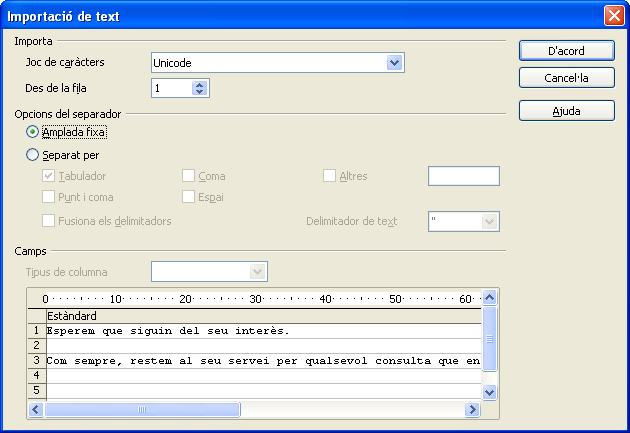
- Des de la cel·la A41 feu clic a Edita\Enganxament especial\Text sense format. En la finestra que s’obrirà, us demanarà el separador de columnes. Com que és un paràgraf, heu de demanar Amplada fixa.
- Des de la cel·la A51 feu clic a Edita\Enganxament especial\Enllaç DDE.
- Comproveu i observeu els diferents resultats dels enganxaments:
- L’enganxament com a document de text ha creat un objecte independent: feu doble clic a sobre i fixeu-vos com entra en una finestra i apareix la barra d’eines de Writer substituint la de Calc.
- Tots els altres enganxaments hauran inserit els paràgrafs en les cel·les d’una única columna, amb lleugeres diferències en els formats.
- L’enganxament com a enllaç mostra la ubicació del document enllaçat en la barra de fórmules de cada cel·la: situeu-vos en cada cel·la del rang A51:A56 i observeu la barra de fórmules.
Còpia de dades tabulades
Ara copiareu les dades tabulades i les enganxareu en el full Tabuladors, utilitzant també totes les eines d’enganxament, i observareu els diferents resultats que s’obtenen.
- En el full Tabuladors escriviu, en negreta, els textos que hi ha a continuació, en les cel·les indicades:
| Cel·la | Escriviu… |
|---|---|
| A1 | ENGANXA |
| A10 | DOCUMENT DE TEXT |
| A20 | TEXT AMB FORMAT (RTF) |
| A30 | HTML |
| A40 | TEXT SENSE FORMAT |
| A50 | ENLLAÇ |
- En el document de text Novetats.odt: seleccioneu les dades tabulades (des de Referència… fins a 69,90 €) i demaneu Copia a la barra d’eines.
- Torneu al fitxer Copia_Text.ods i situeu-vos en el full Tabuladors:
- Des de la cel·la A2 feu clic a Enganxa de la barra d’eines.
- Des de la cel·la A11 feu clic a Edita\Enganxament especial\Document de text OpenOffice.org 3.0.
- Des de la cel·la A21 feu clic a Edita\Enganxament especial\Text amb format (RTF).
- Des de la cel·la A31 feu clic a Edita\Enganxament especial\HTML (llenguatge d’etiquetatge d’hipertext).
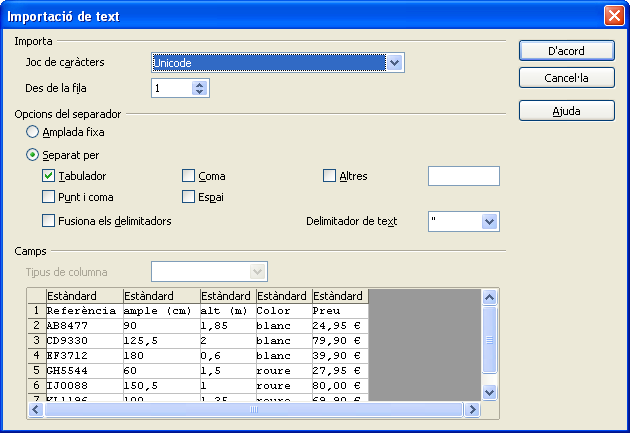
- Des de la cel·la A41 feu clic a Edita\Enganxament especial\Text sense format. En la finestra que s’obrirà, us demanarà el separador de columnes. Com que és un paràgraf amb tabuladors, heu de demanar Tabulador.
- Des de la cel·la A51 feu clic a Edita\Enganxament especial\Enllaç DDE.
- Comproveu i observeu els diferents resultats dels enganxaments:
- L’enganxament com a document de text ha creat un objecte independent: feu doble clic a sobre i fixeu-vos com entra en una finestra i apareix la barra d’eines de Writer substituint la de Calc.
- Els enganxaments de Text sense format i Enllaç DDE han distribuït les dades en un rang de cel·les de diverses files i columnes.
- La resta d’enganxaments hauran inserit els paràgrafs amb tabuladors en les cel·les d’una única columna, amb lleugeres diferències en els formats.
- L’enganxament com a enllaç mostra la ubicació del document enllaçat en la barra de fórmules de cada cel·la: situeu-vos en cada cel·la del rang A51:E57 i observeu la barra de fórmules.
Còpia de taules
Per últim, convertireu les dades tabulades en una taula, i tot seguit copiareu aquesta taula i l’enganxareu en el full Taula, utilitzant també totes les eines d’enganxament. Finalment, observareu els diferents resultats que s’obtenen.
- En el fitxer Copia_Text.ods situeu-vos en el full Taula i escriviu, en negreta, els textos que hi ha a continuació, en les cel·les indicades:
| Cel·la | Escriviu… |
|---|---|
| A1 | ENGANXA |
| A10 | DOCUMENT DE TEXT |
| A20 | TEXT AMB FORMAT (RTF) |
| A30 | HTML |
| A40 | TEXT SENSE FORMAT |
| A80 | ENLLAÇ |
- En el document de text Novetats.odt:
- Seleccioneu les dades tabulades (des de Referència… fins a 69,90 €).
- Demaneu Taula\Converteix\Text a taula, indiqueu que els delimitadors de text són Tabuladors.
- Seleccioneu la taula creada i feu clic a Copia de la barra d’eines.
- Torneu al fitxer Copia_Text.ods i situeu-vos en el full Taula:
- Des de la cel·la A2 feu clic a Enganxa de la barra d’eines.
- Des de la cel·la A11 feu clic a Edita\Enganxament especial\Document de text OpenOffice.org 3.0.
- Des de la cel·la A21 feu clic a Edita\Enganxament especial\Text amb format (RTF).
- Des de la cel·la A31 feu clic a Edita\Enganxament especial\HTML (llenguatge d’etiquetatge d’hipertext).
- Des de la cel·la A41 feu clic a Edita\Enganxament especial\Text sense format. En la finestra que s’obrirà, us demanarà el separador de columnes. Com que és una taula, cap dels separadors proporcionarà una visualització òptima de la taula. Indiqueu el que vulgueu, al vostre gust.
- Des de la cel·la A81 feu clic a Edita\Enganxament especial\Enllaç DDE.
- Comproveu i observeu els diferents resultats dels enganxaments:
- L’enganxament com a document de text ha creat un objecte independent: feu doble clic a sobre i fixeu-vos com entra en una finestra i apareix la barra d’eines de Writer substituint la de Calc. En entrar, les dades milloraran la visualització de la taula.
- Els enganxaments amb Enganxa, Text amb format (RTF) i HTML han distribuït les dades en un rang de cel·les de diverses files i columnes, amb diferències en les vores.
- La resta d’enganxaments hauran inserit les dades de la taula en les cel·les d’una única columna, amb lleugeres diferències en els formats.
- L’enganxament com a enllaç mostra la ubicació del document enllaçat en la barra de fórmules de cada cel·la: situeu-vos en cada cel·la del rang A81:A115 i observeu la barra de fórmules.
- Deseu el fitxer Copia_Text.ods, però no el tanqueu.
- Comproveu el funcionament dels enllaços: sense tancar el document de text, modifiqueu alguna de les dades del text que heu copiat, i observeu com també canvia en el full de càlcul. (Si tanqueu el document de text, els enllaços es poden trencar encara que demaneu actualitzar-lo). Si s’ha perdut alguna dada del full Tabuladors pot ser a causa de la transformació dels tabuladors en taula.
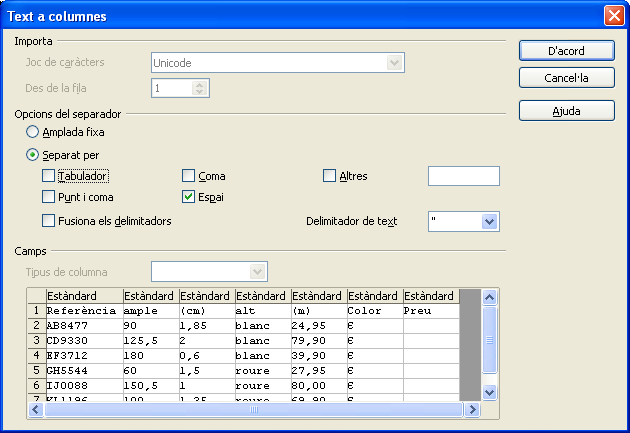
- Distribuïu el text en columnes: aneu al full Tabuladors, seleccioneu el rang A2:A8 i demaneu Dades\Text a columnes, activeu el separador de columnes que us doni un resultat més acceptable, com per exemple Espai. Observeu el resultat. Només caldria algun retoc per deixar-ho correctament.
- Tanqueu el fitxer Copia_Text.ods i el document de text Novetats.odt sense desar els canvis. Si torneu a obrir el fitxer de Calc Copia_Text.ods, per mantenir les dades que heu enllaçat, demaneu no actualitzar els canvis.
Introducció de dades de fulls de càlcul a Access
L’objectiu d’aquesta activitat és introduir dades de fulls de càlcul en una base de dades de Microsoft Access, per aprofitar la informació emmagatzemada en fulls de càlcul.
En aquesta activitat partireu de la base de dades d’Access Personal.mdb, amb informació del personal d’una empresa, i la convertireu en Personal_XLS.mdb inserint-hi dades de fitxers d’Excel (.XLS).
Per incloure dades d’un full de càlcul en una base de dades d’Access, es poden utilitzar diferents procediments, segons si es volen emmagatzemar a la mateixa base de dades o només crear-hi un enllaç.
A continuació introduireu les dades que teniu en uns fulls de càlcul de Calc (.ODS), amb dades, fórmules i imatges, a taules d’una base de dades d’Access.
Com que Access no reconeix els fitxers d’OpenOffice Calc (.ODS), abans caldrà traspassar-los a Microsoft Excel (.XLS).
Descarregueu-vos els fitxers:
- rrhh.ods ( 103.9 KB )
- personal.mdb
Preparació dels fulls de càlcul
Abans d’iniciar la importació o la vinculació, primer cal transformar els fitxers .ODS a format .XLS, perquè Access els reconegui.
- Obriu OpenOffice.org Calc i el fitxer RRHH.ods.
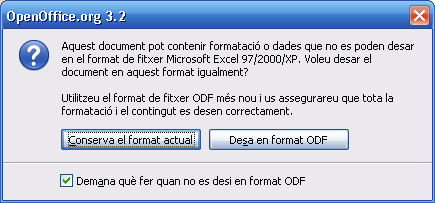
- Deseu-lo com a .XLS: Fitxer\Anomena i desa, a Tipo seleccioneu Microsoft Excel 97/2000/XP (.xls) i feu clic a Guardar. Demaneu Conserva el format actual, i ja podeu tancar aquest fitxer.
- Des del mateix OpenOffice.org Calc, obriu el fitxer nou RRHH.xls per veure el resultat: observeu com el full Grups conté imatges en una columna.
- Tanqueu el fitxer, perquè no pot estar obert en el moment de la importació que fareu més endavant.
Treball amb Access
- Feu una còpia del fitxer Personal.mdb i poseu-li el nom Personal_XLS.mdb.
- Obriu la base de dades Personal_XLS.mdb i observeu-ne el contingut. A partir d’ara treballareu des d’aquesta base de dades d’Access.
1. Importació
A continuació realitzareu diferents importacions de fulls de càlcul:
1.1. D’un full de càlcul com una taula nova
- Demaneu Archivo\Obtener datos externos\Importar, a Tipo de archivo trieu Microsoft Excel (*.xls), cerqueu el fitxer RRHH.xls i seleccioneu-lo, i feu clic a Importar.
Si apareix un missatge d’error que indica que Access no pot importar el fitxer seleccionat, pot ser que el fitxer estigui danyat o les dades no estiguin en un format que Access pugui llegir. En aquest cas cal revisar el full de càlcul.
Si el fitxer que s’està important està obert, tampoc no us deixarà fer la importació.
- Seguiu les instruccions dels quadres de diàleg de l’assistent per a importació de fulls de càlcul, i aneu avançant amb el botó Siguiente:
- Seleccioneu el full que voleu importar: Grups.
- Activeu l’opció Primera fila contiene títulos de columnas per indicar que la primera fila correspon als títols de les columnes.
- Seleccioneu En una nueva tabla, perquè voleu que aquestes dades s’importin en una taula nova.
- Indexeu el camp G, sense duplicats, per facilitar les cerques per aquesta columna.
- Escolliu la clau principal en el camp G, perquè les seves dades són les que identifiquen cada registre.
- Doneu el nom Grups a aquesta taula i acabeu amb Finalizar.
- Apareixerà un missatge que informa de l’estat de l’operació.
Si s’ha produït algun error, Access crearà una taula de registre d’errors en la base de dades i mostrarà el nom de la taula en aquest missatge.
- Observeu el resultat de la taula nova Grups i fixeu-vos com les imatges no s’han importat. Després podeu tancar la taula.
1.2. D’un rang amb nom com una taula nova
- Identifiqueu el rang o interval a importar per poder-lo importar:
- Obriu el fitxer RRHH.xls amb OpenOffice Calc, aneu al full Personal i seleccioneu el rang A12:M14.
- Demaneu Dades\Defineix l’interval i, des de la finestra que s’obrirà, doneu-li el nom Nous_treballadors.
- Deseu-lo una altra vegada com a document d’Excel, però amb el nom RRHH_rang.xls, conservant el format actual. Tanqueu-lo abans d’iniciar la importació des d’Access.
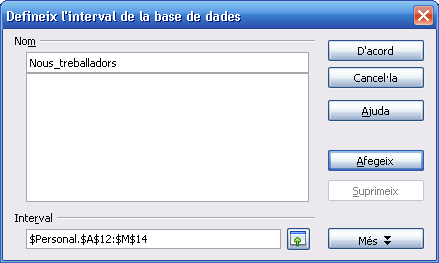
- Des del fitxer Personal_XLS.mdb d’Access, demaneu Archivo\Obtener datos externos\Importar, a Tipo de archivo trieu Microsoft Excel (*.xls), cerqueu el fitxer RRHH_rang.xls i seleccioneu-lo, i feu clic a Importar.
- De manera semblant a la importació anterior, seguiu les instruccions dels quadres de diàleg de l’assistent per a importació de fulls de càlcul, i aneu avançant amb el botó Siguiente:
- Seleccioneu Mostrar rangos con nombre i el rang Nous_treballadors que voleu importar.
- Ara no activeu l’opció Primera fila contiene títulos de columnas perquè les tres files que importarà no incorporen els títols de les columnes.
- Seleccioneu En una nueva tabla. Fixeu-vos que no permet importar-ho en una taula existent.
- Indexeu el camp Campo1, sense duplicats, per facilitar les cerques per aquesta columna. Fixeu-vos que, com que no troba títols de les columnes, els assigna un nom automàticament.
- Escolliu la clau principal en el camp Campo1, perquè les seves dades són les que identifiquen cada registre.
- Deixeu el nom Nous_treballadors per a aquesta taula i acabeu amb Finalizar.
- Apareixerà un missatge que informa de l’estat de l’operació.
- Observeu el resultat de la taula nova Nous_treballadors, i com els títols dels camps són Campo1, Campo2, etc. Després podeu tancar la taula.
Si es volguessin afegir aquestes dades a la taula Personal que conté la resta de dades dels treballadors, caldria utilitzar les eines d’Access, com, per exemple, creant una Consulta de datos anexados o amb les opcions de Copiar i Pegar.
1.3. D’un full de càlcul a una taula existent
- Obriu el fitxer RRHH.xls amb OpenOffice Calc, observeu com el full Noves Categories conté les categories 14, 15, 20, 21 i 22, que són les que falten a la taula d’Access, i com a la columna Plus_Categ hi ha fórmules.
- En la base de dades Personal_XLS.mdb obriu la taula Categories i comproveu com efectivament no hi consten les categories 14, 15, 20, 21 i 22.
- Com que les dades a importar aniran en una taula que ja existeix, heu de comprovar que el nombre de camps i tipus de dades del full de càlcul i la taula coincideixen. En aquest cas, sí que coincideixen.
- Tanqueu el fitxer RRHH.xls i la taula Categories.
- Des de la base de dades, demaneu Archivo\Obtener datos externos\Importar, a Tipo de archivo trieu Microsoft Excel (*.xls), cerqueu el fitxer RRHH.xls i seleccioneu-lo, i feu clic a Importar.
- De manera semblant a la importació anterior, seguiu les instruccions dels quadres de diàleg de l’assistent per a importació de fulls de càlcul, i aneu avançant amb el botó Siguiente:
- Seleccioneu el full que voleu importar: Noves Categories.
- Activeu l’opció Primera fila contiene títulos de columnas per indicar que la primera fila correspon als títols de les columnes.
- Seleccioneu En una tabla existente, perquè voleu que aquestes dades s’importin en una taula que ja està creada, i seleccioneu la taula d’Access Categories.
- Deixeu el nom de la taula Categories, on voleu importar les dades, i acabeu amb Finalizar.
- Apareixerà un missatge que informa de l’estat de l’operació.
- Observeu el resultat de la taula Categories i fixeu-vos com ara ja té incorporades les categories 14, 15, 20, 21 i 22. Comproveu també com les fórmules no s’han importat, però sí el seu resultat. Després podeu tancar la taula.
2. Vinculació
A continuació vinculareu un full de càlcul:
2.1. D’un full de càlcul com una taula vinculada
- En la base de dades demaneu Archivo\Obtener datos externos\Vincular tablas, a Tipo de archivo trieu Microsoft Excel (*.xls), cerqueu el fitxer RRHH_rang.xls i seleccioneu-lo, i feu clic a Vincular.
- Seguiu les instruccions dels quadres de diàleg de l’assistent per a vinculació de fulls de càlcul, i aneu avançant amb el botó Siguiente:
- Seleccioneu el full que voleu vincular: Departaments.
- Activeu l’opció Primera fila contiene títulos de columnas per indicar que la primera fila correspon als títols de les columnes.
- Doneu el nom Departaments a aquesta taula i acabeu amb Finalizar.
- Apareixerà un missatge que informa de l’estat de l’operació.
- Observeu el resultat de la taula nova Departaments: la icona fa referència a un fitxer d’Excel, amb una fletxa per indicar que és vinculada. Observeu també que en les dades de la taula les imatges no s’han importat.

- Proveu de modificar les dades del full de càlcul: tanqueu la taula vinculada, al full de càlcul Departaments substituïu “Gerent” per “Director general” i deseu el fitxer RRHH_rang.xls desant els canvis.
- Torneu a obrir la taula vinculada Departaments i comproveu com també s’ha modificat.
- Podeu fer proves a la inversa, modificant la taula vinculada i observant els canvis al full de càlcul. Per fer-ho: primer modifiqueu i tanqueu la taula vinculada, i després, si encara teníeu el fitxer d’Excel obert, tanqueu-lo i torneu-lo a obrir perquè agafi els canvis.
Recordeu que heu de mantenir les ubicacions tant del fitxer del full de càlcul com de la base de dades, perquè no es trenqui l’enllaç.
Per aquest motiu, és possible que no pugueu obrir aquesta taula en el fitxer de la solució. Només funcionarà si teniu el fitxer RRHH_rang.xls en la unitat D:.
3. Enganxament
A continuació enganxareu dades d’un full de càlcul:
3.1. D’un full de càlcul a una taula existent
Com que s’han d’enganxar a una taula existent, abans caldrà comprovar que el nombre de camps i tipus de dades coincideixen. En aquest cas, sí que coincideixen.
- Obriu el fitxer RRHH.xls amb OpenOffice Calc, aneu al full Personal, seleccioneu el rang A12:M14 i demaneu Copia.
- Aneu a la base de dades Personal_XLS.mdb:
- Obriu la taula Personal i comproveu com els camps i els tipus de dades coincideixen amb les del full de càlcul.
- Ara afegireu registres nous: demaneu Edición\Pegar datos anexados i accepteu l’enganxament.
- Tanqueu la taula desant els canvis.
- També podeu tancar el full de càlcul i la base de dades.
Si volguéssiu substituir registres actuals, hauríeu de situar-vos en els registres a modificar i demanar Edición\Pegar.
Introducció de dades de documents de text a Access
L’objectiu d’aquesta activitat és introduir dades de documents de text en una base de dades de Microsoft Access, per aprofitar la informació emmagatzemada en format de text.
En aquesta activitat partireu de la base de dades d’Access Personal.mdb, amb informació del personal d’una empresa, i la convertireu en Personal_TXT.mdb inserint-hi dades de fitxers amb format de text (.TXT).
Per incloure dades d’una taula de text en una base de dades d’Access, es poden utilitzar diferents procediments, segons si es volen emmagatzemar a la mateixa base de dades o només crear-hi un enllaç.
A continuació introduireu les dades que teniu en taules de tres documents de Writer (.ODT) a taules d’una base de dades d’Access.
Com que Access no reconeix els formats de text d’OpenOffice.org Writer, abans caldrà convertir aquests fitxers a algun dels formats reconeguts, com per exemple a format .TXT.
Descarregueu-vos els fitxers:
- nivells.odt ( 8.2 KB )
- vendes.odt ( 8.3 KB )
- locals_nous.odt ( 75.1 KB )
- personal.mdb
Preparació de les taules i dels documents de text
Abans d’iniciar la importació o la vinculació, primer cal convertir les taules a text i transformar els fitxers a format .TXT, perquè Access els reconegui.
a. Conversió de taules a text i de fitxers .ODT a format .TXT
- Obriu OpenOffice.org Writer i el fitxer Nivells.odt.
- Convertiu la taula a text: seleccioneu Taula\Converteix\Taula a text en el quadre de diàleg que s’obrirà, seleccioneu el delimitador en text, per exemple Punts i coma.
- Observeu el resultat: l’estructura gràfica de taula ha desaparegut, cada fila ocupa un paràgraf i cada columna està separada per un punt i coma.
- Assegureu-vos que no queda cap paràgraf més a part dels que contenen dades. Elimineu-los si cal.
- Deseu-lo com a .TXT: Fitxer\Anomena i desa, a Tipo seleccioneu Text (.txt), i feu clic a Guardar. Demaneu Conserva el format actual.
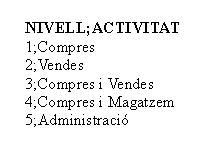
- Tanqueu el fitxer, perquè no pot estar obert en el moment de fer la importació.
- Si el torneu a obrir, però amb doble clic, s’obrirà automàticament amb la Llibreta. Torneu-lo a tancar.
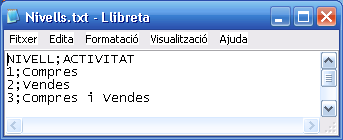
- Repetiu el mateix procés amb el fitxer Vendes.odt.
b. Conversió d’una taula a text, i creació d’un fitxer nou .TXT
- Obriu OpenOffice.org Writer i el fitxer Locals_nous.odt.
- Copieu la taula i enganxeu-la en un document nou: seleccioneu la taula, a la barra d’eines feu clic a Copiar\Nou\Document de text i, des de dins del document nou, a Enganxa.
- Convertiu la taula a text: en el document nou seleccioneu Taula\Converteix\Taula a text, en el quadre de diàleg que s’obrirà, seleccioneu el delimitador en text, per exemple Tabuladors.
- Observeu el resultat de convertir la taula: l’estructura gràfica de taula ha desaparegut, cada fila ocupa un paràgraf i cada columna està separada per un tabulador.
- Assegureu-vos que no queda cap paràgraf més a part dels que contenen dades. Elimineu-los si cal.
- Deseu el document nou com a .TXT: Fitxer\Anomena i desa, a Tipo seleccioneu Text (.txt), a Nombre escriviu Locals_nous i feu clic a Guardar. Demaneu Conserva el format actual.

- Tanqueu el fitxer, perquè no pot estar obert en el moment de fer la importació.
- Si el torneu a obrir, però amb doble clic, s’obrirà automàticament amb la Llibreta. Torneu-lo a tancar.
Treball amb Access
- Feu una còpia del fitxer Personal.mdb i poseu-li el nom Personal_TXT.mdb.
- Obriu la base de dades Personal_TXT.mdb i observeu-ne el contingut. A partir d’ara treballareu des d’aquesta base de dades d’Access.
1. Importació
A continuació realitzareu diferents importacions de taules de text:
1.1. D’una taula de text com una taula nova
- Obriu el document Nivells.txt, observeu-ne el contingut i el tipus de separadors (són punt i coma), i tanqueu-lo.
- En la base de dades Personal_TXT.mdb demaneu Archivo\Obtener datos externos\Importar, a Tipo de archivo trieu Archivos de texto (*.txt;*.csv;*.tab;*.asc), cerqueu el fitxer Nivells.txt i seleccioneu-lo, i feu clic a Importar.
Si apareix un missatge d’error que indica que Access no pot importar el fitxer seleccionat, pot ser que el fitxer estigui obert o danyat o que les dades no estiguin en un format que Access pugui llegir. En aquest cas cal tancar o revisar el document de text.
- Seguiu les instruccions dels quadres de diàleg de l’assistent per a importació de text, i aneu avançant amb el botó Siguiente:
- Seleccioneu els delimitadors de les cel·les: Delimitado perquè les dades estan delimitades per punt i coma.
- Seleccioneu el delimitador Punto y coma i activeu l’opció Primera fila contiene títulos de columnas per indicar que la primera fila correspon als títols de les columnes.
- Seleccioneu En una nueva tabla, perquè voleu que aquestes dades s’importin en una taula nova.
- Indexeu el camp NIVELL, sense duplicats, per facilitar les cerques per aquesta columna.
- Escolliu la clau principal en el camp NIVELL, perquè les seves dades són les que identifiquen cada registre.
- Deixeu el nom Nivells per a aquesta taula i acabeu amb Finalizar.
- Apareixerà un missatge que informa de l’estat de l’operació.
Si s’ha produït algun error, Access crearà una taula de registre d’errors en la base de dades i mostrarà el nom de la taula en aquest missatge.
Un error habitual és que trobi paràgrafs en blanc i creï registres sense dades (valor nul). Si no es vol repetir la importació, es pot solucionar eliminant aquests registres en blanc de la taula d’Access importada.
- Observeu el resultat de la taula nova Nivells i tanqueu la taula.
1.2. D’una taula de text a una taula existent
Ara completareu la taula Locals que conté 10 locals, ja que en la base de dades encara no hi consten aquests 2 locals nous. Com que voleu importar les dades a una taula que ja existeix, heu de comprovar que el nombre de camps i tipus de dades coincideixen.
- Adaptació de la taula de text:
- Obriu el fitxer Locals_nous.txt amb doble clic. Observeu com s’obre amb la Llibreta.
- Observeu els resultats: al text hi ha una columna més amb dades i amb el títol ACTIVITATS.
- Per suprimir la columna ACTIVITATS i les seves dades: a cada fila elimineu l’últim tabulador, que funciona com a separador de columnes, i el text que hi ha a continuació, que correspon a la columna ACTIVITATS.
- Torneu a desar el document: Archivo\Guardar.
- Tanqueu el fitxer per poder fer la importació.
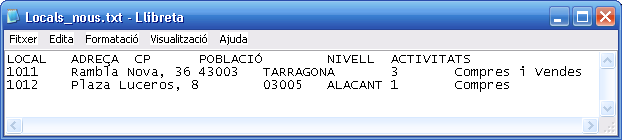
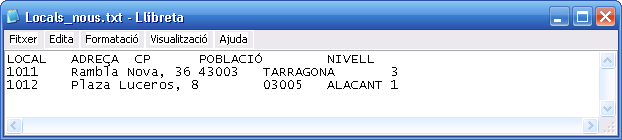
- Des de la base de dades Personal_TXT.mdb demaneu Archivo\Obtener datos externos\Importar, a Tipo de archivo trieu Archivos de texto (*.txt;*.csv;*.tab;*.asc), cerqueu el fitxer Locals_nous.txt i seleccioneu-lo, i feu clic a Importar.
- Seguiu les instruccions dels quadres de diàleg de l’assistent per a importació de text, i aneu avançant amb el botó Siguiente:
- Seleccioneu els delimitadors de les cel·les: Delimitado perquè les dades estan delimitades per tabuladors.
- Seleccioneu el delimitador Tabulación i activeu l’opció Primera fila contiene títulos de columnas per indicar que la primera fila correspon als títols de les columnes.
- Seleccioneu En una tabla existente perquè voleu que aquestes dades s’importin en una taula que ja està creada, i seleccioneu la taula d’Access Locals.
- Deixeu el nom de la taula Locals, on voleu importar les dades, i acabeu amb Finalizar.
- Apareixerà un missatge que informa de l’estat de l’operació.
- Observeu el resultat de la taula nova Locals, amb les dades de tots 12 locals, i després tanqueu-la.
2. Vinculació
A continuació vinculareu una taula de text.
2.1. Una taula de text com una taula vinculada
- Obriu el document Vendes.txt, observeu que conté una taula de dades amb les columnes delimitades per guions, i tanqueu-lo.
- En la base de dades Personal_TXT.mdb demaneu Archivo\Obtener datos externos\Vincular tablas, a Tipo de archivo trieu Archivos de texto (*.txt;*.csv;*.tab;*.asc), cerqueu el fitxer Vendes.txt i seleccioneu-lo, i feu clic a Vincular.
- Seguiu les instruccions dels quadres de diàleg de l’assistent per a vinculació de text, i aneu avançant amb el botó Siguiente:
- Seleccioneu els delimitadors de les cel·les: Delimitado perquè les dades estan delimitades per un guió (-).
- Seleccioneu el delimitador Otros i escriviu un guió (-). Activeu també l’opció Primera fila contiene títulos de columnas per indicar que la primera fila correspon als títols de les columnes.
- En la finestra següent, no cal que modifiqueu la informació dels camps.
- Doneu el nom Vendes a aquesta taula i acabeu amb Finalizar.
- Apareixerà un missatge que informa de l’estat de l’operació.
- Observeu el resultat de la taula nova Vendes: la icona fa referència a un fitxer de text, amb una fletxa per indicar que és vinculada.
- Proveu de modificar les dades del document de text: tanqueu la taula vinculada, obriu el document de text Vendes.txt, substituïu l’últim import de 1950000 per 0 i tanqueu el fitxer desant els canvis.
- Torneu a obrir la taula vinculada Vendes i comproveu com també s’ha modificat.
- Intenteu modificar les dades a la inversa, modificant la taula vinculada: observeu com no és possible.
Recordeu que heu de mantenir les ubicacions tant del fitxer de text com de la base de dades, perquè no es trenqui l’enllaç.
Per aquest motiu, és possible que no pugueu obrir aquesta taula en el fitxer de la solució. Només funcionarà si teniu el fitxer Vendes.txt en la unitat D:.
3. Enganxament
A continuació enganxareu dades d’una taula de text:
3.1. D’una taula de text a una taula nova
- Obriu el fitxer Locals_nous.txt, seleccioneu totes les dades dels dos locals sense la primera fila dels títols i demaneu Copia.
- Aneu a la base de dades Personal_TXT.mdb:
- Situeu-vos a la zona de Tablas i feu clic a Crear una tabla introduciendo datos.
- Dins la taula nova demaneu Edición\Pegar datos anexados i accepteu l’enganxament.
- Poseu els títols de les columnes: feu doble clic a cada columna i escriviu cada títol, igual com el de la taula de text.
- Tanqueu la taula acceptant els canvis i deseu-la amb el nom Locals_nous, sense establir la clau principal.
- Podeu tancar el fitxer de text i la base de dades.
Si s’haguessin d’enganxar en una taula existent, abans caldria comprovar que el nombre de camps i tipus de dades coincideixen.
Exportació de dades d'Access a altres formats
En aquesta activitat utilitzareu la base de dades d’Access Personal.mdb, amb informació del personal d’una empresa, per exportar-ne les dades en formats de fulls de càlcul d’Excel (.XLS) i de text (.TXT i .RTF).
Per exportar dades dels diferents elements d’una base de dades d’Access, es pot fer:
- des de diferents visualitzacions, segons si l’exportació ha de ser de totes les dades de l’element o només de les dades seleccionades, i
- a diferents formats segons l’ús que es vulgui fer d’aquestes dades.
A continuació exportareu taules, consultes, formularis, informes i seleccions de dades d’una base de dades d’Access.
- Descarregueu-vos el fitxer personal.mdb
1. De taules i consultes
Cal tenir present que en les exportacions de taules i consultes a alguns formats (fulls de càlcul, .txt…), es pot activar l’opció Con formato, segons els resultats que es vulguin obtenir.
- Obriu el fitxer d’Access Personal.mdb.
1.1. D’una taula com un full de càlcul, sense format. En aquesta exportació no activareu Con formato.

- Obriu la taula Personal, observeu-ne els formats (%, data…) i torneu-la a tancar.
- Seleccioneu la mateixa taula i demaneu Archivo\Exportar, seleccioneu la ubicació del fitxer que es crearà, a Tipo de archivo trieu Microsoft Excel 97-2003 (*.xls), i feu clic a Exportar.
- Des d’OpenOffice.org Calc, obriu el fitxer .XLS creat amb el mateix nom i observeu el resultat: les dades no tenen format, ni de %, ni el de data és el mateix, etc. Podeu tancar-lo.
1.2. D’una consulta com un full de càlcul, amb format. En aquesta exportació activareu la casella Con formato.

- Obriu la consulta Sous_empleats i observeu-ne els formats (€, milers…). Des de Vista Diseño, comproveu com el camp Total és una fórmula. Tanqueu-lo per poder fer l’exportació.
- Seleccioneu la mateixa consulta i demaneu Archivo\Exportar, seleccioneu la ubicació del fitxer que es crearà, a Tipo de archivo trieu Microsoft Excel 97-2003 (*.xls), activeu Con formato, i feu clic a Exportar.
- Des d’OpenOffice.org Calc, obriu el fitxer .XLS creat amb el mateix nom i observeu el resultat: les dades tenen format de milers i €, els títols tenen el fons gris… Fixeu-vos com les fórmules del camp Total no s’han exportat, però sí el seu resultat. Podeu tancar-lo.
1.3. D’una selecció de dades com un full de càlcul. És imprescindible activar Con formato per exportar una selecció.
Per seleccionar només algunes dades, cal fer-ho des de dins la taula o consulta, en la Vista Hoja de datos.
- Obriu la taula Categories i seleccioneu tots els registres de les categories de Tècnic especialista des del selector de registres de l’esquerra.
El selector de registres és un petit quadre o barra col·locat a l’esquerra d’un registre en el qual es pot fer clic per seleccionar tot el registre en les vistes Hoja de datos i Formulario.
Si el selector de registres no és visible, feu clic a Seleccionar registro en el menú Edición.
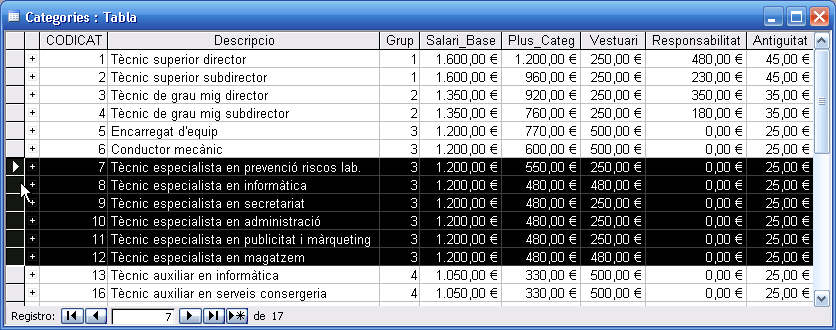
- Demaneu Archivo\Exportar, seleccioneu la ubicació del fitxer que es crearà, a Tipo de archivo trieu Microsoft Excel 97-2003 (*.xls), activeu Con formato, desplegueu el botó Exportar todo, i feu clic a Guardar selección. Tanqueu la taula.

- Des d’OpenOffice.org Calc, obriu el fitxer .XLS creat amb el mateix nom i observeu el resultat: només s’han exportat les dades seleccionades, amb els títols de les columnes i formats. Podeu tancar-lo.
1.4. D’una taula que s’afegirà com un full nou en un fitxer .XLS existent
- Seleccioneu la taula Categories i demaneu Archivo\Exportar, seleccioneu la ubicació del fitxer Categories.xls existent, a Tipo de archivo trieu Microsoft Excel 97-2003 (*.xls) mantenint sense activar Con formato, i feu clic a Exportar.
Com que ja existeix un fitxer .XLS amb el mateix nom Categories que la taula exportada:
- Si s’hagués activat Con formato, el sobreescriuria esborrant les dades que contenia.
- Però com que no s’ha activat Con formato, afegirà el resultat de la seva segona exportació en un full nou dins el mateix fitxer.
- Des d’OpenOffice.org Calc, obriu el fitxer Categories.xls i observeu com ara té dos fulls: el de l’exportació anterior amb formats (Categories) i el de l’actual sense formats (Categories1). Podeu tancar-lo.
1.5. D’una taula com a document .TXT
- Obriu la taula Locals, observeu-ne les dades i torneu-la a tancar.
- Seleccioneu la mateixa taula i demaneu Archivo\Exportar, seleccioneu la ubicació del fitxer que es crearà, a Tipo de archivo trieu Archivos de texto (*.txt;*.csv;*.tab;*.asc), i feu clic a Exportar.
- Seguiu les instruccions dels quadres de diàleg de l’assistent per a exportació de text, i aneu avançant amb el botó Siguiente:
- Seleccioneu els delimitadors de les cel·les: Delimitado perquè les dades estan delimitades per punt i coma.
- Seleccioneu el delimitador Punto y coma i a Cualificador de texto seleccioneu Ninguno. Activeu també l’opció Incluir nombres de campo en la primera fila per indicar que també voleu exportar la primera fila amb els títols de les columnes.
- Indiqueu el camí on desarà el fitxer exportat i acabeu amb Finalizar.
- Apareixerà un missatge que informa de l’estat de l’operació.
- Des d’OpenOffice.org Writer, obriu el fitxer .TXT creat amb el mateix nom i observeu com les dades que conté és un text amb camps delimitats per punt i coma.
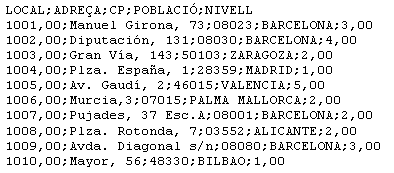
- Convertiu el text a taula: seleccioneu totes les dades, Taula\Converteix\Text a taula, en el quadre de diàleg que s’obrirà, seleccioneu el delimitador en text Punts i coma.
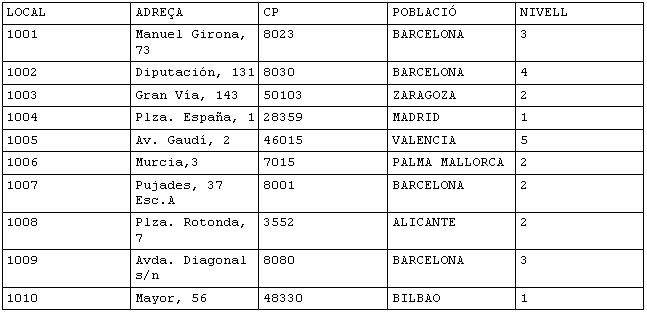
- Observeu el resultat: l’estructura gràfica de taula ja és visible.
- Perquè es mantingui l’estructura gràfica de la taula, deseu el document amb format .ODT: Fitxer\Anomena i desa, poseu-li el nom Locals_TXT, a Tipo de archivo trieu Document de text ODF (*.odt), i feu clic a Guardar. Podeu tancar-lo.
1.6. D’una taula com a document de text .RTF, amb format
- Seleccioneu una altra vegada la taula Locals i demaneu Archivo\Exportar, seleccioneu la ubicació del fitxer que es crearà, a Tipo de archivo trieu Rich Text Format (*.rtf), i feu clic a Exportar.
- Des d’OpenOffice.org Writer, obriu el fitxer .RTF creat amb el mateix nom i observeu el resultat: les dades s’han exportat en una taula de text amb format. Podeu tancar-lo.
1.7. D’una selecció de dades com a document de text .RTF, amb format
- Obriu la consulta Personal_vendes i seleccioneu els registres dels treballadors dels locals de BARCELONA amb el selector de registres de l’esquerra.
- Demaneu Archivo\Exportar, seleccioneu la ubicació del fitxer que es crearà, a Tipo de archivo trieu Rich Text Format (*.rtf), desplegueu el botó Exportar todo, i feu clic a Guardar selección. Tanqueu la consulta.
- Des d’OpenOffice.org Writer, obriu el fitxer .RTF creat amb el mateix nom i observeu el resultat: només s’han exportat les dades seleccionades, amb els títols de les columnes, i mantenint-ne els formats. Podeu tancar-lo.
2. De formularis
A continuació exportareu formularis d’Access a diferents formats:
2.1. D’un formulari/subformulari com a full de càlcul
- Obriu el formulari Local-Personal, observeu-ne les dades (capçalera, imatge, subformulari…) i torneu-lo a tancar.
- Seleccioneu el mateix formulari i demaneu Archivo\Exportar, seleccioneu la ubicació del fitxer que es crearà, a Tipo de archivo trieu Microsoft Excel 97-2003 (*.xls), i feu clic a Exportar.
- Des d’OpenOffice.org Calc, obriu el fitxer .XLS creat amb el mateix nom i observeu el resultat: s’han exportat les dades de tots els locals (del formulari) en una distribució de taula, sense les dades del personal (del subformulari). Observeu com tampoc no hi ha la capçalera ni la imatge. Podeu tancar-lo.
2.2. D’un formulari com a document de text .RTF
Per seleccionar només algunes dades, cal fer-ho des de dins del formulari, en la Vista Formulario.
- Obriu el formulari Personal, observeu-ne les dades i torneu-lo a tancar.
- Seleccioneu el mateix formulari i demaneu Archivo\Exportar, seleccioneu la ubicació del fitxer que es crearà, a Tipo de archivo trieu Rich Text Format (*.rtf), i feu clic a Exportar.
- Des d’OpenOffice.org Writer, obriu el fitxer .RTF creat amb el mateix nom i observeu el resultat: s’han exportat totes les dades en una taula de text amb format. Podeu tancar-lo.
2.3. D’una selecció d’un formulari com a document de text .RTF
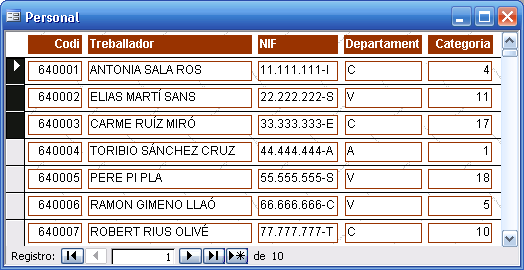
- Torneu a obriu el formulari Personal i seleccioneu les tres primeres files des del selector de registres de l’esquerra de la finestra.
- Demaneu Archivo\Exportar, seleccioneu la ubicació del fitxer que es crearà, doneu-li el nom Personal2, a Tipo de archivo trieu Rich Text Format (*.rtf), desplegueu el botó Exportar todo, i feu clic a Guardar selección. Tanqueu el formulari.
- Des d’OpenOffice.org Writer, obriu el fitxer .RTF creat amb el mateix nom i observeu el resultat: només s’han exportat les dades seleccionades en una taula de text amb format, amb els títols de les columnes. Podeu tancar-lo.
3. D’informes
L’exportació d’informes és possible com a documents de text .TXT i també com a fulls de càlcul .XLS, entre d’altres.
Mentre en un document de text es conserven gairebé totes les dades com en la Vista previa, en un full de càlcul les dades queden distribuïdes en cel·les, de manera semblant al resultat en text, però sense capçalera ni peu de l’informe.
En els informes no es poden exportar seleccions de dades.
3.1. D’un informe com a full de càlcul
- Obriu l’informe Informe Categories, observeu-ne les dades (capçalera, peu, imatge…) i torneu-lo a tancar.
- Seleccioneu el mateix informe i demaneu Archivo\Exportar, seleccioneu la ubicació del fitxer que es crearà, a Tipo de archivo trieu Microsoft Excel 97-2003 (*.xls), i feu clic a Exportar.
- Des d’OpenOffice.org Calc, obriu el fitxer .XLS creat amb el mateix nom i observeu el resultat: s’han exportat totes les dades excepte la capçalera i peu de l’informe, i la imatge. Podeu tancar-lo.
3.2. D’un informe amb dades agrupades i resums calculats, com a full de càlcul
- Obriu l’informe Resum Categories, observeu-ne les dades (capçalera, peu, agrupacions, resums…) i torneu-lo a tancar.
- Seleccioneu el mateix informe i demaneu Archivo\Exportar, seleccioneu la ubicació del fitxer que es crearà, a Tipo de archivo trieu Microsoft Excel 97-2003 (*.xls), i feu clic a Exportar.
- Des d’OpenOffice.org Calc, obriu el fitxer .XLS creat amb el mateix nom i observeu el resultat: s’han exportat totes les dades, amb els resums de les sumes, i sense els altres resums calculats, capçaleres ni peus. Podeu tancar-lo.
3.3. D’un informe amb dades agrupades com a document de text .RTF
- Obriu l’informe Locals per població, observeu-ne les dades (imatge, línies, grups, capçalera, peu…) i torneu-lo a tancar.
- Seleccioneu el mateix informe i demaneu Archivo\Exportar, seleccioneu la ubicació del fitxer que es crearà, a Tipo de archivo trieu Rich Text Format (*.rtf), i feu clic a Exportar.
- Des d’OpenOffice.org Writer, obriu el fitxer .RTF creat amb el mateix nom i observeu el resultat: les dades i formats seran molt semblants a com apareixen en la Vista previa, però sense la imatge ni les línies. Les dades estaran distribuïdes amb tabuladors. Podeu tancar-lo.
Còpia de dades d'Access i enganxament a altres formats
En aquesta activitat utilitzareu la base de dades d’Access Personal.mdb, amb informació del personal d’una empresa, per copiar-ne les dades i enganxar-les a fulls de càlcul d’Excel (.XLS) i documents de text (.TXT i .RTF).
Per obtenir una selecció de dades d’una base de dades d’Access, es poden utilitzar les opcions de Copia, des de la base de dades, i Enganxa o les diferents opcions d’Enganxament especial des de l’aplicació del fitxer de destinació.
La selecció de dades només és possible en:
- taules i consultes des de la Vista Hoja de datos
- formularis des de la Vista Formulario
A continuació copiareu una selecció de dades d’una taula, d’una consulta i d’un formulari de la base de dades i l’enganxareu en un full de càlcul de Calc o en un document de text de Writer, utilitzant algunes de les eines d’enganxament. També observareu els diferents resultats que s’obtenen.
- Descarregueu-vos el fitxer personal.mdb
- Obriu el fitxer d’Access descarregat Personal.mdb.
1. A un full de càlcul
- Obriu OpenOffice.org Calc i deseu el full de càlcul nou (sense dades) amb el nom Copia_Access.ods.
- Situeu-vos sobre l’etiqueta Full1, feu-hi clic amb el botó dret, seleccioneu Reanomena el full i escriviu Taules i consultes com a nom nou del full.
- De manera semblant, doneu el nom Formularis al Full2.
- Tant en el full Taules i consultes com en el full Formularis al Full2 escriviu els textos que hi ha a continuació, en les cel·les indicades:
| Cel·la | Escriviu… |
|---|---|
| A1 | ENGANXA |
| A10 | TEXT SENSE FORMAT |
| A20 | HTML |
| A30 | EXCEL 97/2000/XP |
| A40 | TEXT AMB FORMAT (RTF) |
1.1. D’una selecció de dades d’una consulta
- En la base de dades Personal.mdb: obriu la consulta Sou_empleats, seleccioneu els cinc primers registres (amb el selector de registres de l’esquerra) i demaneu Copiar a la barra d’eines. Tanqueu la consulta.
El selector de registres és un petit quadre o barra col·locat a l’esquerra d’un registre en el qual es pot fer clic per seleccionar tot el registre en les vistes Hoja de datos i Formulario.
Si el selector de registres no és visible, feu clic a Seleccionar registro en el menú Edición.
- Torneu al full de càlcul i situeu-vos en el full Taules i consultes:
- Des de la cel·la A2 feu clic a Enganxa de la barra d’eines.
- Des de la cel·la A11 feu clic a Edita\Enganxament especial\Text sense format. En la finestra que s’obrirà, indiqueu que les columnes estan separades per Tabuladors.
- Des de la cel·la A21 feu clic a Edita\Enganxament especial\Format HTML.
- Des de la cel·la A31 feu clic a Edita\Enganxament especial Biff8 (Microsoft Excel 97/2000/XP).
- Des de la cel·la A41 feu clic a Edita\Enganxament especial\Text amb format (RTF).
- Observeu els diferents resultats dels enganxaments: tots els enganxaments han distribuït les dades en un rang de cel·les amb diferents files i columnes, amb lleugeres diferències en les vores i formats.
1.2. D’una selecció de dades d’un formulari
- En la base de dades Personal.mdb: obriu la consulta Personal i seleccioneu també els cinc primers registres (amb el selector de registres de l’esquerra) i demaneu Copiar a la barra d’eines. Tanqueu el formulari.
- Torneu al full de càlcul i situeu-vos en el full Formularis:
- Repetiu els mateixos passos que heu fet per enganxar les dades de la consulta anterior, però en el full Formularis.
- Comproveu i observeu els diferents resultats dels enganxaments: el resultat és similar als enganxaments de la consulta anterior.
- Deseu els canvis i tanqueu el fitxer Copia_Access.ods.
2. A una taula de text
- Obriu OpenOffice.org Writer i deseu el document nou (sense dades) amb el nom Copia_Access.odt.
D’una selecció de dades d’una taula
- A l’inici del document de text, escriviu els paràgrafs que hi ha a continuació, separats per dos paràgrafs en blanc:
| Escriviu… |
|---|
| ENGANXA |
| TEXT SENSE FORMAT |
| HTML |
| TEXT AMB FORMAT (RTF) |
- En la base de dades Personal.mdb: obriu la taula Locals, seleccioneu els cinc primers registres (amb el selector de registres de l’esquerra) i demaneu Copiar a la barra d’eines. Tanqueu la taula.
- Torneu al document de text Copia_Access.odt:
- Des del paràgraf sota del text ENGANXA feu clic a Enganxa de la barra d’eines.
- Des del paràgraf sota del text TEXT SENSE FORMAT feu clic a Edita\Enganxament especial\Text sense format.
- Des del paràgraf sota del text HTML feu clic a Edita\Enganxament especial\Format HTML sense comentaris.
- Des del paràgraf sota del text TEXT AMB FORMAT (RTF) feu clic a Edita\Enganxament especial\Text amb format (RTF).
- Comproveu i observeu els diferents resultats dels enganxaments:
- L’enganxament com a text sense format ha enganxat només el text, sense cap taula, amb les dades de les cel·les separades per tabuladors.
- Els altres enganxaments ho han fet en format de taula, amb lleugeres diferències en els formats i les vores.
- Deseu els canvis i tanqueu el document Copia_Access.odt.
- Tanqueu la base de dades Personal.mdb.
Combinació de correu
L’objectiu d’aquesta activitat és generar documents personalitzats amb determinades dades variables enllaçades a altres documents, que continguin també informació comuna a tots.
Descarregueu-vos els fitxers:
- tarifa_imatge_bmp.odt ( 49.3 KB )
- listado_de_clientes.ods ( 10.9 KB )
- conveni.odt ( 61.5 KB )
- personal.mdb
Amb dades de Calc
A continuació enllaçareu la carta Tarifa_Imatge_BMP.odt amb un dels fulls de càlcul Listado de clientes.ods exportat del programa de facturació FactuSOL, que conté les dades dels clients.
El document principal us ha de quedar com a la imatge:
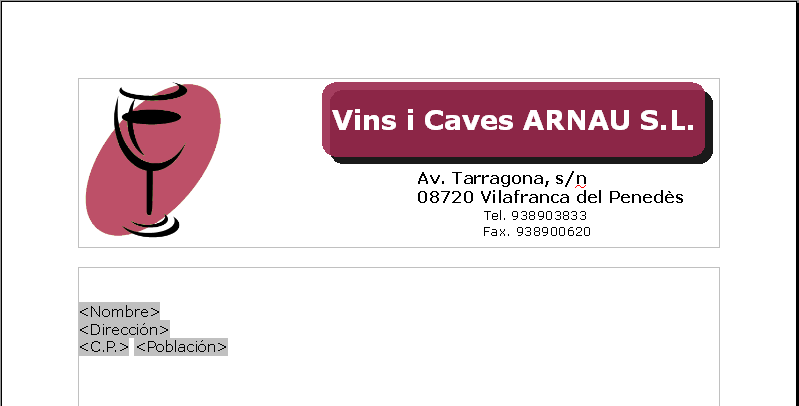
- Obriu el fitxer Tarifa_Imatge_BMP.odt.
Per crear el document principal:
- Demaneu Insereix\Camps\Altres… Us apareixerà el quadre de diàleg Camps:
- Aneu a la pestanya Base de dades, a Tipus seleccioneu Camps de combinació de correu, feu clic al botó Navega, seleccioneu el fitxer Listado de clientes.ods que conté les dades i feu clic al botó Obre. A Selecció de la base de dades desplegueu el fitxer Listado de clientes.ods i també la seva taula de dades Full1 perquè apareguin els camps disponibles.
- Sense tancar el quadre de diàleg, situeu-vos en el lloc del document on voleu inserir el nom, i feu doble clic a Nombre del quadre de diàleg. Aneu repetint aquesta operació per a cada camp: Dirección, C.P. i Población. Després ja podeu tancar el quadre de diàleg.
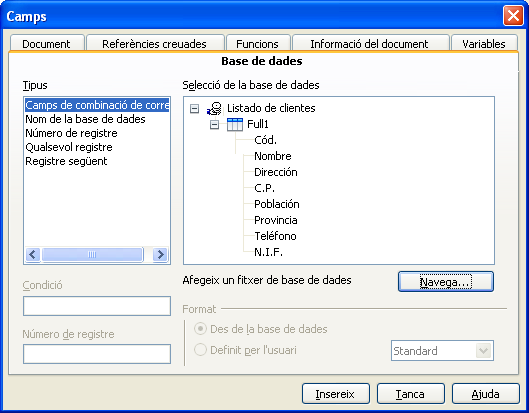
- Deseu aquest document combinat amb el nom Tarifa_Correu.
Per obtenir els documents personalitzats:
- Per crear un únic document amb totes les cartes personalitzades: Fitxer\Imprimeix, responeu Sí a imprimir una carta de formulari.
- A Registres seleccioneu Tot.
- A Sortida seleccioneu Fitxer i Desa en un sol document.
- Accepteu amb D’acord i deseu el document amb el nom Tarifa_Clients.
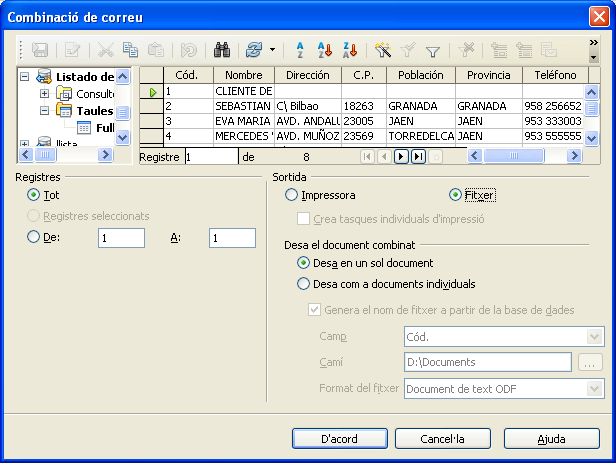
- Observeu el resultat: obriu el document Tarifa_Clients.odt i fixeu-vos com hi ha les cartes personalitzades a cada client.
- Tanqueu els fitxers.
Amb dades d’Access
Ara enllaçareu la carta Conveni.odt amb una taula de la base de dades d’Access Personal.mdb que gestiona el personal d’una empresa, i que conté les dades dels seus treballadors.
El procediment és similar al que heu utilitzat quan l’enllaç era a un full de càlcul de Calc.
A la imatge següent teniu un model d’una de les cartes personalitzades.
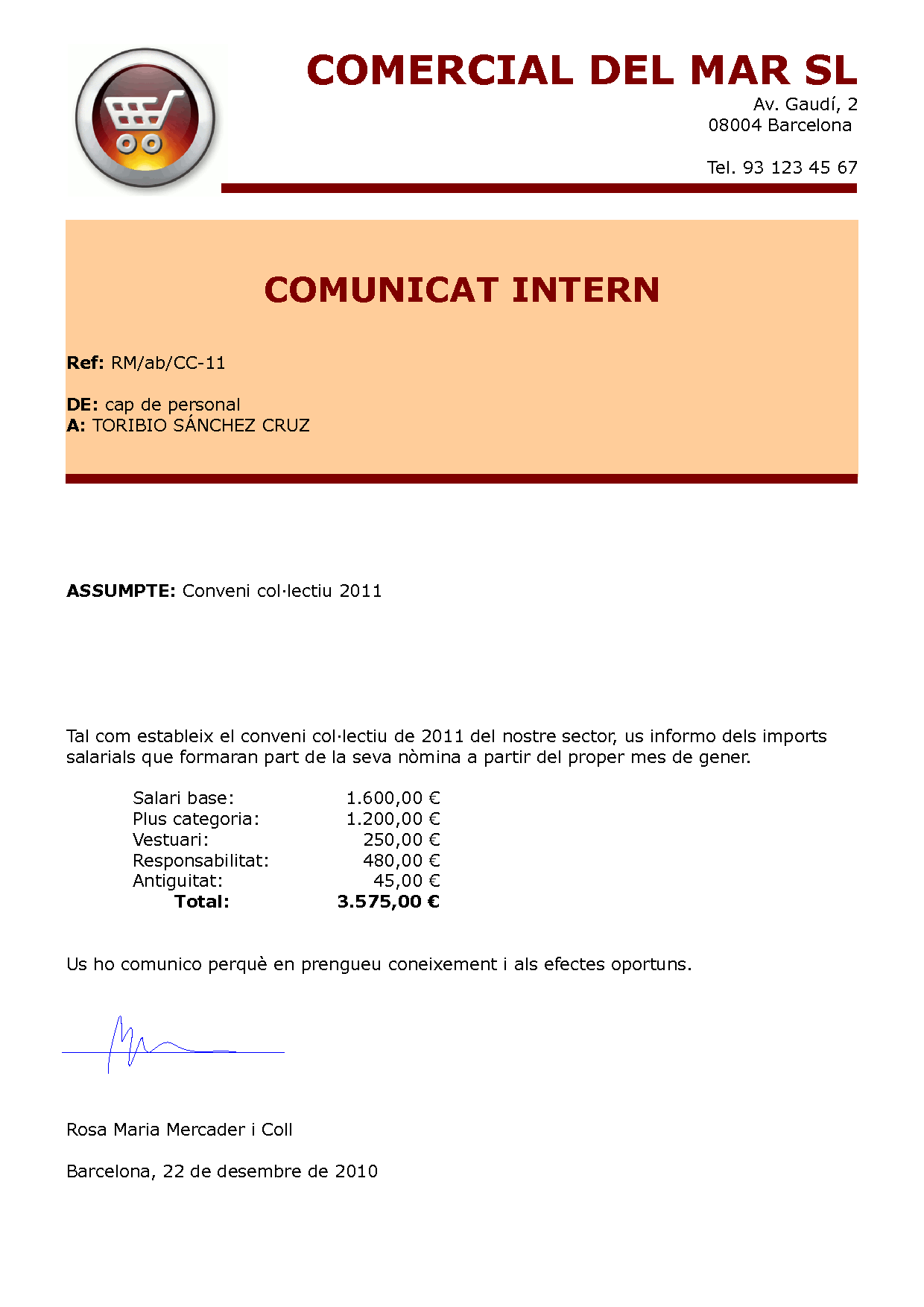
- Obriu el fitxer Conveni.odt.
Per crear el document principal:
- Demaneu Insereix\Camps\Altres… Us apareixerà el quadre de diàleg Camps:
- Aneu a la pestanya Base de dades, a Tipus seleccioneu Camps de combinació de correu, feu clic al botó Navega, seleccioneu el fitxer Personal.mdb que conté les dades, i feu clic al botó Obre. A Selecció de la base de dades desplegueu el fitxer Personal i també la seva taula/consulta Sous_empleats perquè apareguin els camps disponibles.
- Sense tancar el quadre de diàleg, situeu-vos en el lloc del document on voleu inserir el nom del treballador, i feu doble clic a Treballador del quadre de diàleg.
- Aneu repetint l’operació anterior per a cada camp: Salari_Base, Plus_Categ, Vestuari, Responsab, Antiguitat i Total, però seleccionant també el format Definit per l’usuari en format moneda. (En la primera opció heu de seleccionar Formats addicionals… i el format Moneda. En les opcions posteriors, es mantindrà el format moneda, però caldrà demanar expressament Definit per l’usuari.) Després ja podeu tancar el quadre de diàleg.
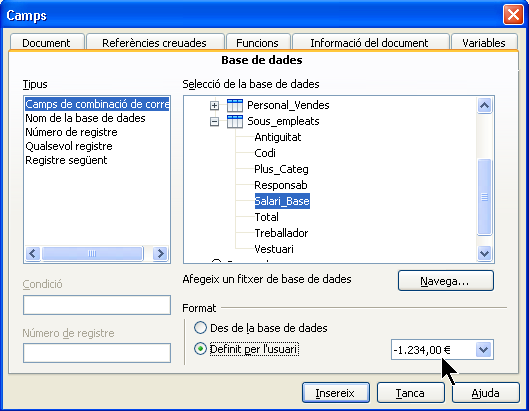
- Deseu aquest document combinat amb el nom Conveni_Correu.
Per obtenir els documents personalitzats:
- Per crear un únic document amb totes les cartes personalitzades: Fitxer\Imprimeix, responeu Sí a imprimir una carta de formulari.
- A Registres seleccioneu Tot.
- A Sortida seleccioneu Fitxer i Desa en un sol document.
- Accepteu amb D’acord i deseu el document amb el nom Conveni_Treballadors.
- Observeu el resultat: obriu el document Conveni_Treballadors.odt i fixeu-vos com hi ha les cartes personalitzades a cada treballador.
- Tanqueu els fitxers.
Per imprimir els documents principals de les solucions com a formulari, no us funcionarà l’enllaç si prèviament no heu afegit les seves bases de dades a la unitat D:.
Sobres i etiquetes
L’objectiu d’aquesta activitat és imprimir sobres i generar etiquetes des de Writer, amb dades emmagatzemades en documents d’altres formats.
Descarregueu-vos els fitxers:
- personal.mdb
- inventario_de_articulos.ods ( 16.8 KB )
1. Sobres
A continuació imprimireu sobres amb l’adreça del destinatari i la del remitent, a partir de la base de dades d’Access Personal.mdb que gestiona el personal d’una empresa, i que conté les dades dels seus treballadors. Abans caldrà afegir aquest full de càlcul com a base de dades.
A la imatge teniu el model de sobre principal:
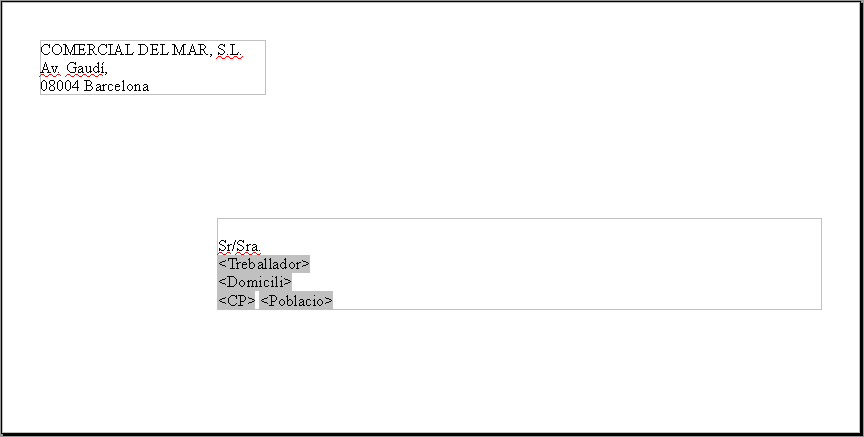
- Obriu OpenOffice.org Writer.
Per afegir la base de dades:
- Edita\Intercanvia la base de dades, feu clic a Navega, seleccioneu el fitxer Personal.mdb i tanqueu el quadre de diàleg.
Si ja heu afegit la base de dades en una altra ocasió, no cal que torneu a afegir-la ara.
Per crear el sobre principal:
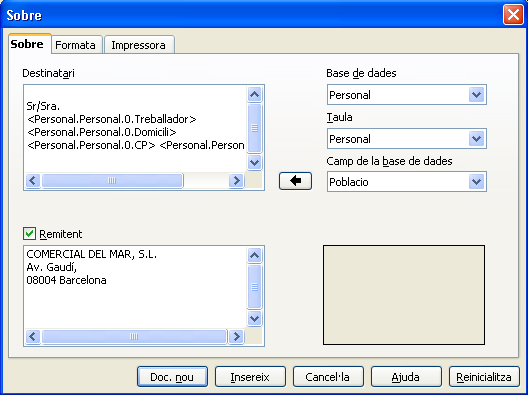
- Insereix\Sobre, s’obrirà el quadre de diàleg Sobres:
- A la pestanya Sobre:
- A Base de dades seleccioneu la base de dades Personal.mdb.
- A Taula seleccioneu la taula Personal.
- A Camp de la base de dades heu de seleccionar cada camp que voleu introduir al quadre Destinatari amb el botó d’una fletxa, tenint el cursor situat al lloc correcte. Abans heu d’escriure manualment Sr./Sra.
- Per introduir les dades del remitent, activeu Remitent i escriviu les dades manualment.
- A la pestanya Formata podríeu modificar la posició i formats del destinatari i del remitent en el sobre i també les mides del sobre al vostre gust.
- A la pestanya Impressora podeu mantenir o modificar l’orientació del sobre a la impressora al vostre gust, i modificar la configuració de la impressora activa.
- Feu clic al botó Nou doc. per crear un document nou que serà el sobre principal.
- Podeu adaptar les mides de les zones de dades i modificar els formats al vostre gust.
- Deseu el sobre principal amb el nom Sobres_Conveni.odt però no el tanqueu.
Fent clic al botó Insereix, s’inseriria el sobre abans de la pàgina actual del document, formatat amb l’estil de pàgina Sobre.
Per obtenir els sobres personalitzats:
- Per crear un únic document amb tots els sobres personalitzats: Fitxer\Imprimeix, responeu Sí a imprimir una carta de formulari.
- A Registres seleccioneu Tot.
- A Sortida seleccioneu Fitxer i Desa en un sol document.
- Accepteu amb D’acord i deseu el document amb el nom Sobres_Treballadors.
- Observeu el resultat: obriu el document Sobres_Treballadors.odt i fixeu-vos com hi ha els sobres personalitzats per a cada treballador.
- Tanqueu els dos fitxers.
2. Etiquetes
A continuació creareu etiquetes des de Writer, amb les dades d’un full de càlcul exportat del programa de facturació FactuSOL. Abans caldrà afegir aquest full de càlcul com a base de dades.
A la imatge teniu un model d’etiqueta:
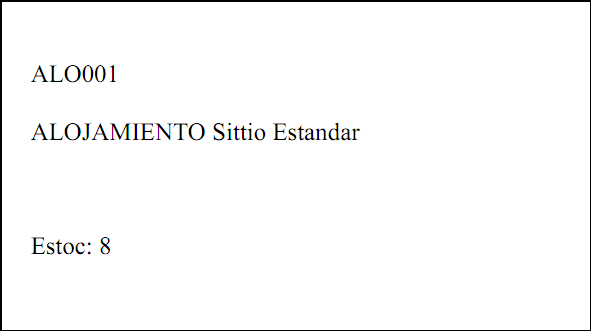
- Obriu OpenOffice.org Writer.
Per afegir el full de càlcul com a base de dades:
- Edita\Intercanvia la base de dades, feu clic a Navega, seleccioneu el fitxer Inventario de artículos.ods i tanqueu el quadre de diàleg.
Per iniciar la creació d’etiquetes:
- Fitxer\Nou\Etiquetes, s’obrirà el quadre de diàleg Etiquetes:
- A la pestanya Formata introduïu-hi les mides de les etiquetes: distància horitzontal i vertical coincidents amb l’amplada i alçada, de 10 x 5,5 cm, amb marges de 0,5 cm, i amb 2 columnes i 5 files.
- A la pestanya Opcions, assegureu-vos de tenir marcada l’opció Tota la pàgina.
- A la pestanya Etiquetes:
- A Base de dades seleccioneu Inventario de artículos.
- A Taula seleccioneu Full1.
- A Camp de la base de dades, aneu seleccionant els camps de la taula que necessiteu i aneu-los introduint al quadre Text de l’etiqueta, en el lloc correcte. Abans d’afegir el camp Stock escriviu manualment Estoc actual.
- Quan hàgiu acabat, feu clic al botó Document nou.
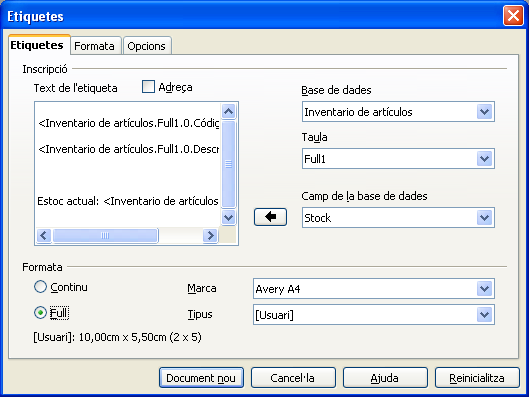
- Observeu com s’haurà creat un full nou amb les etiquetes amb els camps realçats en color gris.
Per visualitzar les dades:
- Visualitza\Fonts de dades. A la finestra superior que apareixerà:
- Si cal, a l’esquerra seleccioneu Inventario de artículos\Taules\Full1 i a la dreta seleccioneu tota la taula amb l’ajuda de la tecla Majúscules.
- Després feu clic a la icona Dades a camps.
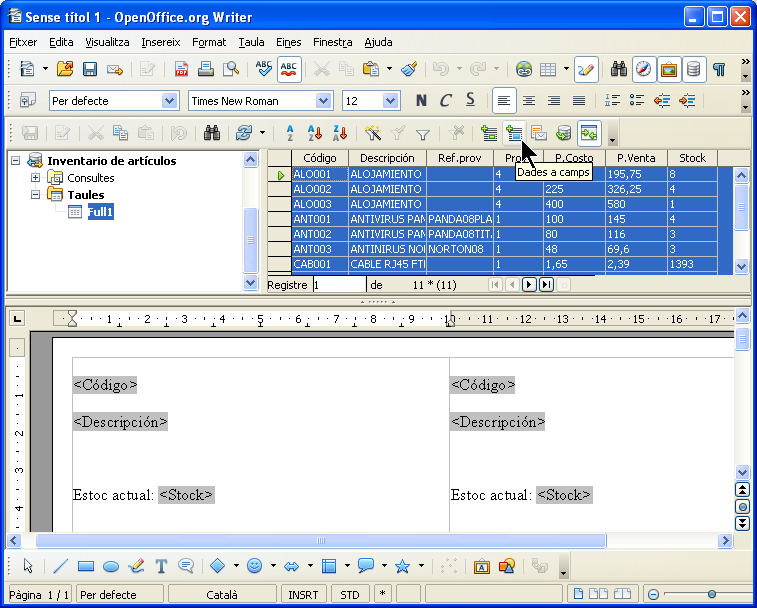
- Per tancar la finestra superior: Visualitza, desmarqueu Fonts de dades.
- Feu una Previsualització de la pàgina i observeu com les marques grises desapareixen en la impressió. Tanqueu la previsualització.
- Deseu aquest document d’etiquetes amb el nom Etiquetes_Articles.odt i tanqueu-lo.
Per imprimir els sobres principals de les solucions com a formulari, no us funcionarà l’enllaç si prèviament no heu afegit les seves bases de dades a la unitat D:.