


Configuració de l'encaminador
Els encaminadors s’usen per poder interconnectar diferents xarxes, per tant hi passa força trànsit. Permeten encaminar la informació de l’usuari cap a la xarxa adequada. És una funció important i clau per al bon funcionament de la xarxa. Per dur a terme aquesta tasca en els encaminadors s’han de configurar diferents paràmetres i també es necessita un dispositiu complex, format per diversos components per dur a terme la seva funció de manera excel·lent.
Els encaminadors en les WAN i les LAN
Una WAN (Wide Area Network, xarxa d’àrea estesa) és una xarxa de comunicació de dades que permet transportar informació entre diferents àrees geogràfiques mitjançant l’ús de dispositius intermedis, els quals proporcionaran la tecnologia i els medis necessaris. La diferència principal respecte d’una xarxa d’àrea local, LAN (Local Area Network) és que aquesta xarxa connecta dispositius dins una àrea geogràfica delimitada (per exemple, un edifici).
Per interconnectar els dispositius d’una LAN utilitzeu repetidors o commutadors mentre que en una WAN utilitzeu habitualment els encaminadors, com podeu veure en la figura.
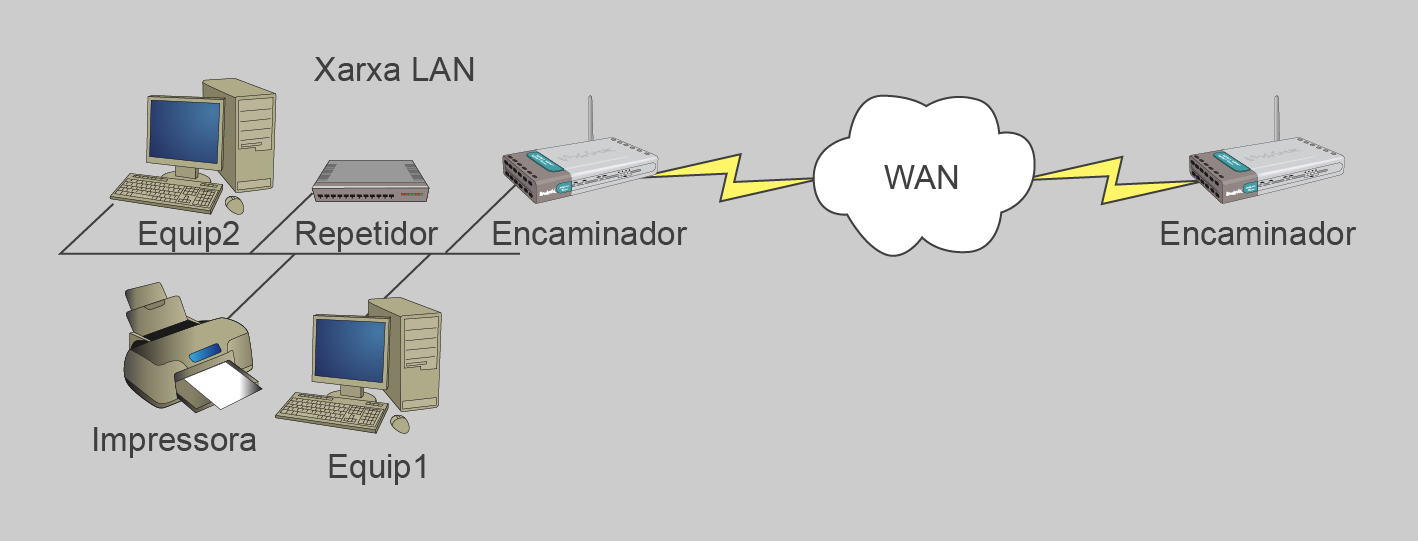
Un encaminador, també conegut com router, és un dispositiu que permet connectar diferents xarxes, té una estructura interna semblant a un ordinador: disposa de memòria, interfícies d’entrada i sortida, CPU (Central Processing Unit, unitat central de procés) i un sistema operatiu.
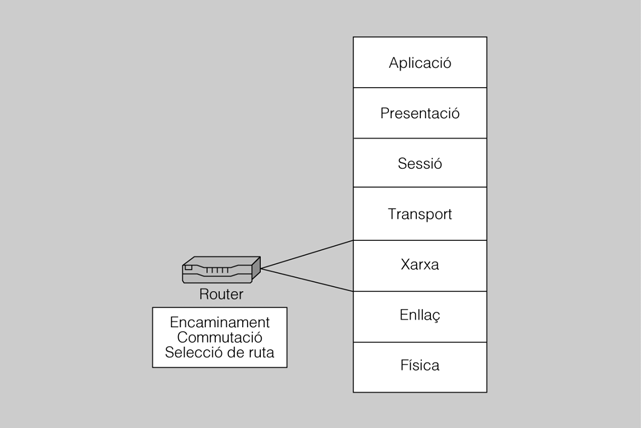
Aquests dispositius tenen una funció concreta, han de proporcionar una ruta segura i fiable des de l’origen fins a la destinació als paquets de dades que es transmeten. Els encaminadors treballen en la capa 3 del model OSI (Open System Interconnection, sistema obert d’interconnexió), com podeu veure a la figura, i utilitzen adreces IP (Internet Protocol, protocol d’Internet) per encaminar i commutar els paquets de dades en les diferents interfícies.
Encaminadors amb Linux
Es poden emular les funcions i les capacitats d’un encaminador físic amb sistemes operatius, per exemple amb algunes versions de Linux o de sistemes Microsoft.
Components de l'encaminador
El coneixement dels components de l’encaminador permet determinar com es configura i com es fa la càrrega del sistema operatiu, com treballa internament i on es carreguen les taules d’adreces i els arxius de configuració.
Els components principals de l’encaminador són els següents:
IOS
L’IOS és el sistema operatiu de l’encaminador, és l’encarregat de dur a terme totes les funcions que ha de fer l’encaminador. No confondre amb el sistema operatiu del Iphone, aquests van arribar a un acord amb Cisco per usar el mateix nom i van acabar registrant el nom per evitar futurs poblemes legals.
- CPU. La unitat central de procés és un microprocessador, executa les instruccions del sistema operatiu, s’encarrega de la gestió de les diferents taules d’encaminament i controla totes les comunicacions de les interfícies.
- Memòria RAM (Random Access Memory, memòria d’accés aleatori). La memòria RAM emmagatzema l’arxiu de configuració actiu denominat running-config, les taules de resolució d’adreces ARP i les taules d’encaminament. A més, fa les funcions d’emmagatzematge dels paquets de dades mentre es decideix la millor ruta d’encaminament. Quan apagueu l’encaminador es perd tot el contingut de l’arxiu running-config. No requereixen una mida tan gran com els del PC, normalment solen tenir una mida de 256 MB, 512 MB, 1 GB o 2 GB, depen del model i la versió del IOS, hi ha versions que la limiten a un màxim de 2 GB.
- Memòria NVRAM (Non Volatil Random Access Memory, memòria d’accés aleatori no volàtil). Aquesta memòria emmagatzema l’arxiu de configuració d’inici anomenat startup-config, encara que apagueu l’encaminador aquesta informació es manté intacte. És una memòria molt petita, que pot tenir mides depenent del model habitualment està entre 256 Mb i 8 GB.
- Memòria Flash. És un tipus de memòria que permet emmagatzemar el sistema operatiu i actualitzar-lo, podeu tenir més d’una imatge del sistema operatiu. Aquestes memòries es poden comparar amb els discs durs dels PC, la informació no desapareix quan desconnecteu l’encaminador.
- Memòria ROM (Read Only Memory, memòria només de lectura). Conté el gestor d’inici de l’encaminador anomenat POST i el programa Bootstrap, i a més, una versió mínima del sistema operatiu de l’encaminador anomenada monitor de ROM o ROMMON.
- Interfície. Les interfícies són els mòduls que connecten l’encaminador amb els diferents tipus de medis i tecnologies que hi ha. Poden estar integrades a la placa o ser independents, les interfícies més habituals són les sèrie, les de consola o les Ethernet.
- Bus de dades. Disposen d’una sèrie de busos per unir la CPU amb les diferents interfícies, aquests busos tenen la funció de transferir dades.
- Indicadors LED (light-emitting diode o díode emissor de llum). Els encaminadors disposen d’una sèrie d’indicadors lluminosos (LED) que pel color permeten saber l’estat de l’encaminador; per exemple, poden alertar d’un possible funcionament incorrecte. L’encaminador té LED a la part frontal (per facilitar-ne la visió i així indicar-ne l’estat en cada moment) i també a cada interfície (així es coneix al detall l’estat de cada interfície i si en una hi ha un problema concret es pot avisar). El nombre d’indicadors lluminosos i el seu significat pot variar depenent del model, per tant, sempre s’ha de revisar el manual del model amb què es treballa.
L’encaminador té uns quants indicadors i cadascun n’indica un aspecte. Hi ha indicadors per als aspectes següents:
- Color. Si el color del LED és verd indica que el funcionament d’aquest indicador és correcte, però si és taronja indica que hi ha un error.
- Potència (PWR). Indica l’estat general de l’encaminador, si funciona bé o no. Per exemple, si està encès o rep correctament el corrent elèctric.
- Activitat. Mostra si l’encaminador està rebent o enviant dades. Hi ha models que ho tenen separat amb dos indicadors diferents.
- Memòria flaix. Si l’encaminador disposa de memòria flaix i hi està treballant aquest indicador està encès, i alerta que en aquest moment no podríeu extreure la memòria flaix.
- Xarxa sense fils. Senyal que indica si l’encaminador està funcionant correctament com a punt d’accés a una xarxa sense fils. Lògicament aquest indicador tan sols és present en els encaminadors que estan habilitats com a punts d’accés.
- Interfícies. Per a cada una hi ha una sèrie d’indicadors per a les informacions següents:
- Estat. Indica si la interfície està connectada i està treballant.
- Velocitat de transmissió. Mostra la velocitat a què treballa la interfície.
- Mode de transmissió. Indica si la transmissió és dúplex o no.
Aquests són els indicadors (o LED) que habitualment hi ha en tots els encaminadors, però, com ja hem dit abans, segons el model d’encaminador poden variar.
L’arxiu runing-config conté la configuració temporal de l’encaminador, se situa en la memòria RAM. Quan s’apaga l’encaminador es perd el contingut del fitxer.
L’arxiu startup-config conté la configuració d’inici del vostre dispositiu. S’utilitza en la càrrega de l’encaminador, s’ubica en la memòria NVRAM.
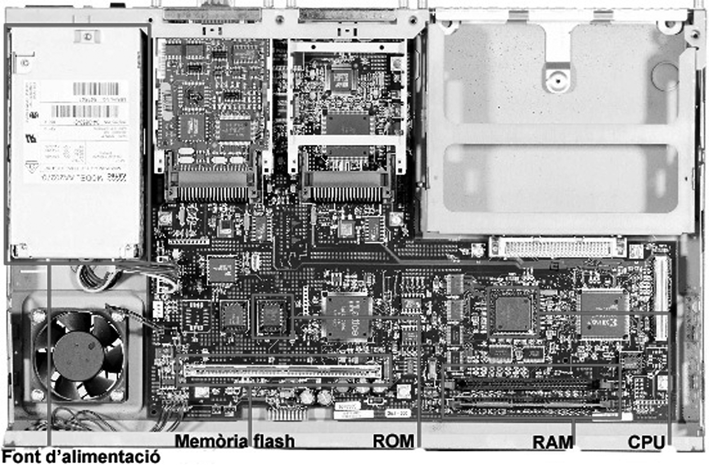
En la figura podeu observar els diferents dispositius interns d’un encaminador.
Classificació de les interfícies d'un encaminador
Les interfícies més comuns en els encaminadors es poden classificar en tres grans blocs, d’acord amb el tipus de connexió i la funció que realitzen, són els següents:
Els components interns d'un encaminador
Els encaminadors tenen components interns molt semblants als d’un ordinador, normalment tots estan integrats en la placa base, però hi ha sòcols per incorporar interfícies addicionals.
Cable de consola
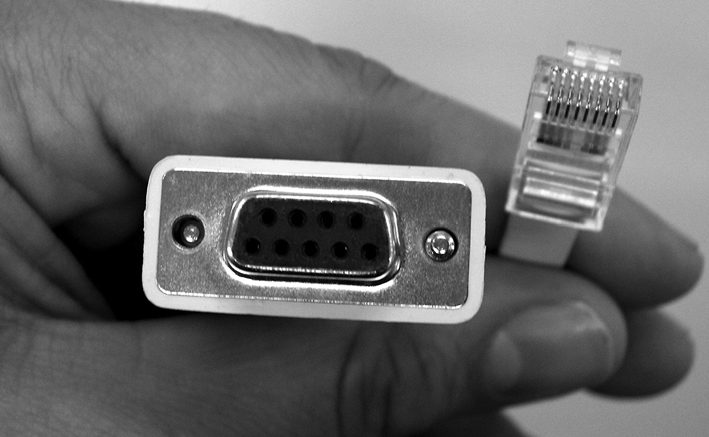
El cable de consola utilitza un connector DB9 que es connecta al port COM de l’ordinador, i un rj45 que es connecta al port de consola de l’encaminador. Aquest cable permet connectar-vos a l’encaminador per fer configuracions.
- Interfícies LAN. Aquest tipus d’interfície permet connectar el vostre dispositiu a una xarxa LAN. Habitualment les connexions són FastEthernet, els connectors que utilitza són RJ-45 (registered jack).
- Consola/AUX. Aquests tipus d’interfície doten l’encaminador de ports serials asíncrons. Aquests ports s’utilitzen per configurar l’encaminador. Per fer-ho, cal connectar amb un emulador de terminal el cable que s’utilitza per a aquesta connexió: per un extrem és RJ45, i per l’altra, DB9 (vegeu la figura); el connector DB9 es connecta al port COM de l’ordinador, mentre que l’RJ45 es connecta a l’encaminador.
- Interfícies WAN. Les interfícies WAN permeten connectar-vos a xarxes d’àrea extensa, treballen en la capa 1 i 2 del model OSI, això vol dir que per configurar-les i fer-les servir heu de conèixer les diferents tecnologies i protocols amb què treballen. Les tecnologies WAN més comuns són XDSI (Xarxa digital de serveis integrats), DSL (Digital Subscriber Line, línia digital d’abonat), Frame Relay o ATM (Asynchronous Transfer Mode, mode de transferència assíncron). Quan un encaminador fa les seves funcions i és el punt de sortida de la xarxa connectat a una WAN, diem que actua com a DTE (Data terminal equipment, equip terminal de dades). Mentre que el proveïdor de serveis d’Internet proporciona un dispositiu mòdem o CSU/DSU (Channel Service Unit / Data service unit, Unitat de servei de canal / Dades de la unitat de servei) que fa les funcions d’accés i sincronització, s’anomena DCE (data circuit-terminating equipment, equip de terminació del circuit de dades).
Interfícies WAN
Les interfícies WAN utilitzen diferents tecnologies i protocols per connectar-se a la WAN, n’hi ha molts i s’utilitzen depenent del tipus de medi que proporciona el proveïdor de serveis d’Internet.
En els simuladors o els entorns de proves quan es connecten dos encaminadors punt a punt amb connexions serials, un fa les funcions de DTE (normalment interfície serial 0) i l’altre actua com a punt de connexió del proveïdor de serveis d’Internet o DCE (habitualment interfície serial 1), i llavors ha de sincronitzar les comunicacions.
Port auxiliar
Alguns encaminadors disposen d’un port auxiliar que fa les mateixes funcions que el port de consola i pot treballar de la mateixa manera, però a més es pot connectar a un mòdem per fer les configuracions.
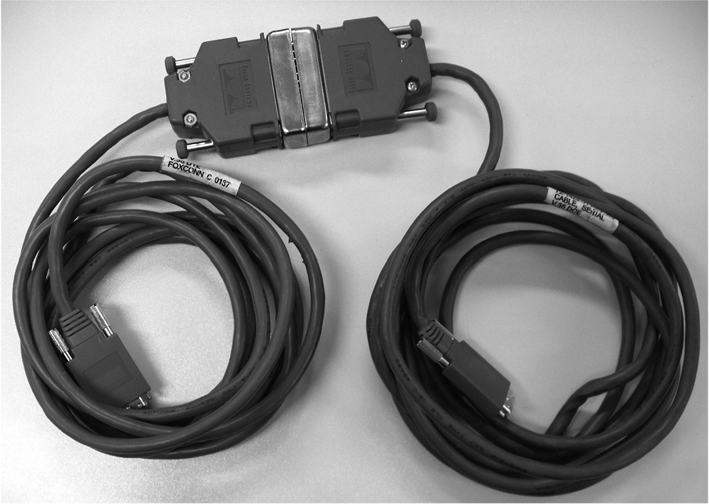
Per simular una connexió de WAN utilitzeu cables de connexió DTE-DCE, aquest tipus de cable permeten emular les connexions serials. L’equip que faci les funcions de DCE ha de sincronitzar les comunicacions. En la figura podeu observar un cable DTE-DCE.
Cable DTE-DCE
Un cable DTE-DCE s’utilitza per establir connexions serials entre els equips de terminació de dades o DTE i els equips de terminació del circuit de dades o DCE.
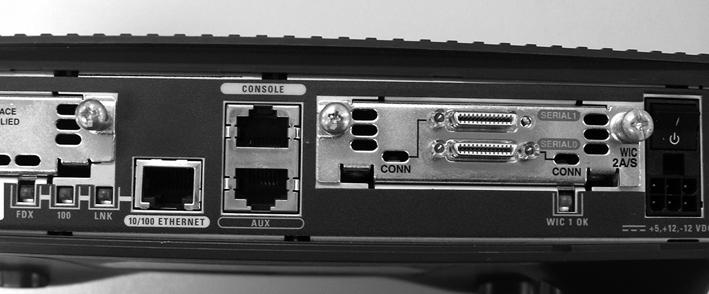
Les interfícies es distribueixen al panell posterior dels encaminadors depenent del model i del tipus. En la figura 6 podeu observar com es distribueixen en un model Cisco 1700.
El model Cisco 1700 disposa d’una interfície Ethernet, dues interfícies serials i dos ports de consola. Si us fixeu, veureu que les interfícies serials no estan integrades a la placa, que disposa de sòcols on podeu inserir diferents targetes de comunicacions (podeu veure en la figura, els dos cargols que serveixen per fixar el sòcol).
Funcions de l'encaminador
Les funcions principals dels encaminadors que heu de tenir en compte són:
- Segmentació
- Commutació
- Determinació de ruta
Segmentació
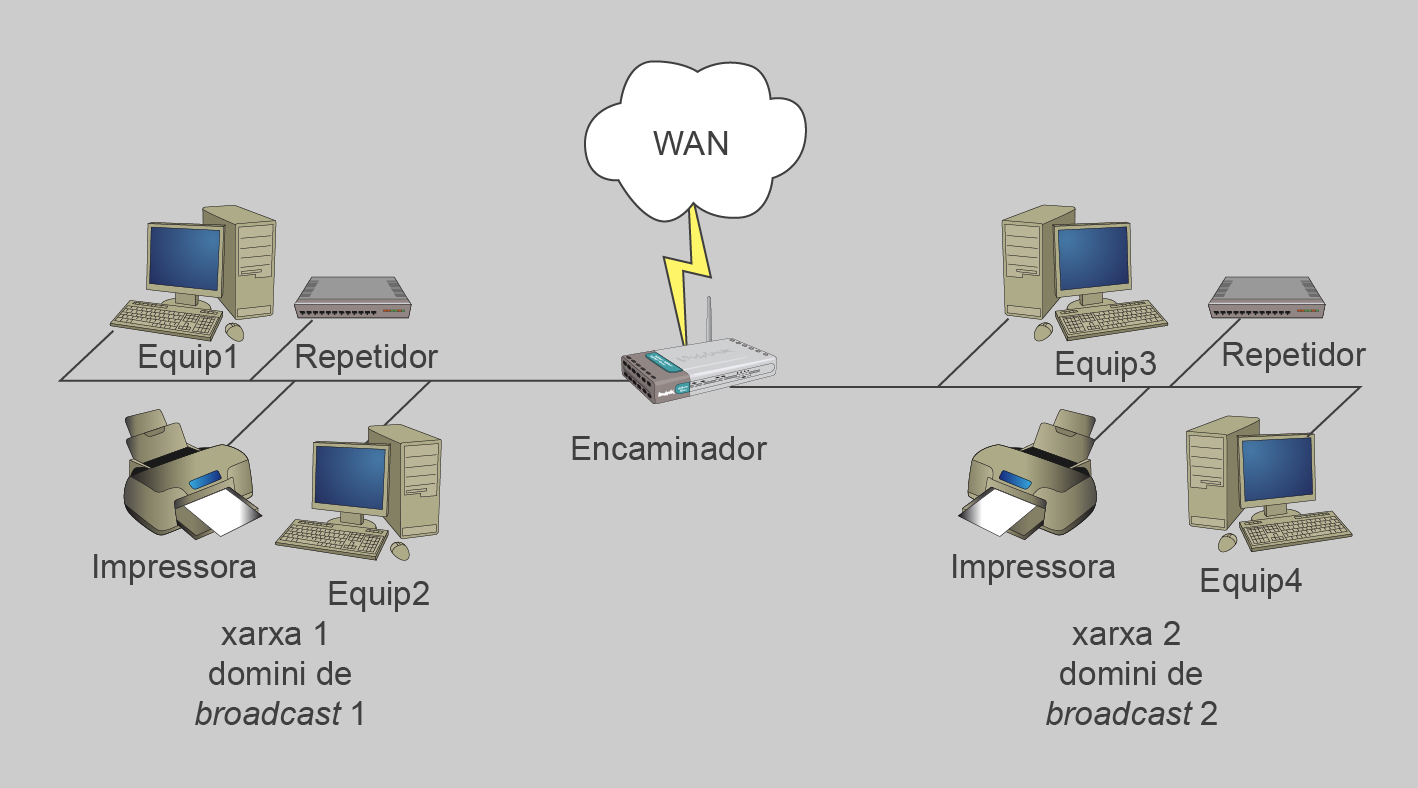
La segmentació és una característica dels encaminadors que permet segmentar el trànsit d’una xarxa gran en diverses xarxes més petites. Això representa una gran millora del rendiment, ja que els paquets de difusió o broadcast no poden travessar l’encaminador, és a dir, es creen múltiples dominis de difusió broadcast. S’evita, així, l’arribada constant de paquets de difusió que s’envien des de qualsevol altre punt de la xarxa. Tal com es mostra esquemàticament en la figura.
Avantatges de la segmentació
Els encaminadors segmenten el trànsit de la xarxa per millorar el rendiment, s’evita d’aquesta manera que paquets de difusió arribin a totes les xarxes. Realment proporciona un increment del rendiment.
Exemple de segmentació
Un exemple de segmentació el podriem aplicar en una sala d’estudis amb molts estudiants on cada vegada que un parla tots el senten. Per evitar que hi hagi tant de soroll es podria dividir la sala en sales més petites. Amb això s’aconsegueix que, si estem dins una de les sales petites només sentim el que diuen els de la nostra sala, però no el que diuen els de la sala del costat, amb la qual cosa es redueix molt el soroll.
La funció de segmentació és pot implementar en els encaminadors, però també es pot implementar adequadament en els commutadors amb la creació de VLAN (Virtual Local Area Network, xarxa d’àrea local virtual).
Commutació
Aquesta funció permet als encaminadors enviar els paquets de dades que reben a la interfície de sortida correcta. Per saber quina és la interfície on ha d’enviar les dades, l’encaminador es basa en la informació emmagatzemada en les taules d’encaminament. El paquet de dades, arriba a l’encaminador i s’hi atura el temps necessari perquè l’encaminador pugui llegir l’adreça de destinació i determinar quina és la ruta que ha de seguir.
Si observem el disseny de xarxa de la figura veiem que l’encaminador connecta quatre xarxes (tres LAN i una WAN). Si l’equip 1 vol comunicar-se amb l’equip 2 envia la seva petició a la porta d’enllaç per defecte, que és l’encaminador. Un cop l’encaminador rep la trama examina la taula de xarxes que té internament, per determinar si coneix la xarxa de destinació, i si és així, encamina el paquet de dades cap a la interfície correcta.
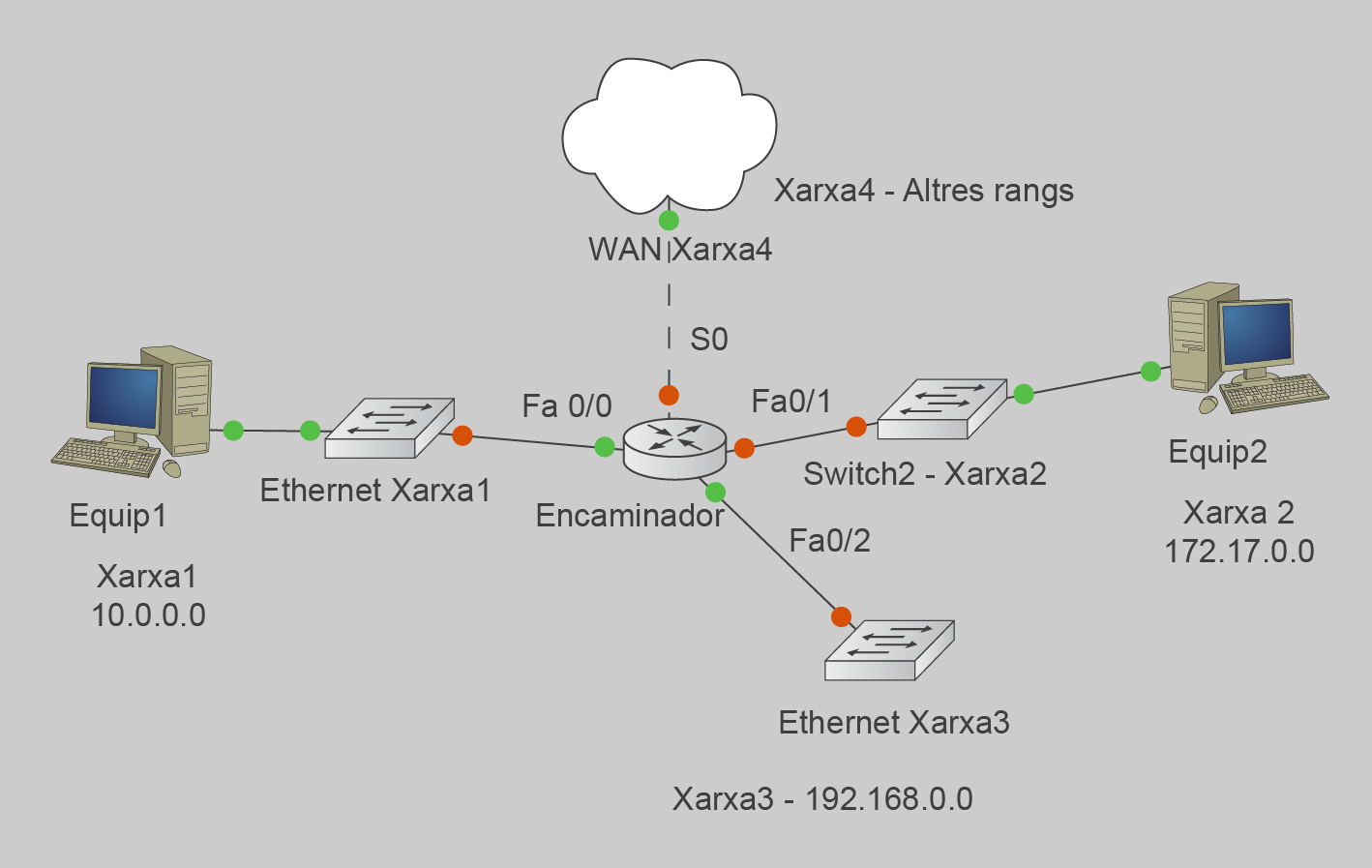
L’encaminador podria tenir la configuració TCP/IP en una taula, per exemple tal i com podeu veure a la taula.
Configuració TCP/IP
Els clients han de tenir configurat l’encaminador com a porta d’enllaç per defecte, sinó els paquets de dades no arriben a la seva destinació.
| Nom de la xarxa | Adreça IP de la xarxa | Interfície |
|---|---|---|
| Xarxa1 | 10.0.0.0 | Fa0/0 |
| Xarxa2 | 172.17.0.0 | Fa0/1 |
| Xarxa3 | 192.168.0.0 | Fa0/2 |
| Xarxa4 | Altres rangs | S0 |
Determinació de ruta
Determinar per quina ruta s’ha d’enviar un paquet de dades depèn de molts factors. Si pensem en les xarxes de transports públics, quan volem anar a una zona geogràfica determinada ens cal escollir quina és la millor ruta de totes les possibles, això depèn de molts paràmetres que hem de tenir en compte, com poden ser el trànsit o la quantitat de transbords que hem de fer.
Els encaminadors tenen el mateix funcionament, determinen la ruta basant-se en paràmetres com l’amplada de banda de la línia, el nombre de salts que ha de fer un paquet de dades i els paràmetres de rendiment.
Els paquets de dades poden tenir un mateix origen i destinació però poden utilitzar rutes diferents.
L’encaminament es pot fer de dues maneres, mitjançant rutes estàtiques que introdueix l’administrador o mitjançant rutes dinàmiques.
Les taules d’encaminament mostren quin protocol d’encaminament ha generat cada ruta i la mètrica que tenen.
Com es pot veure en la figura, un paquet de dades segueix una ruta determinada basant-se en el nombre de salts que ha de fer el paquet o l’estat de la línia. També hem de tenir en compte que hi ha diverses rutes redundants per arribar a la mateixa xarxa.
Mètrica
La mètrica indica la prioritat que té cadascuna de les rutes de la taula de l’encaminador. Es generen basant-se en el nombre de salts o l’estat de la línia.
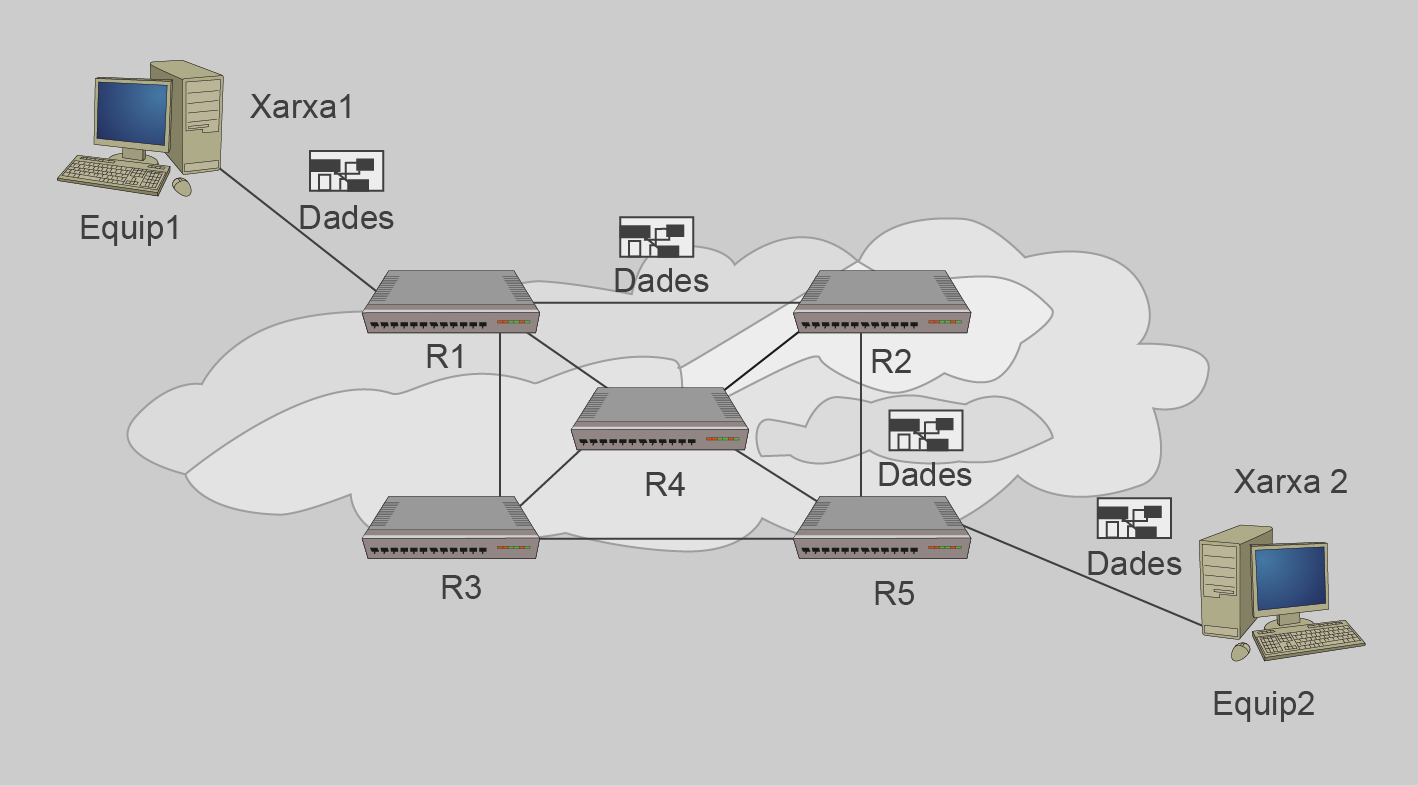
En aquest cas, l’encaminador ha seleccionat la ruta R1-R2-R5 basant-se en el fet que aquesta ruta té una mètrica menor i, per tant, amb més prioritat. En podria haver seleccionat una altra ja que el nombre de salts per qualsevol ruta és de dos.
Selecció de ruta
Quan es generen les diferents rutes en les taules d’encaminament, tenen una mètrica associada, els encaminadors seleccionen la millor ruta basant-se en aquest paràmetre.
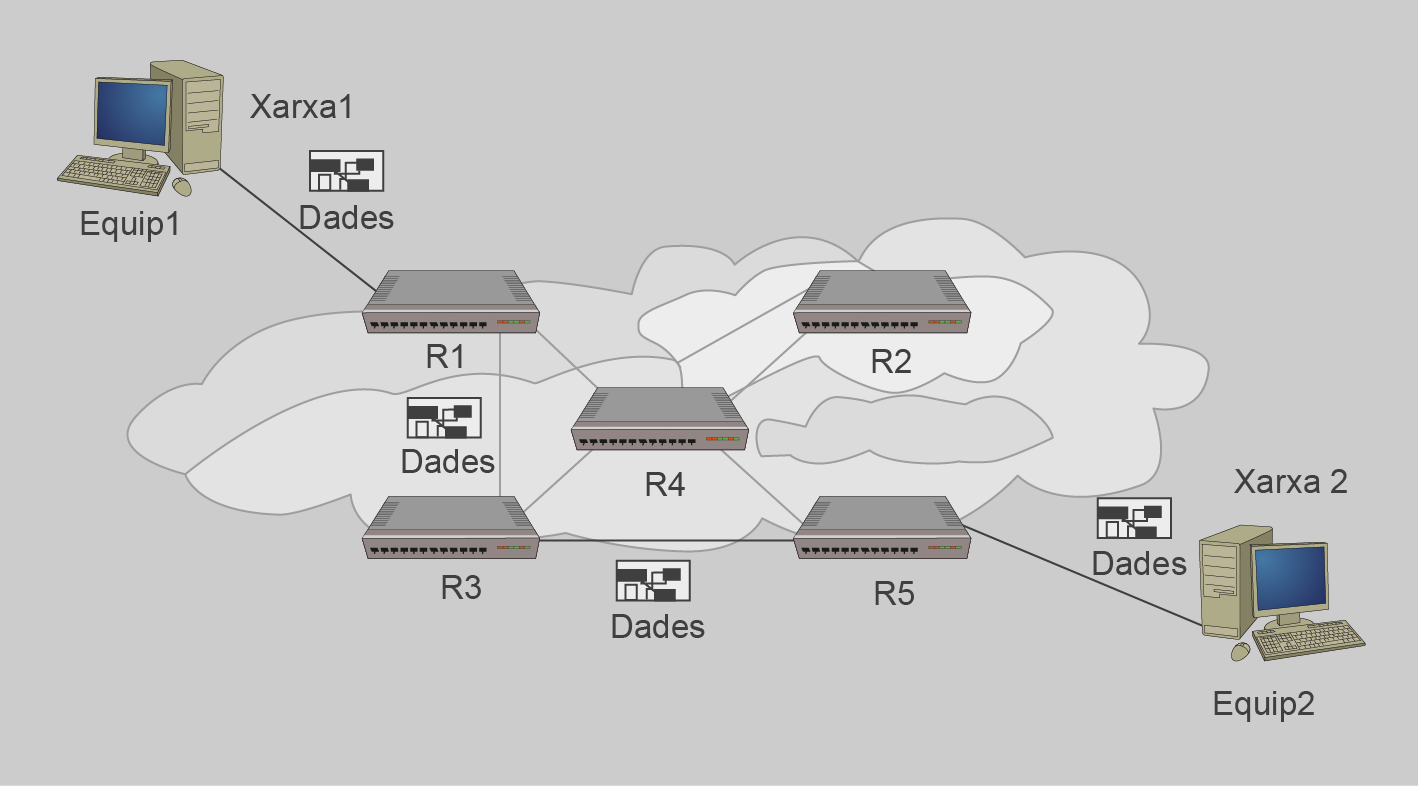
La figura mostra el cas d’una ruta determinada que deixa d’estar disponible, llavors els encaminadors l’esborren de la taula de rutes i proporcionen una ruta redundant que no estava activa.
Podem deduir, doncs, que aquestes rutes les genera automàticament un protocol d’encaminament basant-se en paràmetres com són el nombre d’encaminadors que travessa un paquet per arribar a una destinació o l’estat de la línia. També es podrien configurar manualment, però llavors en cas de fallada les rutes no serien redundants.
Capacitats dels encaminadors
Les característiques i les prestacions dels encaminadors depenen dels diferents models i fabricants del mercat. A continuació es presenten les més comuns, però n’hi ha moltes altres:
- NAT (network address translation, traducció d’adreces de xarxa). L’encaminador és capaç de fer traduccions d’adreces per xarxa i port. Això implica que tots els equips clients de la vostra LAN tinguin accés a una altra xarxa amb una mateixa adreça pública i, alhora, que es pugui direccionar el trànsit públic a un host de la xarxa interna determinat.
- Monitoratge i depuració. Els encaminadors ofereixen ordres per depurar i visualitzar diferents paràmetres de rendiment o fallades del sistema.
- Servidor DHCP (dynamic host configuration protocol, protocol de configuració dinàmica de l’ordinador). Aquesta capacitat permet assignar adreces IP a les màquines clients de la LAN o a les màquines que utilitzen serveis d’accés remot.
- Llistes d’accés. Es pot filtrar el trànsit de la xarxa basant-se en les adreces IP, els números de port o els protocols que s’utilitzen.
- VPN (virtual private network, xarxa virtual privada). L’encaminador pot establir una xarxa privada virtual amb un altre dispositiu i xifrar les comunicacions.
- Ipsec (internet protocol security, protocol d’Internet segur). L’encaminador accepta les comunicacions xifrades del protocol IP.
- Protocols d’encaminament. Els encaminadors disposen de compatibilitat amb diferents tipus de protocol, però no sempre tenen totes les tecnologies disponibles per generar rutes i intercanviar taules amb els dispositius veïns.
Inici i configuració de l'encaminador
Quan s’inicia un encaminador arrenca un procés de comprovació dels seus dispositius físics interns i una càrrega de dades per tal que el sistema comenci a fer les funcions que té assignades. Heu de ser capaços d’identificar les diferents fases en l’arrencada d’un encaminador i les seves funcions.
Servidor TFTP
Un servidor TFTP (trivial file transfer Protocol, protocol de transferència d’arxius trivial) és un equip que funciona com a servidor de dades, l’encaminador es connecta al servidor TFTP per fer o restaurar còpies de seguretat dels seus arxius.
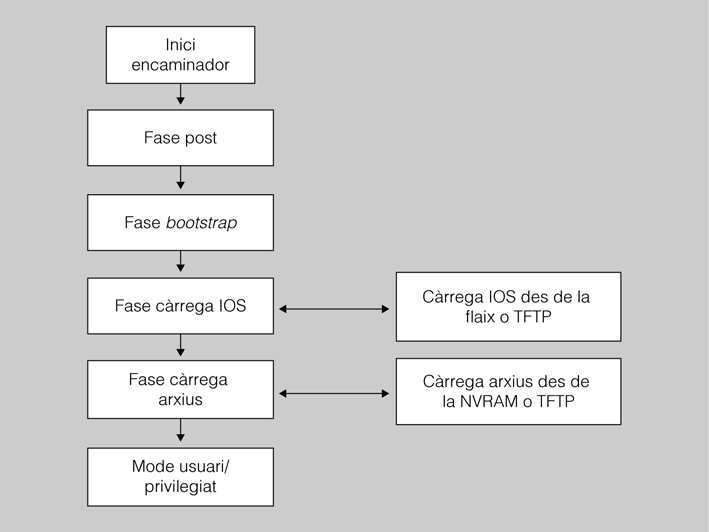
Les fases principals en iniciar un encaminador són les següents (vegeu la figura):
- Fase post. Es fa un diagnòstic d’engegada, s’executen programes de comprovació per als diferents dispositius interns de l’encaminador.
- Fase d’arrencada (bootstrap). El bootstrap s’encarrega d’executar instruccions per tal d’inicialitzar l’IOS.
- Fase de càrrega de l’IOS (internetwork operating system, sistema operatiu d’interconnexió). El sistema operatiu pot residir en diverses ubicacions, normalment està en la memòria Flash o també pot estar disponible en un servidor TFTP (trivial file transfer protocol, protocol de transferència d’arxius trivial) en xarxa. Un cop se’n determina la ubicació es fa la càrrega del sistema operatiu en la memòria RAM. Un cop finalitzada la instal·lació del sistema operatiu, aquest mostra pel terminal de consola un llistat dels dispositius maquinari i programari disponibles.
- Fase de càrrega de l’arxiu configuració. Els arxius de configuració d’inici resideixen en la NVRAM, aquests s’encarreguen de configurar totes les interfícies i les taules d’encaminament i/o resolució de noms. Un cop carregat l’IOS es carrega en memòria l’arxiu de configuració. Si l’arxiu no està disponible es carrega des d’un servidor TFTP o mitjançant la connexió de consola.
Quan l’encaminador ha acabat la seqüència d’inici, permet modificar la configuració resident de diferents maneres: podeu connectar-vos pel port de consola mitjançant un emulador de terminal, per una interfície Ethernet amb l’ús de qualsevol navegador d’Internet o amb aplicacions d’administració com Telnet.
Configuració resident
El terme configuració resident es fa servir per fer referència a l’arxiu startup-config, que conté la configuració que s’utilitzarà a l’inici de la fase de càrrega de l’encaminador.
Els encaminadors es poden configurar connectant-se a ells mateixos mitjançant una adreça IP; si no la tenen llavors es poden configurar connectant-nos mitjançant un emulador de terminal.
Hi ha diferents maneres de configurar els encaminadors, depenent de si teniu accés físic a l’encaminador o us trobeu en una altra ubicació: configuració per connexions consola, per connexions web o per connexions Telnet.
Configuració d'un encaminador per connexions consola
S’ha de tenir en compte que els encaminadors no tenen cap perifèric d’entrada de dades i, per tant, per tal de configurar un encaminador, ens hem de connectar des d’un PC amb un cable de consola DB9-RJ45. Aquest cable es connecta al port COM d’un ordinador i el connector RJ45 es connecta a l’encaminador.
Aquest tipus de configuració s’utilitza quan l’encaminador no disposa d’una configuració TCP/IP mitjançant la qual ens podriem connectar via web o Telnet.
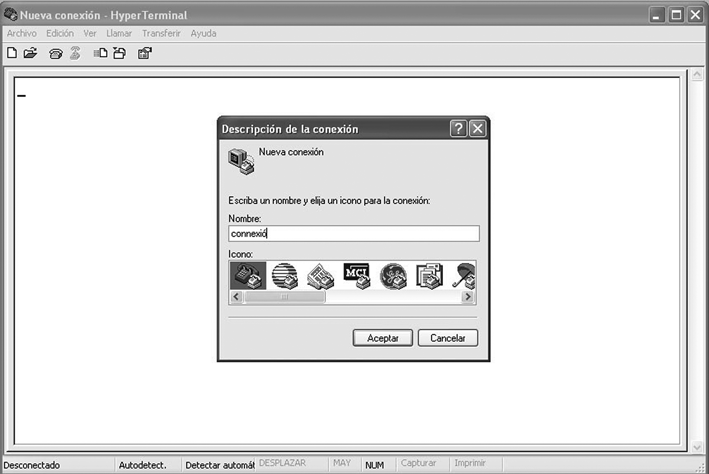
Una vegada s’ha connectat el cable de consola, cal utilitzar des del PC un programa d’emulació de terminal, els sistemes Microsoft incorporen un programa anomenat Hyperterminal. La figura ens mostra com es fa la connexió a l’encaminador.
Hyperterminal és el programa d’emulació que s’utilitza amb els sistemes Microsoft. En el cas de sistemes MacOS hi ha el programa CoolTerm i per a sistemes Linux trobeu el Minicom.
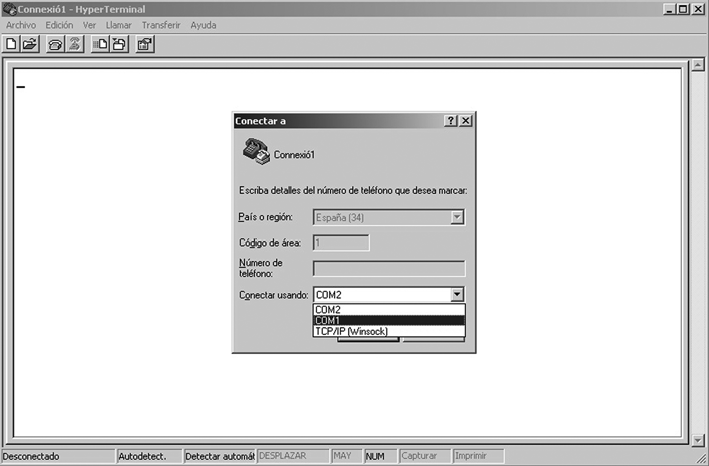
Quan s’està generant la connexió, s’ha d’indicar a l’aplicació quin és el port pel qual es connecta el PC a l’encaminador, aquests ports habitualment són el COM1 o el COM2, la figura mostra com s’ha de la seleccionar el port.
Utilitzem els ports COM per fer les connexions a l’encaminador.
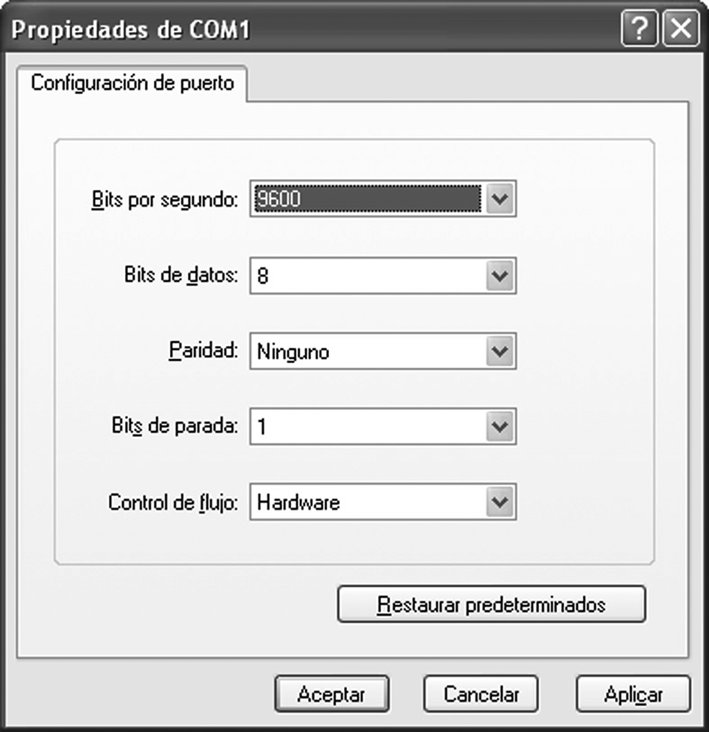
Quan la connexió s’ha creat, cal especificar els paràmetres de transmissió que s’utilitzaran per a la transferència de dades. Aquests paràmetres s’han de configurar amb els valors següents:
Configuració de la transmissió de dades
S’han de configurar els paràmetres de transmissió de dades per indicar al sistema com s’envia la informació. Aquesta velocitat pot variar si s’ha de fer, per exemple, una connexió per descarregar imatges.
- una transmissió de dades de 9.600 bits per segon,
- 8 bits de dades,
- un bit d’aturada i,
- el control de flux gestionat per maquinari.
La velocitat de transmissió pot variar segons el tipus de connexió o la funció que es vol dur a terme. La figura mostra la pantalla de propietats del port COM1.
Les connexions de consola utilitzen habitualment els ports COM de l’ordinador.
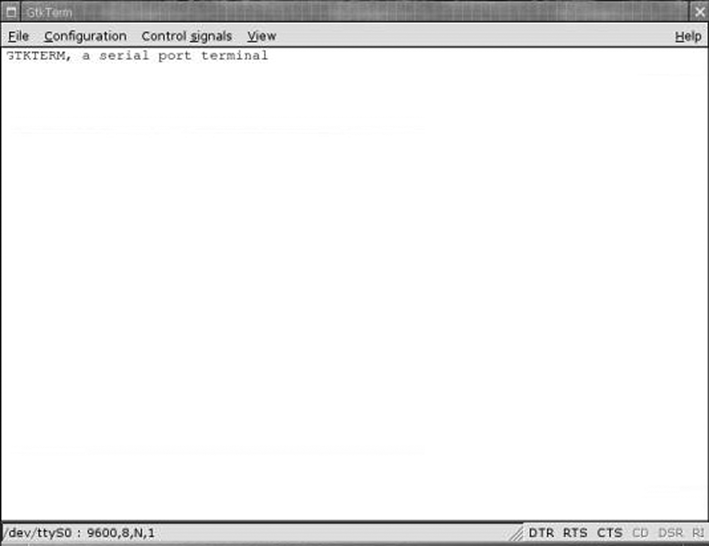
També es pot fer la connexió a l’encaminador pel port de consola amb un sistema operatiu Linux. En aquest cas es realitzarà amb un programa d’emulació; n’hi ha molts, els més populars, però, són els següents:
- Gtkterm
- Minicom
Ofereixen una interfície gràfica molt semblant a l’Hyperterminal, només cal instal·lar-los en la versió Linux amb què es treballa i iniciar el programa. L’aspecte del terminal és el que es mostra en la figura.
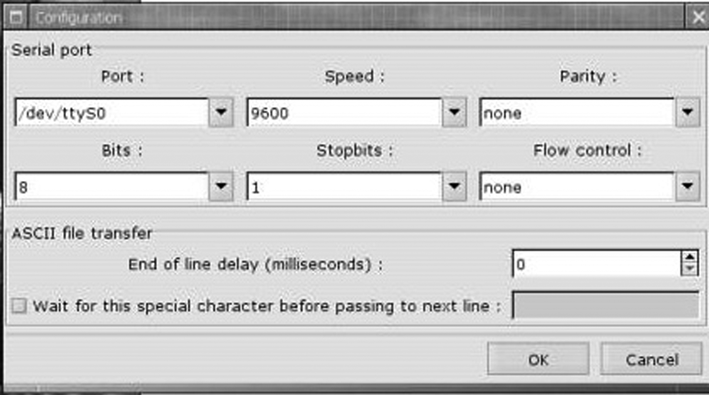
També s’han de configurar les opcions de transferència de dades des del menú de configuració (tal com es mostra en la figura):
El Gtkterm és un programa de terminal molt utilitzat en els entorns Linux.
- amb una velocitat de 9.600 bps,
- sense bit de paritat,
- 8 bits de dades,
- 1 bit d’aturada i,
- sense control de flux
Configuració d'un encaminador per connexions web
Per connectar-se a l’encaminador i fer servir la seva eina de configuració web s’ha d’utilitzar un navegador d’Internet. Hi ha molts tipus de navegadors, amb qualsevol d’ells cal que s’escrigui a la barra de navegació URL l’adreça IP de l’encaminador.
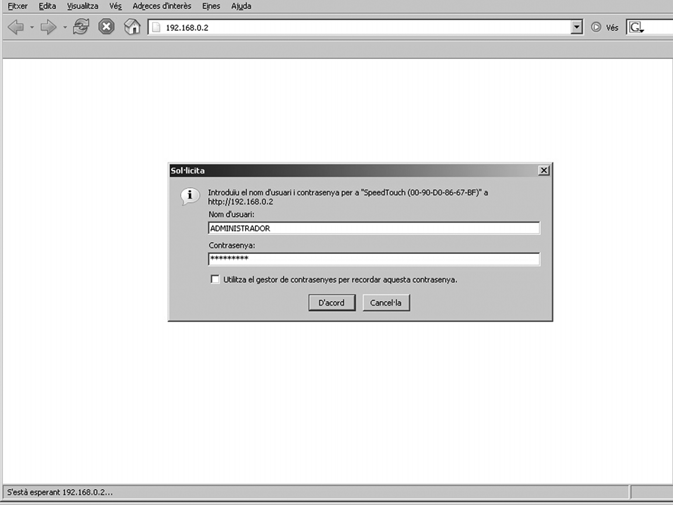
Quan el navegador es connecta amb l’encaminador cal introduir un usuari i la seva contrasenya per tal d’accedir a la configuració.
Es disposa de les mateixes eines de configuració que amb les connexions de consola, però amb un entorn molt més amigable. A la figura es mostra un inici de sessió en un encaminador mitjançant un navegador web, únicament s’ha introduït l’adreça IP en la barra de navegació.
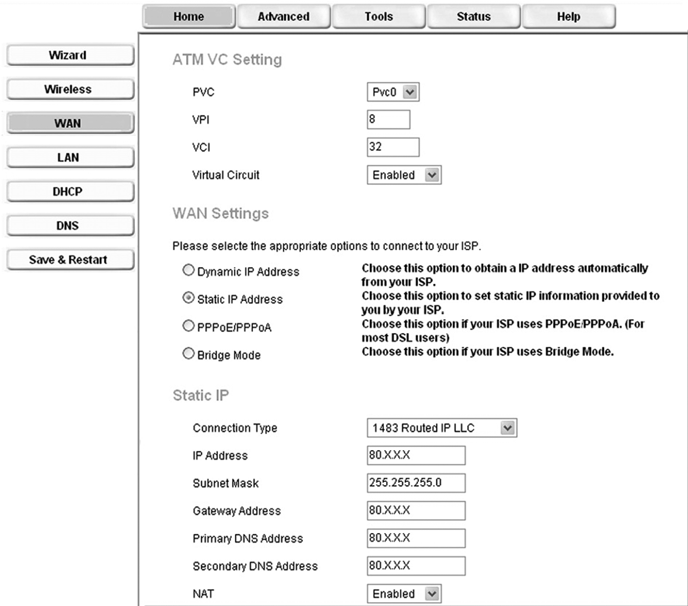
Quan s’ha iniciat la sessió a l’encaminador es pot observar (figura) que disposa d’una configuració TCP/IP tant per a la interfície WAN com per a la LAN; a més, permet configurar serveis de xarxa com són DHCP o DNS i les connexions sense fils.
Configuració d'un encaminador per connexions Telnet
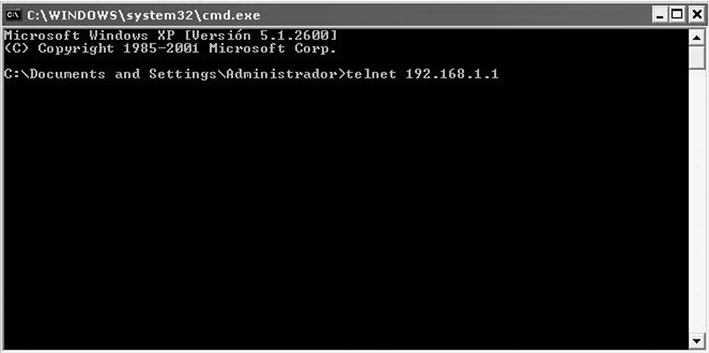
Les connexions Telnet permeten configurar un encaminador des de qualsevol ubicació, únicament s’ha de disposar de l’adreça IP de l’encaminador i que aquest tingui habilitades les terminals de Telnet.
La figura mostra que per connectar-se a l’encaminador amb qualsevol tipus de client Telnet simplement s’ha d’indicar el protocol i l’adreça IP.
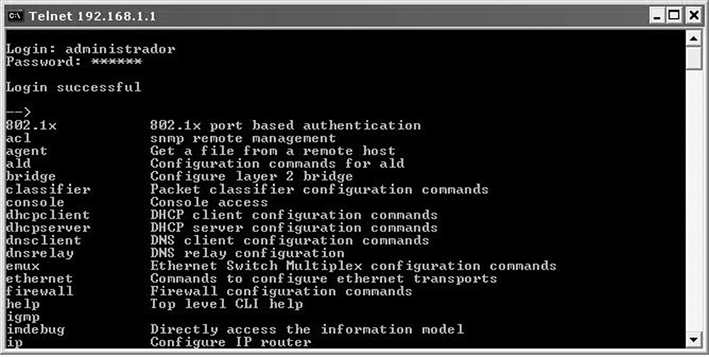
Per iniciar la connexió heu d’introduir un login d’inici de sessió i ja disposeu de totes les ordres necessàries per poder configurar el vostre dispositiu com si estiguéssiu connectats mitjançant un cable de consola. La figura mostra les ordres que es poden executar en aquest mode de configuració de l’encaminador.
Telnet
El protocol Telnet permet connectar-vos a un encaminador i fer configuracions remotament, podeu fer aquest procés des d’una aplicació client o des d’un altre encaminador.
També es pot iniciar una sessió Telnet d’un encaminador a un altre mitjançant l’ordre connect adreça_ip. Per desconnectar la sessió heu d’utilitzar l’ordre disconnect.
Ordre connect
L’ordre connect s’utilitza per iniciar una sessió de Telnet des d’un encaminador, per tancar la connexió utilitzeu l’ordre disconnect .
Mitjançant la línia auxiliar
La connexió mitjançant la línia auxiliar (amb un mòdem connectat al port auxiliar) té l’avantatge que a l’accedir per una connexió telefònica permet la solució remota de problemes, independentment de l’estat de la xarxa. No obstant, presenta un inconvenient, i és que no permet la recuperació de la contrasenya.
Ordres de configuració de l'encaminador
Una vegada l’encaminador s’ha inicialitzat teniu la possibilitat de connectar-vos per fer múltiples modificacions, hi ha diferents modes de configuració d’usuari, el mode privilegiat permet fer qualsevol configuració mentre que el mode usuari només permet obtenir informació de l’encaminador. Si us connecteu a l’encaminador amb Telnet o amb un emulador de terminal podreu fer les configuracions bàsiques que permet la interfície de línia d’ordres.
D’altra banda, cal tenir en compte que les configuracions dels encaminadors s’han d’assegurar mitjançant un sistema de còpies de seguretat. Normalment l’IOS i els arxius de configuració que hi ha a la memòria Flash i a la memòria NVRAM es guarden fent còpies en un servidor TFTP.
Simulador
Un simulador és una aplicació que permet treballar amb múltiples dispositius de xarxa, configurar-los i accedir a cadascun d’ells amb els diferents modes de configuració.
Per tal de treballar i practicar amb l’encaminador es pot fer servir un simulador, per exemple el Packet Tracer 5.3 (vegeu la figura).
Aquest simulador permet configurar un disseny de xarxa propi. En aquesta aplicació els encaminadors disposen de memòria Flash i monitor de ROM, i permet activar les línies de Telnet, connexions TFTP, web, Dhcp o Dns.
En la secció “Annexos” del web d’aquest mòdul trobareu informació sobre el funcionament del simulador Packet Tracer.
Un simulador permet practicar les ordres de l’encaminador i aprendre a configurar-ho sense tenir un encaminador realment. Però cal tenir en compte que algunes ordres de configuració dels encaminadors no estan incorporades en els simuladors.
Packet Tracer
Packet Tracer és un simulador de dispositius de xarxa de l’empresa Cisco que permet fer dissenys de xarxa i simular configuracions de qualsevol tipus. És un dels simuladors més complets del mercat.
Modes de configuració d'un encaminador per línia d'ordres
Una vegada heu accedit al sistema operatiu hi podeu treballar. El que veureu serà un pantalla semblant a la que es veu a continuació, amb el sistema esperant l’entrada d’ordres.
Cisco IOS Software, 1841 Software (C1841-ADVIPSERVICESK9-M), Version 12.4(15)T1, RELEASE SOFTWARE (fc2)
Technical Support: http://www.cisco.com/techsupport
Copyright (c) 1986-2007 by Cisco Systems, Inc.
Compiled Wed 18-Jul-07 04:52 by pt_team
Image text-base: 0x60080608, data-base: 0x6270CD50


This product contains cryptographic features and is subject to United
States and local country laws governing import, export, transfer and
use. Delivery of Cisco cryptographic products does not imply
third-party authority to import, export, distribute or use encryption.
Importers, exporters, distributors and users are responsible for
compliance with U.S. and local country laws. By using this product you
agree to comply with applicable laws and regulations. If you are unable
to comply with U.S. and local laws, return this product immediately.

A summary of U.S. laws governing Cisco cryptographic products may be found at:
http://www.cisco.com/wwl/export/crypto/tool/stqrg.html

If you require further assistance please contact us by sending email to
export@cisco.com.


Cisco 1841 (revision 5.0) with 114688K/16384K bytes of memory.
Processor board ID FTX0947Z18E
M860 processor: part number 0, mask 49
2 FastEthernet/IEEE 802.3 interface(s)
191K bytes of NVRAM.
63488K bytes of ATA CompactFlash (Read/Write)
Cisco IOS Software, 1841 Software (C1841-ADVIPSERVICESK9-M), Version 12.4(15)T1, RELEASE SOFTWARE (fc2)
Technical Support: http://www.cisco.com/techsupport
Copyright (c) 1986-2007 by Cisco Systems, Inc.
Compiled Wed 18-Jul-07 04:52 by pt_team


         --- System Configuration Dialog ---

Continue with configuration dialog? [yes/no]: n


Press RETURN to get started!
El sistema Cisco IOS està dissenyat com un sistema operatiu que té diferents modes de treball, des de cada mode es pot accedir a certes opcions i funcions del sistema operatiu.
Els modes d’execució d’ordres en què podeu treballar en un encaminador principalment són:
Mode usuari
El mode usuari de configuració permet a l’usuari visualitzar les configuracions del sistema, però no es poden modificar.
- mode d’usuari
- mode privilegiat
- mode de configuració global
- modes de configuracions específics
Mode usuari
Aquest mode és el primer al qual s’accedeix quan s’entra en la CLI del dispositiu Cisco. En aquest mode trobeu un conjunt d’ordres bàsiques que permeten obtenir informació de l’encaminador, com ara consultar les configuracions o l’estat del dispositiu. Però no es pot realitzar cap modificació de la configuració.
Prompt
Es diu prompt el caràcter o sèrie de caràcters que es mostren en una línia d’ordres per indicar que està a l’espera d’ordres.
Podeu reconèixer que us trobeu en aquest mode quan veieu en el prompt el símbol >. Vegeu un exemple:
Encaminador>
Mode Privilegiat
Aquest mode d’execució us permet realitzar qualsevol modificació de les diferents configuracions de l’encaminador, identificareu aquest mode quan en el prompt aparegui el símbol #. Vegeu un exemple:
Encaminador#
Al permetre realitzar totes les tasques administratives en el vostre dispositiu fa que normalment es protegeixi mitjançant contrasenyes.
Per accedir aquest mode des del mode usuari s’ha d’introduir l’ordre enable. Per tornar al mode usuari des del privilegiat només cal utilitzar l’ordre disable.
Encaminador>enable
Encaminador#disable
Encaminador>
Mode configuració global
Una de les principals dificultats que us trobeu és l’execució d’ordres en modes de configuració que no són adients o l’execució en un mode d’usuari que no és el correcte. És important saber quin és el mode que es necessita en funció del que es vol modificar en l’encaminador.
Per determinar el mode en què treballeu sempre us heu de guiar per l’indicador de línia d’ordres.
El mode de configuració global permet executar ordres de configuració bàsics i accedir a altres modes de configuració, com són els d’interfície, subinterfície, consola o terminal. El podeu identificar perquè al prompt apareix (config). Per accedir en aquest mode cal introduir l’ordre configure terminal des del mode priviliejat.
Encaminador>enable
Encaminador#configure terminal
Encaminador(config)#
L’execució d’ordres de configuració bàsica us permetrà:
- consultar l’estat de l’encaminador: versió o configuració actual entre d’altres.
- canviar el nom de l’encaminador i donar-li una descripció.
- afegir seguretat d’accés per configuració mitjançant contrasenyes.
Modes de configuracions específics
El sistema Cisco IOS també té altres modes de configuració que permeten realitzar configuracions més concretes, en veurem dos el mode de configuració d’interfícies i el mode de configuració de línies de consola.
El mode de configuració d’interfícies ens permet visualitzar i modificar les configuracions de les interfícies què disposa l’encaminador. Aquest mode ens proporciona les ordres bàsiques per configurar una interfície amb la configuració TCP/IP adient, així com l’activació de protocols d’encaminament per generar la taula de rutes.
Per accedir en aquest mode heu de trobar-vos en el mode de configuració global i introduir l’ordre interface nom_interficie. Vegeu un exemple a continuació:
Encaminador>enable
Encaminador#config terminal
Encaminador(config)#interface ethernet0
Encaminador(config-if)#
El mode de configuració de línies de consola permet configurar la interfície de consola, el port auxiliar i les connexions de Telnet. El podeu identificar perquè el prompt us mostra (config-line). Per accedir en aquest mode s’hi accedeix a partir del mode de configuració global i introduir l’ordre line console numero_consola. Vegeu un exemple:
Encaminador>enable
Encaminador#config terminal
Encaminador(config)#line console 0
Encaminador(config-line)#
En la figura podeu veure un esquema de com es passa entre els diferents modes d’execució del Cisco IOS.

Heu de vigilar si reinicieu l’encaminador, tan sigui per ordre o físicament, ja que es per tota la configuració sinó s’ha guardat. L’ordre reload permet reiniciar el sistema Cisco IOS. Per evitar la pèrdua de la configuració utilitzeu l’ordre copy running-config startup-config que copia la configuració actual com a configuració d’inici.
La ordre exit ens permet sortir de qualsevol mode i ens retorna al mode anterior.
Configuració bàsica d'un encaminador per línia d'ordres
En iniciar l’encaminador el primer que heu de fer és passar de mode usuari a mode de configuració privilegiat. Un cop fet això, ja podeu començar a fer la configuració bàsica de l’encaminador. La figura us mostra un disseny de xarxa amb un únic encaminador connectat mitjançant un cable de consola a l’ordinador de l’usuari privilegiat, té una interfície serial que us permet tenir accés a Internet i una interfície Ethernet per encaminar les peticions dels clients de la xarxa LAN.
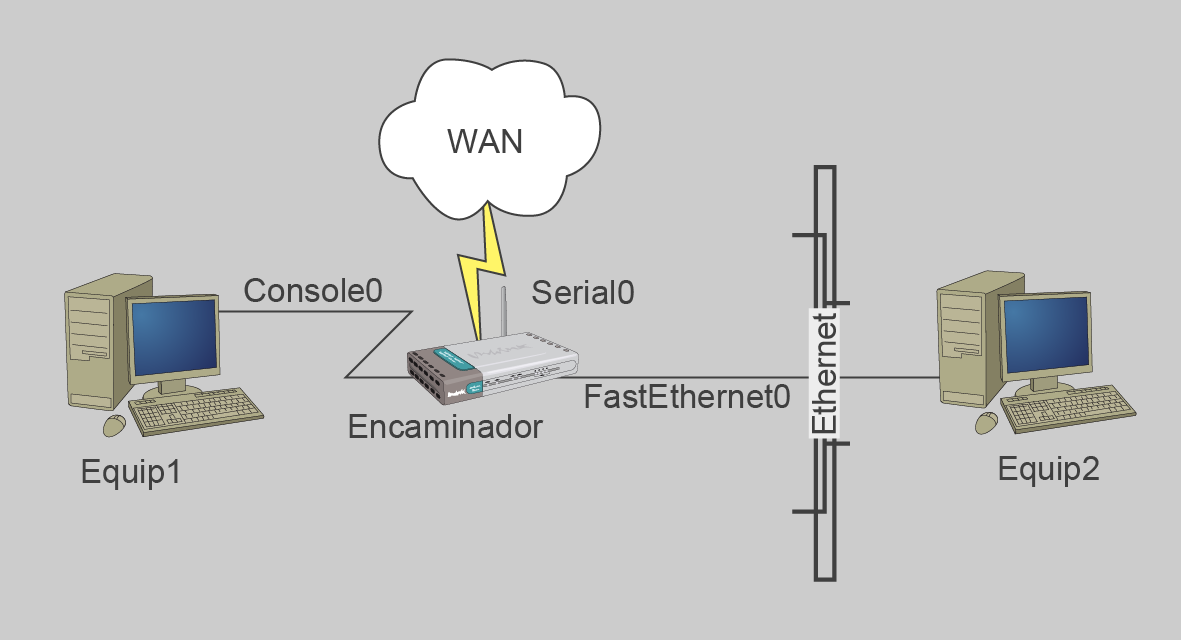
A continuació feu totes les configuracions bàsiques per tal de subministrar els serveis necessaris de connectivitat.
El primer que heu de fer és obtenir tota la informació referent al vostre encaminador: versió del sistema operatiu, arxius d’inici i possibles configuracions. Amb l’ordre show podeu obtenir aquesta informació.
Si voleu tenir una visió de totes les opcions que us proporciona aquesta ordre o d’altres, s’ha d’afegir el signe interrogatiu ?. A continuació podeu observar diferents opcions de l’ordre executant show ?:
Router#show ?
  aaa                Show AAA values
  access-lists       List access lists
  arp                Arp table
  cdp                CDP information
  class-map          Show QoS Class Map
  clock              Display the system clock
  controllers        Interface controllers status
  crypto             Encryption module
  debugging          State of each debugging option
  dhcp               Dynamic Host Configuration Protocol status
  dot11              IEEE 802.11 show information
  ephone             Show all or one ephone status
  file               Show filesystem information
  flash:             display information about flash: file system
  frame-relay        Frame-Relay information
  history            Display the session command history
  hosts              IP domain-name, lookup style, nameservers, and host table
  interfaces         Interface status and configuration
  ip                 IP information
  ipv6               IPv6 information
  logging            Show the contents of logging buffers
  login              Display Secure Login Configurations and State
 --More--
Les opcions de l’ordre show més importants són les següents:
Símbol interrogant (?)
L’interrogant és el símbol que mostra les diferents opcions per a qualsevol ordre, en qualsevol mode de configuració. És important executar-la en cada mode de configuració per determinar quines són les ordres del mode o de l’ordre.
- access-list: Mostra les llistes de control d’accés.
- arp: Mostra la taula de resolució ARP.
- debug: Mostra informació de depuració.
- flash: Mostra informació de la memòria Flash.
- history: Mostra les darrers deu ordres que heu introduït.
- hosts: Proporciona informació de noms de host.
- protocols: Mostra els protocols actius i l’estat de les interfícies.
- version: Mostra la informació referent a l’IOS i les interfícies.
Podeu observar que l’execució de l’ordre Show version informa del nom i de la versió de l’IOS, disposa de dues interfícies en sèrie i dues de FastEthernet, i mostra els diferents tipus i mides de memòria.
L’ordre show version mostra informació relativa al sistema operatiu i les interfícies del dispositiu. És una de les ordres que més informació us aporta respecte de l’inici de l’encaminador i dels diferents dispositius.
encaminador1#show version
Cisco Internetwork Operating System Software
IOS (tm) PT1000 Software (PT1000-I-M), Version 12.2(28), RELEASE SOFTWARE (fc5)
Technical Support: http://www.cisco.com/techsupport
Copyright (c) 1986-2005 by cisco Systems, Inc.
Compiled Wed 27-Apr-04 19:01 by miwang
Image text-base: 0x8000808C, data-base: 0x80A1FECC

ROM: System Bootstrap, Version 12.1(3r)T2, RELEASE SOFTWARE (fc1)
Copyright (c) 2000 by cisco Systems, Inc.
ROM: PT1000 Software (PT1000-I-M), Version 12.2(28), RELEASE SOFTWARE (fc5)

System returned to ROM by reload
System image file is "flash:pt1000-i-mz.122-28.bin"

PT 1001 (PTSC2005) processor (revision 0x200) with 60416K/5120K bytes of memory
.
Processor board ID PT0123 (0123)
PT2005 processor: part number 0, mask 01
Bridging software.
X.25 software, Version 3.0.0.
2 FastEthernet/IEEE 802.3 interface(s)
2 Low-speed serial(sync/async) network interface(s)
32K bytes of non-volatile configuration memory.
63488K bytes of ATA CompactFlash (Read/Write)

Configuration register is 0x2102
Entre la informació que mostra aquesta ordre us podeu fixar en el següent:
- La informació del nom de l’IOS: PT1000-I-M
- El fitxer en què es desa la imatge del sistema: System image file is “flash:pt1000-i-mz.122-28.bin”
- Les característiques de l’encaminador: el nombre de targetes de xarxa, les interfícies en sèrie i la mida de la memòria: 2 FastEthernet/IEEE 802.3 interface(s), 2 Low-speed serial(sync/async) network interface(s) i 32K bytes of non-volatile configuration memory.
Mitjançant l’ordre show startup-config veieu la configuració d’inici. Aquesta s’emmagatzema a la NVRAM per defecte. I cada cop que s’inicia l’encaminador és aquesta la configuració que es carrega.
Podeu veure el resultat d’executar aquesta ordre:
L’arxiu de configuració d’inici de l’encaminador, conté tota la informació referent a les diferents interfícies i taules. En aquest arxiu es mostren les contrasenyes per accedir als diferents modes o línies.
encaminador1#show startup-config
Using 607 bytes
!
version 12.2
no service timestamps log datetime msec
no service timestamps debug datetime msec
no service password-encryption
!
hostname encaminador1
!
!
!
interface FastEthernet0/0
 no ip address
 duplex auto
 speed auto
 shutdown
!
interface FastEthernet1/0
 no ip address
 duplex auto
 speed auto
 shutdown
!
interface Serial2/0
 no ip address
 shutdown
!
interface Serial3/0
 no ip address
 shutdown
!
ip classless
!
!
!
line con 0
line vty 0 4
 login
!
!
!
end
Es pot observar que apareix la informació de la configuració dels ports corresponents a la FastEthernet i als ports en sèrie. Per aquests ports es mostra la informació no ip address perquè encara no se’ls ha configurat l’adreça IP. També es mostra la informació de la configuració de les línies de consola: line con 0 i line vty 0 4.
Per a cada interfície es pot veure el nom de la interfície (Serial0), la seva configuració (en aquest cas no té IP assignada: no ip address) i l’estat del protocol d’encaminament (desactivat o shutdown).
Quan es disposa de tota la informació necessària referent a l’encaminador es pot començar a configurar-lo basant-nos en l’ordre de configuració que us presentem a continuació.
Nom de l'encaminador i missatges
Per tal d’obtenir un control més gran en la vostra xarxa cal que els encaminadors tinguin un nom significatiu, això permet en xarxes complexes identificar els dispositius d’una manera ràpida sense haver d’identificar adreces IP.
Per exemple, si teniu una xarxa d’encaminadors instal·lada en tota la província de Barcelona, és molt més significatiu si a cada encaminador li doneu el nom de la població on és (Terrassa, Viladecans, Esplugues) que si li doneu qualsevol nom que no tingui cap significat (encaminador1, encaminador2, encaminador3…).
L’ordre per donar-li un nom s’ha d’introduir des del mode de configuració global i és hostname Nom, proporciona una manera ràpida d’identificar els dispositius.
Per tal de configurar un missatge de benvinguda cal introduir en el mode de configuració global l’ordre banner motd #missatge#.
Router>enable
Router#configure terminal
Router(config)# hostname Barcelona
Barcelona(config)# banner motd #això és un missatge#
Com podeu observar el nou nom de l’encaminador és “Barcelona”, el nom es veu automàticament a l’executar l’ordre hostname i quan l’encaminador es reiniciï veureu el missatge de rebuda.
Activació de les contrasenyes en les línies de consola, Telnet
El fet d’activar les contrasenyes en les diferents interfícies proporciona seguretat a la vostra xarxa i la possibilitat d’establir mecanismes de configuració local i remota segurs, aquests mecanismes es poden classificar segons l’ordre següent, primer activeu les contrasenyes per la línia de consola i a continuació les de Telnet.
Per realitzar l’activació de les contrasenyes de la línia de consola, tant pel mode usuari com pel privilegiat, heu d’accedir al mode de configuració global i a la línia de consola, utilitzeu les ordres següents per configurar les contrasenyes d’accés al mode usuari i privilegiat:
- password clau. Per accedir al mode usuari introduïm una clau d’accés. Per exemple, si voleu posar com a contrasenya d’usuari “caramel” introduireu l’ordre password caramel.
- login. Indica a l’encaminador que és necessari introduir la contrasenya, és a dir, activa la utilització de contrasenyes per accedir a l’encaminador.
Perquè us demani una contrasenya per accedir al mode privilegiat heu d’utilitzar dues possibles ordres amb efectes diferents, que s’han d’executar des del mode de configuració global:
- enable password contrasenya: demana contrasenya però no es xifra en l’arxiu de configuració. És a dir, si visualitzeu l’arxiu de configuració podríeu veure la contrasenya (password).
- enable secret contrasenya: demana contrasenya i a més es xifra en els arxius de configuració. Si visualitzeu l’arxiu de configuració veureu la contrasenya però xifrada, i per tant no sabreu quina és.
A continuació es mostra com podeu configurar les contrasenyes de la línia de consola pel mode usuari i pel privilegiat:
Press RETURN to get started.

Benvinguts a Barcelona

Barcelona>enable
Barcelona#configure terminal
Enter configuration commands, one per line.  End with CNTL/Z.
Barcelona(config)#line console 0
Barcelona(config-line)#password clau-usuari
Barcelona(config-line)#login
Barcelona(config-line)#exit
Barcelona(config)#enable secret clau-priviliejat-encriptat
Barcelona(config)#exit
Barcelona#
%SYS-5-CONFIG_I: Configured from console by console
Barcelona#
L’ordre password clau-usuari configura clau-usuari com a contrasenya per al mode usuari, i enable secret clau-privilejat-encriptat configura clau-privilejat-encriptat com a clau del mode privilejat.
enable secret contrasenya proporciona seguretat per accedir al mode privilegiat i a més xifra les contrasenyes en els arxius.
La línia de Telnet permet connectar-se de manera remota a l’encaminador per configurar-ho. Això pot resultar molt pràctic si teniu els encaminadors instal·lats a grans distàncies físiques. En aquest cas no cal que l’administrador es desplaci a la ubicació de cadascun dels encaminadors sinó que es va connectant remotament per tal de configurar-los.
Per realitzar l’activació de la línia de Telnet amb contrasenya per proporcionar un accés remot al vostre encaminador de manera segura, cal accedir al mode de configuració global, un cop aquí executeu l’ordre line vty 0 4, això us permet accedir al mode de configuració de Telnet. Els nombres 0 i 4 indiquen que hi ha cinc possibles connexions concurrents en l’encaminador via Telnet.
Quan us trobeu en el mode de configuració de Telnet cal introduir les ordres per activar l’inici de sessió i demanar la contrasenya, aquestes ordres són:
- password contrasenya: indiqueu que, per accedir a l’encaminador via Telnet, hi ha una contrasenya que és clau-telnet.
- login: indica al sistema que és necessari introduir la contrasenya, amb la qual cosa s’activa la utilització de contrasenyes.
Les connexions a les línies vty es poden fer des de qualsevol client Telnet, fins i tot des dels altres encaminadors.
Podeu veure com es configura la línia vty en l’encaminador Barcelona en el codi següent (s’utilitza la contrasenya clau-telnet).
Press RETURN to get started.

Benvinguts a Barcelona

Barcelona>enable
Barcelona#configure terminal
Enter configuration commands, one per line.  End with CNTL/Z.
Barcelona(config)#line vty 0 4
Barcelona(config-line)#password clau-telnet
Barcelona(config-line)#login
Barcelona(config-line)#exit
Barcelona(config)#
Configuració de les interfícies d'un encaminador per línia d'ordres
Hi ha un conjunt d’ordres que permeten configurar les interfícies de l’encaminador, i les ordres són diferents segons el tipus d’interfícies. Hi ha una seqüència d’ordres diferents per a interfícies per a xarxes amb fil o per a xarxes sense fil o per a interfícies connectades pel port en sèrie. També hi ha ordres diferents segons la versió del protocol IP que s’ha de fer servir, la 4 o la 6.
Adreces IP de les interfícies Ethernet (interfícies xarxes amb fil)
Per configurar les adreces IP de qualsevol dispositiu s’ha d’accedir al mode de configuració global de l’encaminador, i a continuació a cadascuna de les interfícies per activar-les i configurar l’adreça. Per accedir a les interfícies s’ha d’introduir l’ordre interface nom_interfície des del mode de configuració global, un cop ens trobem en el mode de configuració d’interfície cal assignar l’adreça IP mitjançant l’ordre ip address IP Màscara.
Finalment, cal activar la interfície un cop s’ha assignat l’adreça, això es fa amb l’ordre no shutdown. Si es vol desactivar una interfície només s’ha d’executar l’ordre shutdown.
L’ordre ip address permet configurar els valors TCP/IP en qualsevol tipus d’interfície, cal especificar sempre l’adreça IP i la màscara.
En la taula teniu diverses adreces IP, que cal configurar, amb les seves màscares associades. A diferència de la configuració de les línies de consola no disposen de contrasenyes d’accés.
| Interfície | IP | Màscara |
|---|---|---|
| Ethernet 0 | 192.168.1.1 | 255.255.255.0 |
| Serial 0 | 80.1.1.1 | 255.0.0.0 |
Per fer les configuracions heu de seguir les ordres següents:
Bcn(config)#interface ethernet 0
Bcn(config-if)#ip address 192.168.1.1 255.255.255.0
Bcn(config-if)# no shutdown
Bcn(config-if)# exit
Bcn(config)#interface serial 0
Bcn(config-if)# ip address 80.1.1.1 255.0.0.0
Bcn(config-if)# no shutdown
Totes les configuracions d’interfície s’ingressen a partir del mode de configuració global.
Un cop configurada la interfície cal activar-la mitjançant l’ordre no shutdown.
És convenient afegir descripcions a les interfícies per tal de poder identificar i administrar-les d’una manera més ràpida i eficient, això es fa amb l’ordre description en el mode de configuració d’interfície.
shutdown
Per desactivar una interfície, executarem l’ordre shutdown.
La seqüència d’ordres que s’han d’executar en l’encaminador per introduir una descripció en la interfície Ethernet 0, és la següent:
L’ordre description permet a l’administrador afegir a les interfícies descripcions de quina funció estan fent o, per exemple, a quina xarxa es connecta.
Router# configure terminal
Router(config)#interface ethernet 0
Router(config-if)# description per connectar a Barcelona.
Cal configurar les descripcions de les interfícies per controlar millor els tipus de connexió que té el vostre encaminador. A continuació podeu veure l’execució de l’ordre Show running-config, que mostra les descripcions de les interficies.
Router>enable
Router#config terminal
Enter configuration commands, one per line.  End with CNTL/Z.
Router(config)#interface FastEhernet 0/0
Router(config-if)#description per connectar a Barcelona
Router(config-if)#exit
Router(config)#interface FastEhernet 0/1
Router(config-if)#description per connectar a l'empresa
Router(config-if)#exit
Router(config)#exit
Router#show running-config
Building configuration...

Current configuration : 642 bytes
!
version 12.2
no service timestamps log datetime msec
no service timestamps debug datetime msec
no service password-encryption
!
hostname Router
!
interface FastEthernet0/0
 description per connectar a Barcelona
 ip address 192.168.1.1 255.255.255.0
 duplex auto
 speed auto
 shutdown
!
!
interface FastEthernet0/1
 description per connectar a l'empresa
 ip address 192.168.0.1 255.255.255.0
 duplex auto
 speed auto
 shutdown
!
Configuracions d'interfícies amb el protocol IPv6
La configuració anterior correspon a la d’una interfície sota la versió 4 del protocol IP, però també es pot configurar una interfície amb la versió 6 del protocol IP amb les ordres següents:
- S’ha d’activar la versió 6 del protocol IP per a la interfície desitjada mitjançant l’ordre ipv6 enable.
- S’ha d’assignar una adreça segons la versió 6 del protocol IP amb l’ordre ipv6 address. En aquest cas s’ha de passar com a paràmetre la nova adreça. Aquesta adreça es pot configurar manualment o bé el mateix encaminador us pot fer una configuració automàtica. En aquest cas el paràmetre ha de ser autoconfig.
- Al final s’han d’habilitar els canvis mitjançant l’ordre no shutdown.
Un exemple de configuració de les interfícies d’un encaminador amb aquesta versió seria un encaminador amb les interfícies FastEhternet 0/0 i FastEthernet 0/1, en què per a la interfície FastEthernet 0/0 es vol assignar una configuració automàtica, i a la FastEthernet1/1 s’assigna l’adreça 1001:db8:ff:10::1. Es fa:
Router(config)#interface FastEhternet 0/0
Router(config-if)#ipv6 enable
Router(config-if)#ipv6 address autoconfig
Router(config-if)# no shutdown
Router(config-if)#interface FastEthernet 0/1
Router(config-if)# ipv6 address 1001:db8:ff:10::1/112
Router(config-if)# no shutdown
Finalment, mitjançant l’ordre show podeu comprovar si totes les configuracions en les interfícies han estat correctes. Per al cas de la versió 4 del protocol IP es fa amb l’ordre show interface nom_interficie i en el cas de la versió 6 del protocol es fa show ipv6 interface nom_interficie. Vegeu l’exemple per a les interfícies que s’han configurat abans:
Router#show interface ethernet 0
show interface ethernet 0
ethernet 0 is up, line protocol is down (disabled)
  Hardware is Lance, address is 0002.16ba.6e01 (bia 0002.16ba.6e01)
  Internet address is 192.168.1.1/24
...
Router#show ipv6 interface FastEthernet0/1
FastEthernet0/1 is administratively down, line protocol is down
  IPv6 is enabled, link-local address is 1001:db8:ff:10::1/112
...
La sortida de l’ordre show interface dóna una informació més completa de la interfície. En aquest cas l’exemple només mostra els valors que fan referència a la configuració IP.
Configuració de les interfícies en sèrie
La connexió d’un encaminador a un altre encaminador en els simuladors o en els laboratoris es fa mitjançant les interfícies en sèrie connectant un cable anomenat DTE-DCE. Un dels encaminadors fa les funcions de DTE (interfície en sèrie 0) o equip terminal de dades, i l’altre fa les funcions de DCE (interfície en sèrie 1) o equip terminal del circuit de dades, emulant el dispositiu que us proporciona el proveïdor d’Internet.
Els encaminadors han de sincronitzar la transferència de dades a la mateixa velocitat, per això un s’encarrega de gestionar aquesta transferència establint la velocitat de transmissió. Per configurar quina serà la velocitat de transmissió que marcarà es fa servir l’ordre clock rate velocitat. L’encaminador que gestiona la transferència i determina la velocitat de transmissió s’anomena DCE.
Per connectar dos encaminadors entre ells es fa servir una connexió en sèrie. Un dels encaminadors gestiona la transferència, s’anomena DCE, i s’hi ha de definir la velocitat de transferència. La velocitat per defecte en els laboratoris és de 56.000 bps.
Laboratori
Un laboratori és un entorn de proves on es disposa de PC i d’encaminadors, i es fan configuracions per aprendre’n i provar-ne el funcionament. Es poden fer amb un simulador.
Per configurar la interfície en sèrie heu de seguir els passos següents:
- Accedir a la interfície: Router(config)#interface serial 0.
- Configurar la IP i la màscara de xarxa per a la interfície: Router(config-if)# ip address 80.1.1.1 255.0.0.0.
- Configurar la velocitat de transmissió (en cas que l’encaminador faci les funcions de DCE): Router(config-if)# clock rate 56000.
- Activar la interfície: Router(config-if)# No shutdown.
- Sortir de la interfície: Router(config-if)# exit.
Mireu la seqüència d’ordres per configurar la interfície en sèrie amb l’adreça IP, aquest encaminador treballa com a DCE, per això configura la velocitat de transmissió. S’ha de configurar la interfície en sèrie per sincronitzar les dades i les transmissions de dades amb l’ordre clock-rate.
Router>enable
Router#configure terminal
Enter configuration commands, one per line.  End with CNTL/Z.
Router(config)#interface serial 2/0
Router(config-if)#ip address 80.1.1.1 255.0.0.0
Router(config-if)#clock rate 56000
Router(config-if)#no shutdown

%LINK-5-CHANGED: Interface Serial2/0, changed state to down
Router(config-if)#exit
Adreces IP de les interfícies sense fil
Hi ha encaminadors que també estan dotats d’una antena, interfície, per poder-se comunicar sense fils. Aleshores també s’ha de configurar aquesta antena, la seva adreça IP i també les dades corresponents a una xarxa sense fil (WLAN), com el nom de la xarxa, la contrasenya d’accés, etc.
Per configurar-ho els passos a seguir són les següents:
- Crear la xarxa WLAN, mitjançant l’ordre dot11 ssid. Usant dot11 ssid nom_xarxa, en què el nom_xarxa identifica la xarxa sense fil. S’executa des del mode de configuració global. En crear-la també s’accedeix al mode de configuració ssid. En aquest mode podreu configurar les dades generals d’aquesta xarxa.
- Un cop sou dins del mode de configuració ssid s’ha de definir el mètode d’autenticació. Del mètode d’autenticació s’ha de definir quin algoritme de seguretat usa i les característiques de l’algoritme. Per exemple, per configurar l’algoritme de seguretat WPA, primer es defineix què usa aquest algoritme amb l’ordre authentication key-management wpa i després l’assignació d’una contrasenya amb l’ordre wpa-psk. El seu ús és:
 .
. - Configurar l’adreça IP d’aquest punt d’accés. Això es fa des del mode de configuració d’interfície. Per accedir-hi també s’ha d’executar l’ordre interface, però en aquest cas la interfície és identificada per dot11Radio. Per tant, l’ordre és interface dot11Radio 0/1/0. Un cop situats en el mode interfície s’assigna l’adreça IP de la mateixa manera que en les xarxes amb fils, mitjançant l’ordre ip address.
- Després de configurar l’adreça IP, s’assigna aquesta interfície a la xarxa sense fil que s’ha creat abans. Això es fa amb l’ordre ssid nom_xarxa.
En la figura podeu veure un exemple en el simulador Packet Tracer per a la configuració d’un exemple d’una xarxa amb fil i sense fil, a partir de l’esquema de xarxa següent.
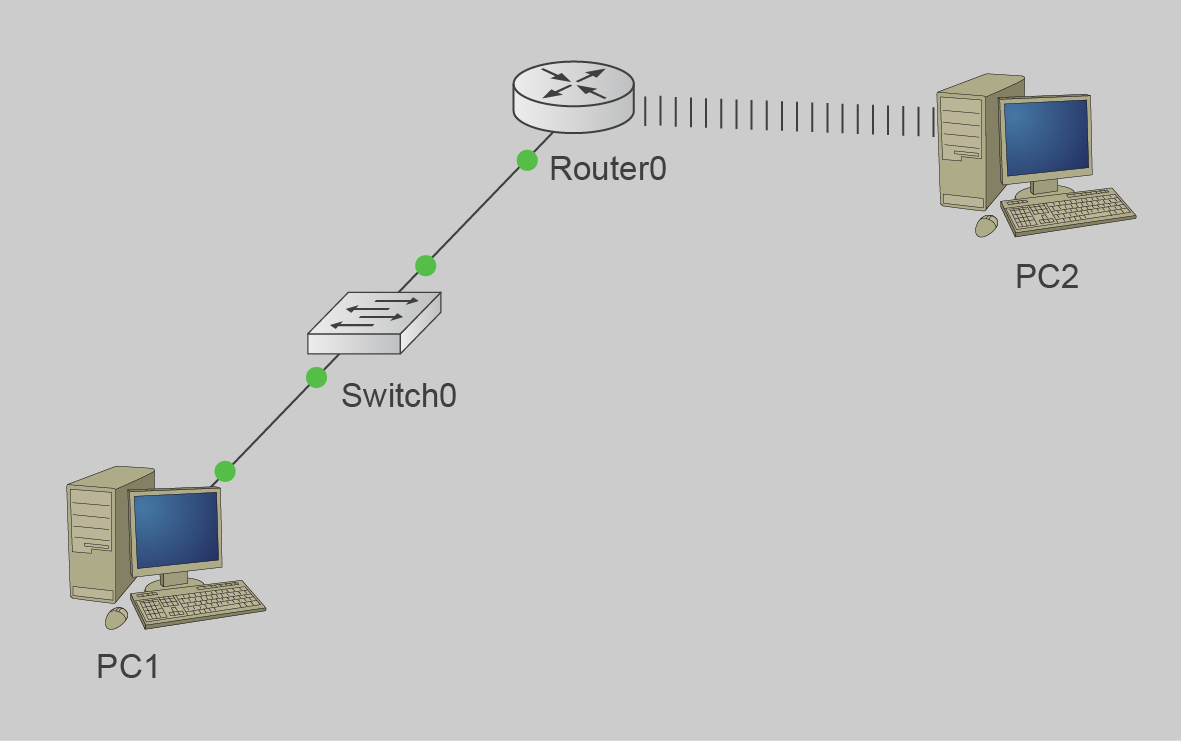
Voleu configurar l’encaminador Router perquè el PC1 i i el PC2 tinguin connexió. La configuració que s’ha d’assignar és la que teniu en la taula i taula.
| Interfície | IP | Màscara |
|---|---|---|
| FastEthernet 0/0 | 172.16.0.1 | 255.255.0.0 |
| Dot11Radio 0/1/0 | 192.168.20.1 | 255.255.255.0 |
| Ordinador | IP | Màscara | Porta d’ennlaç |
|---|---|---|---|
| PC1 | 172.16.0.11 | 255.255.0.0 | 172.16.0.1 |
| PC2 | 192.168.20.11 | 255.255.255.0 | 192.168.20.1 |
Primer de tot, heu de modificar els dispositius amb què es treballa del simulador. Primer heu de modificar els mòduls de l’encaminador per dotar-lo d’una interfície sense fil (una antena). Per afegir el mòdul, en el cas del simulador, haureu d’accedir a la pestanya física de les propietats de l’encaminador i fer els passos següents:
- Apagar l’encaminador.
- Seleccionar el mòdul a afegir, en aquest cas correspon a una antena Wi-Fi. En el simulador s’anomena HWIC-AP-AG-B.
- Apareix la interfície en la cantonada inferior dreta i l’heu d’arrossegar fins a l’encaminador.
Vegeu en la figura com s’afegeix aquest mòdul.
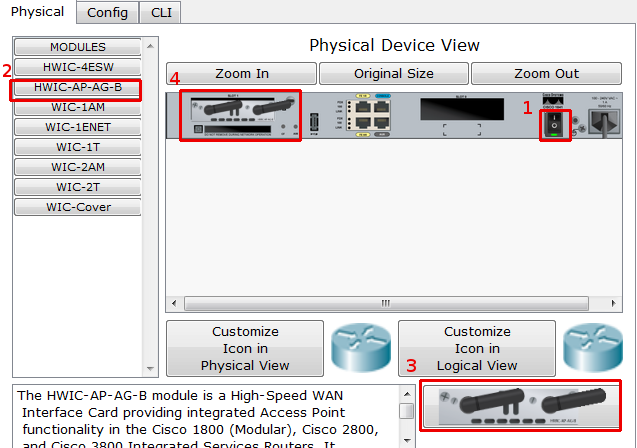
En el cas de l’ordinador, també l’heu de dotar d’una antena sense fil (figura). Per afegir-la al mòdul, en el cas del simulador, haureu d’accedir a la pestanya física de les propietats de l’encaminador i fer els passos següents:
- Apagar l’ordinador.
- Seleccionar el mòdul a afegir. En aquest cas correspon a una antena Wi-Fi. En el simulador s’anomena Linksys.
- Apareix la interfície en la cantonada inferior dreta i l’heu d’arrossegar fins a l’ordinador. Possiblement a l’ordinador no teniu lloc per afegir-la, aleshores abans haureu d’eliminar la interfície de Fast Ethernet per deixar lloc a l’antena Wi-Fi.
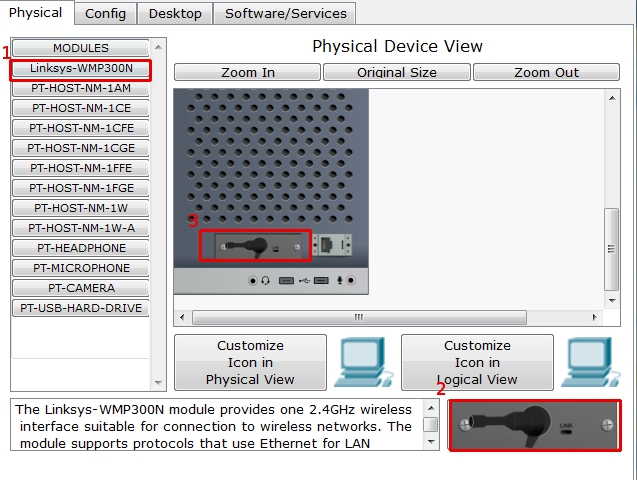
La configuració a l’encaminador R1 és:
Router>enable
Router#config terminal
Enter configuration commands, one per line.  End with CNTL/Z.
Router(config)#interface FastEthernet 0/0
Router(config-if)#ip address 172.16.0.1 255.255.0.0
Router(config-if)#description Xarxa amb fils
Router(config-if)#no shutdown

%LINK-5-CHANGED: Interface FastEthernet0/0, changed state to up

%LINEPROTO-5-UPDOWN: Line protocol on Interface FastEthernet0/0, changed state to up

Router(config-if)#exit
Router(config)#dot11 ssid SenseFils
Router(config-ssid)#authentication key-management wpa
Router(config-ssid)#wpa-psk ascii a12345678
Router(config-ssid)#exit
Router(config)#interface dot11radio 0/1/0
Router(config-if)#ip address 192.168.20.1 255.255.255.0
Router(config-if)#description xarxa sense fils
Router(config-if)#ssid SenseFils
Router(config-if)#no shutdown

%LINK-5-CHANGED: Interface Dot11Radio0/1/0, changed state to up

%LINEPROTO-5-UPDOWN: Line protocol on Interface Dot11Radio0/1/0, changed state to up
I per comprovar que la configuració és correcta:
Router#show ip interface brief
Interface              IP-Address      OK? Method Status                Protocol

FastEthernet0/0        172.16.0.1      YES manual up                    up

FastEthernet0/1        unassigned      YES unset  administratively down down

Dot11Radio0/1/0        192.168.20.1    YES manual up                    up

Dot11Radio0/1/1        unassigned      YES unset  administratively down down

Vlan1                  unassigned      YES unset  administratively down down
Per connectar el PC2 a la xarxa sense fil creada en l’encaminador, s’ha de fer com podeu veure en la figura.
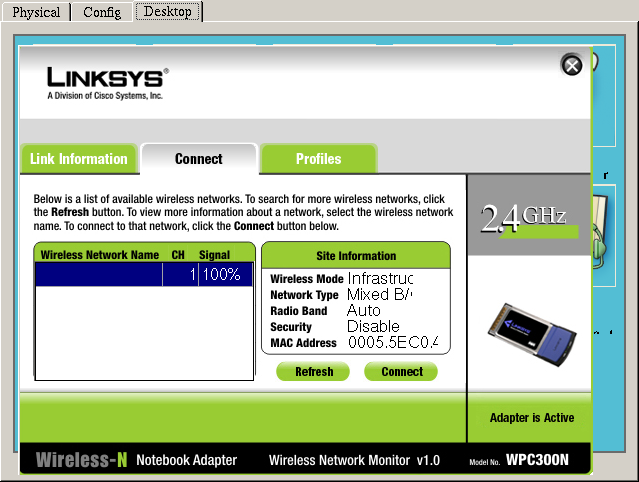
Un cop configurades les IP dels ordinadors de manera estàtica i connectat el PC2 a la xarxa SenseFils, tan sols queda comprovar que hi ha connexió entre ells. Ho fareu amb l’ordre ping.
Des del PC2 seria:
PC>ping 192.168.20.1

Pinging 192.168.20.1 with 32 bytes of data:

Reply from 192.168.20.1: bytes=32 time=17ms TTL=255
Reply from 192.168.20.1: bytes=32 time=7ms TTL=255

Ping statistics for 192.168.20.1:
    Packets: Sent = 2, Received = 2, Lost = 0 (0% loss),
Approximate round trip times in milli-seconds:
    Minimum = 7ms, Maximum = 17ms, Average = 12ms
PC>ping 172.16.0.11

Pinging 172.16.0.11 with 32 bytes of data:

Reply from 172.16.0.11: bytes=32 time=18ms TTL=127
Reply from 172.16.0.11: bytes=32 time=12ms TTL=127
Reply from 172.16.0.11: bytes=32 time=10ms TTL=127

Ping statistics for 172.16.0.11:
    Packets: Sent = 3, Received = 3, Lost = 0 (0% loss),
Approximate round trip times in milli-seconds:

    Minimum = 10ms, Maximum = 18ms, Average = 13ms
Configuració gràfica d'una adreça IP sense fil
Els encaminadors, a part de tenir un conjunt d’ordres per configurar la interfície sense fil, també ofereixen, en la majoria de casos, una configuració gràfica de la interfície sense fil. Habitualment, l’accés a aquesta configuració gràfica es fa accedint a la configuració de l’encaminador pel web, i es fa emplenant una sèrie de camps que ofereixen les diferents pàgines de configuració.
En el cas del simulador, si useu Packet Tracer, s’accedeix per la pestanya GUI de l’encaminador Linksys dels dispositius sense fils.
Vegeu en la figura la pantalla inicial de la configuració, en què podeu assignar la configuració TCP/IP de la interfície emplenant els camps de l’adreça IP (IP adress) i de la màscara de xarxa (subnet mask).
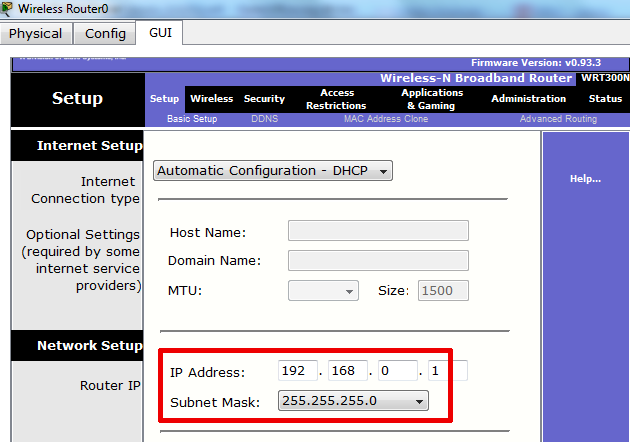
Un cop feta la configuració TCP/IP, heu de definir la xarxa sense fil (wireless) a la qual doneu accés. Per fer-ho accediu a les diferents pàgines que mostra l’opció Wireless del menú superior. En la primera pàgina -vegeu la figura, figura i figura- podeu assignar els valors següents de la vostra xarxa sense fil. Aquests valors són:
1. Mode de xarxa (network mode). Permet triar sobre quin estàndard Wi-Fi estarà disponible la vostra xarxa. Es poden seleccionar les opcions següents:
- Mixed. És l’opció per defecte i dóna servei als estàndards Wi-Fi 802.11b, 802.11g i 802.11n. Tots es connecten a les velocitats que corresponen a cada estàndard.
- B-Only. Només dóna servei als dispositius que usen l’estàndard 802.11b, i es poden connectar a l’encaminador sense fil a velocitats màximes d’11 Mbps.
- G-Only. Només dóna servei als dispositius que usen l’estàndard 802.11g i 802.11n. Els dispositius 802.11b no es poden connectar. Els que es poden connectar a l’encaminador sense fil ho fan a velocitats màximes de 54 Mbps.
- N-Only. Només dóna servei als dispositius que usen l’estàndard 802.11n. Es poden connectar a l’encaminador sense fil a velocitats màximes de 300 Mbps.
- B/G-Mixed. Només dóna servei als dispositius que usen l’estàndard 802.11b i 802.11g. Els dispositius 802.11n no es poden connectar. Els que es poden connectar a l’encaminador sense fil ho fan a les velocitats corresponents al seu estàndard.
- G/N-Mixed. Només dóna servei als dispositius que usen l’estàndard 802.11g i 802.11n. Els dispositius 802.11b no es poden connectar. Els que es poden connectar a l’encaminador sense fil ho fan a les velocitats corresponents al seu estàndard.
- Disabled. Per desactivar la connectivitat Wi-Fi. Interessa quan es fan tasques de manteniment.
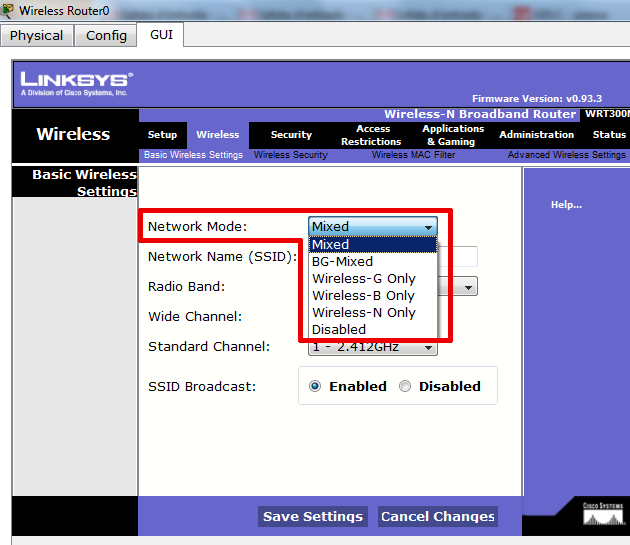
2. Nom de la xarxa (network name) o SSID. És el nom únic de la xarxa sense fil per a tots els dispositius d’aquesta. Distingeix entre majúscules i minúscules, no ha d’excedir trenta-dos caràcters alfanumèrics, i pot ser qualsevol caràcter del teclat.
3. Freqüència de ràdio (radio band). Té dues opcions: l’estàndard a 20 MHZ i utilitzat per tots els dispositius amb qualsevol estàndard, 802.11b, 802.11g o 802.11n; i l’amplada a 40 MHz, que pot utilitzar dos canals, un de primari (canal ample) i un de secundari (canal estàndard). Millora el rendiment de l’estàndard 802.11n.
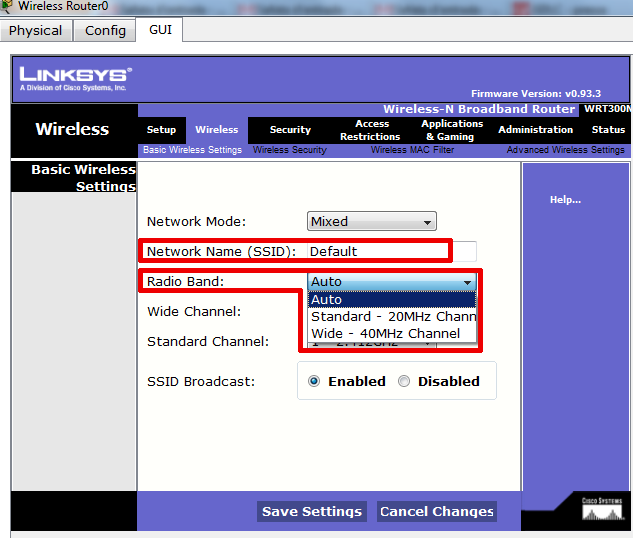
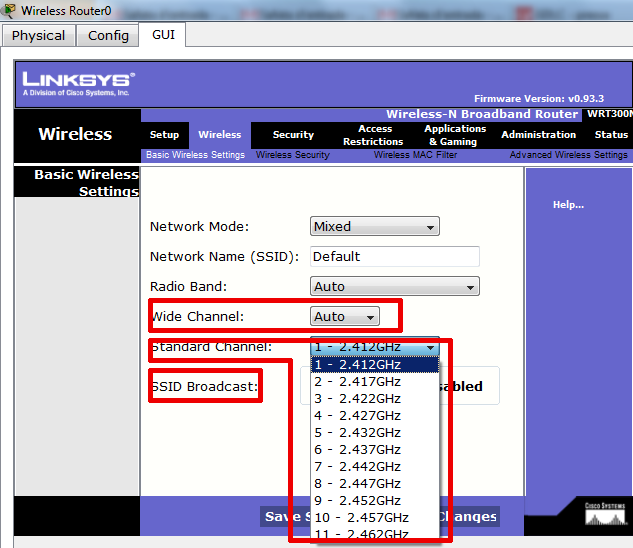
4. Amplada del canal (wide channel). Si heu seleccionat la freqüència de ràdio de 40 MHz, aquesta opció permet l’ajust de banda de ràdio.
5. Canal sense fil (wireless channel). Per seleccionar el canal adequat per utilitzar entre el vostre encaminador sense fil i els ordinadors de la xarxa sense fil. Podeu seleccionar Auto perquè l’encaminador sense fil seleccioni el canal amb el mínim d’interferències.
6. Difusió de l’SSID (SSID broadcast). La podeu activar (enable) o desactivar (disable) si voleu que la vostra xarxa sigui visible o no. Si la feu visible qualsevol ordinador amb una antena Wi-Fi la pot trobar, ja que se li mostra en la llista de xarxes disponibles. En canvi, si la desactiveu per connectar-vos des d’un ordinador haureu de saber el nom de la xarxa, ja que no apareixerà en la llista.
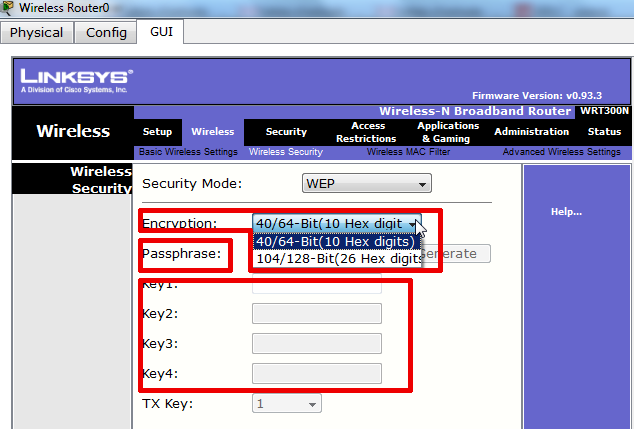
Un cop definides les característiques principals de la xarxa Wi-Fi caldrà definir-ne la seguretat. Això ho fareu mitjançant claus o restringint l’accés per l’adreça MAC dels ordinadors. Mitjaçant l’opció de menú wireless security (seguretat sense fil) podeu definir les contrasenyes i el tipus de contrasenya a usar. El primer que heu de fer és seleccionar el tipus de seguretat que assigneu a la vostra xarxa sense fil, i per a cada tipus de seguretat s’han de definir una sèrie de paràmetres.
Si seleccioneu l’opció WEP (wired equivalent privacy o equivalent a la privacitat amb fil) podreu introduir fins a quatre claus WEP. Per fer-ho, primer se n’ha d’escollir la mida: sempre que les nostres targetes la suportin, com més llarga millor. Les opcions són 64 bits (deu dígits hexadecimals) i 128 bits (vint-i-sis dígits hexadecimals).
Finalment, teniu l’opció de crear les vostres pròpies claus (recordeu que una xifra hexadecimal pot ser un nombre del 0 al 9 o una lletra entre la A i la F) o d’escriure una frase sense espais i prémer el botó generate. Vegeu-ne un exemple en la figura.
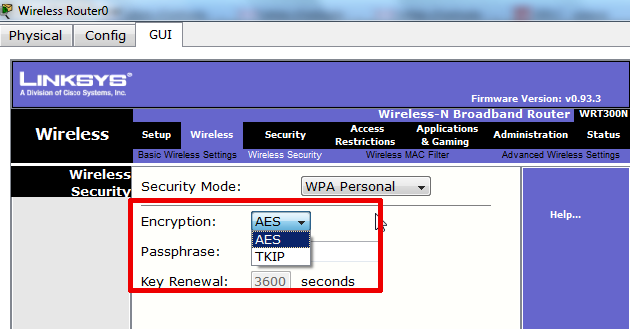
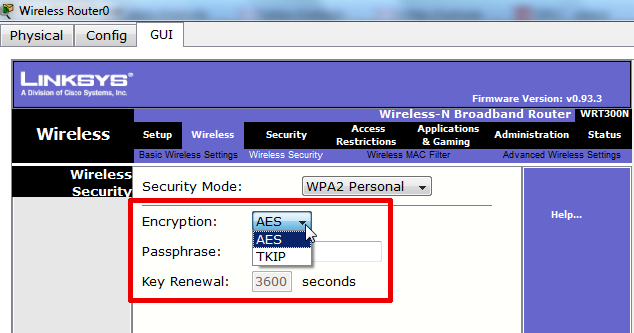
Si seleccioneu l’opció WPA personal o WPA2 personal us apareixen unes pàgines com les que podeu veure en lafigura i figura. La diferència és que el WPA2 és una correcció del WPA. Aquí podeu seleccionar el tipus d’encriptació que s’usarà per transmetre la informació. Trobem dos tipus d’encriptació:
- TKIP (temporal key integrity protocol o protocol d’integritat de clau temporal), que fa servir un procés denominat canvi automàtic de claus. Les claus de codificació canvien amb tanta rapidesa que és difícil que siguin capturada per algú aliè a la xarxa.
- AES (advanced encryption standard o estàndard d’encriptació avançat) en lloc del TKIP. Aquest és un algoritme de clau simètrica, és a dir, la mateixa clau s’utilitza tant per xifrar com per desxifrar les dades.
A banda de donar seguretat d’accés mitjançant una contrasenya, podeu filtrar per adreces MAC. Per fer-ho s’ha d’accedir a l’opció del menú wireless mac filter (filtre d’adreces MAC de xarxes sense fil) en què apareix una pàgina com la que podeu veure en la figura.
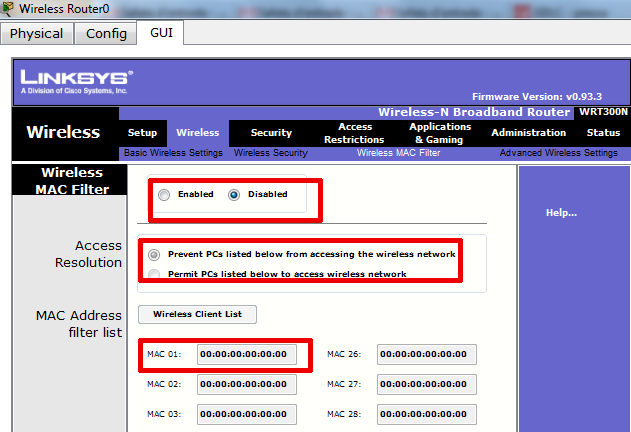
Aquí podreu fer les funcions següents:
- Habilitar (enable) o deshabilitar (disable) el filtre per MAC.
- Evitar (prevent) o permetre l’accés a una llista d’adreces MAC.
- Definir la llista d’adreces MAC a la qual permeteu o prohibiu l’accés a la vostra xarxa sense fil.
Còpia de seguretat d'arxius de configuració
Quan s’han fet totes les configuracions podeu consultar-les mitjançant l’ordre show running-config, aquest arxiu us mostra la configuració activa de totes les interfícies, les diferents contrasenyes per als modes d’usuari, excepte del privilegiat que està xifrat i la resta de configuracions que s’han fet.
Vegeu en la taula un exemple per treballar amb còpies de seguretat; primer veureu les característiques que voleu configurar de l’encaminador.
copy
L’ordre copy permet fer còpies de seguretat de qualsevol arxiu del sistema i de l’IOS. Només es pot executar des del mode privilegiat.
| Característica | Valor |
|---|---|
| Nom encaminador | Barcelona |
| Missatge | Benvinguts a Barcelona |
| Contrasenya mode usuari | clau-usuari |
| Contrasenya mode privilegiat | clau-privilegiat |
| Contrasenya per a connexió amb Telnet | clau-telnet |
| IP FastEthernet 0/0 | 192.168.0.1 |
| Descripció FastEthernet 0/0 | Per connectar amb l’oficina |
| IP FastEthernet 0/1 | 10.0.0.1 |
| Descripció FastEthernet 0/1 | Per connectar amb el magatzem |
| IP Serial 0/2 | 80.0.0.1 |
| Descripció Serial 0/2 | Per connectar amb l’encaminador d’Internet |
Les ordres IOS per dur a terme aquesta configuració són:
Router>enable
Router#config terminal
Enter configuration commands, one per line.  End with CNTL/Z.
Router(config)#hostname Barcelona
Barcelona(config)#banner motd #Benvinguts a Barcelona#
Barcelona(config)#line console 0
Barcelona(config-line)#password clau-usuari
Barcelona(config-line)#login
Barcelona(config-line)#exit
Barcelona(config)#enable secret clau-priviliejat
Barcelona(config)#line vty 0 4
Barcelona(config-line)#password clau-telnet
Barcelona(config-line)#exit
Barcelona(config)#interface FastEthernet 0/0
Barcelona(config-if)#ip address 192.168.0.1 255.255.255.0
Barcelona(config-if)#no shut
Barcelona(config-if)#description Per connectar amb l'oficina
Barcelona(config-if)#exit
Barcelona(config)#interface FastEthernet 0/1
Barcelona(config-if)#ip address 10.0.0.1 255.0.0.0
Barcelona(config-if)#description Per connectar amb el magatzem
Barcelona(config-if)#no shutdown
Barcelona(config-if)#exit
Barcelona(config)#interface Serial 2/0
Barcelona(config-if)#ip address 80.0.0.1 255.0.0.0
Barcelona(config-if)#description Per connectar amb l'encaminador d'Internet
Barcelona(config-if)#no shutdown
Per comprovar que aquesta configuració s’ha assignat correctament, podeu executar l’ordre show running-config i comprovar que les dades són correctes:
Barcelona#show running-config
Building configuration...

Current configuration : 683 bytes
!
version 12.4
no service timestamps log datetime msec
no service timestamps debug datetime msec
no service password-encryption
!
hostname Barcelona
!
!
!
enable secret 5 $1$mERr$NcDcxmg95SKhXv60/hb8t1
!
!
!
interface FastEthernet0/0
 description Per connectar amb l'oficina
 ip address 192.168.0.1 255.255.255.0
 duplex auto
 speed auto
!
interface FastEthernet0/1
 description Per connectar amb el magatzem
 ip address 10.0.0.1 255.0.0.0
 duplex auto
 speed auto
!
interface Serial2/0
 description Per connectar amb l'encaminador d'Internet
 ip address 80.0.0.1 255.0.0.0
!
interface Vlan1
 no ip address
 shutdown
!
ip classless
!
!
!
banner motd ^CBenvinguts a Barcelona^C
!
!
!
!
line con 0
 password clau-usuari
 login
line vty 0 4
 password clau-telnet
 login
!
!
!
end
En finalitzar les configuracions i l’anàlisi dels arxius deseu la configuració de la memòria RAM en la NVRAM mitjançant l’ordre copy running-config startup-config.
Barcelona#copy running-config startup-config
L’ordre copy running-config startup-config us permet fer una còpia de la configuració actual sobre l’arxiu de configuració per defecte. Si no feu aquesta còpia, a l’apagar l’encaminador perdreu tota la configuració que s’ha fet.
També es podria emmagatzemar l’arxiu de configuració d’inici en un servidor TFTP mitjançant l’ordre copy startup-config tftp.
Altres comandaments de consola
Hi ha altres ordres de consola que són de força utilitat, com exec-timeout 0 0. Aquesta ordre estableix el temps d’expiració per a la sessió EXEC en zero minuts i zero segons. El que es persegueix amb això és prevenir que la sessió excedeixi el límit de temps i desconnecteu l’usuari. També podria introduir l’ordre no exec-timeout. No és aconsellable utilitzar-lo en dispositius en producció.
L’ordre de configuració de línia logging synchronous és útil quan la consola mostra missatges al mateix temps que s’intenta introduir ordres EXEC. En lloc de que els missatges de la consola quedin interromputs per les entrades realitzades per l’usuari, aquestes entrades apareixeran en una línia individual al final de cada missatge de consola que interrompi aquesta entrada. Això facilita en gran manera la lectura de les entrades i els missatges.
La interfície d’usuari inclou un mode d’edició millorat habilitat per defecte, que proporciona un conjunt de funcions clau d’edició. Utilitzeu l’ordre privilegiat no terminal editing per desactivar aquesta manera, o bé l’ordre terminal editing per tornar a activar-lo.