


Càmeres i rutes de moviment
Les càmeres i les rutes de moviment formen part dels elements que coreografiem a les escenes 3D, junt amb els personatges i les seves animacions, que podem dividir en animacions corporals i facials.
Per poder seguir correctament els casos pràctics d’aquest apartat heu de fer servir la versió 2017 de Maya.
Podeu necessitar també les escenes i materials que trobareu al següent enllaç:
Als materials trobareu també una versió del cap que es fa servir per a la sincronització labial sense l’interior de la boca. Si la feu servir, us serà més fàcil seguir els vídeos.
Introducció a les càmeres virtuals
Les càmeres virtuals són un tipus d’objecte que fem servir per projectar la geometria de l’escena sobre un pla que anomenem pla de representació. Tot i que no són càmeres físiques alguns programaris permeten simular efectes propis d’aquestes com la profunditat de camp o el sacseig.
Paràmetres bàsics
Les càmeres virtuals tenen uns paràmetres diferents dels de les càmeres físiques, tot i que els programaris d’animació sovint permeten configurar-les com si fossin càmeres físiques i després fan la conversió dels valors automàticament.
Posició
Les càmeres, com qualsevol altre objecte d’un entorn 3D, tenen una posició (vegeu la figura), que pot ser relativa a un objecte pare o absoluta, és a dir, en coordenades món. El primer cas pot ser el d’una càmera subjectiva acoblada a un objecte, i el segon cas pot ser el d’una càmera lliure que segueix una trajectòria per un escenari.
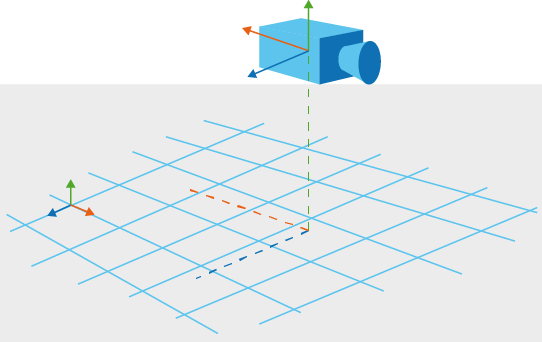
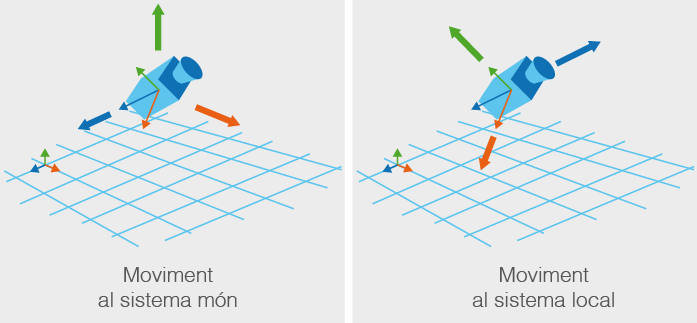
Quan es manipula la posició d’una càmera es fa segons els eixos del sistema de coordenades global o del seu sistema de coordenades local (vegeu la figura). El primer cas serveix per posicionar la càmera a l’escena o seguir rutes de moviment i el segon cas és per moure la càmera respecte a si mateixa, fent moviments com el panning.
Orientació
Les càmeres virtuals tradicionalment miren en el sentit negatiu de l’eix Z. Com en el cas de qualsevol altre objecte, es pot manipular la seva orientació fent servir el sistema de coordenades global o el sistema local de la càmera (vegeu la figura). El primer cas serveix per orientar la càmera a escena, i el segon per orientar la càmera en relació a si mateixa, obtenint diferents angulacions.
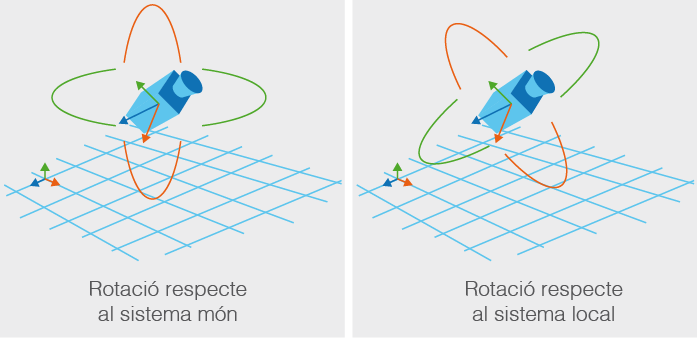
En les manipulacions la càmera no pot perdre la verticalitat, és a dir, que no giri al seu eix Z local accidentalment, llevat que es faci intencionadament.
Tipus de projecció
Les càmeres virtuals defineixen un volum de visió o frustrum (vegeu la figura), format per quatre plans que el limiten pels costats més dos plans anomenats pla proper o near i pla llunyà o far, que el limiten en profunditat. El contingut d’aquest volum conté els objectes que es representaran.
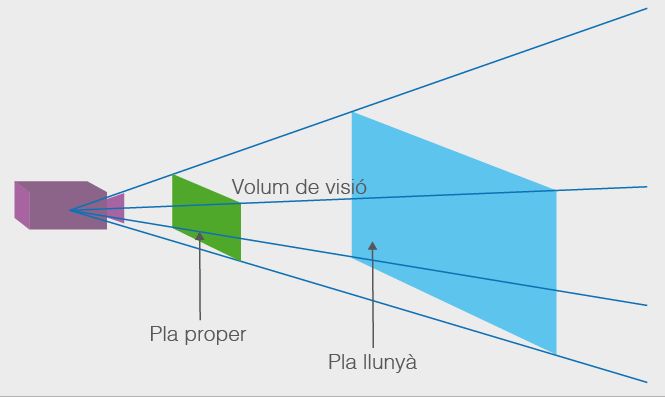
Segons el programari i el sistema de representació utilitzat, els objectes que queden fora del frustrum poden ignorar-se, procés conegut com a culling, o incloure’s.
Al cinema d’animació típicament els objectes de fora del frustrum s’inclouen, tot i que a les previsualitzacions pot tenir sentit ignorar-los.
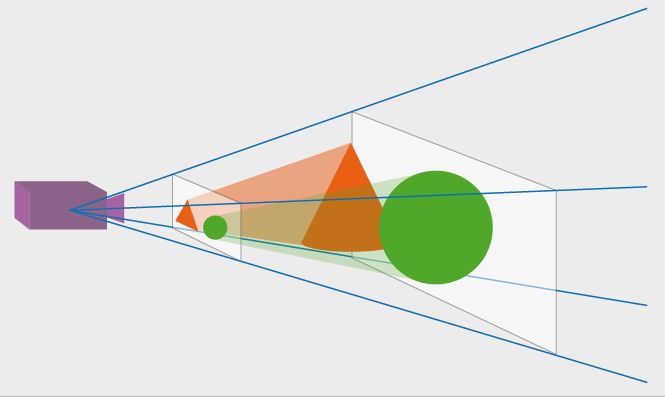
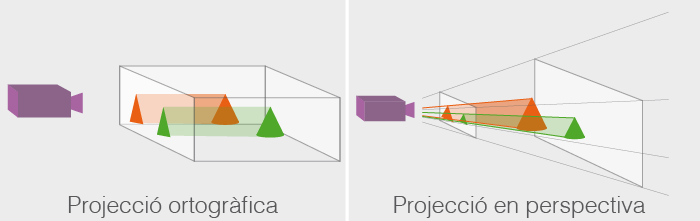
Quan es representa l’escena, tota la geometria, és a dir, els polígons que formen els objectes, es projecta (vegeu la figura) sobre una zona del pla proper que s’anomena finestra de representació. Això és el que es veu al fotograma final. Segons la forma d’aquest volum, es distingeixen dos tipus de projecció: projecció ortogràfica i projecció en perspectiva.
En la projecció ortogràfica (figura part esquerra) el volum de visió té forma de paral·lelepípede rectangular i en fer la projecció els objectes no presenten cap tipus de deformació, ja que no hi ha efecte de perspectiva. És adequada per fer una impressió objectiva dels diferents objectes. Per exemple, en una animació de persones passejant per un edifici quan interessa que s’apreciïn correctament les dimensions.
A la projecció en perspectiva (vegeu la figura, part dreta), el volum de visió té forma de tronc de piràmide i els objectes presenten una deformació pròpia de la perspectiva, és a dir, els objectes propers ocupen una àrea més gran al fotograma que els objectes llunyans. Aquesta projecció transmet una sensació subjectiva i és l’habitual per produir la imatge final, tot i que per treballar sovint s’usen càmeres ortogràfiques que donen vistes objectives dels models com la frontal o la lateral.
Relació d'aspecte
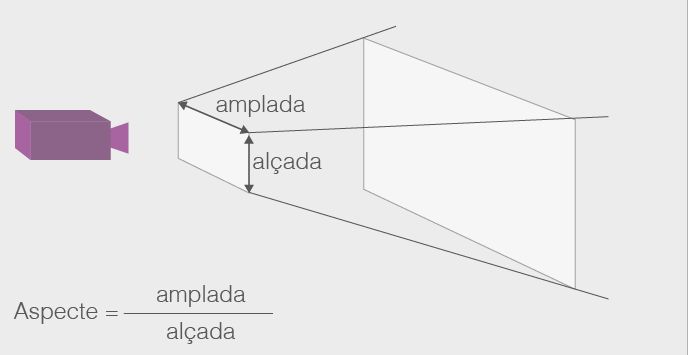
Dins del pla proper hi ha la finestra de representació, que és on es projecta tota la geometria. Normalment no es dona directament l’alçada i l’amplada d’aquesta finestra, sinó només una de les dues. L’altra es calcula amb un paràmetre més que és la relació d’aspecte (vegeu la figura), que es defineix com la proporció entre l’alçada l’amplada.
La relació d’aspecte és la proporció entre l’alçada l’amplada d’aquest pla.
Algunes relacions d’aspecte conegudes són 16:9 o 4:3.
Angle de visió
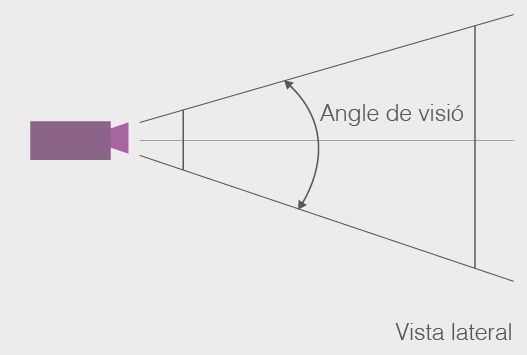
A la projecció en perspectiva, la forma del tronc de piràmide ve donada per l’angle de visió o field of view, sovint abreviat com a FOV (vegeu la figura). Aquest angle es mesura típicament fent servir el punt focal de la càmera i el pla superior i inferior, i a vegades cal donar-lo com la meitat d’aquest angle. És a dir, en alguns programaris una obertura de 30º vol dir una diferència de 60º entre els dos plans.
Mida
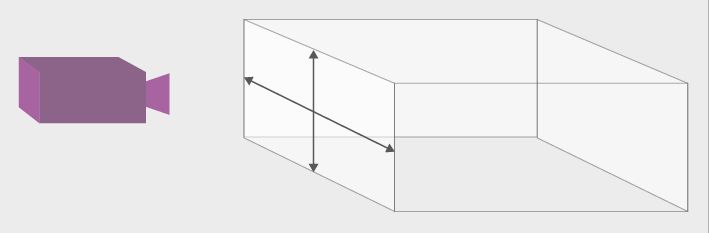
A la projecció ortogràfica, la configuració és una mica més simple que a la projecció en perspectiva, i normalment només es dona una distància anomenada mida i correspon a l’alçada o l’amplada de la finestra de representació (vegeu la figura). L’altra distància es calcula fent servir la relació d’aspecte.
Alguns angles típics són 50º o 30º.
Posició del pla proper i el pla llunyà
Per tancar el volum de representació per la part frontal i del darrere s’ha de definir a quina distància es troben el pla proper i el pla llunyà (vegeu la figura).
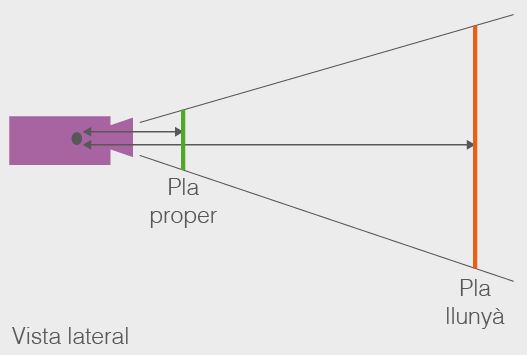
La distància del pla proper i el pla llunyà es mesura sempre des de la posició de la càmera.
Els objectes que queden més a prop o més lluny que el pla proper i el llunyà respectivament no són visibles, o si són parcialment a fora queden retallats, així que és important que aquestes distàncies s’ajustin a l’escena que es vulgui representar (vegeu la figura).
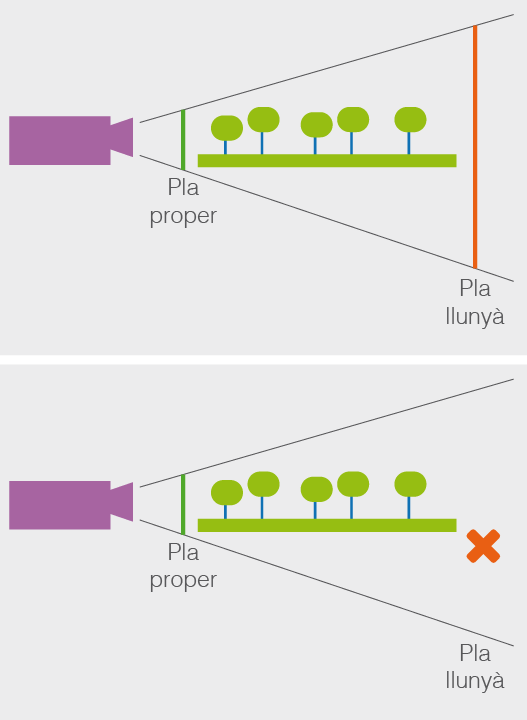
El programari té una resolució limitada per representar la profunditat. Si els plans proper i llunyà són massa allunyats entre si apareixen efectes com el z-figthing degut al fet que l’ordinador no té prou bits per distingir quin objecte queda més a prop.
L’ideal és que el pla proper es trobi sempre una mica abans de l’objecte més proper representat i que el pla llunyà quedi una mica més lluny que l’objecte més llunyà.
Paràmetres avançats i efectes
Les càmeres virtuals no tenen les mateixes limitacions que les càmeres físiques. Així i tot, en una animació 3D l’espectador espera que la càmera virtual tingui algunes característiques d’aquestes. Alguns paràmetres avançats i efectes persegueixen precisament això.
Per exemple, una càmera virtual pot enfocar perfectament a totes les distàncies a la vegada.
Profunditat de camp
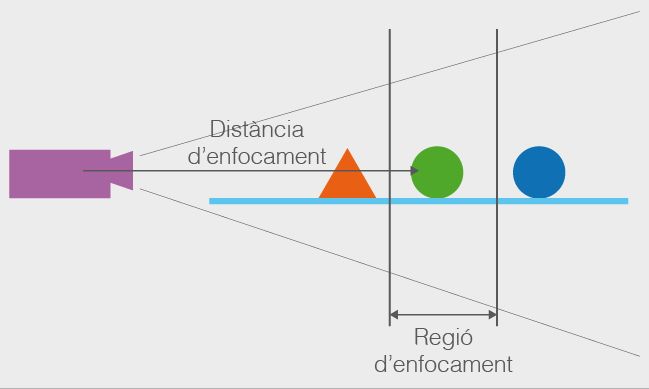
La profunditat de camp (DOF) és un efecte avançat que permet simular l’efecte de l’enfocament i desenfocament segons la distància a què hi hagi els diferents objectes (vegeu la figura). Comporta un temps de càlcul assequible per a la majoria de targetes gràfiques i alguns programaris permeten previsualitzar-lo durant l’edició de l’escena. En l’àmbit cinematogràfic es fa servir per organitzar el pla en profunditat, indicant a l’espectador la distància on ha de fixar el seu interès.
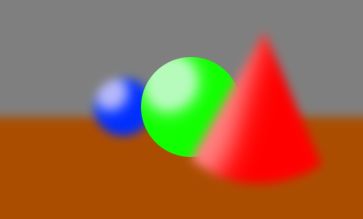
Els paràmetres bàsics per configurar una DOF són la distància i la regió d’enfocament (vegeu la figura).
Desenfocament de moviment ('Motion Blur')
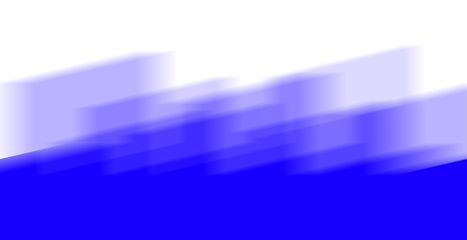
El Motion Blur o desenfocament de moviment difumina l’escena en moure la càmera (vegeu la figura). Normalment es distingeix entre Camera Motion Blur quan afecta tota l’escena i Object Motion Blur quan només afecta un objecte. El paràmetre més important per establir un Camera Motion Blur és el temps d’obertura de l’obturador, que representa el temps i, per tant, el moviment que recollirà la càmera al fotograma representat.
En aquesta secció només es tracta la càmera ‘Motion Blur’.
Sacseig de càmera
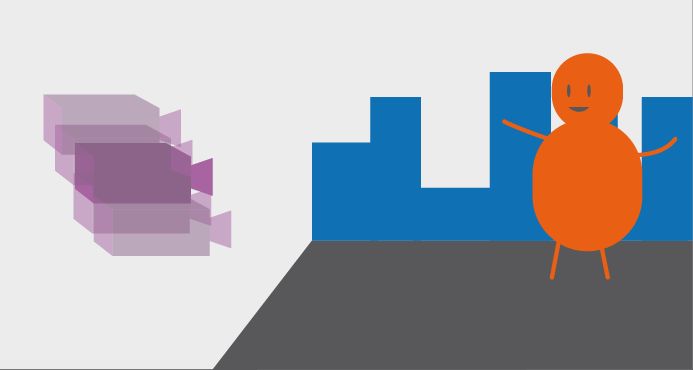
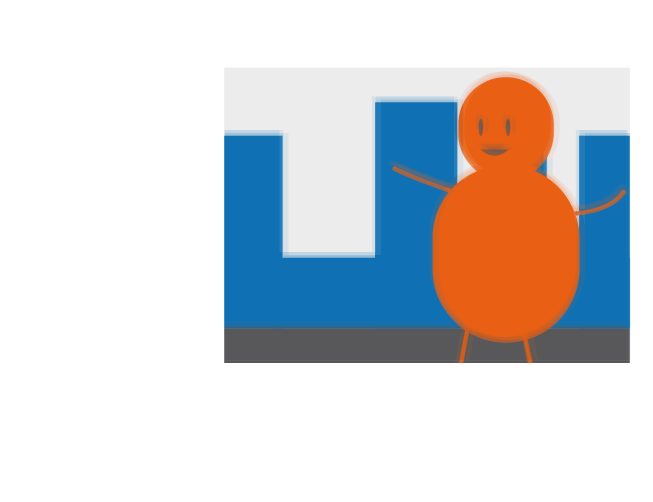
El sacseig de càmera (camera shake) es fa servir per fer la impressió que la càmera forma part de l’escena i es veu afectada pel que està passant (vegeu la figura) Per exemple, que rep un cop o que l’afecta l’ona expansiva d’un jet. Els paràmetres principals per representar un camera shake són la distància máxima en horitzontal i vertical per on la càmera es desplaci. A l’hora de fer un shake, cal tenir en compte també que zones de l’escena que potser quedaven fora de pla poden esdevenir visibles (vegeu la figura).
Càmeres a Maya
Maya té un model de càmera que permet fer servir paràmetres propis de les càmeres virtuals, com l’angle de visió, i també paràmetres propis de càmeres físiques, com la distància focal. Es pot obtenir la càmera virtual equivalent a una càmera física si es coneixen bé tots els paràmetres de la segona.
Tipus de càmeres
A Maya hi ha tres tipus principals de càmeres segons el seu tipus de control (vegeu la figura), és a dir, segons quins manipuladors s’utilitzin per posicionar-les i orientar-les.
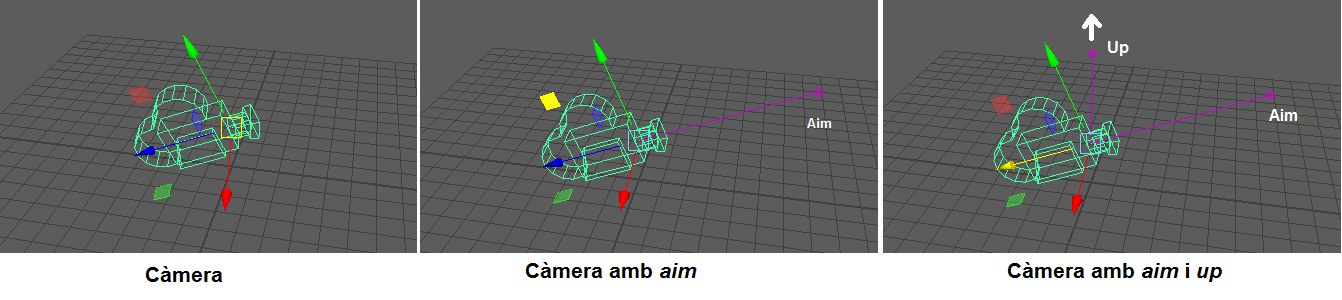
Els tipus de càmera són:
- La càmera bàsica, que permet posicionar la càmera com si fos qualsevol altre objecte. Per exemple amb les eines de moure i rotar.
- La càmera amb aim, que permet fer servir un objecte objectiu al qual la càmera mira contínuament per tal de facilitar que no el perdi de vista quan la càmera es mou.
- La càmera amb aim i up vector, que permet addicionalment definir una direcció o vector up que dona a la càmera una referència d’on és el seu eix vertical. Això impedeix que la càmera s’inclini al seu eix Z quan fa una trajectòria complexa.
Visualitzeu el vídeo per veure una demostració dels diferents tipus de càmeres a Maya, amb exemples de quan convé fer servir cadascuna.
Paràmetres principals
A Maya es poden configurar les càmeres amb paràmetres propis d’una càmera física i també virtual. Això fa que en canviar un paràmetre propi d’una càmera física, els paràmetres propis d’una càmera virtual s’ajustin automàticament, i a la inversa. És necessari conèixer una mica el model de càmera física que fa servir Maya per comprendre millor la relació entre aquests paràmetres (vegeu la figura).
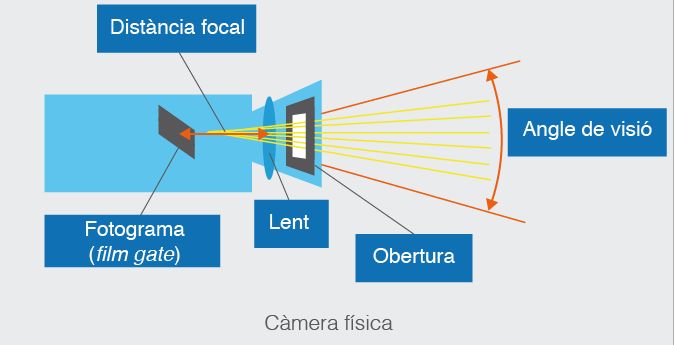
Els conceptes més importants són:
- La distància focal d’una càmera és la distància física entre l’objectiu i el punt focal de la lent.
- La finestreta fílmica (film gate) representa la mida del fotograma físic que tindria la càmera.
- L’obertura és la finestreta per on entra la llum a una càmera física.
- Segons la distància focal i l’obertura, Maya calcula automàticament l’angle de visió equivalent.
La proporció entre l’alçada de la finestreta fílmica (film gate) i l’amplada dona com a resultat la film aspect ratio, la relació d’aspecte de la pel·lícula física.
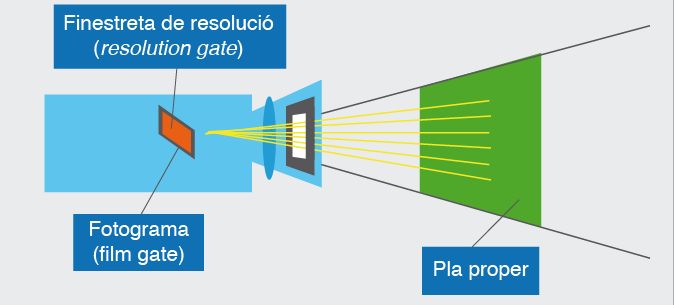
Cal distingir la finestreta de resolució o resolution gate, que és el que determina la mida en píxels i l’aspecte de la imatge que es representarà (vegeu la figura).
La relació d’aspecte de la finestreta de resolució (resolution gate) pot o no coincidir amb la de la finestreta.
En el moment de la creació es poden establir alguns paràmetres de la càmera, però també es poden ajustar després a l’editor d’atributs, així com previsualitzar el volum de visualització de la càmera virtual. Al següent vídeo podeu veure-ho:
Moviments bàsics
Com qualsevol altre objecte, es pot animar la posició i l’orientació d’una càmera creant claus. A més, hi ha eines de moviment específiques per a càmeres que hi poden ajudar. Vegeu-les al següent vídeo:
Una vegada dominada la part tècnica, en l’àmbit artístic cal arribar a tenir un repertori de moviments bàsics per a les nostres animacions com, per exemple, tràvelings o pannings entre dos punts i plans fixos. A continuació, vegeu un vídeo amb una demostració d’alguns d’aquests moviments:
Rutes de moviment
Un tipus de moviment de càmera en particular que requereix més preparació i, per tant, sol rebre un tractament a part, és fer que aquesta segueixi una ruta de moviment (vegeu la figura).
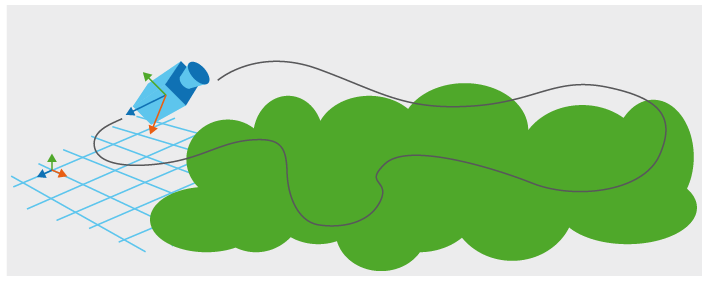
Aquesta ruta es pot fer amb fotogrames clau directament o bé associant la càmera a una corba que representi el camí que ha de seguir. Al següent vídeo en dues parts veureu com fer-ho seguint aquest últim mètode:
Animació de paràmetres
A més de la posició i l’orientació, tota la resta de paràmetres d’una càmera es poden animar, de manera que es pot fer zoom modificant l’angle de visió o la distància focal.
Al següent vídeo visualitzeu alguns efectes que podeu obtenir en animar aquests paràmetres, incloent-hi el conegut efecte Vertigo o Dolly Zoom:
També podeu veure alguns exemples del Vertigo Effect al següent vídeo:
Efectes
Maya admet molts efectes avançats que fan que les càmeres del programari semblin càmeres físiques, i permet previsualitzar-ne algun mentre s’edita l’escena.
'Depth of field'
Maya té suport per l’efecte profunditat de camp o depth of field i, a més, permet previsualitzar-lo, que és l’aspecte més important per tal de fer-lo servir a la pràctica. Com succeeix amb altres paràmetres, aquest efecte també es pot animar. Al següent vídeo trobareu com fer-ho:
'Camera Motion Blur'
El Camera Motion Blur és un efecte que fa el motor de representació o motor de renderització, no cada càmera en particular, ja que suposa mesclar i difuminar un fotograma amb els anteriors. Existeix un altre efecte de difuminació limitat a objectes individuals, l’Object Motion Blur.
En aquest apartat no es tracta l’Object Motion Blur.
Visualitzeu aquest vídeo per saber com configurar el Camera Motion Blur:
'Camera shake'
El camera shake és un sacseig provocat a la càmera. Maya té uns paràmetres que poden facilitar una mica aplicar aquest efecte, tot i que encara resulta una mica complex de fer servir en comparació amb altres efectes. Així i tot, en aquest vídeo podeu visualitzar com es fa:
Animació facial amb deformadors
L’animació facial és un tipus d’animació que implica animar vèrtexs. Com que animar els vèrtexs individualment és força costós, amb l’ajuda d’uns objectes especials anomenats deformadors es pot influir sobre molts vèrtexs de cop.
Així i tot, si es fa directament tota l’animació amb deformadors, l’animació pot esdevenir massa feixuga per a l’ordinador, ja que per a cada fotograma ha d’emmagatzemar la posició i l’orientació de cada vèrtex i, a més, resulta poc pràctic perquè en una animació facial molts gestos es repeteixen. Així, llevat que calgui un control molt detallat, s’acostuma a crear unes poses facials tipus que s’emmagatzemen en blendshapes. Una vegada definits els blendshapes, s’animen els seus pesos al llarg del temps.
Conceptes bàsics sobre deformadors
És necessari tenir unes nocions bàsiques sobre deformadors abans d’aplicar-los a l’animació facial. És a dir, saber què són, com es pot modular el seu efecte i com es poden aplicar a zones concretes del model.
Deformadors
Un deformador és un, o més d’un, node associat a un objecte i que provoca un desplaçament dels seus vèrtexs, que es poden controlar (vegeu la figura). Els deformadors permeten fer modificacions subtils a una malla per tal de modelar gestos com l’alçament d’una cella, i també modificacions més notables com fer que un personatge infli les galtes. Molts deformadors són adequats per a l’animació facial.
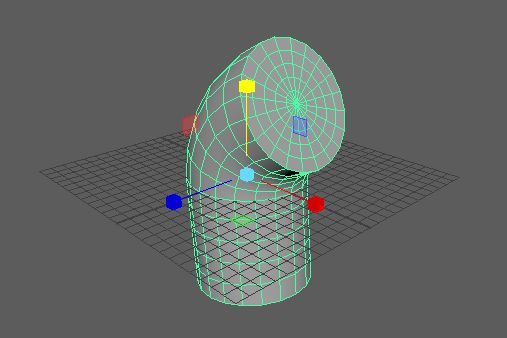
Els deformadors no produeixen nova geometria. El model ha de tenir de partida suficients cares per poder doblegar-se com li indica el deformador mantenint una forma suau.
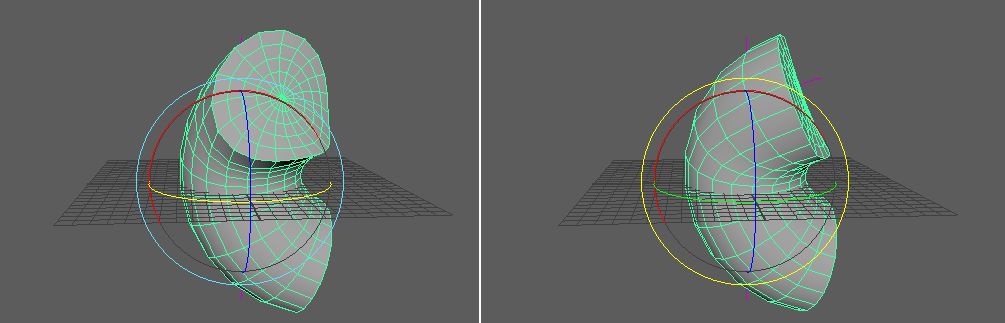
Els deformadors es poden aplicar individualment, però també es pot aplicar més d’un deformador a un mateix objecte, de manera que la deformació que fa un parteix del resultat de la deformació que ha fet l’anterior. És important tenir control sobre l’ordre en què s’apliquen (vegeu la figura).
A Maya els deformadors són al menú Deform, dins del conjunt d’eines d’animació.
Emmascarament
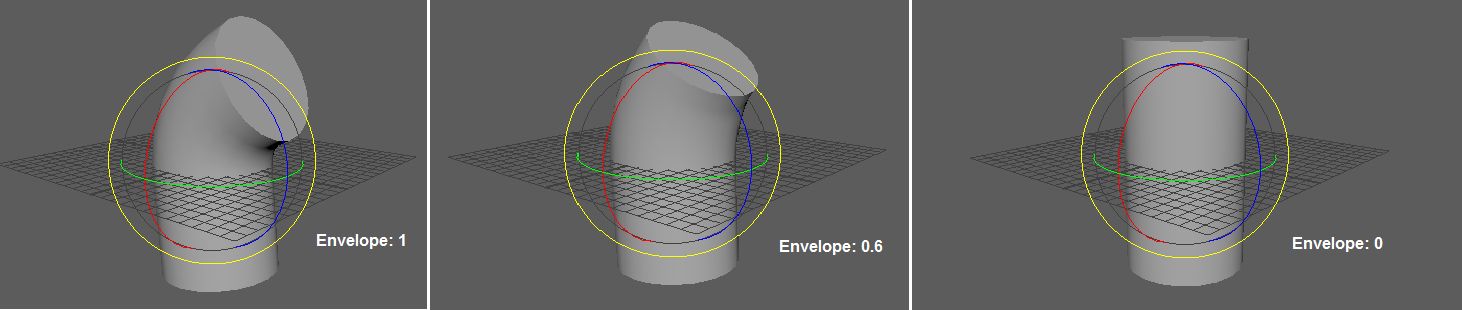
L’efecte d’un deformador es pot modular, tot emmascarant la intensitat de la influència que té sobre la malla original de l’objecte. Hi ha de dos mecanismes principals per modular un deformador: l’embolcall i els pesos.
L’embolcall limita globalment la influència del deformador (vegeu la figura), de manera que un deformador amb embolcall 1 afecta completament l’objecte i un deformador amb embolcall 0 no té cap efecte.
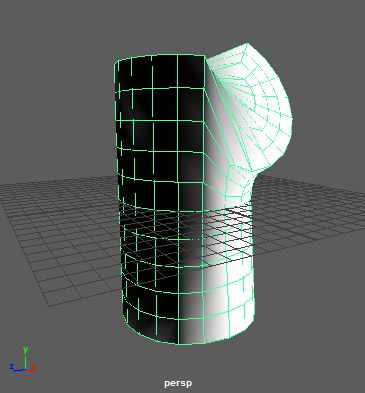
Els pesos serveixen per definir vèrtex per vèrtex quina influència té el deformador, li assignen un valor anomenat pes (vegeu la figura). Els pesos s’editen amb eines tipus pinzell i Maya emmagatzema aquests valors a l’objecte en un node especial anomenat deformer set.
Animació
Els deformadors també són objectes que podem manipular dins Maya, per exemple podem arrossegar un deformador amunt i a dalt per moure una cella, i per tant els podem animar fent servir keyframes o altres tècniques. Atributs com l’embolcall e inclús els pesos també es poden animar.
Selecció de deformadors útils per animació facial
Hi ha deformadors de diferents tipus i no tots tenen la mateixa utilitat dintre de l’animació facial. Vegem la selecció dels deformadors de Maya més útils, llevat dels blendshapes, que tenen un apartat propi.
'Lattice deformer'
El lattice deformer consisteix en una graella tridimensional que envolta l’objecte. Manipulant els punts d’aquesta graella es pot deformar l’objecte (vegeu la figura). A més d’aquests punts, una vegada creat l’embolcall es pot establir la seva influència global amb el paràmetre envelope.
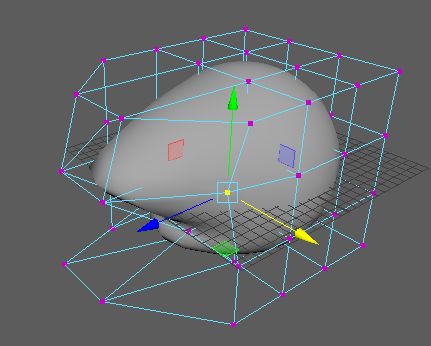
'Cluster deformer'
El cluster deformer simplement permet desplaçar la totalitat o un conjunt dels vèrtexs d’un objecte (vegeu la figura). Si s’aplica directament fa que tots els vèrtexs de l’objecte es desplacin, de manera que és especialment important fer servir el paràmetre envelope per controlar la seva influència i definir els pesos dels vèrtexs de manera que el desplaçament s’apliqui amb menys o menys intensitat a cadascun. Aquests pesos es poden pintar fent servir l’eina Paint Attributes Tool.
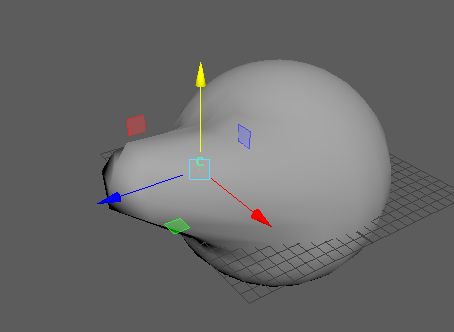
Al següent vídeo trobareu com fer-lo servir:
'Delta mush deformer'
El delta mush deformer provoca un suavitzat de la geometria de l’objecte, atenuant els pics que puguin formar els seus vèrtexs i arestes (vegeu la figura). Aquests pics poden ser el resultat de la forma en què s’ha modelat l’objecte, però també de l’acció d’un altre deformador, de manera que un ús del delta mush deformer és atenuar l’efecte d’un deformador ja aplicat. De forma semblant a altres deformadors, aquest també té un paràmetre envelope per limitar la seva influència globalment. També permet pintar els pesos amb què afecta els diferents vèrtexs.
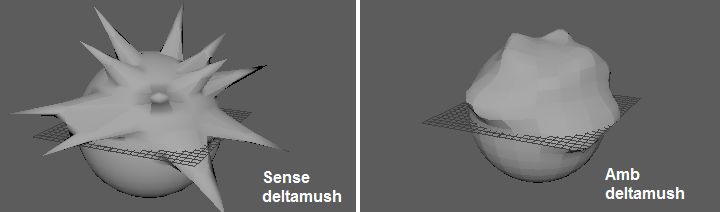
'Jiggle'
El jiggle deformer té una finalitat molt específica i una mica diferent de la resta: animar les parts toves d’un objecte en moviment (vegeu la figura). Per exemple, es fa servir per animar moviments conseqüència, com les galtes d’un personatge mentre parla o l’oscil·lació de la seva panxa mentre camina.
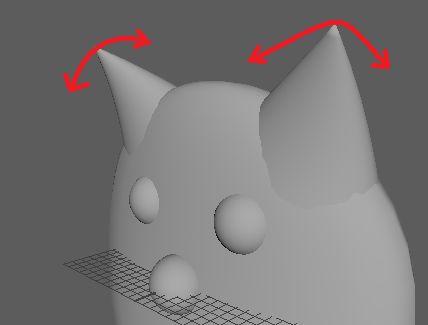
A diferència d’altres deformadors, només té efecte quan es posa en moviment l’objecte fent servir claus o altres tècniques d’animació.
Al següent vídeo trobareu com fer-lo servir:
Deformador no lineal: 'bend'
Maya té un conjunt de deformadors que s’anomenen no lineals i que potser no tenen gaire utilitat per l’animació facial i són més adequats per a altre tipus d’objectes. Així i tot, el deformador bend es rfa servir per simular alguns moviments, ja que aquest deformador permet doblegar un objecte (vegeu la figura) fent servir una corba que es pot manipular.
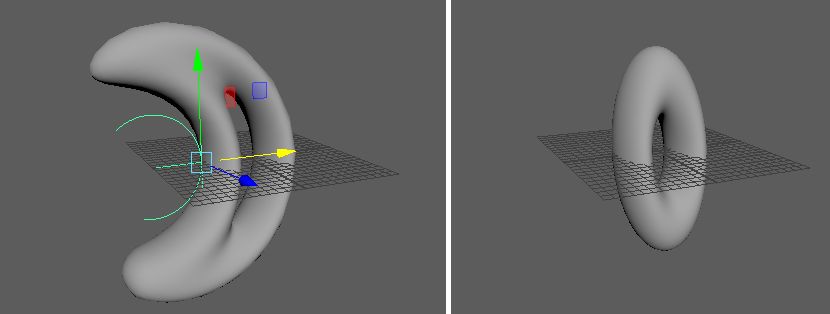
En l’animació facial, aquest deformador s’usa per a moviments que afecten tot el cap, com gestos suaus amb el coll, i també per a moviments conseqüència en parts del cap del personatge, com les orelles d’un conill. Com succeeix amb quasi tots els manipuladors, es controla la seva influència tant amb el paràmetre d’embolcall com pintant els pesos dels seus vèrtexs.
Al següent vídeo trobareu com fer-lo servir:
'Soft modification'
El deformador de soft modification permet desplaçar els vèrtexs d’un objecte de manera similar a com un artista mouria un tros de fang prement sobre un punt (vegeu la figura). El seu efecte és semblant al del deformador cluster, però la diferència és que el soft modification té una àrea d’influència controlable, de manera que els vèrtexs més propers al manipulador del deformador es veuen més afectats. Dit d’una altra manera, el conjunt de vèrtexs afectats no està fixat des del principi sinó que depèn d’on se situï el manipulador.
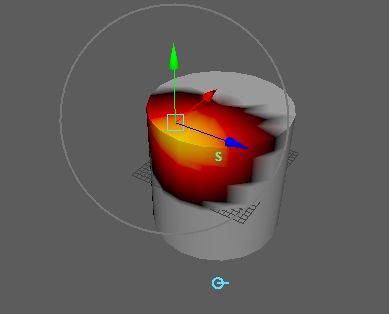
A més de l’atenuació deguda a la distància al manipulador, el ‘soft modification’ també admet el paràmetre d’embolcall i pintar els pesos dels vèrtexs. Al següent vídeo trobareu com fer-lo servir:
'Wire'
El deformador wire és un dels més importants per fer animació facial. Permet associar una o més corbes a la superfície d’un objecte (vegeu la figura), de manera que en desplaçar-les o modificar-les aquestes influeixen la seva forma. És extremadament adequat per controlar el moviment de parts de la cara, com els llavis o les celles. Com quasi tots els deformadors, és compatible amb el paràmetre envelope i amb el pintat dels pesos dels vèrtexs.
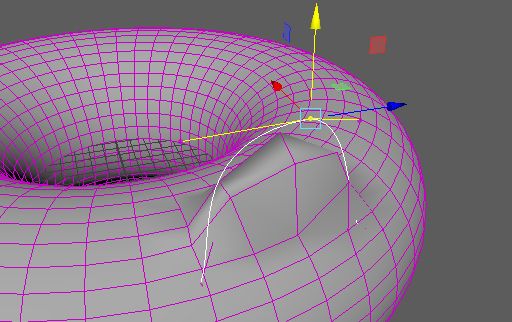
Al següent vídeo trobareu com fer-lo servir:
'Sculpt'
El deformador sculpt serveix per simular l’efecte d’un objecte que travessa o empeny la superfície d’un objecte (vegeu la figura). Aquest objecte que empeny pot adoptar la forma d’una esfera o qualsevol altra forma que es modeli. Es fa servir, per exemple, inflar les galtes d’un personatge o simular un bony. Com la majoria de deformadors, és compatible també amb el paràmetre d’embolcall i el pintat de pesos.
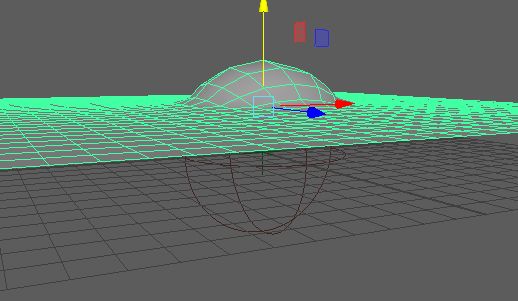
Al següent vídeo trobareu com fer-lo servir:
'Blendshapes'
El blendshape és un altre tipus de deformador a Maya que té una importància molt gran en l’animació facial, ja que permet aplicar les deformacions pròpies d’una animació facial d’una forma força eficient en termes de computació i càrrega de treball per a l’animador.
El seu ús ha esdevingut tan comú que es poden exportar directament animacions fetes amb aquesta tècnica a altres programaris sense haver-les de convertir a animacions vèrtex per vèrtex.
Vegeu la unitat “El Programari d’Animació 3D” per saber com exportar directament animacions amb blendshapes.
Conceptes bàsics
El funcionament bàsic del deformador blendshape consisteix a combinar un objecte base amb una sèrie de deformacions de l’objecte anomenades blendshape targets (vegeu la figura). Aquesta combinació es fa aplicant un pes a cadascun dels targets, de manera que es controla com influeix cadascun al resultat.
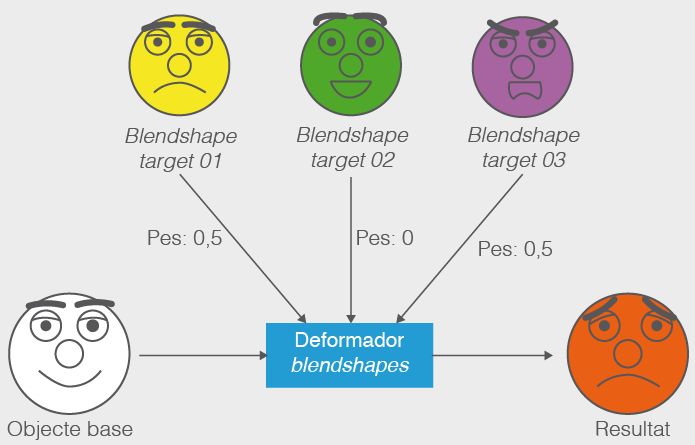
Els blendshapes d’un objecte normalment fan referència als blendshape targets, tot i que pròpiament el blendshape és el deformador.
Formes de treballar
Hi ha dues formes de treballar amb blendshapes: amb un objecte base i diferents blendshape targets creats al mateix objecte o bé amb un objecte base i altres objectes separats (que normalment són còpies de l’objecte base) que faran de blendshape targets, anomenats target objects.
Hi ha diferències entre una forma de treballar i una altra. En el primer cas el modelatge dels diferents blendshape targets es fa només amb eines d’edició de vèrtexs, és a dir, es modifica la posició dels vèrtexs respecte a l’objecte base, però no es poden afegir deformadors per després ajustar-los. En el segon cas, com que són objectes separats, a cada objecte se li afegeixen els deformadors necessaris per ajudar a fer l’ajust.
Al següent vídeo teniu un exemple d’ús d’aquest deformador.
'Shape editor'
En el treball amb blendshapes es poden fer servir les diferents accions del menú Deform i establir els pesos fent servir l’attribute editor, o bé des del shape editor (vegeu la figura), un editor específic per a blendshapes que agrupa la major part de les funcionalitats necessàries en una mateixa finestra.
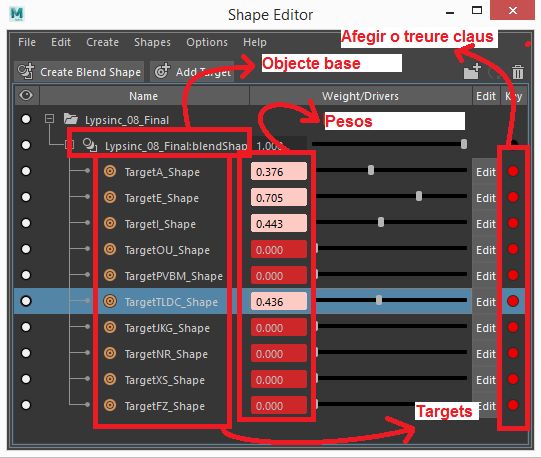
Emmascarament
Cal tenir present que el blendshape no deixa de ser un deformador, i com a tal admet el paràmetre envelope i el pintat de pesos per modular quin és el seu efecte tant globalment com pel que fa a vértexs. A més d’aquestes opcions, també es pot emmascarar amb l’eina de pintat cadascun dels blendshape targets per separat (vegeu la figura), de manera que afectin parts diferents de l’objecte.
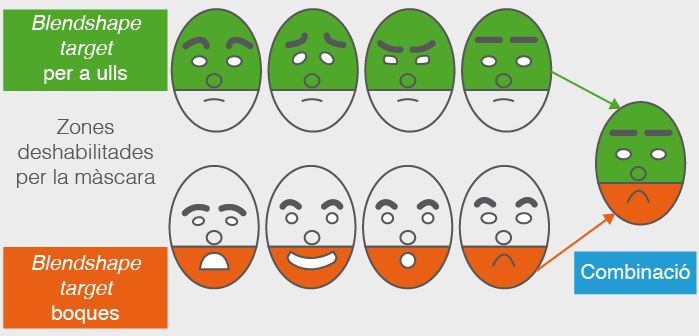
Animació
Una vegada definits els blendshapes, es poden animar establint claus que controlin el pes que cadascun té a cada moment. Aquesta animació es pot fer amb l’editor d’atributs o el channel box, però també de manera més còmoda amb el shape editor, que dona facilitats per fer-la.
Expressions facials
En aquesta secció trobareu una descripció del procés per crear expressions facials fent servir blendhsapes.
Aspectes generals
El procés per crear expressions facials fent servir blendhsapes en termes generals és:
- Partiu del model d’un cap on tota la geometria formi una única malla de polígons.
- Afegiu al model una sèrie de deformadors per poder controlar diferents elements del rostre.
- Manipulant els deformadors creeu diferents expressions. Cal recordar que heu de controlar l’ordre en què s’apliquen.
- Una vegada arribeu a unes expressions “tipus”, creeu blendshapes per a cadascuna.
- Una vegada creats els blendshapes, animeu-los establint en el temps diferents valors pels seus pesos.
Altres aspectes a tenir en compte són:
- No hi ha una combinació estàndard de modificadors, tot i que alguns modificadors són especialment adients per a algunes parts del rostre.
- No és l’única tècnica possible, ja que fent servir l’skinning, és a dir, definint ossos, també s’arriba a una animació facial (vegeu la figura).
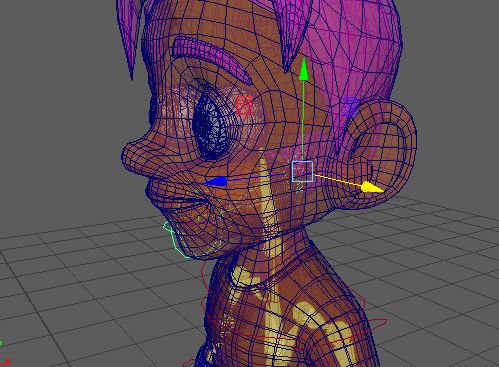
Ossos i deformadors
El cas comú és que tota l’animació del personatge es fa amb ossos o bé que s’usen ossos per a l’esquelet i deformadors per al rostre. En aquest últim cas és molt important ajustar correctament l’ordre en què s’aplica l’skinning respecte als deformadors. Típicament els deformadors facials s’apliquen abans.
Primer pas: Afegir deformadors i establir l'ordre en què s'apliquen
A continuació, visualitzeu el vídeo en dues parts on s’apliquen una sèrie de deformadors per tal d’animar un cap:
Segon pas: Crear expressions i emmagatzemar-les a 'blendshapes'
A partir dels deformadors afegits al model, al següent vídeo es creen diferents expressions per al cap que s’emmagatzemen a blendshapes, emmascarant-les adientment.
Tercer pas: Animació
Amb els blendshapes creats, al següent vídeo podeu veure com animar els seus pesos per assolir diferents expressions al llarg del temps.
Sincronització de labials
La sincronització de labials és una part de l’animació facial que mereix un tractament apart. L’objectiu del procés consisteix a animar la boca, és a dir, la mandíbula, llavis i llengua d’un personatge per tal que els seus moviments concordin amb el diàleg que ha d’interpretar i pràcticament sempre es fa sempre prenent com a referència la gravació d’aquest diàleg, llevat que es faci amb captura de moviment.
Aspectes generals
L’estratègia general és establir poses per la boca per a cadascun dels diferents fonemes de forma similar a com es fa en animació 2D (vegeu la figura) i fer que el personatge adopti la posa corresponent segons el fonema que estigui pronunciant en aquell moment.
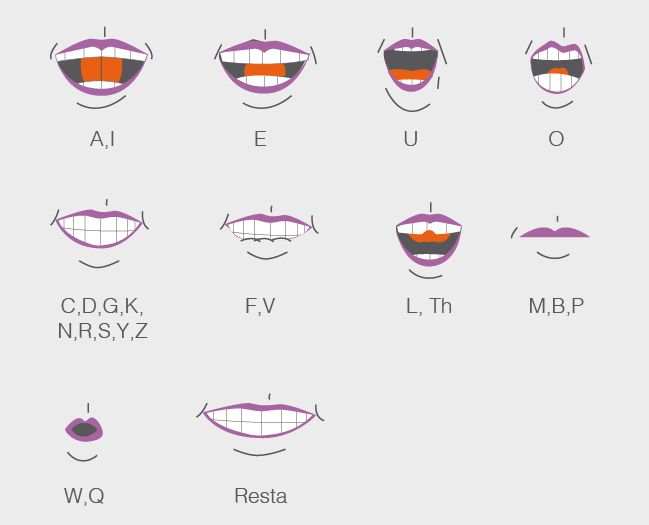
Cal tenir en compte, però que:
- Les persones quan pronunciem una frase no adoptem les poses de tots els fonemes, sinó que n’estalviem alguns.
- La posa que adoptem per a un mateix fonema pot canviar segons quins siguin els fonemes que vagin abans o després.
En conseqüència:
- No es fa l’animació de labials fent que tots els fonemes pronunciats tinguin poses concretes, perquè la parla semblaria accelerada.
- S’ha d’observar sempre com una persona pronuncia la frase que es vol animar per seleccionar les poses útils i les que es podem estalviar.
Primer pas: Establir les poses i emmagatzemar-les a 'blendshapes'
Per establir quines són les poses útils, cal observar les poses que adopten les persones quan parlen en aquest idioma i establir una taula de fonemes. Aquesta taula ha de contenir els principals fonemes del llenguatge junt amb la posa que adopta la boca. S’ha de tenir, a més, una posa de repòs per a quan el personatge no parli.
Aspectes adicionals
Altres aspectes a tenir en compte són que les dents superiors mai es mouen, ja que estan fixes al crani, i que la llengua també intervé en alguns fonemes. En el cas concret que treballareu no heu de tenir compte aquests aspectes, però sí que afegireu una articulació a la mandíbula.
Una vegada elaborada la taula de fonemes i les poses, es creen els blendshapes per a cadascuna d’elles. A continuació teniu un vídeo en diferents parts on es mostra el procés:
Animació
Una vegada creats els blendshapes, es treballa l’àudio del diàleg que ha de pronunciar el personatge, afegit a la línia de temps per fer-lo servir com a referència.
Teniu una introducció al treball amb veu a la unitat “El programari d’animació 3D”.
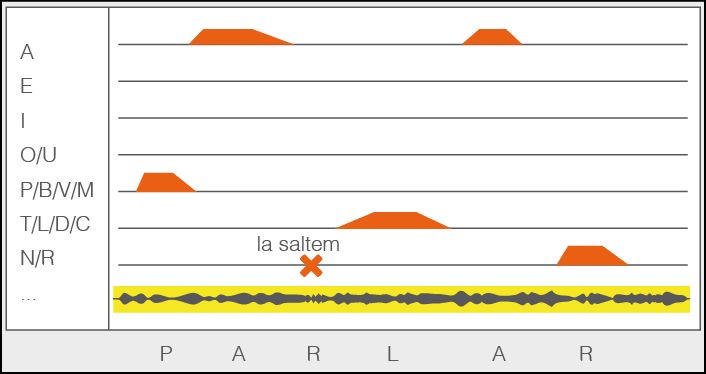
Per crear l’animació cal ajustar els pesos de cada blendshape en els diferents instants del temps (vegeu la figura) fent servir claus fins a assolir el resultat buscat. S’han d’ajustar les claus de manera que els pesos siguin zero just abans de començar a pronunciar el fonema, es mantinguin al valor màxim durant un breu període i tornin a zero poc després. Així, alguns fonemes se salten.
A continuació teniu un vídeo on es mostra aquesta part del procés:
Principis d'animació aplicats al 3D
Alguns principis d’animació tradicional, sinó tots, tenen aplicació en l’animació 3D. Com que aquest entorn doisposa d’eines de càlcul i diferents ajudes visuals, alguns poden aplicar-se amb més facilitat que amb els mitjans tradicionals. Altres, lògicament, són de caràcter subjectiu i depenen del talent de l’animador. Així i tot, el programari permet previsualitzar amb facilitat diferents versions d’una mateixa animació i experimentar amb diferents punts de vista per trobar la versió que doni un millor resultat.
Moviments conseqüència
Els moviments conseqüència són aquells que succeeixen amb una mica de retard respecte a l’acció principal i que reflecteixen l’impacte que té l’acció en la resta del cos del personatge o l’entorn. Sempre tenen una intensitat menor que l’acció principal.
Moviment consequència
Per exemple, les orelles d’un gat que estornuda (vegeu la figura) es mouen amb una mica de retard respecte al seu cap.
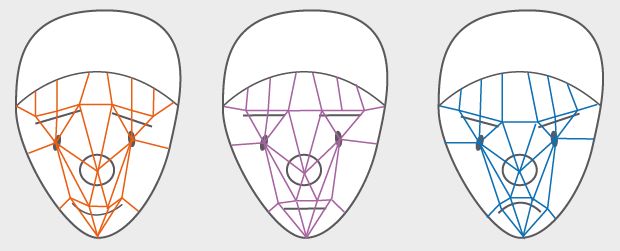
Els moviments consequència solen tenir un sentit físic, de manera que és senzill automatitzar-los. Per exemple, Maya té el deformador Jiggle, que permet automatitzar un exemple com el de la figura (vegeu la figura). Altres possibilitats són les cadenes cinemàtiques de cossos rígids o els cossos tous, que es poden fer servir per simular una trena o el moviment de la roba del personatge.
Els moviments conseqüència tenen una jerarquia, de manera que un element que rep un moviment conseqüència de l’acció principal pot esdevenir l’acció principal d’un altre moviment conseqüència d’un element que depengui jeràrquicament d’ell.
Seria el cas, per exemple, d’un personatge que aterra després d’un salt i, en conseqüència, la part superior del cos es doblega en direcció a terra (1er moviment conseqüència), però això provoca uns moviments conseqüència al cap i als braços, ja que depenen jeràrquicament del cos. Això, al seu torn, provoca moviments conseqüència als elements que en depenen, com el cabell i els avantbraços. I així aquesta acció es reparteix per tota la jerarquia d’objectes cada vegada amb menys intensitat fins arribar als elements finals, per exemple, els dits de la mà.
Animacions secundàries
Les animacions secundàries són aquelles que acompanyen l’acció principal. Poden ser confoses fàcilment amb moviments conseqüència, però tenen un sentit diferent. Mentre que els moviments conseqüència tenen un sentit gairebé físic, les animacions secundàries complementen el significat de l’acció principal, hi afegeixen nous matisos.
Per exemple, un personatge pot arrencar a córrer (acció principal) i pot fer-ho mirant cap endarrere de tant en tant o mirant cap endavant (accions secundàries). Segons l’acció secundària, el significat de l’acció principal canvia, ja que dona a entendre que fuig d’un perseguidor o que té un objectiu.
Per crear aquest tipus d’animacions es fa servir el mesclador d’animacions, que permet combinar animacions per diferents parts del cos.
Llei d'acció-reacció
La llei d’acció reacció implica que a cada acció que un objecte fa sobre un altre aquest ha de fer algun tipus de reacció. Per exemple, si un personatge dóna un cop a una pilota aquesta ha d’arrencar a moure.
L’objecte que fa la reacció pot ser un personatge animat o un objecte físic. En aquest últim cas, potser es podrien aprofitar les simulacions de física disponibles a Maya per estalviar crear la totalitat o part de la seva animació. Seria el cas d’un objecte tou o un sòlid rígid.
Tècniques compositives
Algunes tècniques compositives que es fan servir en animació tradicional també s’han de tenir en compte a l’hora de disposar els objectes a l’escena i conformar els diferents plans a un programari d’animació 3D.
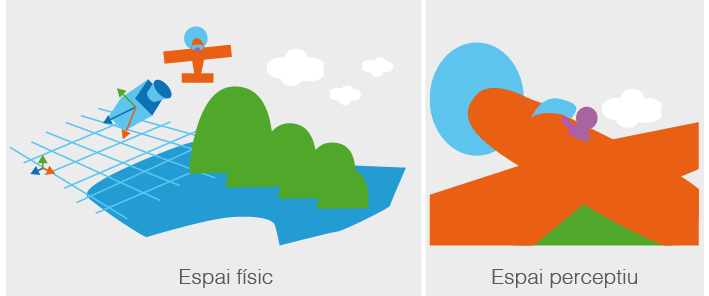
Cal tenir molt present la diferència entre l’espai físic i l’espai perceptiu (vegeu la figura). L’espai físic correspon a l’espai on situem els objectes a l’escena 3D i l’espai perceptiu és el que l’espectador veu a la pantalla. Aquest últim és el que recull la càmera virtual.
Algunes de les tècniques de composició tenen a veure amb el pes que tenen els diferents elements en aquest espai, entenent aquí pes sobretot com a mida que ocupen al fotograma, però també amb la densitat que transmet el seu color respecte a la resta de la imatge. Des d’aquest punt de vista, es parla d’equilibri o desequilibri, segons si aquests elements estan compensats o si hi ha més pes en una zona de la imatge que en una altra. Si la composició és equilibrada, l’espectador posa la mateixa atenció a tots els elements del pla, mentre que si és desequilibrada, es fixa primer en les zones de major pes.
Les composicions equilibrades, a més, donen una sensació de tranquil·litat mentre que les composicions desequilibrades transmeten tensió.
Una altra forma de guiar els ulls de l’espectador al pla és afegir elements que donin un sentit de direcció. Per exemple, les mirades dels personatges per dirigir l’atenció cap a l’element principal o les línies que convergeixen en un punt per efecte de la perspectiva.
Per traslladar aquestes tècniques a Maya hi ha diferents possibilitats:
- Cal conèixer molt bé els paràmetres de les càmeres virtuals, ja que en funció del tipus de projecció que tinguin i l’angle de visió els diferents objectes prenen una mida diferent del del fotograma final.
- Per controlar la diferència entre espai perceptiu i físic es poden obrir diferents panells per visualitzar el que recullen les diferents càmeres mentre es treballa amb l’escena.
- També es pot dibuixar directament sobre la previsualització d’una càmera per marcar diferents zones del fotograma amb una eina que es diu Grease Pencil.
- Els Motion Trails s’usen per controlar els moviments dels objectes animats tant a l’espai físic, és a dir l’escena 3D, com en l’espai perceptiu, és a dir el que recull la càmera.
Creació i coreografiat dels elements d'una animació 3D
Com a punt de partida d’una animació, hi ha els elements generats a la fase de preproducció, com el guió il·lustrat i les cartes d’animació dels diferents objectes i personatges de les escenes. A partir d’aquests elements es generen les animacions individuals i els diferents plans de càmera. Com a pas final, aquests elements individuals es composen per tal d’obtenir els diferents plans i poder afegir els efectes de so i la música.
Creació d'animacions individuals
El primer pas en la producció d’una coreografia animada és la creació d’animacions individuals dels seus elements. Per fer aquestes operacions es fan servir tècniques d’edició de keyframes i corbes d’animació directament als objectes que formen el personatge o als manipuladors que ofereixen les eines d’animació més avançades.
A continuació en teniu alguns exemples:
Creació de coreografies
En aquesta fase fareu servir dues eines: Trax Editor i Camera Sequencer.
'Camera Sequencer'
Una possibilitat per treballar amb càmeres és crear una càmera diferent per a cada pla, incloses aquelles que tinguin una animació. Un problema habitual és que sovint es vol tornar a fer servir un mateix pla (per exemple, en el cas d’un diàleg). El Camera Sequencer permet crear uns objectes anomenats Camera Shots a partir de cada càmera individual i combinar-los en una línia de temps amb la possibilitat de repetir-los tantes vegades com calgui.
Com a pas final, es genera una càmera única o Ubercam, que executa tots els Camera Shots d’aquesta línia de temps. Després poden ser útils per generar la pel·lícula final.
A continuació teniu un vídeo on s’explica el funcionament:
'Trax Editor'
El Trax Editor permet combinar i repetir animacions pels diferents elements de l’escena, estalviant haver de fer tota l’animació de forma directa. Amb el Trax Editor, es poden fer clips a partir de les animacions individuals creades pels diferents elements. Després aquests clips se situen sobre una línia de temps en diferents pistes per repetir-los o combinar-los.
Cal distingir entre dos tipus de clips: els Source Clips, que representen els clips originals creats a partir de les animacions individuals; i els Regular Clips, que són les instàncies creades a partir d’aquests i situades a la línia de temps.
Una instància és similar a una còpia, però no fa un duplicat de la informació, sinó que reté una referència a l’original, de manera que si l’original canvia, el canvi es reflecteix també en la instància.
A la primera part d’aquest vídeo en dues parts sobre el Trax Editor, s’explica com crear clips i situar-los a la línia de temps:
Teniu la segona part del vídeo a la secció “Sonorització”.
Sonorització
Com a pas final de composició i fent servir el Trax Editor, s’afegeixen els efectes de so i música al projecte. Aquests efectes de so s’han produït o seleccionat prèviament i s’han de situar a la composició, o bé els facilita un estudi de so a partir d’una vista prèvia del projecte en forma d’un únic arxiu de so amb tots els efectes. Quant a la música, el procés és similar, ja que és necessària com a mínim d’una peça per a cada estat d’ànim que volem transmetre o bé disposar d’un músic que faci una composició a partir de vistes prèvies de l’animació final.
A la segona part d’aquest vídeo en dues parts sobre el Trax Editor, s’afegeix un clip de so a l’animació:
Teniu la primera part del vídeo a la secció “El Trax Editor”.