El campus de l'IOC és un servei basat en la tecnologia web, habitualment
utilitzada en el món d'Internet. Els navegadors web són uns programes
dissenyats especialment per procurar una còmoda navegació per totes les
dades i recursos que pugui oferir un web, com ara el del Campus IOC, i
ofereixen, a més, possibilitats multimèdia (so, imatge, gràfics,
textos…).
Per treballar al Campus IOC heu d'utilitzar un navegador web. Els dos navegadors més utilitzats son:
Google Chrome: navegador gratuït de l'empresa Google. Està disponible per a plataformes Windows, Mac OS X i GNU/Linux. http://www.google.es/chrome?hl=ca.
És important tenir els navegadors actualitzats. No recomanem el navegador Internet Explorer per incompatibilitats amb el campus, sobretot en versions antigues. Si el feu servir, mireu de descarregar la darrera versió.
Altres navegadors:
Safari: navegador basat en Mozilla Firefox, incorporat a totes les versions de sistemes MAC OS. http://www.apple.com/es/safari/
Opera: navegador gratuït creat per l'empresa Opera Software. Està disponible per a plataformes Windows, Mac OS X, GNU/Linux, OS/2, Solaris i FreeBSD. http://www.opera.com/browser/download/,
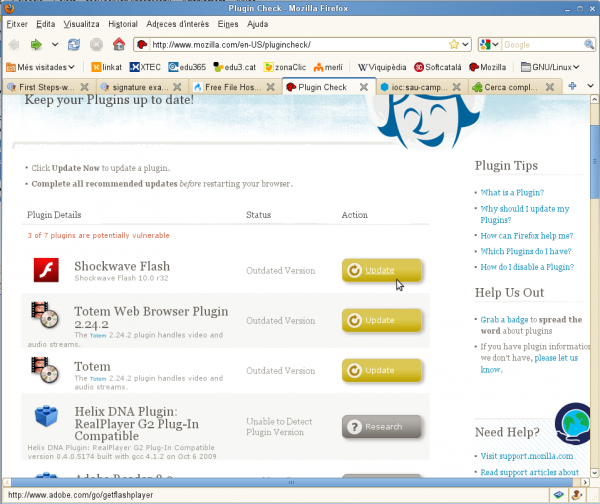
Per tal de millorar la visualització d'alguns continguts, caldrà afegir
alguns complements al navegador. Per exemple: per visualitzar
determinats continguts o materials serà necessari tenir l'aplicació
Player de Flash, que és un component, o plugin, que s'instal·la amb el
navegador per permetre la visualització d'elements desenvolupats amb
Flash Macromedia. Si no la teniu instal·lada al navegador, quan vulgueu
accedir a aquest format de contingut, el navegador detecta i executa
automàticament la baixada de l'aplicació des d'Internet.
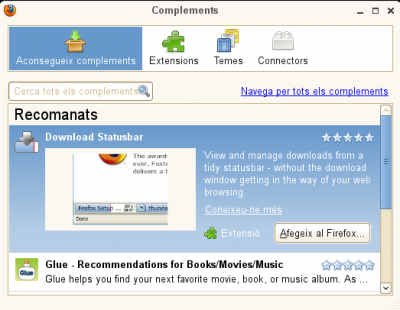
A la barra d'eines situada a la part superior del navegador Firefox, cliqueu l'apartat Eines i, al desplegable que sortirà a continuació, escolliu Complements:
Buscar i descarregar complements Firefox
Complents
Per cercar un complement teniu l'enllaç navega per tots els complements.
Si feu ús d'aquest enllaç, apareixerà una nova finestra que us permetrà
fer la cerca de components, dins el catàleg sencer de components o
acotant per categories.
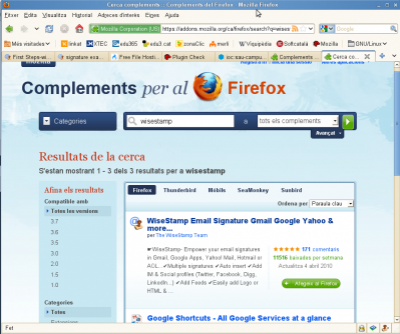
Buscar complement
Buscar
Per instal·lar un complement cliqueu l'opció afegeix al Firefox (en verd) i, començarà el procés d'instal·lació.
Cerca
Complements
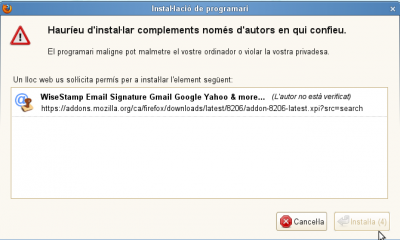
Per completar la instal·lació caldrà que confirmeu, tot clicant l'opció Instal·la, que s'activarà quan el procés d'instal·lació estigui a punt per començar:
Instal·lació de Complements
Instal·lació
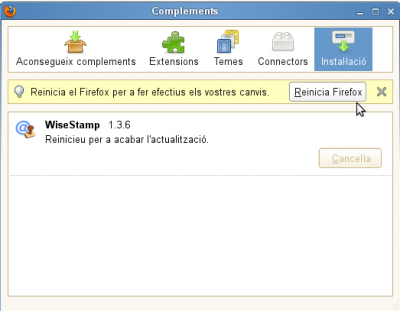
Un cop finalitzada la instal·lació caldrà reiniciar el navegador, per
tal de fer efectius els canvis fets durant el procés d'instal·lació:
Reiniciar Firefox
Reiniciar
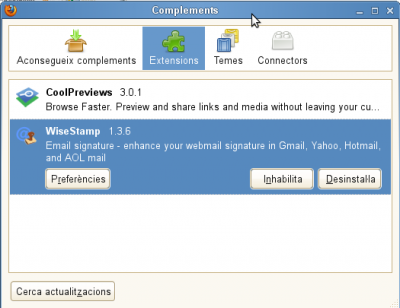
Per comprovar que el complement s'ha instal·lat correctament, podeu anar al menú Eines → Complements de la barra de navegació i, a la nova finestra, escolliu l'opció Extensions per veure els complements instal·lats i el seu estat:
Wisestamp és un complement que permet fer signatures personals o d'empresa per enviar correus.
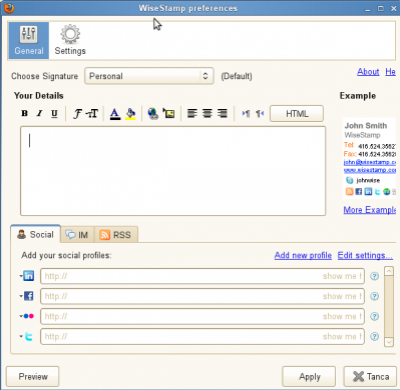
Un cop instal·lat, caldrà fer la configuració personalitzada de la signatura. Per fer aquesta configuració aneu al menú Eines/Wisestamp, que trobareu a la barra d'eines del navegador:
Signatura WiseStamp
WiseStamp
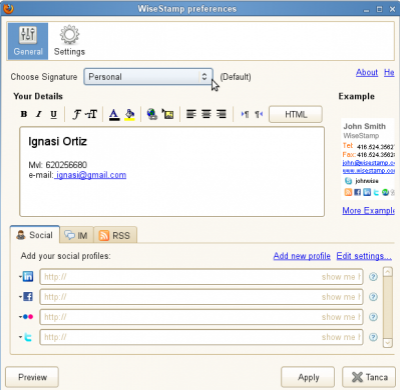
Si obriu el desplegable de l'apartat Choose Signature podreu escollir entre Signatura personal o d'empresa. A l'apartat Your Details
podeu introduir les dades de la vostra signatura, utilitzant els botons
per donar-li format. També podeu introduir els perfils de les vostres
xarxes socials.
Configurar wisestamp
wisestamp
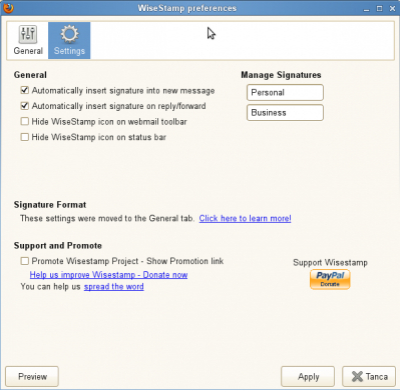
A la pestanya Settings, a l'apartat General, marqueu les dues primeres opcions i desmarqueu les dues últimes. Dins de l'apartat Support and Promote desmarqueu l'opció per defecte i apliqueu els canvis:
Configurar WiseStamp
WiseStamp
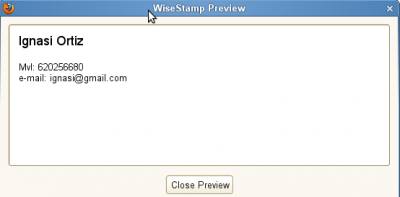
Per veure com quedarà la signatura introduïda cliqueu l'opció de vista preliminar (Preview):
Vista preliminar
WiseStamp
Podeu enviar un correu intern amb la vostra signatura. Veureu que, per
defecte, no surt la signatura al cos del missatge … activeu el Wisestamp
amb l'icona que tindreu a la part inferior dreta del navegador, i
escolliu l'opció Personal.
El complement CoolPreviews us permetrà veure un enllaç web sense obrir
una nova pestanya del navegador. Això pot ser de molta utilitat per
veure discussions de fòrums sense haver d'entrar i sortir de cadascuna.
En el següent vídeo podeu veure com es pot utilitzar. Posant-vos a sobre
d'un enllaç apareixerà una lupa blava a la dreta. Si moveu el cursor
per sobre la lupa s'obrirà una finestra amb el contingut de l'enllaç. Si
desplaceu el cursor per sobre d'un altre enllaç, la finestra flotant
canviarà al nou contingut, de forma que no heu d'anar entrant i sortint
dels enllaços. Això si, el moviment ho heu de fer en un temps determinat
o la finestra flotant desapareix.
Si voleu que la finestra quedi fixa, podem clicar sobre el botó
“fixador” que apareix a dalt a la dreta. També podeu convertir la
finestra en una pestanya clicant a la icona de pestanya.
El complement Screengrab permet fer captures de pantalles des del
navegador Firefox.
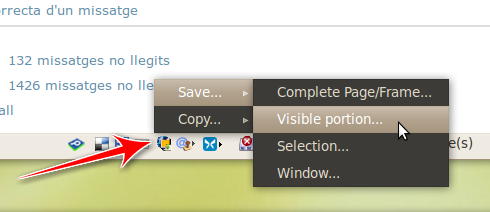
Per utilitzar aquest complement, obriu el navegador i activeu
Screengrab, situat a la part inferior dreta de la finestra del vostre
navegador. S'obrirà un desplegable on podreu escollir entre desar o
copiar al portaretalls captures de pantalla (àrea visible, tota la
pàgina o una selecció).
En Firefox es poden instal·lar diccionaris de diferents idiomes de forma
que marqui les paraules que no són correctes quan s'escriu dins un camp
de text al navegador.
En aquest enllaç
podreu escollir el paquet d'idioma que vulgueu. Un cop instal·lat
(segurament s'haurà de reiniciar Firefox), quan escriviu en un quadre de
text, detectarà les paraules errònies subratllant-les en vermell.
No oblidau escollir el diccionari que s'ha d'utilitzar. Podria ser, tot
i haver descarregat el diccionari català, estigui actiu l'anglès, per
exemple.
Per mirar quin diccionari està actiu, dins un camp de text on estigueu
escrivint, cliqueu el botó dret i mireu quin diccionari està marcat a
l'apartat “llengües”.
Per reduir el temps que es triga en accedir a una determinada pàgina
web, el navegador (Internet Explorer, Mozilla Firefox, etc…) desa en una
carpeta del disc dur totes les adreces webs a les quals s'ha accedit
alguna vegada. D'aquesta memòria se'n diu cau (o cache en
francès i anglès). Gràcies a la memòria cau, quan s'accedeix a una
pàgina, el navegador comprova si al disc dur local ja té disponible
l'informació necessària per construir la visualització d'aquesta pàgina
web.
Firefox:
És probable que en algun moment vulgueu esborrar aquesta memòria cau. Per fer-ho, heu d'accedir al menú Eines / Opcions… / Privadesa / Memòria cau i fer clic al botó Buida la memòria cau.
Internet Explorer:
Per borrar la memòria cau, heu d'accedir al menú Eines / Opcions d'Internet… / General i en l'apartat Arxius temporals d'Internet heu de fer clic al botó Eliminar arxius…
Un certificat és un document d'identificació digital que s'utilitza
habitualment per a l'autenticació i l'intercanvi segur d'informació en
xarxes obertes, com és el cas d'Internet.
Per treballar al campus és necessari haver instal·lat el certificat de
seguretat que permetrà establir una connexió segura per a l'entrada al
campus. Al següent enllaç hi trobareu les instruccions de com instal·lar
el certificat:
Si en escriure el nom d'usuari del Campus també us apareix la
contrasenya, és perquè teniu associat el formulari a la contrasenya. Per
esborrar el registre automàtic heu de seguir els passos següents:
Firefox
Accediu al menú del navegador Editar / Preferències.
Trieu la pestanya Seguretat i feu clic al botó Contrasenyes guardades…
Feu clic al botò Eliminar totes i accepteu Eliminar totes les contrasenyes.
Si desactiveu l'opció Recordar contrasenyes dels llocs, mai no us demanarà per guardar-les.
Internet Explorer
Accediu al menú del navegador Eines / Opcions d'Internet.
Trieu la pestanya Contingut i feu clic al botó Emplenament automàtic…
Desactiveu les opcions Formularis, Noms dels usuaris i Contrasenyes als formularis. Si desactiveu també l'opció Pregunta si les contrasenyes es guarden, mai no us demanarà per guardar-les.
Feu clic als botons Esborra els formularis i Esborra les contrasenyes.
Una galeta (en anglès cookie) és un fragment d'informació
enviat des d'un servidor de pàgines web a un navegador. El navegador
guarda aquesta informació en un arxiu de text al disc dur del visitant
de la pàgina web per tal que certes informacions (per exemple guardar el
nom d'usuari i contrasenya) puguin ser recuperades en posteriors
visites.
El passos per activar l'acceptació de galetes en el navegador Mozilla Firefox són els següents:
Situeu-vos a Eines / Opcions…
Accediu a Privadesa / Galetes / Habilita les galetes.
Trieu l'opció Habilita galetes.
En el navegador Internet Explorer, els passos per l'acceptació de galetes són els següents:
Situeu-vos a Eines / Opcions d'Internet…
Accediu a la pestanya Privadesa i cliqueu al botó Predeterminada
Seleccioneu l'opció de privacitat Mitja i cliqueu Aplicar / Acceptar.