Actualment és molt freqüent utilitzar arxius comprimits per intercanviar
informació. Els avantatges de la compressió son vàries: els fitxers
ocupen menys espai en el disc dur o mitjà d'emmagatzematge portable (pen
drive, disc multimedia, etc), triguen menys en transmetre's perquè la
seva grandària és menor i, a més, es poden compactar varis documents en
un sol fitxer.
Una de les aplicacions que recomanem per comprimir arxius és 7-Zip, que és GPL i multiplataforma (Linux, MAC i Windows).
Dependrà del tipus de fitxer. Hi ha arxius que, pel seu format, ja estan comprimits.
Per exemple, els arxius AVI, MP3, MPEG
, que ja de per si són formats “comprimits”, per molt que intentis
comprimir no s'aconseguirà una reducció de mida considerable. No valdrà
la pena esperar 30 minuts a que es comprimeixi un video de 700 Mb per
obtenir un fitxer comprimit de 698 Mb .. Això és aplicable a tots els
formats de compressió, no només al 7z.
Per dividir el fitxer en “trossos” per pujar-los al servidor, per posar
contrasenya o per adjuntar més d'un arxiu en un únic fitxer.
Per exemple, voleu pujar un video de 700 Mb però el servidor accepta
arxius de fins a 500 Mb. Així, podem fer una divisió de l'arxiu en dues o
més parts i, si voleu, podeu posar contrasenya per tal que només es
pugui descomprimir si es coneix la contrasenya.
Com podem dividir un fitxer en fitxers més petits i protegir el resultat amb una contrasenya?
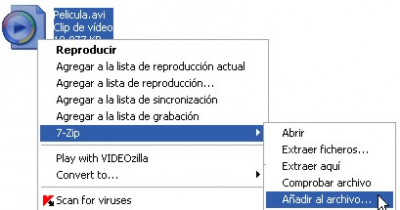
Afegiu el fitxer, de video en aquest cas, a un fitxer 7zip:
Compressió d'arxius
7zip
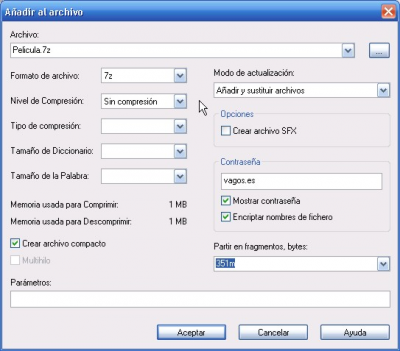
Seleccioneu l'opció No comprimir (recordeu que segons el format
no val la pena comprimir), ompliu el camp contrasenya amb el text que
considereu oportú i escolliu la mida de la divisió. En aquest exemple
s'ha dividit en dues parts de 350MB:
Compressió d'arxius
7zip
El resultat seran dos fitxers (2 parts) de 350MB i protegit amb contrasenya.
Si voleu comprimir fitxers que no estan comprimits pel seu format, podeu
configurar la taxa de compressió. Quant més comprimit quedi l'arxiu
original, menys es triga en pujar i menys es triga en fer la descàrrega.
Una aplicació que permet comprimir i descomprimir arxius en diferents formats.
Perquè gràcies al seu algorisme dóna millors resultats que el format RAR.
Perquè és programari lliure distribuït sota llicència GPL.
Perquè ofereix un fort sistema de xifrat.
Perquè és totalment gratuït.
Per defecte, amb el format 7z. Tot i així, també es pot treballar amb ZIP, CAB, RAR, ARJ, GZIP, BZip2, Z, TAR, CPIO, RPM i DEB.
Això vol dir que podeu utilitzar 7-Zip normalment per comprimir i descomprimir en tots aquests formats.
S'integra totalment amb l'explorador de Windows, per tant, la majoria de
les vegades, serà suficient amb seleccionar el fitxer amb el botó dret
del ratolí, tant per comprimir com per descomprimir, i triar del menú
emergent l'opció que necessiteu.
També podeu, per descomptat, obrir el programa anant a Inici → Tots els programes
Tot i que és molt fàcil d'utilitzar, conté un manual d'ajuda molt complet.
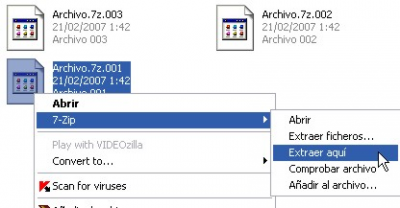
Exemple per descomprimir un arxiu
Amb botó dret seleccioneu extreure aquí per descomprimir en la mateixa carpeta on està el fitxer o extreure fitxers per seleccionar una destinació diferent.
Si l'arxiu estigués dividit, es descomprimeix el primer (l'arxiu amb extensió *.7z.001). Els altres seran tractats pel programa, de forma transparent per l'usuari.
Compressió d'arxius
7zip
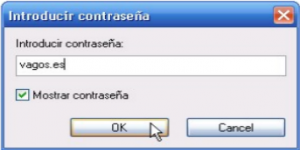
Si l'arxiu ha estat protegit amb contrasenya, evidentment, cal introduir-la correctament. Aneu amb cura amb els espais en blanc.
Compressió d'arxius
7zip
Si marqueu l'opció Mostra contrasenya, es mostrarà la contrasenya introduïda, en lloc dels típics asteriscs.
I, per comprimir
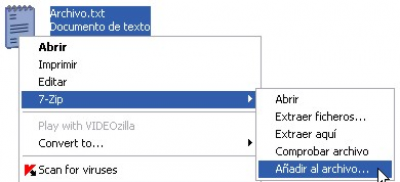
Amb el botó dret del ratolí, seleccioneu afegir al fitxer:
Compressió d'arxius
7zip
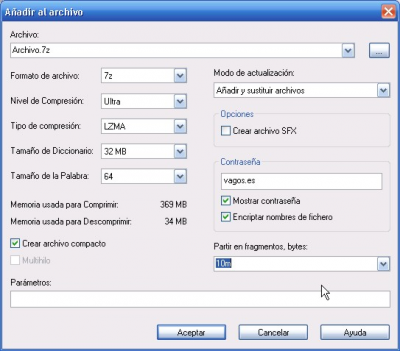
Caldrà anar amb compte amb la informació del formulari: com volem comprimir, posar contrasenya, dividir en diverses parts, etc.
Compressió d'arxius
7zip
En aquest exemple s'ha seleccionat el nivell de compressió màxim, que
donarà com a resultat un fitxer de menor grandària, tot i que trigarà
una mica més de temps en fer la compressió.
En el camp contrasenya s'ha introduït un text, necessari per,
posteriorment, fer la descompressió. Podeu veure que també s'ha demanat
de dividir el fitxer en fragments de 10 Mb (la llegenda: m per Mb, k per Kb i G per Gb).
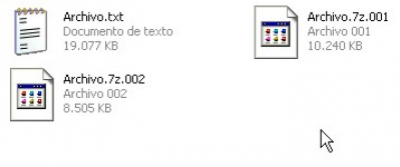
El resulta serà l'arxiu original comprimit en dos fitxers, un de 10 Mb i l'altre amb la resta.
Compressió d'arxius
7zip
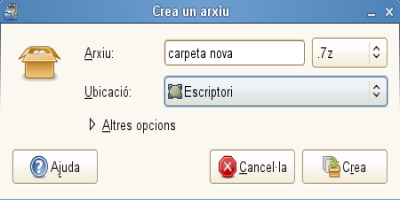
Premeu sobre l'arxiu, amb el botó dret del ratolí, i seleccioneu “Crea
un arxiu…”. Apareixerà una nova
finestra, obriu el desplegable del apartat “Arxiu:” i seleccioneu ”.7z”.
Dins l'apartat “Ubicació:” podeu posar la ruta on voleu que es guardi
el fitxer resutant. Seleccioneu “Crea”, per finalitzar el procés:
Compressió d'arxius
p7zip